Dans les chapitres précédents, nous avons appris à obtenir une clé API et compris les concepts de base des API. Mais vous vous dites peut-être : À quoi sert une clé API si je ne sais pas coder ?
La bonne nouvelle, c’est : Vous n’avez pas besoin de savoir coder !
Immersive Translate, présenté dans ce chapitre, est un outil prêt à l’emploi créé par d’autres. Tout ce que vous avez à faire :
- Télécharger et installer
- Saisir votre clé API
- Commencer à l’utiliser
C’est tout.
Pensez-y comme ceci :
- Votre clé API est votre « carte d’abonnement »
- Ces outils sont le « parc d’attractions » déjà construit
- Vous prenez simplement votre carte et vous allez vous amuser
Plus tard dans ce livre, nous irons plus loin — le chapitre 12 vous apprend à configurer un relais API, le chapitre 13 installe Claude Code sur votre ordinateur. Dans ce chapitre, nous allons d’abord apprendre à utiliser ces outils prêts à l’emploi et expérimenter la puissance des API.
Immersive Translate
Qu’est-ce que c’est ?
Immersive Translate = le plugin de traduction web le plus puissant
Imaginez :
- Vous regardez une vidéo YouTube, et les sous-titres sont automatiquement traduits en français
- Vous lisez une actualité en anglais, et la page affiche un texte bilingue
- Vous lisez un article PDF, et en survolant le texte vous obtenez une traduction
Voilà ce que Immersive Translate peut faire.
Pourquoi utiliser une API ?
Immersive Translate propose quelques services de traduction gratuits (Google Traduction, Microsoft Translator, etc.), mais :
- La version gratuite a des limites d’utilisation
- La qualité de traduction est moyenne
- La terminologie professionnelle peut être inexacte
Après avoir connecté une API d’IA :
- Traduisez avec GPT-5.2, Claude, Gemini — la qualité dépasse de loin la traduction traditionnelle
- Comprend le contexte, les traductions sont plus naturelles
- Les termes professionnels sont traduits avec précision
- Paiement à l’utilisation, très économique pour une utilisation légère
Comment télécharger ?
Navigateurs pris en charge :
- Chrome
- Edge
- Firefox
- Safari
Étapes de téléchargement :
- Ouvrez le site officiel d’Immersive Translate : https://immersivetranslate.com
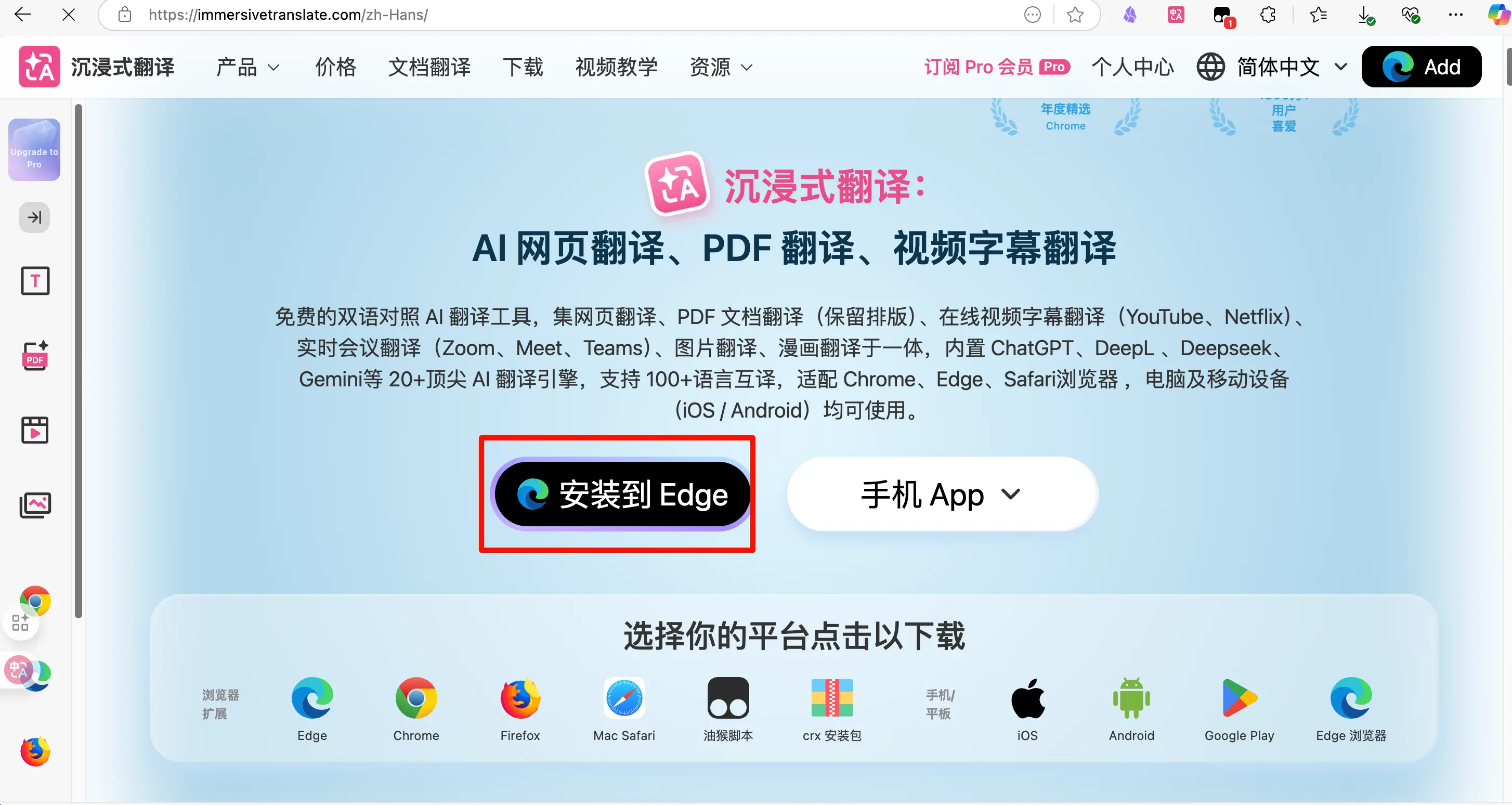
- Cliquez sur « Installer maintenant »
- Vous serez redirigé vers la boutique d’applications correspondante
- Chrome/Edge : Chrome Web Store
- Firefox : Modules complémentaires Firefox
- Safari : App Store
- Cliquez sur « Ajouter au navigateur » ou « Installer »
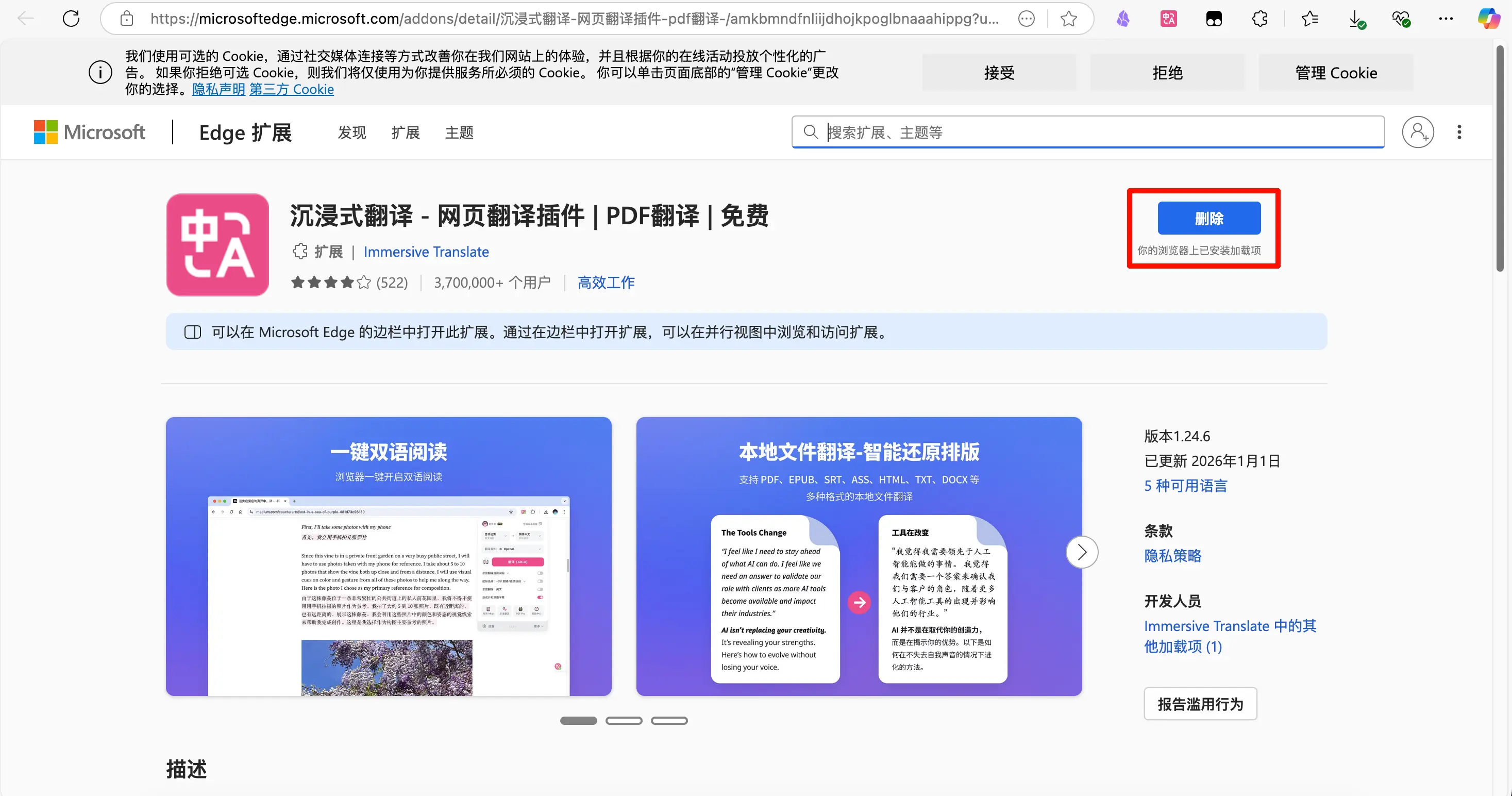
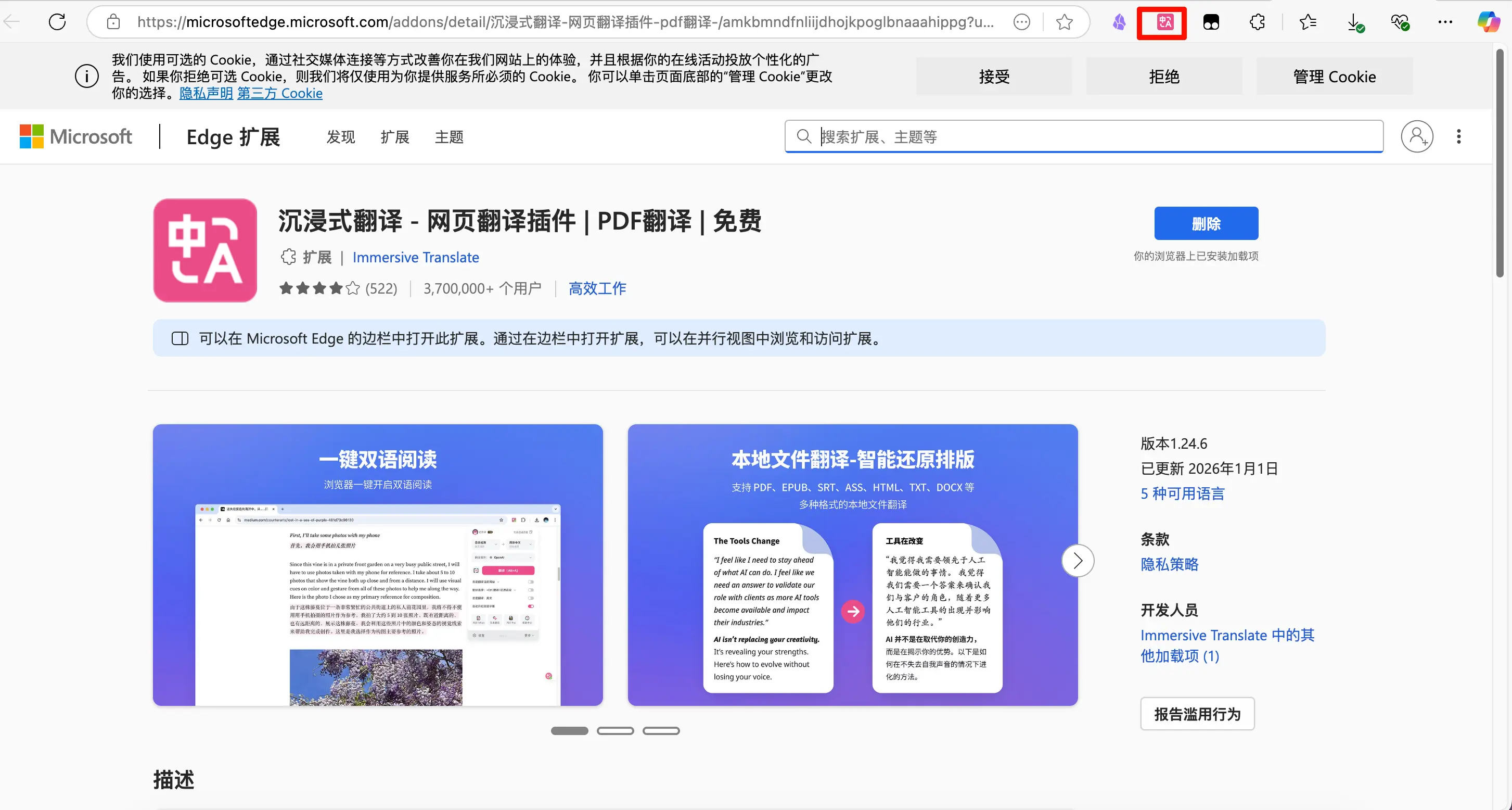
- Après l’installation, l’icône du plugin apparaîtra dans le coin supérieur droit de votre navigateur
Comment configurer l’API ?
Étapes :
-
Ouvrir la page des paramètres
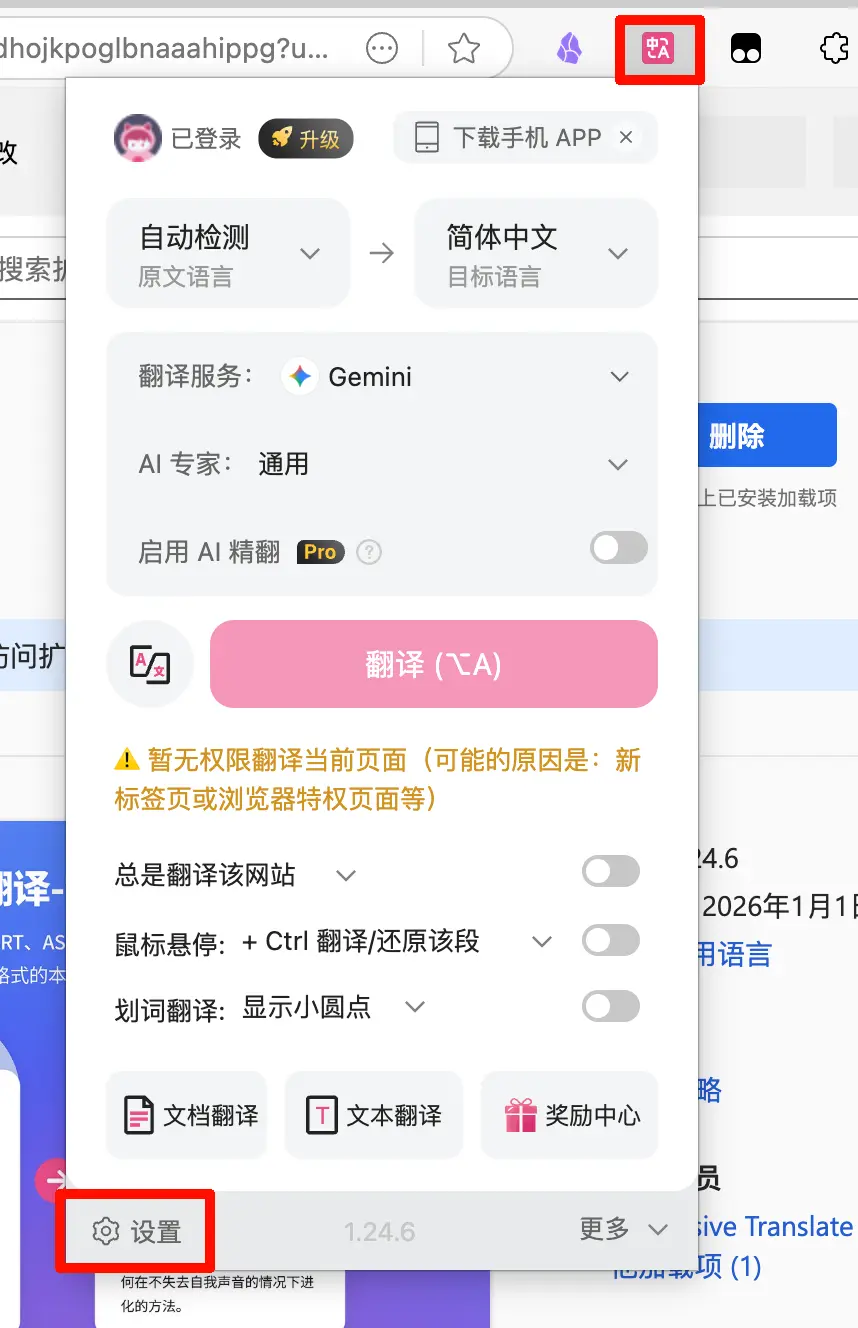
- Cliquez sur l’icône Immersive Translate dans le coin supérieur droit de votre navigateur
- Sélectionnez « Paramètres »
-
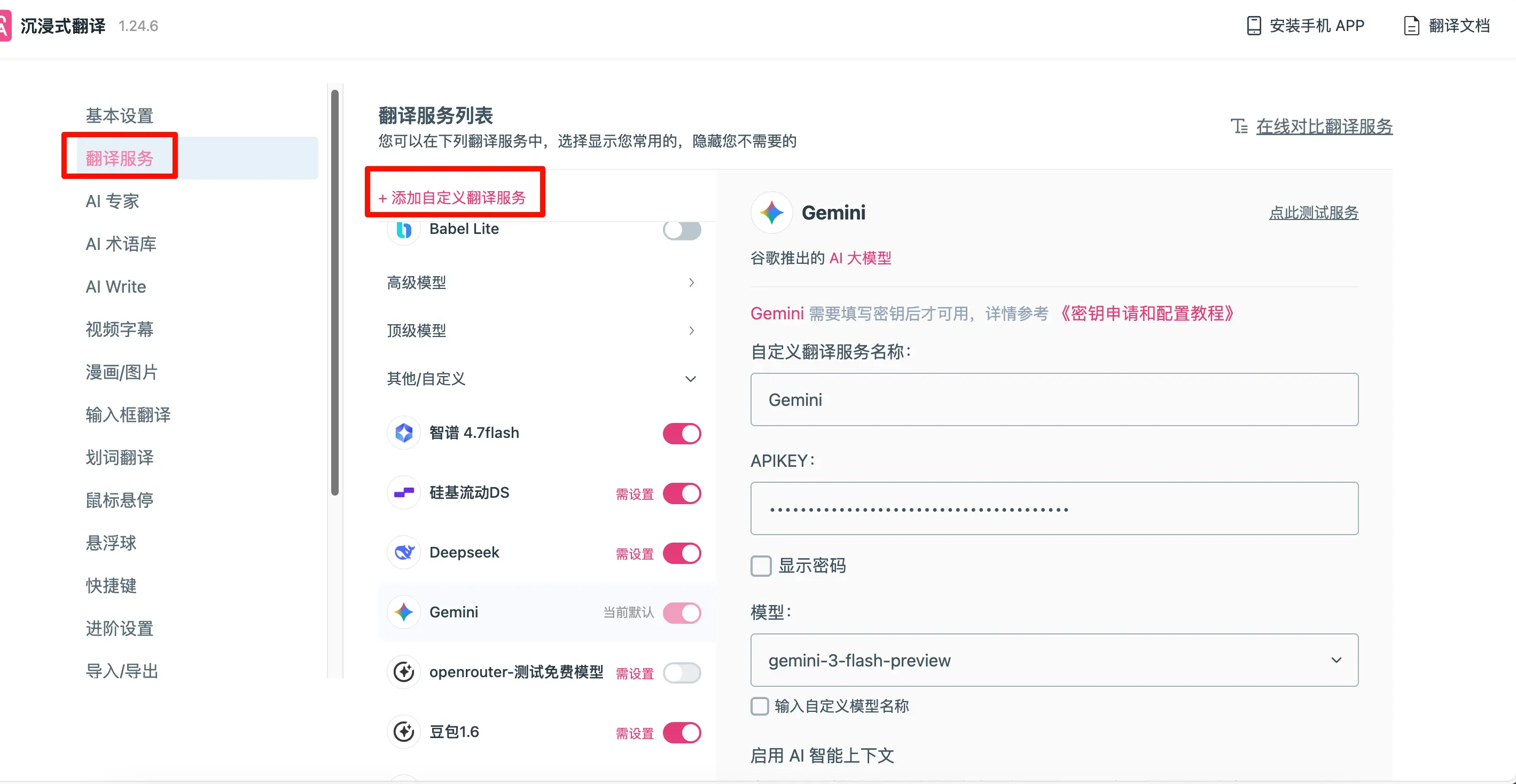
Trouver les paramètres du service de traduction
- Sur la page des paramètres, trouvez « Services de traduction »
- Vous verrez de nombreuses options de traduction : Google, DeepL, OpenAI, etc.
-
Choisir un service de traduction IA
Exemple avec Gemini (vous vous souvenez de l’API que nous avons obtenue d’AI Studio plus tôt ?) :
- Trouvez l’option « Gemini » ou « Google AI »
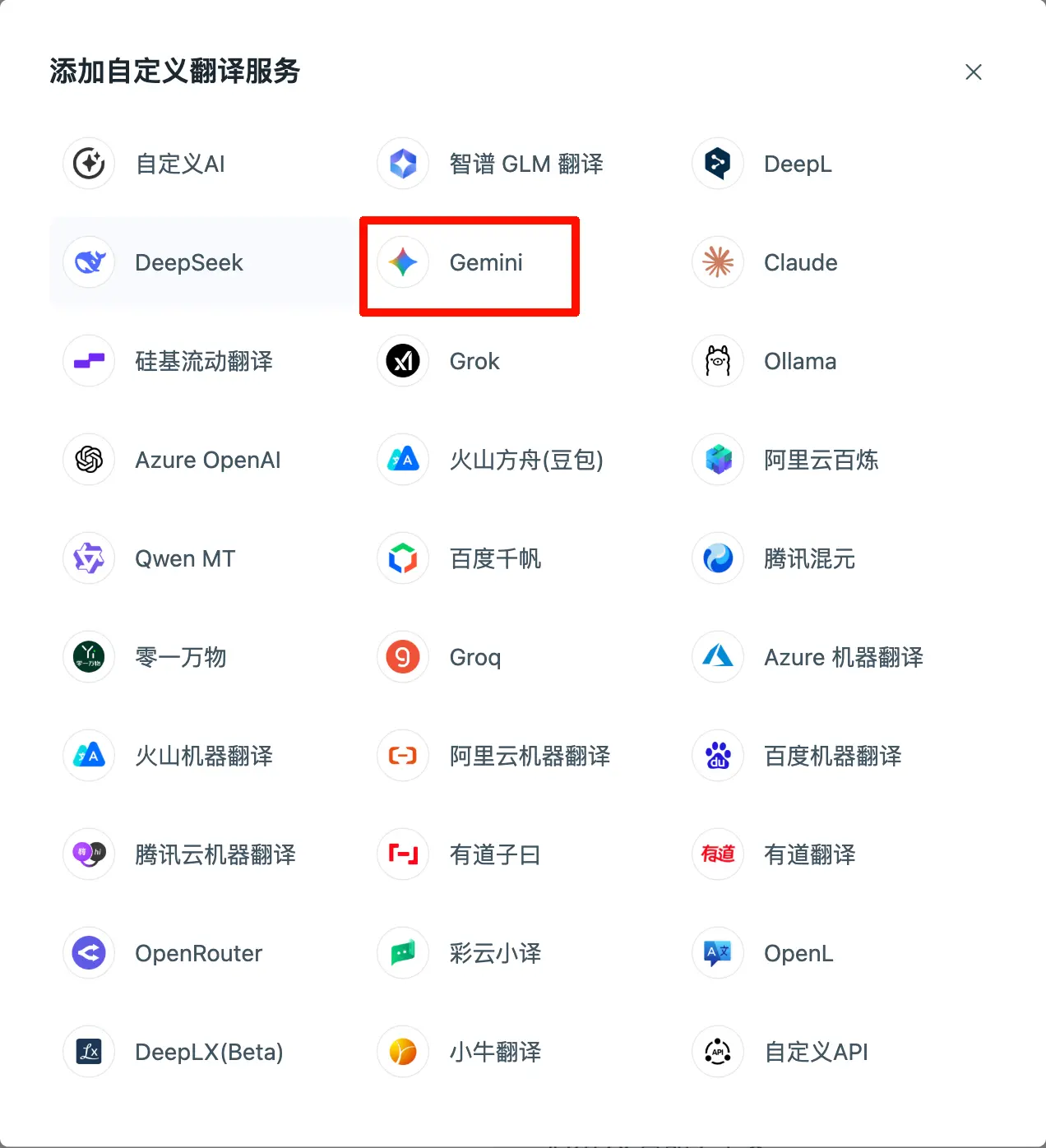
- Saisissez la clé API que vous avez obtenue d’AI Studio
- URL de base :
[https://generativelanguage.googleapis.com/v1beta](https://generativelanguage.googleapis.com/v1beta/models/{model}:generateContent?key={key}) - Modèle :
gemini-3-flash-preview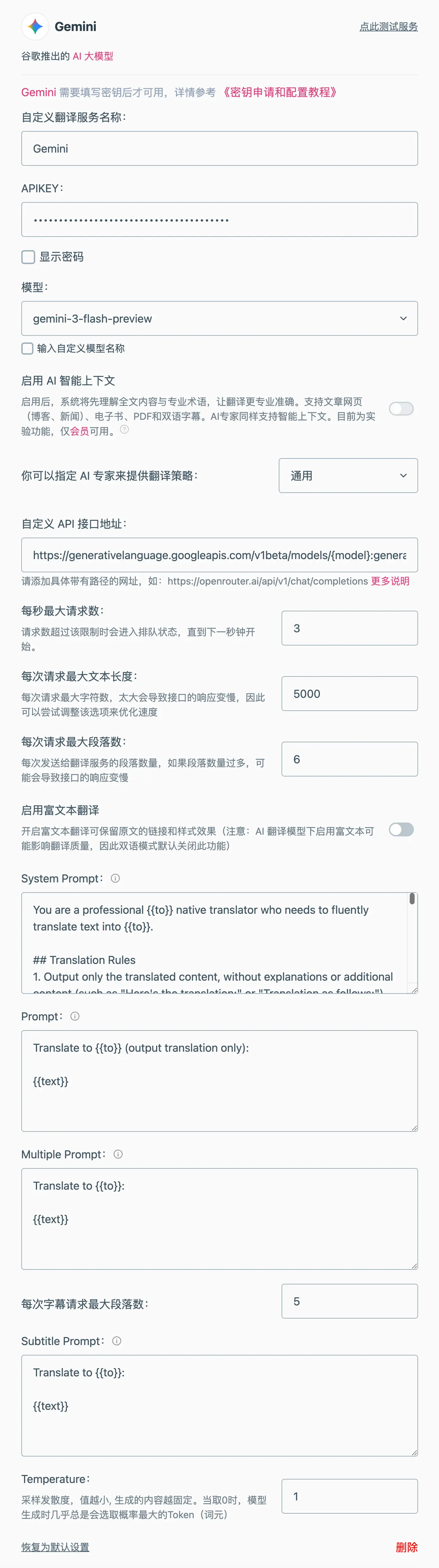
- Testez et enregistrez
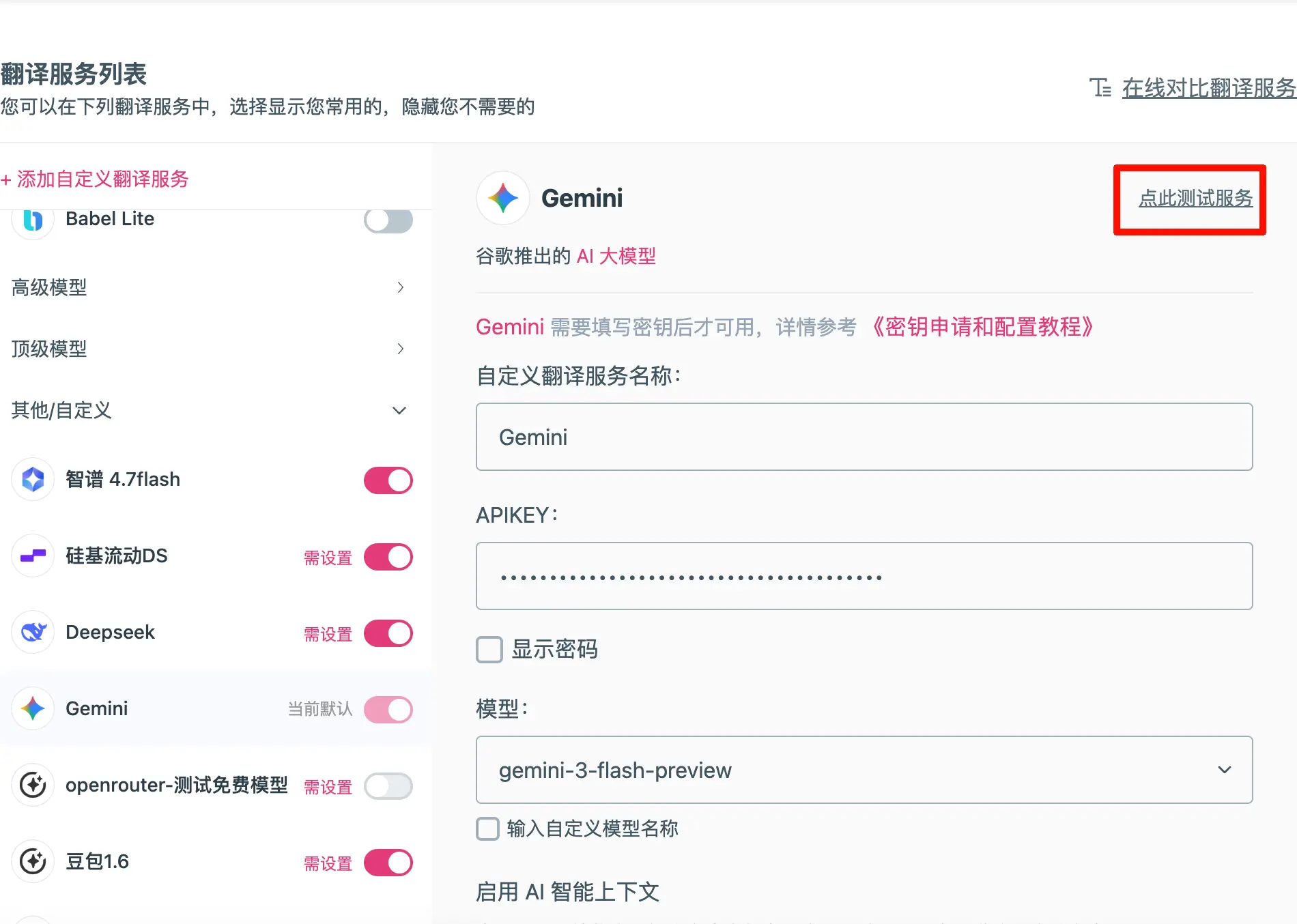
- Définir comme service de traduction par défaut
- Dans « Service de traduction principal », sélectionnez l’IA que vous venez de configurer
- Ainsi, chaque traduction utilisera l’IA
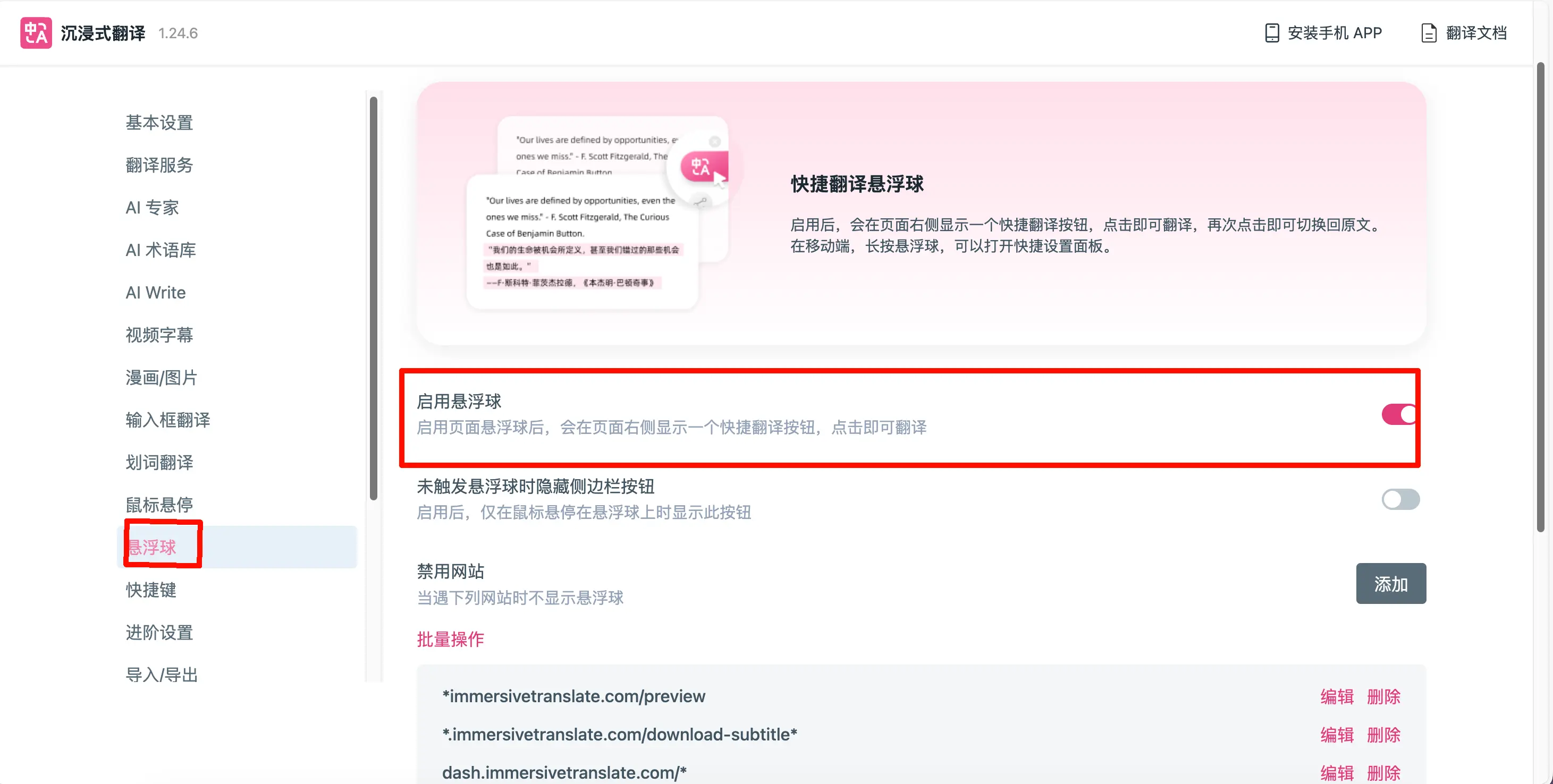
- Il est recommandé d’activer la bulle flottante
Comment l’utiliser ?
L’utilisation est très simple :
-
Ouvrez n’importe quelle page web en langue étrangère
- Par exemple, https://www.nytimes.com (The New York Times)
- Par exemple, https://www.bbc.com (BBC News)
-
Lancer la traduction
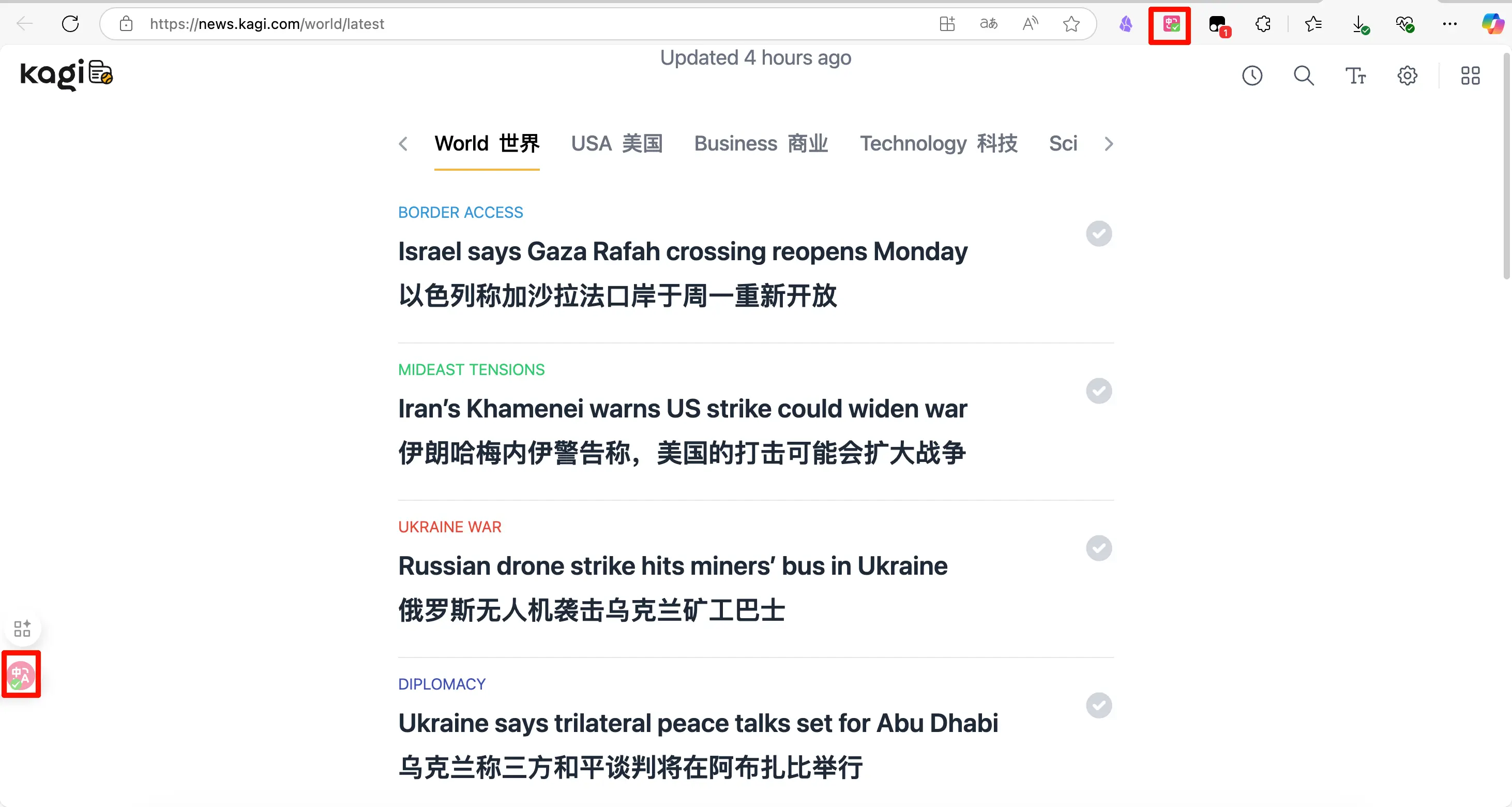
- Cliquez sur l’icône du plugin dans le coin supérieur droit de votre navigateur ou sur la bulle flottante
- Ou utilisez le raccourci clavier (généralement Ctrl+Maj+X)
- La page deviendra immédiatement bilingue
-
Personnaliser le style de traduction
- Affichage bilingue (recommandé) : original et traduction côte à côte
- Traduction seule : voir uniquement le texte traduit
- Traduction au survol : afficher la traduction lorsque vous survolez le texte
Fonctionnalités avancées :
- Traduction PDF : téléchargez un PDF et traduisez l’intégralité du document
- Traduction de sous-titres vidéo : traduit automatiquement les sous-titres sur YouTube, Netflix, etc.
- Traduction de champ de saisie : tapez en français dans un champ de saisie web et faites-le traduire automatiquement en anglais avant l’envoi
- Comparaison bilingue : un excellent outil pour apprendre les langues étrangères
Estimation des coûts
Utilisation de Gemini 3 Flash pour la traduction :
- 1000 mots anglais ≈ 1500 Tokens
- Traduction en français ≈ 2000 Tokens en sortie
- Coût : (1500×0.08 + 2000×0.30) / 1 000 000 ≈ 0,0007 $ (environ 0,5 centime)
Autrement dit : Traduire 1000 articles de ce type ne vous coûterait qu’environ 5 RMB (moins de 1 $) !
Résumé
Idée principale :
- Pas besoin d’écrire du code vous-même
- Utilisez des outils prêts à l’emploi + votre clé API
- Débloquez les puissantes capacités de l’IA
L’essence de ces outils :
- Ce sont des « ponts » construits par d’autres
- Votre clé API est le « laissez-passer »
- Il vous suffit de prendre votre laissez-passer et de traverser le pont