Nous avons déjà abordé la planification par dossiers – utiliser quelques dossiers simples pour gérer un système de prise de notes. Explorons maintenant un autre plugin de base d’Obsidian : Canvas.
Qu’est-ce que Canvas, à quoi ça sert et à quoi ça ne sert pas
En termes simples, Canvas est un canevas infini.
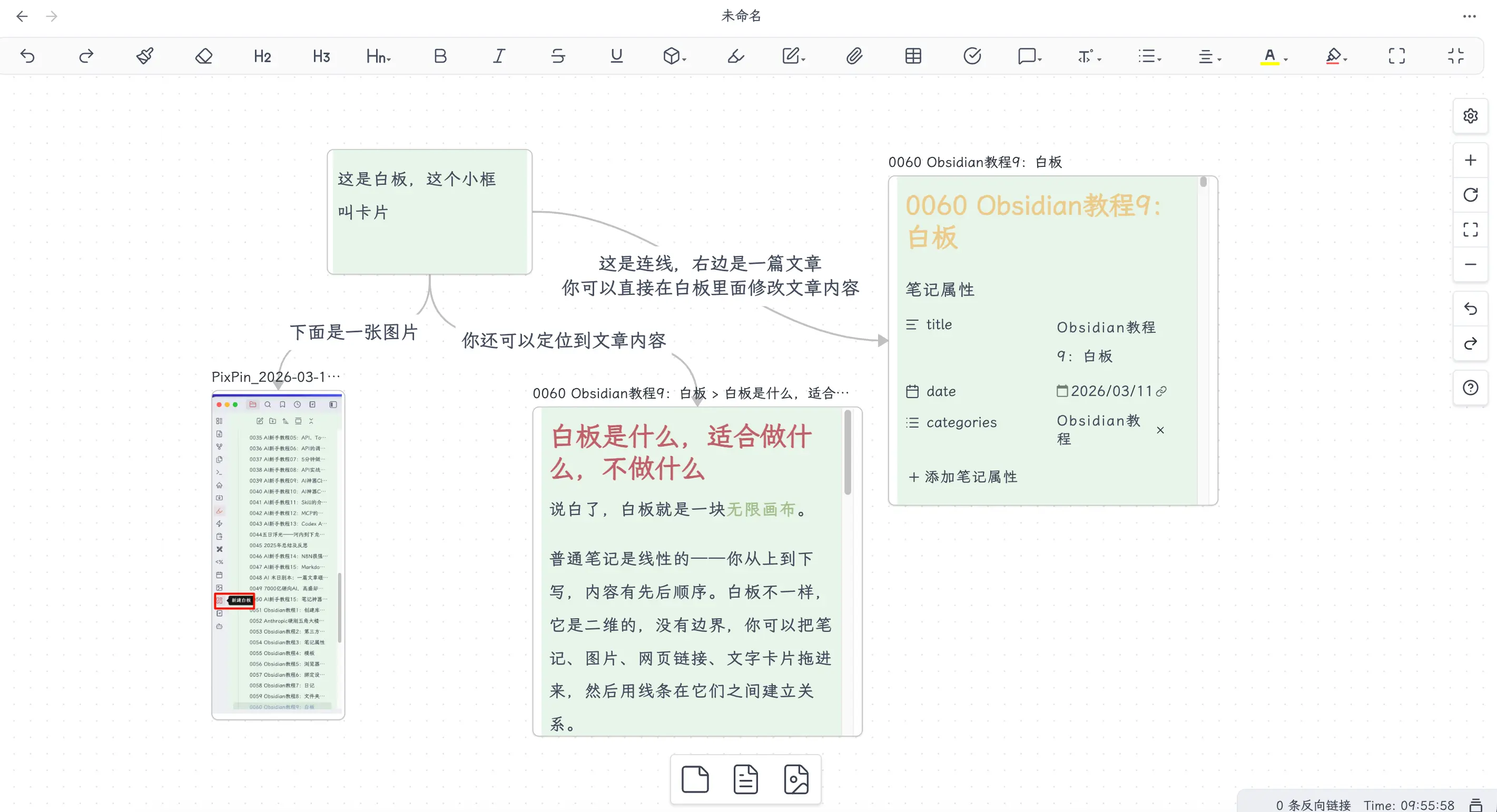
Les notes classiques sont linéaires – on écrit de haut en bas, avec un contenu dans un ordre séquentiel. Canvas est différent ; il est bidimensionnel, sans limites. Vous pouvez glisser-déposer des notes, des images, des liens web et des cartes de texte, puis utiliser des lignes pour établir des relations entre eux.
Scénarios où Canvas est utile :
- Décomposition de projet complexe : diviser un grand objectif en plusieurs sous-tâches, en utilisant des lignes pour indiquer les dépendances
- Carte des relations de connaissances : lorsqu’il y a trop de concepts dans un domaine, utilisez Canvas pour voir comment ils se connectent
- Notes visuelles de livres : les arguments centraux d’un livre, les cas de soutien et les contrepoints sont bien plus intuitifs lorsqu’ils sont disposés par rapport à des notes linéaires
- Diagrammes de flux / architectures : flux de produits, architectures techniques, workflows – les dessiner est plus facile à comprendre que de les écrire
Scénarios où Canvas n’est pas adapté :
Utilisez des notes classiques pour le contenu linéaire. N’utilisez pas Canvas juste pour l’utiliser.
Si vous rédigez un article, prenez des notes de réunion ou organisez une liste – utilisez simplement des fichiers .md. Ouvrir Canvas ajoute une couche d’opération supplémentaire. La valeur de Canvas réside dans le contenu qui nécessite une conscience spatiale ; ne l’utilisez que lorsqu’il existe des relations complexes entre les contenus.
Activer le plugin de base Canvas
Canvas est un plugin de base intégré dans Obsidian, donc aucune installation n’est nécessaire. Il est désactivé par défaut, vous devez donc l’activer manuellement.
Chemin : Paramètres → Plugins de base → Trouver “Canvas” → Activer l’interrupteur à droite.
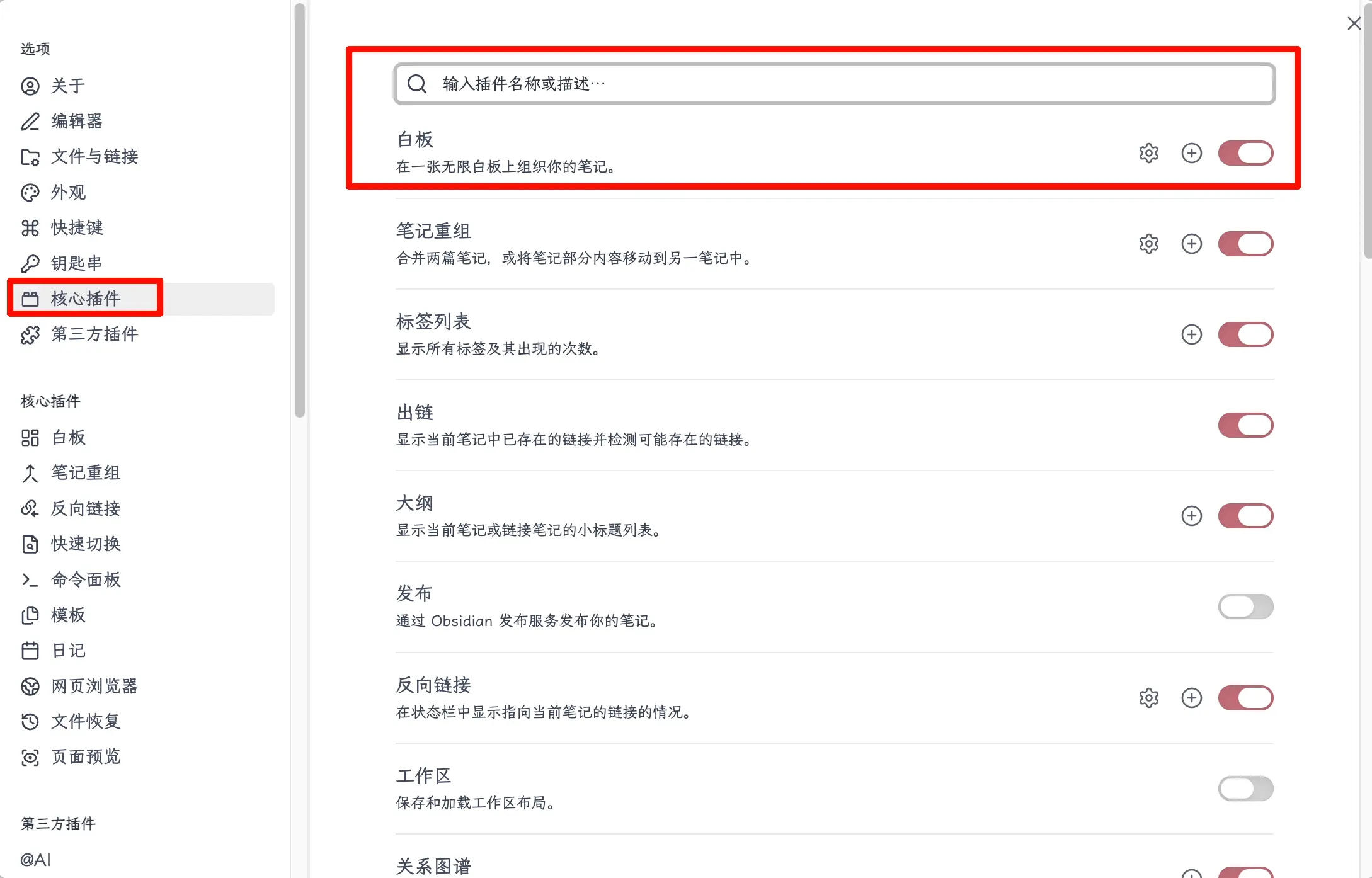
Après activation, une icône Canvas apparaîtra dans la barre latérale gauche. Cliquez dessus pour créer un nouveau fichier Canvas.
Créer et utiliser Canvas
Comment créer un nouveau Canvas
Il y a trois façons :
- Palette de commandes : Cmd+P (Mac) ou Ctrl+P (Windows), recherchez “Nouveau Canvas”, appuyez sur Entrée
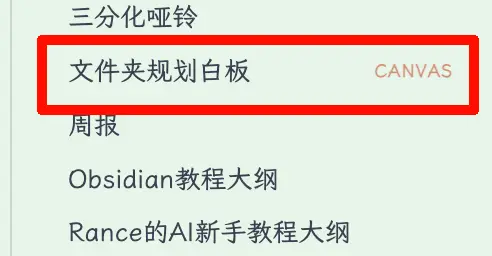
- Barre latérale gauche : après avoir activé le plugin Canvas, l’icône Canvas apparaît dans la barre latérale gauche ; cliquez dessus pour en créer un nouveau
Après création, un fichier .canvas est généré (plus de détails plus tard).
Opérations courantes et raccourcis
La logique de fonctionnement de Canvas est similaire à celle des logiciels de dessin classiques, donc facile à prendre en main :
| Opération | Raccourci |
|---|---|
| Créer une nouvelle carte de texte | Double-clic sur un espace vide |
| Quitter l’édition d’une carte | Échap |
| Déplacer le canevas | Espace + glisser, ou glisser avec le bouton du milieu |
| Zoomer le canevas | Ctrl/Cmd + molette de la souris |
| Ajuster tout le contenu à l’écran | Maj+1 |
| Ajuster le contenu sélectionné à l’écran | Maj+2 |
| Supprimer une carte | Sélectionner et appuyer sur Retour arrière ou Suppr |
| Connecter deux cartes | Survolez le bord d’une carte, glissez à partir du point qui apparaît |
Les deux plus courants sont : double-clic pour créer une carte, et glisser depuis le point du bord pour connecter.
Workflow clavier : créer des branches sans quitter le clavier
Canvas prend également en charge un workflow purement clavier, idéal pour brainstormer rapidement et créer des branches en continu.
Navigation de base (hors mode édition) :
| Opération | Raccourci |
|---|---|
| Basculer la sélection vers la carte suivante/précédente | Tab / Maj+Tab |
| Se déplacer vers une carte connectée adjacente | ← → ↑ ↓ |
| Entrer en mode édition de la carte sélectionnée | Entrée |
| Quitter le mode édition, revenir à la sélection de carte | Échap |
| Sélectionner toutes les cartes | Ctrl/Cmd + A |
| Supprimer la carte sélectionnée | Retour arrière ou Suppr |
Créer des branches : Sélectionnez une carte (pas en mode édition), puis déplacez la souris vers le bord de la carte. Il y a des points de connexion circulaires sur les quatre côtés. Glissez-en un vers une zone vide – pas sur une carte existante, mais dans l’espace vide – relâchez, et un menu apparaît. Sélectionnez “Nouvelle carte de texte”, et la nouvelle carte est automatiquement créée et connectée à la carte actuelle.
Workflow clavier + souris pour créer plusieurs branches parallèles :
- Double-cliquez sur un espace vide pour créer une carte parent, saisissez le contenu, appuyez sur Échap pour quitter l’édition
- Avec la carte sélectionnée, glissez depuis le point du bord droit → créez la carte enfant 1, saisissez le contenu, appuyez sur Échap
- Utilisez la touche fléchée ← pour revenir à la carte parent
- Glissez à nouveau depuis le point du bord droit → créez la carte enfant 2, saisissez le contenu, appuyez sur Échap
- Répétez les étapes 3–4 pour générer rapidement un ensemble de branches enfants parallèles
La clé de ce workflow est : utilisez la souris pour créer des cartes, utilisez le clavier pour la saisie et la commutation, avec un faible coût de commutation entre les deux. Si vous voulez éviter complètement la souris, Canvas ne peut pas encore le faire – Obsidian n’a pas encore pris en charge la création purement clavier de cartes connectées. Pour une carte mentale purement clavier, vous pouvez attendre le prochain chapitre sur Excalidraw, ou utiliser un outil de cartographie mentale dédié.
Ajouter des éléments au Canvas
Vous pouvez ajouter plus que de simples cartes de texte au Canvas :
Cartes de texte : Double-cliquez sur un espace vide, tapez directement, prend en charge le format Markdown. Titres, listes, gras – comme dans les notes classiques.
Fichiers de notes existants : Glissez depuis l’arborescence de fichiers directement dans Canvas, ou faites un clic droit sur un espace vide dans Canvas → “Ajouter un fichier du coffre”. Après avoir glissé, le contenu de la note est prévisualisé dans la carte, et vous pouvez l’éditer directement.
Un paragraphe spécifique d’une note : Sélectionnez le paragraphe souhaité dans la note, puis glissez-le dans Canvas – seul ce contenu est ajouté, pas le fichier entier. Idéal pour décomposer des notes de livres.
Images : Glissez des fichiers image depuis l’arborescence de fichiers ou un dossier système dans Canvas ; ils s’affichent directement.
Liens web : Collez un lien dans Canvas, faites un clic droit et sélectionnez “Convertir en carte de lien”, qui affiche le titre de la page et un aperçu.
Point clé ! Utiliser l’IA pour dessiner Canvas
Canvas peut être dessiné manuellement, mais il existe une façon encore plus simple : laisser l’IA le générer pour vous.
Contexte
Tout d’abord, une brève introduction à Claude Code – l’outil CLI de programmation IA d’Anthropic. Il peut être étendu avec des Skills (l’utilisation détaillée sera couverte dans la partie 5 de ce livre sur la collaboration IA). Le développeur d’Obsidian, kepano, a créé un ensemble d’obsidian-skills spécifiquement pour Claude Code, dont un appelé json-canvas qui apprend à Claude Code à créer et éditer des fichiers .canvas.
URL : https://github.com/kepano/obsidian-skills/tree/main/skills/json-canvas
Méthode d’installation
Exécutez dans le terminal :
git clone https://github.com/kepano/obsidian-skills.git ~/.claude/skills/obsidian-skills
Ou vous pouvez ouvrir le site web pour le télécharger directement, puis créer ce dossier et le placer dans le répertoire skills.
Méthode d’utilisation
Dans Claude Code, tapez /json-canvas, sélectionnez ce Skill, appuyez sur Tab, puis décrivez en langage naturel ce que vous voulez dessiner. Claude Code générera directement un fichier .canvas dans votre coffre Obsidian.
Démonstration pratique
J’ai utilisé la structure de dossiers du chapitre sur la planification par dossiers comme démonstration. J’ai dit à Claude Code : “Dessine la structure de dossiers du chapitre sur la planification par dossiers sous forme de Canvas, montrant la fonction et les relations de flux de chaque dossier.”
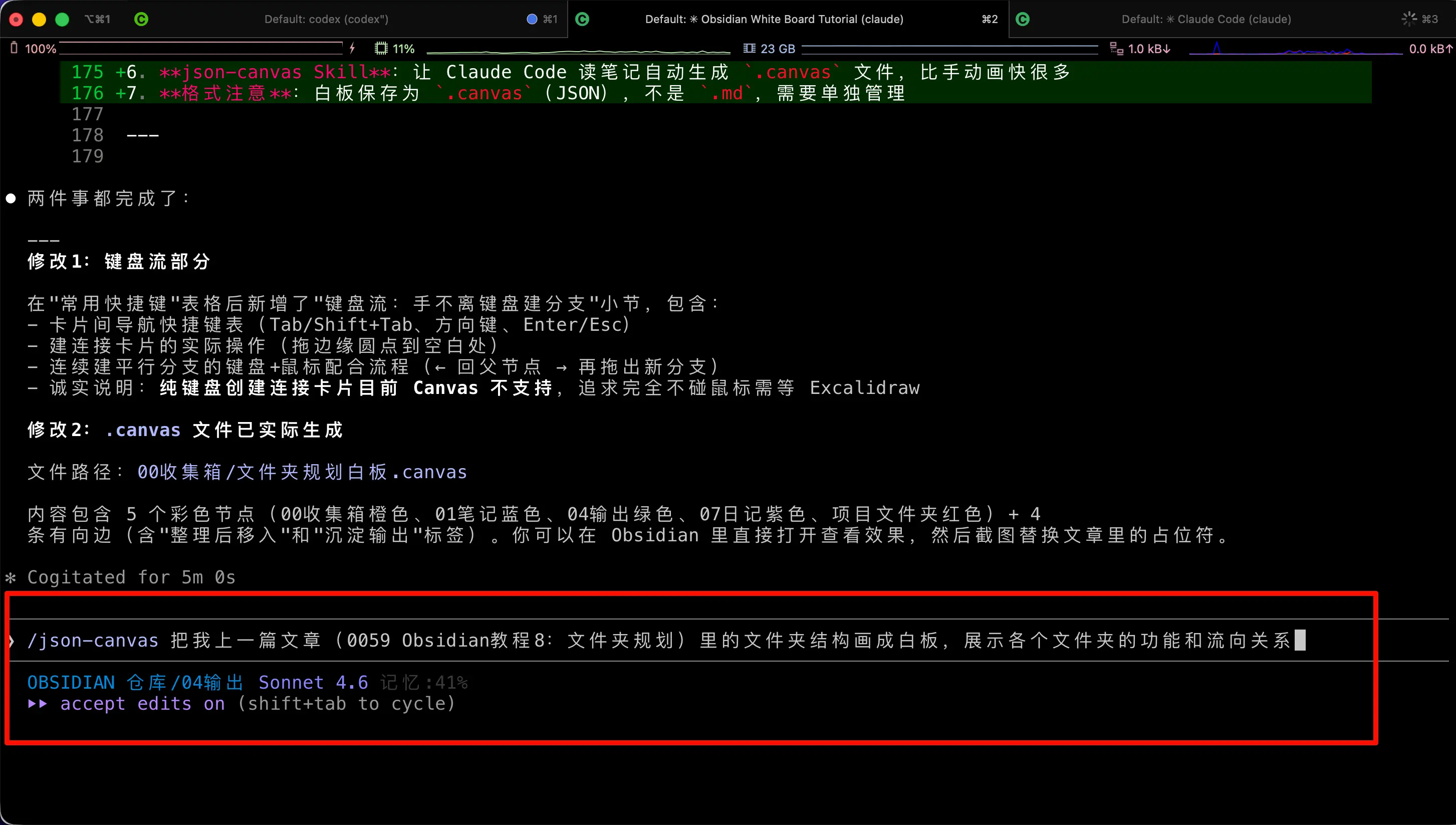
Après avoir lu l’article, Claude Code a directement généré un fichier .canvas et l’a placé dans le dossier 00 Inbox. Le contenu du fichier est au format JSON Canvas standard – chaque dossier correspond à une carte, avec un code couleur et des flèches indiquant les relations de flux :
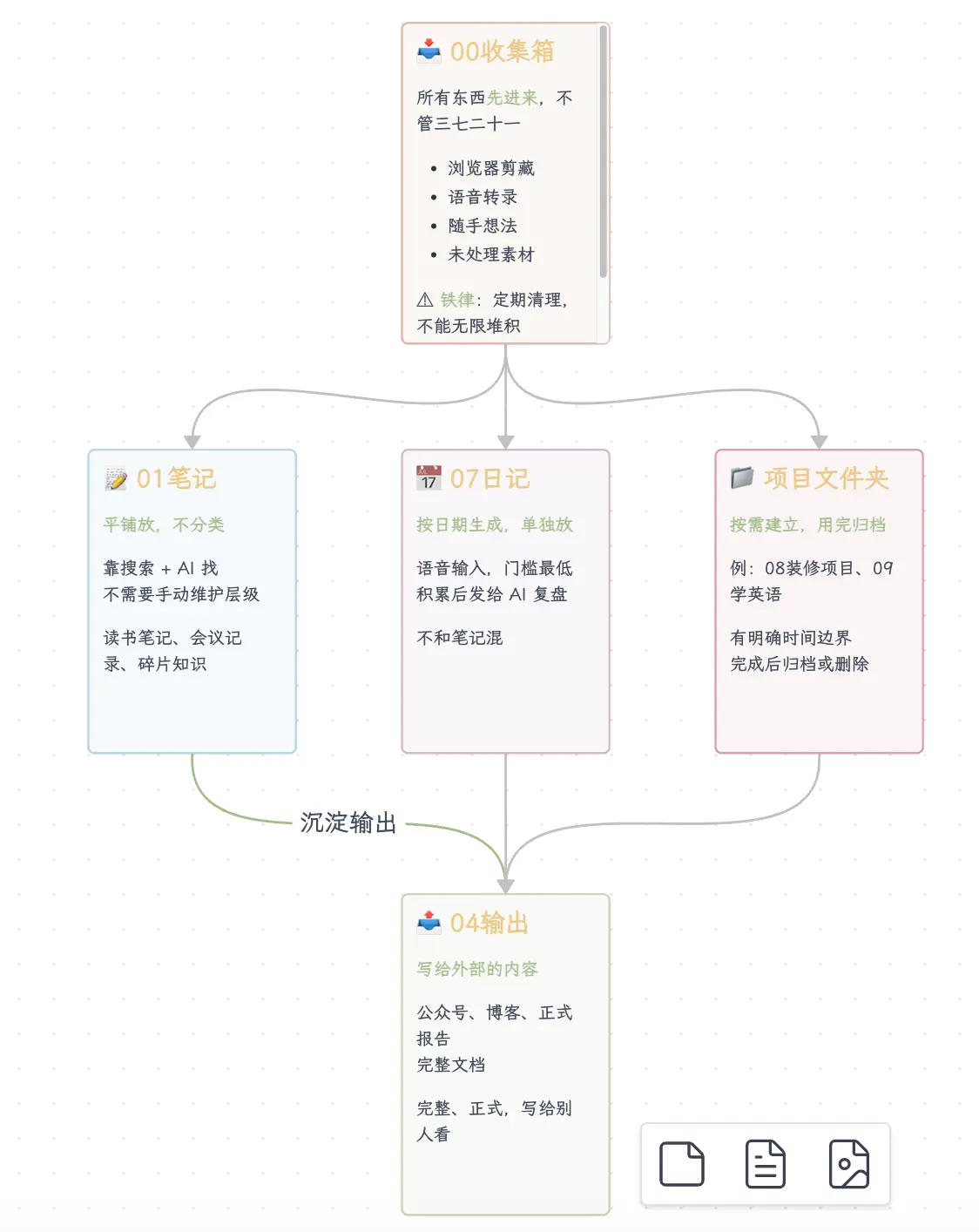
Vous pouvez voir que le 00 Inbox sert de point d’entrée, le contenu organisé circule vers 01 Notes et 04 Output, et le contenu de 01 Notes circule ensuite vers 04 Output – l’ensemble du flux est clair en un coup d’œil. Cette relation nécessiterait plusieurs tours d’explication en texte, mais dans un diagramme, elle est comprise en trois secondes.
C’est une combinaison pratique d’IA + Canvas : jetez vos notes ou articles directement à Claude Code, laissez-le extraire automatiquement la structure et dessiner le diagramme de relations, ce qui est beaucoup plus rapide que de créer manuellement des cartes et de glisser des connexions.
À propos du format .canvas, une précision
Les fichiers Canvas ne sont pas au format .md ; ils sont au format .canvas.
Les fichiers .canvas sont des fichiers texte brut au format JSON, stockant la position, la taille et le contenu de chaque carte, ainsi que les connexions entre les cartes. Ils sont parallèles aux fichiers .md – dans l’arborescence des fichiers, les fichiers .canvas apparaissent séparément, stockés à part des fichiers de notes.
Cela signifie : Canvas doit être géré séparément. Vous ne pouvez pas à la fois écrire du texte et intégrer un Canvas dans un seul fichier .md – Canvas est un fichier séparé, le texte est un autre fichier, ils existent indépendamment.
Au fait, JSON Canvas n’est pas un format propriétaire exclusif à Obsidian ; c’est un standard ouvert (licence MIT) et il est déjà pris en charge par de nombreux outils. Mais le problème de “devoir être géré séparément” demeure.
Résumé
Ce que nous avons appris aujourd’hui :
- Canvas = canevas infini : adapté au contenu qui nécessite une conscience spatiale et l’établissement de relations ; ne l’utilisez pas de force pour du contenu linéaire
- Comment l’activer : Paramètres → Plugins de base → Canvas → Activer l’interrupteur
- Opérations principales : Double-clic pour créer une carte, glisser depuis les points du bord pour connecter, Espace+glisser pour déplacer le canevas
- Workflow clavier : Tab/Maj+Tab pour basculer entre les cartes, ↑↓←→ pour se déplacer, Entrée pour éditer, Échap pour quitter ; la création de cartes connectées nécessite de glisser des points vers un espace vide ; la création purement clavier n’est pas encore prise en charge
- Ce que vous pouvez ajouter à Canvas : Cartes de texte, notes existantes, paragraphes de notes, images, liens web
- Skill json-canvas : Laissez Claude Code lire les notes et générer automatiquement des fichiers
.canvas, beaucoup plus rapide que le dessin manuel - Note sur le format : Canvas enregistre au format
.canvas(JSON), pas.md, et doit être géré séparément