Il existe trois façons d’intégrer l’IA à Obsidian : fournir directement les chemins de fichiers, utiliser Obsidian CLI et utiliser Skills. Parmi celles-ci, la combinaison de CLI et Skills offre les meilleurs résultats, mais elle présente également la barrière d’entrée la plus élevée : vous devez avoir le terminal ouvert, comprendre les commandes CLI et écrire ou modifier vous-même les Skills.
Si vous trouvez cela trop fastidieux, ou si vous souhaitez seulement que l’IA vous aide occasionnellement à traiter des notes sans toute cette configuration, le plugin présenté aujourd’hui est une alternative plus légère : Claudian.
En quoi l’approche par plugin diffère de l’utilisation directe du terminal
Avant de parler de Claudian, clarifions la différence fondamentale entre ces deux approches.
Lorsque vous utilisez directement le terminal, vous avez deux fenêtres : Obsidian et Claude Code. Vous rédigez des notes dans Obsidian et souhaitez que l’IA vous aide à traiter quelque chose. Vous passez au terminal et dites : « Jette un œil à ce fichier : /Users/vous/Obsidian/SomeNote.md ». Une fois que l’IA a traité, vous revenez à Obsidian pour voir les résultats. Vous sautez d’une fenêtre à l’autre, et à chaque fois vous devez spécifier manuellement le fichier sur lequel vous travaillez.
L’approche par plugin est différente. Claudian intègre l’IA dans la barre latérale d’Obsidian. Quelle que soit la note que vous ouvrez, l’IA sait automatiquement ce que vous regardez. Vous n’avez pas besoin de spécifier le chemin ; vous discutez simplement dans le panneau de droite. Une fois terminé, vous n’avez pas besoin de changer de fenêtre : les résultats se reflètent directement dans la note.
Pour utiliser une analogie : l’approche terminal, c’est comme avoir un bureau à côté : vous devez courir et dire « Veuillez traiter ce document », puis apporter le fichier. L’approche plugin, c’est comme avoir un assistant directement à votre bureau : vous dites « Aide-moi à modifier ce paragraphe », et il travaille dessus juste devant vous.
Une chose à clarifier : Claudian appelle essentiellement toujours le CLI de Claude Code. Ses capacités sont les mêmes que celles de l’utilisation de Claude Code directement dans le terminal ; il n’utilise pas une IA différente. La seule différence est le point d’entrée : il est déplacé du terminal vers la barre latérale d’Obsidian.
Donc, si vous utilisez déjà sérieusement l’approche Skill + CLI, Claudian n’est pas un remplacement plus puissant : il rend simplement l’opération plus fluide. Si vous n’utilisez pas beaucoup le terminal, ou si vous trouvez cette configuration trop lourde, Claudian est un point d’entrée plus adapté pour vous.
Qu’est-ce que Claudian
Claudian est un plugin Obsidian créé par YishenTu. Il est open source sous licence MIT. Dépôt GitHub :
https://github.com/YishenTu/claudian
Publié début 2026, il a rapidement gagné plus de 4 500 étoiles et s’est répandu rapidement parmi les utilisateurs d’Obsidian et de Claude.
Actuellement, il n’est pas encore disponible sur la place de marché officielle des plugins Obsidian, une installation manuelle est donc nécessaire.
Comment installer
Avant d’installer, assurez-vous de deux choses :
- Vous avez installé le CLI de Claude Code (version en ligne de commande, pas la version web)
- Votre version d’Obsidian est 1.8.9 ou plus récente
Ce sont des prérequis ; les deux sont nécessaires. Pour installer Claude Code, veuillez vous référer à la documentation officielle : claude.com/code.
Le plugin prend en charge une large gamme de modèles : abonnement Claude, clé API, ou plateformes prenant en charge le format API Anthropic comme OpenRouter et DeepSeek.
Méthode d’installation 1 : Téléchargement manuel depuis GitHub Release (recommandée)
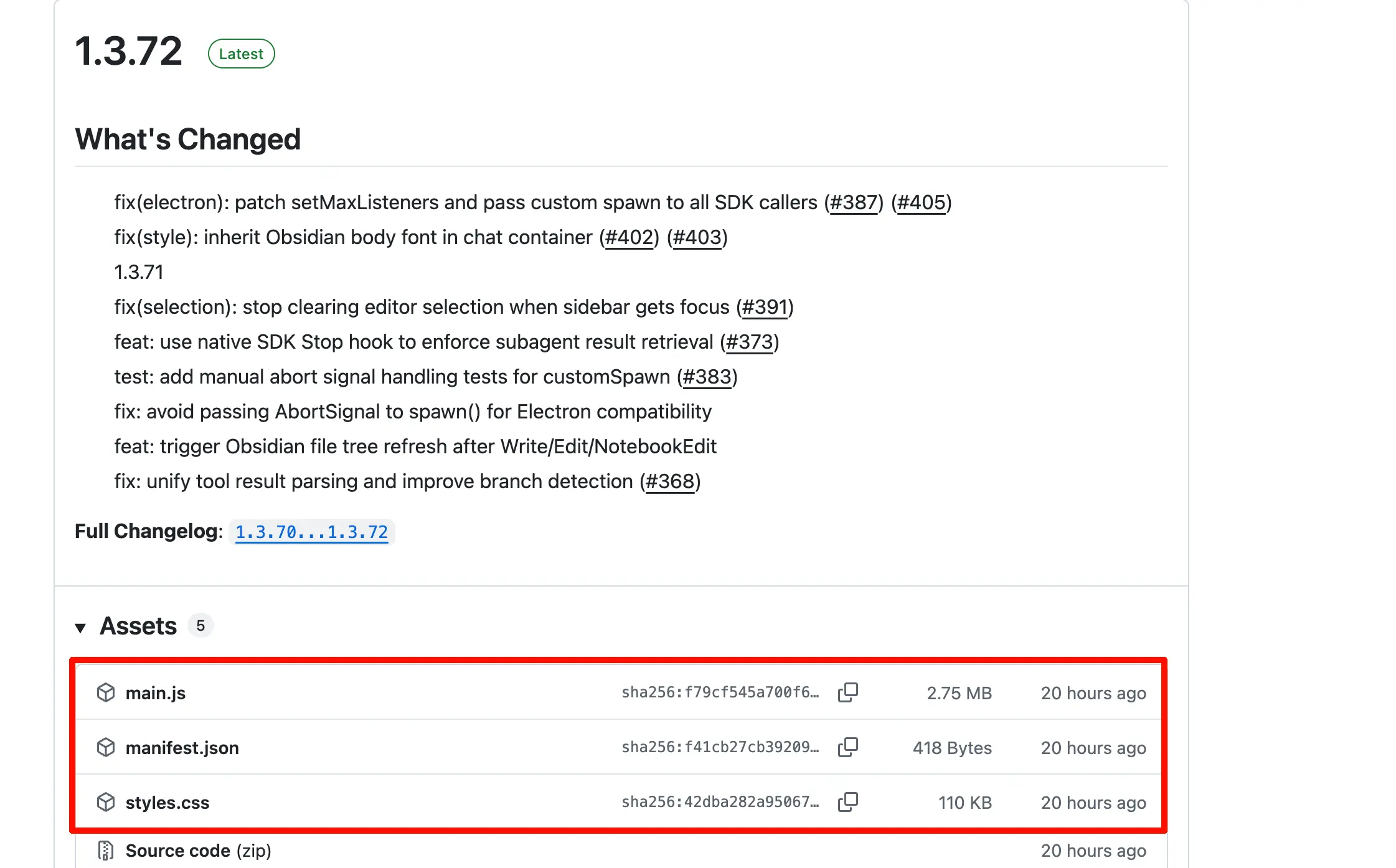
- Allez sur https://github.com/YishenTu/claudian/releases et ouvrez la page de la dernière version
- Téléchargez trois fichiers :
main.js,manifest.json,styles.css - Dans votre Vault, trouvez le dossier
.obsidian/plugins/et créez un nouveau dossier nomméclaudian - Placez les trois fichiers dans ce dossier
- Ouvrez Obsidian → Paramètres → Plugins communautaires → Trouvez Claudian → Activez
Méthode d’installation 2 : Installation automatique avec le plugin BRAT
BRAT est un outil spécialement conçu pour installer des plugins qui ne sont pas encore sur la place de marché officielle. Après installation, BRAT vous notifiera également automatiquement des mises à jour de Claudian.
- Recherchez BRAT dans les plugins communautaires d’Obsidian, installez-le et activez-le
- Ouvrez les paramètres de BRAT et cliquez sur « Ajouter un plugin bêta »
- Entrez
https://github.com/YishenTu/claudianet cliquez sur Ajouter un plugin - Après installation, activez Claudian dans les plugins communautaires
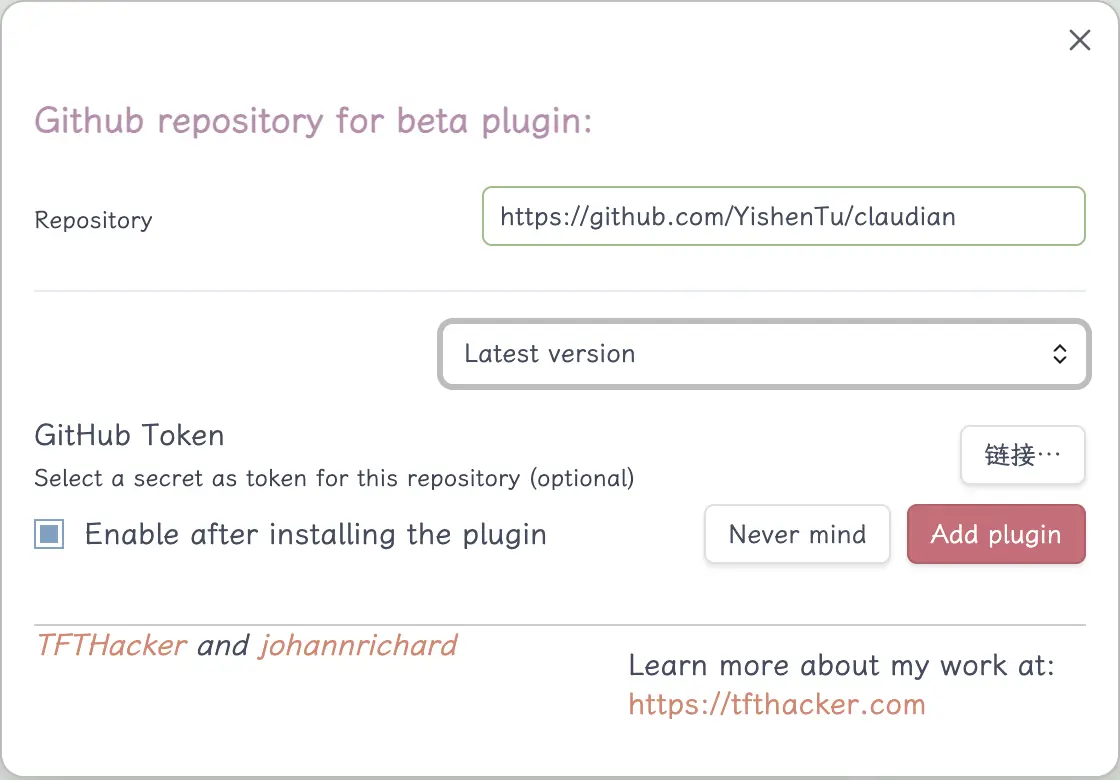
Les deux méthodes fonctionnent ; le téléchargement manuel est plus direct, tandis que BRAT facilite les mises à jour.
Ce que Claudian peut faire
Chat dans la barre latérale, opérez directement sur votre Vault
Cliquez sur l’icône de robot dans le ruban de gauche, ou utilisez la palette de commandes pour ouvrir le panneau Claudian. Un panneau de chat apparaîtra à droite.
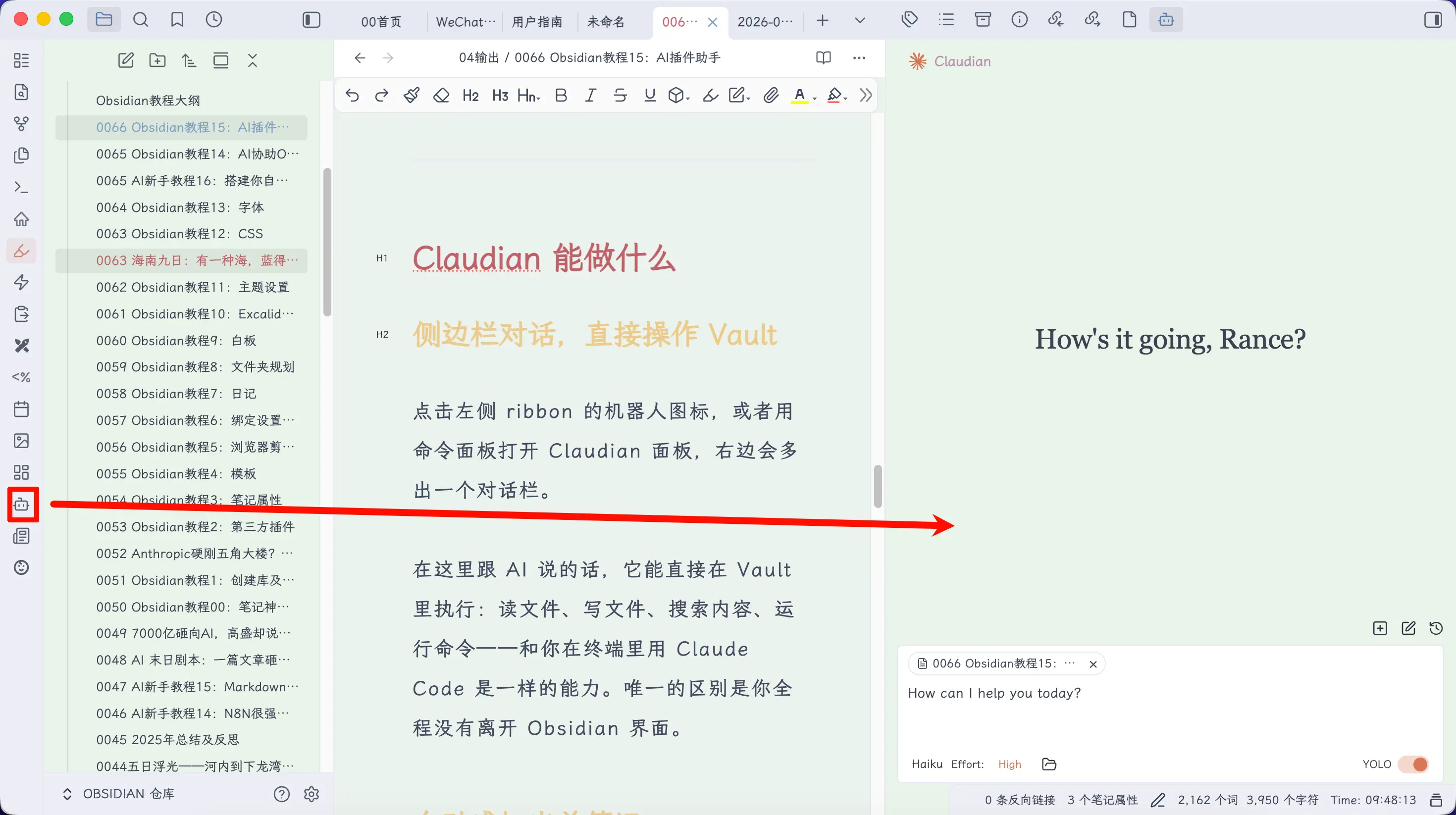
Lorsque vous parlez à l’IA ici, elle peut exécuter directement des actions dans votre Vault : lire des fichiers, écrire des fichiers, rechercher du contenu, exécuter des commandes — les mêmes capacités que l’utilisation de Claude Code dans le terminal. La seule différence est que vous ne quittez jamais l’interface Obsidian.
Reconnaissance automatique de la note courante
Je trouve cette fonctionnalité la plus pratique.
Quelle que soit la note que vous ouvrez, Claudian l’attache automatiquement au contexte. L’IA sait ce que vous regardez sans que vous ayez à spécifier le chemin du fichier à chaque fois.

Si vous souhaitez référencer d’autres fichiers, tapez @ dans la zone de chat. Une liste déroulante apparaît, vous permettant de sélectionner parmi les fichiers du Vault, ou de référencer des services MCP ou des Agents personnalisés.
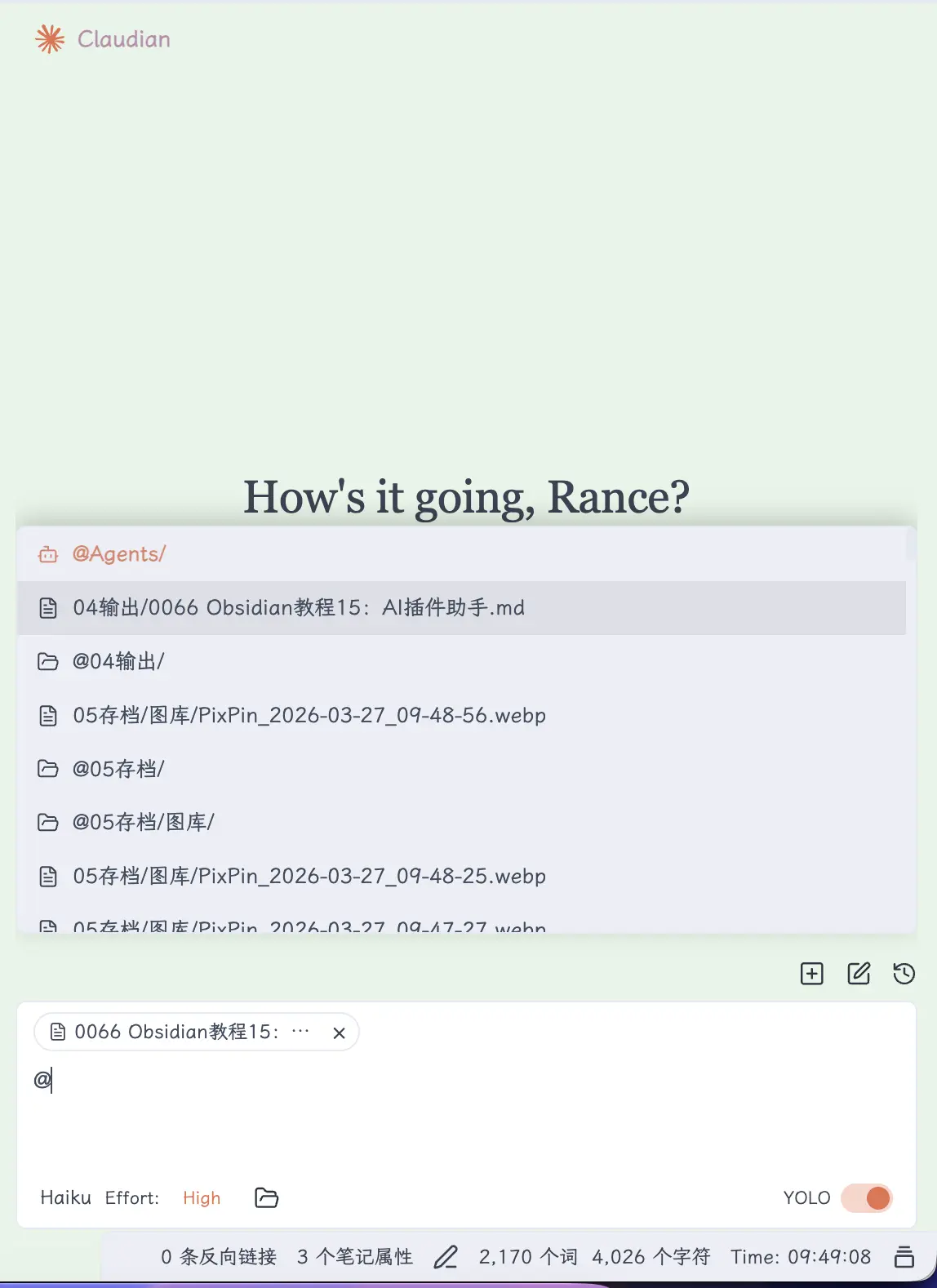
De plus, vous pouvez étiqueter certaines notes (par exemple, private), et Claudian ignorera automatiquement ces fichiers, n’envoyant pas leur contenu à l’IA.
Édition en ligne : sélectionnez du texte et modifiez-le directement
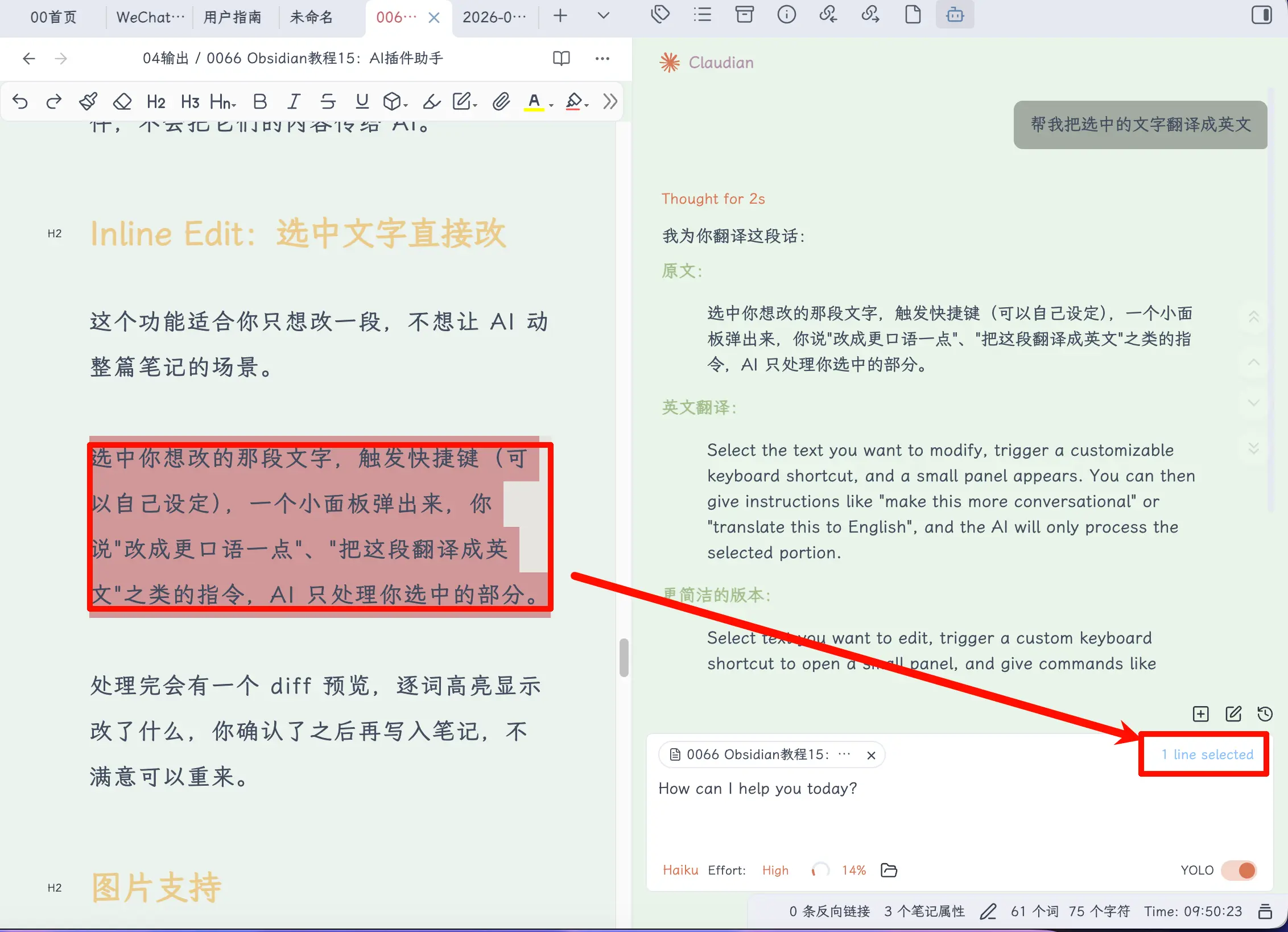
Cette fonctionnalité est utile lorsque vous souhaitez uniquement modifier un paragraphe sans laisser l’IA modifier l’intégralité de la note.
Sélectionnez le texte que vous souhaitez modifier, déclenchez le raccourci clavier (que vous pouvez personnaliser), et un petit panneau apparaît. Vous pouvez donner des instructions comme « Rends ceci plus conversationnel » ou « Traduis ceci en anglais », et l’IA ne traite que la partie sélectionnée.
Prise en charge des images
Vous pouvez envoyer des images dans le chat : glisser-déposer, coller une capture d’écran, ou entrer le chemin du fichier image — les trois méthodes fonctionnent.
Après avoir vu l’image, l’IA peut décrire son contenu, extraire du texte, répondre à des questions comme « De quoi parle cette image ? », etc. C’est assez utile pour les personnes qui prennent fréquemment des captures d’écran pour leurs notes.
Commandes slash
Tapez / et une liste de vos modèles de commandes prédéfinis apparaîtra.
Par exemple, si vous utilisez souvent l’action « Résume les points clés de la note courante », vous pouvez l’enregistrer sous /resume. La prochaine fois, tapez simplement /resume et la commande se développe, vous n’avez donc pas à la retaper à chaque fois.
Les modèles peuvent inclure des espaces réservés pour les paramètres, référencer des @fichiers, et même intégrer des commandes bash. Si vous utilisez les Skills de Claude Code, Claudian reconnaît le même format, ils peuvent donc être partagés entre les deux.
Mode Plan
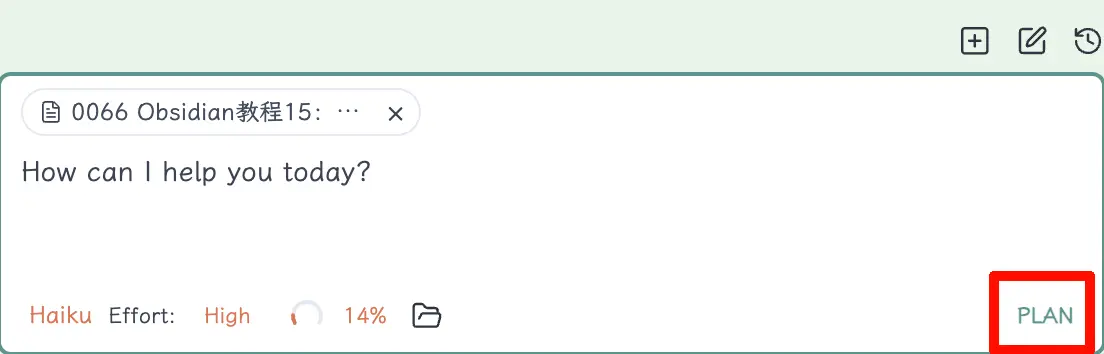
Appuyez sur Shift+Tab pour passer en mode Plan.
Dans ce mode, l’IA ne modifiera pas directement vos fichiers. Au lieu de cela, elle explorera et planifiera d’abord, vous présentant le plan pour confirmation avant de l’exécuter.
Ceci est adapté aux tâches plus importantes, comme « Aide-moi à organiser la structure du dossier 01-notes/ » ou « Fusionne ces notes en un seul résumé ». Si vous exécutez de telles opérations directement, l’IA pourrait modifier beaucoup de choses que vous n’aviez pas anticipées. Examiner le plan d’abord est bien plus sûr que de gérer un désordre ensuite et de devoir annuler les modifications.
Modes d’autorisation
Claudian dispose de trois modes d’autorisation qui contrôlent si vous devez confirmer lorsque l’IA effectue des actions :
- YOLO : Entièrement automatique. L’IA exécute toute action sans fenêtre contextuelle. Le plus efficace, mais vous devez faire confiance au jugement de l’IA.
- Safe : Une fenêtre contextuelle demande votre confirmation chaque fois que l’IA souhaite modifier un fichier. Sûr, mais des confirmations fréquentes peuvent interrompre votre flux.
- Plan : C’est le mode Plan décrit ci-dessus. Planifiez d’abord, puis exécutez.
Pour un usage quotidien, YOLO suffit. Si vous tenez davantage à la structure de votre Vault, vous pouvez utiliser Safe. Avant des opérations importantes, passez en Plan pour examiner d’abord.
Sélection du modèle
Vous pouvez basculer entre Haiku, Sonnet et Opus pour répondre aux besoins de précision de différentes tâches. Utilisez Haiku pour des questions simples afin d’économiser des tokens ; utilisez Sonnet pour organiser des notes complexes ; utilisez Opus pour des tâches de raisonnement approfondi.
Résumé
Ce que nous avons appris aujourd’hui :
- La différence fondamentale entre l’approche plugin et l’approche terminal : pas besoin de changer de fenêtre, l’IA connaît automatiquement la note courante
- Claudian est un plugin qui intègre Claude Code dans la barre latérale d’Obsidian ; il appelle toujours le CLI de Claude Code en arrière-plan
- L’installation nécessite Claude Code CLI + Obsidian 1.8.9+, et peut être effectuée via un téléchargement manuel depuis GitHub Release ou en utilisant BRAT
- Fonctionnalités principales : chat dans la barre latérale, attachement automatique de la note courante, édition en ligne, prise en charge des images, commandes slash, mode Plan, contrôle des autorisations
Points clés :
- Si vous ne voulez pas vous occuper du terminal et des Skills, Claudian est un point d’entrée à barrière plus basse
- Si vous utilisez déjà l’approche CLI + Skill, Claudian n’est pas un remplacement mais un moyen de rendre les opérations plus fluides
- L’édition en ligne est adaptée aux modifications locales précises ; le mode Plan est adapté aux opérations à grande échelle
- Les modes d’autorisation vont de YOLO → Safe → Plan, devenant plus prudents au fur et à mesure ; choisissez en fonction du scénario