Vous vous souvenez du Web Clipper du chapitre précédent ? C’est l’extension de navigateur officielle d’Obsidian qui permet de sauvegarder des articles web en fichiers Markdown locaux et propres en un clic, rapidement et sans dépendre de services tiers.
Malheureusement, elle ne permettait auparavant que de clipser du texte. Mais récemment, elle a été mise à jour en version 1.4, ajoutant une nouvelle fonctionnalité qui m’a fait briller les yeux :
Elle prend désormais en charge le clip des vidéos YouTube.
Il ne s’agit pas d’une opération à moitié comme prendre une capture d’écran ou sauvegarder un lien. Au lieu de cela, elle extrait la transcription complète de la vidéo avec des horodatages. Vous pouvez cliquer sur n’importe quelle ligne de sous-titres pour accéder à ce point de la vidéo, et pendant la lecture, les sous-titres défilent automatiquement.
Cette fonctionnalité a résolu un problème de longue date pour moi : lorsque je veux prendre des notes en regardant une vidéo, je n’ai plus besoin de mettre constamment en pause pour taper manuellement les sous-titres.
D’abord, un petit rappel sur Web Clipper
Si c’est la première fois que vous entendez parler de ce plugin, voici un bref contexte.
Web Clipper est l’extension de navigateur officielle d’Obsidian, compatible avec Chrome, Edge, Firefox et autres navigateurs majeurs. Sa fonction principale est de sauvegarder le contenu web en fichiers Markdown locaux en un clic – mise en forme propre, entièrement hors ligne, et sans aucun service cloud tiers.
L’installation et la configuration de base ont été couvertes dans le chapitre précédent, je ne les répéterai donc pas ici.
Dans cet article, nous allons directement passer à la nouvelle fonctionnalité. Mais d’abord, un avertissement : vous devez mettre à jour le plugin vers la version 1.4 ou ultérieure.
Entrer en mode clip YouTube
Le processus est simple.
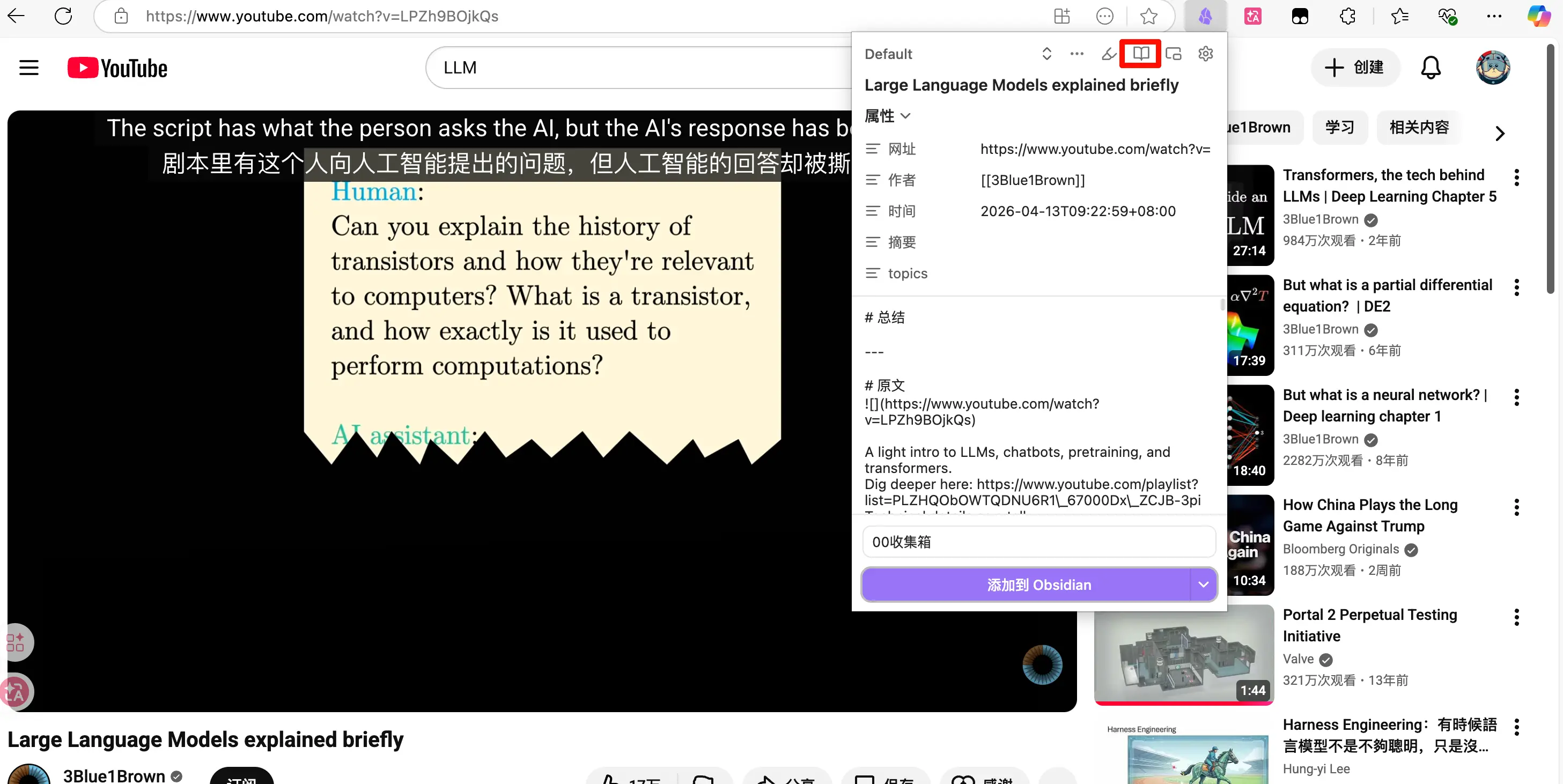
Ouvrez n’importe quelle vidéo YouTube, cliquez sur l’icône Web Clipper dans la barre d’outils de votre navigateur, et lorsque le panneau du plugin apparaît, cherchez l’icône « livre ouvert » et cliquez dessus.
Après avoir cliqué, l’interface se transforme complètement.
Vous verrez la vidéo en haut et la transcription complète en dessous, chaque ligne étant horodatée.
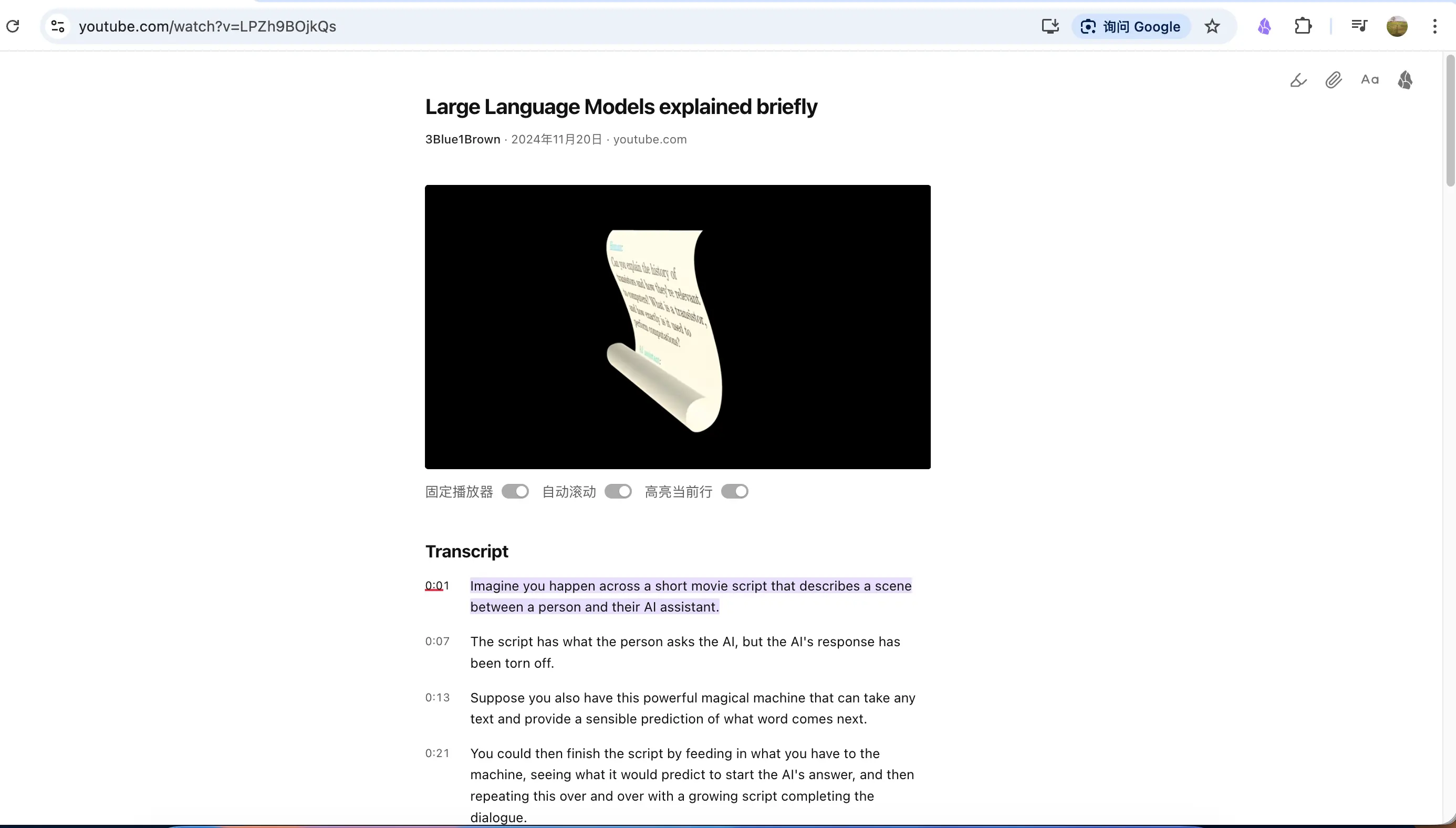
Cette interface n’est pas statique. Pendant la lecture de la vidéo, les sous-titres défilent automatiquement pour correspondre, et la ligne en cours est mise en surbrillance. Cela fonctionne dans les deux sens : cliquez sur n’importe quelle ligne de sous-titres, et la vidéo saute à ce point.
Ce que cette interface offre
La description officielle de cette interface de sous-titres YouTube est :
Fournit une fonctionnalité de sous-titres interactifs, prenant en charge l’ancrage de la vidéo, la lecture par saut via les sous-titres, le défilement automatique et la mise en surbrillance de la position actuelle.
En termes simples, elle fait quatre choses :
Ancrage de la vidéo : Lorsque vous faites défiler les sous-titres, la vidéo reste fixée en haut. Vous pouvez parcourir la transcription pendant que la vidéo continue de jouer, sans interférence.
Cliquer pour sauter : Trouvez une phrase qui vous intéresse, cliquez dessus, et la vidéo y saute immédiatement. Plus besoin de faire glisser manuellement la barre de progression pour deviner le moment.
Défilement automatique : La zone des sous-titres défile en temps réel avec la lecture de la vidéo, vous n’avez donc pas à suivre manuellement.
Mise en surbrillance de la position actuelle : La ligne de sous-titres en cours de lecture est mise en surbrillance, vous permettant de voir d’un coup d’œil où vous en êtes dans la vidéo.
Il y a aussi quelques fonctionnalités supplémentaires dans le coin supérieur droit : vous pouvez souligner les sous-titres, surligner du texte et ajuster la taille de la police.
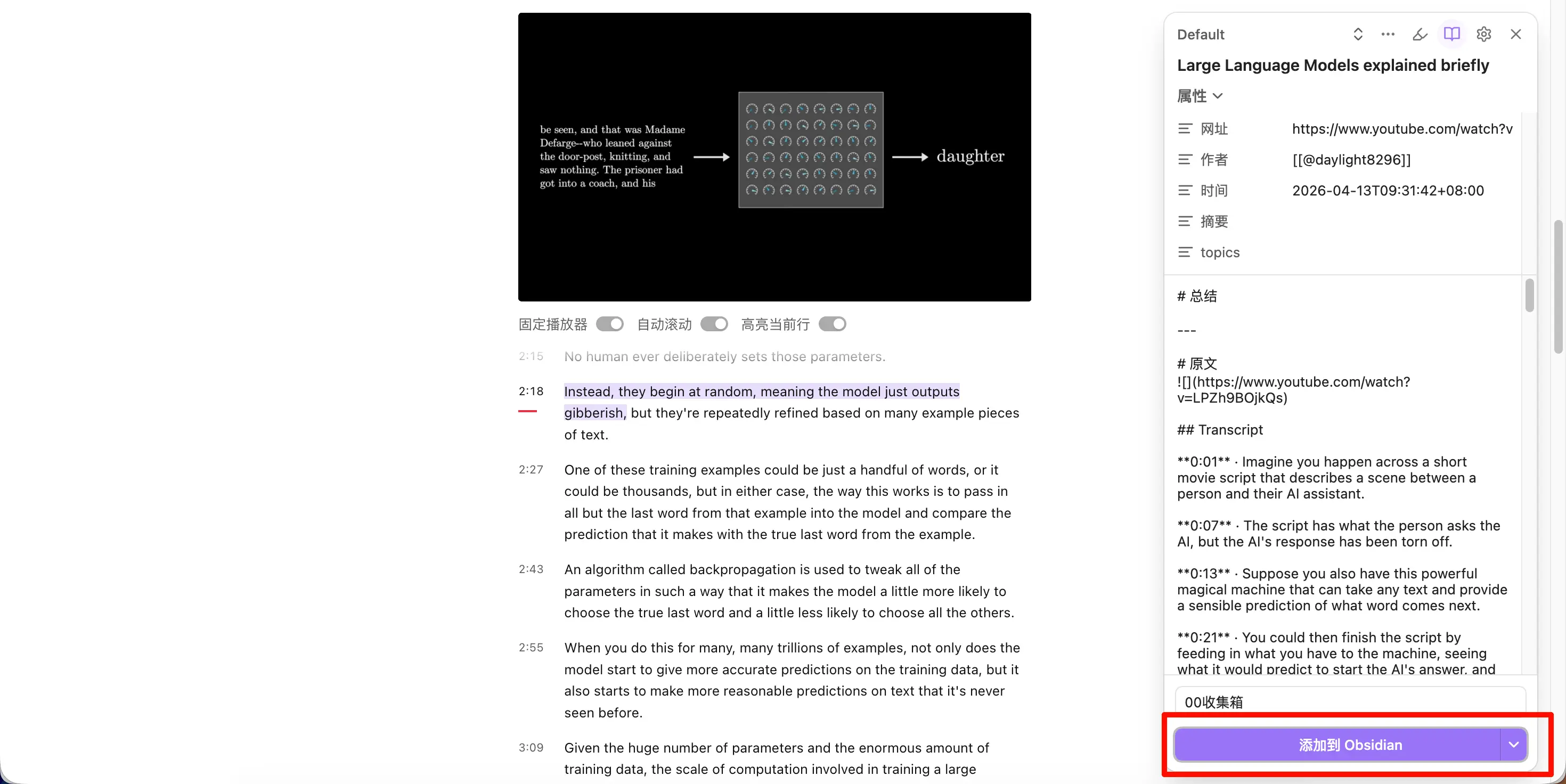
Si vous pensez que la vidéo mérite d’être archivée, cliquez sur l’icône Obsidian dans le coin supérieur droit, et tout le contenu sera sauvegardé localement comme un clip ordinaire.
Après la sauvegarde dans Obsidian
Après la sauvegarde, ouvrez Obsidian et trouvez la nouvelle note.
En haut, vous verrez un aperçu intégré de la vidéo originale que vous pouvez lire directement dans Obsidian ; en dessous se trouve la transcription complète avec les horodatages.
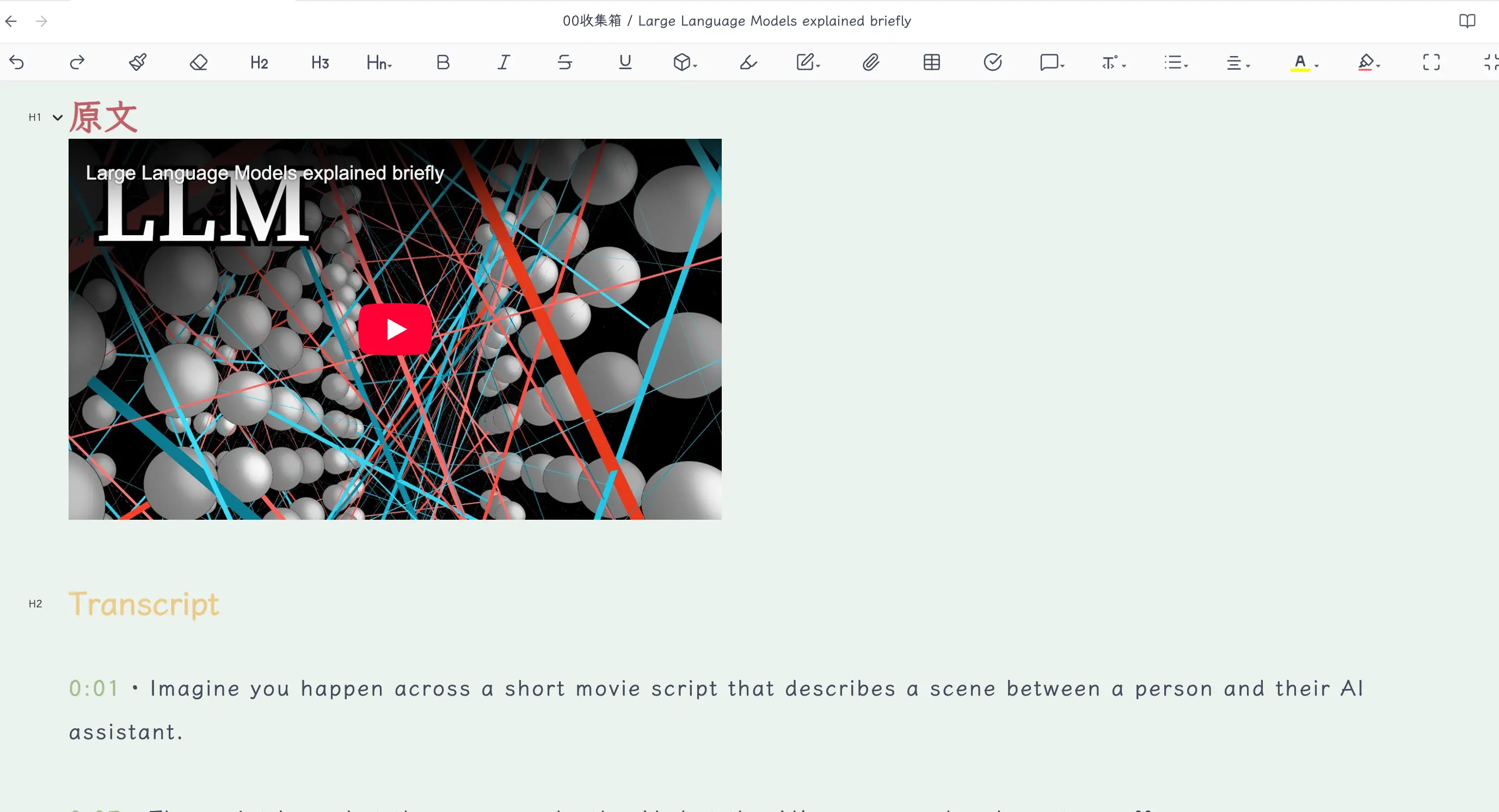
À l’avenir, lorsque vous voudrez revoir cette vidéo, vous n’aurez pas besoin d’ouvrir votre navigateur et de la chercher. Tout est dans Obsidian – recherche, référence, annotation, tout en un seul endroit.
Et si vous ne comprenez pas l’anglais ?
De nombreuses excellentes vidéos sur YouTube sont en anglais, avec des sous-titres anglais. Mais il existe une solution. Nous avons déjà présenté trois méthodes auparavant, et je vais les rappeler ici :
Immersive Translate : Cette extension de navigateur peut fournir directement des traductions bilingues pour les sous-titres YouTube, affichant le chinois et l’anglais côte à côte. C’est la plus simple à utiliser.
Connecter DeepSeek dans Web Clipper : Web Clipper permet de configurer une interface IA. Vous pouvez la paramétrer pour appeler automatiquement DeepSeek afin de traduire le contenu en chinois lors du clip. Configurez-la une fois, et tout est automatique par la suite. Cela signifie que les sous-titres sous la vidéo seront déjà traduits lorsqu’ils arriveront dans votre coffre.
Traduire avec Claudian après la sauvegarde : Après avoir sauvegardé les sous-titres de la vidéo dans Obsidian, utilisez la barre latérale de Claudian pour les traduire. Les résultats sont excellents, et vous pouvez même lui demander de créer une version bilingue, une version purement chinoise, etc.
Ces trois méthodes ont été couvertes dans des articles précédents. Si vous avez des questions, n’hésitez pas à vous y référer.
Malheureusement, Bilibili n’est pas pris en charge
C’est vraiment dommage que cette fonctionnalité ne prenne actuellement pas en charge Bilibili, d’autant plus que Bilibili est ma plateforme de prédilection pour les vidéos éducatives. J’espère que l’équipe officielle ajoutera un support à l’avenir.
Heureusement, j’ai précédemment créé une compétence gratuite et open-source qui peut gérer le contenu vidéo de Bilibili. Vous pouvez la trouver sur la page de téléchargement du blog. Si vous en avez besoin, allez y jeter un œil.
Ce que nous avons appris aujourd’hui
- Web Clipper 1.4 a ajouté le clip de vidéos YouTube. Pour entrer dans ce mode, cliquez sur l’icône « livre ouvert » dans le panneau du plugin.
- L’interface des sous-titres prend en charge quatre fonctionnalités : ancrage de la vidéo, lecture par saut en cliquant, défilement automatique et mise en surbrillance de la position actuelle.
- Après la sauvegarde, la note Obsidian comprend à la fois un aperçu intégré de la vidéo originale et la transcription complète avec horodatages.
- Les vidéos en anglais ne sont pas un obstacle. Immersive Translate, la connexion de DeepSeek dans Web Clipper et Claudian sont trois solutions viables.
- Bilibili n’est actuellement pas pris en charge, mais il existe une compétence gratuite et open-source pour combler le vide.
Points clés à retenir
- Le clip YouTube de Web Clipper ne consiste pas à prendre des captures d’écran ou à sauvegarder des liens ; il extrait la transcription complète et la chronologie.
- Les sous-titres et la vidéo sont liés de manière bidirectionnelle : cliquez sur un sous-titre pour sauter dans la vidéo, et les sous-titres suivent la lecture vidéo.
- Une fois sauvegardé dans Obsidian, le contenu vidéo devient une note locale consultable et citable.
- Trois méthodes de traduction sont disponibles pour répondre à vos besoins ; la langue n’est pas un obstacle.
- Bilibili n’est pas encore pris en charge – soyez conscient de cette limitation.