J’ai abordé de nombreuses opérations et mentionné fréquemment les commandes, mais je sais que vous n’êtes peut-être pas habitué à ce flux de travail. Pour les tâches courantes, nous pouvons utiliser le plugin Commander pour les ajouter à notre menu contextuel, ce qui les rend bien plus pratiques d’accès.
En termes simples : prenez les commandes que vous utilisez souvent et épinglez-les directement dans votre menu contextuel. Faites un clic droit à tout moment pour y accéder, sans avoir à ouvrir la Palette de commandes à chaque fois.
Installer le plugin Commander
Ouvrez les Paramètres, allez dans Plugins communautaires, recherchez command, trouvez le plugin Commander et installez-le.
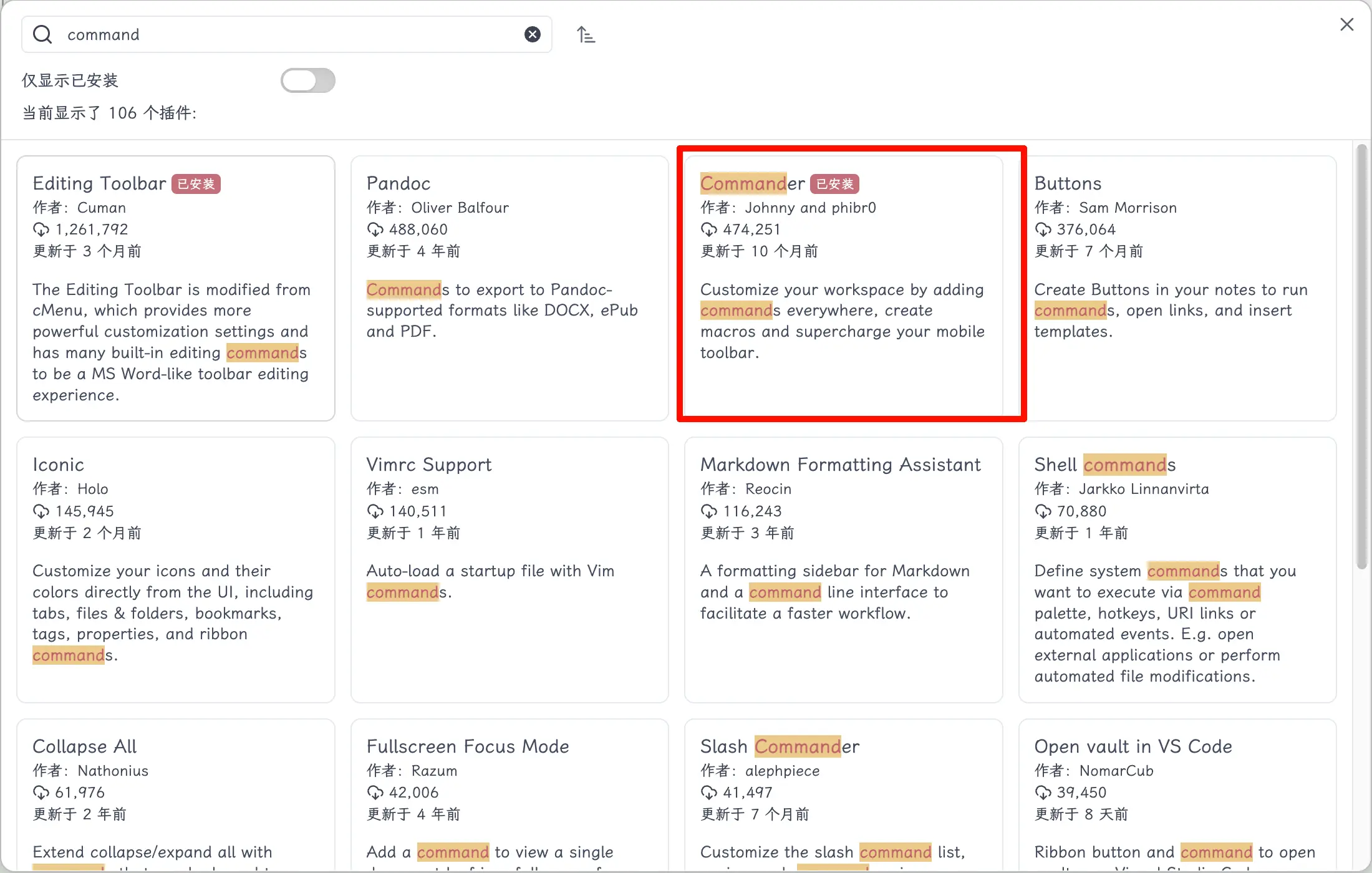
Il existe plusieurs plugins dont le nom contient “command”. Cherchez Commander par Johnny et phibr0, avec plus de 470 000 téléchargements. Assurez-vous de prendre le bon.
Ouvrir les paramètres du plugin
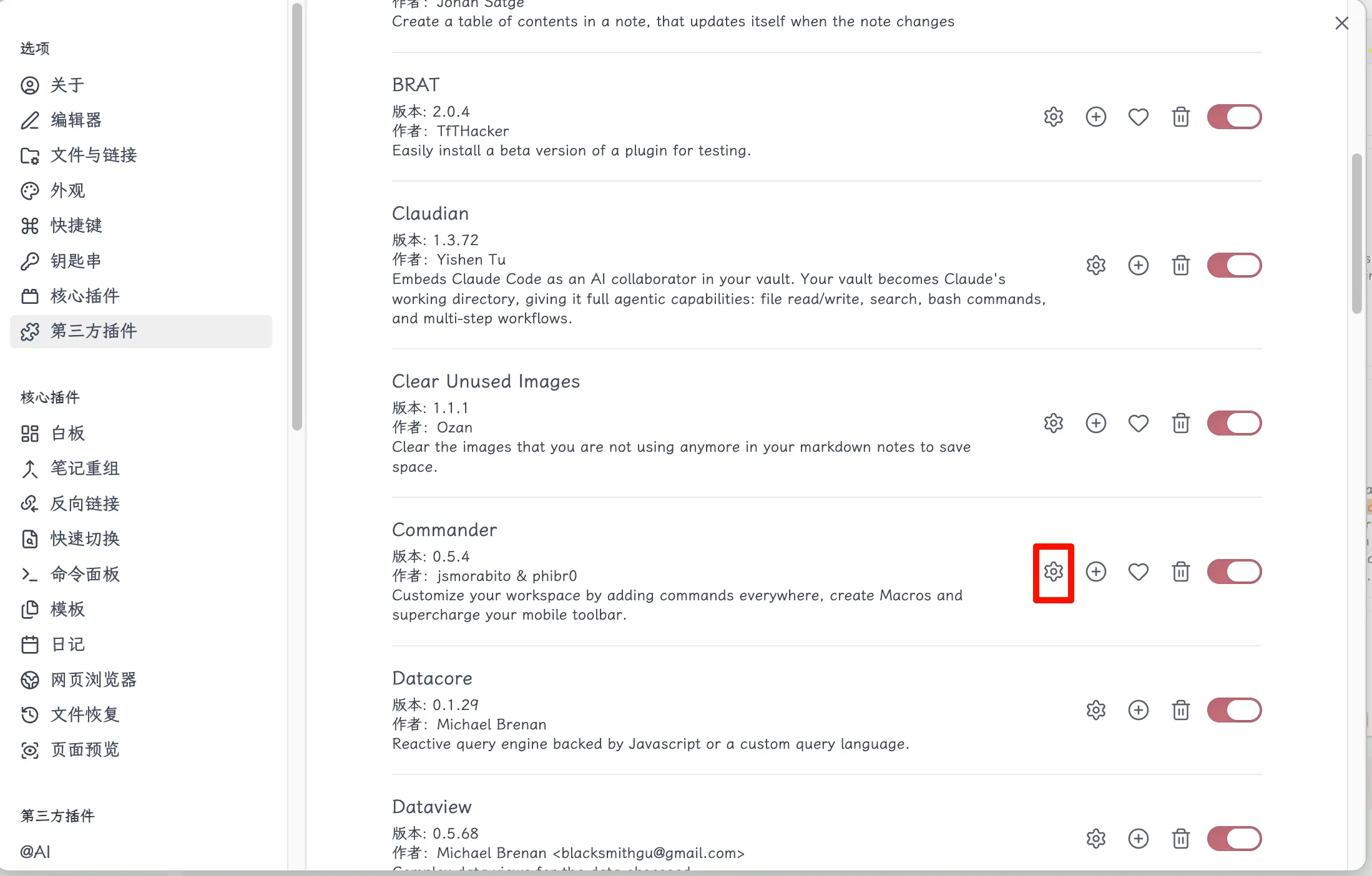
Après l’installation, allez dans la liste des plugins installés, trouvez Commander et cliquez sur l’icône d’engrenage à droite pour ouvrir ses paramètres.
Accéder au menu de l’éditeur
Une fois à l’intérieur, vous verrez plusieurs onglets : Général, Ruban gauche, Page d’accueil, Barre d’état, Menu de l’éditeur… Nous voulons personnaliser le menu contextuel, alors cliquez sur l’onglet Menu de l’éditeur.
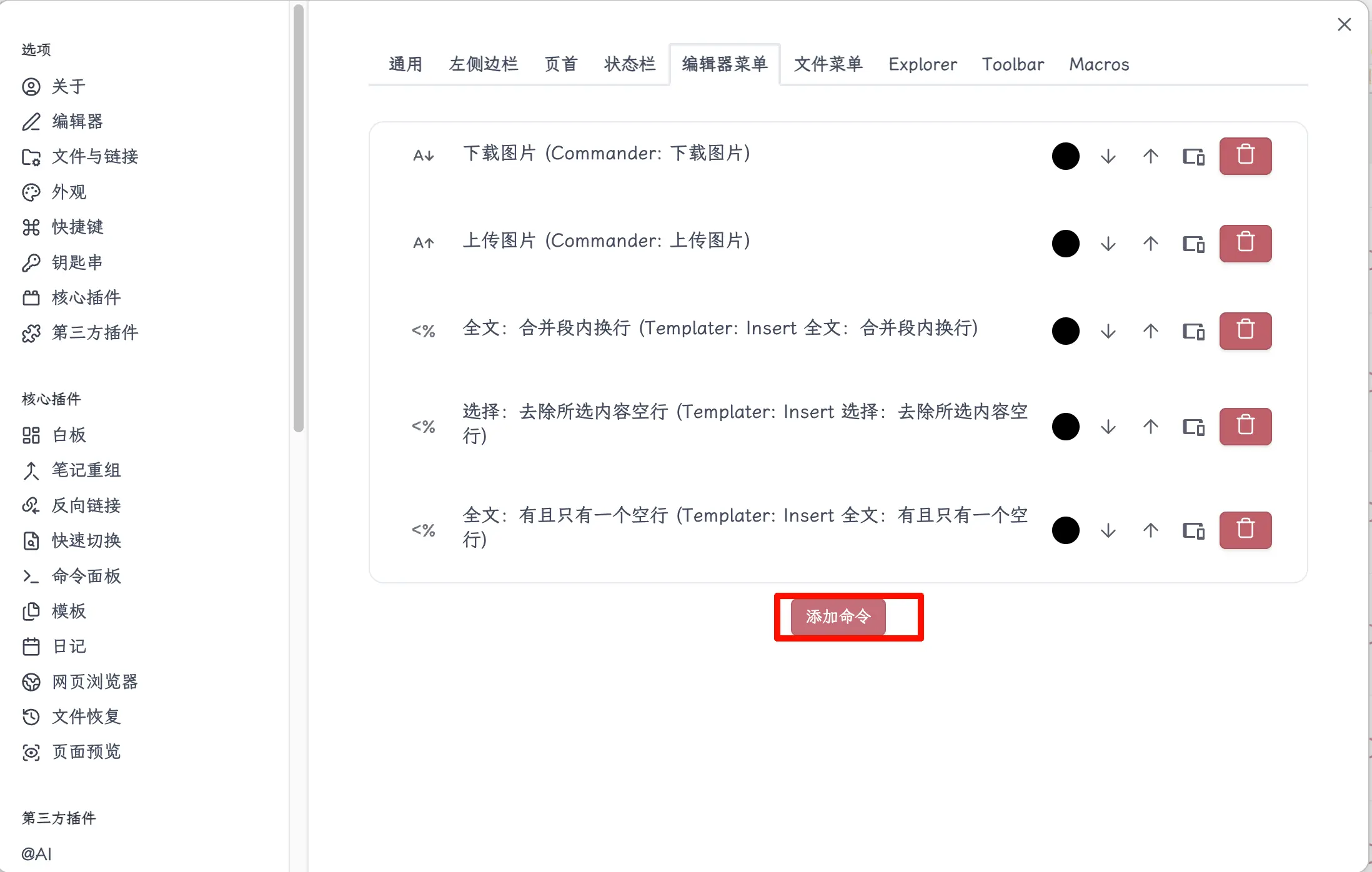
Il y a déjà quelques commandes par défaut. Faites défiler jusqu’en bas et cliquez sur le bouton Ajouter une commande.
Rechercher et sélectionner une commande
Une fois la boîte de recherche affichée, tapez d’abord un mot-clé, puis attendez que la liste des commandes apparaisse avant de sélectionner.
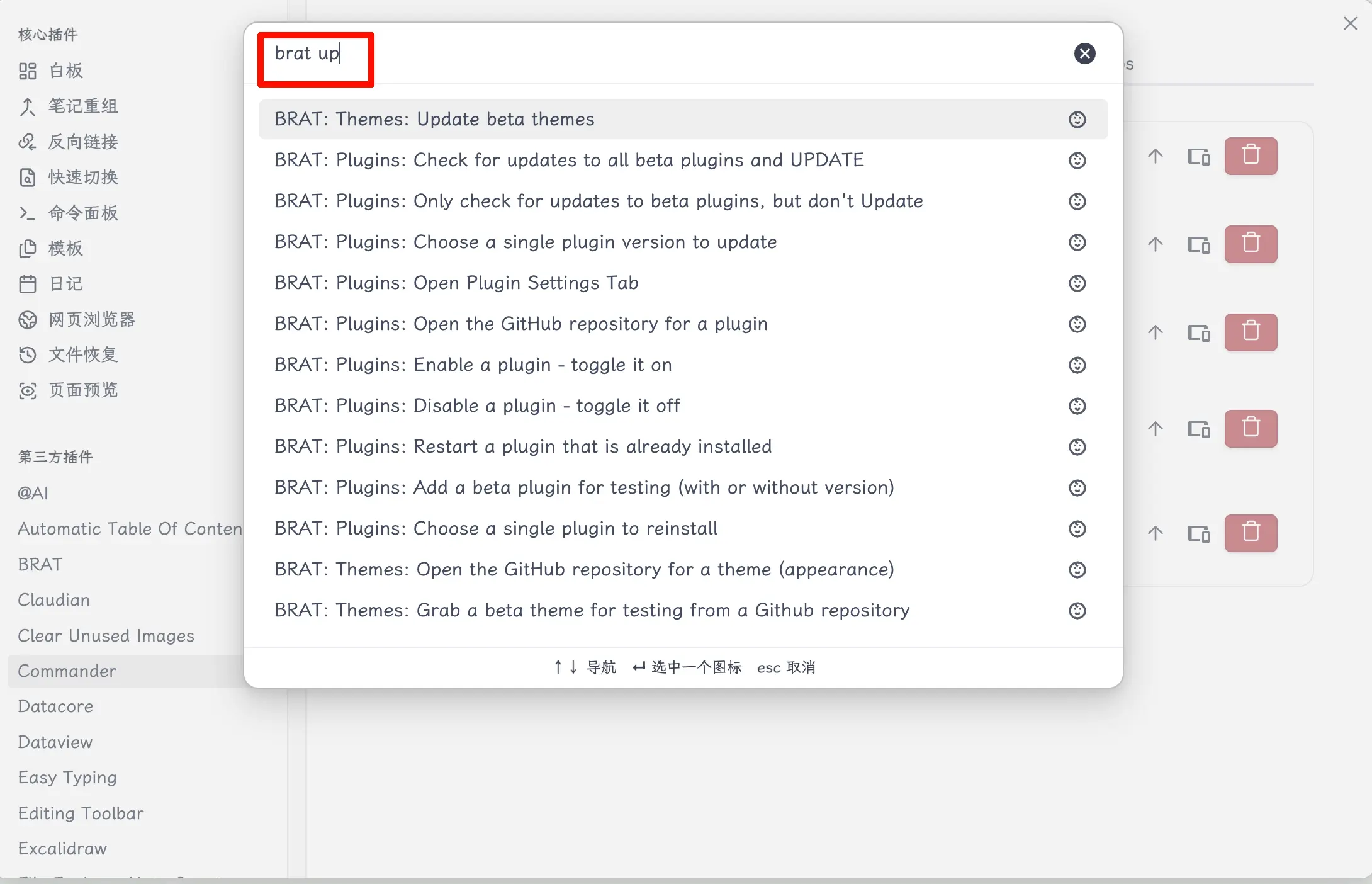
Vous devez d’abord taper un mot-clé, puis sélectionner dans la liste. Ne cliquez pas sur la liste lorsqu’elle est vide, sinon vous risquez de ne pas trouver la commande souhaitée – il y a trop de commandes et l’affichage par défaut est incomplet.
Nommer la commande
Après avoir sélectionné une commande, une boîte de dialogue vous demandera de lui donner un nom personnalisé. Il est recommandé d’utiliser un nom descriptif pour l’identifier facilement dans le menu contextuel.

(Parfois, avant cette étape, il vous sera peut-être demandé de choisir une icône. Choisissez-en une ou ignorez – cela n’affecte pas la fonctionnalité.)
Voir le résultat
Une fois terminé, faites un clic droit n’importe où dans l’éditeur, et la commande nouvellement ajoutée apparaîtra dans le menu.
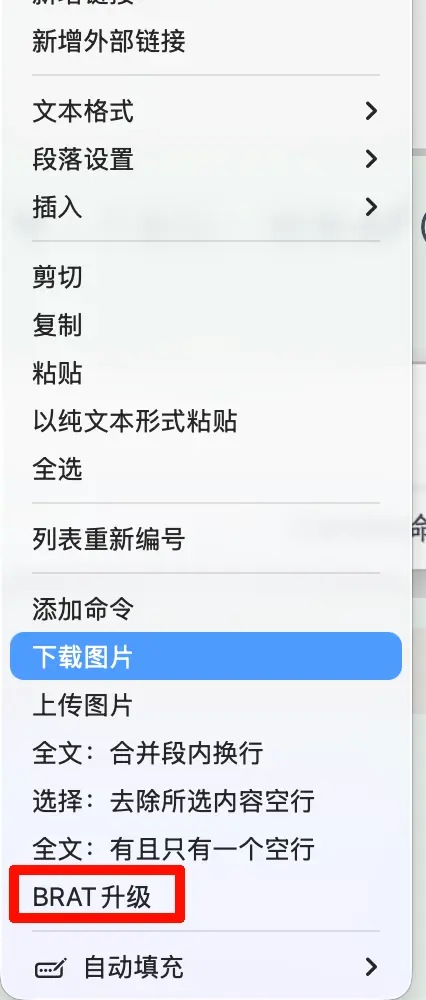
Voilà – six étapes et c’est fait. Désormais, il suffit de cliquer droit pour utiliser la commande, bien plus rapide que d’ouvrir la Palette de commandes.
Résumé
Ce plugin est très simple à utiliser, mais il peut considérablement améliorer votre efficacité quotidienne. Obsidian propose des centaines de commandes. Épinglez vos plus fréquentes dans le menu contextuel et déclenchez-les d’un clic droit, vous évitant ainsi le cycle répétitif ouvrir-chercher-exécuter.
Ce que vous avez appris aujourd’hui :
- Le plugin Commander peut ajouter n’importe quelle commande Obsidian au menu contextuel, à la barre latérale, à la barre d’état et à d’autres emplacements.
- Lors de l’ajout d’une commande, vous devez d’abord taper un mot-clé avant de sélectionner, sinon vous risquez de ne pas la trouver.
- Donnez à vos commandes des noms descriptifs pour les identifier plus facilement dans le menu contextuel.
Points clés :
- Lors de la recherche d’une commande, tapez d’abord, puis sélectionnez – l’ordre est important.
- Commander peut personnaliser non seulement le menu contextuel, mais aussi plusieurs autres emplacements comme la barre latérale et la barre d’état.
- Les noms descriptifs sont bien plus conviviaux que les longs noms de commandes anglais par défaut.