Maintenant que vous savez ce qu’est Obsidian et pourquoi il est recommandé, commençons par créer votre premier coffre.
Qu’est-ce qu’un coffre ?
Quand vous ouvrez Obsidian, il vous demande de sélectionner ou de créer un coffre.
Qu’est-ce qu’un coffre ? En termes simples, c’est un dossier. Toutes vos notes, pièces jointes et configurations sont stockées dans ce dossier. Un coffre = un espace de notes indépendant. Vous pouvez le considérer comme des cahiers séparés.
Si vous ouvrez ce dossier sur votre ordinateur, vous verrez un tas de fichiers .md et de sous-dossiers, comme n’importe quel autre dossier. Obsidian ajoute simplement une belle interface et des fonctionnalités puissantes par-dessus ce dossier.
Pourquoi créer plusieurs coffres ?
Obsidian permet de créer plusieurs coffres. Vous pourriez vous demander : pourquoi ne pas tout mettre dans un seul coffre ?
Vous pouvez tout mettre dans un seul coffre, et pour la plupart des gens, un seul coffre suffit. Mais il existe des scénarios où des coffres séparés ont du sens :
- Écrire un roman : un coffre par roman. Ainsi, les backlinks et les tags sont spécifiques à ce roman et ne se mélangent pas avec d’autres notes.
- Séparer vie professionnelle et personnelle : un coffre pour les notes de travail, un pour les notes personnelles. En changeant de travail, vous pouvez supprimer le coffre professionnel sans affecter le contenu personnel.
- Scénarios partagés : coffre familial partagé, coffre de projet d’équipe, isolé des notes personnelles.
Recommandation pour les débutants : commencez avec un seul coffre. Une fois que vous serez à l’aise et que vous ressentirez le besoin de diviser, vous pourrez le faire à ce moment-là.
Personnellement, j’utilise un seul coffre principal, avec des dossiers pour organiser différents types de contenu : boîte de réception, notes, modèles, sorties, archives… un seul coffre gère tout.
Comment créer un coffre
Utilisateurs de l’écosystème Apple (recommandé)
Si vous utilisez un iPhone/iPad et un Mac, voici la méthode la plus simple :
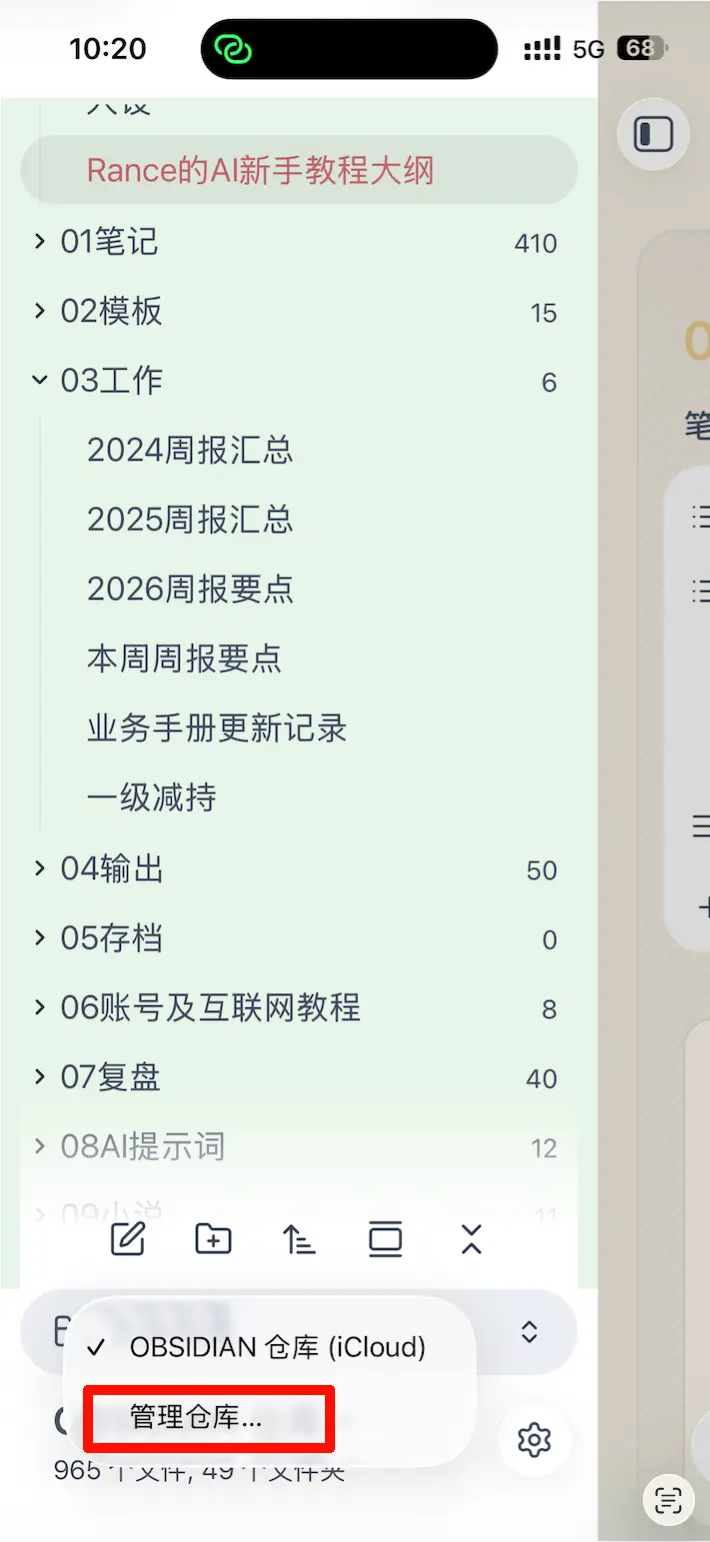
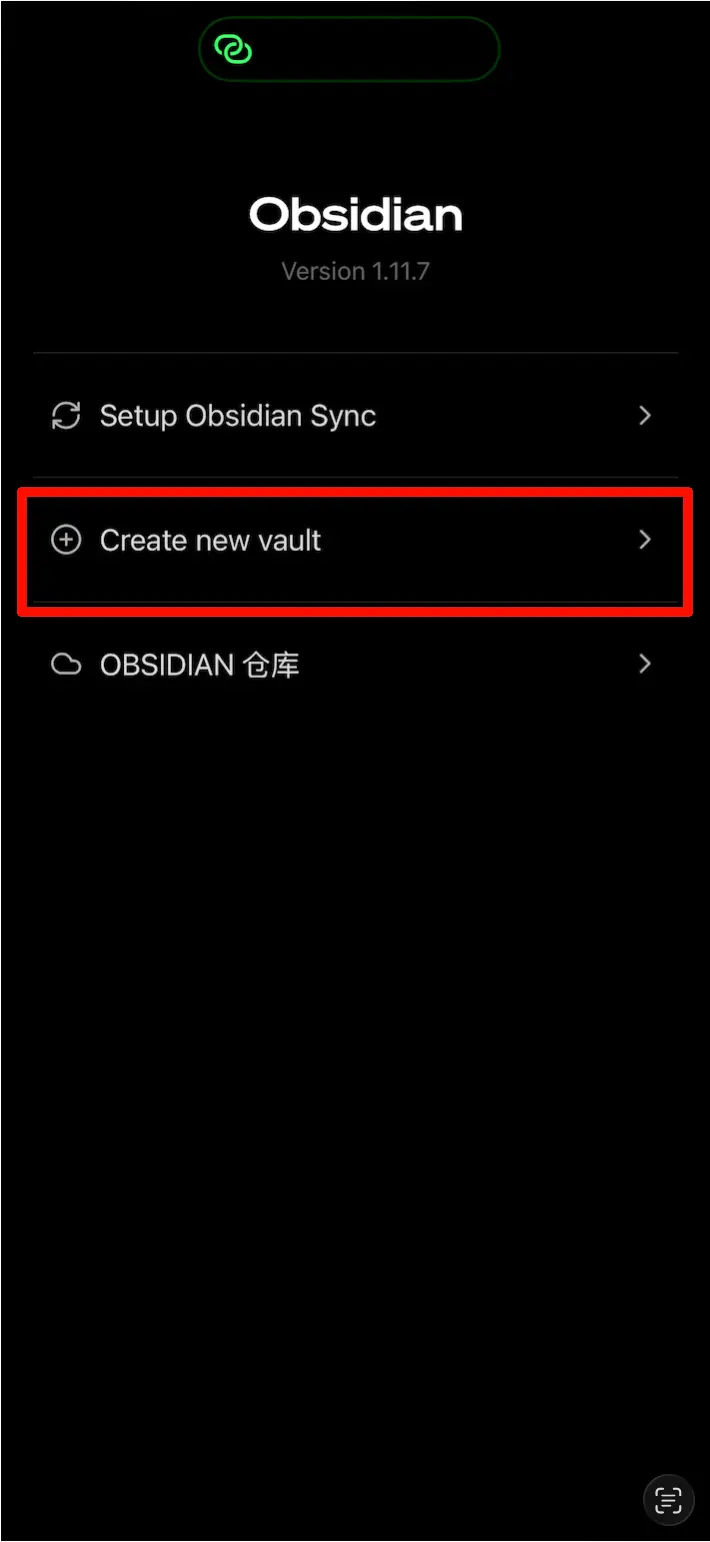
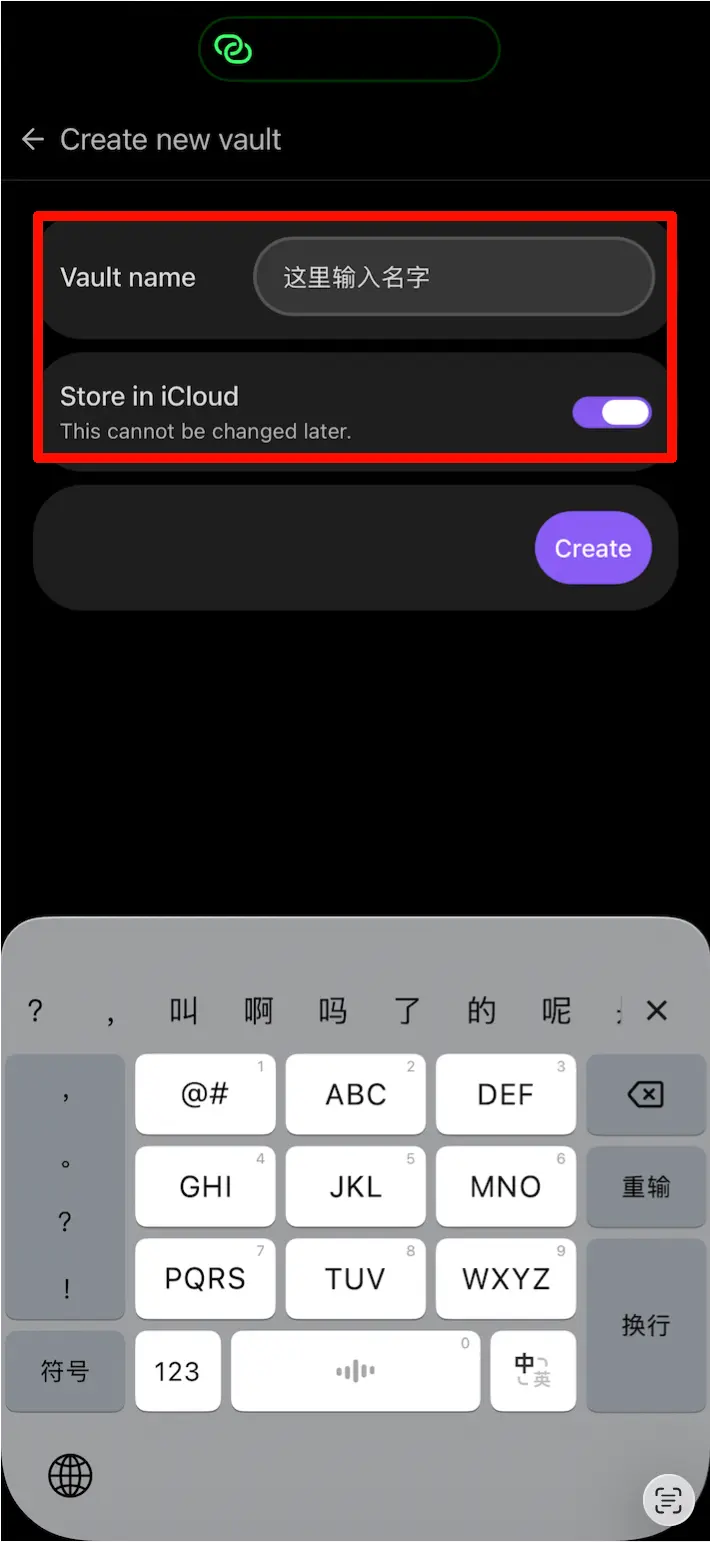
Étape 1 : Créez le coffre sur votre téléphone ou iPad.
Ouvrez Obsidian sur iOS, appuyez sur “Créer un nouveau coffre”, donnez-lui un nom. Le point clé est — choisissez la synchronisation iCloud par défaut, ainsi votre coffre est automatiquement stocké dans iCloud Drive.
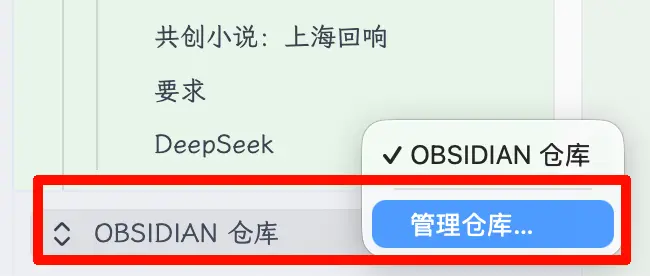 Étape 2 : Ouvrez-le sur votre Mac.
Ouvrez Obsidian sur Mac, sélectionnez “Ouvrir un coffre existant”, trouvez le dossier du coffre que vous venez de créer dans iCloud Drive, et ouvrez-le.
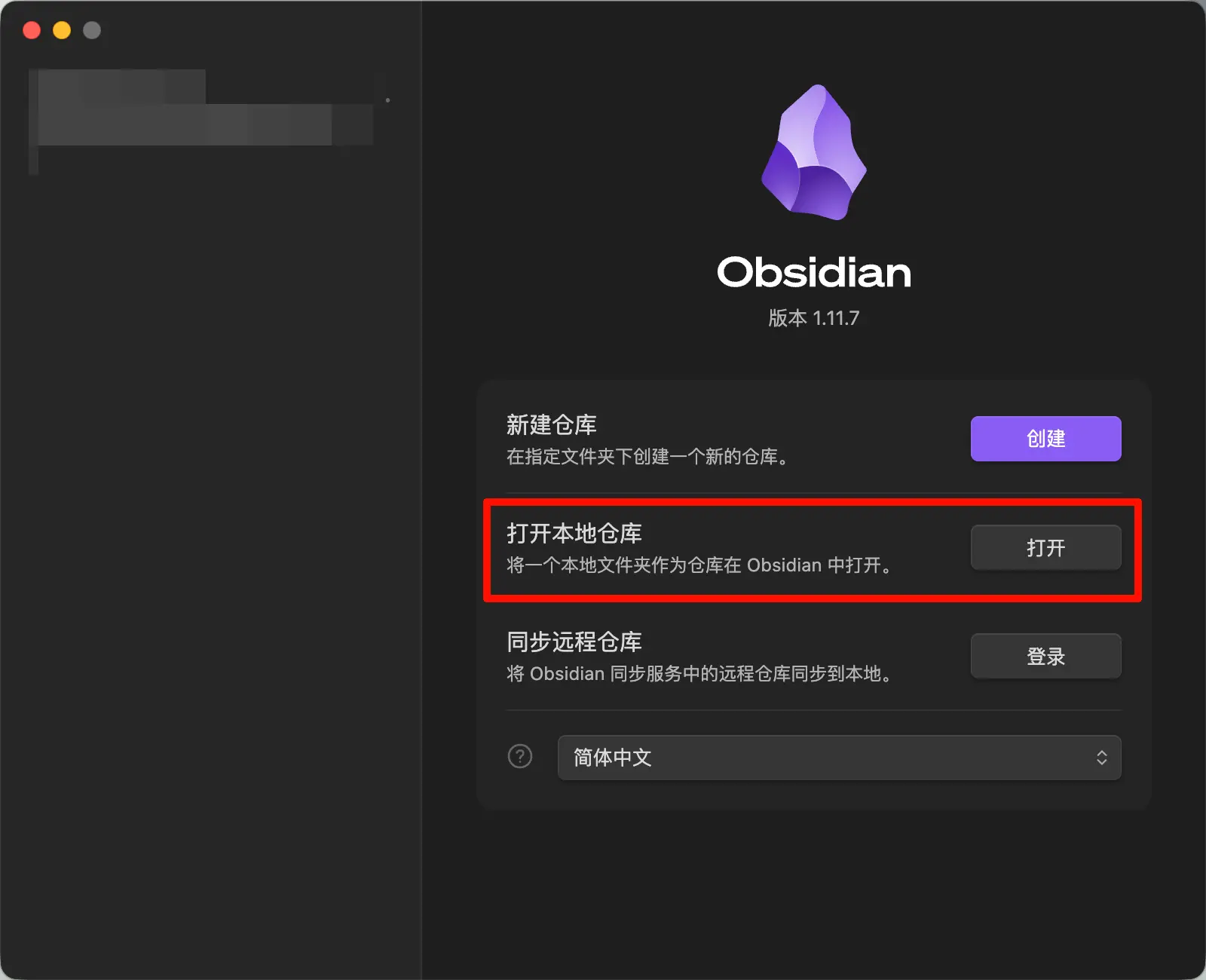
 Pourquoi faire ainsi ? Parce qu’un coffre créé sur iOS est automatiquement placé dans le dossier Obsidian dans iCloud Drive, et la synchronisation est activée par défaut sans aucune configuration manuelle. Si vous le créez d’abord sur Mac, vous devrez déplacer manuellement le dossier vers le répertoire iCloud, ce qui ajoute une étape supplémentaire.
Une fois configuré, les notes écrites sur votre téléphone se synchronisent instantanément sur votre Mac, et les modifications apportées sur votre Mac apparaissent immédiatement sur votre téléphone.
Utilisateurs Windows / Android
Ouvrez Obsidian, cliquez sur “Créer un nouveau coffre” et choisissez un emplacement que vous pouvez facilement retrouver.
Si vous souhaitez une synchronisation multi-appareils, placez votre dossier de coffre dans un répertoire de synchronisation OneDrive. Même principe que iCloud — en gros, mettez le dossier dans un répertoire de cloud drive et laissez le cloud drive gérer le reste.
À quoi ressemble l’interface d’Obsidian ?
Une fois votre coffre créé, ouvrez-le et vous verrez l’interface. Ne soyez pas intimidé — c’est simple, avec trois zones principales :
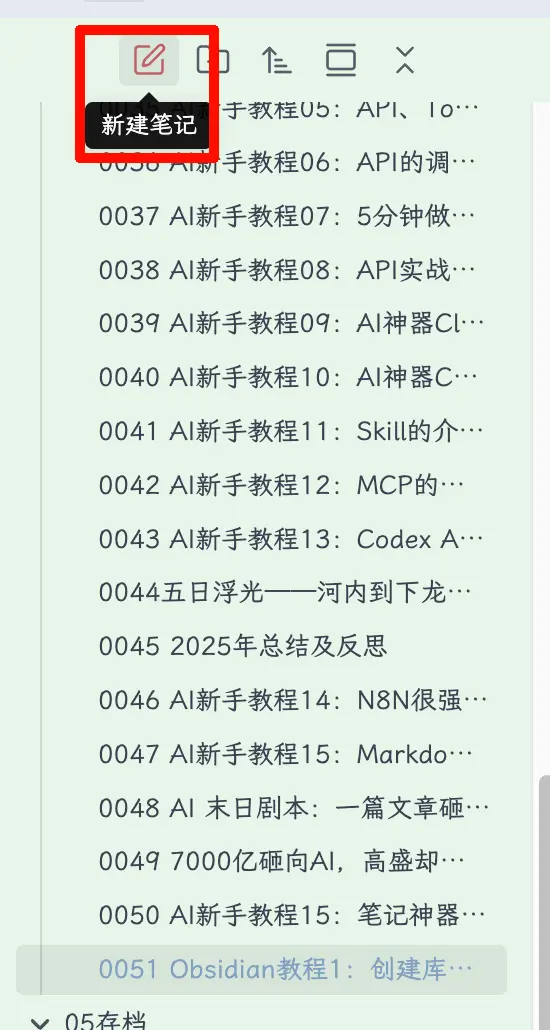
Barre latérale gauche : Gestion des fichiers
La colonne la plus à gauche contient des boutons de raccourci — recherche, vue graphique, note quotidienne, etc. Ce sont des entrées rapides fournies par les plugins, que nous verrons plus tard.
À côté se trouve la liste des fichiers, identique à la structure de dossiers sur votre ordinateur. Vous pouvez créer de nouveaux dossiers, de nouvelles notes et les réorganiser par glisser-déposer.
Vous pouvez organiser les notes avec des dossiers, comme pour gérer des fichiers sur votre ordinateur. Par exemple, mon coffre est divisé ainsi :
00 Inbox— matériel temporaire jeté01 Notes— notes formelles04 Output— articles terminés05 Archive— peu utilisé mais conservé
Vous n’avez pas besoin de copier ma structure — organisez selon vos propres habitudes. Le point clé est : ne vous attardez pas sur la catégorisation, commencez simplement à écrire.
Centre : Zone d’édition
C’est là que vous écrivez les notes, et où vous passerez la plupart de votre temps.
Ouvrez une note (ou créez-en une nouvelle) et commencez à écrire directement. Toute la syntaxe Markdown que vous avez apprise précédemment fonctionne ici — # pour les titres, ** pour le gras, - pour les listes, [[]] pour les backlinks.
Au-dessus de l’éditeur, il y a un chemin de fichier indiquant dans quel dossier se trouve la note actuelle.
Barre latérale droite : Panneau d’information
La barre latérale droite est réduite par défaut. Lorsqu’elle est ouverte, vous verrez plusieurs onglets :
- Backlinks : montre quelles notes référencent la note actuelle (le cœur des backlinks)
- Tags : liste des tags dans la note actuelle
- Outline : table des matières générée automatiquement basée sur les niveaux de titres, facile pour la navigation
Vous n’utiliserez peut-être pas beaucoup le panneau droit au début. Ce n’est pas grave — à mesure que vos notes grandissent et que vous commencez à utiliser les backlinks, le panneau des backlinks deviendra très utile.
Écrivez votre première note
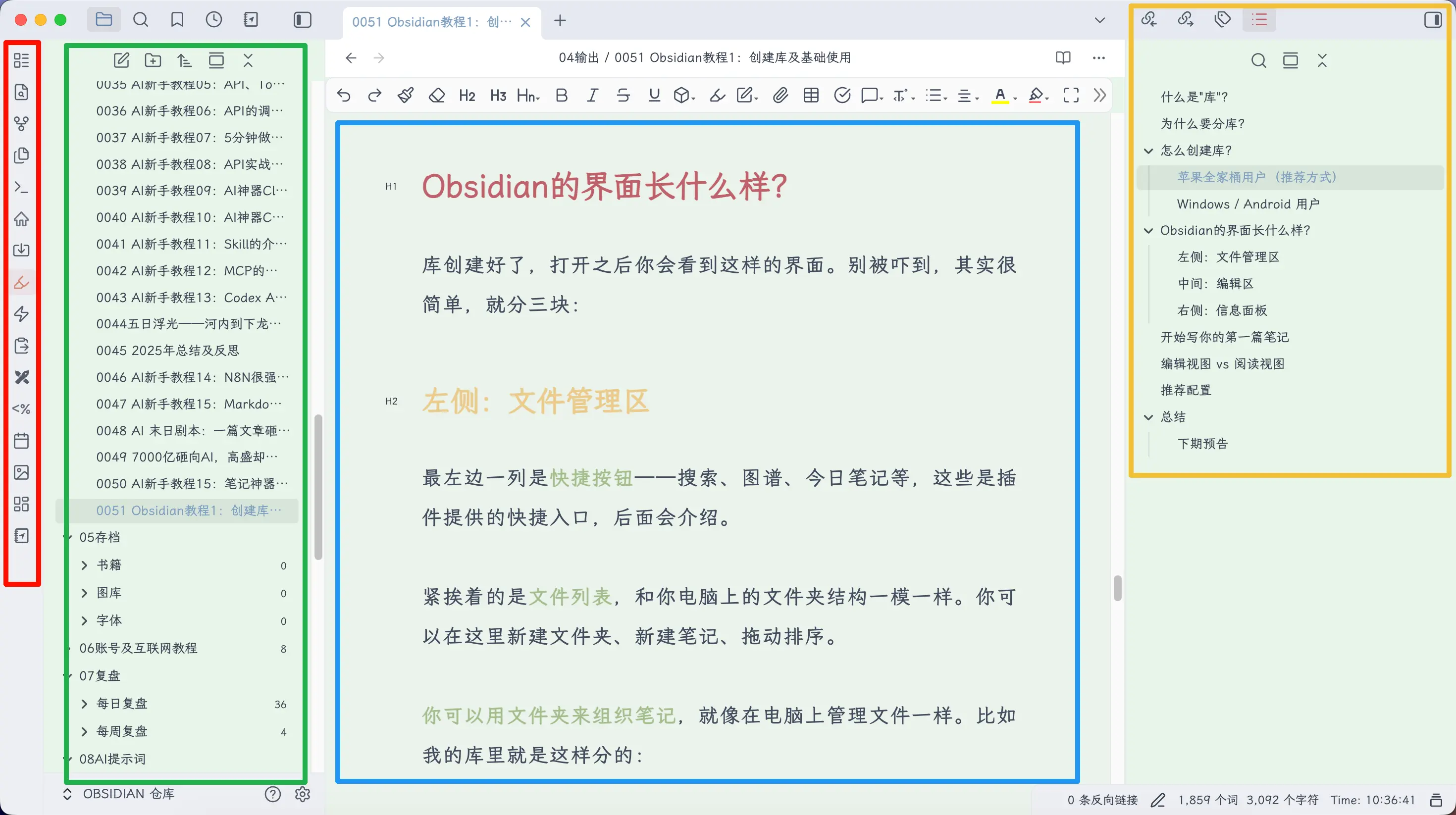
Cliquez sur “Nouvelle note” en haut à gauche (ou appuyez sur Ctrl/Cmd + N), et une note vierge apparaît.
Donnez-lui un titre, puis commencez à écrire. Par exemple :
# My First Obsidian Note

Started using Obsidian today.

## Why Obsidian
- Data is in my own hands
- Supports Markdown
- Works well with AI

## Today's Plan
- [ ] Familiarize with the interface
- [ ] Write the first note
- [x] Install Obsidian
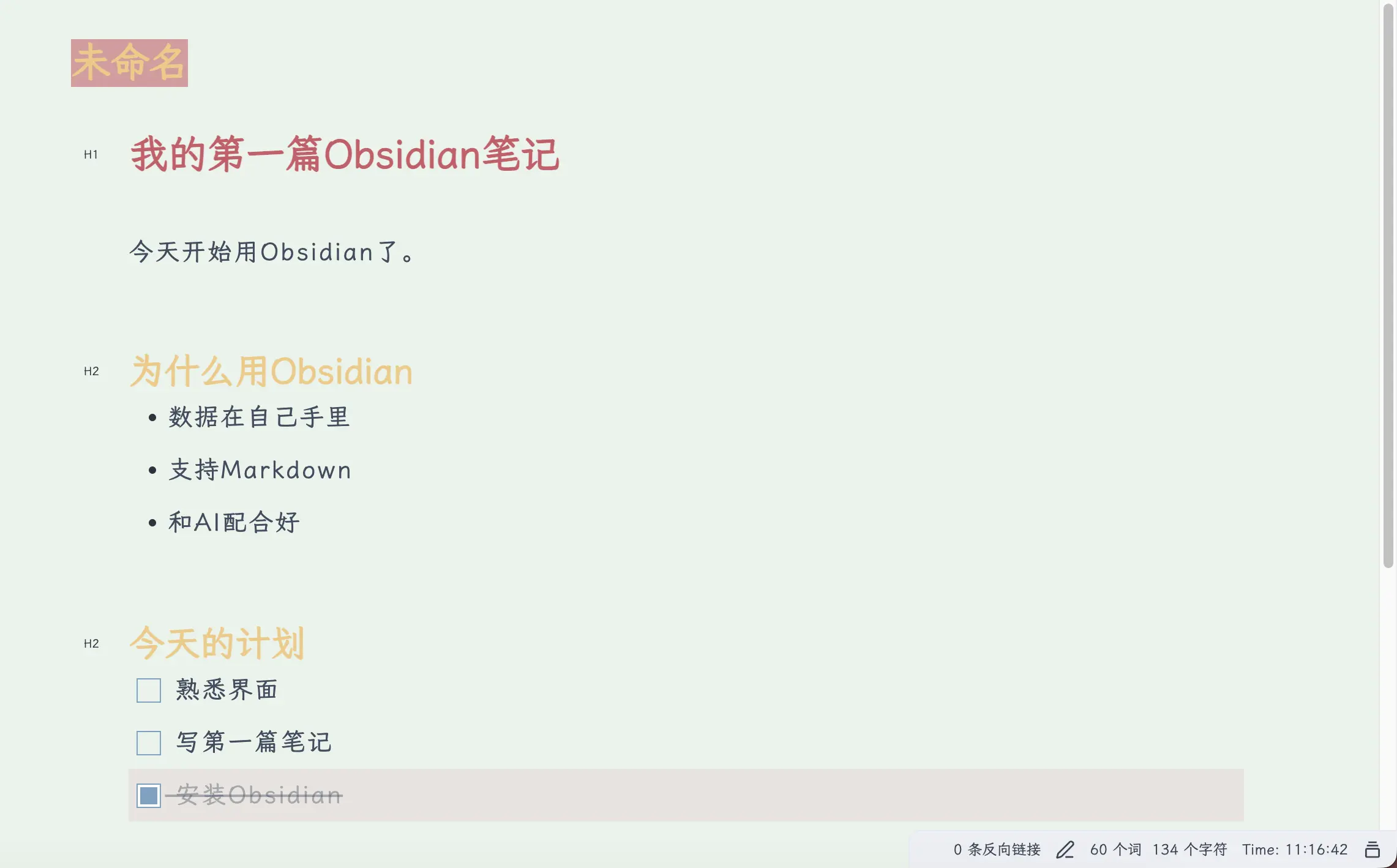
Après avoir écrit, la note est automatiquement sauvegardée — pas besoin d’appuyer sur Ctrl+S, Obsidian sauvegarde en temps réel.
Connectez vos notes avec des backlinks
Nous avons introduit le concept de backlinks plus tôt ; voyons maintenant comment les utiliser.
Lier une note entière : Tapez [[ et Obsidian affichera automatiquement une liste de notes parmi lesquelles choisir. Sélectionnez-en une et un backlink est créé ; cliquez dessus pour accéder à cette note.
Today I read [[Feynman Learning Method]], the core idea is to test yourself by teaching others.
Lier une section spécifique : Si vous ne voulez pas lier la note entière, mais seulement une section sous un titre, ajoutez # après le nom de la note et sélectionnez le titre :
See [[Feynman Learning Method#Specific Steps]], the first step is to choose a concept.
Cliquer sur ce lien vous amènera directement au titre “Étapes spécifiques” dans la note “Méthode Feynman”.
Ceci est particulièrement utile pour organiser les connaissances et les concepts. Par exemple, si vous étudiez l’économie, vous pouvez créer des notes séparées pour “PIB”, “Inflation” et “Taux d’intérêt”, puis utiliser des backlinks pour les référencer chaque fois que vous utilisez ces concepts. Avec le temps, votre coffre devient votre propre encyclopédie personnelle — chaque concept a une explication, les concepts sont interconnectés, et vous pouvez cliquer pour accéder et réviser.
Vue Édition vs. Vue Lecture
Vous remarquerez peut-être un bouton de bascule (icône de livre) dans le coin supérieur droit qui permet de passer d’une vue à l’autre :
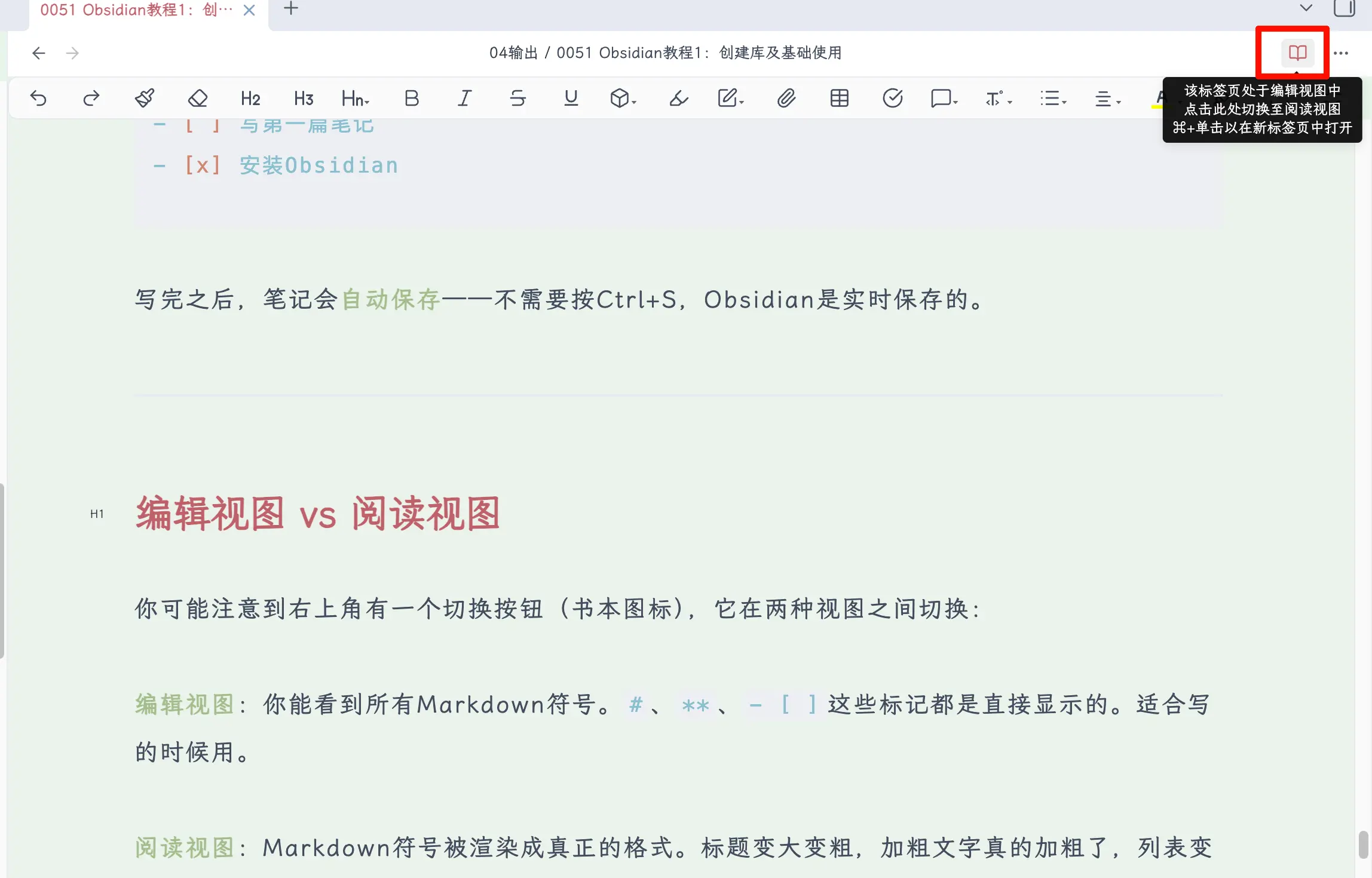
Vue Édition : Vous voyez tous les symboles Markdown. #, **, - [ ] sont affichés tels quels. Idéal pour écrire.
Vue Lecture : Les symboles Markdown sont rendus dans leur mise en forme réelle. Les titres deviennent plus grands et en gras, le texte en gras est réellement en gras, les listes deviennent de belles listes. Idéal pour lire.
Il existe également un état intermédiaire appelé Aperçu en direct — il rend au fur et à mesure que vous écrivez. La ligne où se trouve votre curseur affiche le Markdown brut, tandis que les autres lignes sont rendues. Recommandé pour les débutants car il équilibre l’écriture et la lecture.
Dans Paramètres → Éditeur → Mode d’édition par défaut, vous pouvez choisir “Aperçu en direct” ou “Mode source”. Je recommande de sélectionner “Aperçu en direct”.
Comment insérer des images
Les notes ont souvent besoin d’images. Insérer des images dans Obsidian est très simple :
Méthode 1 : Collage direct. Après avoir fait une capture d’écran, appuyez sur Ctrl/Cmd + V pour coller dans l’éditeur, et l’image est insérée.
Méthode 2 : Glisser-déposer. Faites glisser un fichier image depuis un dossier directement dans l’éditeur.
Après l’insertion, vous verrez quelque chose comme ceci dans l’éditeur :
![[screenshot-2026-02-27.png]]
C’est la syntaxe d’image d’Obsidian — comme les backlinks, elle utilise ![[]] pour encadrer le nom du fichier. En vue Lecture, l’image s’affiche normalement.
Où sont stockées les images ?
C’est un point de confusion courant pour les débutants. Lorsque vous collez une image, Obsidian la sauvegarde automatiquement dans le dossier de pièces jointes que vous avez spécifié.
Par défaut, les images sont déposées dans le répertoire racine du coffre, ce qui peut devenir désordonné avec le temps. Il est recommandé de configurer un dossier de pièces jointes dédié pour stocker toutes les images, fichiers audio, PDF et autres pièces jointes au même endroit.
Paramètres de pièces jointes recommandés
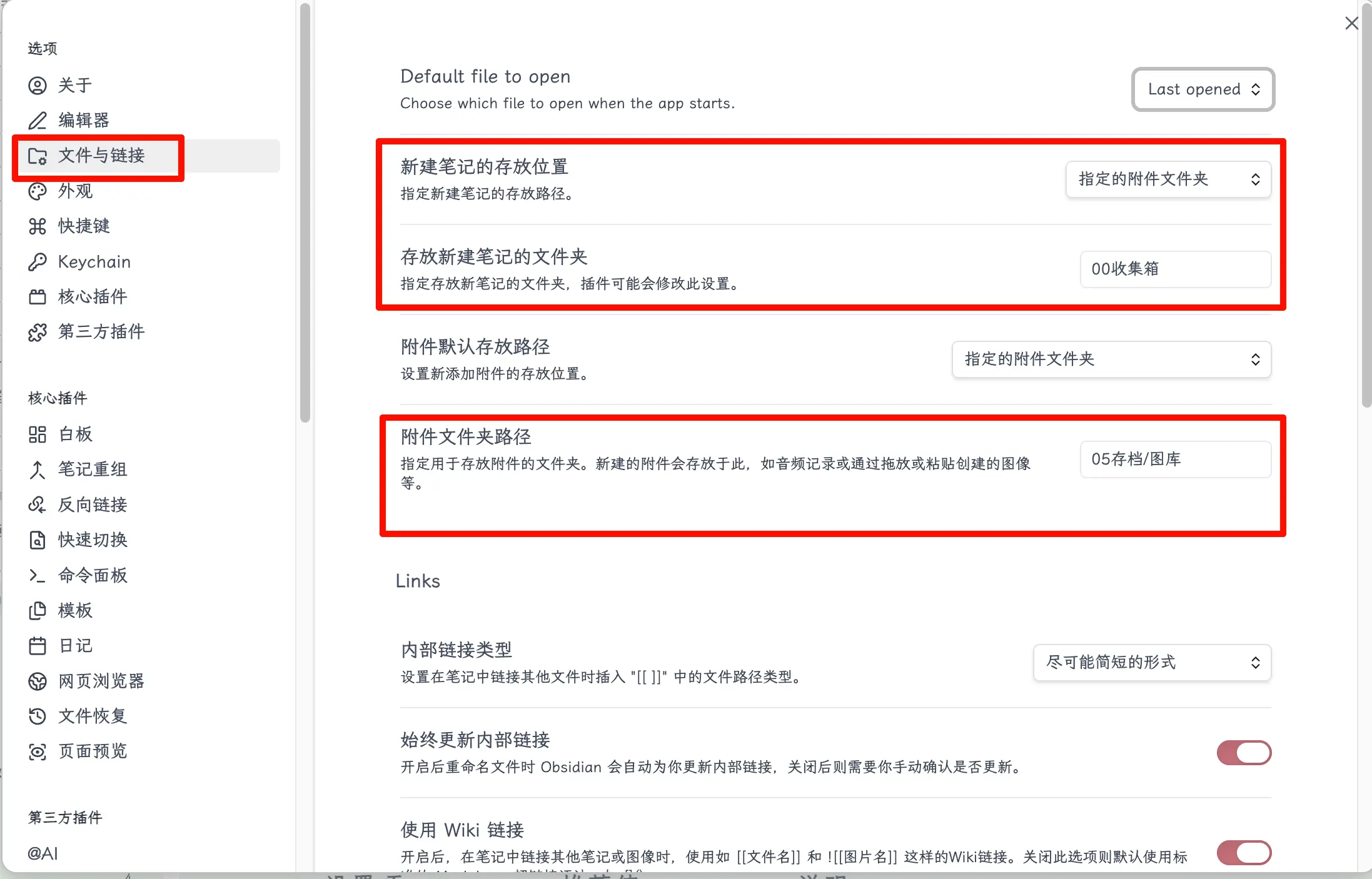
Ouvrez Paramètres → Fichiers et liens, et configurez comme suit :
| Paramètre | Valeur recommandée | Description |
|---|---|---|
| Emplacement par défaut pour les nouvelles notes | Dossier spécifié pour les pièces jointes | Les nouvelles notes sont placées dans un dossier désigné |
| Dossier pour stocker les nouvelles notes | 00 Inbox |
Les nouvelles notes vont d’abord dans la boîte de réception, puis sont classées plus tard |
| Chemin des pièces jointes par défaut | Dossier spécifié pour les pièces jointes | Les images et autres pièces jointes sont gérées de manière uniforme |
| Chemin du dossier des pièces jointes | 05 Archive/Assets |
Toutes les images, fichiers audio, PDF sont stockés ici |
Section Liens :
| Paramètre | Valeur recommandée | Description |
|---|---|---|
| Type de lien interne | Forme la plus courte possible | Les chemins de backlink sont plus concis |
| Toujours mettre à jour les liens internes | Activé | Met à jour automatiquement toutes les références lors du renommage des fichiers, pas de peur de renommer |
| Utiliser les liens Wiki | Activé | Utilise la syntaxe [[]], plus pratique que les liens Markdown standard |
Après cette configuration, votre coffre reste bien rangé — notes et pièces jointes ont chacune leur place, pas de mélange.
Meilleure solution : Service d’hébergement d’images
Mais honnêtement, stocker des images dans un dossier de pièces jointes local n’est pas la solution optimale.
Pourquoi ? Parce que lorsque vous voulez publier votre article sur des comptes WeChat, des blogs ou d’autres plateformes, les images locales ne peuvent pas être téléchargées — vous devriez les re-télécharger et les réinsérer manuellement une par une. Avec beaucoup d’articles, cela devient très pénible.
Une meilleure approche est d’utiliser un service d’hébergement d’images — téléchargez les images sur le web, obtenez une URL, et référencez cette URL directement dans Markdown. Ainsi, quelle que soit la plateforme sur laquelle vous publiez, les images s’affichent directement sans traitement supplémentaire.
<!-- Local attachment method -->
![[screenshot-2026-02-27.png]]
<!-- Image hosting method -->
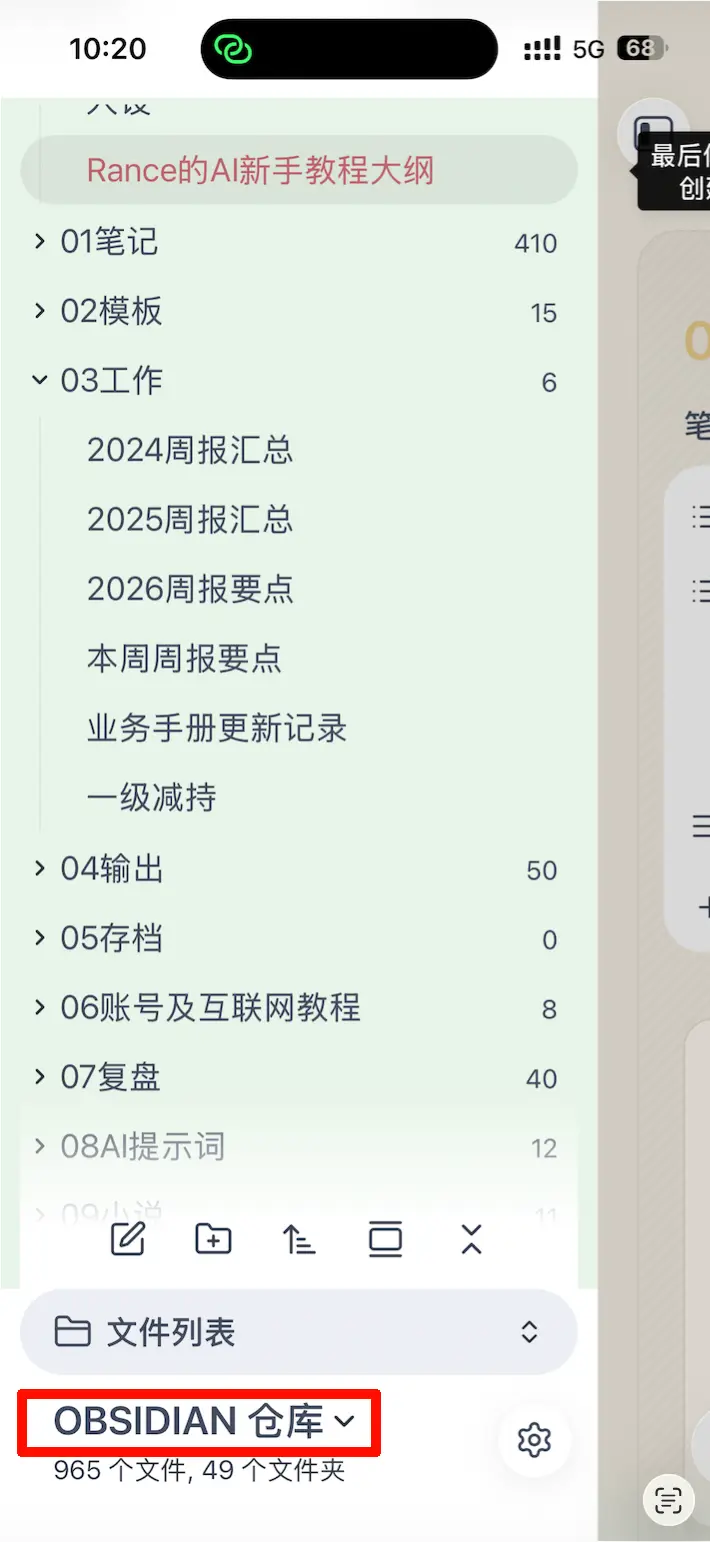
Bien sûr, utiliser un service d’hébergement d’images signifie que vos images sont téléchargées sur le web, donc faites attention à la vie privée — ne téléchargez pas de captures d’écran contenant des informations sensibles.
La configuration spécifique et l’utilisation des services d’hébergement d’images seront couvertes dans le dernier chapitre de ce tutoriel. Pour l’instant, sachez simplement que cela existe.
Résumé
Ce que vous avez appris aujourd’hui :
- Qu’est-ce qu’un coffre : c’est un dossier où toutes vos notes sont stockées.
- Pourquoi créer plusieurs coffres : la plupart des gens n’en ont besoin que d’un ; divisez pour les romans, le travail ou les scénarios partagés.
- Comment créer un coffre : utilisateurs Apple recommandé de créer sur iPhone (synchronisation iCloud automatique) ; les autres placent dans un répertoire de cloud drive.
- Trois zones d’interface : barre latérale gauche pour la gestion des fichiers, éditeur central, barre latérale droite pour les informations.
- Première note : Ctrl/Cmd+N pour créer, écrire en Markdown, sauvegarde automatique.
- Deux vues : Vue Édition montre les symboles, Vue Lecture montre le rendu ; Aperçu en direct recommandé.
- Insérer des images : coller ou glisser-déposer ; configurer un dossier de pièces jointes pour garder votre coffre bien rangé.
Points clés à retenir :
- Ne vous attardez pas sur la catégorisation, commencez simplement à écrire.
- Un seul coffre suffit, divisez si nécessaire.
- Recommandé : mode Aperçu en direct, bon à la fois pour écrire et lire.