Nous avons couvert les raccourcis clavier – lier des commandes fréquemment utilisées à des touches pour doubler votre vitesse. Parlons maintenant d’un autre plugin central : Daily Notes.
La fonctionnalité Daily Notes mérite son propre chapitre, non pas parce qu’elle est compliquée, mais parce que de nombreux utilisateurs d’Obsidian ne l’utilisent jamais après l’installation, passant à côté d’une habitude précieuse.
Pourquoi écrire des notes quotidiennes
Commençons par un vrai problème : beaucoup de gens n’écrivent pas de notes quotidiennes non pas parce qu’ils ne veulent pas, mais parce que cela semble fastidieux – taper, organiser, trouver quoi écrire.
Alors commençons par une méthode : la saisie vocale.
Doubao, Xunfei Input, ou le clavier vocal intégré de votre système fonctionnent tous. Ouvrez votre note quotidienne, passez en saisie vocale, parlez quelques minutes de ce qui s’est passé aujourd’hui, arrêtez-vous, et le texte est automatiquement transcrit. Pas de frappe, pas de souci de structure – parlez simplement.
Cela abaisse la barrière pour écrire des notes quotidiennes au minimum. Après avoir parlé un paragraphe, ajoutez occasionnellement un saut de ligne manuellement, et vous avez terminé en deux ou trois minutes.
Ne vous inquiétez pas de la qualité. Un simple journal est parfaitement acceptable. Où vous êtes allé, ce qui s’est passé, ce que vous avez pensé – notez-le simplement.
Ce qui compte, ce n’est pas la qualité de votre écriture, mais le fait d’enregistrer vos pensées, émotions et événements actuels.
Que pouvez-vous faire avec vos notes quotidiennes ?
En plus de les relire vous-même, il existe une méthode de plus en plus utile : envoyer vos notes quotidiennes à une IA et lui demander de les examiner et de les résumer pour vous.
Par exemple, collez la dernière semaine ou le dernier mois de notes quotidiennes et demandez à l’IA : « De quoi ai-je été principalement occupé ? Y a-t-il des schémas ? Des sautes d’humeur notables ? »
L’IA peut vous aider à repérer des schémas que vous ne remarqueriez pas vous-même – quels jours vous étiez dans un mauvais état, quand vous étiez le plus productif, comment votre état d’esprit a changé autour d’une décision. C’est beaucoup plus efficace que de feuilleter les entrées une par une.
Une seule note quotidienne n’a pas beaucoup de valeur, mais cent notes sont des données.
Étape 1 : Activer le plugin central Daily Notes
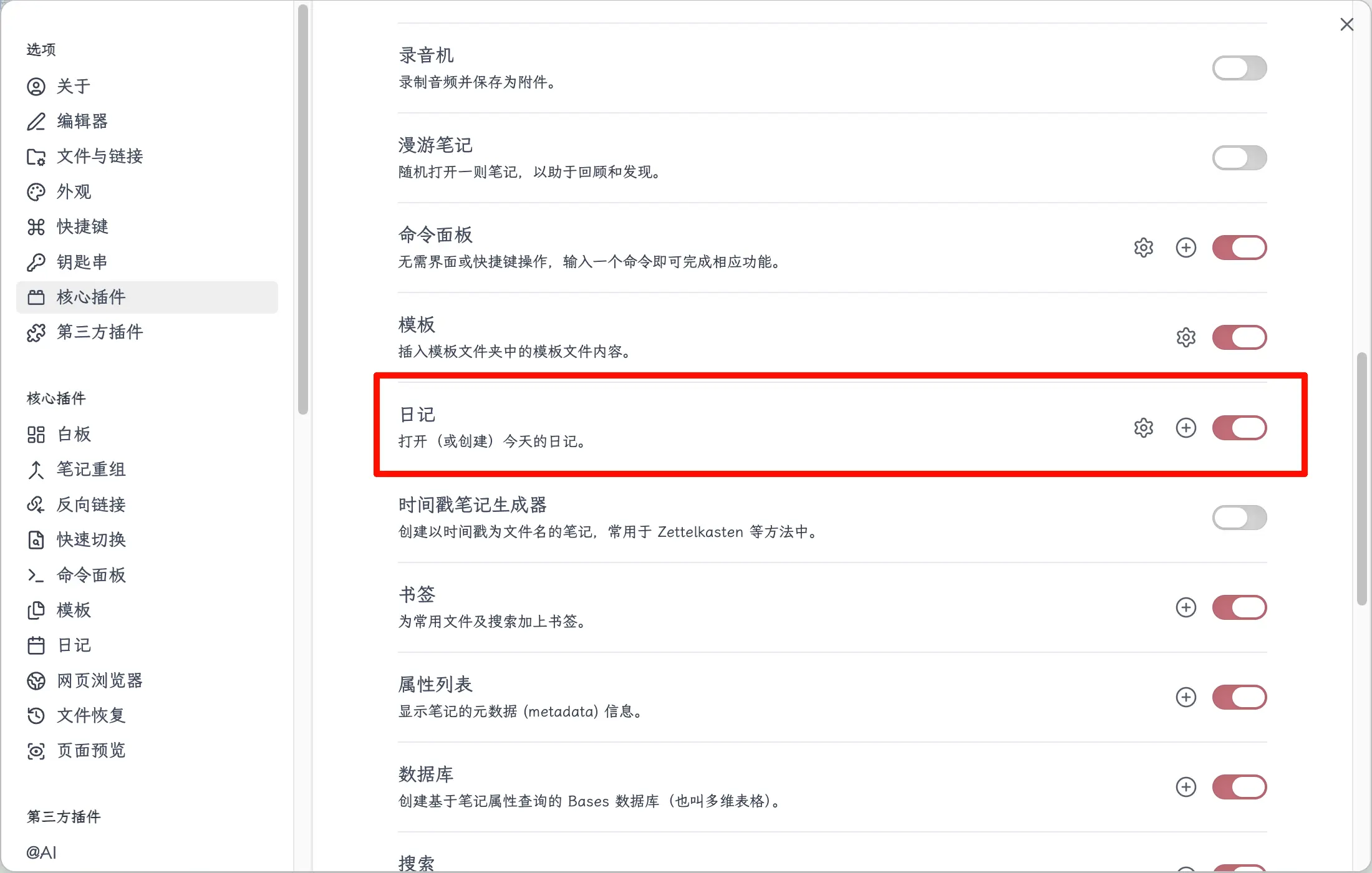
Daily Notes est un plugin central dans Obsidian, désactivé par défaut. Vous devez l’activer manuellement.
Chemin : Paramètres → Plugins centraux → Trouver « Daily Notes » → Activer l’interrupteur à droite.
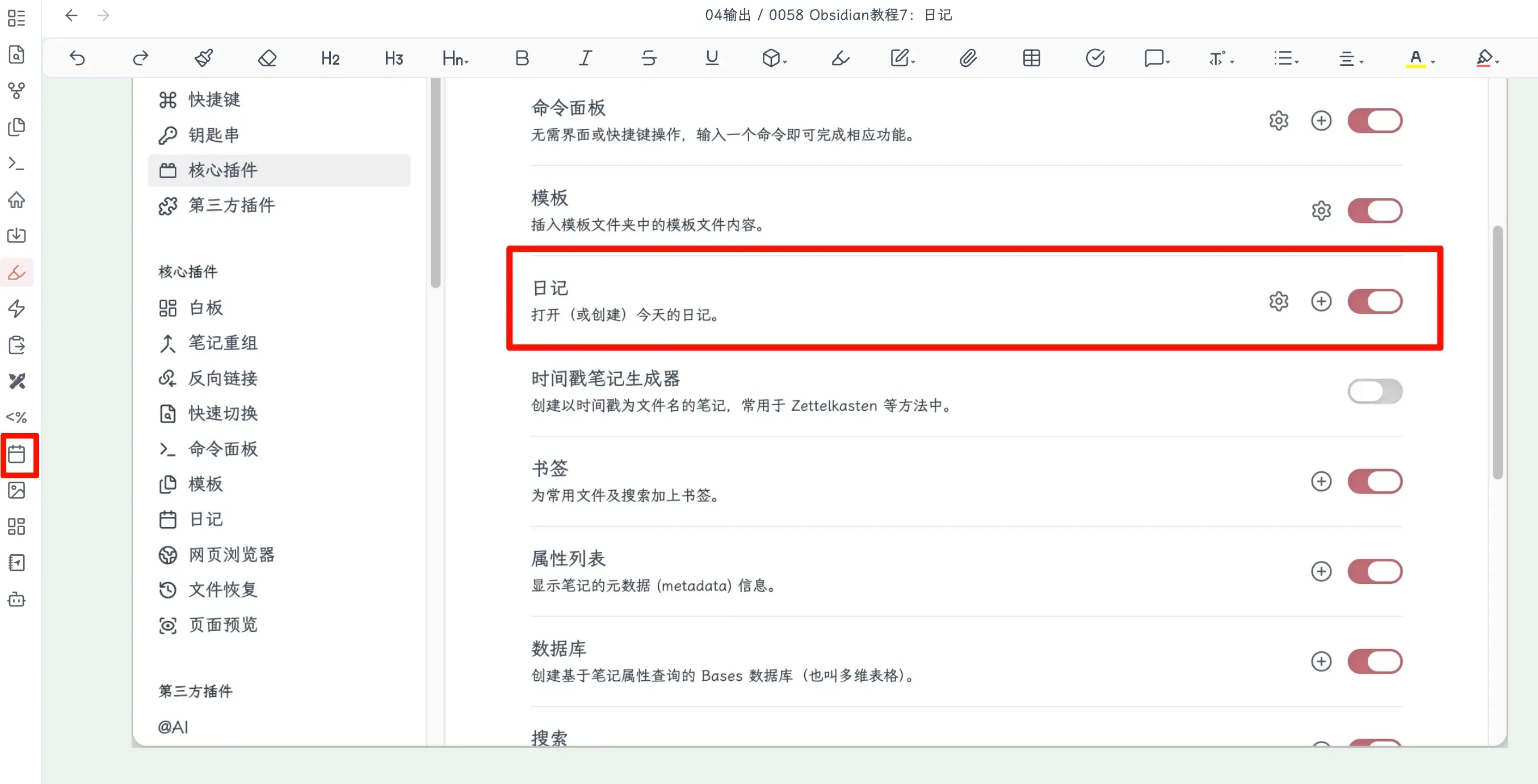
Après activation, une icône de calendrier apparaîtra dans la barre latérale gauche. Cliquez dessus pour ouvrir directement la note quotidienne d’aujourd’hui.
Étape 2 : Configurer Daily Notes
Après l’avoir activé, une petite icône d’engrenage apparaîtra à droite de la ligne « Daily Notes » dans Plugins centraux. Cliquez dessus pour configurer.
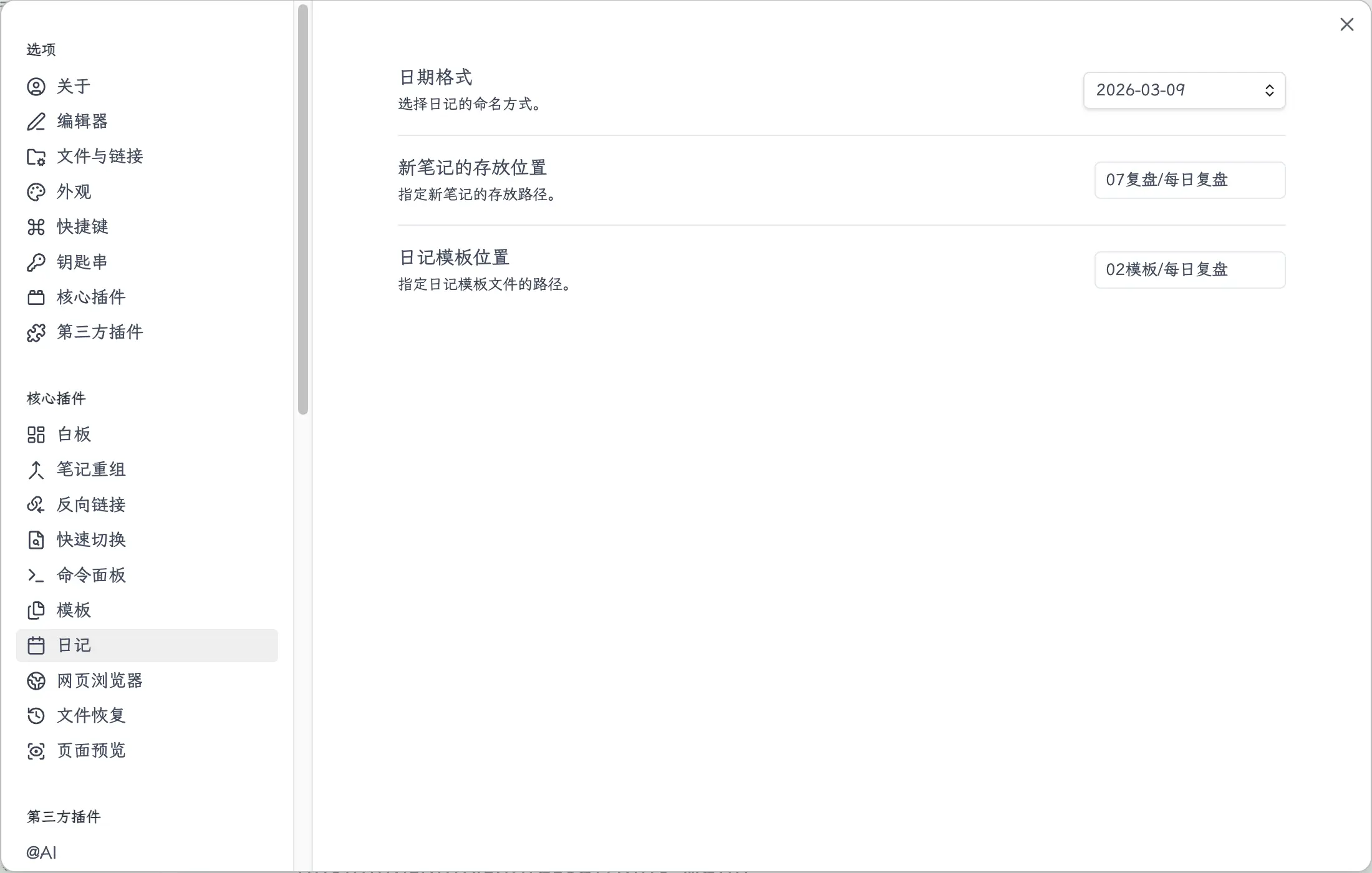
Quelques options à noter :
Format de date
La valeur par défaut est YYYY-MM-DD, comme 2026-03-09. En général, vous n’avez pas besoin de le changer – ce format est facile à trier et à rechercher.
Si vous avez une préférence (par exemple, inclure le jour de la semaine YYYY-MM-DD dddd), vous pouvez le personnaliser ici. Les règles de format sont les mêmes que {{date:YYYY-MM-DD}} dans les modèles.
Emplacement du nouveau fichier
Les fichiers de notes quotidiennes sont créés dans la racine du coffre par défaut. Il est recommandé de changer cela pour un dossier dédié, comme 07 Daily Notes ou 07 Review/Daily. Cela garde vos notes quotidiennes séparées des autres notes pour une gestion plus facile.
Fichier de modèle
Entrez le chemin vers votre modèle de note quotidienne ici. Une fois défini, chaque fois que vous créez la note quotidienne d’aujourd’hui, elle appliquera automatiquement ce modèle – pas besoin de l’invoquer manuellement.
Cette fonctionnalité fonctionne avec l’étape suivante : créez d’abord le modèle, puis revenez et remplissez le chemin.
Étape 3 : Créer un modèle de note quotidienne
Dans votre dossier de modèles (par exemple, 02 Templates), créez un nouveau fichier et nommez-le « Modèle de note quotidienne » ou « Enregistrement quotidien » – selon votre préférence.
Écrivez un cadre pour ce que vous voulez enregistrer chaque jour. Une version de base pratique :
---
date: {{date}}
---

## What I did today

## Problems encountered

## Plans for tomorrow
C’est le même exemple de modèle de note quotidienne du chapitre sur les modèles. Si vous l’avez déjà créé à ce moment-là, utilisez-le directement – pas besoin de le recréer.
Quelques notes :
{{date}}sera automatiquement remplacé par la date actuelle, pas besoin de le remplir manuellement.- Les trois sections sont un cadre minimal. Ajoutez ou supprimez selon vos habitudes.
- Si vous utilisez la saisie vocale, vous pouvez rendre la structure encore plus simple – par exemple, gardez juste une section « ## Aujourd’hui » sans sous-sections, et écrivez un journal de flux de conscience.
- Ne la rendez pas trop complexe. La raison principale pour laquelle vous pouvez tenir avec les notes quotidiennes est une chose : faible barrière.
Après avoir créé le fichier de modèle, revenez aux paramètres de Daily Notes de l’étape précédente et remplissez le chemin du fichier de modèle (juste le nom du fichier, par exemple 02 Templates/Daily Note Template).
Étape 4 : Commencer à écrire des notes quotidiennes
Une fois configuré, il y a trois façons d’ouvrir la note quotidienne d’aujourd’hui :
Méthode 1 : Icône de la barre d’outils
Cliquez sur l’icône de calendrier dans la barre latérale gauche pour ouvrir directement la note quotidienne d’aujourd’hui. Si elle n’existe pas encore, elle sera créée automatiquement.
Méthode 2 : Palette de commandes
Appuyez sur Cmd+P pour ouvrir la palette de commandes, tapez « Ouvrir la note quotidienne d’aujourd’hui », et appuyez sur Entrée.
Méthode 3 : Raccourci clavier
Si vous pensez que vous ouvrirez votre note quotidienne tous les jours, il vaut la peine d’attribuer un raccourci clavier (comme décrit dans la section sur les raccourcis). Une fois défini, une seule pression de touche vous y amène.
Choisissez la méthode qui vous semble confortable. J’utilise l’icône de la barre d’outils – un clic suffit.
Résumé
Ce que vous avez appris aujourd’hui :
- Activer le plugin Daily Notes : Paramètres → Plugins centraux → Daily Notes → Activer
- Configurer trois éléments : Format de date, dossier de stockage, chemin du fichier de modèle
- Créer un modèle de note quotidienne : Placez-le dans votre dossier de modèles,
{{date}}remplit automatiquement la date - Méthodes d’ouverture : Icône de la barre d’outils / Cmd+P rechercher « Ouvrir la note quotidienne d’aujourd’hui » / Raccourci clavier personnalisé
Points clés :
- La saisie vocale est la méthode la moins exigeante pour écrire – utilisez Doubao ou d’autres méthodes de saisie, parlez quelques minutes, le texte est transcrit automatiquement, pas besoin de taper.
- Ne rendez pas le modèle trop complexe – moins il y a de sections, plus il est facile de s’y tenir. Commencez simplement.
- Après avoir accumulé des notes quotidiennes, vous pouvez les envoyer à une IA pour résumer les schémas et examiner les progrès, ce qui est beaucoup plus efficace que de les feuilleter vous-même.