Nous avons précédemment couvert les fragments CSS, vous apprenant à utiliser un petit morceau de code pour peaufiner divers détails de l’interface d’Obsidian. Ce chapitre est la dernière partie de notre trilogie d’embellissement : changer les polices.
Le sujet des polices est à la fois simple et important – après tout, il s’agit simplement de changer une police. Mais après l’avoir changée, vous aurez probablement une réaction : « J’ai donc fait des compromis tout ce temps. » Une bonne police ne rend pas seulement l’interface plus attrayante ; elle fatigue moins vos yeux chaque fois que vous ouvrez Obsidian, rend la lecture plus fluide et vous donne envie d’écrire davantage.
Ce chapitre aborde quatre points :
- Les polices ont des droits d’auteur – comment les utiliser en toute sécurité
- Où télécharger des polices gratuites
- Comment les installer dans Obsidian après téléchargement
- Quelle police j’utilise moi-même, et son nom déroutant
Les polices ont des droits d’auteur
Tout d’abord, quelque chose que beaucoup de gens ignorent : Les polices ont des droits d’auteur.
Si vous cherchez un nom de police en ligne, la téléchargez, l’installez et l’utilisez pour vous-même, personne ne vous embêtera. Mais si vous utilisez cette police dans un projet commercial – comme une interface utilisateur de produit, des supports promotionnels imprimés, ou dans un logiciel publié – vous pourriez enfreindre les droits d’auteur.
Parmi les polices chinoises, il y en a beaucoup qui « ont l’air gratuites mais ont en réalité des droits d’auteur stricts. » Des entreprises comme FounderType et Hanyi ont des systèmes de licence spécifiques : gratuites pour un usage personnel, payantes pour un usage commercial. Certains designers et programmeurs, ignorant cela, intègrent directement des polices dans leurs projets et finissent par recevoir des lettres de mise en demeure.
Mais pour prendre des notes dans Obsidian, ce qui n’est presque jamais un usage commercial, n’importe quelle police convient.
Je soulève ce point pour inculquer une habitude : privilégiez les polices gratuites et open source. Vous pouvez les utiliser sans aucun souci juridique, même à des fins commerciales, et vous pouvez les modifier librement.
Les polices open source utilisent généralement la SIL Open Font License (SIL OFL) — cette licence signifie que la police est gratuite, peut être utilisée à des fins personnelles et commerciales, et peut même être modifiée et redistribuée, la seule exigence étant que les modifications doivent également être open source sous la même licence.
Choisir une police avec SIL OFL, c’est comme choisir « gratuit à vie et sans souci. »
Où télécharger des polices
Après avoir parlé des droits d’auteur, parlons des sources de téléchargement.
Première recommandation : Maoken.com
Site web : maoken.com
C’est un site chinois dédié au catalogage des polices chinoises gratuites. Il propose des centaines de polices chinoises commerciales gratuites, chacune avec des images d’aperçu et des informations de licence. Si vous ne savez pas quoi choisir, parcourez simplement ce site et vous trouverez facilement quelque chose qui vous plaît.
Deuxième recommandation : GitHub
De nombreuses polices open source sont publiées directement sur GitHub. Par exemple, la police que je recommanderai ci-dessous, LXGW WenKai, se trouve dans le dépôt lxgw/LxgwWenKai sur GitHub. Allez dans la page Releases et téléchargez directement l’archive de police empaquetée.
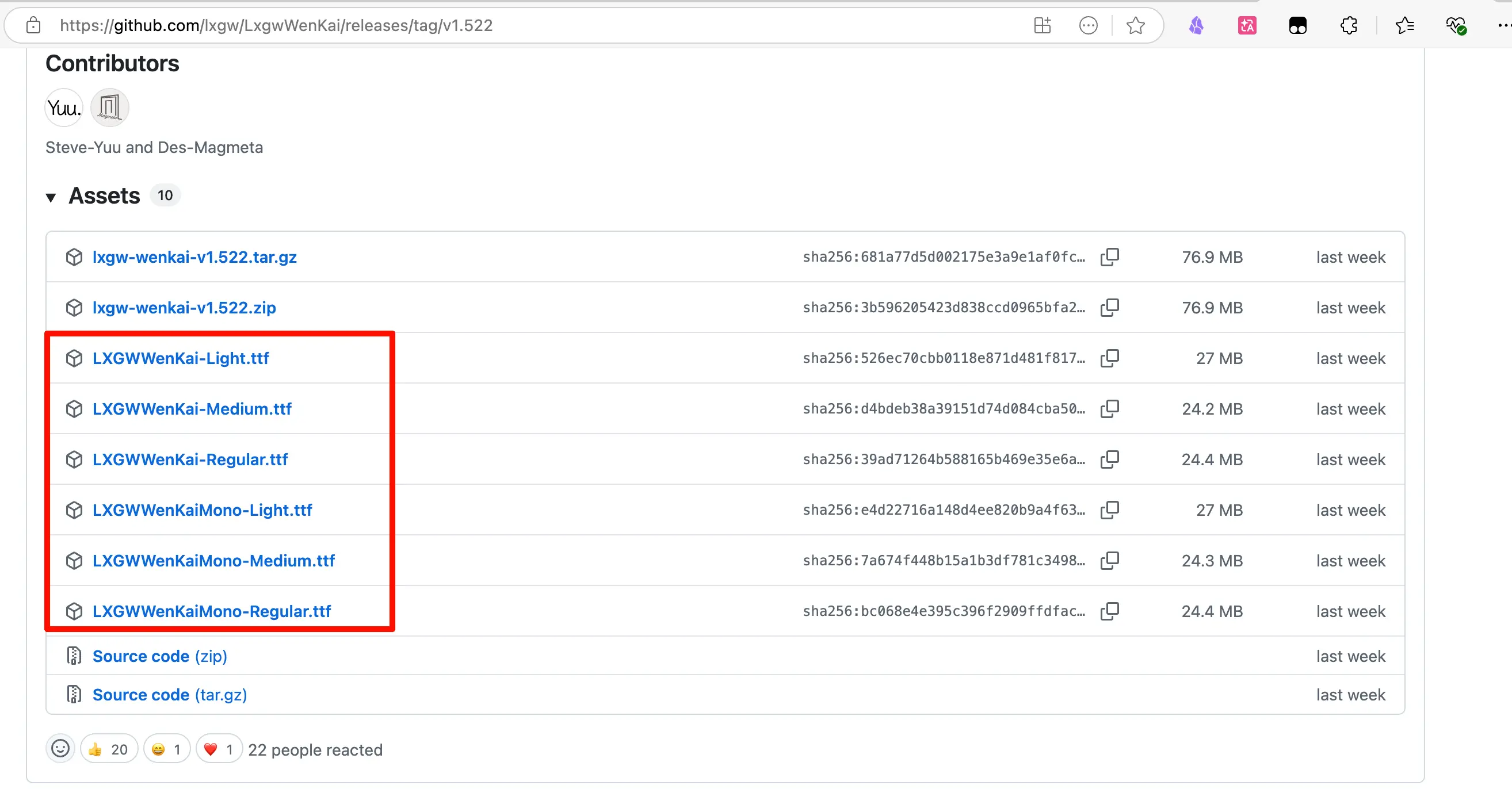
L’accès à GitHub depuis la Chine peut parfois être lent. Vous pouvez utiliser un miroir Gitee ou aller directement sur Maoken.com, car de nombreuses polices open source y sont également collectées.
Notes sur les formats
Formats de fichiers de police courants :
.ttf(TrueType Font) : le plus universel, pris en charge sur Mac et Windows.otf(OpenType Font) : format plus récent, légèrement plus de fonctionnalités, également pris en charge sur Mac/Windows
Les deux fonctionnent ; vous pouvez utiliser l’un ou l’autre sans souci.
Comment installer des polices dans Obsidian
Après avoir téléchargé la police, il y a deux étapes : d’abord l’installer sur votre système, puis dire à Obsidian de l’utiliser.
Étape 1 : Installer la police sur votre système
Sur Mac, double-cliquez sur le fichier .ttf ou .otf téléchargé. Une fenêtre d’aperçu de la police apparaîtra. Cliquez sur le bouton « Installer la police » dans le coin supérieur gauche. Terminé.
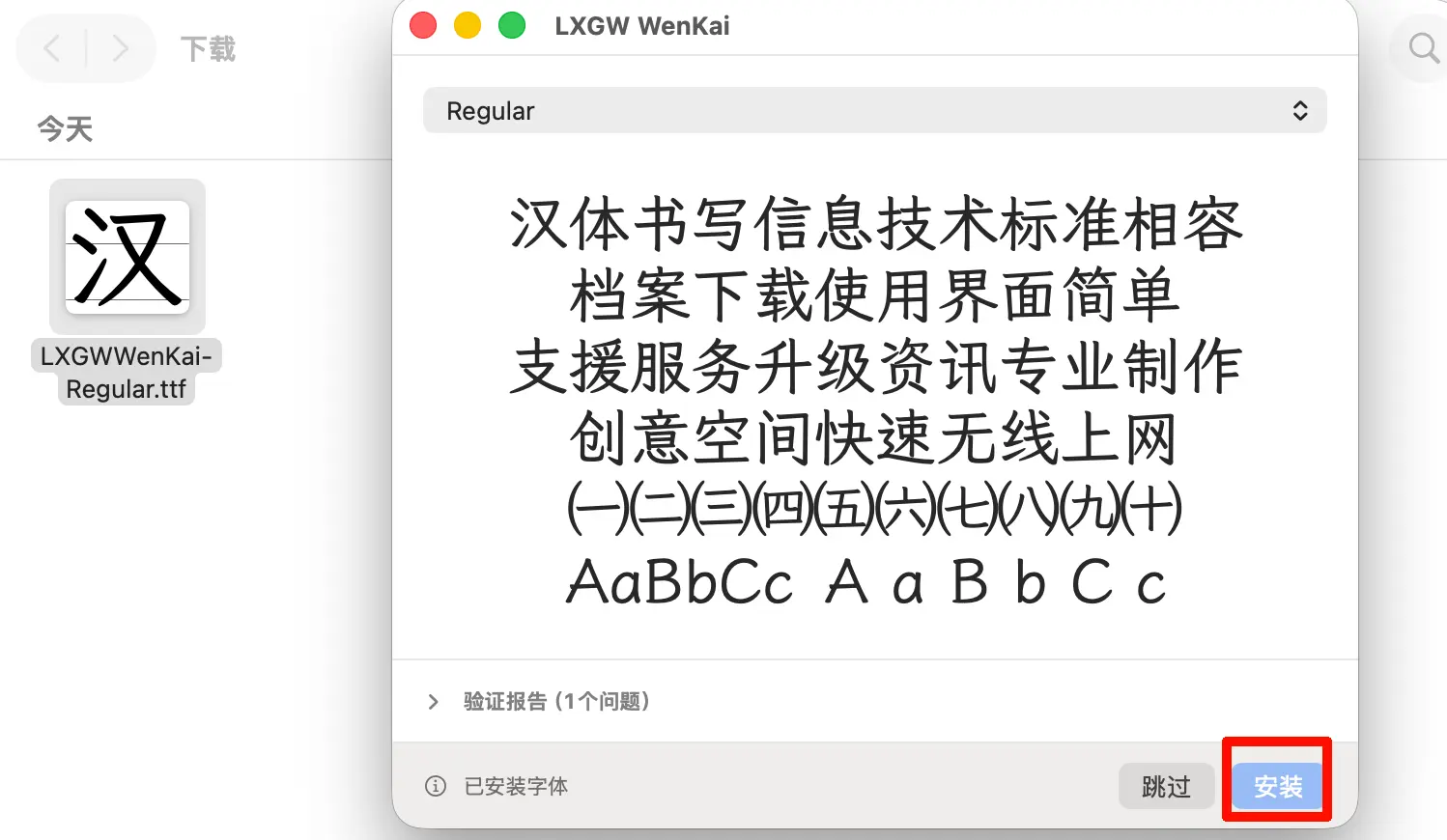
Alternativement, vous pouvez glisser le fichier de police directement dans l’application Font Book pour l’installer.
Sur Windows, faites un clic droit sur le fichier de police et sélectionnez « Installer » ou « Installer pour tous les utilisateurs ». Terminé.
Une fois installée, la police se trouve dans la bibliothèque de polices du système et peut être utilisée par tous les logiciels.
Étape 2 : Activer la police dans Obsidian
Obsidian a deux façons de changer de police : l’une utilise les paramètres de l’interface, et l’autre utilise un fragment CSS.
Méthode 1 : Paramètres de l’interface (Simple, recommandé pour essayer d’abord)
Chemin : Paramètres → Apparence → Polices
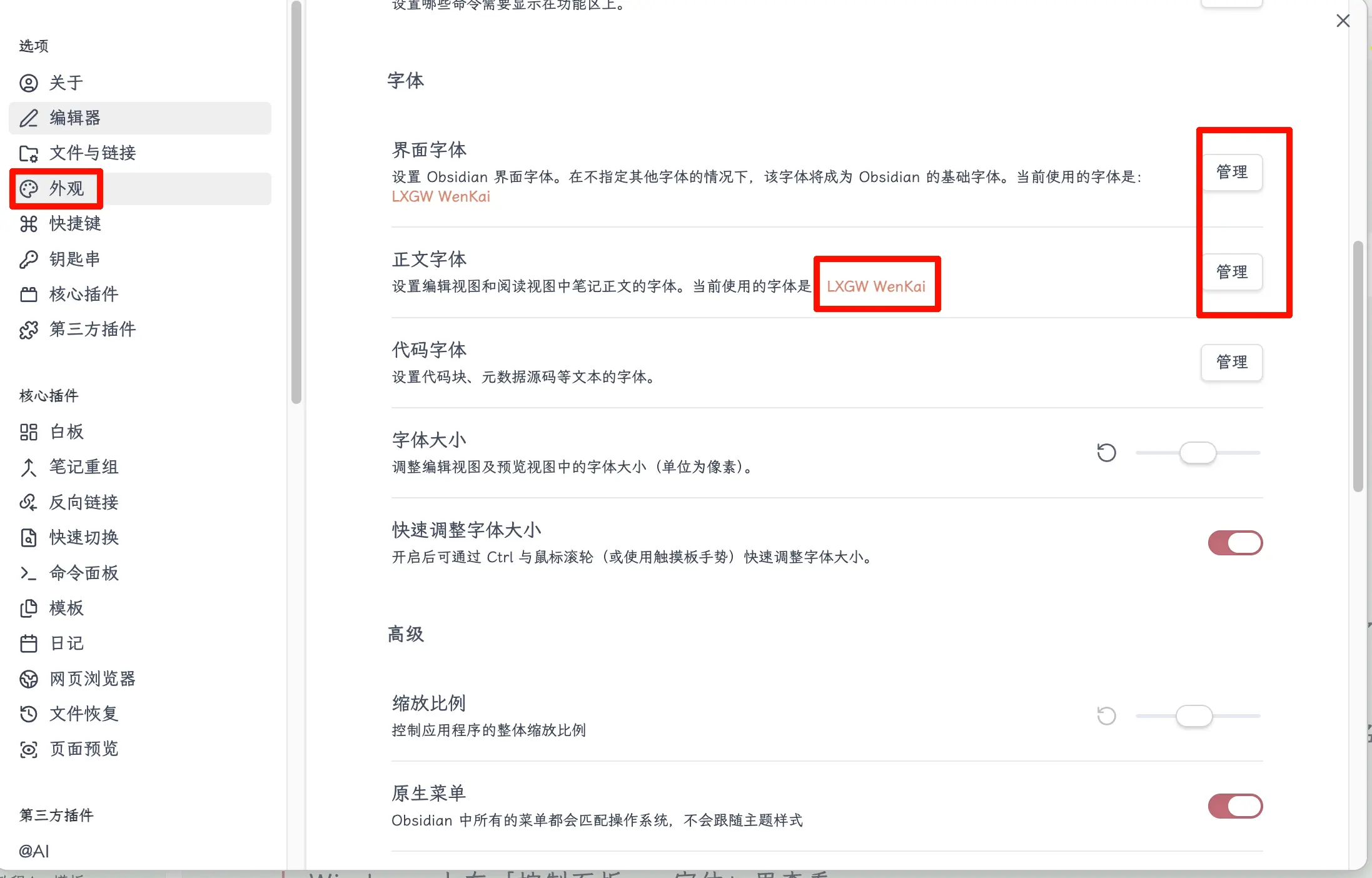
Il y a trois champs de saisie :
- Police de l’interface : police utilisée pour les éléments de l’interface comme la barre latérale, les menus, la barre de titre
- Police du texte : police utilisée pour le contenu des notes (c’est la plus souvent modifiée)
- Police à chasse fixe : police à chasse fixe utilisée pour les blocs de code
Dans le champ « Police du texte », entrez directement le nom de la police, par exemple LXGW WenKai, appuyez sur Entrée, et Obsidian basculera immédiatement dessus.
Le nom de la police doit être le nom anglais, avec la bonne casse. C’est le « nom officiel » après l’installation de la police sur le système, pas le nom d’affichage chinois.
Comment trouver le nom anglais d’une police ? Sur Mac, ouvrez Font Book, trouvez la police, et le nom affiché est le nom anglais. Sur Windows, vérifiez dans Panneau de configuration → Polices.
Méthode 2 : Fragment CSS (Plus flexible, adapté pour un contrôle précis)
Dans votre fichier de fragment CSS, ajoutez ces lignes :
/* Set fonts */
body {
  --font-text-theme: "LXGW WenKai", "LXGW WenKai CN", serif;     /* Text font */
  --font-interface-theme: "LXGW WenKai", "LXGW WenKai CN", sans-serif; /* Interface font */
}
--font-text-theme contrôle la police du texte, --font-interface-theme contrôle la police de l’interface. Il suffit de les combiner dans un seul bloc body {}.
Placez ces lignes dans un fichier .css, enregistrez-le dans le répertoire .obsidian/snippets/, et activez-le dans Paramètres → Apparence → Fragments CSS.
Les deux méthodes ont des effets similaires. Les paramètres de l’interface sont plus directs, tandis que la méthode CSS est plus flexible et peut être combinée avec d’autres fragments pour la gestion. Pour un usage quotidien, les paramètres de l’interface suffisent.
Mon choix : LXGW WenKai
Après avoir couvert les méthodes, laissez-moi partager mon propre choix : LXGW WenKai.
Le nom est un peu difficile à retenir en chinois, mais après l’avoir installée, l’expérience de lecture en chinois est assez bonne. Elle a un petit côté manuscrit régulier, pas rigide, et agréable pour les yeux même après de longues sessions de lecture.
Licence : SIL OFL 1.1, totalement gratuite pour un usage commercial, aucun souci de droits d’auteur.
Téléchargement : GitHub lxgw/LxgwWenKai
https://github.com/lxgw/LxgwWenKai/releases
Le créateur a également un compte Bilibili sous le même nom LXGW.
Résumé
Ce que nous avons appris aujourd’hui :
- Les polices ont des droits d’auteur ; la prise de notes personnelle dans Obsidian est acceptable, mais pour les projets commerciaux, privilégiez les polices gratuites sous SIL OFL.
- Sources de téléchargement recommandées : Maoken.com (spécialisé dans les polices chinoises gratuites), GitHub.
- Processus d’installation de la police : double-cliquez sur le fichier
.ttf/.otfpour l’installer sur le système → référencez-la dans Obsidian. - Changer les polices dans Obsidian : Paramètres → Apparence → Police du texte, entrez directement le nom anglais de la police.
- Méthode avancée : utilisez la variable
--font-text-themedans un fragment CSS pour définir la police. - Police recommandée : LXGW WenKai, gratuite pour un usage commercial, excellente expérience de lecture en chinois.
Points clés à retenir :
- Installez d’abord sur le système, puis entrez le nom de la police. Deux étapes, sans tracas.
- Assurez-vous d’entrer correctement le nom anglais de la police, en faisant attention à la casse.
- Si vous ne savez pas quelle police choisir, parcourez d’abord Maoken.com.
- LXGW WenKai est ce que j’utilise actuellement ; le nom est difficile à retenir, mais la police est magnifique.