Amis, aujourd’hui, parlons de la sauvegarde d’Obsidian.
L’importance des sauvegardes va sans dire : elles évitent les suppressions accidentelles et les erreurs, surtout maintenant que de nombreuses opérations sont pilotées par l’IA. Si quelque chose tourne mal, cela peut déclencher une réaction en chaîne. Les sauvegardes peuvent vous aider à récupérer partiellement, voire complètement.
Options de sauvegarde
Il existe deux approches principales : la sauvegarde locale et la sauvegarde cloud.
- La sauvegarde locale signifie exactement ce que cela implique : vous créez une ou plusieurs copies dans un autre dossier de votre ordinateur local, que vous pouvez restaurer quand vous le souhaitez. Les méthodes courantes incluent la copie manuelle de fichiers, l’utilisation de plugins ou d’outils comme Kopia.
- La sauvegarde cloud stocke vos sauvegardes dans le cloud, y compris mais sans s’y limiter, votre NAS, VPS, GitHub ou des services comme Cloudflare.
Quant à moi, je choisis les deux. Mes documents sont sauvegardés localement et dans le cloud tous les matins à 9h – une double protection !
Mais aujourd’hui, nous allons commencer par la méthode la plus adaptée aux débutants : utiliser le plugin Local Backup pour les sauvegardes locales.
Comment utiliser le plugin
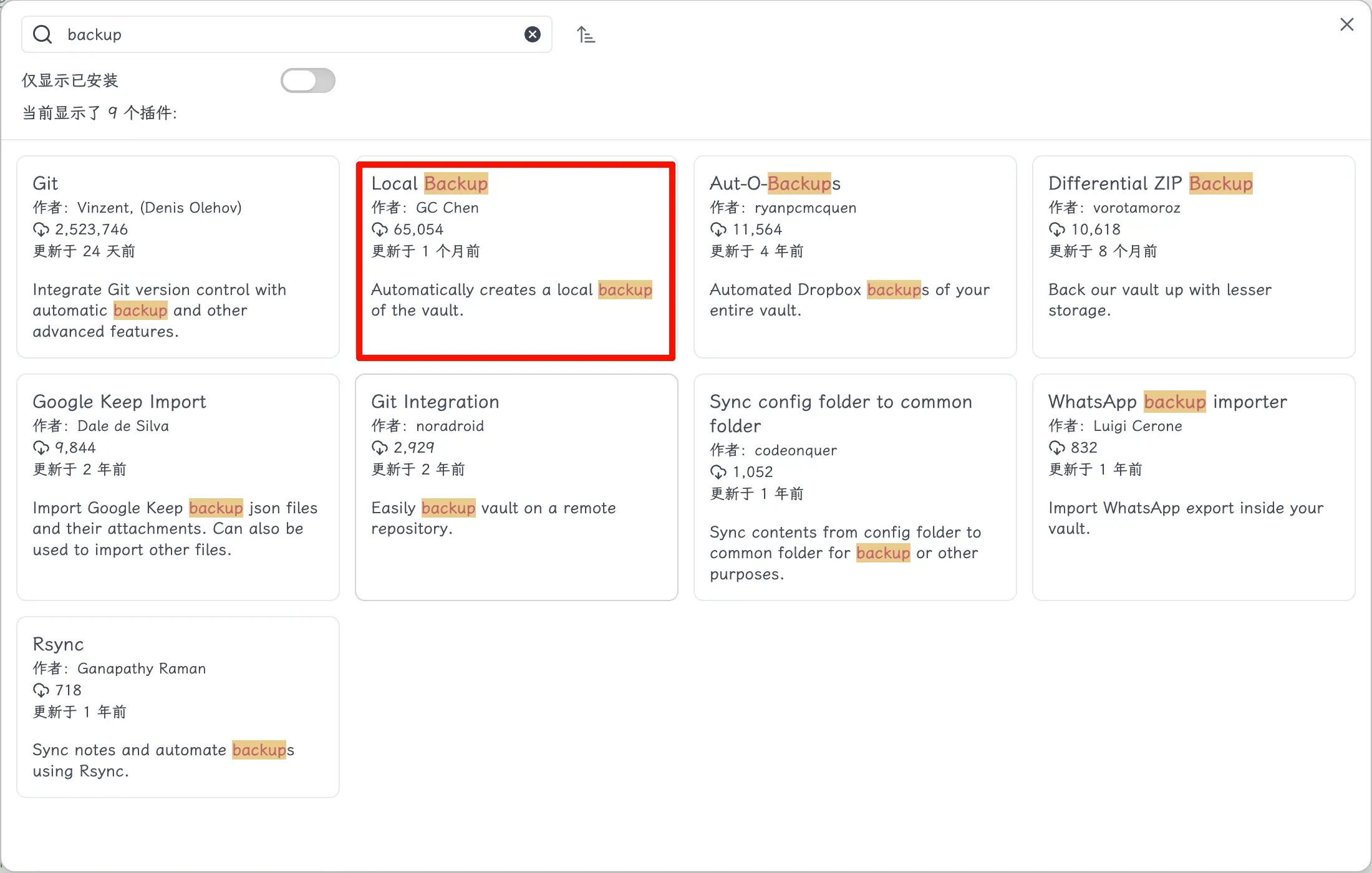
Comme mentionné précédemment, ouvrez la place de marché officielle des plugins, recherchez le plugin et installez-le.
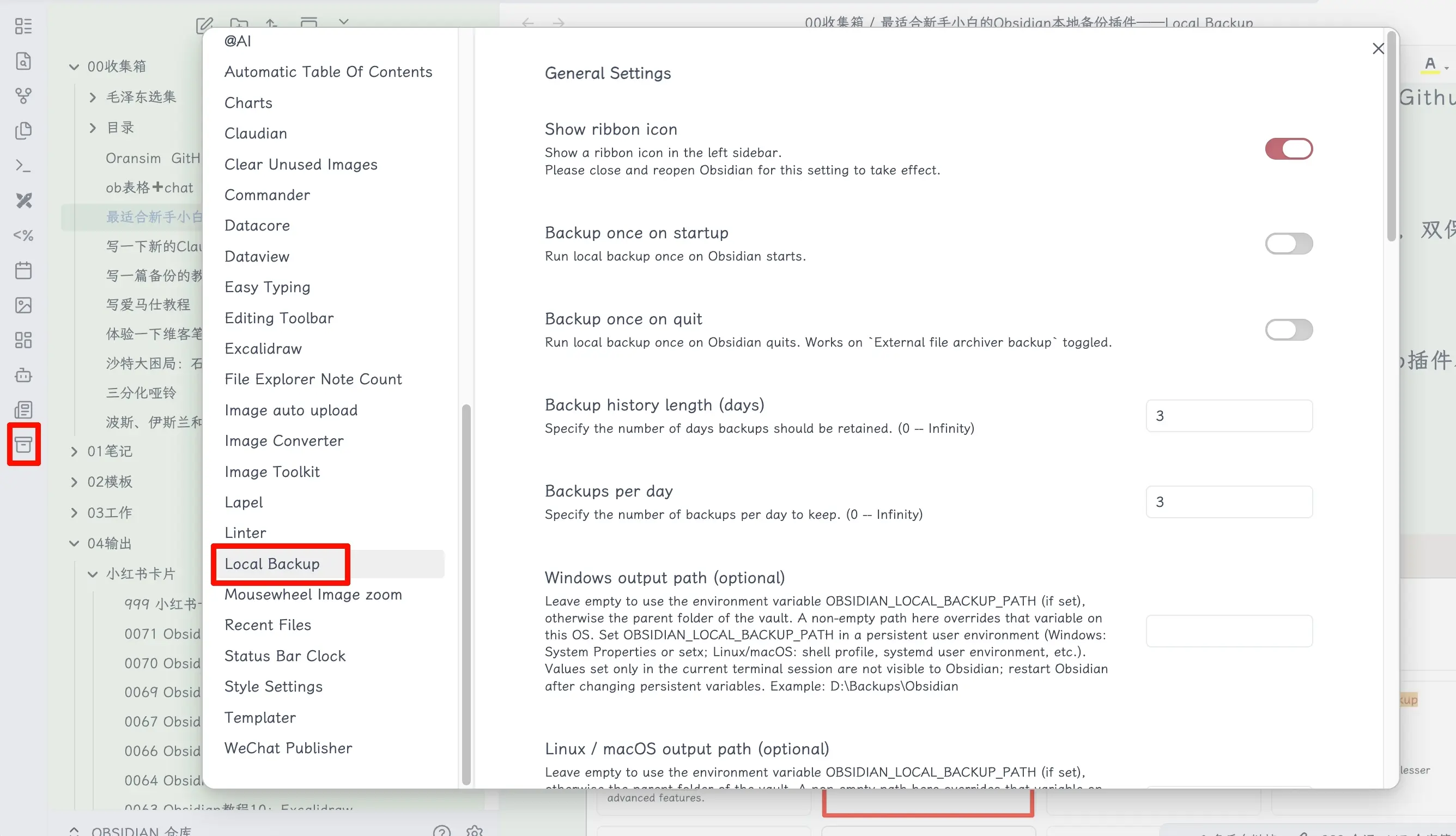
Ensuite, ouvrez les paramètres du plugin. Notez qu’une icône correspondante apparaît également dans la barre latérale gauche pour un accès rapide.
Voir tout cet anglais peut être intimidant ? Ne vous inquiétez pas – j’ai tout traduit pour vous. Plutôt attentionné, non ? 😊
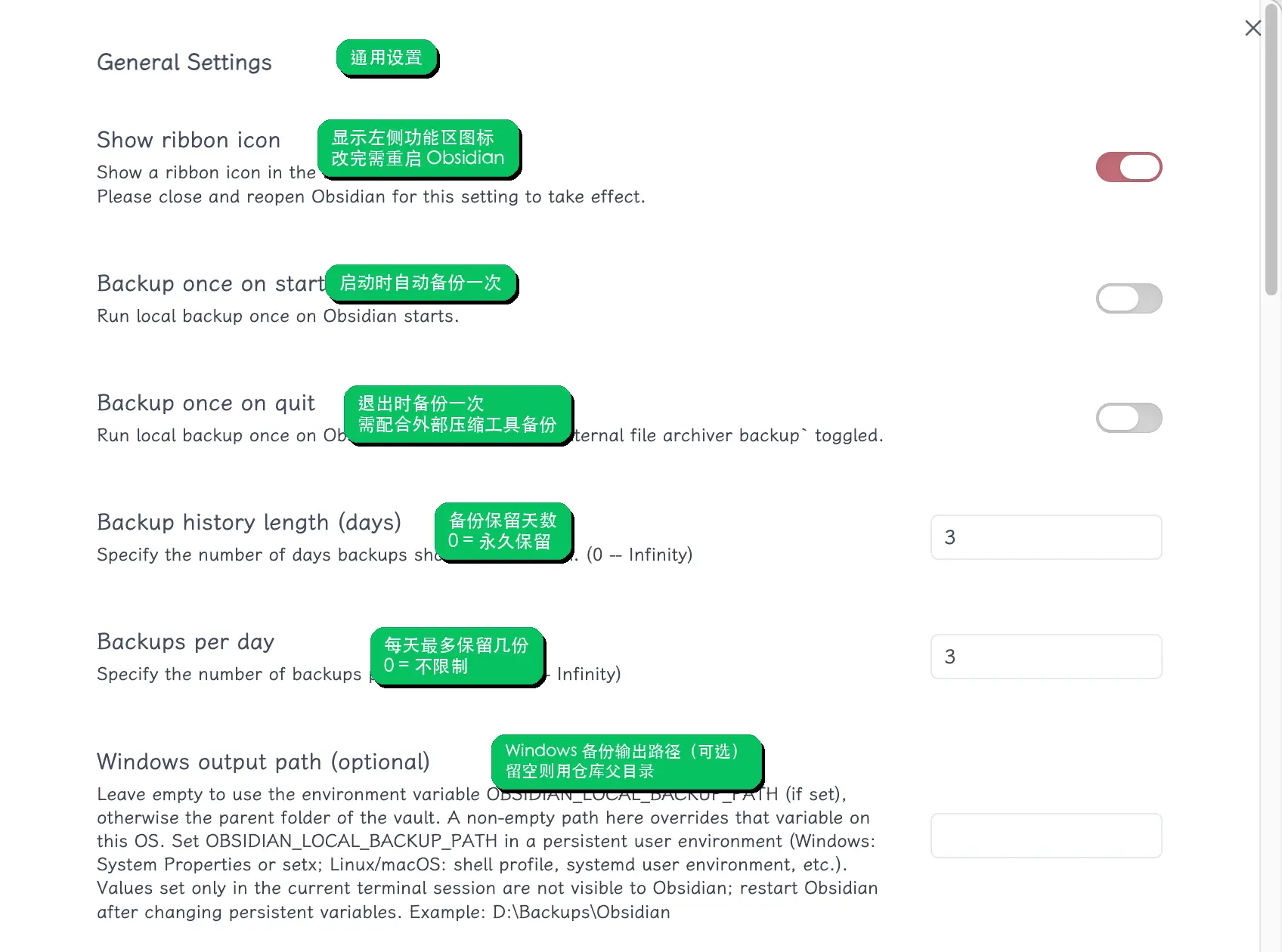
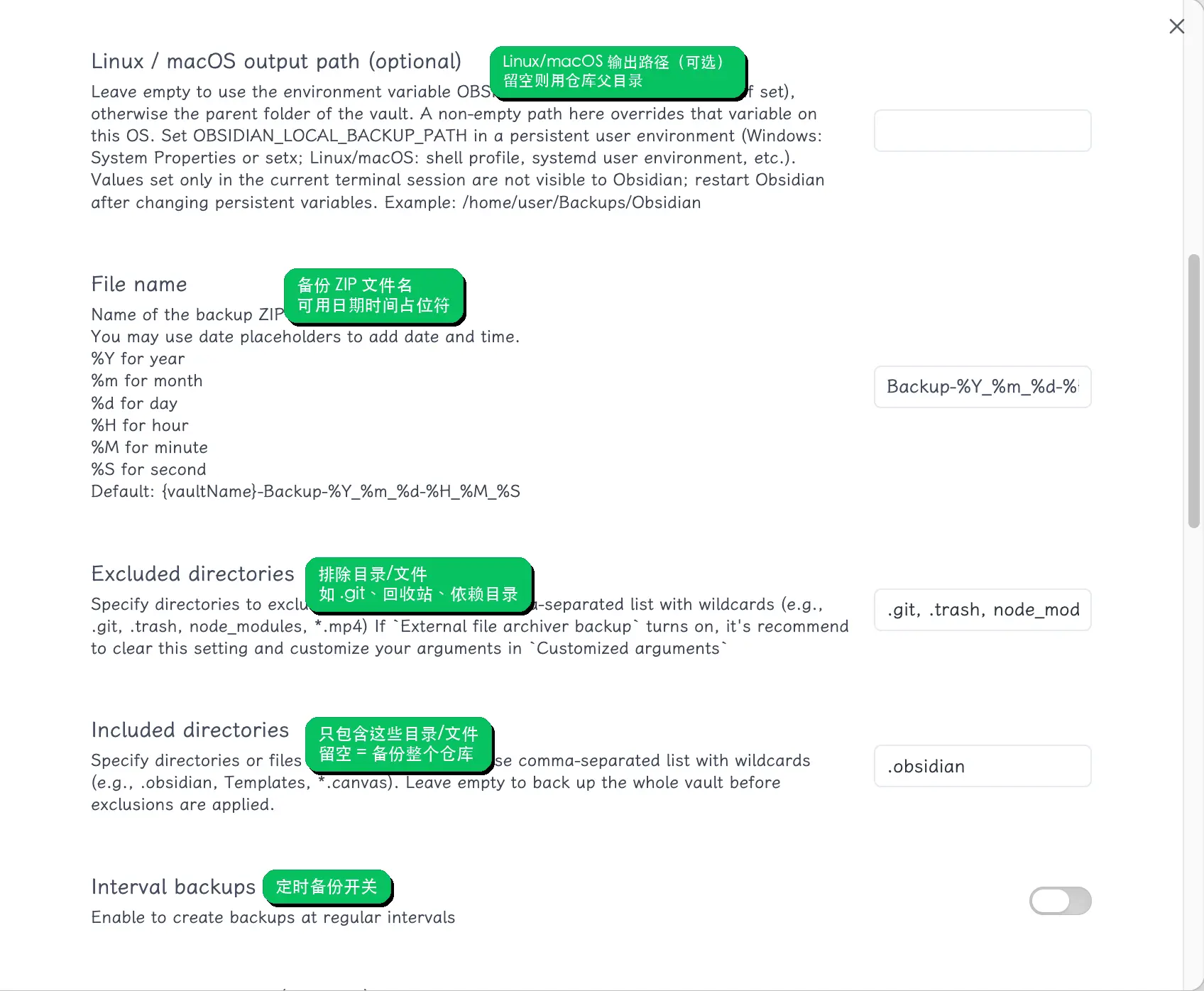
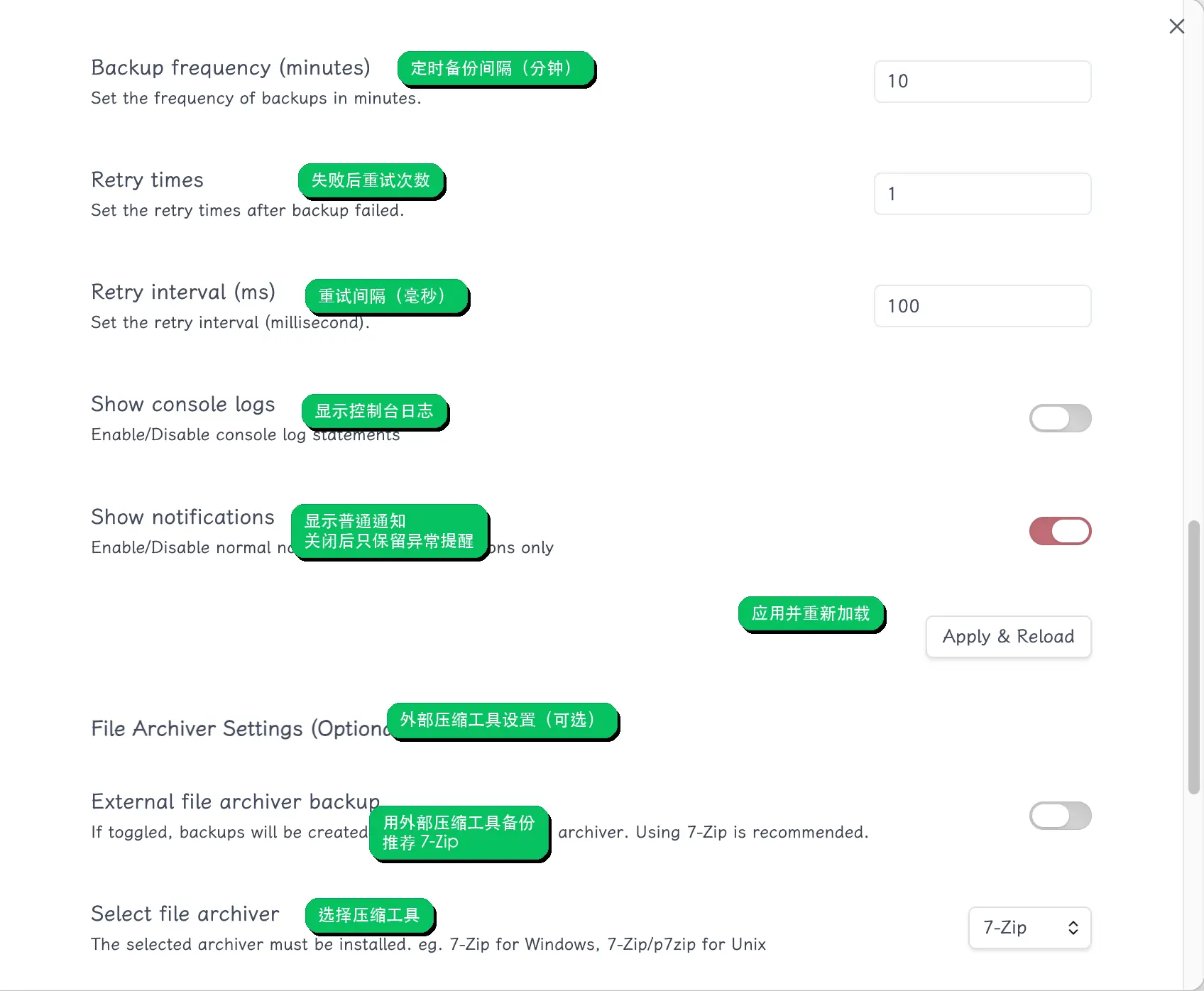
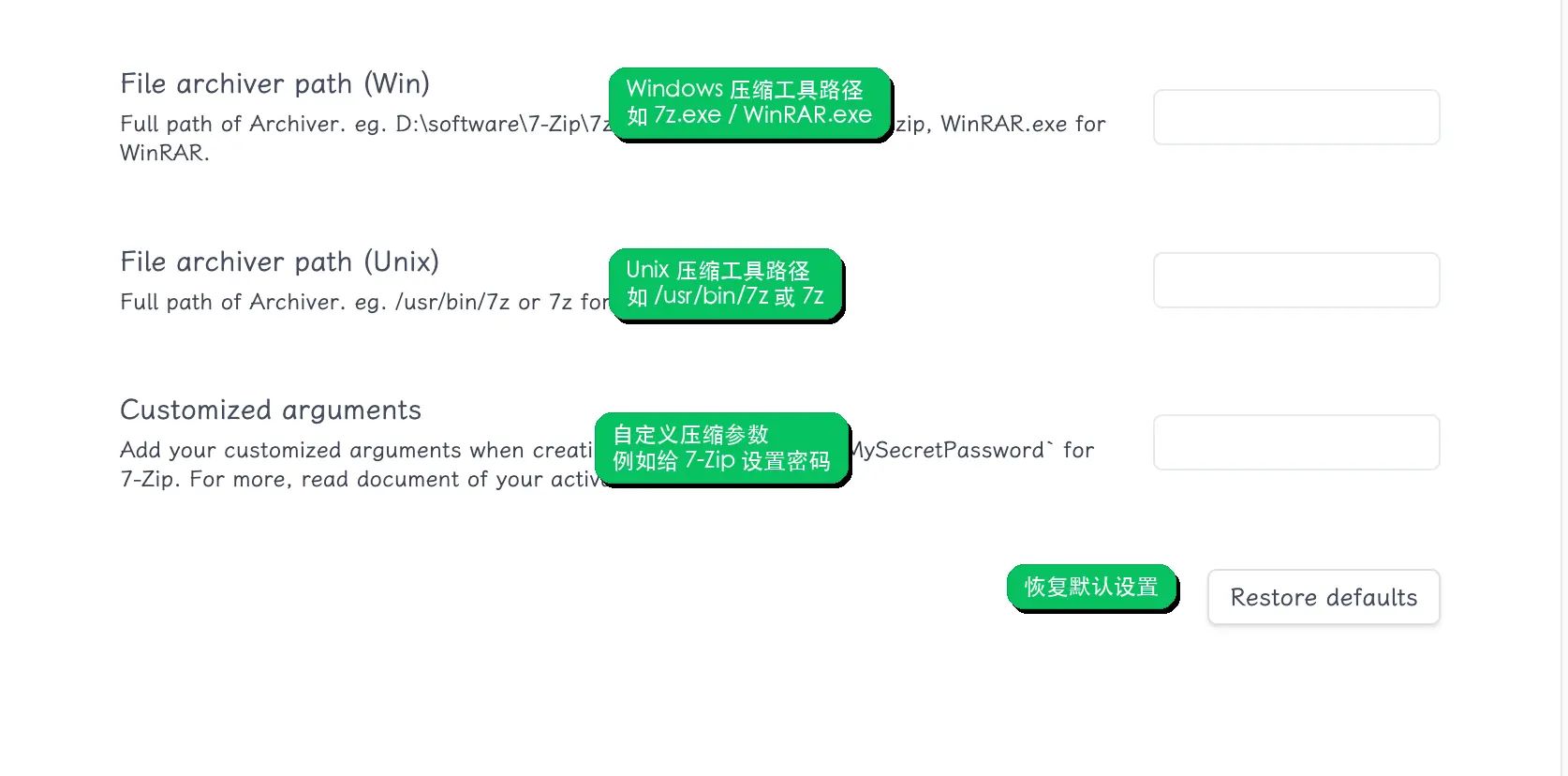
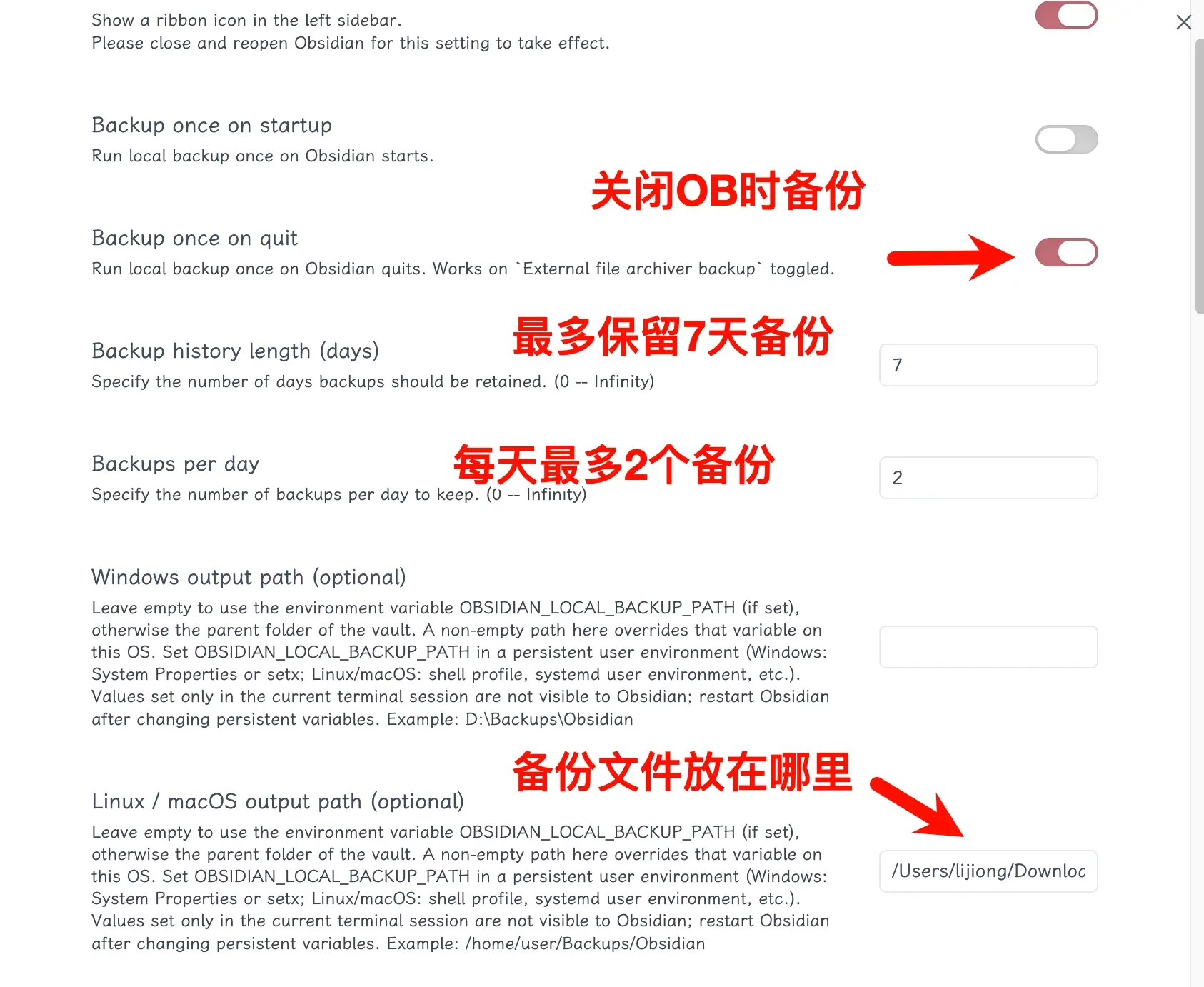
Les paramètres sont simples. Choisissez simplement ce dont vous avez besoin. Si vous n’êtes pas sûr, vous pouvez vous référer à ma configuration : sauvegarde à chaque sortie d’Obsidian, conserver les sauvegardes des 7 derniers jours (suppression automatique des anciennes), et enregistrer un maximum de 2 sauvegardes par jour.
N’oubliez pas non plus de définir le chemin de sauvegarde selon votre système ; sinon, il utilisera par défaut le répertoire de votre vault.
Une fois configuré, cliquez sur l’icône à gauche pour tester si cela fonctionne. Vous pouvez voir qu’une sauvegarde a été créée avec succès.
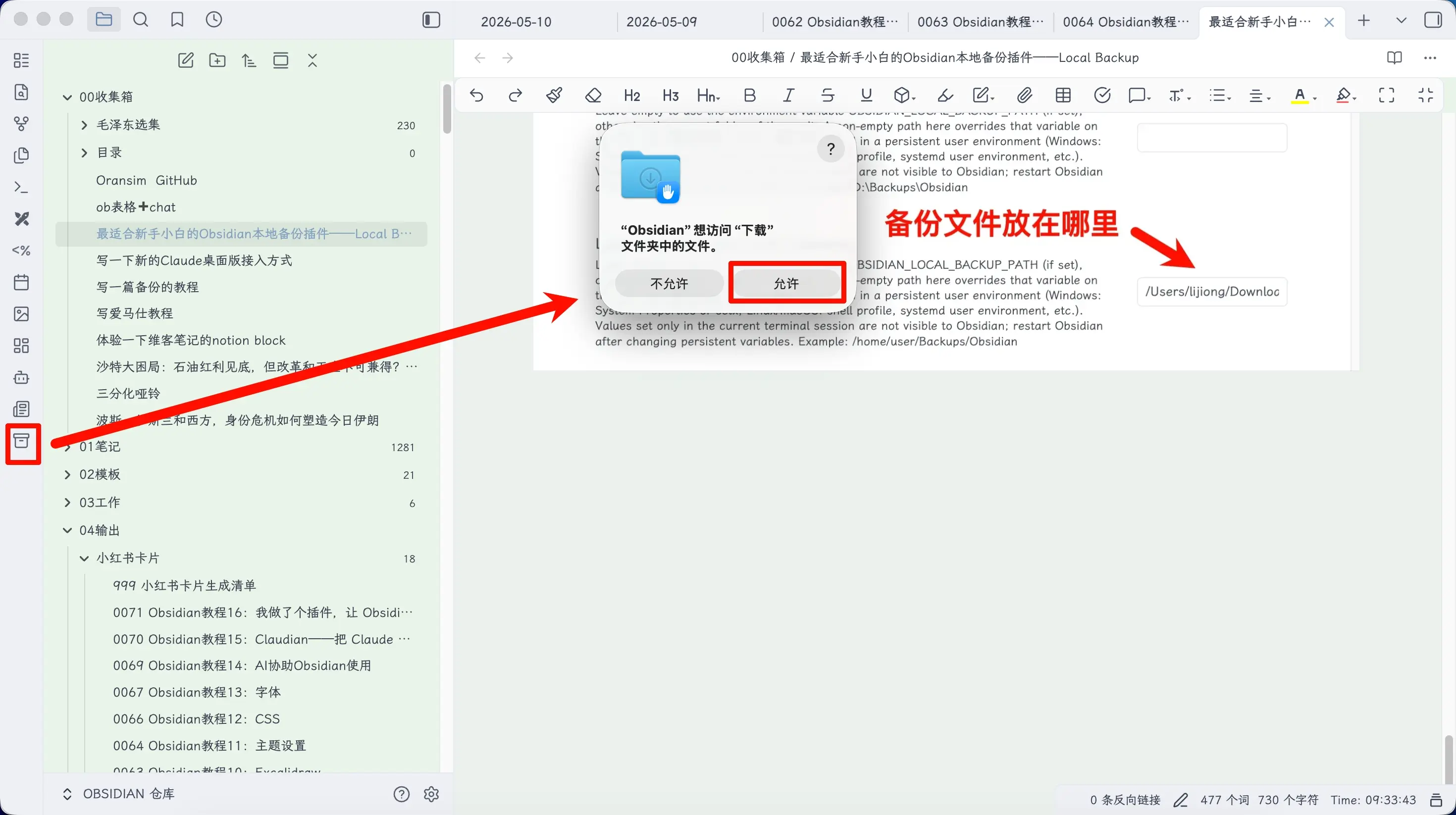
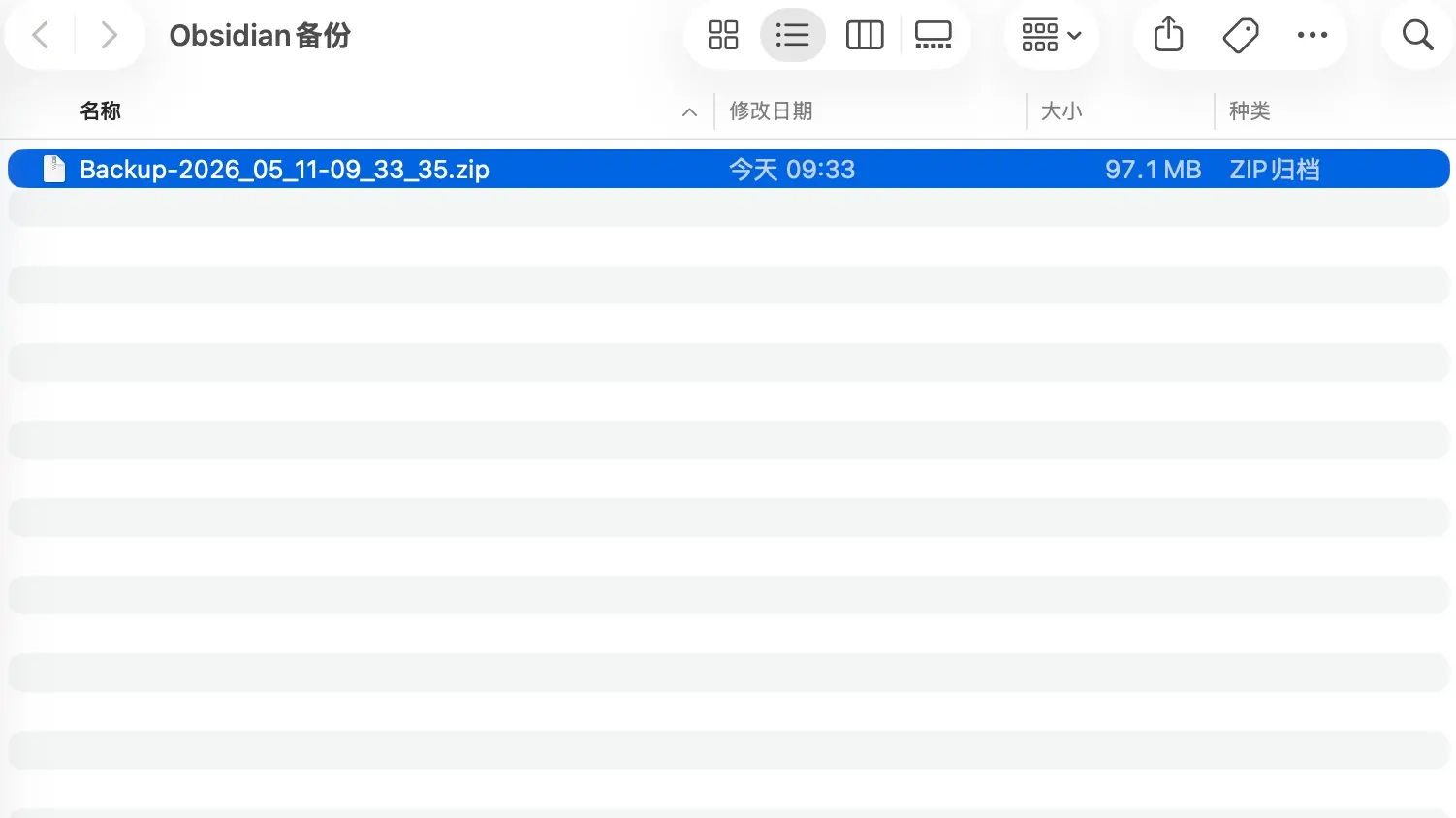
Si vous voyez une notification verte ou un nouveau fichier de sauvegarde dans le dossier cible, la configuration est réussie.
Problèmes courants
Notez également que j’ai rencontré une erreur auparavant parce que mon dossier vault contenait un environnement virtuel.
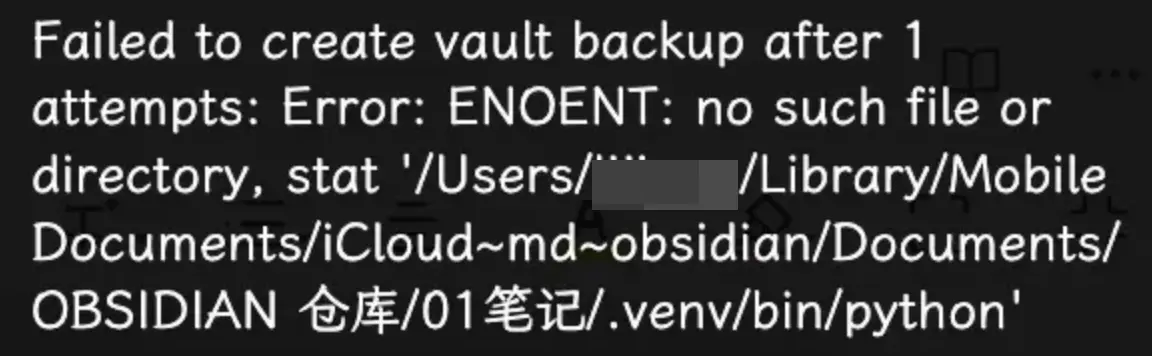
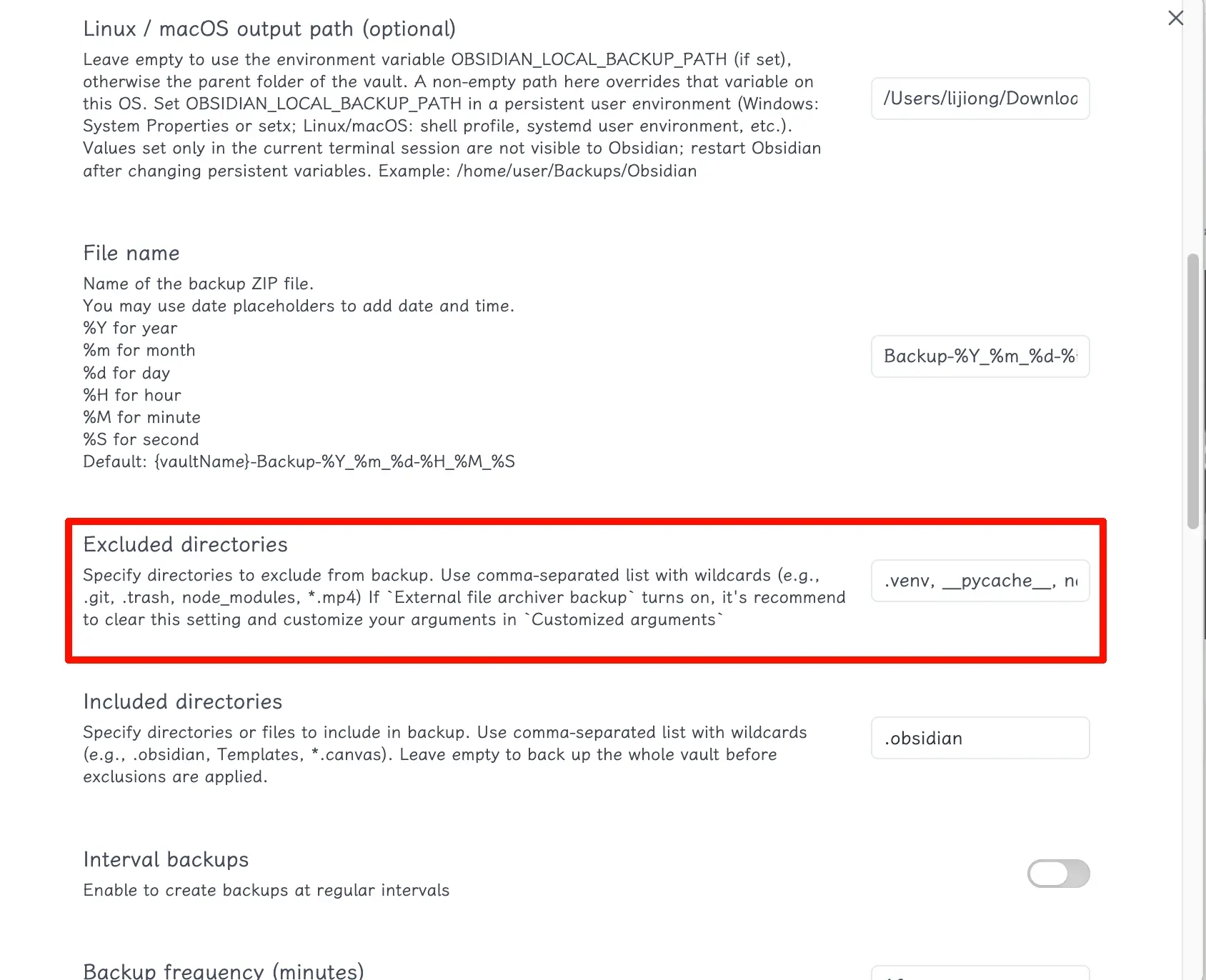
La solution est simple : ajoutez des motifs d’exclusion dans l’option montrée dans la capture d’écran. Si vous n’êtes pas sûr, vous pouvez copier ma liste :
.venv, __pycache__, node_modules, .git, .trash
Astuce : Convertir les PDF en Markdown pour réduire la taille de la sauvegarde
Si votre paquet de sauvegarde ne cesse de grossir, vérifiez d’abord si vous avez ajouté beaucoup de PDF à votre vault.
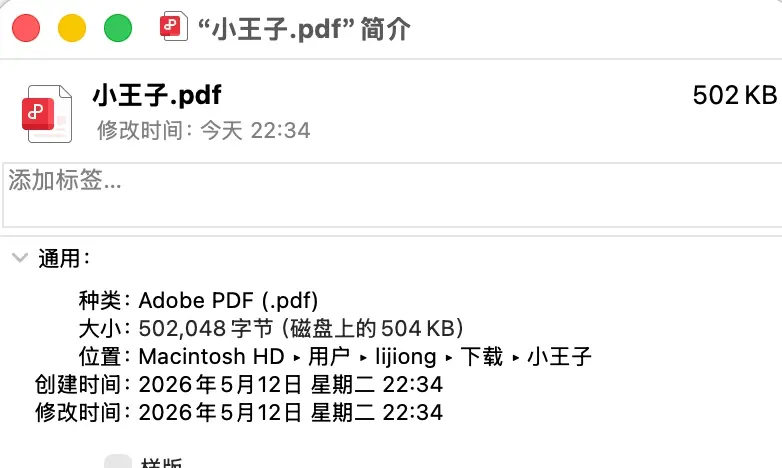
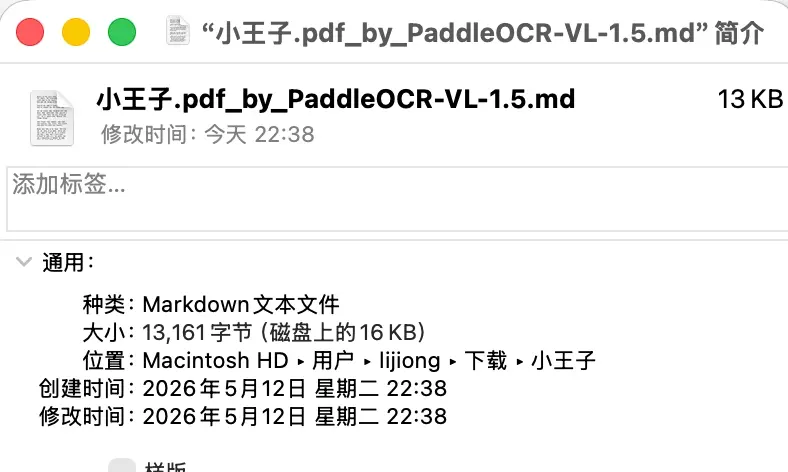
Les fichiers PDF sont volumineux, donc en avoir beaucoup gonflera vos sauvegardes. Convertir les PDF de référence en Markdown préserve le contenu tout en réduisant considérablement la taille de la sauvegarde. Par exemple, un PDF de 504 Ko devient seulement 13 Ko après conversion (le ratio varie selon le fichier).
Et ne vous inquiétez pas pour les images – l’outil de conversion les insère automatiquement sous forme de liens d’hébergement d’images.
Actuellement, des outils en ligne gratuits sont disponibles :
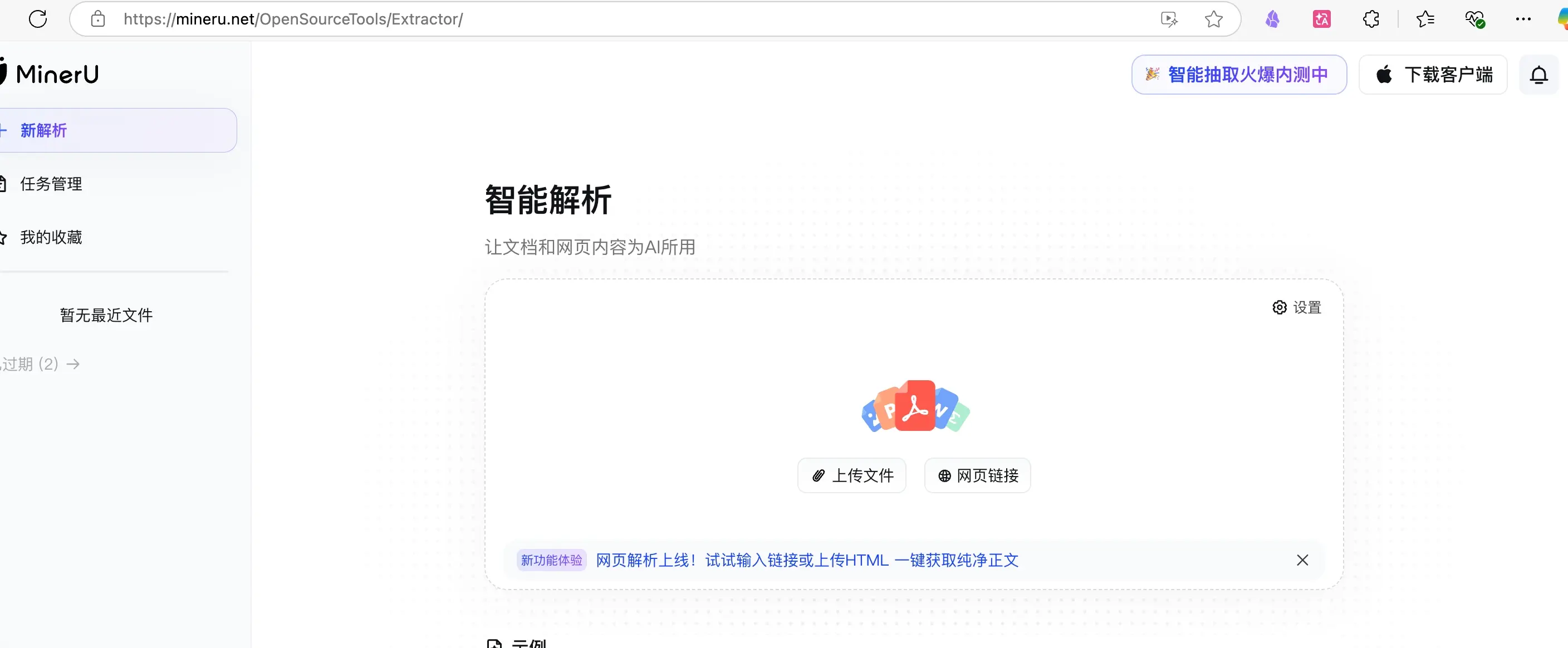
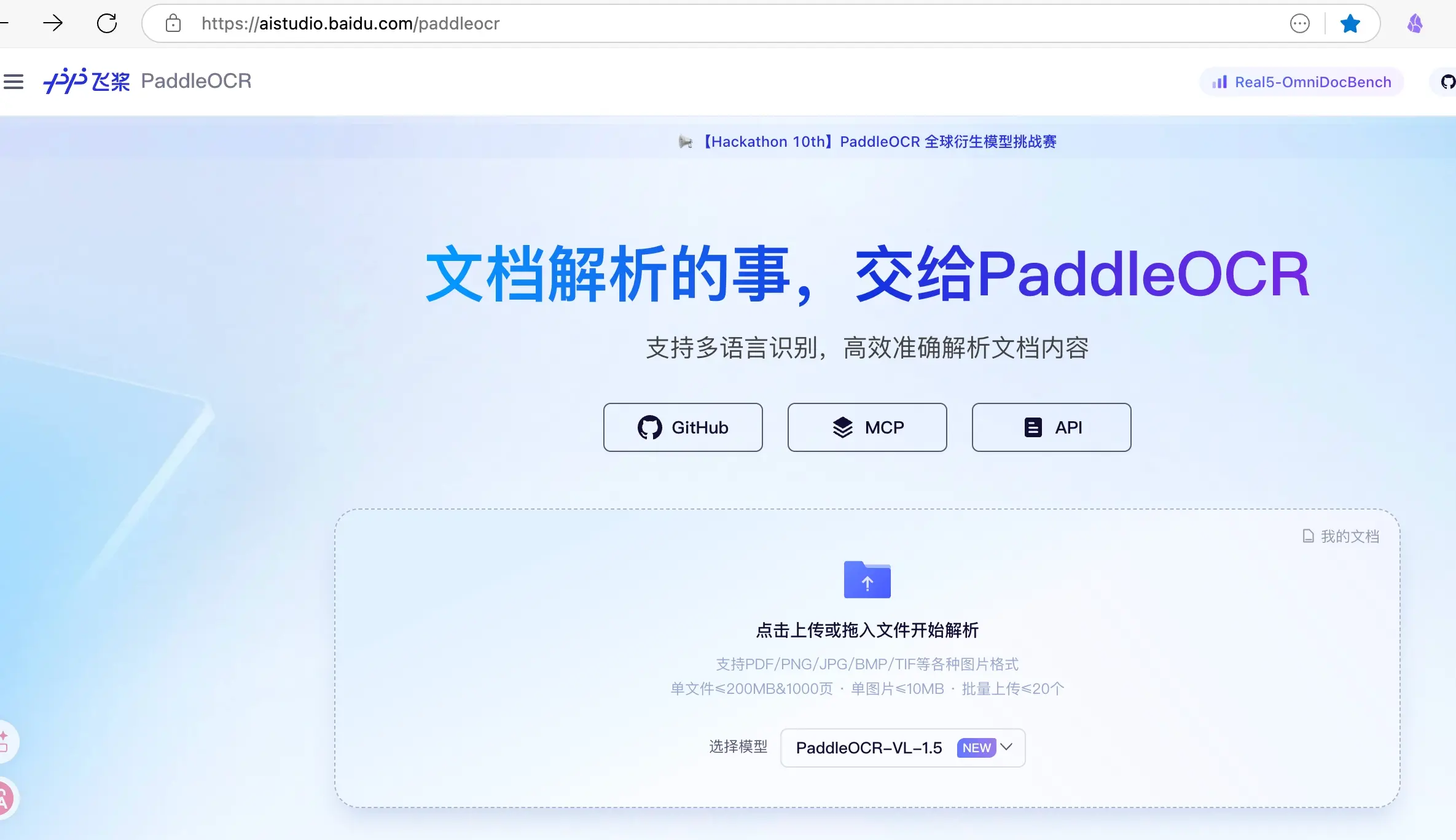
L’utilisation est simple : il suffit de glisser-déposer le PDF pour le convertir.
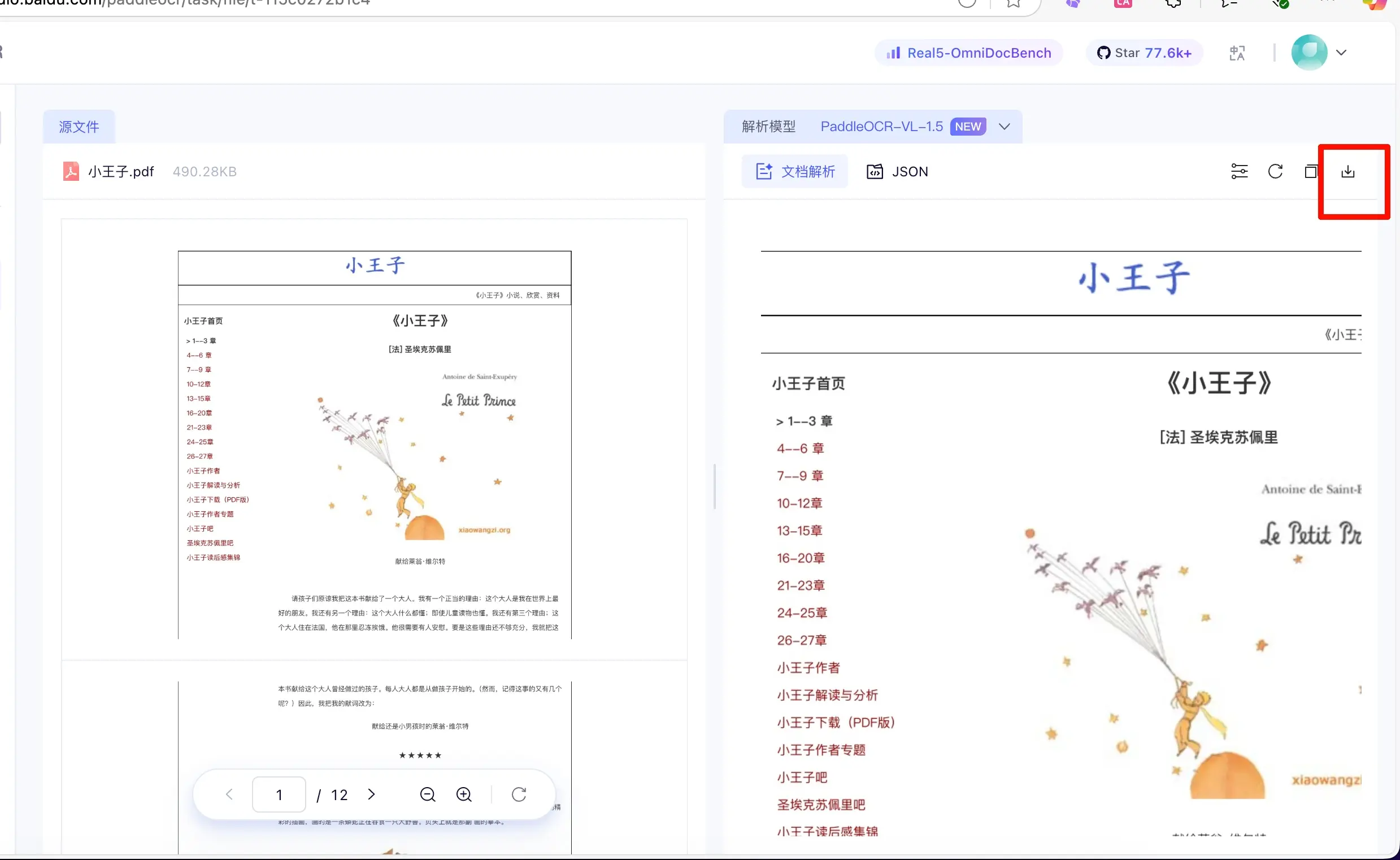
Après conversion, le côté gauche montre l’original, et le côté droit montre le format converti. Cliquez sur le bouton de téléchargement à droite pour le sauvegarder localement.
Vous pouvez voir que le PDF original fait 504 Ko, tandis que la version convertie ne fait que 13 Ko.
L’image ci-dessous compare les versions PDF et Markdown – elles se ressemblent beaucoup.
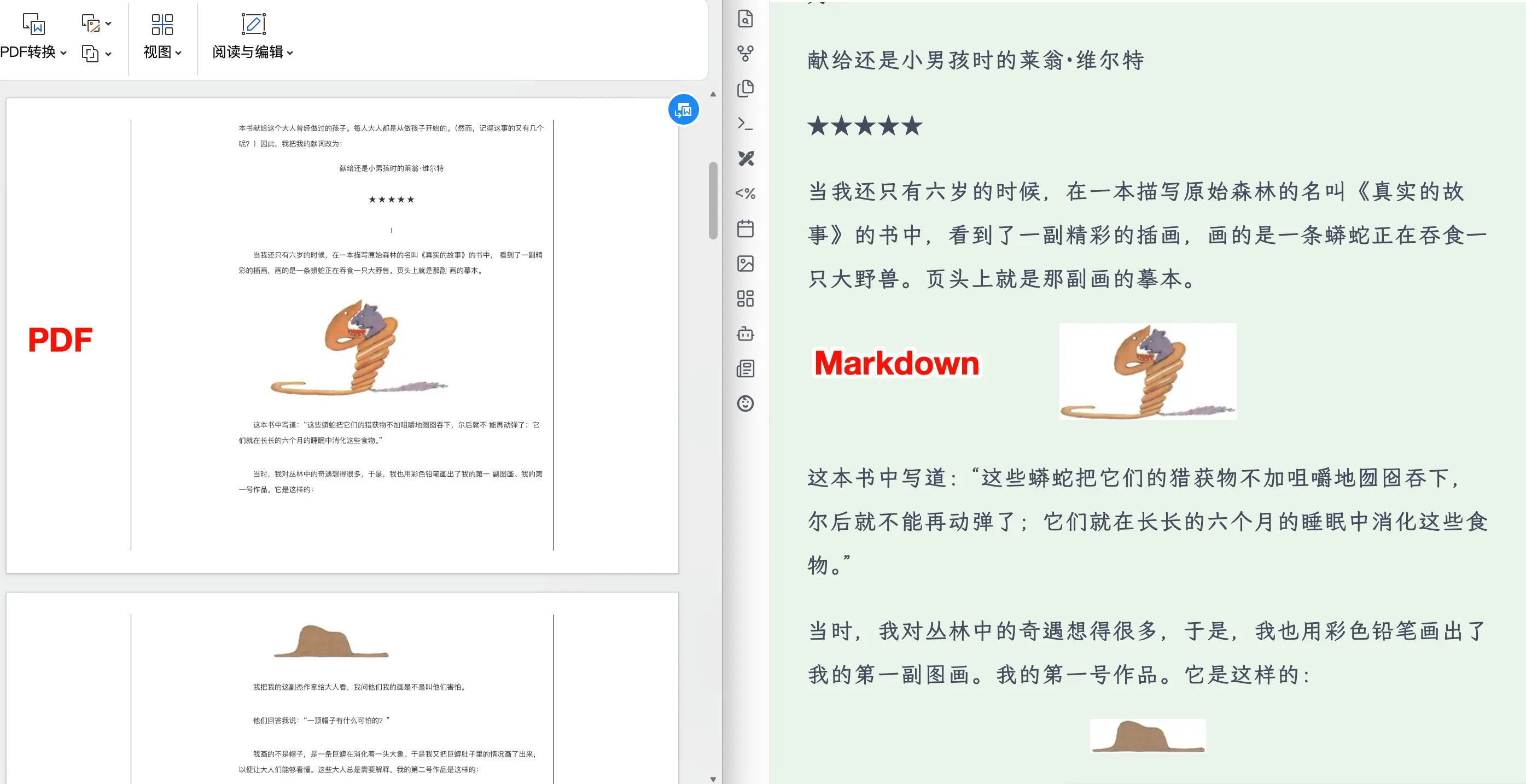
Notez que ces images sont hébergées sur le propre service d’hébergement d’images du site, et il est incertain combien de temps elles seront conservées. Il est recommandé de les migrer vers votre propre hébergement d’images comme décrit dans le chapitre sur l’hébergement d’images, afin que même si le site supprime son hébergement, votre utilisation ne soit pas affectée.
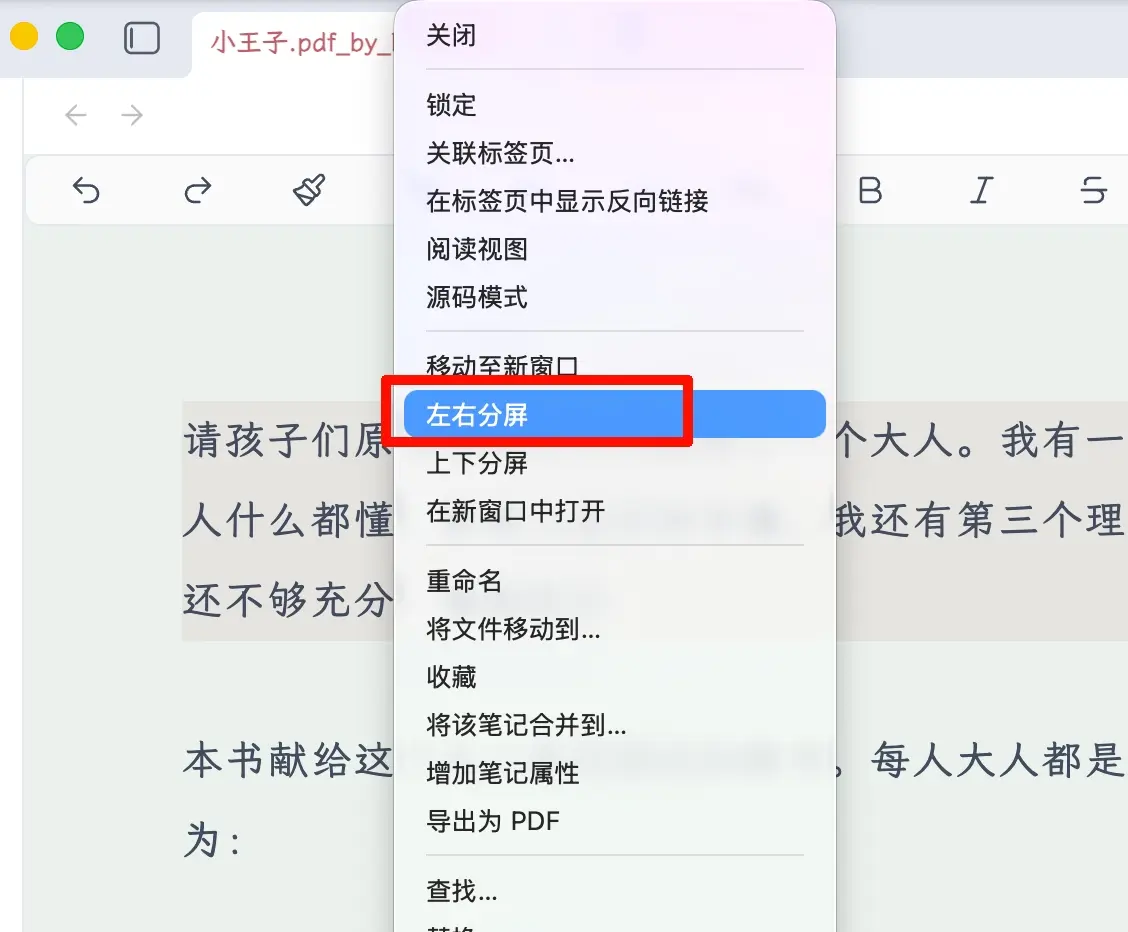
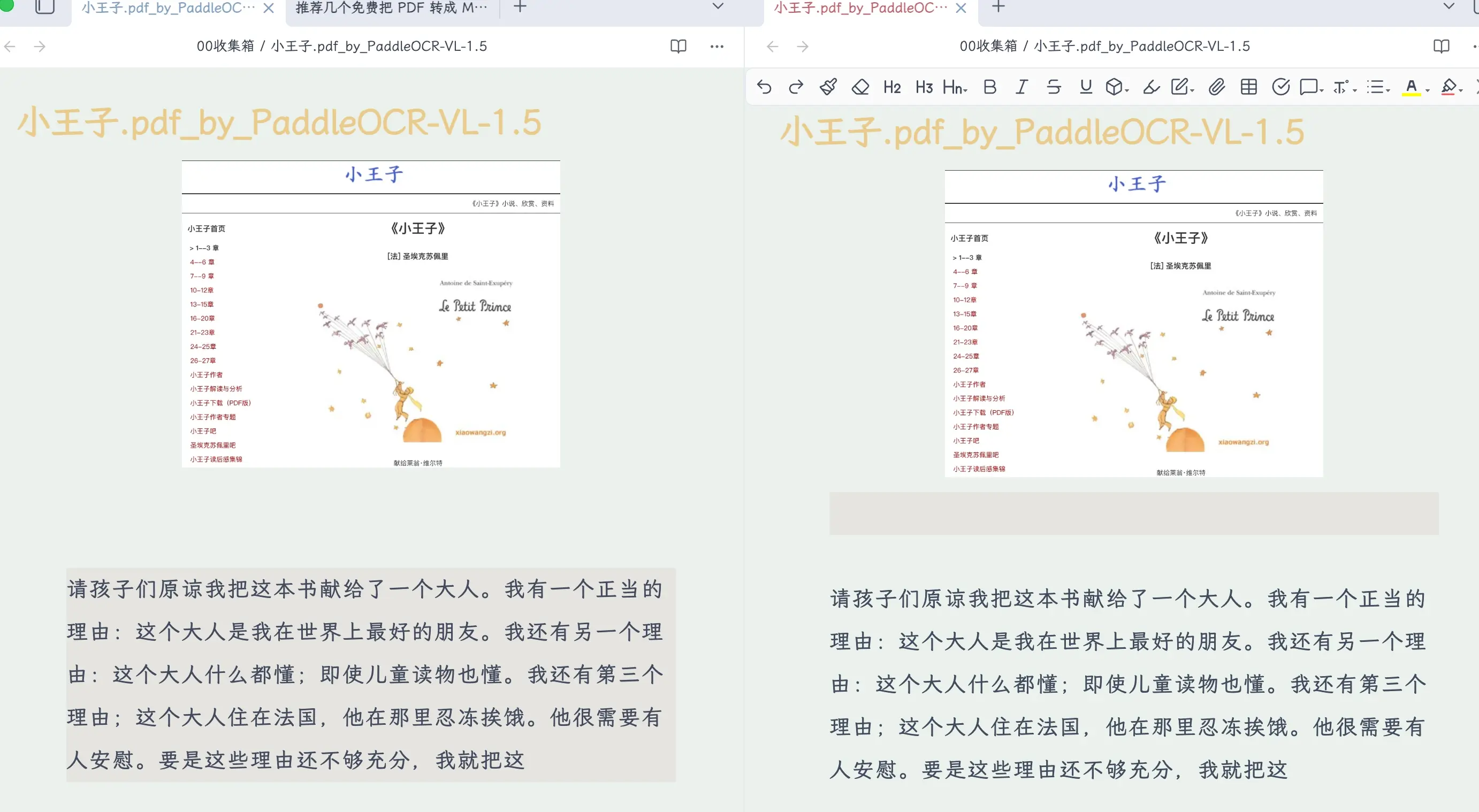
Lors de la prise de notes, vous pouvez utiliser une vue en écran partagé : ouvrez le même document des deux côtés, en visualisant le Markdown converti d’un côté tout en écrivant des notes de l’autre. Une configuration à deux écrans rend cela encore plus pratique.
Résumé
Ce que nous avons appris aujourd’hui :
- Local Backup est le plugin de sauvegarde locale le plus simple pour Obsidian – il suffit de l’installer, de définir le chemin, et il fonctionne sans aucune ligne de commande.
- Seulement trois étapes pour configurer : Installer le plugin → Définir le chemin et les règles de sauvegarde → Cliquer sur l’icône gauche pour vérifier.
- Testez avant de vous y fier – cliquez sur « Essayer » pour confirmer que le chemin est accessible en écriture. N’attendez pas d’avoir perdu des données pour vérifier.
- Correction d’erreur courante : Vérifiez la liste d’exclusion et ajoutez des répertoires temporaires comme
.venv,node_modules,.git, etc.
Points clés à retenir :
- Sauvegarde locale + sauvegarde cloud pour une double protection – c’est l’approche la plus fiable.
- Les débutants peuvent commencer avec la sauvegarde locale uniquement – pas besoin de se lancer dans la synchronisation NAS ou GitHub tout de suite.
- Vérifiez une fois avant de compter sur les sauvegardes pour vous assurer que le chemin et les exclusions sont corrects.