Dans ce chapitre, nous allons parler des Propriétés d’Obsidian.
Dans le chapitre précédent, nous avons abordé les plugins, qui rendent Obsidian plus puissant. Ce chapitre couvre quelque chose de moins tape-à-l’œil mais très pratique : ajouter des métadonnées à chacune de vos notes.
Que sont les Propriétés ?
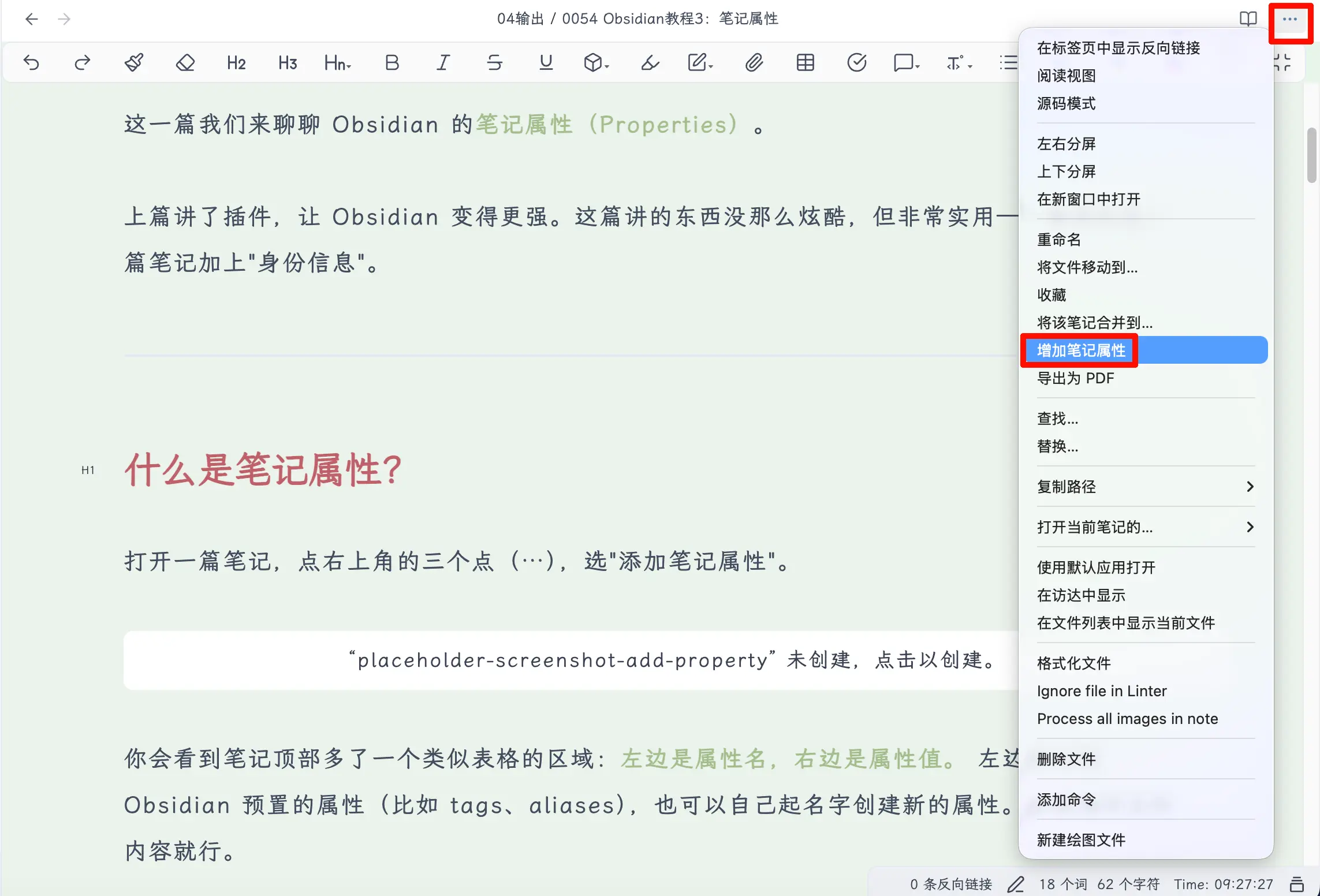
Ouvrez une note, cliquez sur les trois points (⋯) en haut à droite, puis sélectionnez « Ajouter une propriété ».
Vous verrez une zone ressemblant à un tableau en haut de la note : le côté gauche est le nom de la propriété, le côté droit est la valeur de la propriété. Sur la gauche, vous pouvez choisir parmi les propriétés intégrées d’Obsidian (comme les tags, les alias) ou en créer une en tapant un nom. Sur la droite, remplissez le contenu correspondant.
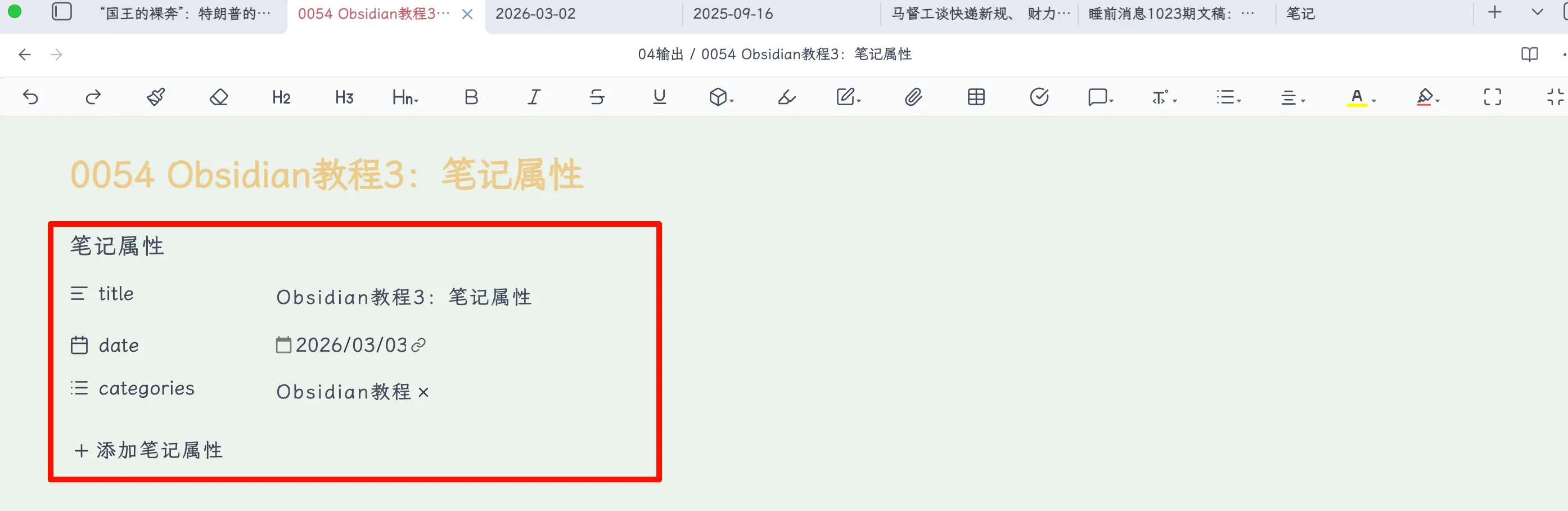
C’est aussi simple que ça. Aucun codage nécessaire.
C’est quoi ce YAML ?
Si vous passez en Mode source (Paramètres → Éditeur → Mode d’édition par défaut → Mode source), vous verrez que les propriétés ressemblent en fait à ceci :
---
title: My Note Title
date: 2026-03-03
tags:
  - Obsidian
  - Tutorial
---
Le contenu entre les deux lignes --- s’appelle le frontmatter YAML, un format de données. Mais vous n’avez pas besoin de l’écrire manuellement — l’éditeur visuel d’Obsidian s’en charge. Cliquez et sélectionnez dans le panneau des propriétés, et le code sous-jacent est généré automatiquement.
Sachez simplement que ça existe ; vous n’avez pas besoin de toucher au code source dans l’usage quotidien.
À quoi servent les Propriétés ?
Vous pourriez demander : pourquoi ne pas tout écrire dans le corps ? Pourquoi ajouter une couche supplémentaire de propriétés ?
Trois avantages.
1. Recherche plus précise
La recherche normale est une recherche en texte intégral — si vous cherchez « tutoriel », toutes les notes qui contiennent le mot « tutoriel » dans le corps apparaîtront, potentiellement une énorme liste.
Mais si vous définissez categories: Tutoriel dans les propriétés, vous pouvez utiliser la syntaxe de recherche d’Obsidian pour filtrer précisément :
[categories: Tutorial]
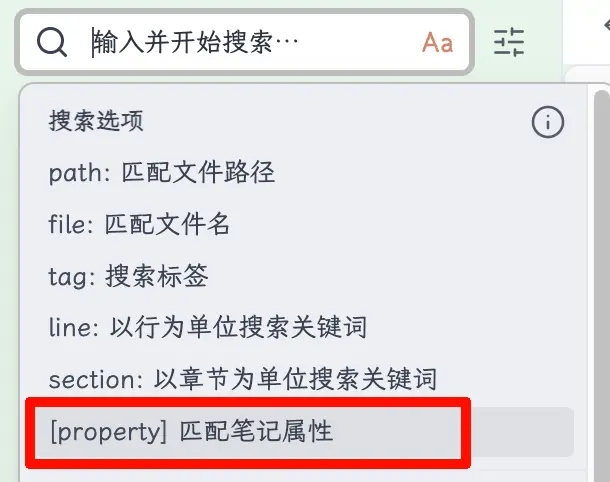
Cela ne renverra que les notes classées comme « Tutoriel », et non les notes qui mentionnent simplement le mot « tutoriel » dans le corps.
Les propriétés sont des données structurées ; le corps est des données non structurées. Lorsque vous avez des centaines de notes, cette différence devient de plus en plus significative.
2. Remplissage automatique des modèles
Cela fonctionne de pair avec les modèles. Nous aborderons les modèles en détail dans le prochain chapitre, mais voici un aperçu :
Vous pouvez prédéfinir des propriétés dans un modèle, comme date: {{date}}. Chaque fois que vous créez une nouvelle note à partir de ce modèle, la date est automatiquement remplie avec le jour actuel. Il en va de même pour les propriétés répétitives comme le titre et la catégorie — le modèle les remplit pour vous.
3. Métadonnées automatiques lors du clipping web et des importations
Si vous utilisez un plugin de clipping de navigateur (comme Obsidian Web Clipper) pour enregistrer des articles web dans Obsidian, les notes clippées incluent automatiquement des propriétés — le titre original, le lien, la date de sauvegarde et d’autres informations sont stockés dans les propriétés, vous aidant à garder une trace de la provenance du contenu.
Propriétés couramment utilisées
Vous pouvez créer toutes les propriétés que vous souhaitez, mais quelques-unes sont les plus couramment utilisées. Il est bon de les connaître.
1. title
Comme son nom l’indique, c’est le titre de la note.
Remarque : La propriété title peut être différente du nom de fichier. Le nom de fichier est ce que vous voyez dans la liste des fichiers ; la propriété title est le « titre officiel » de la note.
Par exemple, j’ai un fichier nommé 2026-03-03 Obsidian-Properties.md, mais la propriété title est Propriétés Obsidian : Rendre les notes consultables — la date dans le nom de fichier sert au tri, et n’a pas besoin d’apparaître dans le titre.
Mon conseil personnel : Si vous n’avez pas de besoins de numérotation particuliers, définissez le titre et le nom de fichier identiques pour éviter toute confusion.
2. date
Enregistre la date de création ou de publication de la note.
Si vous remplissez manuellement, le format est YYYY-MM-DD, par exemple 2026-03-03.
Mais voici une astuce : Si vous définissez la propriété date dans un modèle, il est recommandé d’écrire :
date: "{{date}}"
Ainsi, chaque fois que vous créez une nouvelle note à partir du modèle, {{date}} est automatiquement remplacé par la date à laquelle vous avez créé la note. Pas de saisie manuelle, pas d’erreurs.
Cette fonctionnalité sera détaillée dans le prochain chapitre sur les modèles.
3. aliases
Cette propriété est extrêmement utile — assurez-vous de la connaître.
Les alias vous permettent de donner plusieurs noms à une note. Nous désignons souvent la même chose par des noms différents, et c’est là que les alias entrent en jeu.
Par exemple, j’ai une note sur Donald Trump avec le nom de fichier « The Donald ». Mais dans d’autres notes, je pourrais le désigner comme « Trump », « Donald Trump », « Président Trump » ou « M. Trump ».
Sans alias, si vous utilisez [[Trump]] pour créer un lien, Obsidian penserait que vous voulez créer un lien vers une note nommée « Trump ». Mais cette note n’existe pas — votre note s’appelle « The Donald ». Résultat : vous faites référence à la même personne, mais les liens pointent vers des endroits différents.
Avec les alias, c’est différent. Dans les propriétés de la note « The Donald », j’écris :
aliases:
  - Trump
  - Donald Trump
  - President Trump
  - Mr. Trump
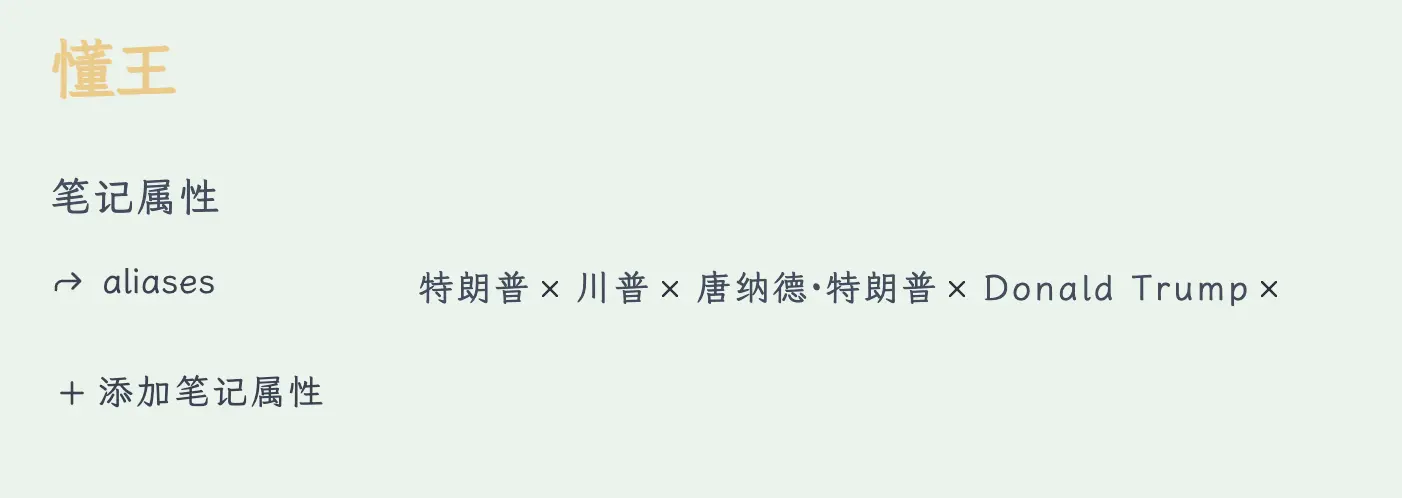
Maintenant, peu importe dans quelle note vous êtes, lorsque vous tapez [[ puis « Trump », « Donald Trump » ou « M. Trump », Obsidian vous suggérera de créer un lien vers la note « The Donald ». Plusieurs noms, une seule entrée.
C’est particulièrement utile lors de la construction d’une base de connaissances. De nombreux concepts ont des noms alternatifs, des abréviations ou des noms anglais. Utiliser des alias pour les gérer maintient vos liens organisés.
4. categories
Marquez les notes avec une catégorie générale, comme « Notes de livres », « Tutoriel », « Pensées diverses », etc.
categories:
  - Obsidian Tutorial
Les catégories sont principalement pour votre propre référence, vous aidant à filtrer rapidement les notes du même type. Si vous publiez plus tard vos notes sur un blog, de nombreux systèmes de blog (comme Hugo, Hexo) liront cette propriété pour générer des pages de catégories.
5. tags
Les tags sont familiers à la plupart. Dans Obsidian, vous pouvez ajouter des tags dans le corps en utilisant #nomdutag, ou vous pouvez les écrire uniformément dans les propriétés :
tags:
  - Obsidian
  - Tutorial
  - Note-taking
L’avantage d’écrire les tags dans les propriétés est la gestion centralisée — vous pouvez voir d’un coup d’œil quels tags une note possède, sans avoir à chercher dans le corps.
Mais pour être honnête, dans Obsidian, le rôle des tags peut être largement remplacé par les liens. Si vous pensez qu’un concept est suffisamment important pour être tagué, pourquoi ne pas créer une note pour celui-ci et y faire un lien ? Les liens sont plus flexibles et peuvent contenir plus de contenu.
Bien sûr, si vous êtes habitué aux tags, c’est parfaitement bien. Les tags et les liens ne sont pas en conflit — choisissez ce qui fonctionne pour vous.
6. Autres propriétés utiles
En plus des cinq ci-dessus, en voici quelques autres qui pourraient vous être utiles :
cssclasses — Attribuez des styles CSS spéciaux à une seule note. Par exemple, si vous voulez qu’une note utilise une police ou une mise en page différente, vous pouvez utiliser cette propriété avec du CSS personnalisé. Fonctionnalité avancée ; les débutants peuvent passer pour l’instant.
publish — Si vous utilisez le service de publication officiel d’Obsidian (Obsidian Publish), cette propriété contrôle si la note est publiée. true pour publier, false pour ne pas publier.
description — Une brève description ou un résumé de la note. Lorsqu’elle est utilisée avec un système de blog, cette propriété apparaît souvent comme texte d’aperçu dans les listes d’articles.
Vous pouvez également créer toutes les propriétés dont vous avez besoin — comme author, source, status (brouillon/terminé), etc. Les propriétés sont entièrement personnalisables ; ajoutez ce que vous trouvez utile.
Résumé
Ce que nous avons appris aujourd’hui :
- Que sont les propriétés : Informations structurées en haut d’une note. Ajoutez-les en cliquant sur les trois points — aucun codage requis.
- Pourquoi les utiliser : Recherche précise, remplissage automatique des modèles, métadonnées automatiques lors du clipping web.
- Propriétés couramment utilisées :
- title — Peut être différent du nom de fichier.
- date — Utilisez
{{date}}dans les modèles pour le remplissage automatique. - aliases — Plusieurs noms pointant vers la même note, essentiel pour les liens.
- categories — Regroupez les notes en grandes catégories.
- tags — Gestion centralisée, mais les liens peuvent remplacer la plupart des cas d’usage.
- Les propriétés sont entièrement personnalisables : Ajoutez ce dont vous avez besoin.
Points clés à retenir :
- Les alias sont la propriété la plus précieuse — un excellent compagnon pour le système de liens.
- Les tags fonctionnent, mais dans Obsidian, les liens sont plus puissants.
- Ne définissez pas trop de propriétés au début ; ajoutez-les au fur et à mesure de vos besoins.