Beaucoup de gens comparaient autrefois Obsidian et Notion, et le plus grand regret était souvent celui-ci : Obsidian est gratuit, mais il a toujours manqué de tableaux, de cartes et de bases de données.
Par le passé, pour construire une base de données correcte dans Obsidian, il fallait généralement compter sur des plugins ou assembler manuellement des propriétés et Dataview. C’était possible, mais la barrière était haute. Désormais, la fonctionnalité officielle Base a largement comblé ce vide.
Elle n’a pas transformé Obsidian en un autre Notion, mais elle suffit à vous permettre de créer des tableaux, des listes, des bibliothèques de cartes, des galeries de films, des médiathèques et bien plus dans votre propre coffre.
Cet article explique ce qu’est Base, comment en créer une, et les deux directions les plus pratiques et accessibles aux débutants : créer des tableaux et créer une galerie de films.
Qu’est-ce que Base ?
D’abord, le point le plus important : Base ne transforme pas vos notes en un nouveau système mystérieux ; elle ajoute une couche de vue base de données à vos fichiers Markdown existants.
Son format de fichier est .base, que vous pouvez considérer comme un « fichier de configuration de base de données ». Ce fichier définit :
- Quelles notes afficher
- Quelle vue utiliser
- Comment filtrer
- Comment trier
- Quelles propriétés montrer
C’est-à-dire : vos données sont toujours ces fichiers Markdown ; Base les organise simplement de manière plus intuitive.
C’est également là qu’elle diffère grandement de Notion.
La base de données de Notion est essentiellement la base de données elle-même ; tandis que celle d’Obsidian est fondamentalement toujours orientée fichier. Une ligne, une carte, une entrée que vous voyez correspond généralement à un fichier réel.
Cela a des avantages et des inconvénients :
L’avantage est que votre contenu reste local, dans vos propres dossiers, et n’est pas enfermé dans une plateforme.
L’inconvénient est qu’elle est mieux adaptée aux bases de données, listes, listes de lecture, médiathèques, listes de projets, mais si vous voulez l’utiliser pour un système qui « enregistre chaque seconde avec une structure complexe », vous devrez adapter votre approche.
Comment créer une Base ?
Créer une Base est en fait très simple. Faites un clic droit sur un dossier dans l’explorateur de fichiers de gauche, et vous verrez une nouvelle option : Nouvelle base de données.
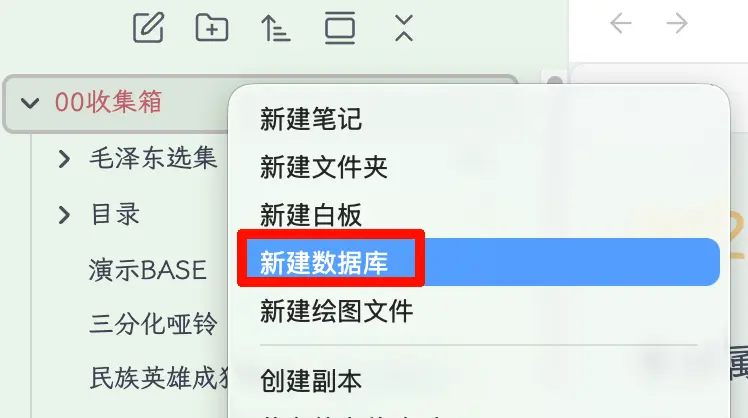
Après avoir cliqué, Obsidian génère un fichier .base. Ce fichier n’est pas vos données elles-mêmes, mais le « manuel d’instructions » de cette vue base de données.
Cette étape est importante car beaucoup de nouveaux utilisateurs pensent à tort qu’ils « créent un tableau ». En réalité, ce n’est pas le cas. Vous créez une nouvelle façon de visualiser les fichiers.
Par exemple, si vous créez une Base dans un dossier, elle va souvent attirer de nombreuses notes du périmètre. Ne paniquez pas. L’étape suivante n’est pas de saisir des données, mais d’apprendre à la contrôler.
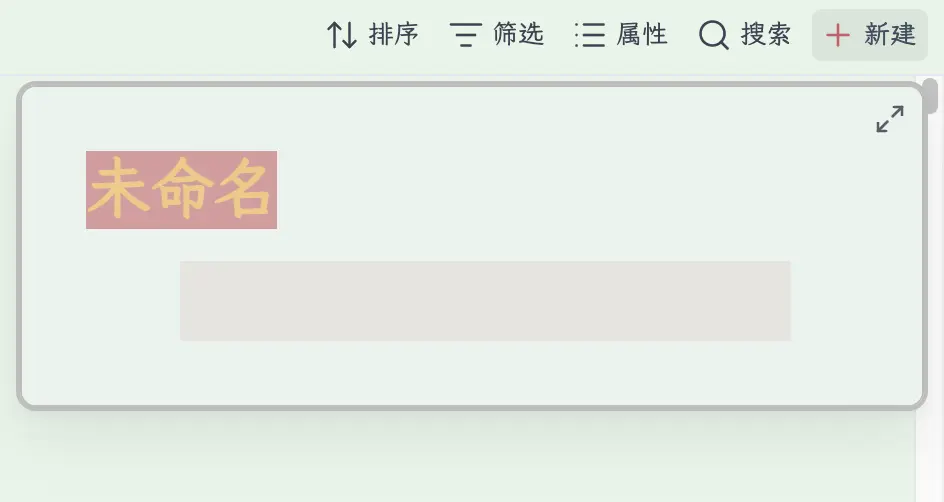
Une fois que vous comprenez ces boutons en haut à droite, vous avez essentiellement maîtrisé Base :
- Trier : Décider ce qu’on voit en premier
- Filtrer : Décider ce qui entre dans cette vue. Par exemple, les fichiers de quel dossier cette base de données affiche est défini ici ; sinon, par défaut, toutes les notes pourraient entrer.
- Propriétés : Décider ce que cette colonne affiche
- Rechercher : Rechercher dans les résultats actuels de la Base
- Nouveau : Ajouter une nouvelle entrée directement dans cette Base
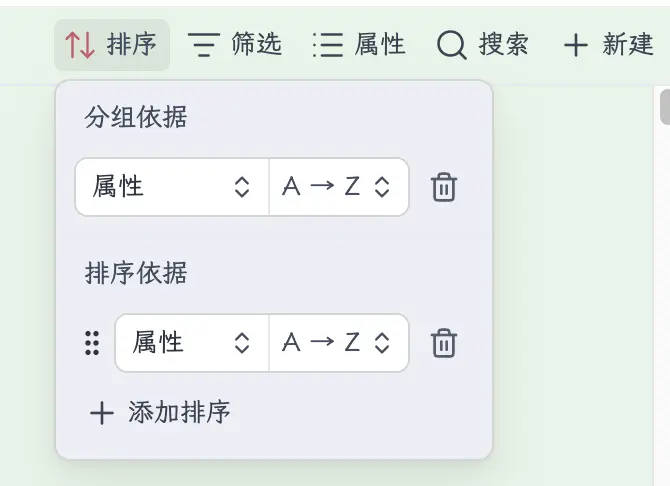
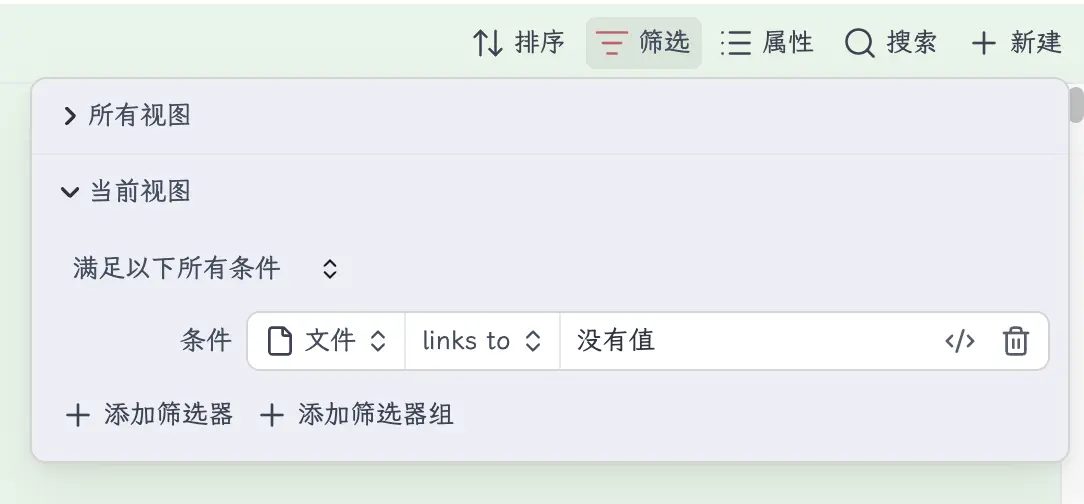
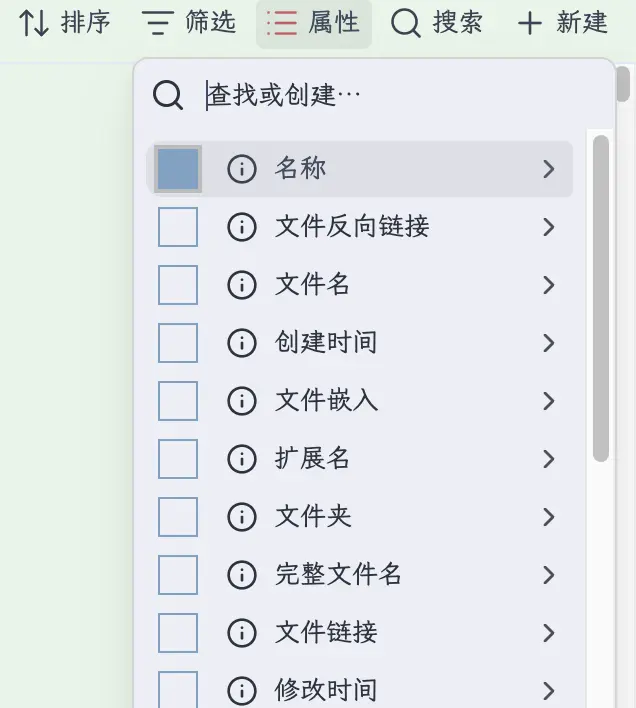
Comment j’utilise Base ?
Pour la démonstration, j’ai créé un fichier Demo-Base.base avec trois vues très courantes :
- Tableau
- Carte
- Liste
Cette approche est en fait excellente pour un usage quotidien. Car la plupart du temps, nous n’avons pas besoin d’une « base de données super complexe » ; nous avons besoin : du même ensemble de contenu, visualisé de différentes manières selon les scénarios.
Par exemple, pour organiser des documents d’article, les tableaux sont pratiques pour visualiser les propriétés en masse ; pour créer une médiathèque, les cartes sont les plus intuitives ; quand on veut juste parcourir rapidement les titres, la liste est la plus rapide.
D’abord, le plus pratique : la vue Tableau
La vue Tableau est la plus facile à comprendre ; elle organise essentiellement un ensemble de notes en lignes et colonnes.

Elle ressemble beaucoup à Excel, et aussi à la vue tableau classique de Notion.
Ce mode est particulièrement adapté pour :
- Visualiser les titres, dates, tags, catégories des fichiers
- Vérifier en masse si les propriétés sont correctement remplies
- Trier rapidement, par exemple par date, note, priorité
- Faire de la gestion de données légère, comme des listes de livres, listes de projets, relevés de dépenses
Si vous débutez avec Base, je suggère de ne pas encore penser aux formules, liens, structures complexes. Familiarisez-vous d’abord avec les trois fonctions : filtrer, trier et afficher les propriétés.
Car ce qui fait le plus la valeur de Base pour l’instant, ce n’est pas de faire des prouesses techniques, mais de vous permettre enfin de gérer du contenu d’une manière plus humaine dans Obsidian.
Vue Liste : la plus sobre, mais aussi la plus rapide
Beaucoup de gens négligent la vue Liste car elle n’a pas l’air aussi professionnelle qu’un tableau ou aussi fancy que des cartes. Mais elle a un énorme avantage : la légèreté.

Quand vous voulez juste parcourir rapidement une série de titres de fichiers, ou survoler du contenu en fonction des résultats de filtrage, la vue Liste est en fait la plus pratique.
Elle est particulièrement adaptée pour :
- Parcourir ce que vous avez écrit récemment
- Voir quels articles sont sous un certain tag
- Vérifier rapidement si un dossier contient du contenu indésirable
- L’utiliser comme une « page de résultats de recherche »
Parfois, plus l’outil est simple, plus on l’utilise fréquemment. La vue Liste est de cette nature.
Vue Carte : c’est là qu’elle ressemble le plus à Notion
Si la vue Tableau résout le « problème de gestion », alors la vue Carte résout le « problème d’affichage ».

En regardant cette interface, on sent immédiatement qu’elle est différente de l’ancien Obsidian. Une fois les cartes disposées, le contenu du coffre se transforme instantanément d’une « liste de fichiers » en un « panneau de contenu ».
Ce mode est particulièrement adapté pour :
- Bibliothèque de films
- Bibliothèque de livres
- Bibliothèque d’images
- Navigation en mode kanban de projet
- Pool de sujets d’articles
Personnellement, je pense que la partie la plus précieuse de Base n’est pas le tableau, mais la carte. Car beaucoup d’outils peuvent faire des tableaux, mais ce qui manquait le plus à Obsidian auparavant, c’était cette capacité à « transformer des notes en une bibliothèque visuelle de matériel ».
Si vous voulez créer une galerie de films similaire à Notion, l’idée est simple :
- Chaque film a sa propre note
- Ajoutez quelques propriétés de base à chaque note
- Préparez spécifiquement une propriété « Couverture » pour contenir l’image de l’affiche
- Ensuite, dans la vue Carte, définissez la source de l’image de couverture sur cette propriété « Couverture »
Le résultat sera très proche de l’affichage en galerie de Notion.
Exemple pratique complet : construire une galerie de films de A à Z
Je vais utiliser l’exemple que je viens de créer. Les fichiers sont très simples, juste deux :
Les Évadés.mdAdieu ma concubine.md
L’objectif est clair : Faire en sorte que ces deux notes s’affichent comme deux cartes de films avec affiche dans Base.
Étape 1 : Préparer deux notes de films
La méthode la plus simple est un fichier par film. Par exemple, créez deux notes dans 00-Inbox :
Les ÉvadésAdieu ma concubine
Ne vous inquiétez pas d’écrire un long contenu à cette étape ; même si le fichier n’a qu’un titre, c’est très bien. Pour Base, le plus important n’est pas le corps, mais les propriétés.
Étape 2 : Ajouter les propriétés « Couverture » et « Catégorie » aux notes
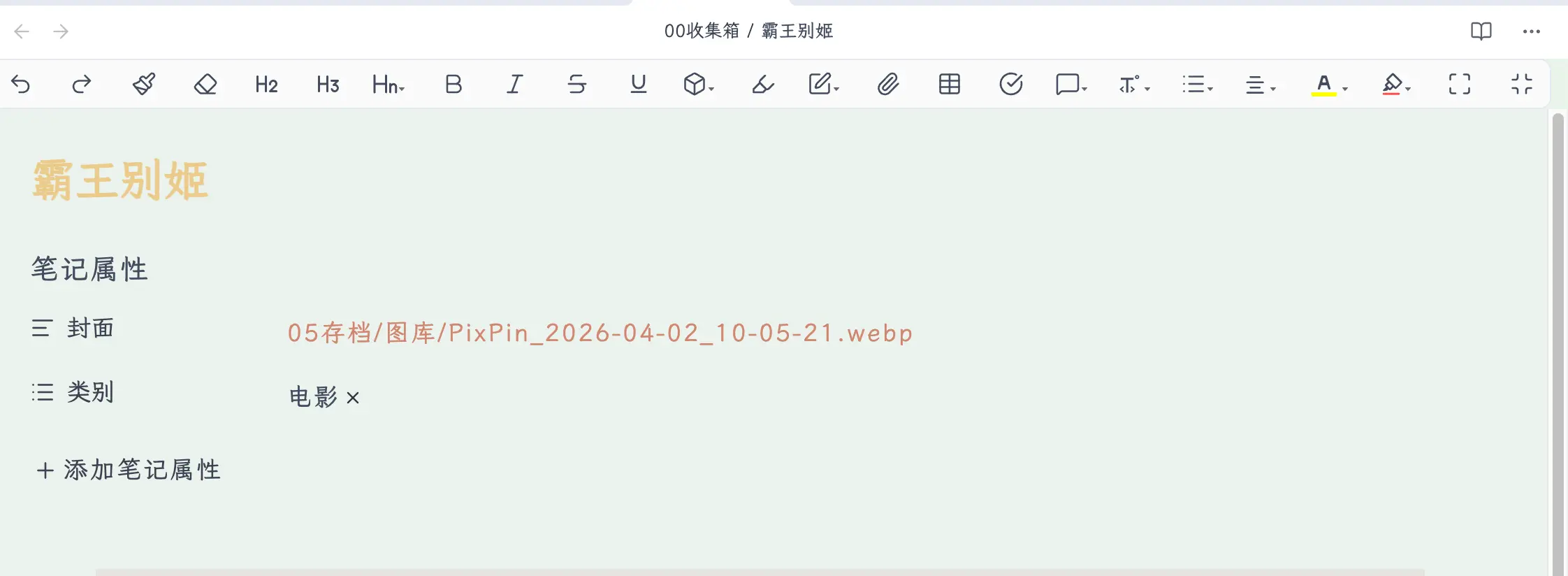
Ouvrez l’une des notes, par exemple Adieu ma concubine.md, puis dans la zone « Propriétés de la note » en haut, ajoutez deux propriétés :
CouvertureCatégorie
Où :
Couvertureest pour l’affiche du filmCatégorieest pour le marquer comme « Film »
Vous pouvez le faire directement dans Obsidian en cliquant sur « Ajouter une propriété de note », pas besoin d’écrire du YAML manuellement.
Voici un point où les débutants coincent souvent, alors clarifions-le : L’affiche dans la vue Carte ne regarde pas les images insérées normalement dans le corps ; elle regarde l’image dans la propriété.
En d’autres termes, si vous insérez simplement l’affiche dans le corps, Base peut ne pas la traiter comme la couverture de la carte ; mais si vous mettez l’affiche dans la propriété Couverture, elle la lira de manière fiable.
Par exemple, cette note de film se retrouve essentiellement avec cette structure :
---
Cover: "[[05-Archive/Gallery/PixPin_2026-04-02_10-05-21.webp]]"
Category:
  - Movie
---
Vous n’avez pas besoin de l’écrire manuellement comme ça, car le panneau des propriétés d’Obsidian le fera pour vous. Mais savoir à quoi cela ressemble en dessous vous aidera à résoudre les problèmes plus tard.
Étape 3 : Créer un fichier Base dédié
Ensuite, faites un clic droit dans le dossier de gauche, créez une nouvelle base de données, et vous obtiendrez un fichier .base. J’utilise ici Demo-Base.base.
Vous pouvez considérer ce fichier comme le « hall d’exposition lui-même », tandis que les deux notes de films sont les « pièces exposées ». Base est responsable de l’affichage ; les données réelles sont toujours stockées dans leurs notes Markdown respectives.
Étape 4 : Réduire le périmètre à ces deux films uniquement
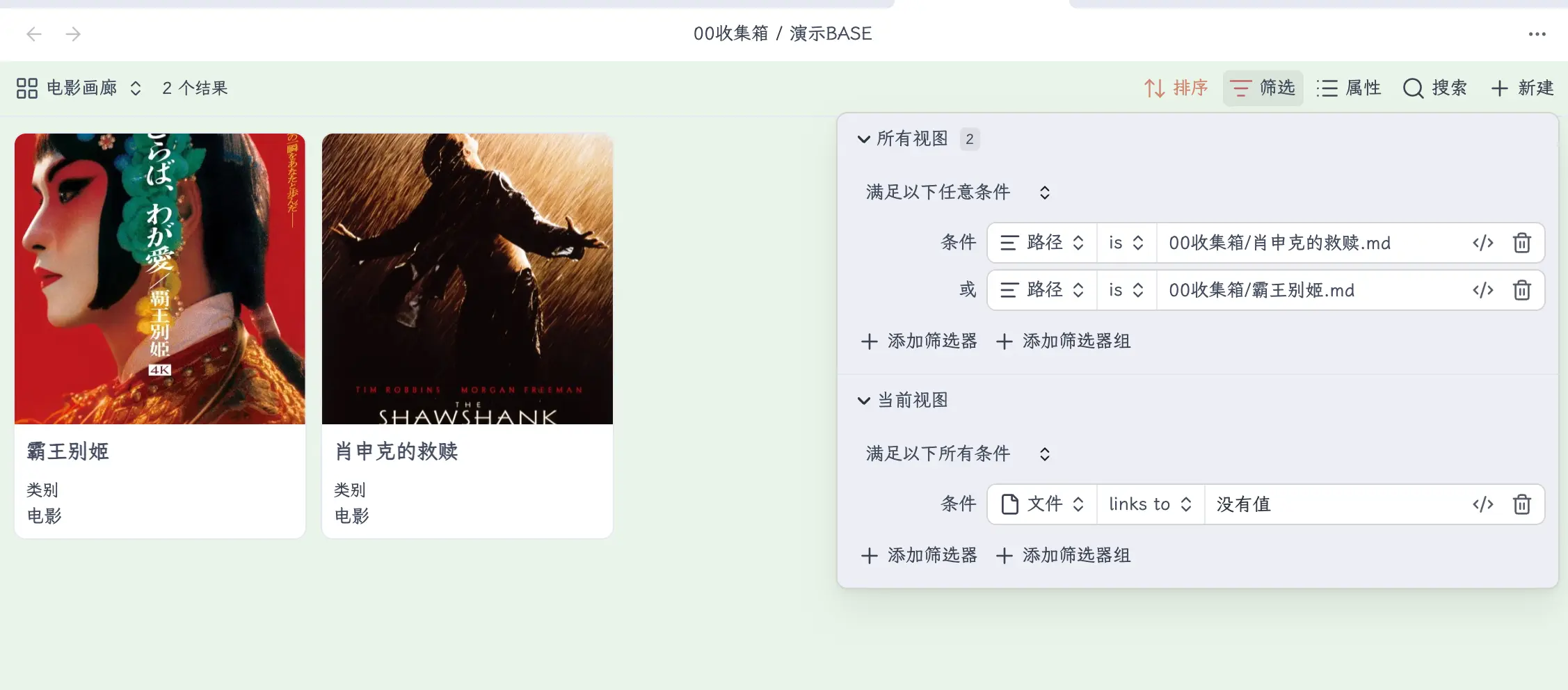
Beaucoup de gens ont un problème quand ils utilisent Base pour la première fois : quand ils l’ouvrent, toutes les notes du coffre entier arrivent. Cette étape est donc essentielle : filtrer d’abord le périmètre.
Vous pouvez cliquer sur « Filtrer » en haut à droite de Base pour ne garder que le contenu que vous voulez afficher. Par exemple :
- Uniquement les notes d’un certain dossier
- Uniquement les notes avec un certain tag
- Uniquement les notes où la catégorie est égale à « Film »
- Ou, comme dans ma démo, directement uniquement ces deux fichiers spécifiques
Pour les débutants, je recommande d’utiliser d’abord le « périmètre du dossier » ou « catégorie = Film », car c’est plus intuitif.
Étape 5 : Passer en vue Carte et spécifier la source de la couverture
C’est l’étape la plus cruciale. Après être passé en vue Carte, vous devez dire à Base : Quelle propriété d’image doit être utilisée pour la couverture de la carte.
Ici, sélectionnez Couverture que nous avons créée précédemment.
Tant que cette étape est correcte, les cartes se transformeront instantanément de blocs de texte brut en une véritable galerie d’affiches de films.
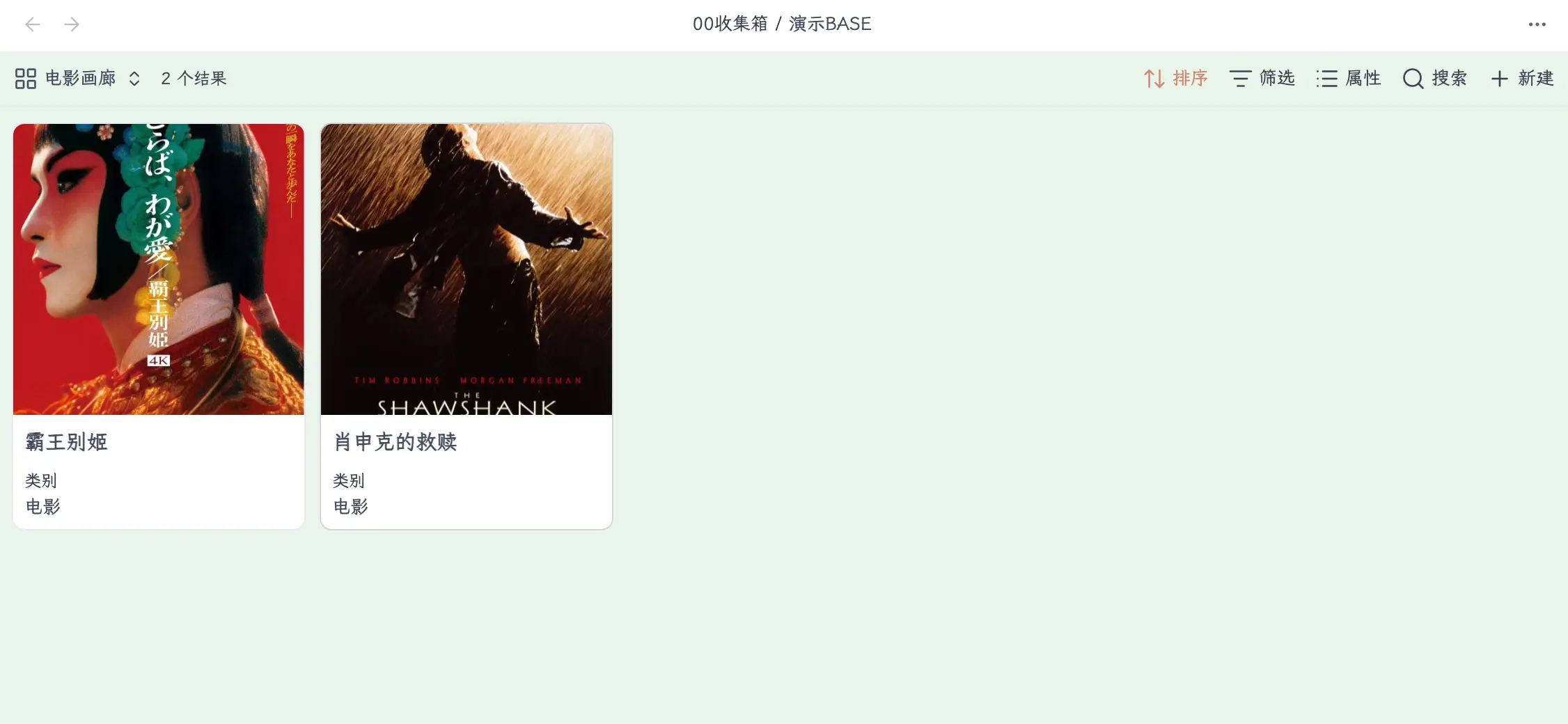
Voici un autre point qui peut facilement embrouiller les débutants. Quand vous cliquez sur « Propriétés » en haut à droite, vous sélectionnez quels champs afficher sous la carte, comme Nom, Catégorie, etc. Mais le fait que l’affiche s’affiche ou non n’est pas contrôlé ici.
L’affiche fait partie de la couverture de la carte, et sa source est la propriété Couverture que vous avez spécifiée séparément dans la vue Carte. Donc même si vous ne cochez pas Couverture dans le menu « Propriétés », l’affiche au-dessus s’affichera normalement.
En d’autres termes, il y a deux ensembles de paramètres :
Couverture: Contrôle l’affiche en haut de la carteNom,Catégorie: Contrôlent les informations textuelles affichées sous la carte
Vous voyez, à ce stade, Adieu ma concubine et Les Évadés sont devenues une galerie de films très similaire à Notion. Le haut de la carte montre l’affiche, et le bas montre le nom du fichier et les propriétés. Même si vous n’avez que deux films pour l’instant, vous pouvez déjà voir la valeur de ce modèle — en ajoutant plus de films plus tard, toute la bibliothèque deviendra une véritable archive média.
Étape 6 : Que pouvez-vous ajouter ensuite ?
Une fois que vous avez fait fonctionner « Couverture + Catégorie », le reste est simple. Vous pouvez continuer à ajouter ces propriétés à chaque film :
- Année
- Réalisateur
- Pays/Région
- Note
- Vu ou non
- Nombre de revisions
- Avis en une ligne
Ensuite :
- La vue Carte s’occupe du « beau »
- La vue Tableau s’occupe de la « gestion facile »
C’est la manière la plus confortable d’utiliser Base : Séparer l’affichage et la gestion pour le même ensemble de contenu.
Pourquoi cet exemple est-il adapté aux débutants ?
Parce qu’il n’a presque aucune barrière. Vous n’avez pas besoin d’apprendre d’abord les formules, ni Dataview, ni de bidouiller des modèles complexes. Vous devez seulement comprendre trois choses :
- Un film = une note
- Ne mettez pas l’affiche seulement dans le corps ; mettez-la dans une propriété
- La source de l’affiche dans la vue Carte doit être définie sur la propriété « Couverture »
Une fois que vous comprenez ces trois choses, les bibliothèques de films, de livres, de jeux, de photos de voyage — elles suivent toutes le même modèle.
Et comme les fichiers sous-jacents sont toujours du Markdown, votre bibliothèque de films n’est essentiellement pas enfermée dans une base de données, mais constitue un véritable ensemble de notes locales. Plus tard, si vous voulez migrer, sauvegarder ou confier à une IA pour traitement, c’est bien plus confortable qu’avec une plateforme fermée.
Filtrer, Trier, Propriétés : ces trois éléments sont le cœur de Base
Beaucoup de gens, en ouvrant Base pour la première fois, fixent longtemps les boutons de changement de vue « Tableau / Carte / Liste ». Mais ce qui détermine vraiment si cette chose est utile, ce n’est pas la vue elle-même, mais les trois boutons en haut à droite :
- Filtrer : Décide qui entre
- Trier : Décide qui vous voyez en premier
- Propriétés : Décide ce que vous voyez
Une fois que vous comprenez ces trois éléments, Base passe du statut de « nouvelle fonctionnalité » à celui d’« outil qui fonctionne vraiment ».
Par exemple, dans ma démo, la vue Carte est excellente pour une galerie de contenu, donc vous pouvez utiliser les filtres pour exclure certains dossiers et ne garder que le contenu adapté à l’affichage. Cela rend les cartes beaucoup plus propres.
La vue Tableau, quant à elle, est meilleure pour exposer les champs, ce qui facilite la vérification et l’ajustement en masse.
En d’autres termes : Le même ensemble de fichiers, des vues différentes ne sont pas une duplication, mais une division du travail.
C’est là que Base ressemble le plus à Notion, tout en restant très Obsidian.
Peut-on l’utiliser pour un grand livre ?
Oui, mais à mon avis : C’est possible, mais ce n’est peut-être pas le plus confortable.
Si votre habitude de grand livre est « un enregistrement = une entrée indépendante », alors Base est adaptée. Vous pouvez ajouter des propriétés comme montant, date, catégorie, mode de paiement à chaque enregistrement, puis filtrer, trier et calculer dans le tableau. La logique fonctionne.
Mais si vous avez l’habitude d’enregistrer un flux continu dans un seul fichier Markdown, alors Base est moins pratique. Car beaucoup de fonctionnalités de Base supposent : une ligne de contenu correspond à un fichier.
Donc pour moi, elle est actuellement meilleure pour :
- Bibliothèques d’images
- Bibliothèques de livres
- Bibliothèques de films
- Pools de matériel d’article
- Listes de projets
Plutôt que des journaux de transactions à haute fréquence. C’est aussi mon opinion de longue date sur Obsidian : N’essayez pas de tout faire en un seul outil dès le début.
Base est certes puissante, mais la meilleure façon de l’utiliser n’est pas de la forcer à tout remplacer, mais de la mettre à sa juste place.
Comment je suggère de commencer à l’utiliser
Si vous n’avez pas encore utilisé Base, je suggère de ne pas construire tout de suite un système énorme. La meilleure façon de commencer est en fait deux choses :
D’abord, créez une galerie. Par exemple, films, livres, couvertures d’articles, photos de voyage, matériel de collection — tout cela est excellent pour la vue Carte. Vous comprendrez immédiatement la valeur de Base.
Ensuite, créez un tableau léger. Par exemple, listes de projets, matériel à organiser, relevés de lecture. Vous utiliserez alors naturellement le tri, le filtrage et l’affichage des propriétés.
Une fois que vous avez parcouru ces deux scénarios, vous connaîtrez essentiellement Base.
Résumé
Avec la sortie de Base, Obsidian n’est plus seulement une « application de prise de notes qui peut écrire du Markdown » ; elle commence à avoir un peu de véritable sensation de base de données. Mais son avantage principal n’est pas de rivaliser avec Notion pour savoir qui ressemble le plus à une base de données, mais : Elle donne à vos fichiers locaux, pour la première fois, une vue base de données suffisamment pratique.
C’est très important. Car auparavant, beaucoup de contenus n’étaient pas ingérables, mais difficiles à gérer ; pas invisibles, mais difficiles à visualiser. Maintenant avec Base, de nombreux scénarios qui nécessitaient auparavant des plugins peuvent enfin être réalisés directement.
Ce que nous avons appris aujourd’hui :
- L’essence de Base est d’ajouter une couche de vue base de données aux fichiers Markdown existants
- En créer une est simple : faites un clic droit sur un dossier à gauche pour créer une nouvelle base de données
- Le plus important dans Base n’est pas le clinquant, mais les trois opérations de base : filtrer, trier et propriétés
- Les tableaux sont bons pour la gestion, les listes pour la navigation rapide, et les cartes sont les meilleures pour les galeries de films et médiathèques
- C’est excellent pour les bases de données orientées affichage, mais pas nécessairement pour tous les scénarios de transactions à haute fréquence
Points clés :
- Le fichier
.baselui-même n’est pas des données, mais une configuration de vue base de données - Une ligne de contenu correspond généralement à un fichier de note réel
- La vue Carte est la plus proche de l’effet galerie de Notion
- Pour commencer le plus rapidement, créez d’abord une galerie de films, puis un tableau léger
- Ne pensez pas à tout faire en un seul outil dès le début ; utilisez d’abord Base pour les scénarios auxquels elle est la mieux adaptée