Précédemment, nous avons abordé les plugins de capture depuis le navigateur – sauvegarder du contenu web dans Obsidian en un clic, avec un formatage propre et des métadonnées automatiques. Ce chapitre adopte un angle différent : au lieu de comment y mettre des choses, parlons de comment utiliser Obsidian lui-même plus efficacement.
Pourquoi lier des raccourcis clavier
Commençons par la Palette de commandes.
Cmd+P est l’une des meilleures fonctionnalités d’Obsidian. Ouvrez la palette, tapez ce que vous voulez faire, appuyez sur Entrée, et c’est fait. Pas besoin de se souvenir où se trouvent les boutons ni de fouiller dans les menus.
Mais après un certain temps d’utilisation, un problème apparaît : trop de commandes. Obsidian est livré avec des dizaines de commandes de base, et avec les plugins de la communauté, le nombre dépasse facilement la centaine. Chaque fois que vous ouvrez la Palette de commandes, vous devez réfléchir « comment s’appelle cette commande ? », la taper, attendre que la liste se filtre, puis appuyer sur Entrée.
Pour les actions peu fréquentes, ce flux de travail est parfaitement acceptable. Mais pour les actions fréquentes – comme insérer un modèle ou réduire tous les titres – passer par ce processus à chaque fois devient agaçant.
Les raccourcis clavier résolvent ce problème : liez les actions les plus courantes à des touches pratiques, déclenchez-les directement, sans réfléchir.
Une fois que vous y êtes habitué, vous constaterez que ces actions deviennent de la pure mémoire musculaire – vos mains appuient sur les touches avant même que vous ayez pensé à le faire.
Accéder aux paramètres des raccourcis clavier
Chemin : Paramètres (Cmd+,) → Trouvez « Raccourcis » dans la barre latérale gauche.
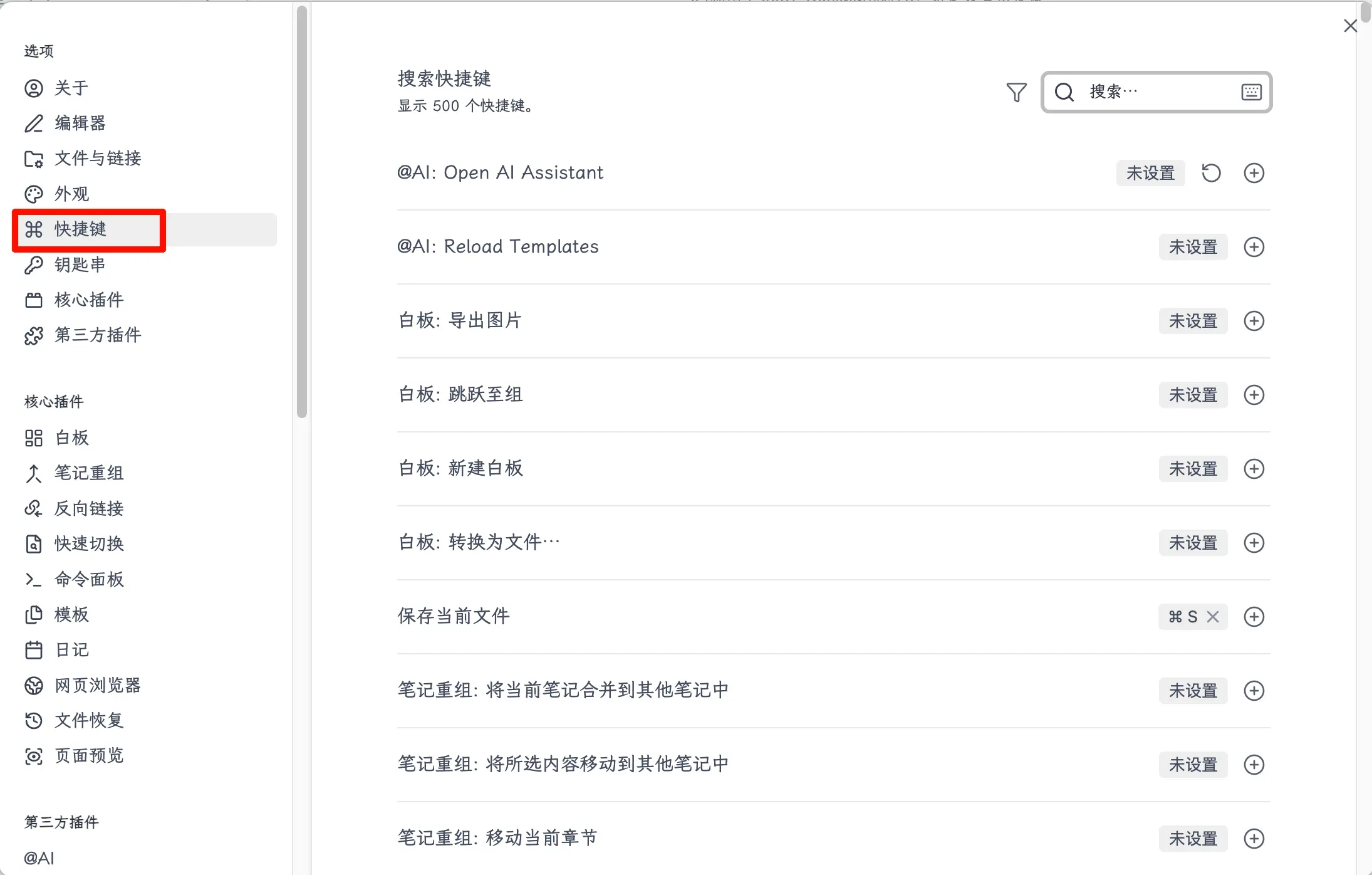
En entrant dans la page des Raccourcis, vous verrez une longue liste de commandes. Chaque ligne est une commande avec trois colonnes :
- Colonne de gauche : Nom de la commande (y compris le plugin source)
- Colonne du milieu : Raccourci actuellement lié (vide si non lié)
- Colonne de droite : Boutons d’action
Rechercher et lier
En haut de la page, il y a une zone de recherche qui prend en charge la recherche floue. Par exemple, si vous voulez lier « Insérer un modèle », tapez simplement « modèle », et les commandes pertinentes sont filtrées immédiatement.
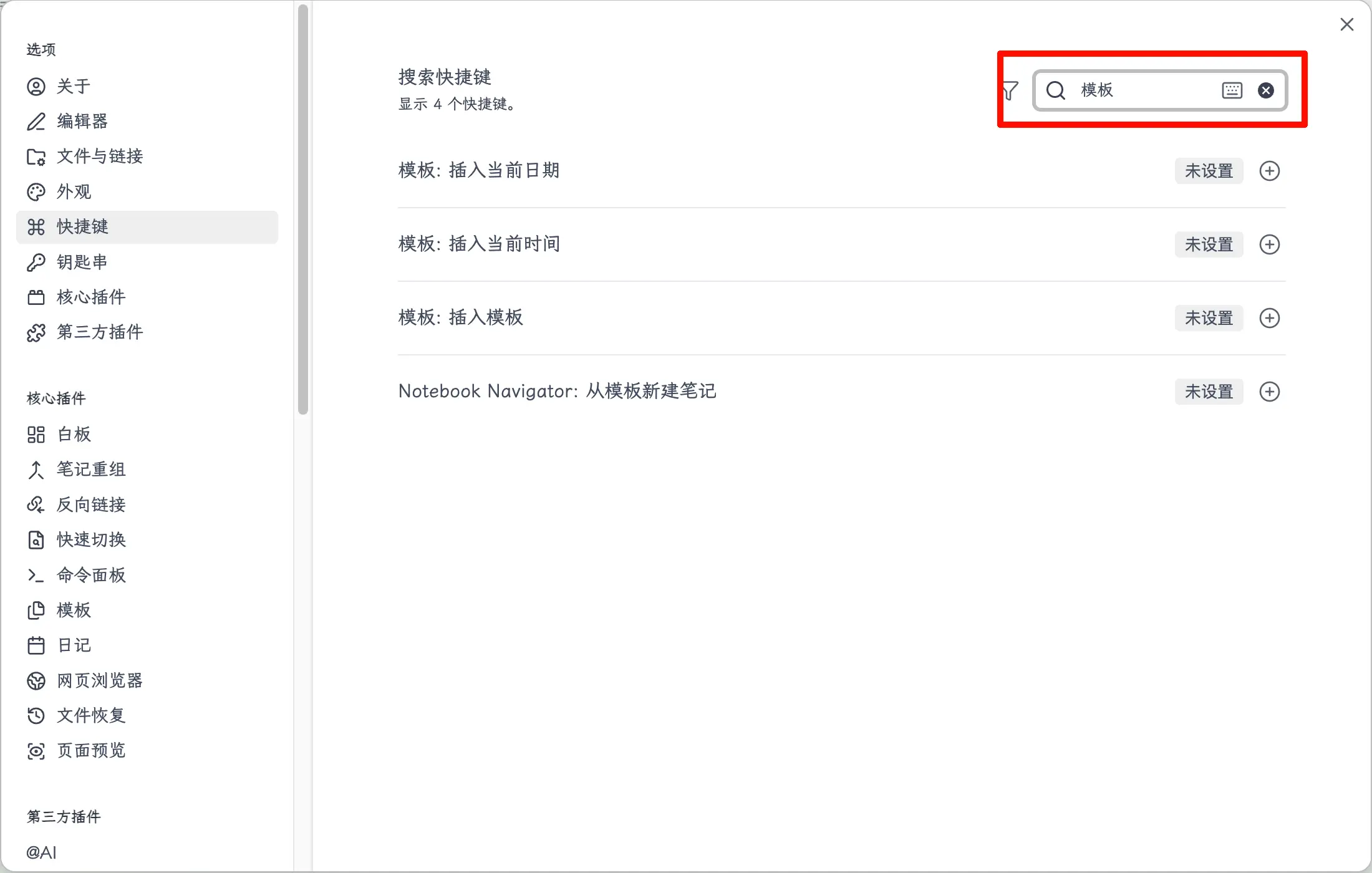
Après avoir trouvé la commande cible :
Étape 1 : Cliquez sur le bouton + à droite.
Étape 2 : Appuyez sur la combinaison de touches que vous souhaitez lier, par exemple Cmd+T. Obsidian la reconnaît automatiquement et l’affiche.
Étape 3 : Appuyez sur Entrée pour confirmer, ou cliquez ailleurs pour fermer, et la liaison est terminée.
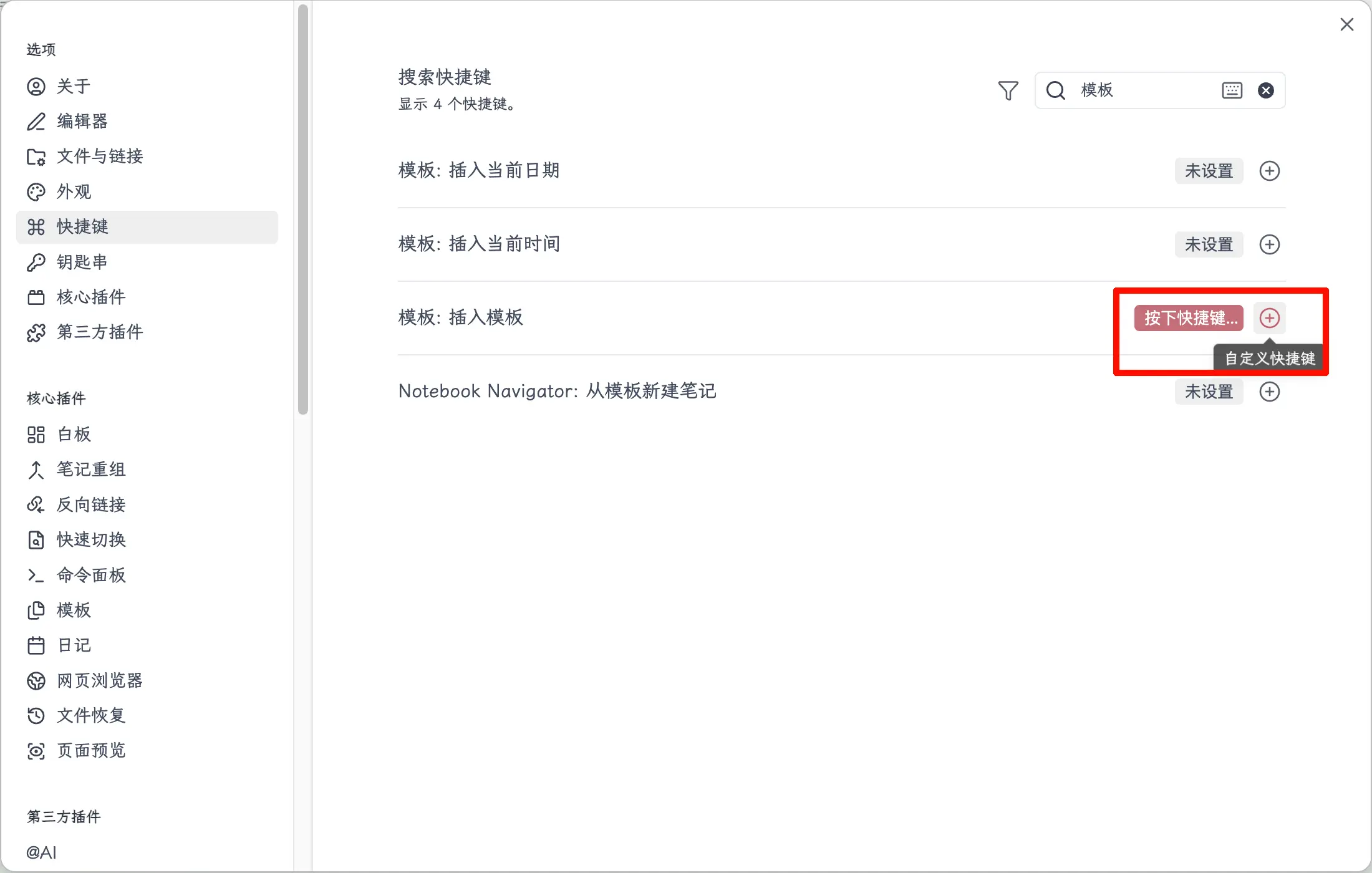
Si vous ne voulez plus d’un raccourci, cliquez sur le bouton × à droite pour le délier, le ramenant à vide.
Gérer les conflits
En liant des raccourcis, vous pouvez parfois rencontrer un conflit – la touche que vous voulez lier est déjà utilisée par une autre commande. Obsidian surlignera le conflit et vous indiquera quelle commande utilise actuellement cette touche.
La solution est simple :
- Notez le nom de la commande en conflit.
- Recherchez cette commande, cliquez sur × pour la délier.
- Revenez et liez la commande souhaitée, ou choisissez une autre combinaison de touches.
Un petit piège : Après Obsidian 1.6, quelques combinaisons de touches ne peuvent pas être liées dans l’interface graphique et seront signalées comme invalides. Si vous rencontrez cela, vous pouvez modifier directement le fichier .obsidian/hotkeys.json dans le répertoire de votre coffre pour les ajouter manuellement – mais la plupart des touches n’ont pas ce problème, donc utiliser l’interface graphique est suffisant.
Ma liste de liaisons recommandées
Toutes les commandes ne méritent pas d’avoir un raccourci. Le critère est simple : fréquence élevée + plusieurs étapes. Pour les commandes que vous utilisez occasionnellement, cherchez simplement avec Cmd+P – pas besoin d’occuper des emplacements mentaux pour les touches.
Voici celles que j’utilise moi-même :
| Commande | Raccourci par défaut | Raccourci recommandé | Description |
|---|---|---|---|
| Insert Template | Aucun | Cmd+T | Une des actions les plus fréquentes, à lier absolument |
| Toggle Reading/Edit Mode | Cmd+E | Utiliser celui par défaut | Le défaut est déjà pratique, pas besoin de changer |
| Collapse All Headings | Aucun | Cmd+[ | Utile quand la structure de la note est longue |
| Expand All Headings | Aucun | Cmd+] | À utiliser avec le précédent |
| Toggle Left Sidebar | Aucun | Cmd+\ | Masquer la barre latérale quand on se concentre sur l’écriture |
| New Note | Cmd+N | Utiliser celui par défaut | Le défaut est suffisant |
| Open Quick Switcher | Cmd+O | Utiliser celui par défaut | Passer rapidement d’une note à l’autre |
Si vous avez installé le plugin Templater (plus puissant que le plugin de modèle de base, à couvrir séparément), il a aussi sa propre commande – « Templater: Open Insert Template Modal » – et je recommande de lui lier un raccourci également.
Je ne recommande pas de tout lier d’un coup. Commencez par deux ou trois des plus fréquents, et ajoutez-en au fur et à mesure que vous vous y habituez. Lier trop de touches peut être déroutant si vous ne vous en souvenez pas.
Résumé
Ce que vous avez appris aujourd’hui :
- Entrée des paramètres de raccourcis : Paramètres (Cmd+,) → Raccourcis, gérez tous les raccourcis ici
- Méthode de liaison : Chercher le nom de la commande → Cliquer sur + → Appuyer sur la combinaison de touches → Confirmer
- Délier : Cliquer sur ×, le raccourci redevient vide
- Gestion des conflits : Obsidian surligne les conflits, délier l’ancien d’abord puis réaffecter
Points clés :
- Ne lier que les actions à fréquence élevée + plusieurs étapes, les commandes peu fréquentes sont bien gérées avec Cmd+P
- Commencez par deux ou trois des plus courants, développez progressivement à mesure que vous vous y habituez, ne liez pas trop à la fois
- Priorisez ceux-ci : Insérer un modèle (Cmd+T), Réduire/Développer tous les titres (Cmd+[/]), Basculer la barre latérale gauche (Cmd+)