Nous avons couvert les bases d’Obsidian — créer des coffres, écrire des notes, utiliser les liens bidirectionnels et intégrer des images. Plongeons maintenant dans la partie la plus excitante d’Obsidian : les plugins.
Que sont les plugins ?
Les plugins sont des modules complémentaires qui étendent les fonctionnalités d’Obsidian. Obsidian lui-même offre un environnement de prise de notes épuré, mais vous pouvez le rendre bien plus puissant en installant des plugins — ajoutez un calendrier, un tableau Kanban, un assistant IA, tout ce que vous voulez.
Les plugins Obsidian se déclinent en deux types : les plugins de base et les plugins tiers (également appelés plugins communautaires).
Plugins de base
Les plugins de base sont intégrés par défaut dans Obsidian. Allez dans Paramètres → Plugins de base pour voir la liste.
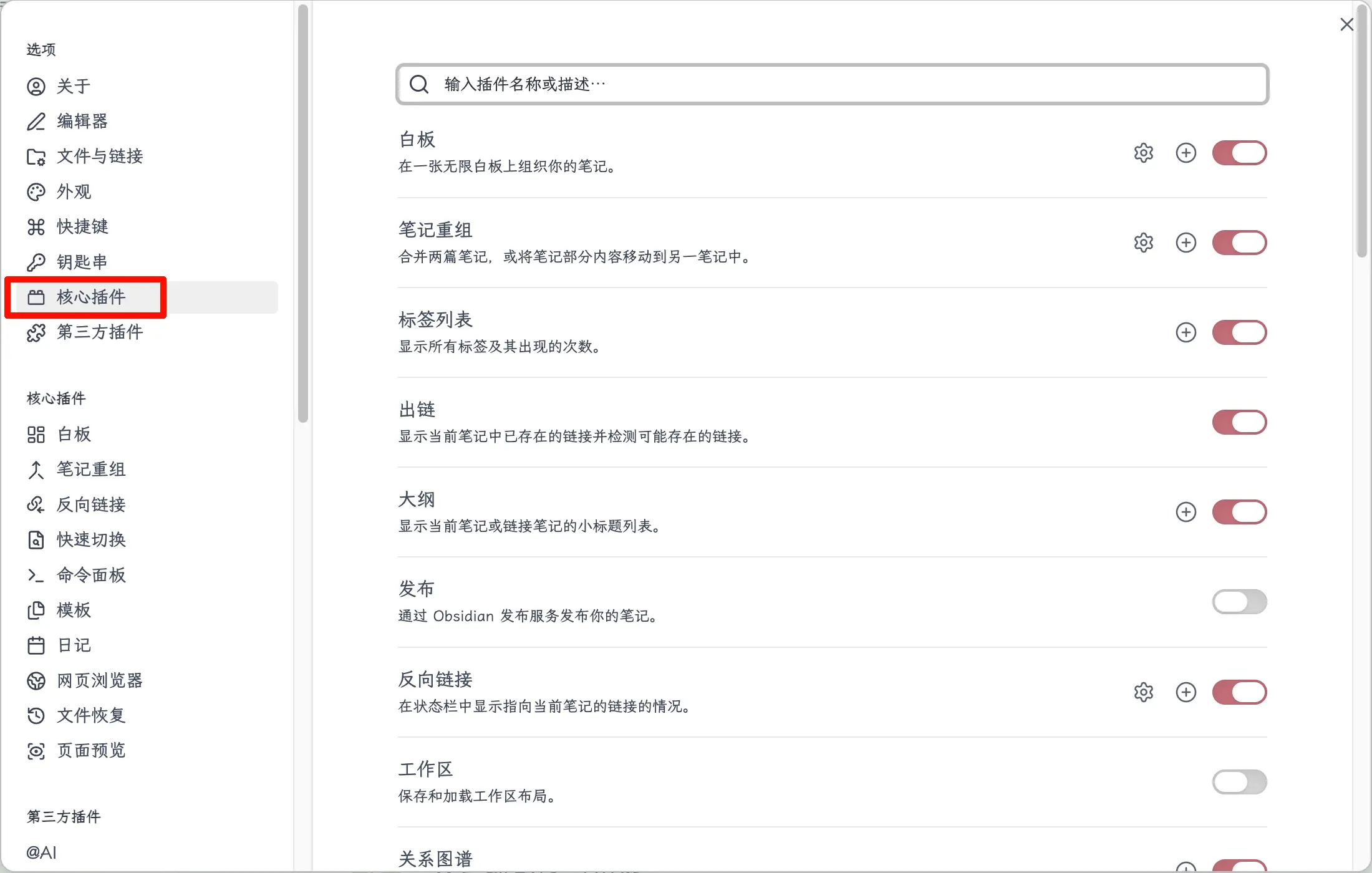
Ils sont développés par l’équipe Obsidian, par exemple :
- Recherche : Rechercher du contenu dans toutes les notes
- Vue Graphe : Visualiser les liens entre les notes
- Notes quotidiennes : Créer automatiquement une note quotidienne
- Plan : Générer une table des matières basée sur les niveaux de titres
Certains plugins de base sont activés par défaut, d’autres non. Vous pouvez les activer ou désactiver selon vos besoins.
Caractéristiques : Maintenus officiellement, stables et sécurisés, mais limités en nombre.
Plugins tiers (plugins communautaires)
Les plugins tiers sont contribués par des développeurs du monde entier. Presque toutes les fonctionnalités auxquelles vous pouvez penser ont déjà été créées par quelqu’un.
Caractéristiques : Grande variété, fonctionnalités riches, maintenus par la communauté des développeurs.
Si les plugins de base ne suffisent pas à vos besoins, il y a de fortes chances que vous trouviez une solution dans la marketplace des plugins communautaires.
Comment installer des plugins tiers
Deux méthodes.
Méthode 1 : Installer depuis la marketplace des plugins communautaires (recommandée)
La manière la plus simple, en trois étapes.
Étape 1 : Désactiver le mode restreint.
Allez dans Paramètres → Plugins tiers. Vous verrez que le « Mode sécurisé » est activé. Cliquez sur « Désactiver » et confirmez.
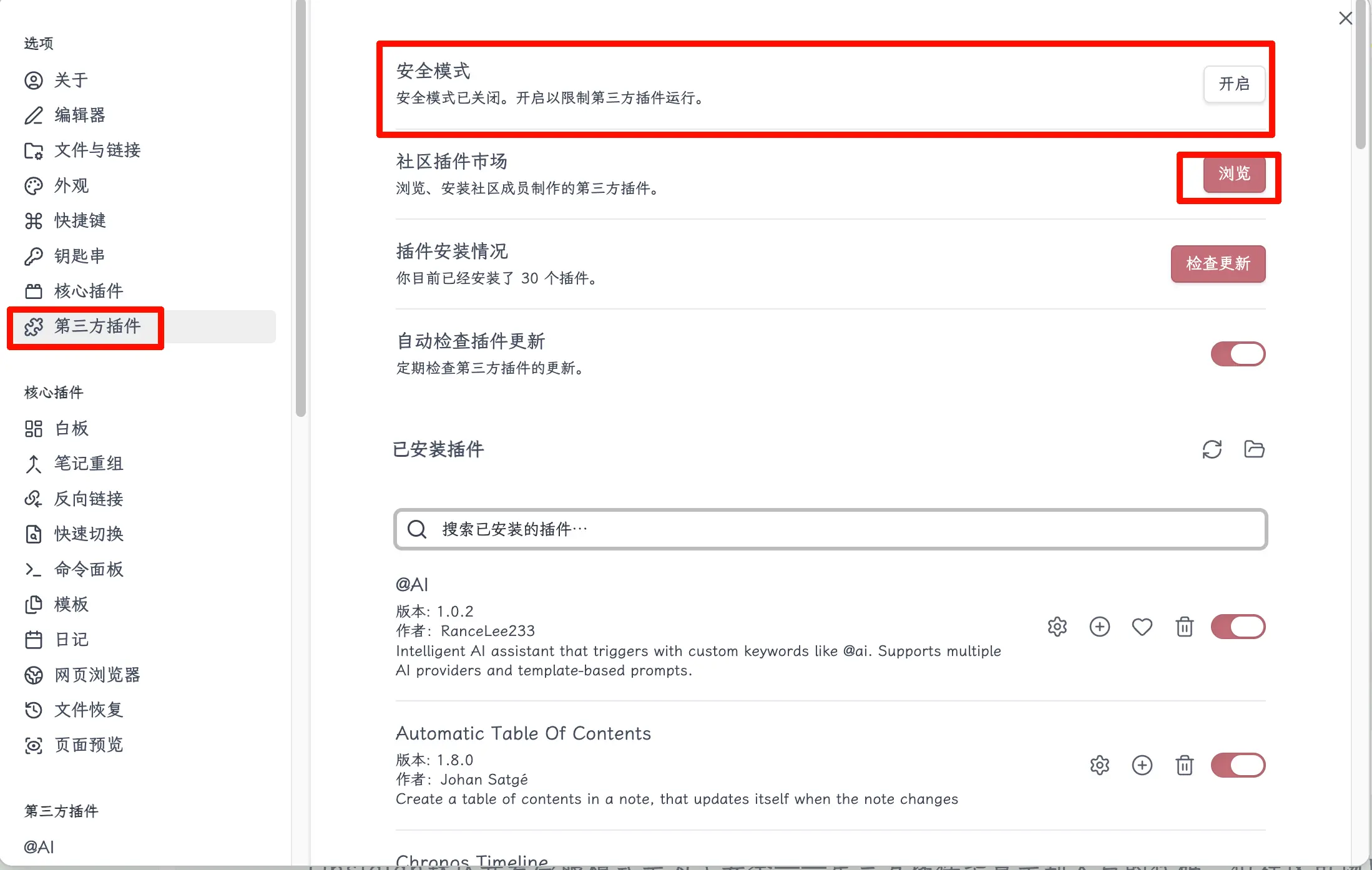
Obsidian active le mode restreint par défaut pour des raisons de sécurité — après tout, les plugins tiers sont du code écrit par d’autres. Cependant, les plugins de la marketplace communautaire ont été examinés par l’équipe officielle, donc leur utilisation est sûre.
Étape 2 : Parcourir et installer.
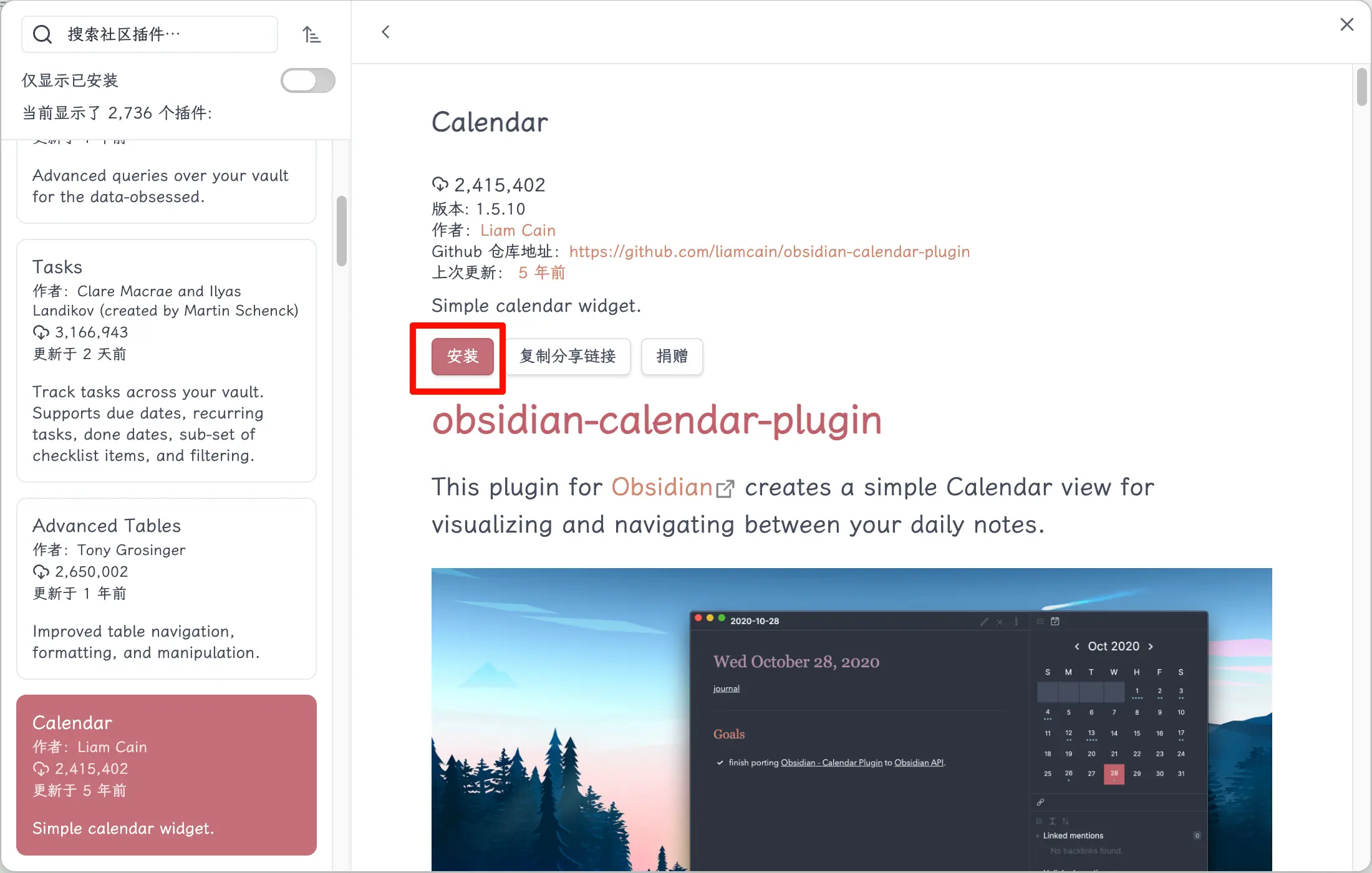
Après avoir désactivé le mode restreint, cliquez sur le bouton « Parcourir » pour ouvrir la marketplace des plugins communautaires. Recherchez le plugin souhaité, trouvez-le et cliquez sur « Installer ».
Étape 3 : Activer.
Après l’installation, le plugin ne sera pas activé automatiquement. Revenez dans Paramètres → Plugins tiers, trouvez le plugin que vous venez d’installer et activez l’interrupteur.
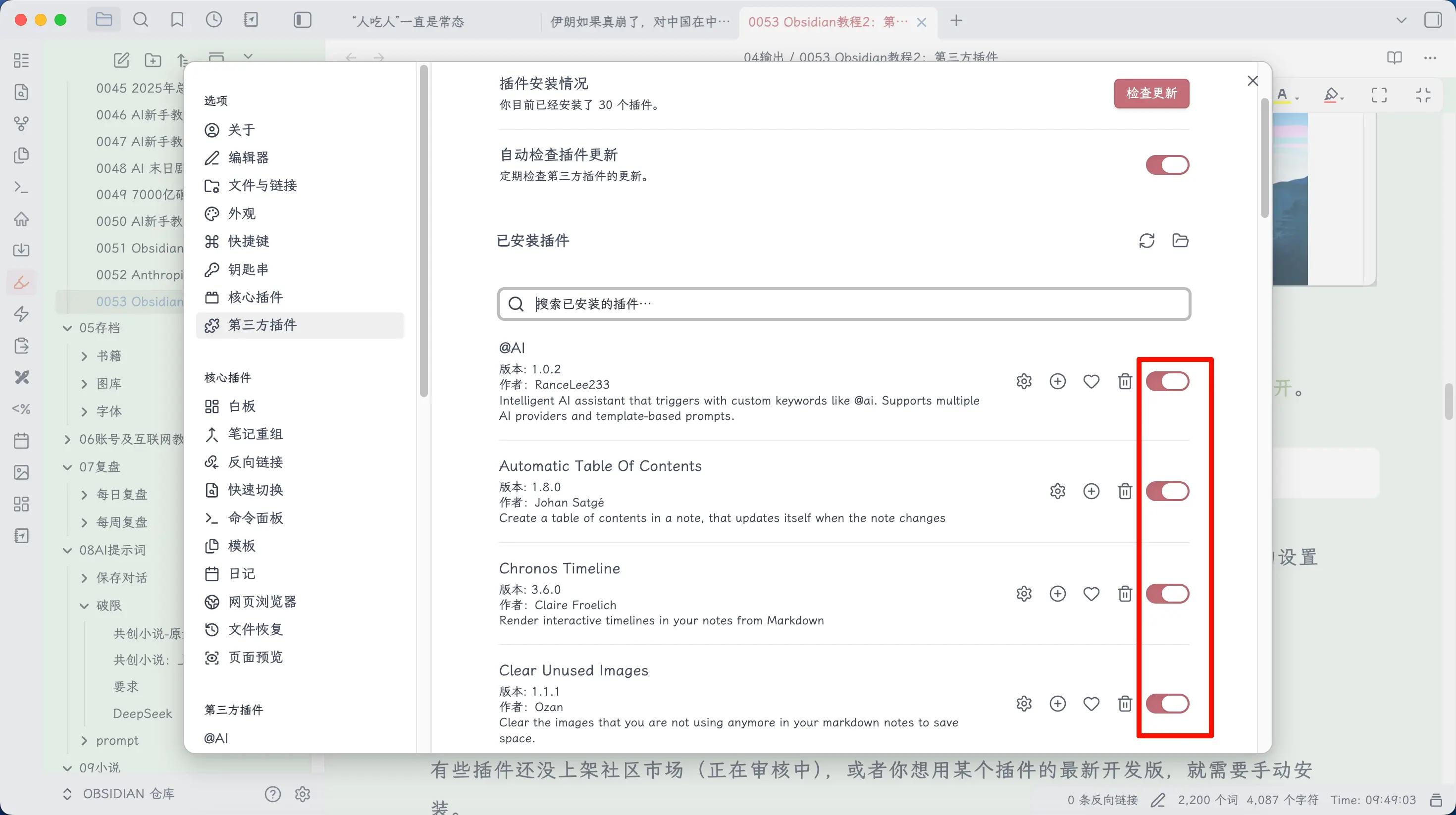
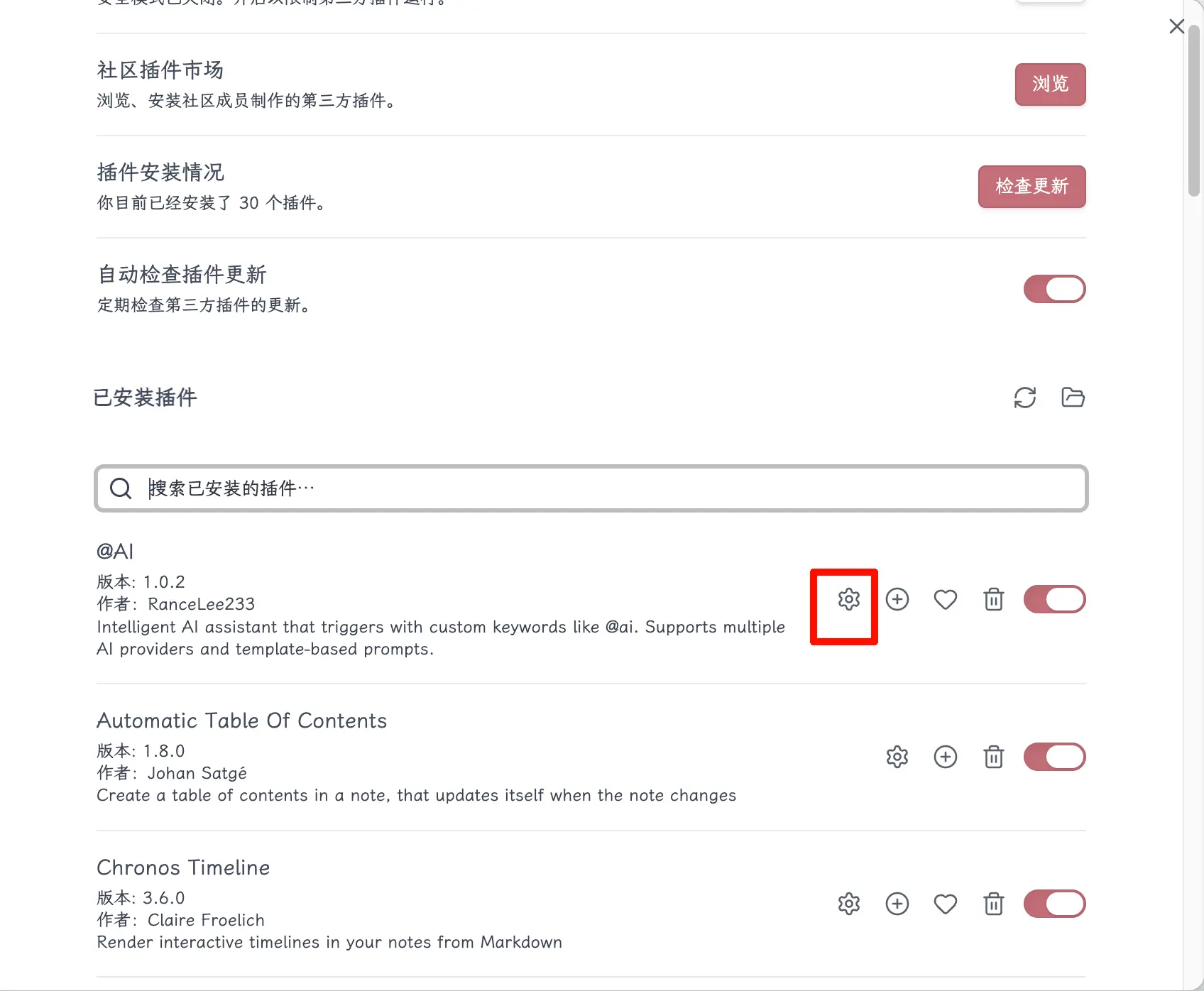
Certains plugins fonctionnent immédiatement après activation, d’autres nécessitent une configuration. Ceux qui ont une icône d’engrenage à côté peuvent être configurés — cliquez dessus pour voir les options.
Méthode 2 : Installation manuelle (téléchargement depuis GitHub)
Certains plugins ne sont pas encore répertoriés dans la marketplace communautaire (toujours en cours d’examen), ou vous voulez peut-être utiliser la dernière version de développement d’un plugin. Dans ces cas, vous devrez installer manuellement. Cette méthode n’est généralement pas recommandée pour les débutants, mais il est bon de la connaître.
Étape 1 : Télécharger les fichiers du plugin.
Rendez-vous sur la page GitHub du plugin, trouvez la section Releases et téléchargez la dernière version. Vous aurez généralement besoin de trois fichiers :
main.jsmanifest.jsonstyles.css(certains plugins n’en ont pas ; si ce n’est pas le cas, ignorez-le)
Étape 2 : Les placer dans le dossier des plugins.
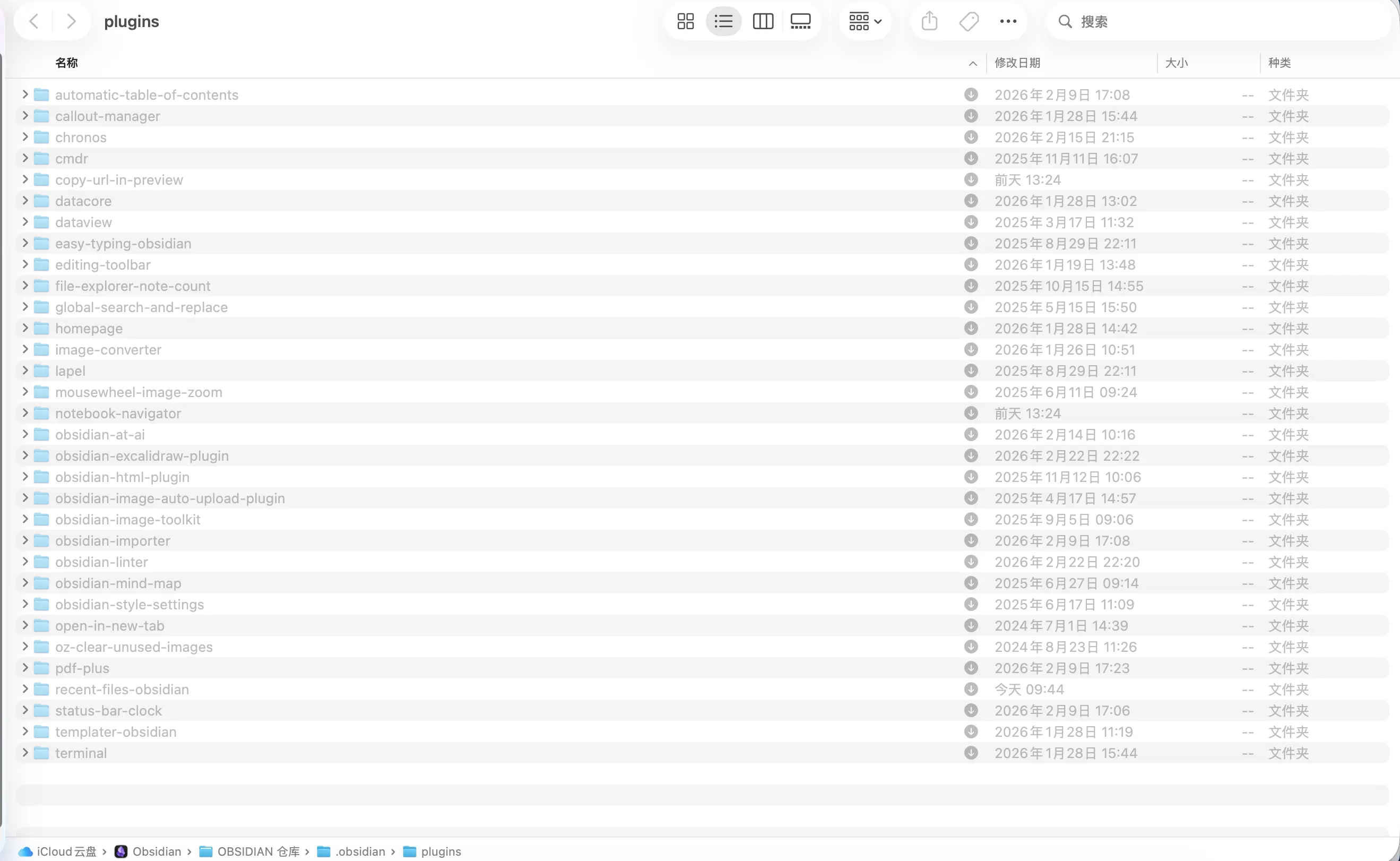
Dans votre dossier de coffre, localisez le répertoire .obsidian/plugins/ (créez-le s’il n’existe pas). Créez un dossier à l’intérieur et placez-y les fichiers téléchargés :
Your Vault/
├── .obsidian/
│   └── plugins/
│       └── plugin-name/
│           ├── main.js
│           ├── manifest.json
│           └── styles.css
.obsidian est un dossier caché. Sur Mac, appuyez sur Cmd + Shift + . pour afficher les fichiers cachés. Sur Windows, cochez « Afficher les fichiers cachés » dans les options des dossiers.
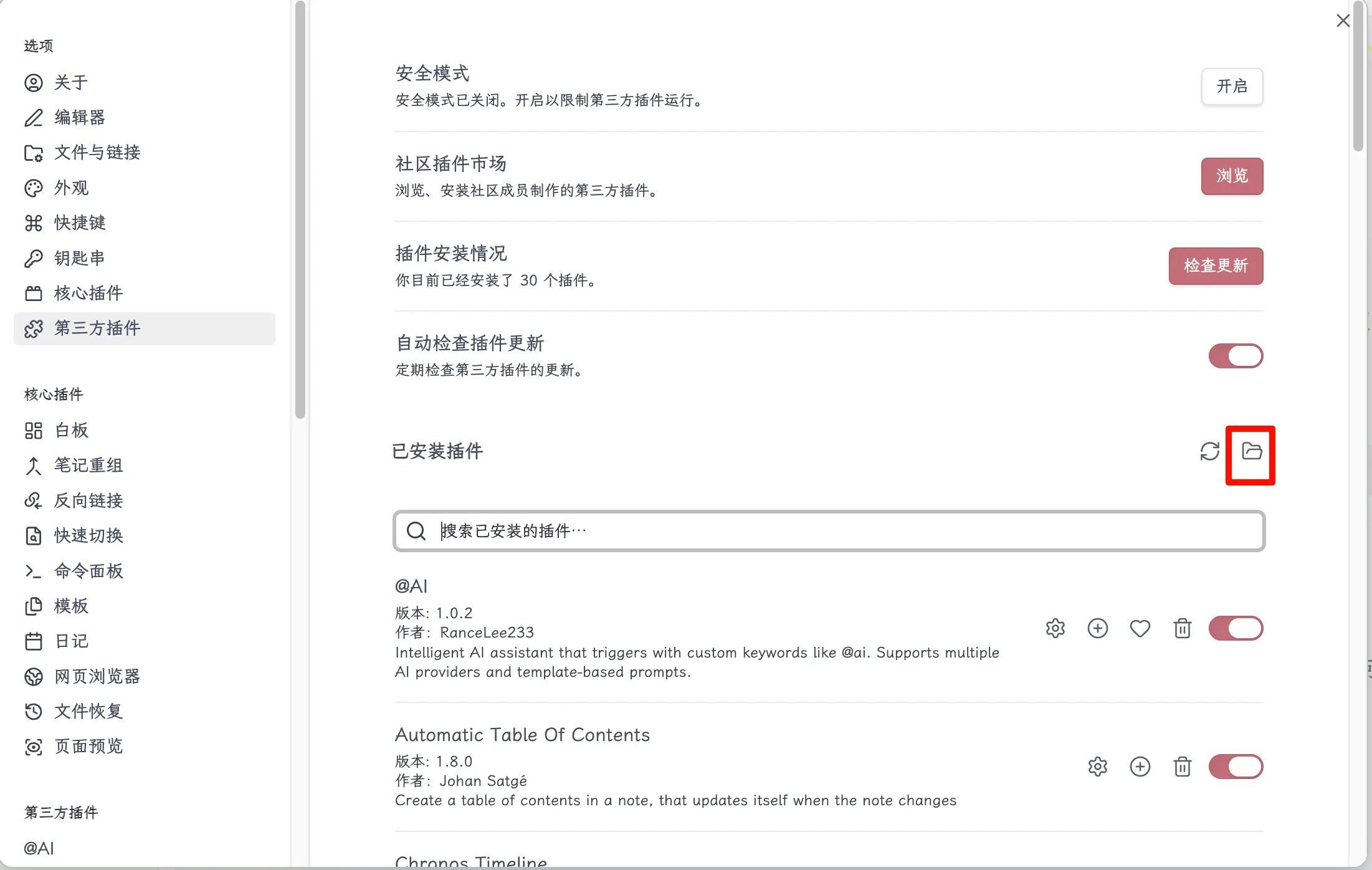
Si vous avez déjà installé des plugins tiers, vous pouvez cliquer sur le bouton montré dans l’image pour ouvrir ce dossier.
Étape 3 : Activer.
Revenez dans Obsidian, Paramètres → Plugins tiers, actualisez la liste, et le plugin que vous avez placé apparaîtra. Activez l’interrupteur pour l’activer.
La méthode 1 est généralement suffisante. La méthode 2 est destinée aux utilisateurs avancés ou à ceux qui veulent essayer les dernières fonctionnalités.
Comment utiliser les fonctionnalités des plugins
Après avoir installé et activé un plugin, comment accéder à ses fonctionnalités ? Deux façons.
Méthode 1 : Boutons de raccourci dans la barre latérale gauche
La rangée verticale de petites icônes tout à gauche d’Obsidian sont des entrées de raccourci pour diverses fonctionnalités.
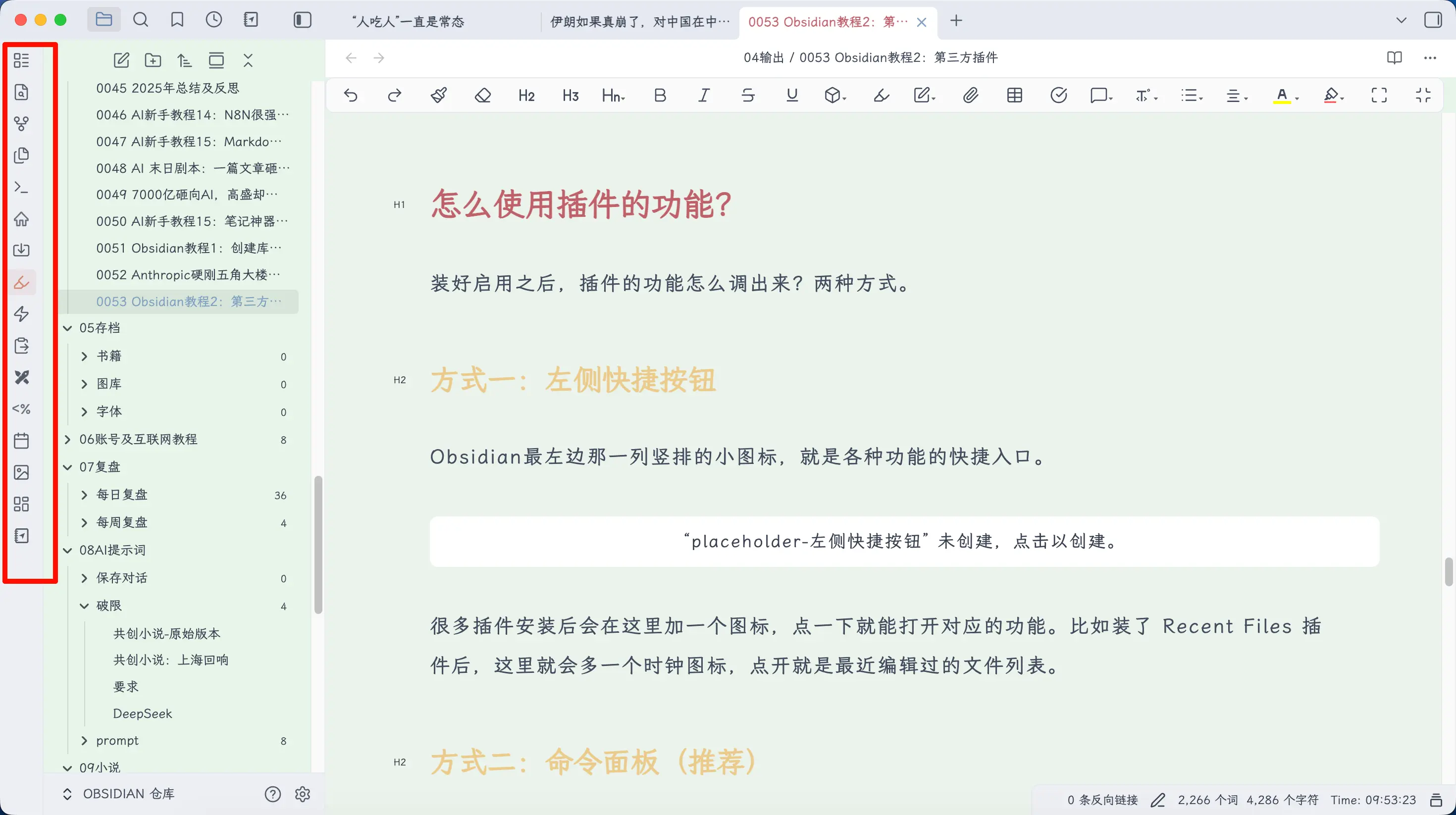
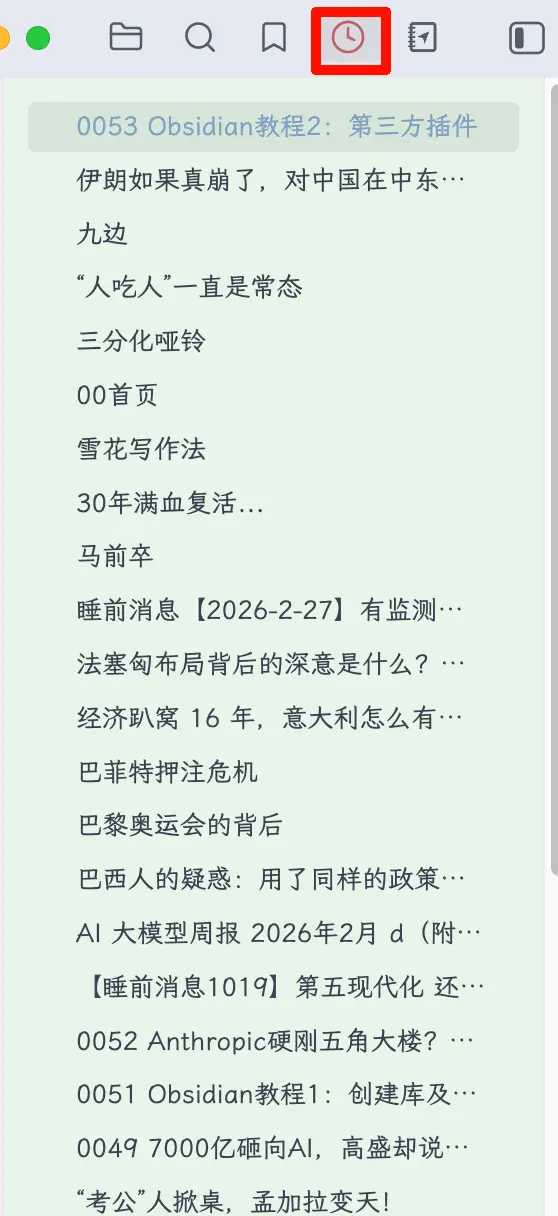
De nombreux plugins ajoutent une icône ici après installation. Cliquez dessus pour ouvrir la fonctionnalité correspondante. Par exemple, après avoir installé le plugin Recent Files, une icône d’horloge apparaît ici ; en cliquant, une liste des fichiers récemment modifiés s’affiche.
Méthode 2 : Palette de commandes (recommandée)
Appuyez sur Ctrl/Cmd + P pour ouvrir la palette de commandes, tapez l’action que vous souhaitez effectuer et appuyez sur Entrée.
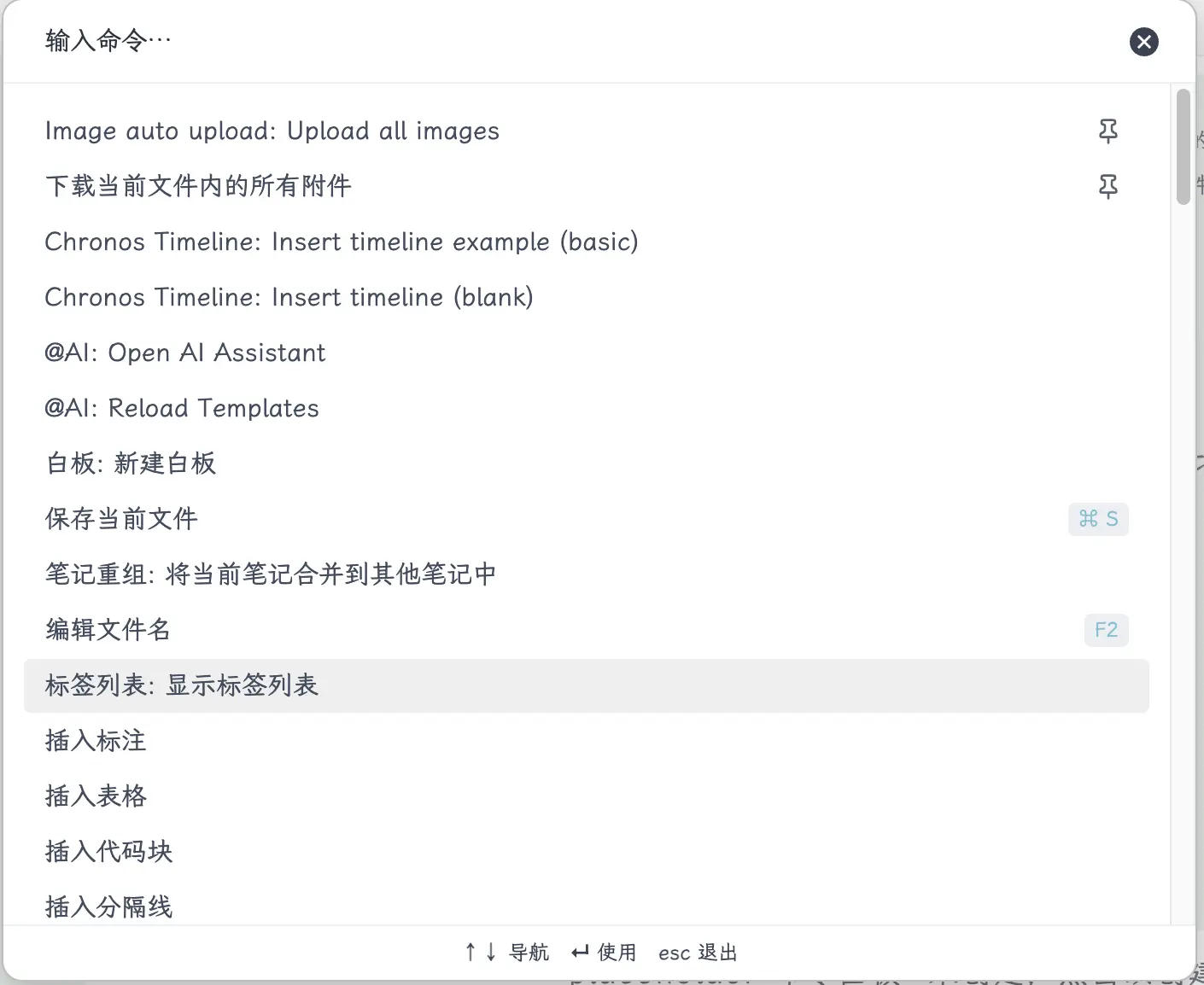
Presque toutes les fonctionnalités des plugins sont accessibles via la palette de commandes. Vous ne vous souvenez plus où se trouve une fonctionnalité ? Appuyez simplement sur Ctrl/Cmd + P et cherchez. Par exemple, si vous voulez supprimer les images inutilisées, vous n’avez pas besoin de trouver un bouton — tapez « Supprimer » dans la palette de commandes et vous trouverez l’action correspondante.
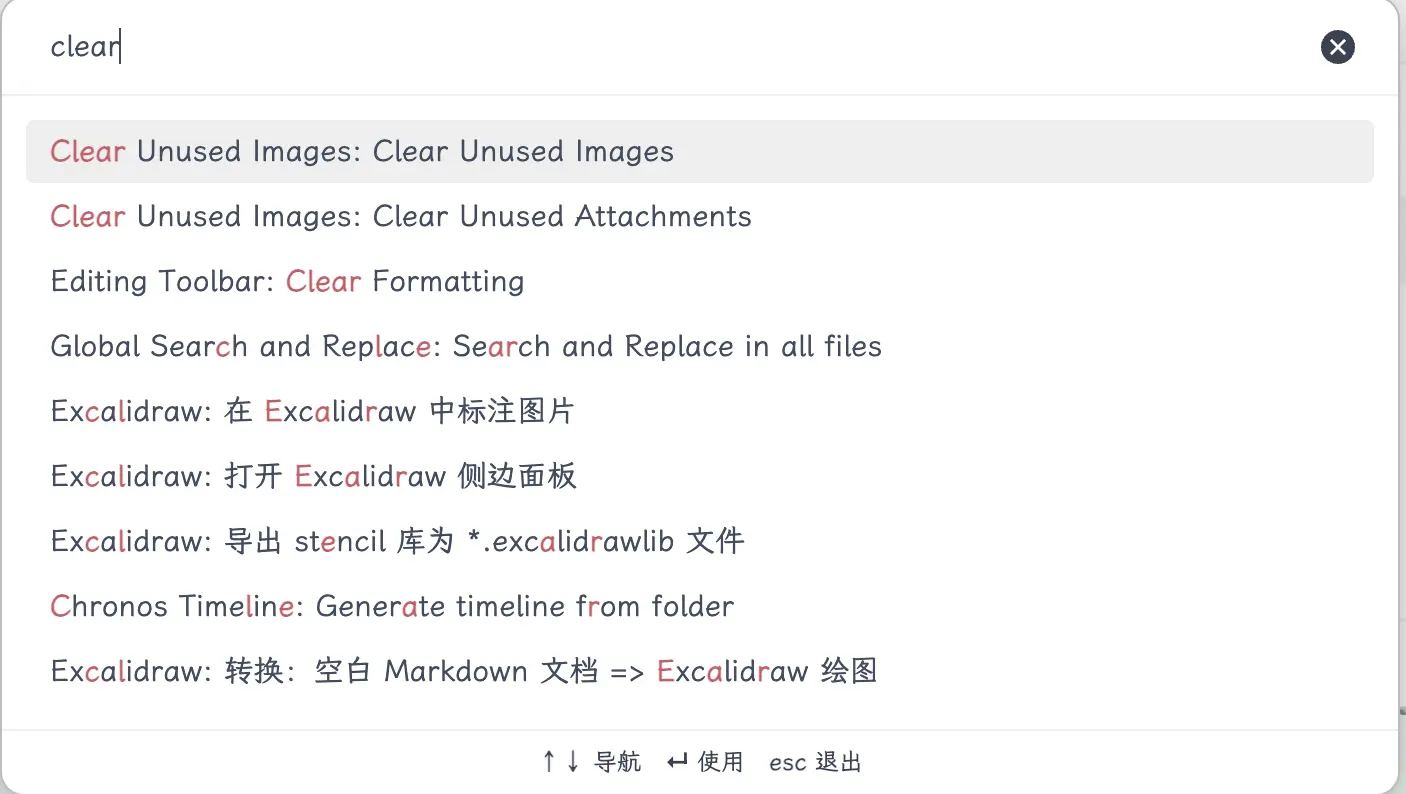
La palette de commandes est le point d’entrée universel d’Obsidian. Souvenez-vous simplement de Ctrl/Cmd + P.
Quatre plugins indispensables pour les débutants
La bibliothèque de plugins Obsidian est immense, mais vous n’avez pas besoin d’en installer beaucoup au début. Voici quatre plugins que j’utilise personnellement tout le temps, chacun résolvant un vrai problème.
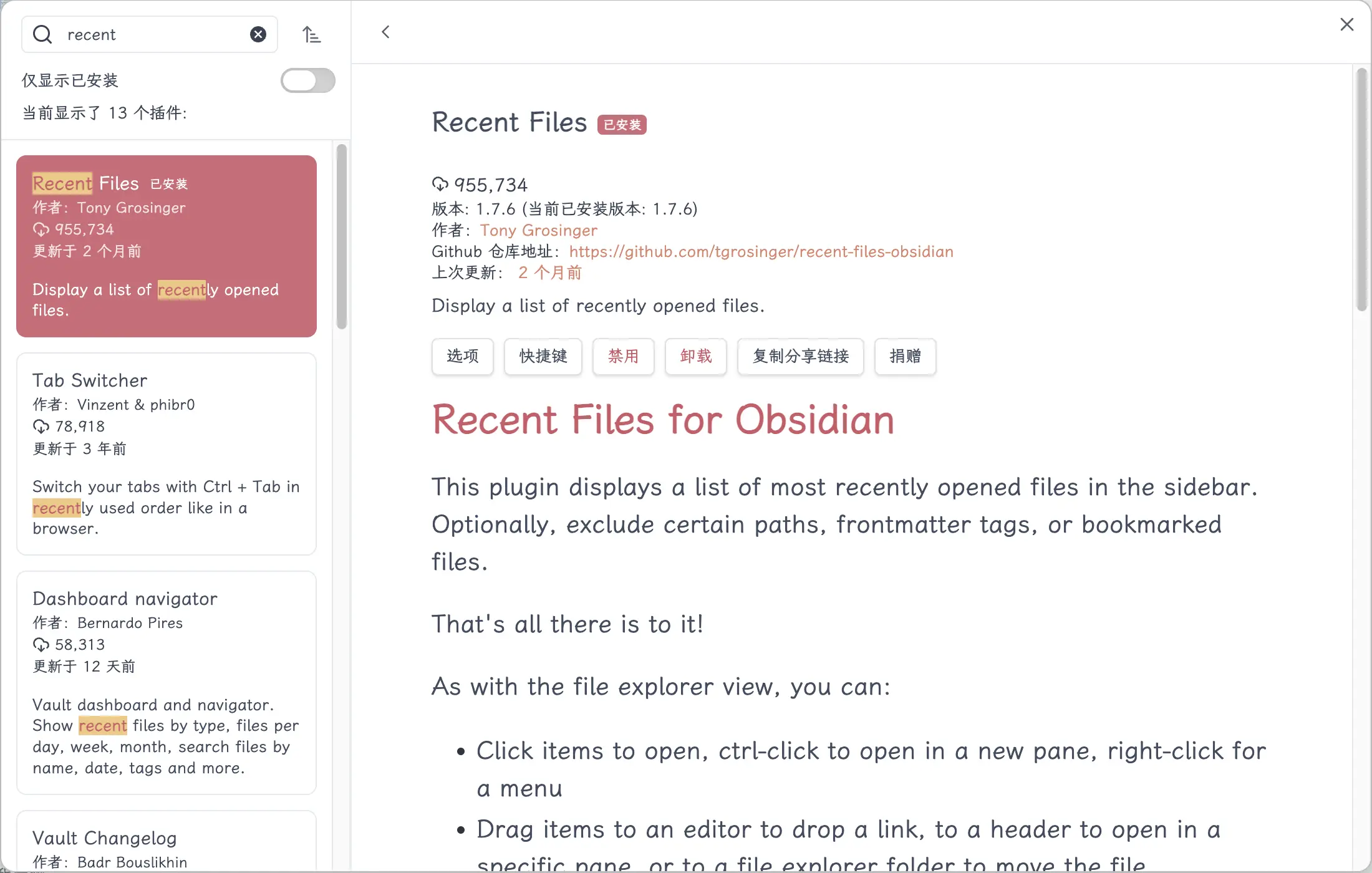
1. Recent Files — Liste des fichiers récents
Obsidian n’a pas de liste de « fichiers récents » par défaut. À mesure que vos notes s’accumulent, retrouver le fichier que vous venez de modifier nécessite de fouiller dans les dossiers.
Après installation : Un nouveau panneau apparaît dans la barre latérale gauche, listant vos fichiers récemment ouverts par ordre chronologique. Cliquez sur l’un d’eux pour y accéder.
2. Easy Typing — Mise en forme automatique
Les utilisateurs venant de Notion, Word ou d’autres plateformes peuvent ne pas être familiers avec la syntaxe Markdown. Lorsqu’on mélange du chinois et de l’anglais, la mise en forme peut être incohérente, et ajouter manuellement des espaces est fastidieux. Écrire des tableaux, ajouter des surlignages colorés et autres opérations Markdown ont une syntaxe complexe.
Mais ce plugin — si vous avez utilisé Word, vous le trouverez familier.
Après installation :
- Ajoute automatiquement des espaces entre le texte chinois et anglais — tapez « j’utiliseObsidian » et cela devient « j’utilise Obsidian », améliorant instantanément la lisibilité.
- Améliorations de l’édition — sélectionnez du texte et appuyez sur une touche de symbole (comme
*) pour l’entourer rapidement, le mettant en gras sans avoir à taper deux astérisques manuellement. - Conversion intelligente des symboles pleine largeur — convertit automatiquement la ponctuation pleine largeur en demi-largeur dans les environnements de code, vous évitant de changer de méthode de saisie.
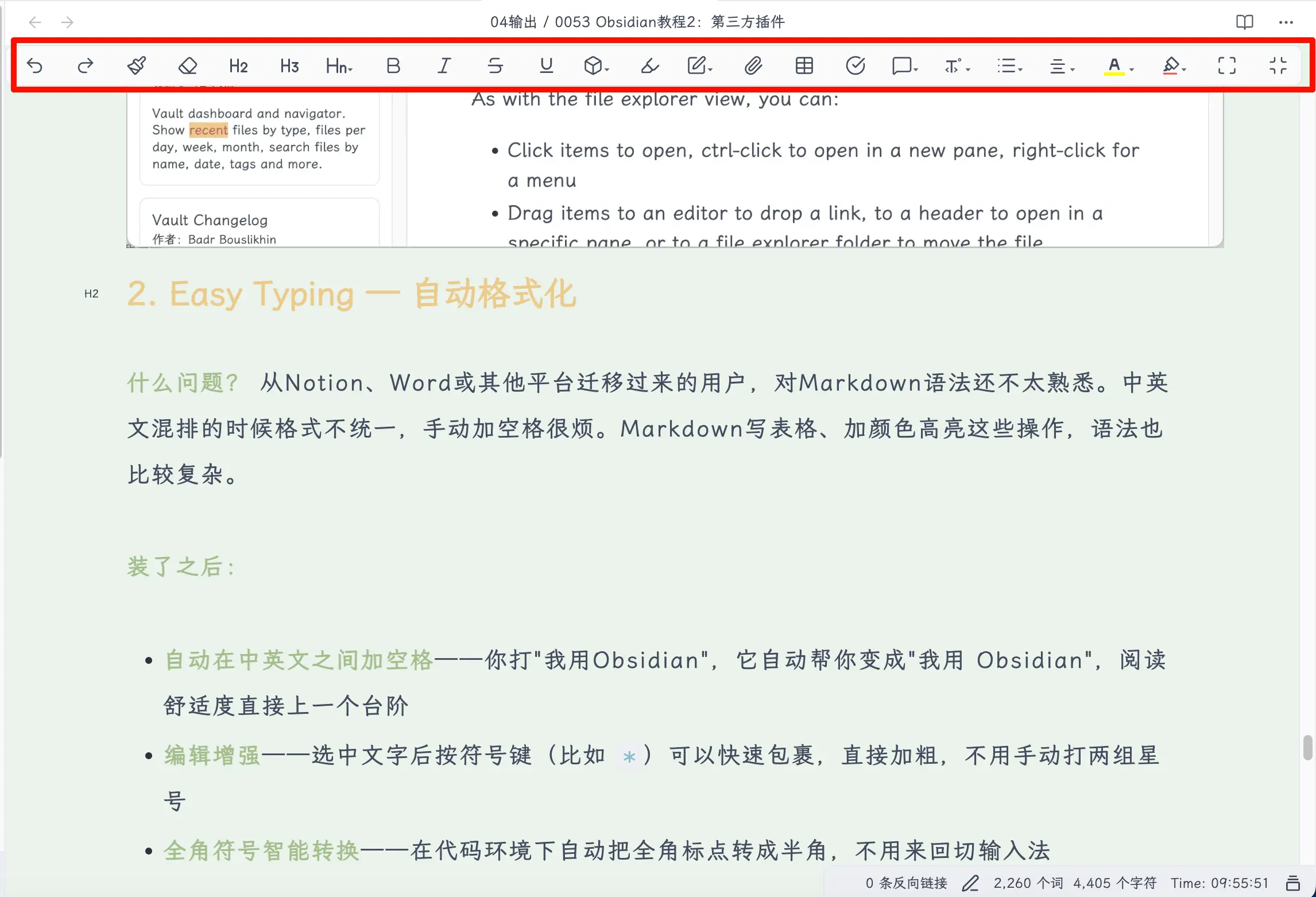
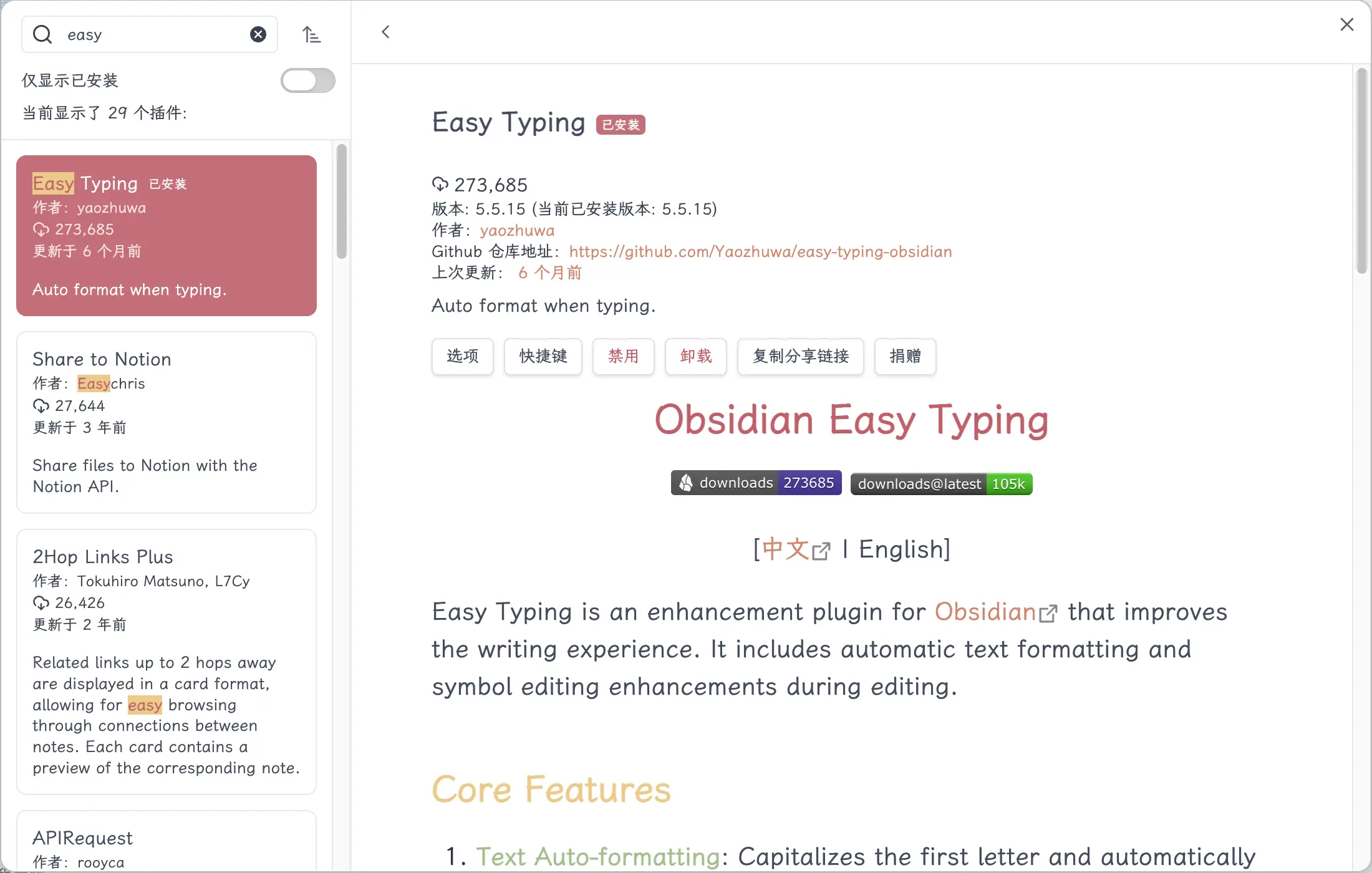
Ce plugin a de nombreuses options ; vous pouvez les activer selon vos besoins.

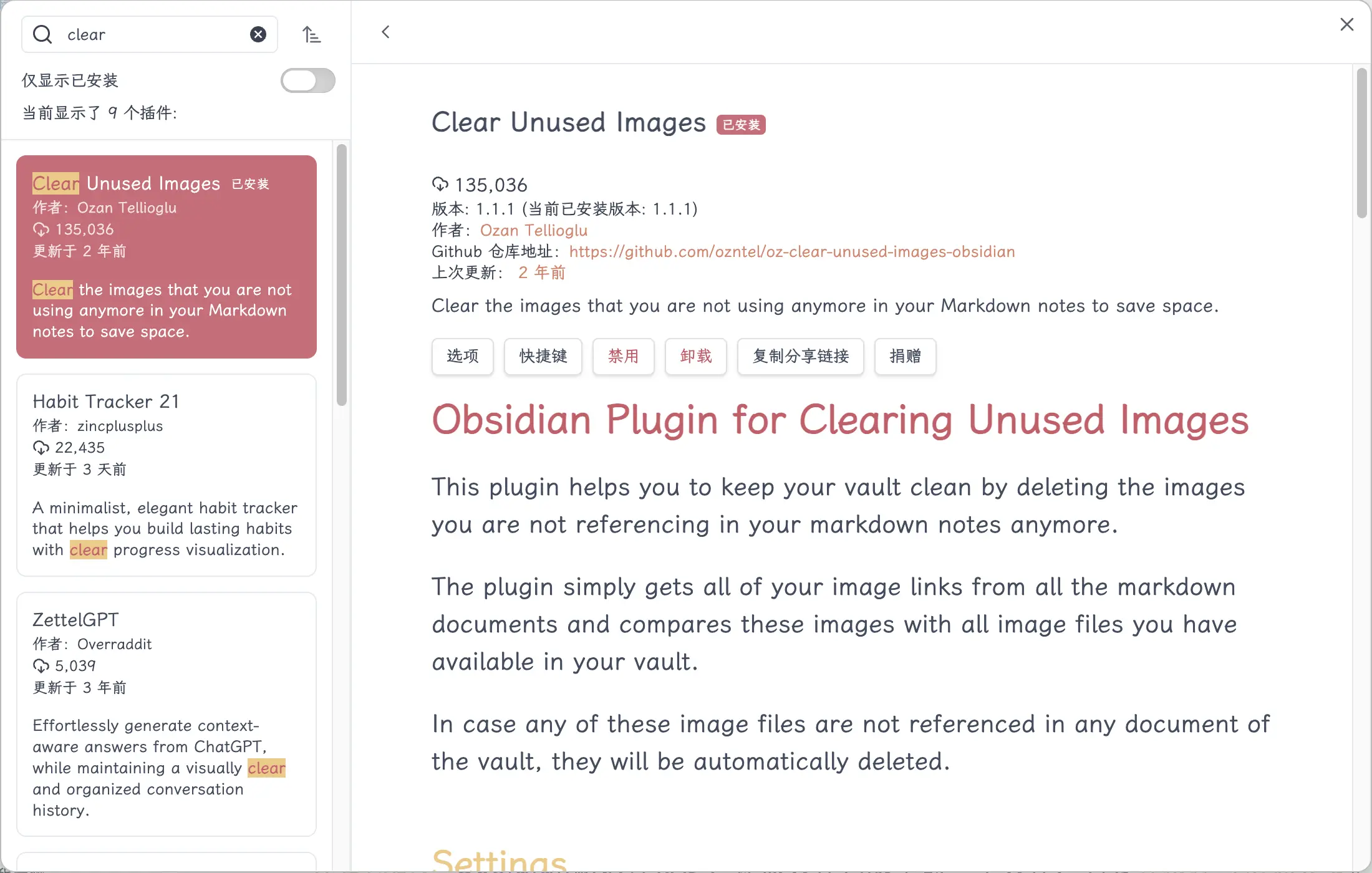
3. Clear Unused Images — Nettoyer les images inutilisées
Lorsque vous écrivez des notes, vous faites souvent des captures d’écran et insérez des images. Mais parfois vous supprimez une section, et les images qu’elle référençait deviennent « orphelines » — aucune note ne les référence plus, mais les fichiers image occupent toujours de l’espace. Avec le temps, votre dossier de pièces jointes se remplit d’images inutiles.
Après installation : Exécutez-le une fois, et il analysera tout votre coffre, trouvera toutes les images non référencées par une note et les nettoiera pour vous.
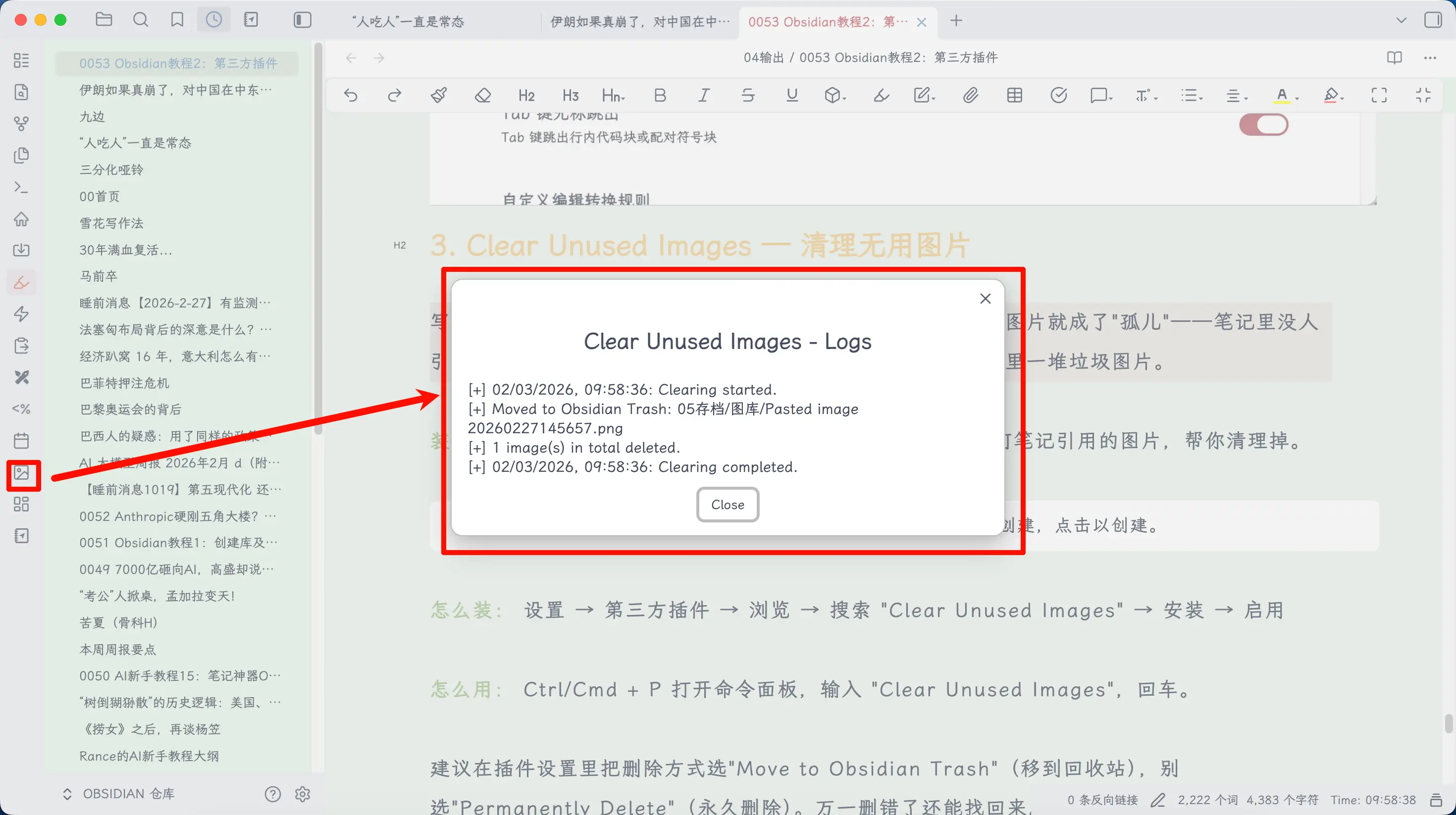
Comment l’utiliser : Cliquez sur le bouton de raccourci dans la barre latérale gauche, ou appuyez sur Ctrl/Cmd + P pour ouvrir la palette de commandes, tapez « Clear Unused Images » et appuyez sur Entrée.
4. Open In New Tab — Ouvrir les fichiers dans un nouvel onglet
Comportement par défaut d’Obsidian : lorsque vous cliquez sur un fichier dans la liste des fichiers, il remplace l’onglet actuel. Vous éditez A, voulez vérifier B, cliquez sur B, et A disparaît — vous devez maintenant revenir en arrière et le retrouver.
Après installation : Cliquer sur n’importe quel fichier dans la liste des fichiers l’ouvre dans un nouvel onglet sans écraser le contenu actuel. Même logique qu’un navigateur. Si le fichier est déjà ouvert, il bascule automatiquement vers cet onglet existant au lieu d’en ouvrir un doublon.
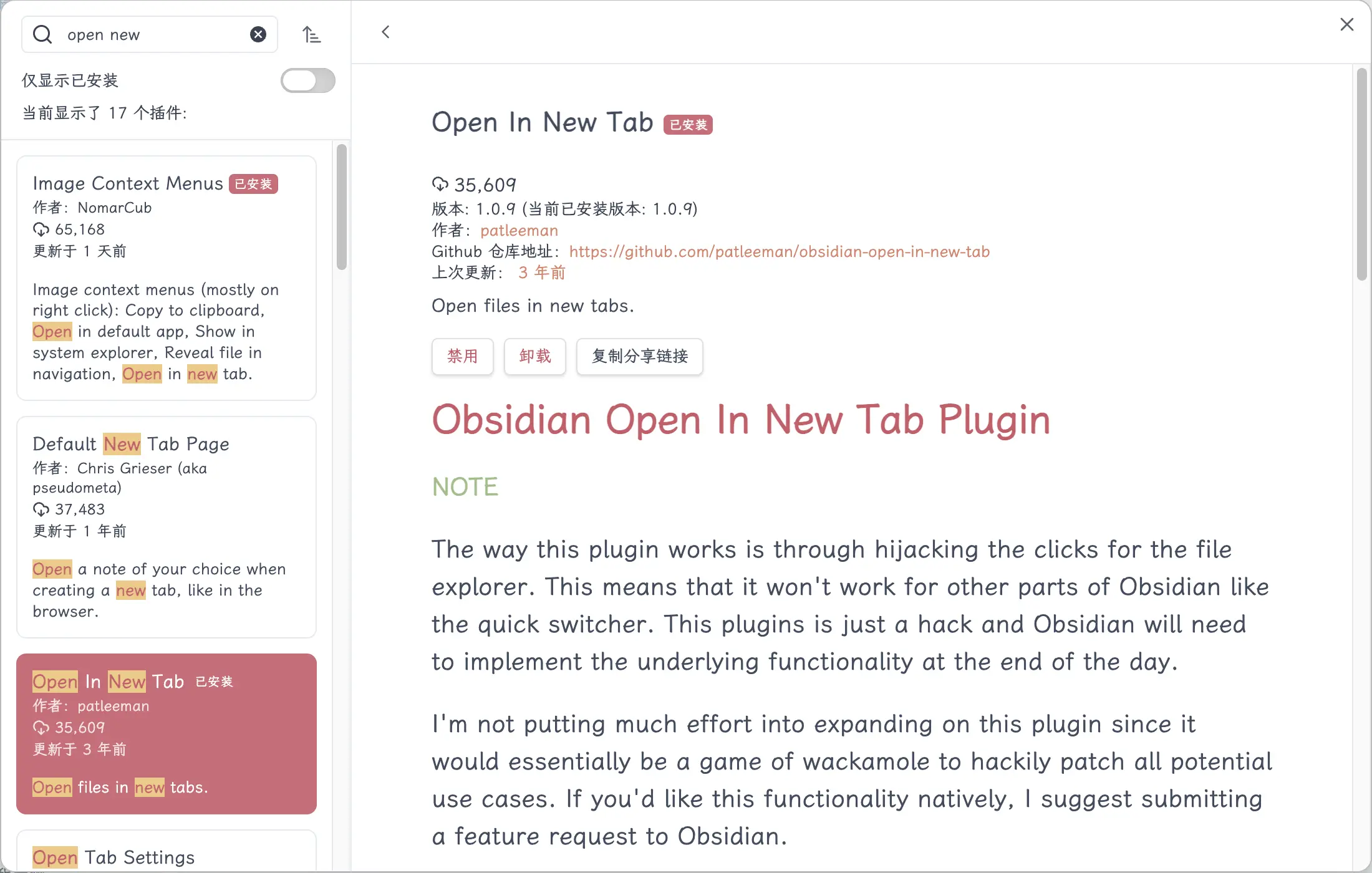
Fonctionne immédiatement après installation, aucune configuration nécessaire.
Résumé
Ce que vous avez appris aujourd’hui :
- Deux types de plugins : Plugins de base (intégrés) et plugins tiers (contribués par la communauté)
- Deux méthodes d’installation : Directement depuis la marketplace communautaire (recommandée) ou manuellement depuis GitHub
- Deux façons de les utiliser : Boutons de raccourci dans la barre latérale gauche, ou la palette de commandes Ctrl/Cmd + P (recommandée)
- Quatre plugins indispensables :
- Recent Files — Retrouver rapidement les fichiers récemment modifiés
- Easy Typing — Améliorations de l’édition
- Clear Unused Images — Nettoyer les images non référencées
- Open In New Tab — Ouvrir les fichiers dans de nouveaux onglets
Points clés à retenir :
- Plus de plugins n’est pas toujours mieux ; installez seulement ce dont vous avez besoin
- Commencez par ces quatre, puis ajoutez-en d’autres selon vos besoins
- Souvenez-vous de Ctrl/Cmd + P — c’est le point d’entrée universel d’Obsidian