Nous avons vu les propriétés des notes – ajouter un titre, une date, des catégories à chaque note. Mais vous remarquerez vite un problème : à chaque fois que vous créez une nouvelle note, vous devez remplir ces propriétés manuellement et remettre en place le format. Les modèles (templates) sont conçus pour résoudre ce travail répétitif.
Pourquoi avez-vous besoin de modèles ?
Vous pourriez penser : remplir manuellement quelques lignes de propriétés, ce n’est pas si grave. Mais faisons le calcul. Chaque article de blog a besoin d’un titre, d’une date, de catégories. Chaque note de livre a aussi besoin de l’auteur, de l’éditeur, de ma note. Une ou deux notes, vous ne le sentez pas. Mais quand vous avez des dizaines ou des centaines de notes, devoir taper ces champs fixes à chaque fois devient agaçant. Plus important encore, la saisie manuelle est source d’erreurs – mauvais format de date, noms de catégories incohérents, ce qui entraîne des résultats de recherche discordants plus tard.
Les modèles résolvent ce problème : Écrivez le format de votre note à l’avance, enregistrez-le, et appliquez-le en un clic quand vous en avez besoin – plus de saisie manuelle.
Étape 1 : Activer le plugin principal Templates
Templates est un plugin principal dans Obsidian. Il n’est pas activé par défaut, vous devez donc l’activer manuellement. Allez dans Paramètres → Plugins principaux → trouvez « Templates » → activez l’interrupteur sur la droite.
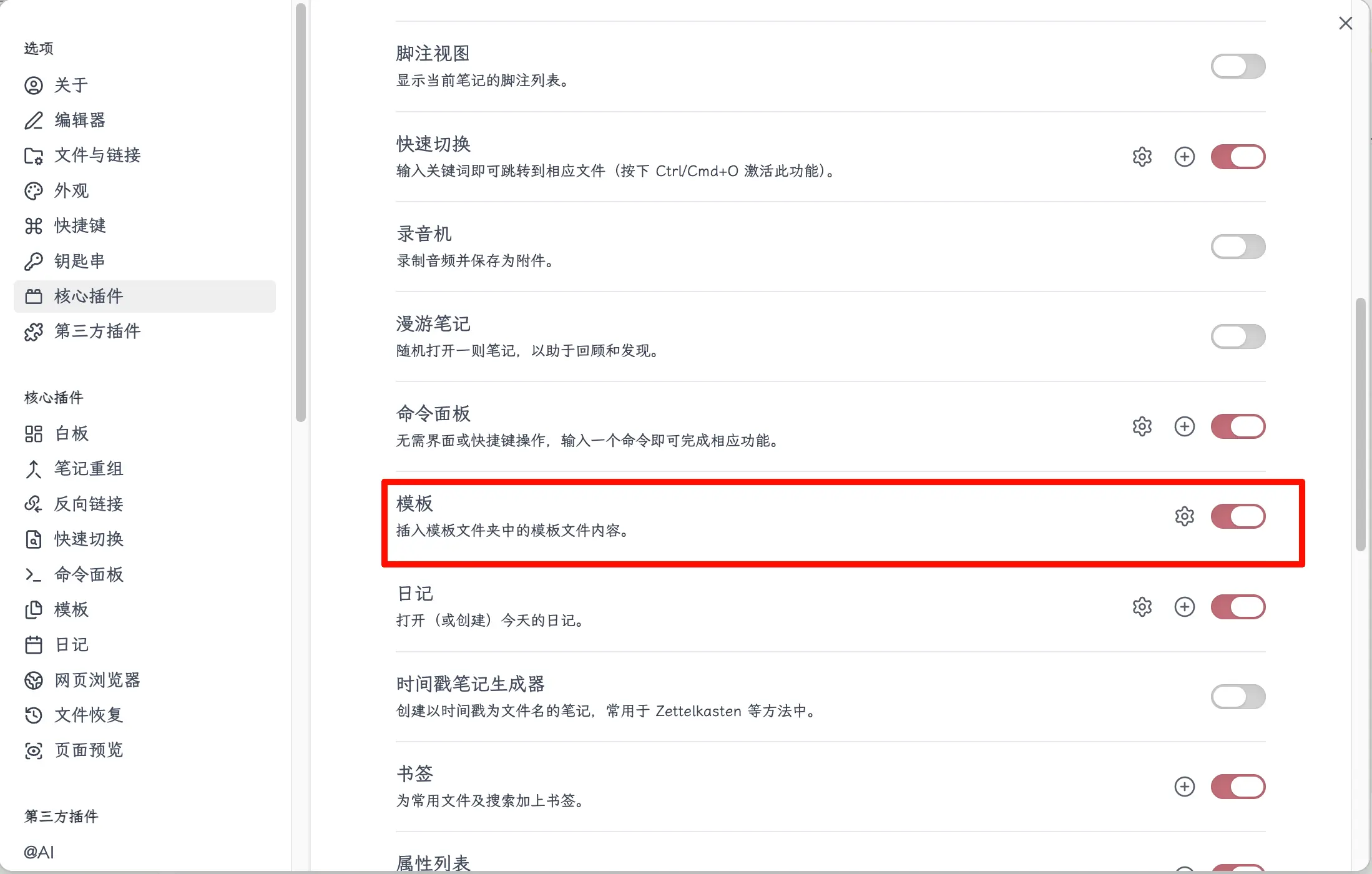
Après l’avoir activé, une petite icône d’engrenage apparaîtra à droite de la ligne « Templates » dans la liste des plugins principaux. Cliquez dessus pour configurer.
Étape 2 : Définir l’emplacement du dossier de modèles
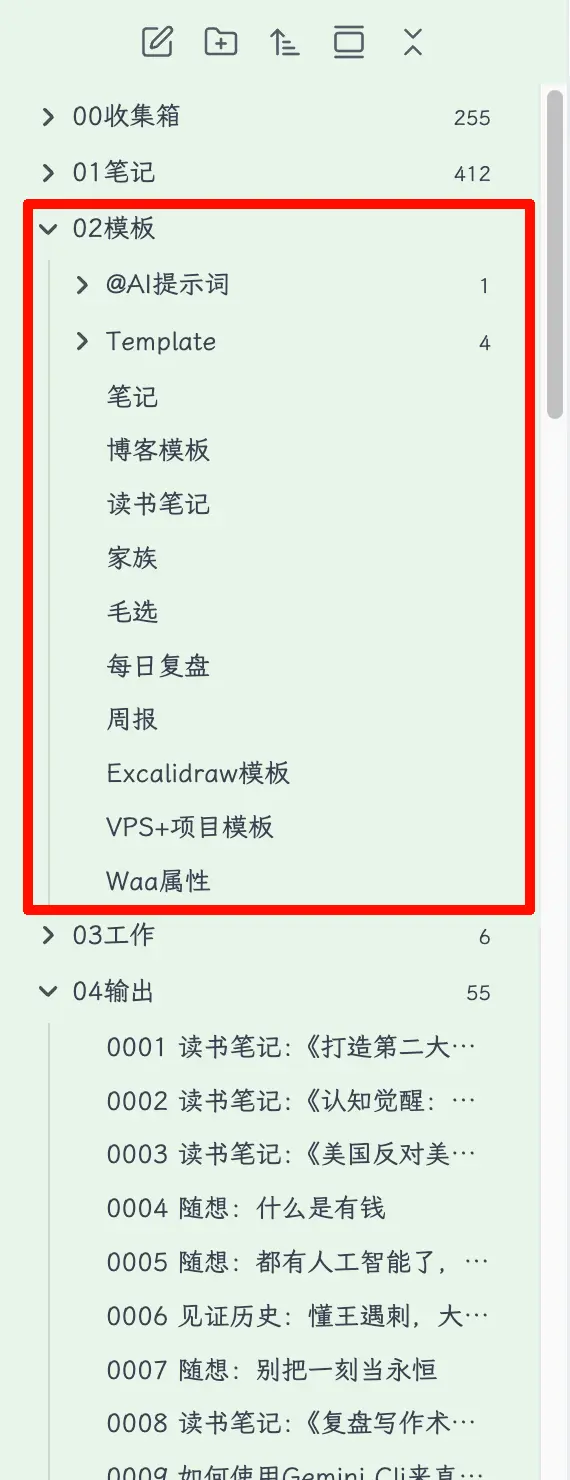
Ouvrez les paramètres du plugin Templates. Le paramètre le plus important est l’emplacement du dossier de modèles. Saisissez le nom du dossier où vous stockez vos fichiers de modèles. Par exemple, dans mon coffre, j’utilise un dossier appelé 02-Templates, je le saisis donc. Tous les fichiers de ce dossier seront reconnus comme des modèles. Lorsque vous invoquerez un modèle, Obsidian listera tous les fichiers de ce dossier pour que vous puissiez choisir.
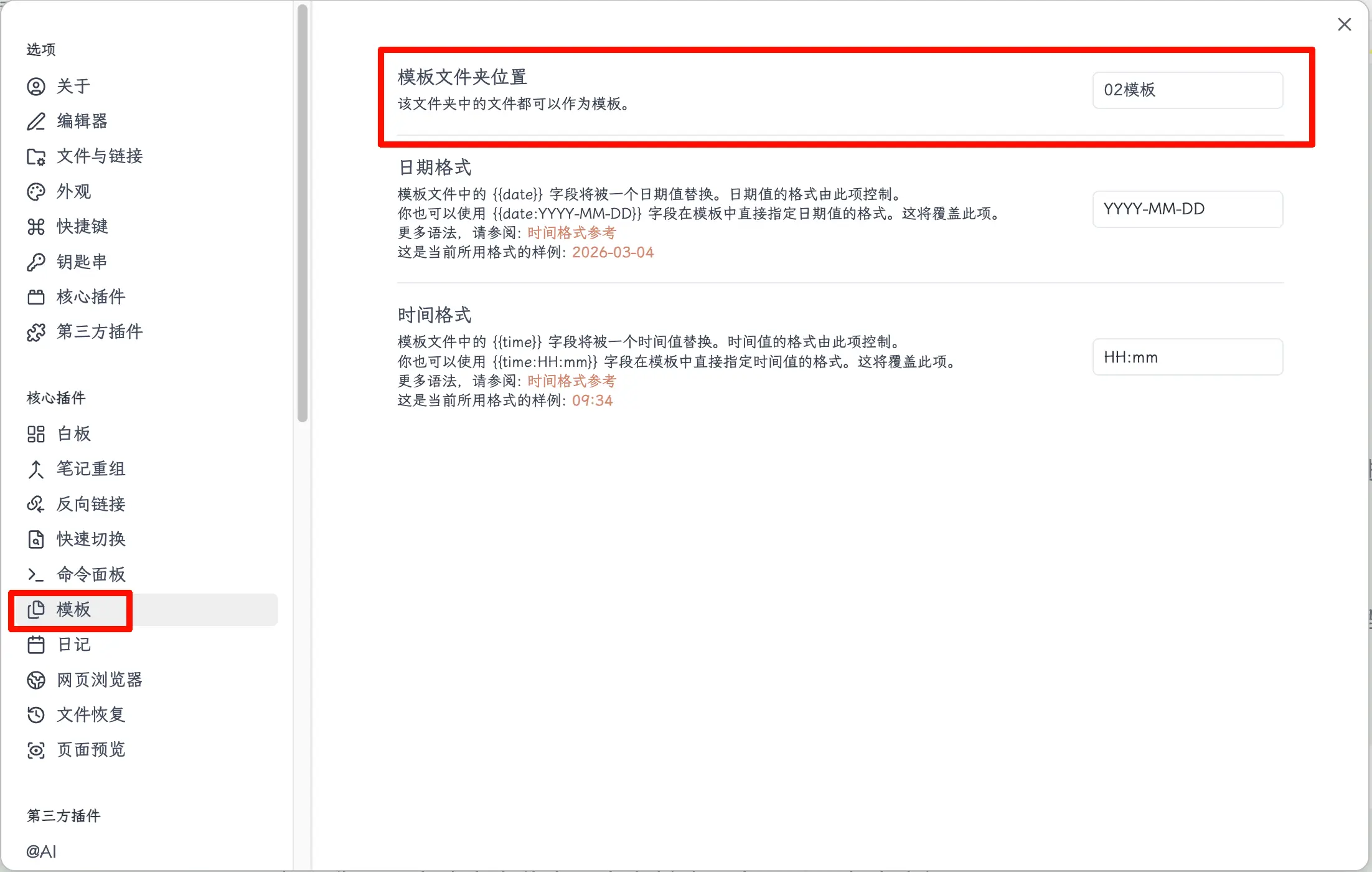
Si vous n’avez pas encore ce dossier, créez-le d’abord, puis revenez remplir le chemin.
Étape 3 : Créer votre premier modèle
Créer un fichier de modèle
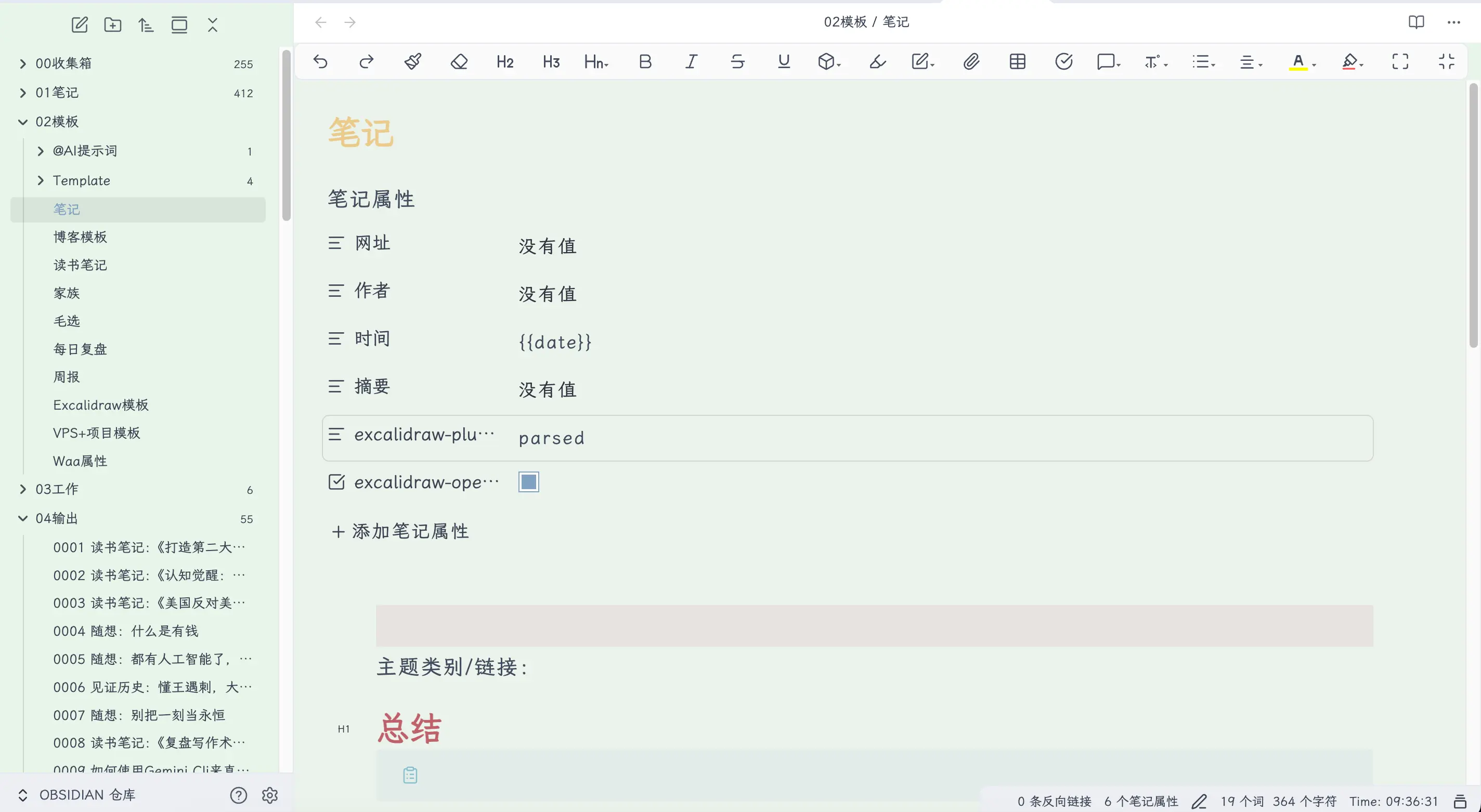
Dans votre dossier de modèles désigné (par exemple 02-Templates), créez un nouveau fichier – utilisez le raccourci Cmd+N, ou faites un clic droit sur le dossier et sélectionnez « Nouveau fichier ». Ce fichier est exactement comme une note normale ; écrivez simplement le contenu comme d’habitude. Une fois enregistré, il devient votre modèle.
Variables de modèle
La partie la plus cruciale des modèles, ce sont les variables. Comme mentionné plus tôt, écrire {{date}} dans les propriétés remplit automatiquement la date. Détailons les trois variables intégrées :
| Variable | Description | Exemple |
|---|---|---|
{{date}} |
Date d’insertion du modèle | 2026-03-04 |
{{time}} |
Heure d’insertion du modèle | 14:30 |
{{title}} |
Nom du fichier de la note actuelle | Ma note de livre |
Concentrez-vous sur {{date}}.
Cette variable est dynamique – à chaque fois que vous utilisez le modèle, elle est remplacée par la date actuelle. Comparez les deux approches :
- Écrire
date: 2026-03-04(codé en dur) → toutes les notes créées avec ce modèle auront la date 2026-03-04, pour toujours. - Écrire
date: {{date}}→ utilisez-le aujourd’hui, il remplit la date d’aujourd’hui ; utilisez-le demain, il remplit celle de demain.
Donc, utilisez toujours {{date}} pour la propriété de date au lieu de la coder en dur. C’est l’astuce que j’ai mentionnée plus tôt.
Étape 4 : Utiliser les modèles
Insérer un modèle après avoir créé une note
Créez d’abord une nouvelle note, puis insérez le modèle.
Après avoir créé une note vierge, il y a deux façons d’insérer un modèle :
Méthode 1 : Palette de commandes (recommandée)
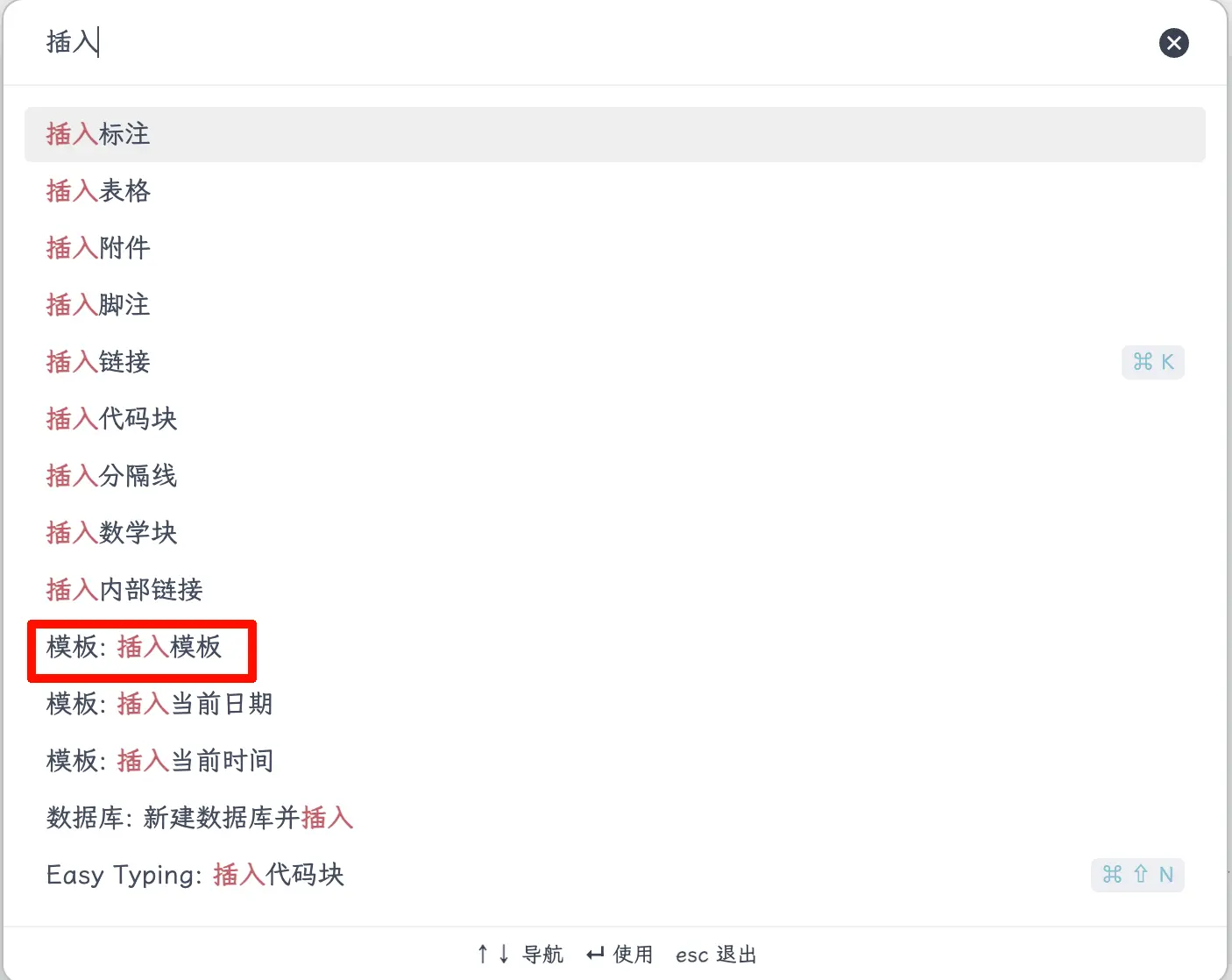
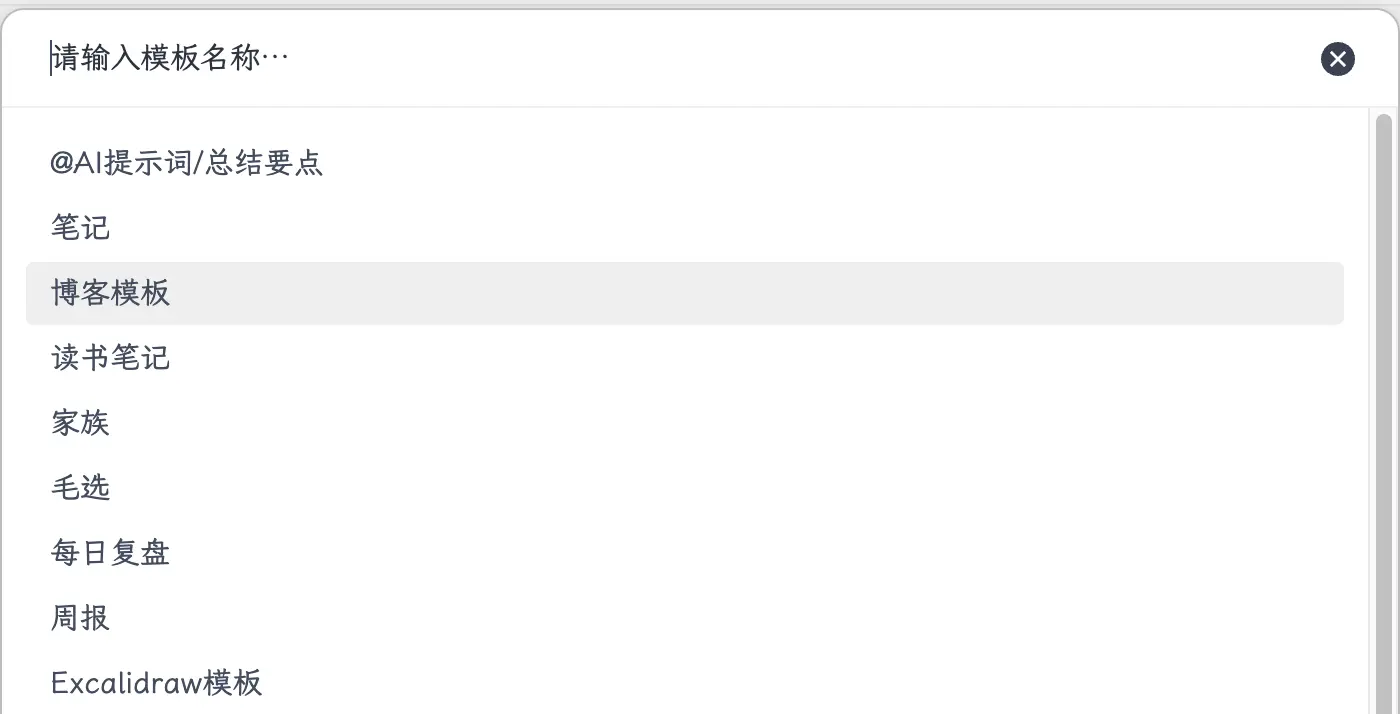
Appuyez sur Cmd+P pour ouvrir la palette de commandes, tapez « Insérer un modèle », appuyez sur Entrée, puis sélectionnez le modèle souhaité dans la liste.
Méthode 2 : Bouton dans la barre latérale
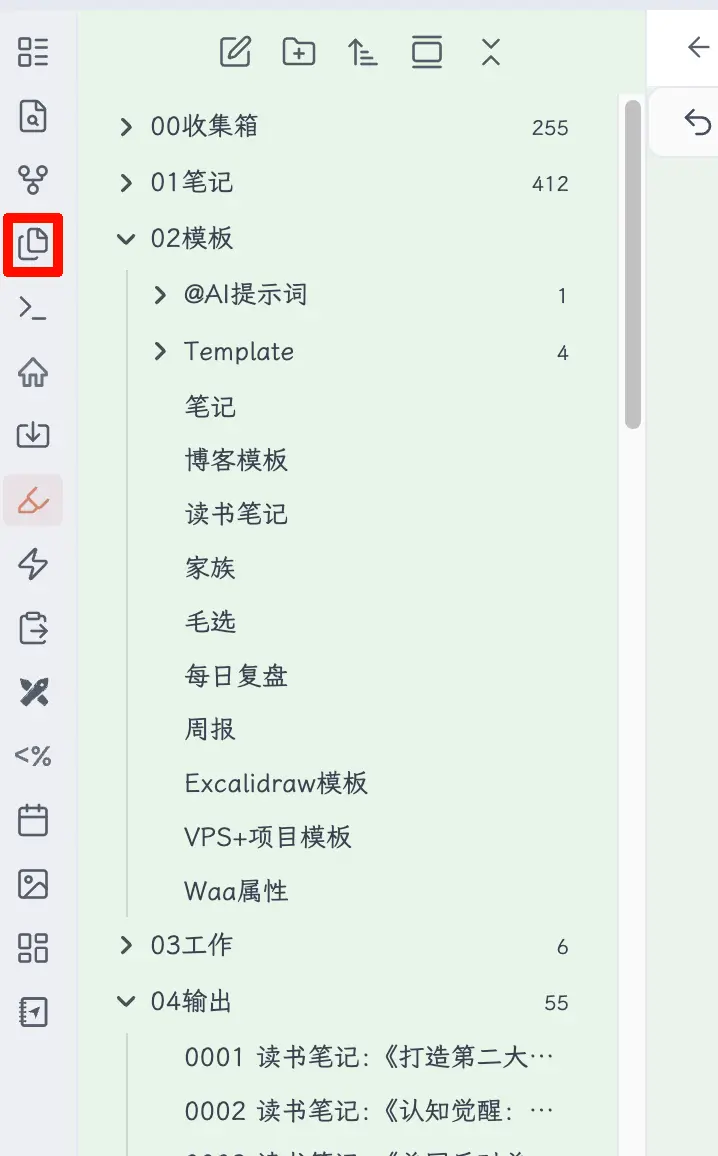
Si vous avez activé le bouton de modèle dans les paramètres, une icône de modèle apparaîtra dans la barre d’outils de gauche. Cliquez dessus pour sélectionner directement un modèle.
Les deux méthodes fonctionnent ; utilisez celle qui vous convient le mieux. L’avantage de la palette de commandes est que vous n’avez pas besoin de vous rappeler où se trouve le bouton – appuyez simplement sur Cmd+P et cherchez.
Exemples pratiques de modèles
Maintenant que nous avons couvert la théorie, regardons quelques modèles concrets.
Modèle d’article de blog (conforme au format de ce livre) :
---
title: {{title}}
date: {{date}}
categories:
  -
---
Modèle de note de livre :
---
title: {{title}}
date: {{date}}
categories:
  - Reading Notes
---
Publisher:
Date finished: {{date}}

# Core Ideas

# Memorable Passages

# My Review
Modèle de journal :
---
date: {{date}}
---

## What I Did Today

## Problems I Ran Into

## Plan for Tomorrow
Ces trois modèles couvrent les scénarios les plus courants. Vous pouvez les utiliser directement ou les modifier à votre guise. Commencez par quelques modèles d’usage fréquent, et ajoutez-en de nouveaux lorsque vous rencontrez des formats répétitifs. N’essayez pas d’imaginer tous les cas possibles dès le départ – trop réfléchir conduit souvent à ne pas les utiliser du tout.
Résumé
Ce que vous avez appris aujourd’hui :
- Activer le plugin principal « Templates » (Paramètres → Plugins principaux → activer)
- Définir le dossier de modèles (tous les fichiers de ce dossier sont reconnus comme des modèles)
- Trois variables intégrées :
{{date}}/{{time}}/{{title}} - Insérer un modèle : Cmd+P, chercher « Insérer un modèle », sélectionner le modèle souhaité
Points clés à retenir :
- Utilisez
{{date}}pour la propriété de date au lieu de la coder en dur – elle remplit automatiquement la date actuelle à chaque utilisation du modèle. - Les modèles sont simplement des notes normales – placez-les dans le dossier désigné, aucune configuration spéciale nécessaire.
- Commencez par quelques modèles d’usage fréquent, juste assez pour vos besoins – ne surconcevez pas.