Nous avons couvert Excalidraw pour le dessin, les diagrammes de flux et les cartes mentales—beaucoup de contenu pratique. Ce chapitre est plus léger : changer de thème pour donner un superbe aspect à Obsidian.
Les derniers chapitres étaient denses, alors considérez ceci comme une pause. Les réglages de thème sont simples, mais ils méritent leur propre chapitre car une interface agréable donne vraiment envie d’ouvrir l’application et d’écrire davantage.
Ce chapitre aborde trois choses :
- Installer des thèmes via le marché intégré d’Obsidian
- Installer manuellement des thèmes depuis GitHub (avancé, rarement nécessaire)
- Ma recommandation personnelle : le thème Nord
Qu’est-ce qu’un thème et pourquoi le changer ?
L’interface par défaut d’Obsidian… comment dire, sobre. Elle est fonctionnelle, mais visuellement elle a ce côté « ça marche » sans grand attrait.
Après avoir changé de thème, c’est une expérience complètement différente. Certains thèmes sont minimalistes et épurés, d’autres ont une densité d’information élevée pour organiser beaucoup de notes, certains sont sombres et agréables pour les yeux lors de longues sessions. Les schémas de couleurs, les styles de police, les dispositions de la barre latérale—tout change.
Les thèmes ne sont pas seulement une question d’esthétique. Ce moment où vous ouvrez l’application chaque jour—si l’interface est agréable, la résistance subconsciente diminue considérablement. Pour persévérer dans la prise de notes, la « sensation » et l’« esthétique » de l’outil comptent vraiment.
Donc passer une demi-heure à choisir un thème qui vous plaît en vaut vraiment la peine.
Installer des thèmes via le marché intégré
C’est la méthode la plus simple. Le marché propose des centaines de thèmes communautaires, tous gratuits, installation en un clic.
Chemin : Paramètres → Apparence → Thèmes → Parcourir
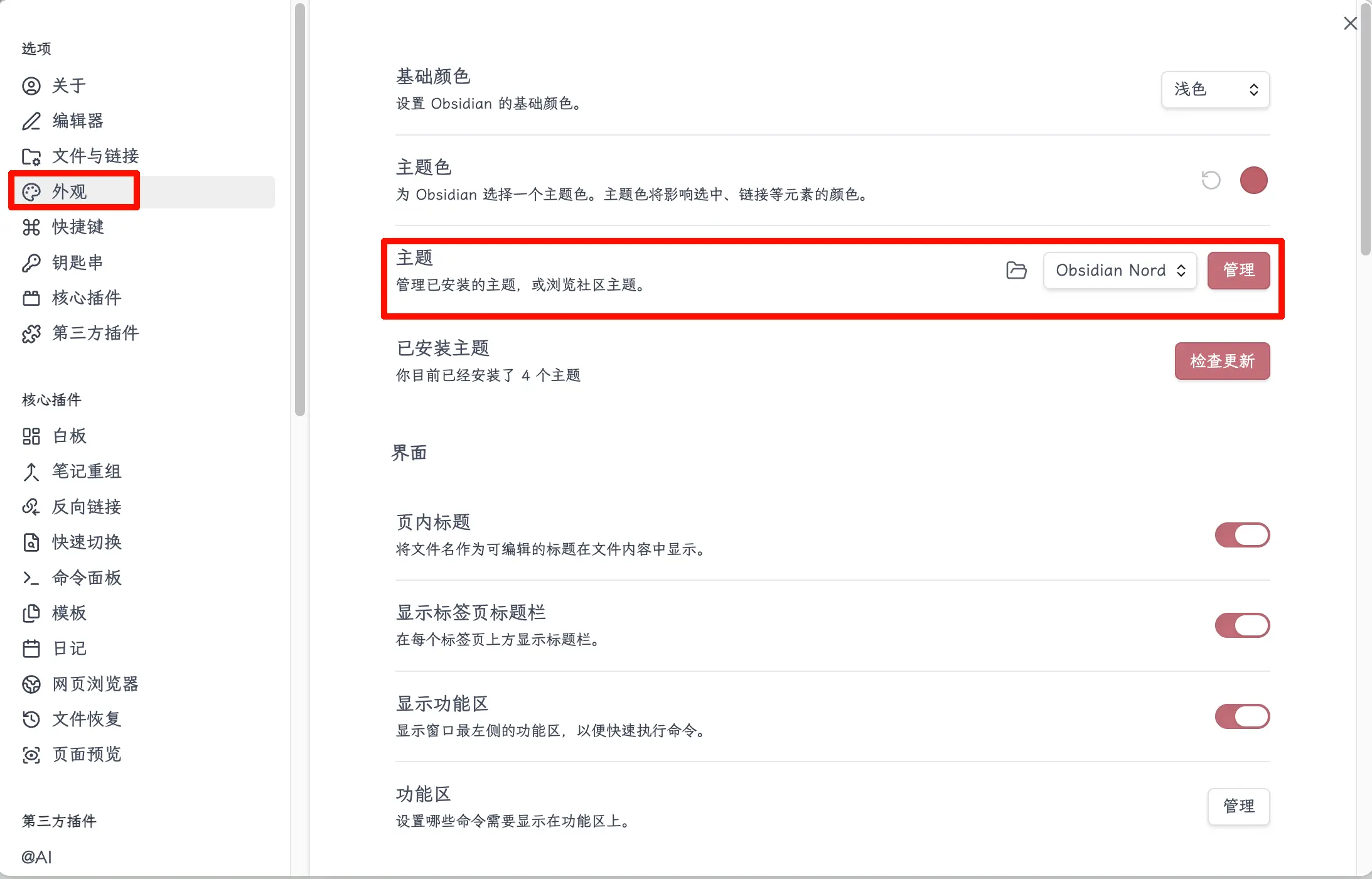
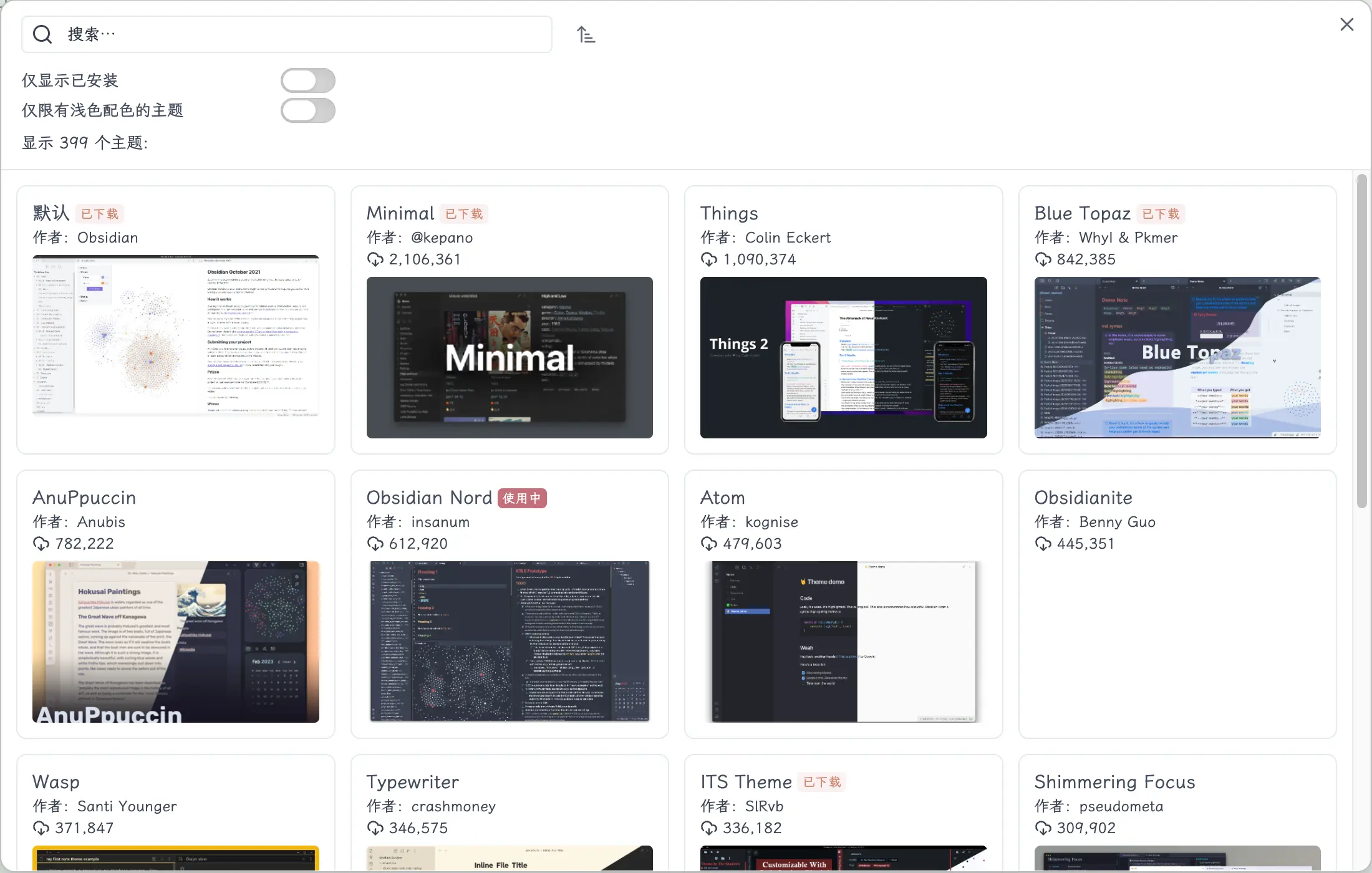
Une fois à l’intérieur, vous verrez une liste. Vous pouvez trier par téléchargements ou rechercher un nom de thème spécifique. Trouvez-en un qui vous plaît, cliquez dessus, cliquez sur « Installer et utiliser », et le thème change. C’est aussi simple que ça—aucune étape supplémentaire.
Récapitulatif des étapes :
- Ouvrir les Paramètres
- Cliquer sur « Apparence » à gauche
- Trouver la section « Thèmes », cliquer sur « Parcourir »
- Chercher ou parcourir pour trouver un thème qui vous plaît
- Cliquer sur « Installer et utiliser »
Si vous voulez revenir au thème par défaut, faites de même ici et changez le thème en « Défaut ».
Installer manuellement des thèmes depuis GitHub
Cette méthode est inutile pour la plupart des gens, mais je vais la couvrir brièvement au cas où vous rencontreriez un thème qui n’est que sur GitHub et pas dans le marché.
Étapes d’installation manuelle :
- Aller sur le dépôt GitHub correspondant et télécharger les fichiers du thème (généralement un dossier contenant
theme.cssetmanifest.json) - Placer le dossier entier dans le répertoire
.obsidian/themes/de votre coffre - Redémarrer Obsidian
- Ensuite aller dans Paramètres → Apparence → Thèmes, et vous verrez le thème nouvellement installé
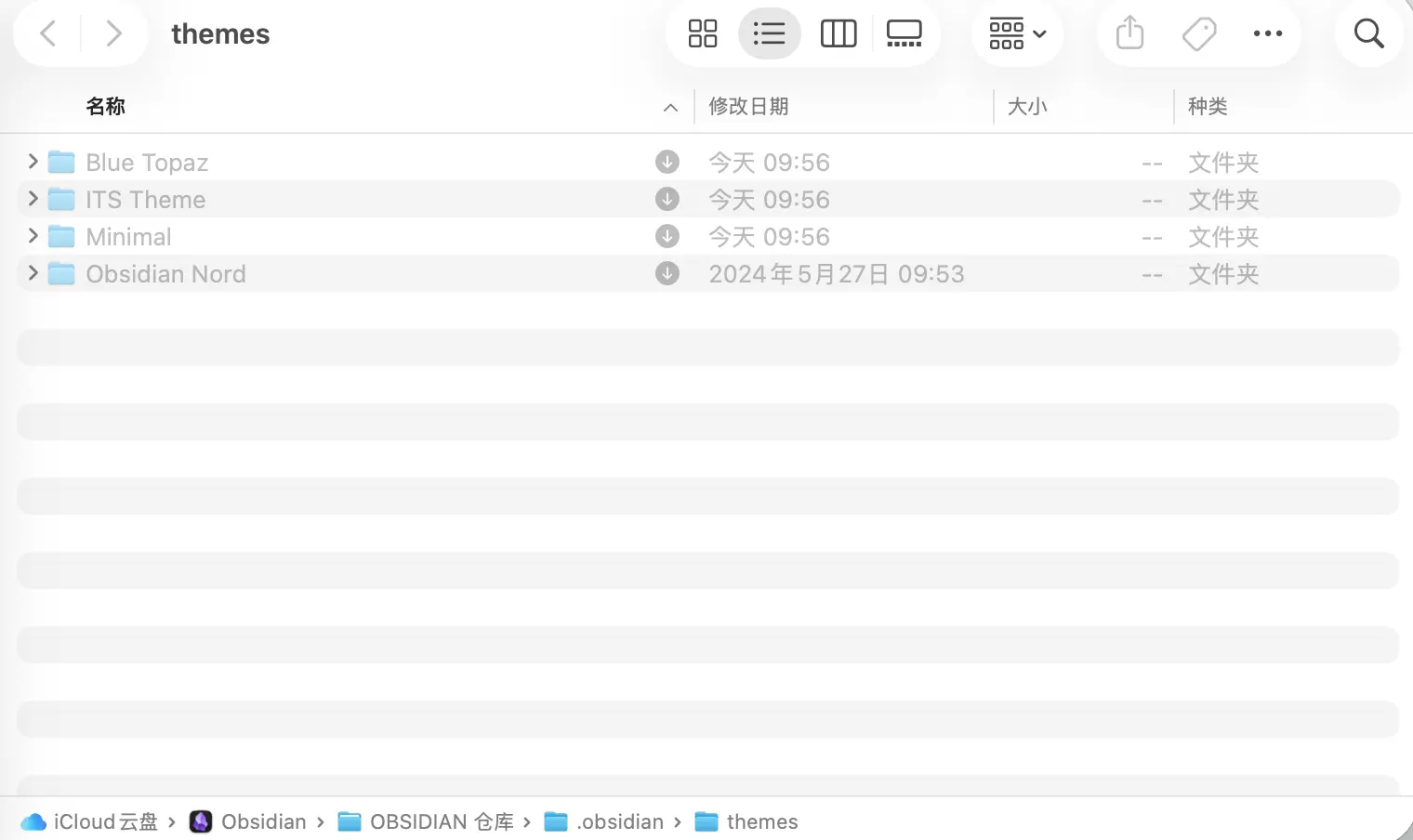
Remarque : Le dossier .obsidian est caché par défaut. Sur Mac, appuyez sur Command + Maj + . pour afficher les fichiers cachés.
Encore une fois : La plupart des gens n’auront jamais besoin de cette méthode. Le marché intégré propose déjà des centaines de thèmes, bien assez pour un usage quotidien. Sachez simplement que cette méthode existe.
Mon choix : le thème Nord
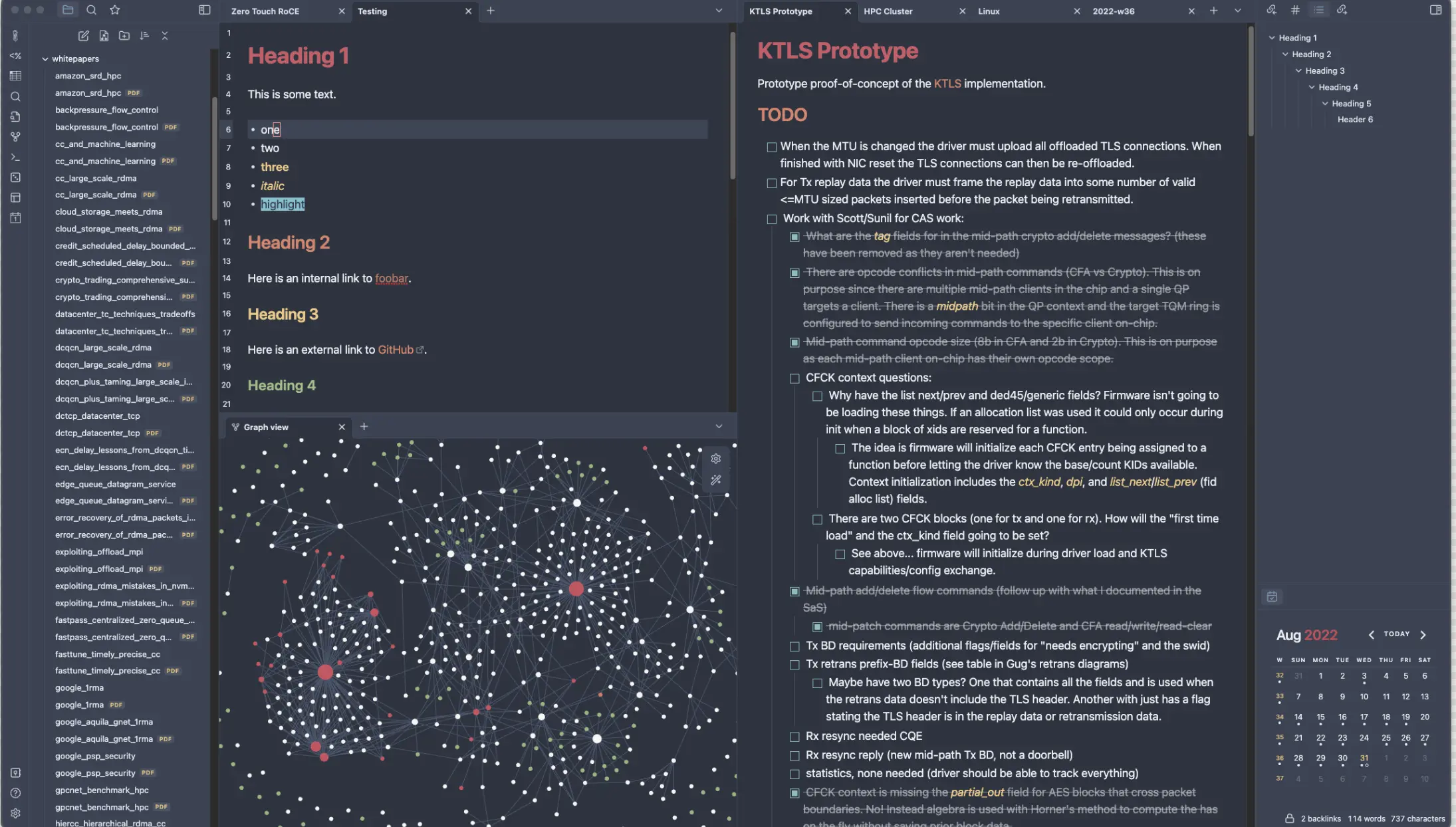
Maintenant que nous avons couvert les méthodes, laissez-moi partager mon choix personnel—Obsidian Nord. C’est le thème que j’ai utilisé le plus longtemps, et je n’ai presque pas changé depuis son installation.
La palette de couleurs de Nord provient du « système de couleurs Nord », inspiré des aurores boréales et de la glace et neige polaires. C’est un schéma bleu profond aux tons froids. Pas clinquant ou criard, mais un ensemble de couleurs très stable et durable.
Pourquoi je l’ai choisi :
- Sombre et agréable pour les yeux : Confortable pour les longues sessions—pas un noir pur agressif, mais une couleur profonde avec des tons bleu-gris
- Schéma de couleurs doux : Les couleurs de surbrillance, de lien et de titre sont toutes sobres, évitant que l’interface paraisse chargée
- Attrait intemporel : Je l’utilise depuis deux ans, et chaque fois que j’ouvre Obsidian, il a toujours l’air agréable—aucune envie de changer
Installation : Il suffit de rechercher « Obsidian Nord » dans le marché des thèmes, puis de l’installer et de l’activer.
Résumé
Ce que vous avez appris aujourd’hui :
- Point d’entrée pour changer de thème : Paramètres → Apparence → Thèmes → Parcourir
- Le marché intégré propose des centaines de thèmes gratuits—trouvez-en un qui vous plaît et installez/activez-le directement
- Le mode sombre/clair peut être changé dans Paramètres → Apparence → Schéma de couleurs de base
- Pour le rare thème absent du marché, vous pouvez le télécharger manuellement depuis GitHub et le placer dans le dossier
.obsidian/themes/ - Thème recommandé : Obsidian Nord
Points clés à retenir :
- Pour un usage quotidien, le marché intégré est suffisant—simple et pratique
- Une interface agréable réduit la résistance mentale à ouvrir vos notes chaque jour—vaut la peine d’être choisie avec soin
- Nord est le thème que j’utilise depuis deux ans, idéal pour ceux qui préfèrent les tons sombres et froids