En tant que dernier chapitre de la section d’introduction, nous allons configurer l’hébergement d’images. Nous l’avons brièvement abordé au chapitre 02 lors de l’insertion d’images : téléchargez les images dans le cloud, gardez votre dépôt local léger, et les images suivront automatiquement vos articles lors de la publication. Ce chapitre le couvre en profondeur.
Un « service d’hébergement d’images » stocke vos images sur un serveur cloud et utilise des liens externes pour les référencer, plutôt que de les conserver comme pièces jointes locales. Cela présente plusieurs avantages : premièrement, votre dépôt local reste léger et ne s’alourdit pas avec une multitude d’images ; deuxièmement, les images disposent d’un lien web permanent, ce qui facilite la publication de vos articles sur des blogs, des comptes officiels WeChat et d’autres plateformes sans avoir à réuploader les images.
Cependant, il y a une mise en garde importante : n’utilisez pas l’hébergement d’images pour des captures d’écran contenant des informations privées ou des clés API. Les images sur un service d’hébergement d’images sont accessibles publiquement, et les fuites peuvent être problématiques.
Outils nécessaires
Pour configurer l’hébergement d’images, vous avez besoin de deux choses :
- Image auto upload : Un plugin Obsidian. Vous pouvez le rechercher et l’installer directement depuis le marché des plugins communautaires.
- PicList : Logiciel de gestion d’hébergement d’images. Téléchargez-le et installez-le depuis https://piclist.cn/.
Une fois les deux installés, nous pouvons commencer la configuration.
Quel hébergeur d’images choisir ?
Il existe de nombreuses options pour l’hébergement d’images. Dans ce tutoriel, je vais démontrer Tencent Cloud car son interface est intuitive et adaptée aux débutants. Cependant, j’utilise personnellement Cloudflare R2 au quotidien car il est totalement gratuit et offre un chargement rapide des images dans le monde entier. Si vous voulez aller vers le zéro coût total, GitHub peut également servir de service d’hébergement d’images : il suffit de pousser les images vers un dépôt et de les référencer à l’aide de liens bruts. Les trois sont des options viables. Aujourd’hui, nous allons nous concentrer sur Tencent Cloud, mais la logique de configuration est la même pour les autres — il suffit de changer le type d’hébergement d’images dans PicList.
Étape 1 : Configuration de Tencent Cloud COS
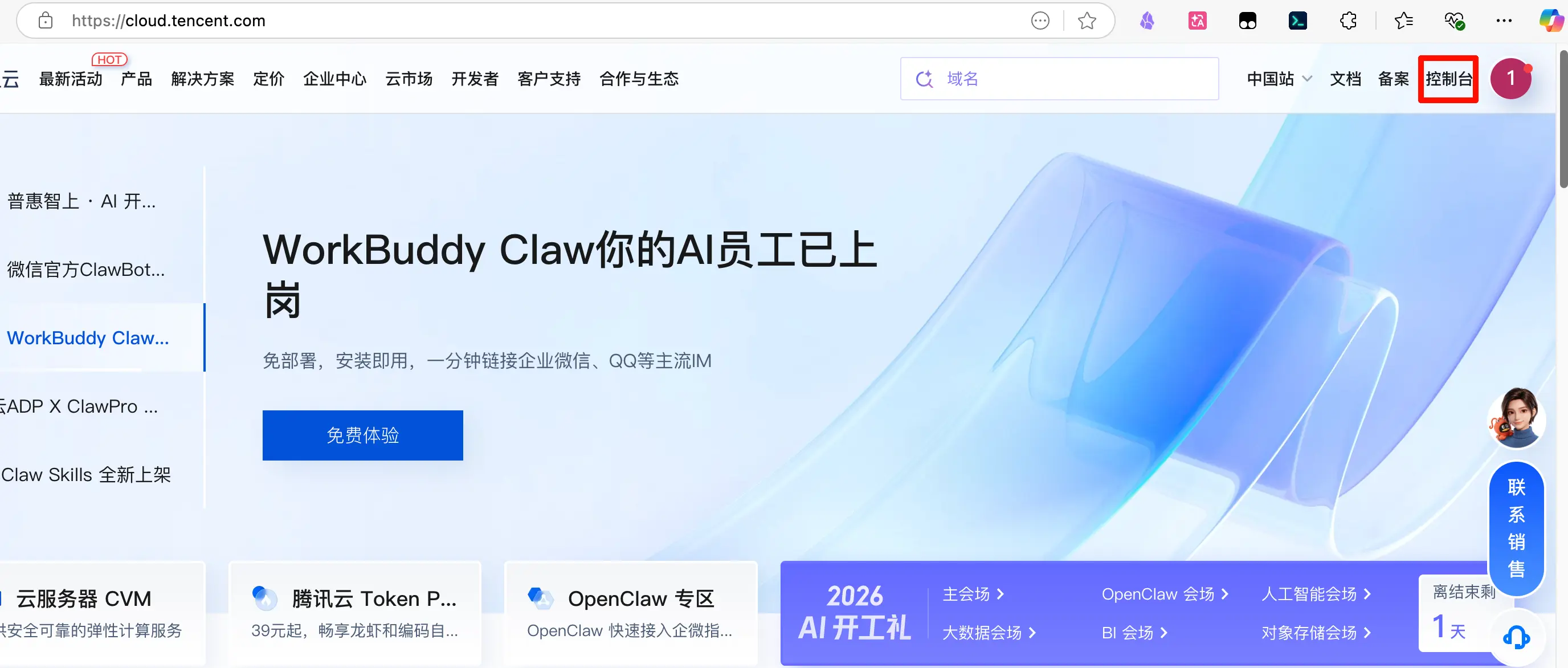
Tout d’abord, allez sur https://cloud.tencent.com/ et créez un compte. Cliquez ensuite sur « Console » dans le coin supérieur droit.
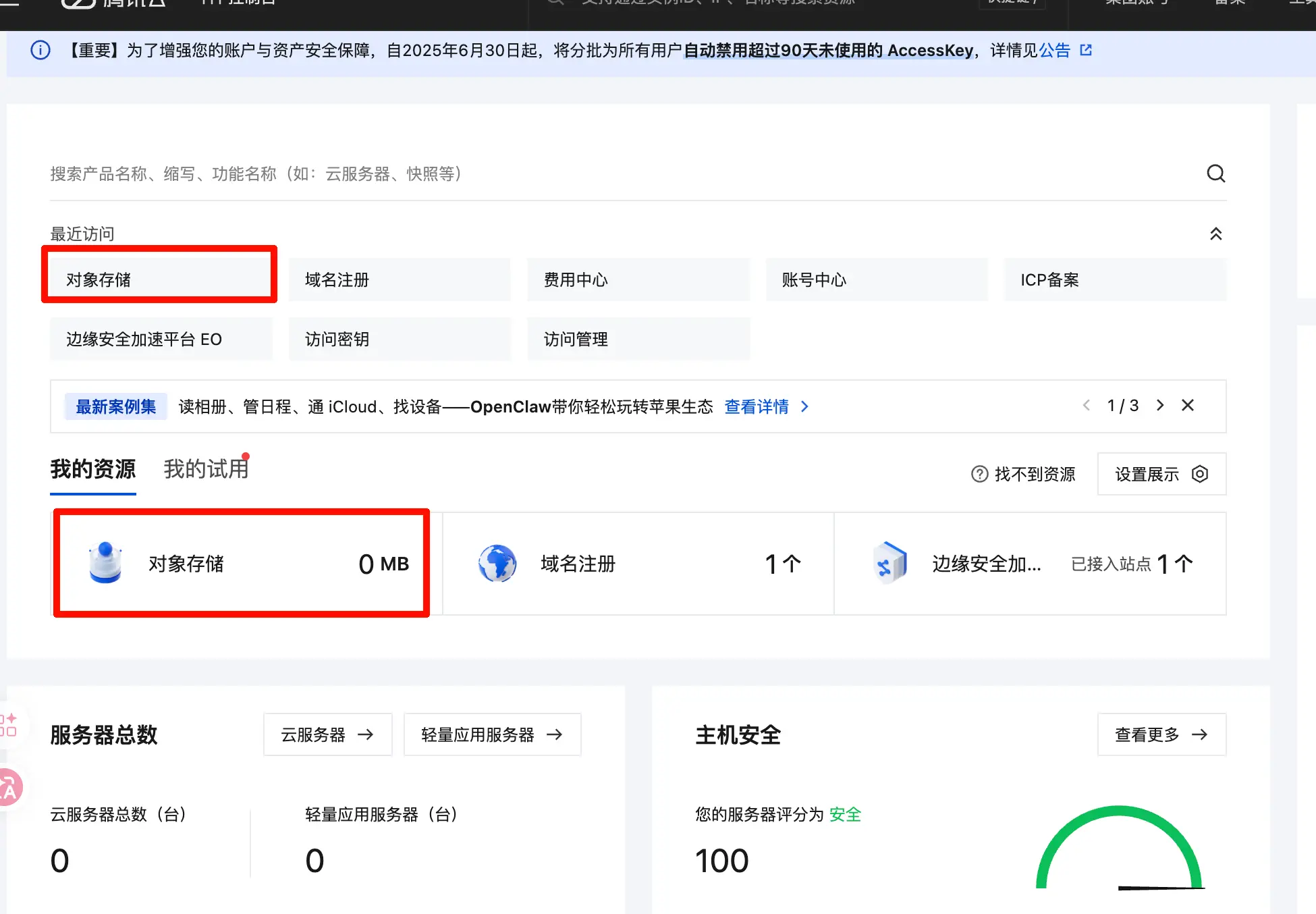
Après être entré dans la console, recherchez « Object Storage » en haut ou trouvez-le dans le menu de gauche.
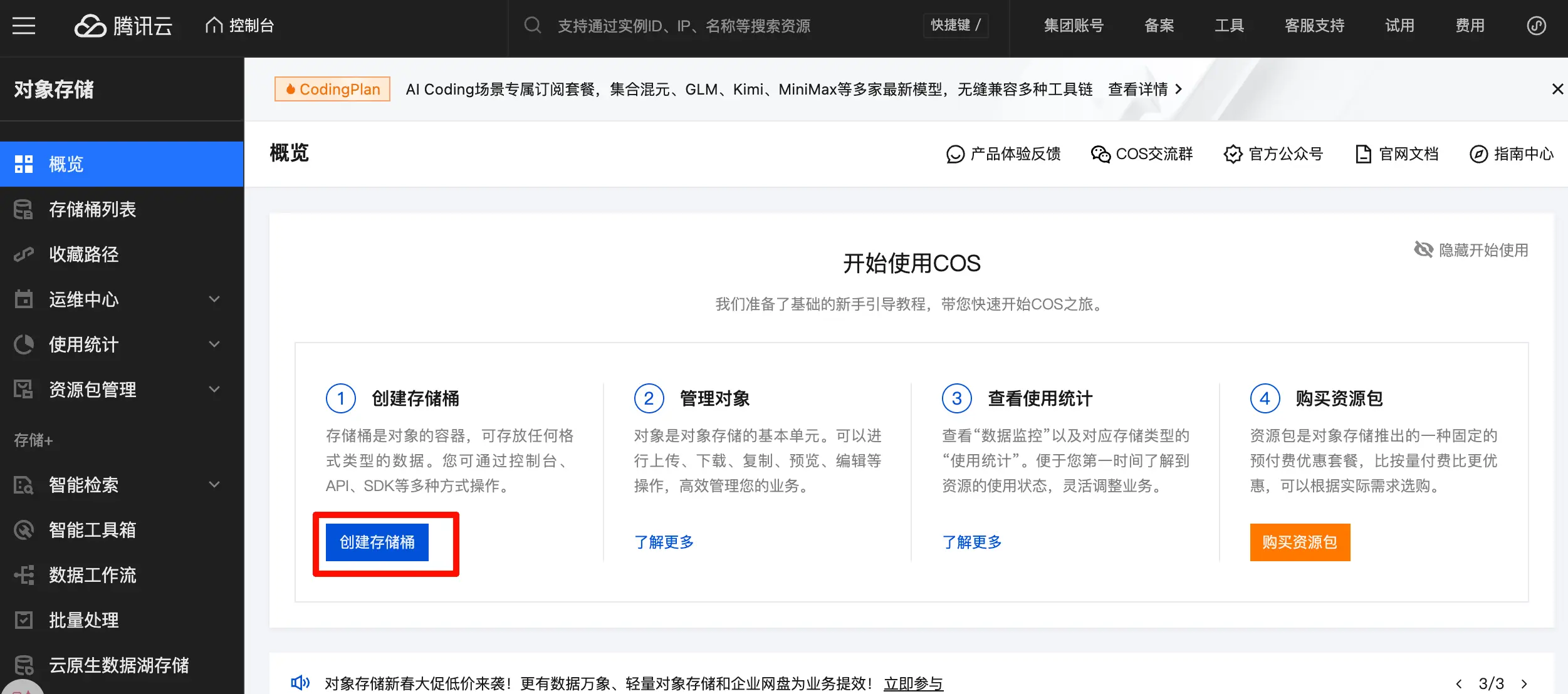
Cliquez sur « Create Bucket ».
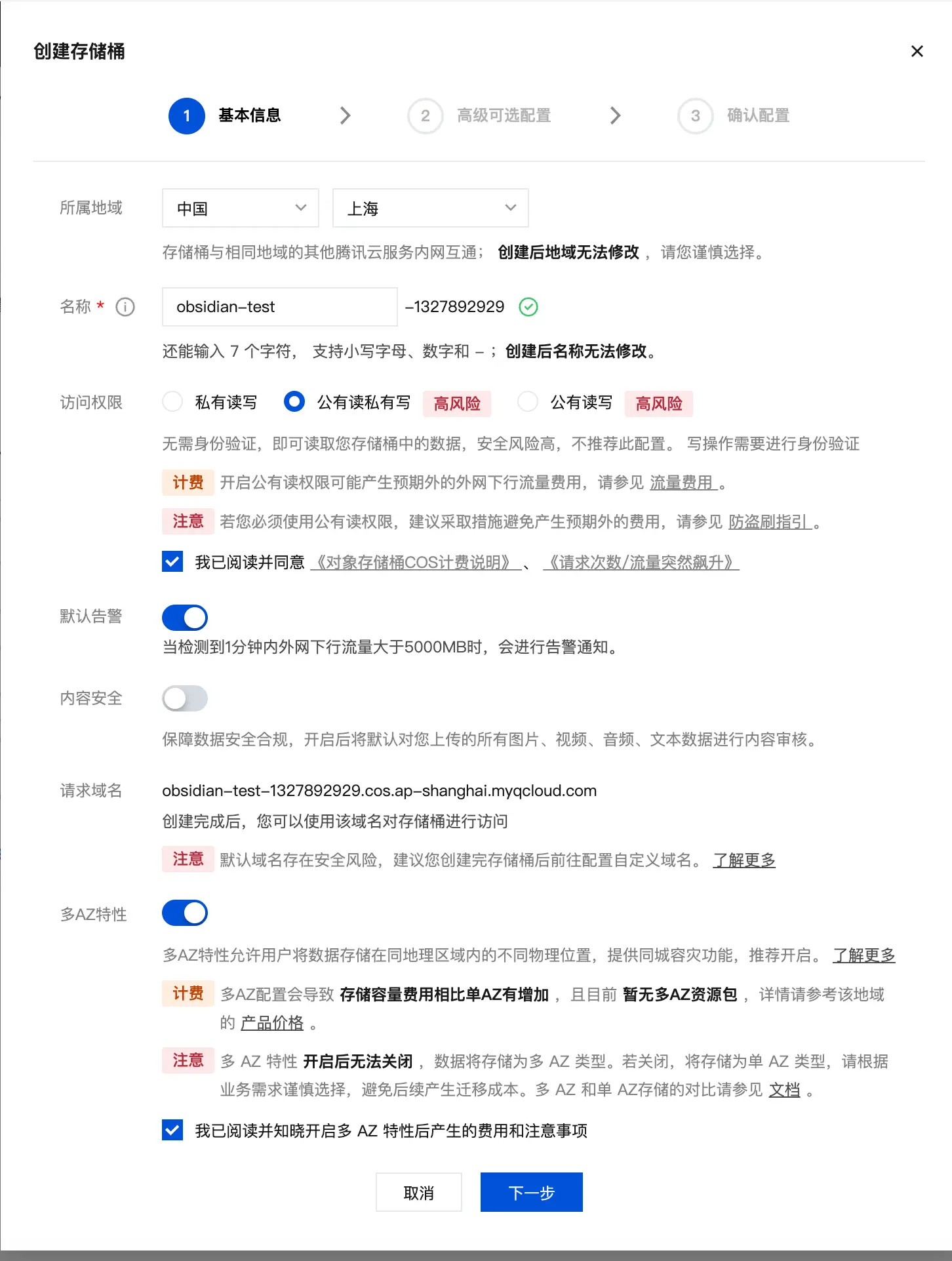
Commencez la configuration. Pour Region, sélectionnez celle la plus proche de vous (par exemple, je suis à Shanghai, donc je choisis « Shanghai »). Pour Name, choisissez le nom que vous voulez ; j’ai utilisé obsidian-test. Pour Access Permissions, assurez-vous de sélectionner « Public Read, Private Write », sinon les autres ne pourront pas accéder à vos images. Cochez toutes les cases nécessaires ci-dessous, puis cliquez sur « Next ».
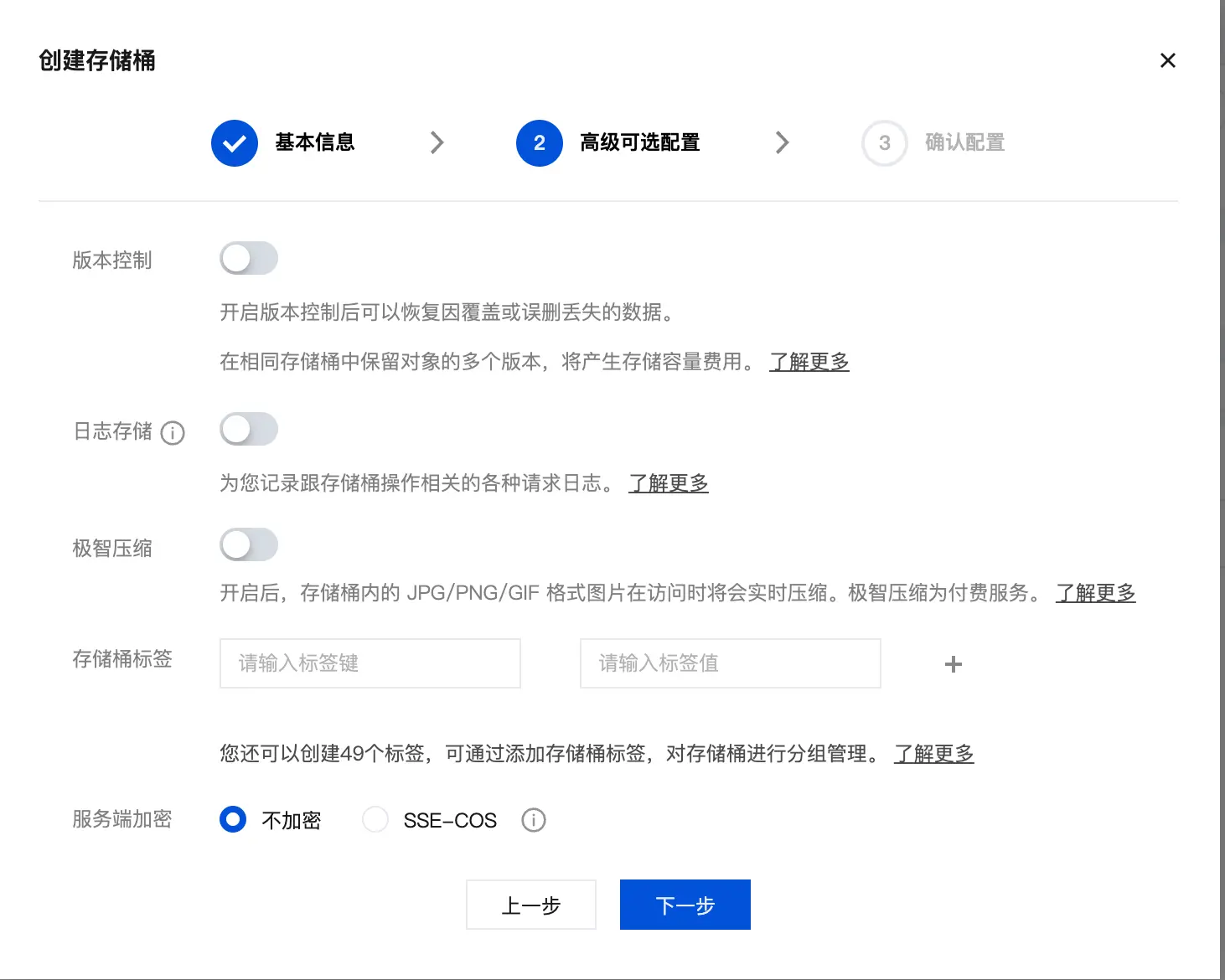
J’ai laissé tous les paramètres avancés par défaut et cliqué sur « Next ».
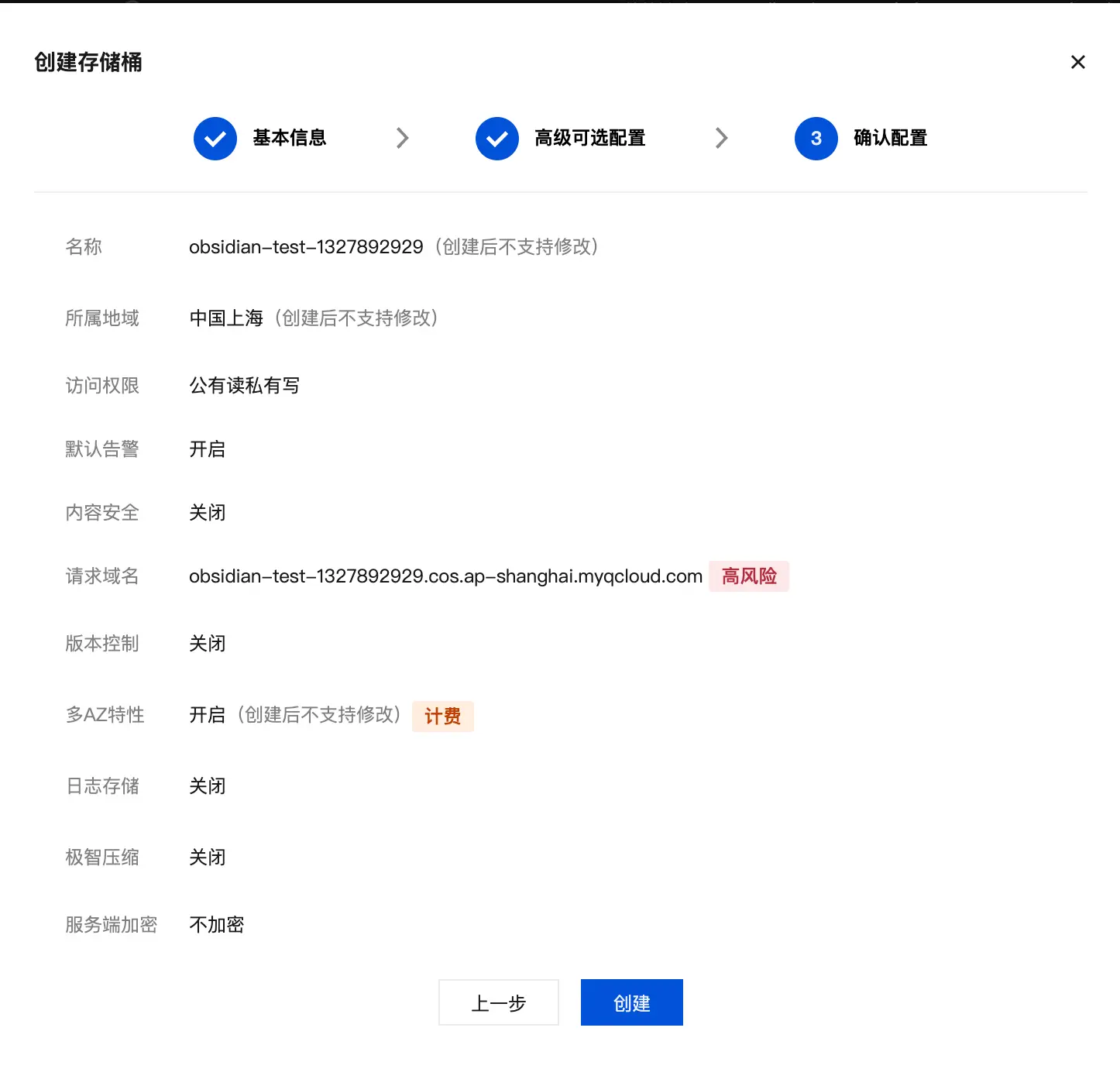
Confirmez que la configuration est correcte, puis cliquez sur « Create ».
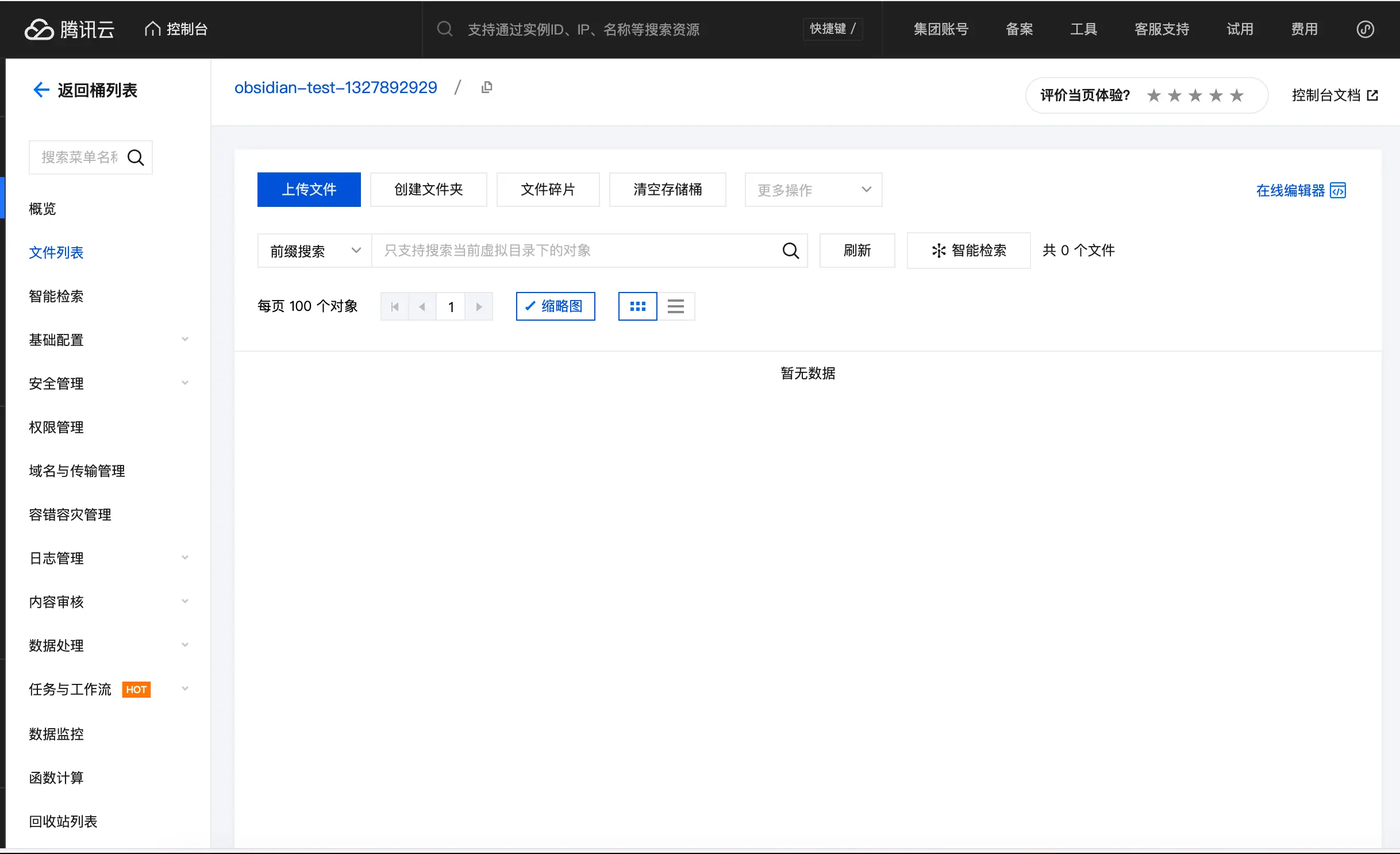
Après la création, vous verrez cette page indiquant que le bucket a été créé. Nous le laissons pour l’instant.
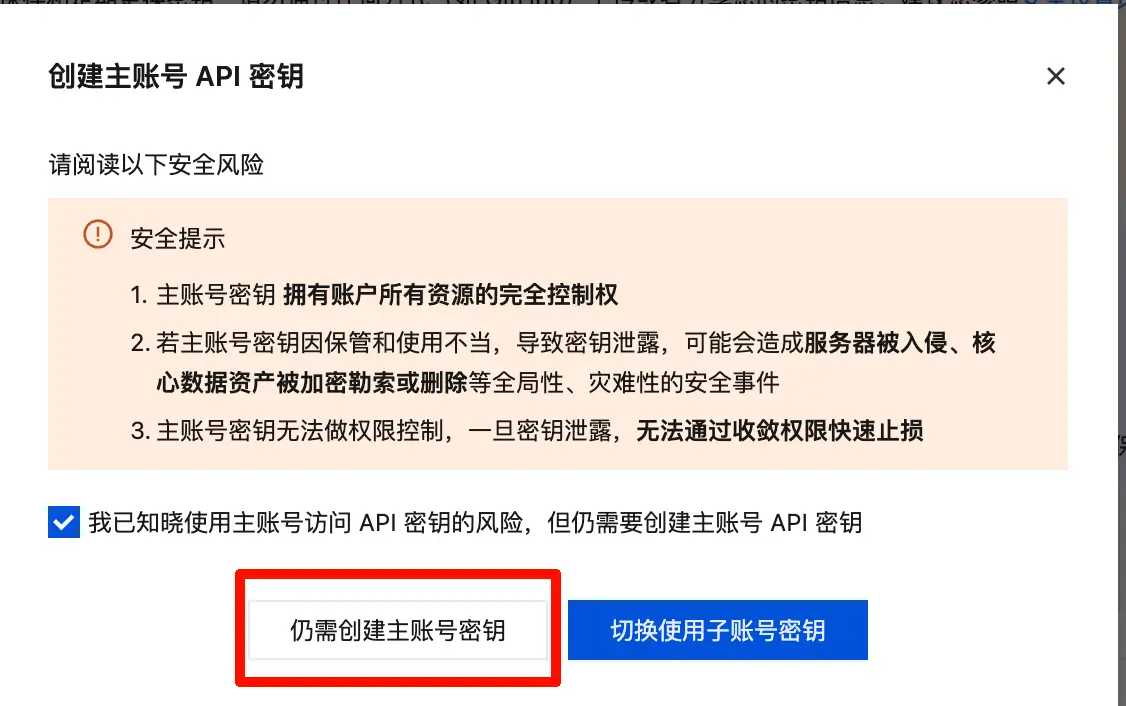
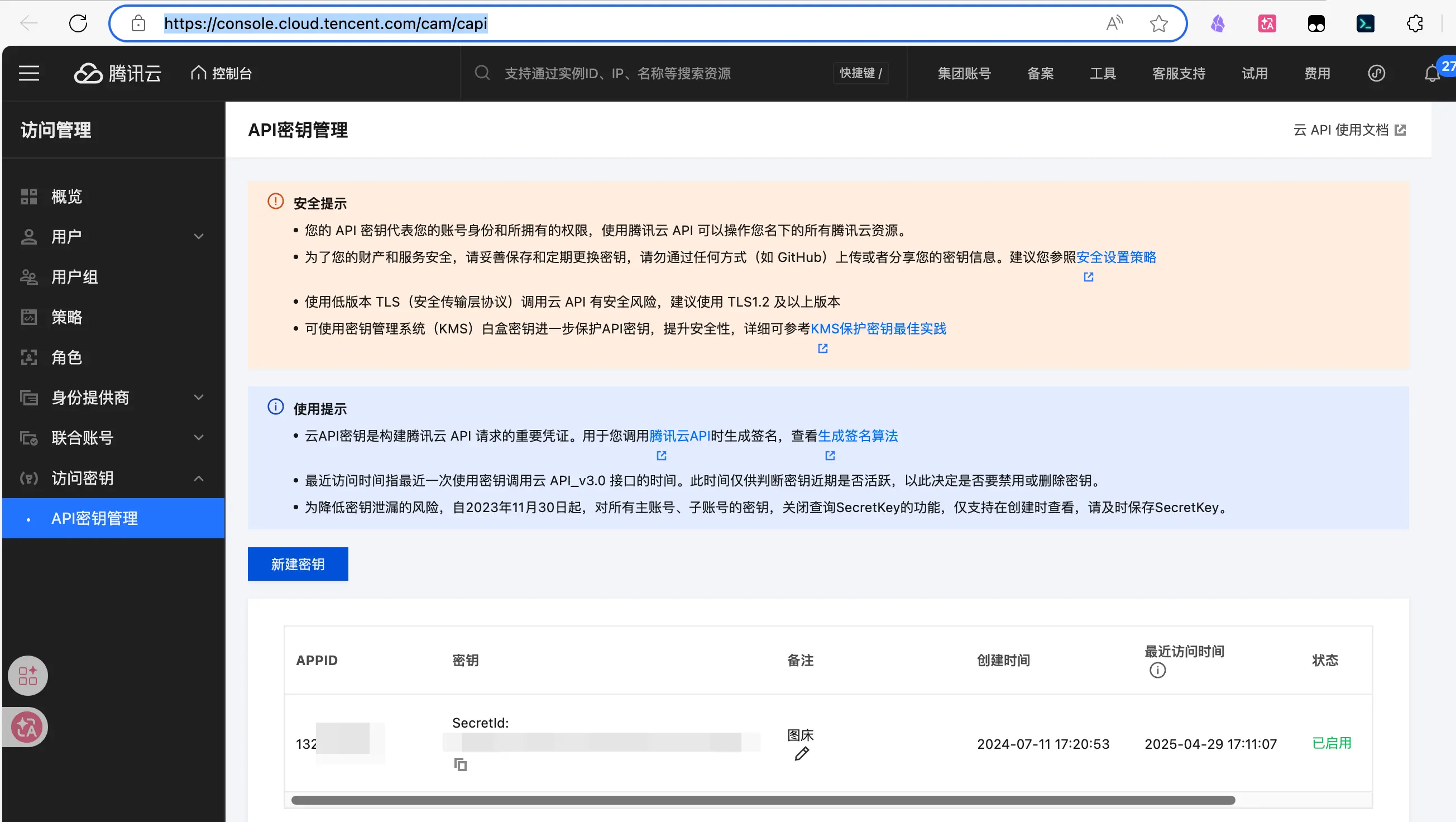
Ensuite, créez une clé API pour que PicList ait l’autorisation de télécharger des images dans votre bucket. Allez sur https://console.cloud.tencent.com/cam/capi et cliquez sur « Create Key ». Une invite de sécurité apparaîtra — confirmez-la simplement.
Après la création, vous verrez votre SecretId et SecretKey. Enregistrez-les immédiatement localement, ainsi que votre AppID et le nom du bucket. Ne les partagez avec personne.
Étape 2 : Configurer PicList
Ouvrez PicList, sélectionnez « Image Hosting » à gauche, puis cliquez sur « Add ».
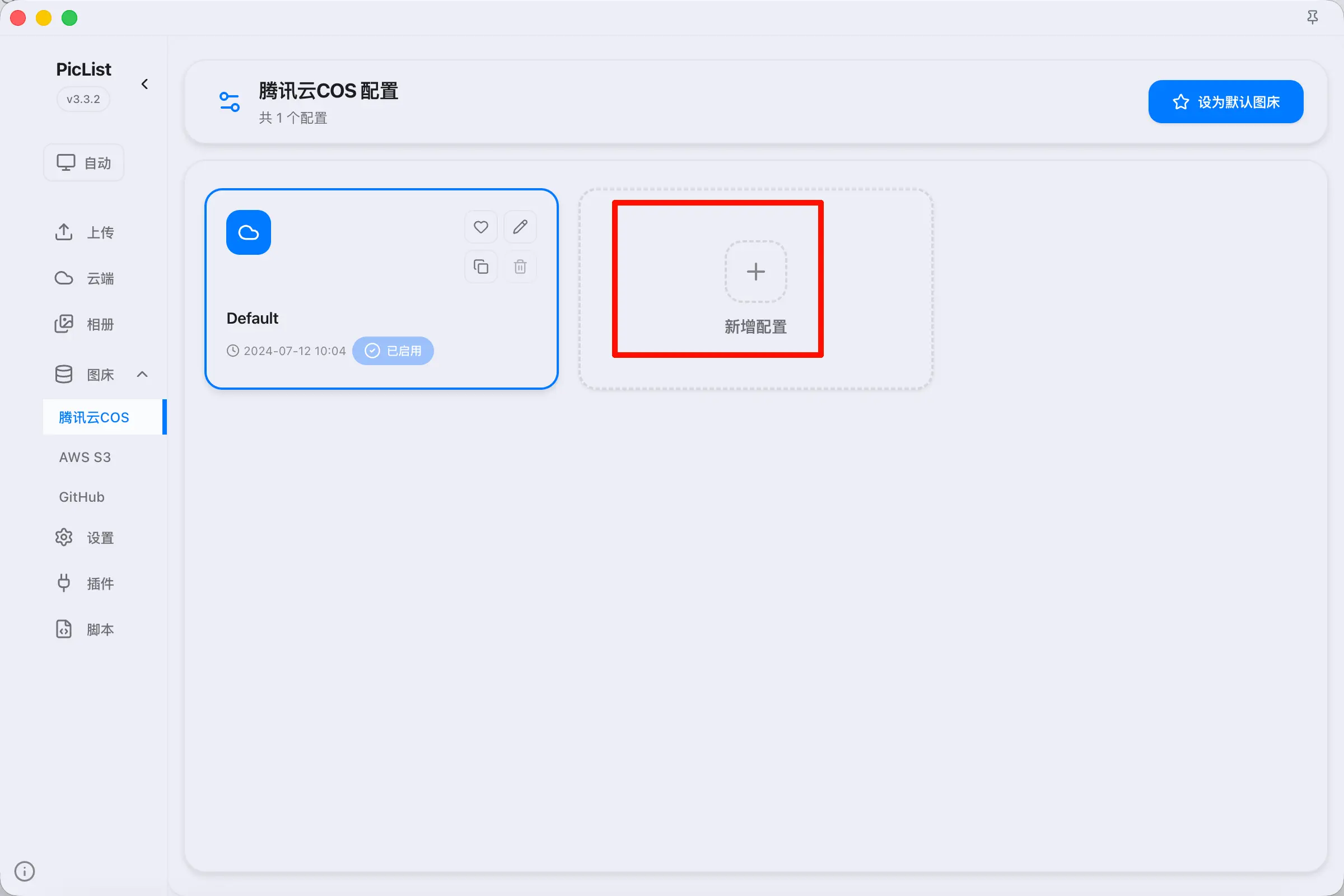
Un formulaire de configuration apparaîtra. Pour « Configuration Name », vous pouvez entrer n’importe quel nom. Remplissez les autres champs avec les informations que vous avez enregistrées précédemment : AppID, SecretId, SecretKey et Bucket Name. Une chose importante : la région doit être saisie au format pinyin. Par exemple, pour Shanghai, utilisez ap-shanghai ; pour Guangzhou, utilisez ap-guangzhou. N’utilisez pas de caractères chinois.
Si vous rencontrez des problèmes après la configuration, référez-vous à la documentation officielle sur https://piclist.cn/configure.html pour vérifier vos paramètres.
Après la configuration, il est recommandé de télécharger manuellement une image de test dans PicList d’abord pour confirmer que l’hébergement d’images fonctionne correctement avant de l’utiliser dans Obsidian. Le dépannage est beaucoup plus fastidieux si vous ne découvrez les problèmes que dans Obsidian.
Étape 3 : Configurer le plugin Image auto upload
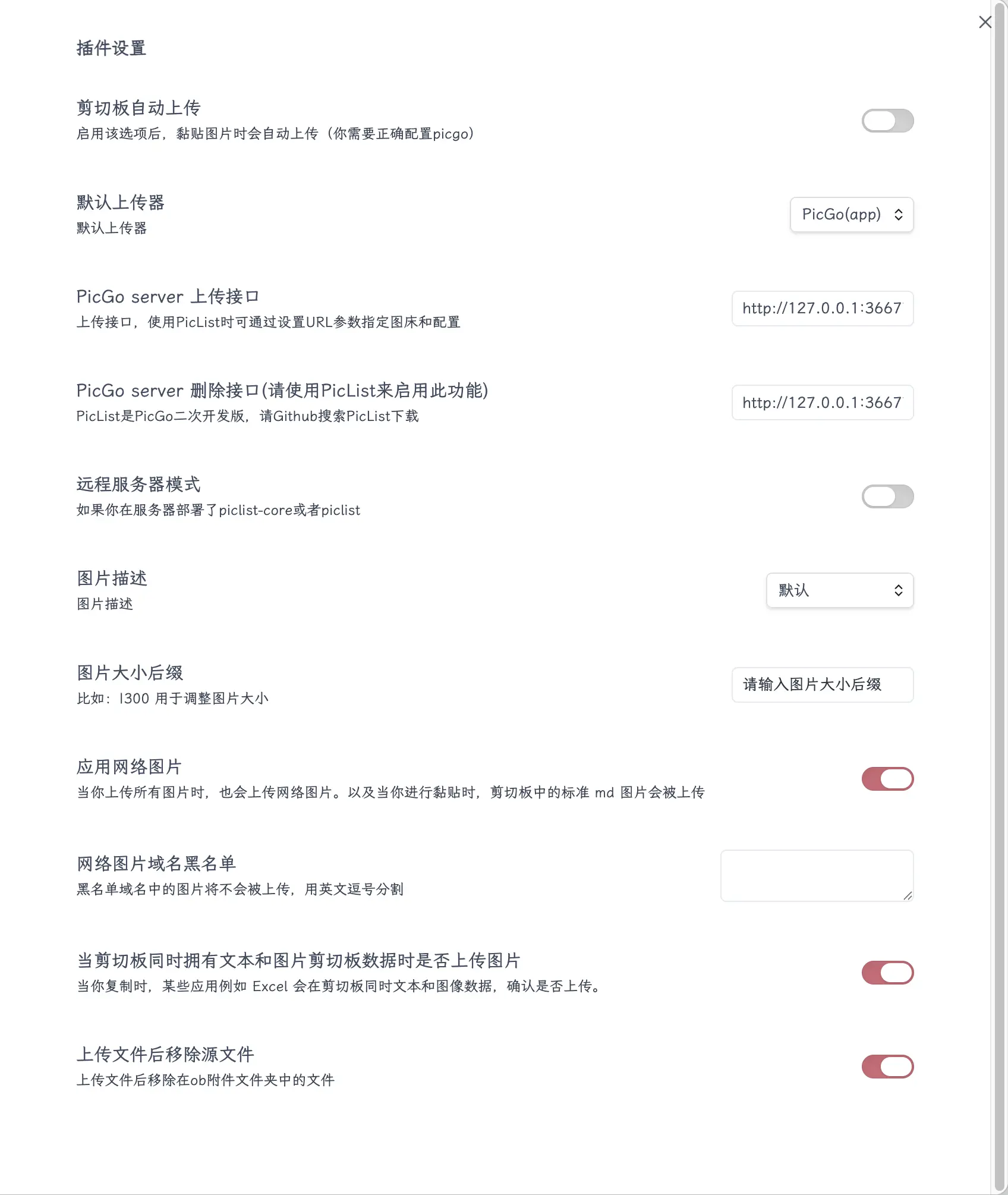
Ouvrez les paramètres du plugin Image auto upload dans Obsidian. Définissez le type d’hébergement d’images sur « PicGo », puis remplissez les deux points de terminaison API :
- Point de terminaison de téléchargement :
http://127.0.0.1:36677/upload - Point de terminaison de suppression :
http://127.0.0.1:36677/delete
Je ne suis pas sûr que la sélection de PicGo les remplisse automatiquement, donc je les inclus ici. Vous pouvez vous référer à ma capture d’écran pour les autres paramètres.
Comment l’utiliser
Une fois configuré, prenez simplement des captures d’écran et insérez des images locales comme d’habitude pendant l’écriture — pas besoin de vous soucier de l’hébergement d’images. Après avoir fini d’écrire et relu votre article, utilisez la palette de commandes pour rechercher « Upload all images ». Cela téléchargera en un clic toutes les images locales de l’article vers le service d’hébergement d’images. Les liens seront automatiquement remplacés et les pièces jointes locales originales seront supprimées.

Un piège courant : si votre article contient à la fois des images déjà téléchargées vers le service d’hébergement et des images locales nouvellement ajoutées, il est recommandé de cliquer d’abord sur « Download all images » pour télécharger les images hébergées, puis de cliquer sur « Upload all images » pour tout télécharger ensemble. Si vous téléchargez directement, vous pourriez rencontrer des problèmes de décalage d’images.
Note pour les utilisateurs de comptes officiels WeChat
Il y a un point important à clarifier : Obsidian écrit en Markdown, mais le backend du compte officiel WeChat ne prend pas en charge Markdown. Si vous copiez le contenu directement, la mise en forme sera complètement déréglée et les images ne s’afficheront pas — non pas parce que les liens d’hébergement d’images sont bloqués, mais parce qu’il n’y a aucun rendu du tout.
Il existe deux solutions. L’une consiste à utiliser un outil de formatage en ligne comme doocs-md : collez votre contenu Obsidian dedans, et il rendra le Markdown dans un format que le backend WeChat reconnaît. Copiez-le ensuite dans le backend WeChat, et les images s’afficheront correctement. L’autre consiste à utiliser mon plugin WeChat Publisher, qui fonctionne directement dans Obsidian. Il prend en charge la soumission de brouillon en un clic après le rendu, ou vous pouvez copier manuellement le contenu rendu. Voir le chapitre 20 de ce livre pour plus de détails. À partir de la v0.1.13, il est totalement gratuit pour les utilisateurs individuels.
Résumé
L’hébergement d’images est un sujet vaste, et il y a beaucoup de choses que nous n’avons pas couvertes dans ce chapitre, comme la conversion de format d’image, les règles de nommage automatique, la liaison de domaines personnalisés, etc. Cependant, avec la configuration décrite dans ce chapitre, vous devriez pouvoir démarrer et explorer plus loin par vous-même.
Ce que vous avez appris aujourd’hui :
- L’hébergement d’images stocke les images dans le cloud, gardant votre coffre Obsidian léger et facilitant la publication sur des blogs.
- Vous devez installer le plugin Image auto upload et le logiciel PicList. Les options d’hébergement d’images incluent Tencent Cloud, Cloudflare ou GitHub.
- Après la configuration, testez manuellement le téléchargement d’une image dans PicList d’abord pour vous assurer que tout fonctionne avant de l’utiliser dans Obsidian.
- Insérez des images locales comme d’habitude pendant l’écriture, puis téléchargez toutes les images vers le service d’hébergement en un clic après avoir terminé ; les liens sont automatiquement remplacés.
Points clés :
- Ne téléchargez pas de captures d’écran contenant des informations privées ou des clés API vers l’hébergement d’images.
- Le bucket doit être défini sur « Public Read », sinon les images ne peuvent pas être accessibles publiquement.
- Les clés API (SecretId/SecretKey) doivent être enregistrées localement et non partagées.
- La région doit être saisie au format pinyin, par exemple
ap-shanghai. - Si votre article contient à la fois des images hébergées et locales, téléchargez d’abord toutes les images, puis téléchargez-les ensemble.
- Utilisateurs de comptes officiels WeChat : WeChat bloque les liens d’images externes. Utilisez doocs-md pour convertir ou mon plugin pour un traitement en un clic.