📌 Note de l’éditeur : Ce chapitre a été rédigé à l’origine lorsque WeChat Publisher proposait encore des versions gratuite et payante. Depuis la v0.1.13, WeChat Publisher est entièrement gratuit pour les utilisateurs personnels — toutes les fonctionnalités (aperçu du format, copie HTML, publication de brouillons, multi-comptes, système de couverture, etc.) sont déverrouillées directement, sans aucun code d’activation. Ce chapitre a été mis à jour en conséquence pour supprimer les références aux versions payantes et aux codes d’activation ; certaines captures d’écran dans le texte original montrent encore le bouton « Acheter une activation », mais cette entrée a été supprimée dans la nouvelle version — veuillez l’ignorer.
Les chapitres précédents ont couvert les outils que vous pouvez utiliser dans Obsidian pour la gestion et les opérations. Ce dernier chapitre change de cap — publier ce que vous avez écrit dans Obsidian vers WeChat.
Vous avez écrit votre article. Maintenant, comment le publier sur WeChat ?
Cette étape bloque beaucoup de gens. Ce n’est pas qu’ils ne savent pas écrire — c’est qu’après avoir écrit, ils n’arrivent pas à publier, ou le formatage est complètement déformé.
Ce chapitre aborde ce problème et présente un plugin que j’ai construit moi-même : WeChat Publisher.
Pour être honnête, il m’a fallu plusieurs jours de travail intermittent pour construire ce plugin. Je pensais que ce ne serait pas compliqué, mais une fois commencé, j’ai découvert bien plus d’embûches que prévu — diverses limitations de l’API WeChat, conversion de format d’image, problèmes de compatibilité avec les styles en ligne HTML — je les ai rencontrées une par une. Heureusement, le résultat final est plutôt bon, et après l’avoir utilisé un moment, ça fait vraiment gagner du temps.
Je ne savais pas que publier un plugin publiquement pouvait être une telle galère !
Quel est le problème avec l’écriture pour WeChat dans Obsidian ?
Commençons par un scénario que beaucoup ont rencontré.
Vous écrivez un article dans Obsidian. Il contient des blocs de code, des titres en gras, des tableaux — tout est magnifique dans Obsidian. Ensuite, vous copiez le contenu et le collez dans l’éditeur de compte officiel WeChat — tout est en désordre. Les blocs de code deviennent du texte brut, la hiérarchie des titres est perdue, et les images doivent être téléchargées une par une manuellement.
C’est comme formater un beau document dans Word, pour que le destinataire l’ouvre et voie du texte illisible.
Il y a généralement deux chemins :
Chemin 1 : Écrire directement dans l’éditeur WeChat. Pas de problème de formatage, mais l’éditeur ne supporte pas Markdown, ce qui rend l’écriture pénible.
Chemin 2 : Écrire dans Obsidian, copier-coller dans l’éditeur, puis corriger manuellement le formatage. Le formatage finit par être correct, mais chaque article prend 20 à 30 minutes rien que pour cette étape.
Y a-t-il une meilleure façon ? Oui.
Qu’est-ce que WeChat Publisher ?
En résumé : Écrivez dans Obsidian, prévisualisez le formatage WeChat directement, et publiez dans votre brouillon WeChat en un clic.
Ce qu’il fait pour vous : Il rend le Markdown en HTML compatible WeChat, télécharge les images locales vers le CDN WeChat, convertit les diagrammes Mermaid et les formules mathématiques en images, et pousse l’article entier vers le brouillon. Vous n’avez plus qu’à faire la dernière étape dans le backend WeChat : envoyer l’article.
Regardez les résultats.
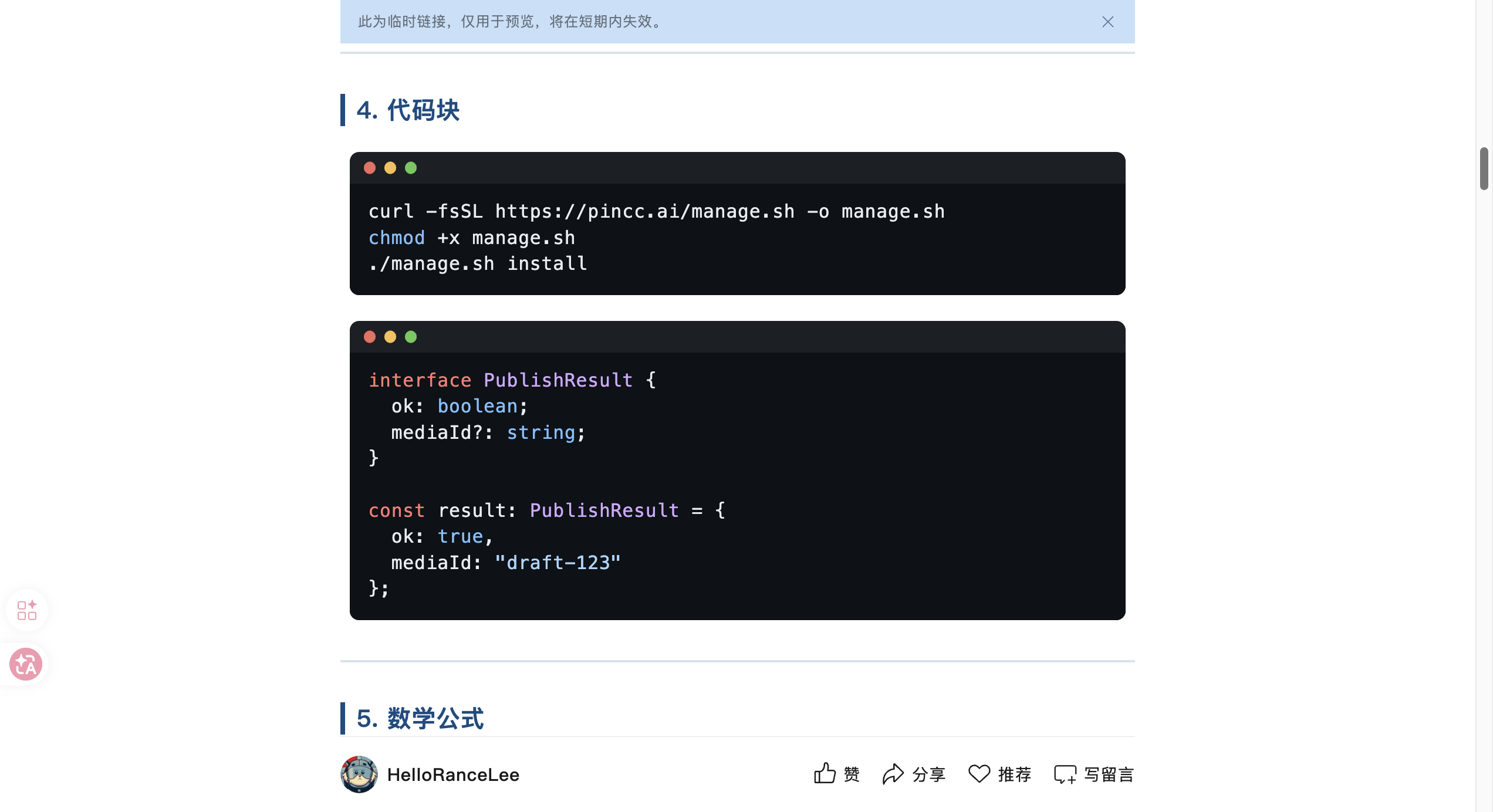
Bloc de code (coloration syntaxique) :
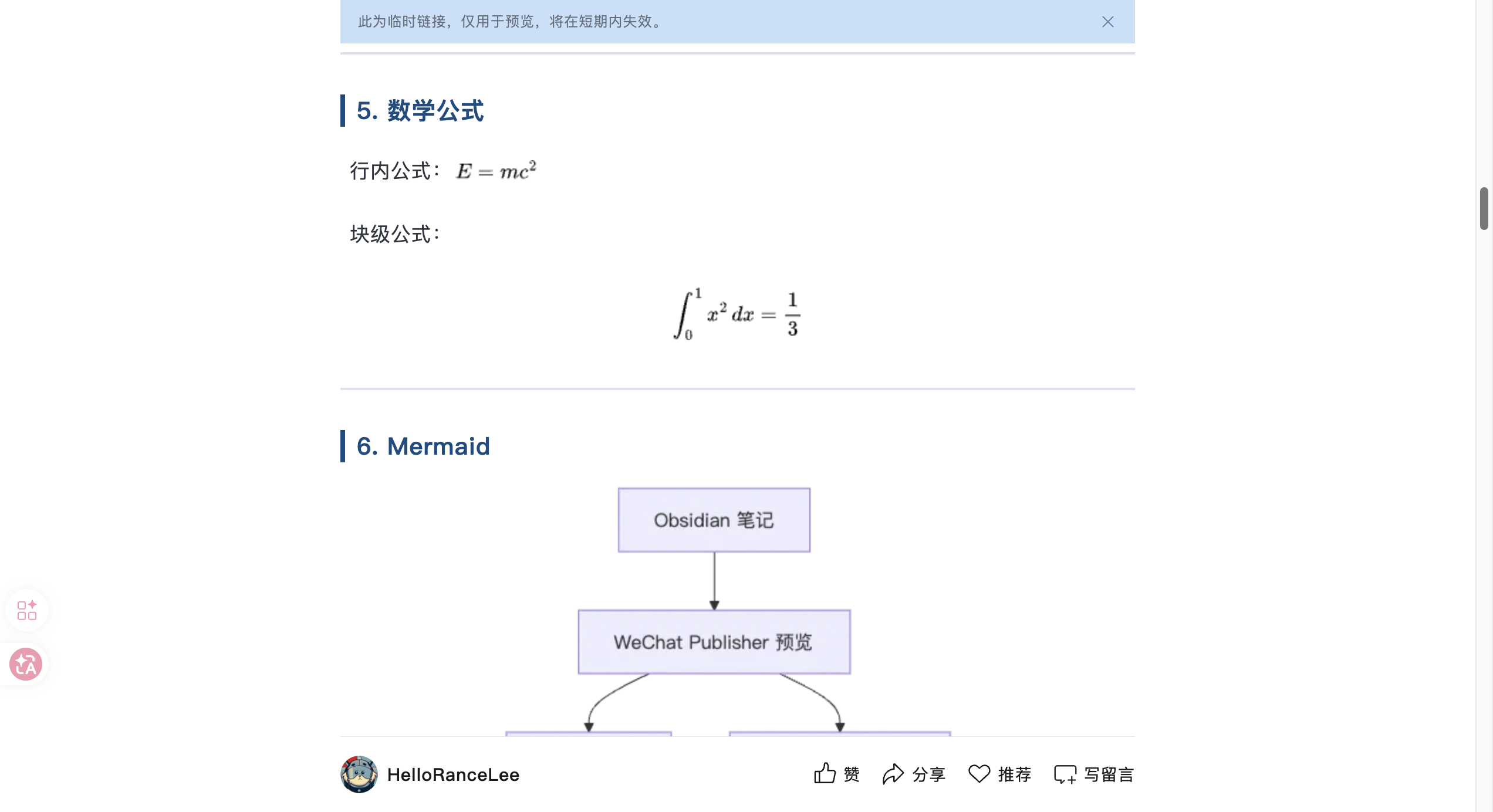
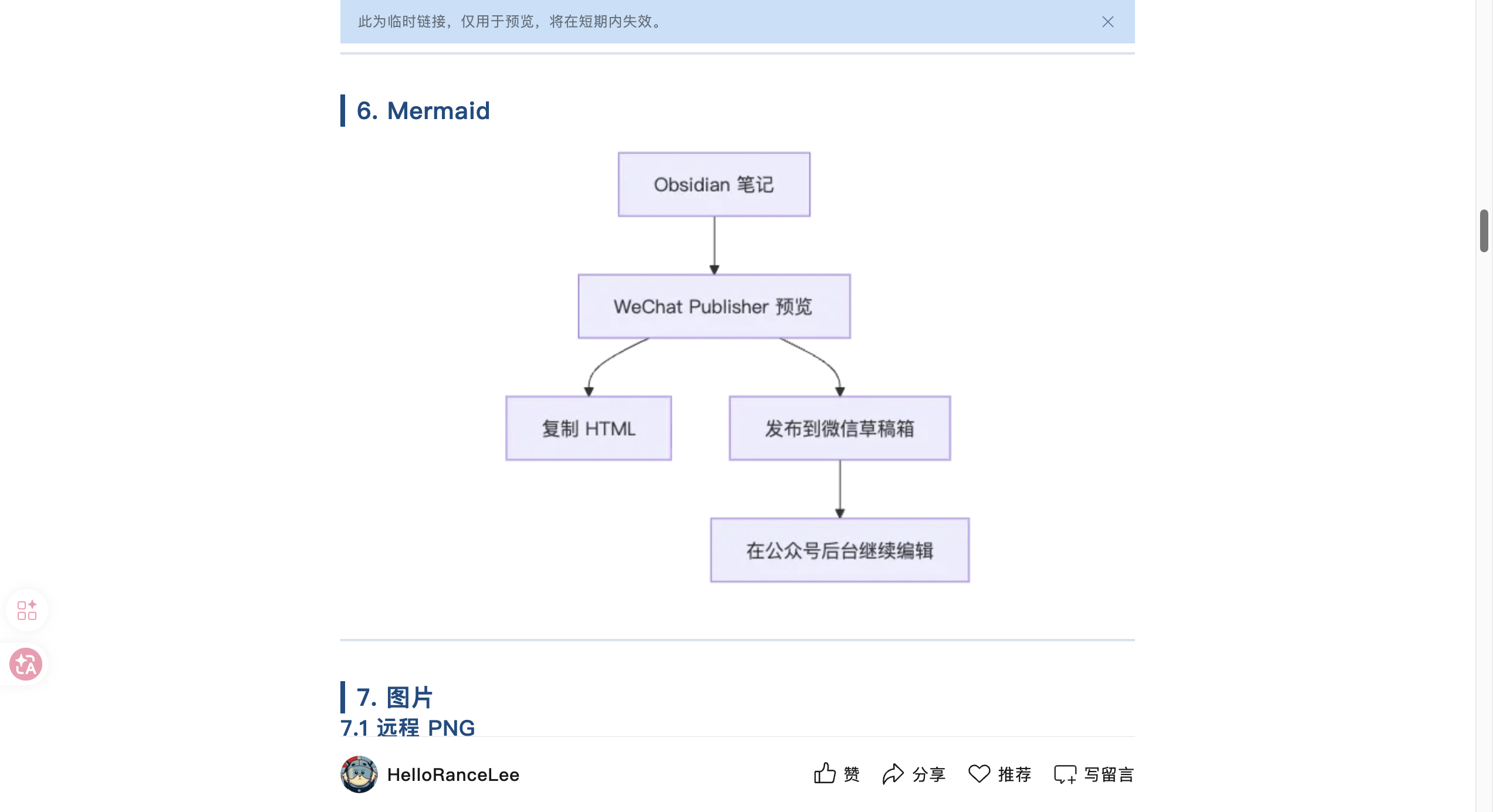
Formules mathématiques et diagrammes Mermaid :
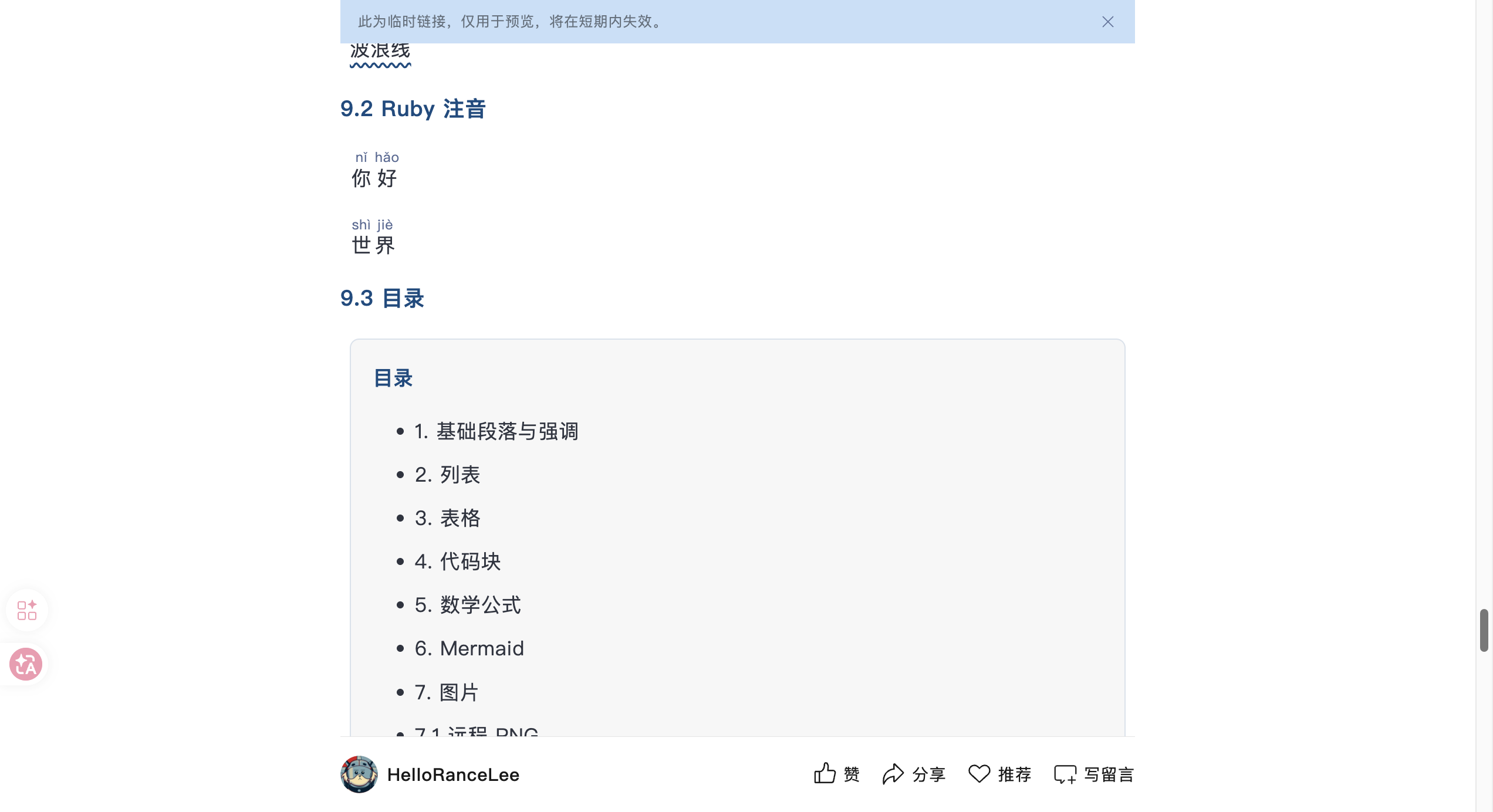
Annotations Ruby et images défilantes horizontales :
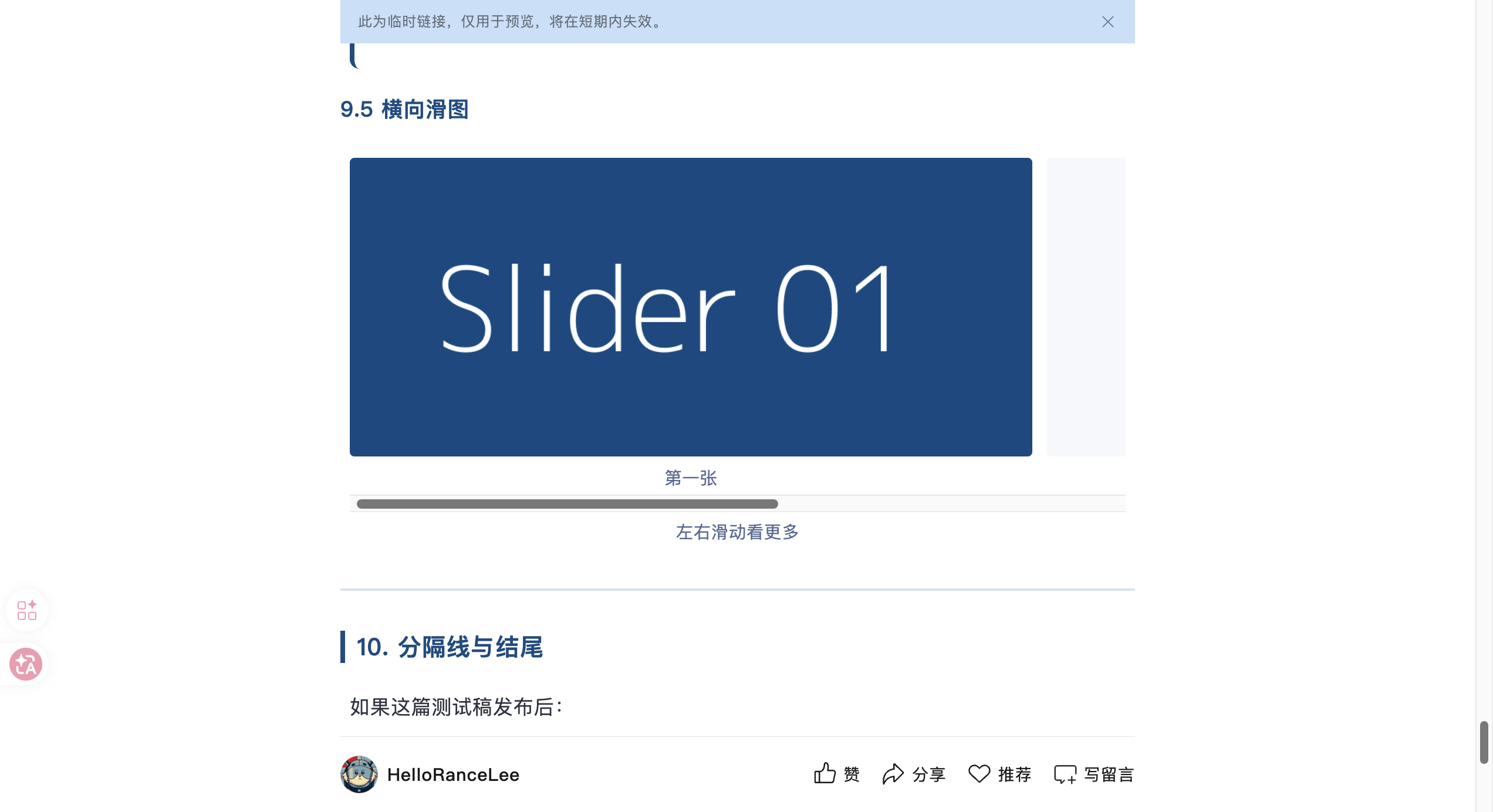
Tout cela a été envoyé directement depuis Obsidian sans aucun ajustement manuel de formatage.
Fonctionnalités principales en un coup d’œil
| Fonctionnalité | Description |
|---|---|
| 🎨 Aperçu du format | Rendu Markdown en temps réel dans le style WeChat, WYSIWYG |
| 📋 Copier HTML | Copie en un clic du HTML rendu, à coller dans l’éditeur WeChat |
| 🚀 Publication en un clic | Pousse directement vers le brouillon WeChat, pas besoin de navigateur |
| 🖼 Système de couverture | Définit automatiquement la couverture à partir des images de l’article, supporte les couvertures personnalisées |
| 👥 Multi-comptes | Gérez plusieurs comptes WeChat depuis un seul plugin |
| 🎨 Changement de thème | 8 thèmes intégrés, styles personnalisables |
Entièrement gratuit pour les utilisateurs personnels. Pour une utilisation commerciale (entreprises, institutions de formation, redistribution, etc.), veuillez contacter l’auteur via le compte WeChat ‘HelloRanceLee’ pour obtenir une autorisation.
Comment installer
Le plugin n’est pas encore sur le marché officiel des plugins Obsidian. Il y a deux méthodes d’installation.
Méthode 1 : Installer via BRAT (Recommandé)
BRAT est un outil de gestion de plugins dans la communauté Obsidian, spécialement conçu pour installer des plugins pas encore sur le marché, et il gère automatiquement les mises à jour.
Étape 1 : Installer BRAT.
Dans Obsidian, allez dans ‘Paramètres’ → ‘Plugins communautaires’ → ‘Parcourir’, cherchez BRAT, installez-le et activez-le.
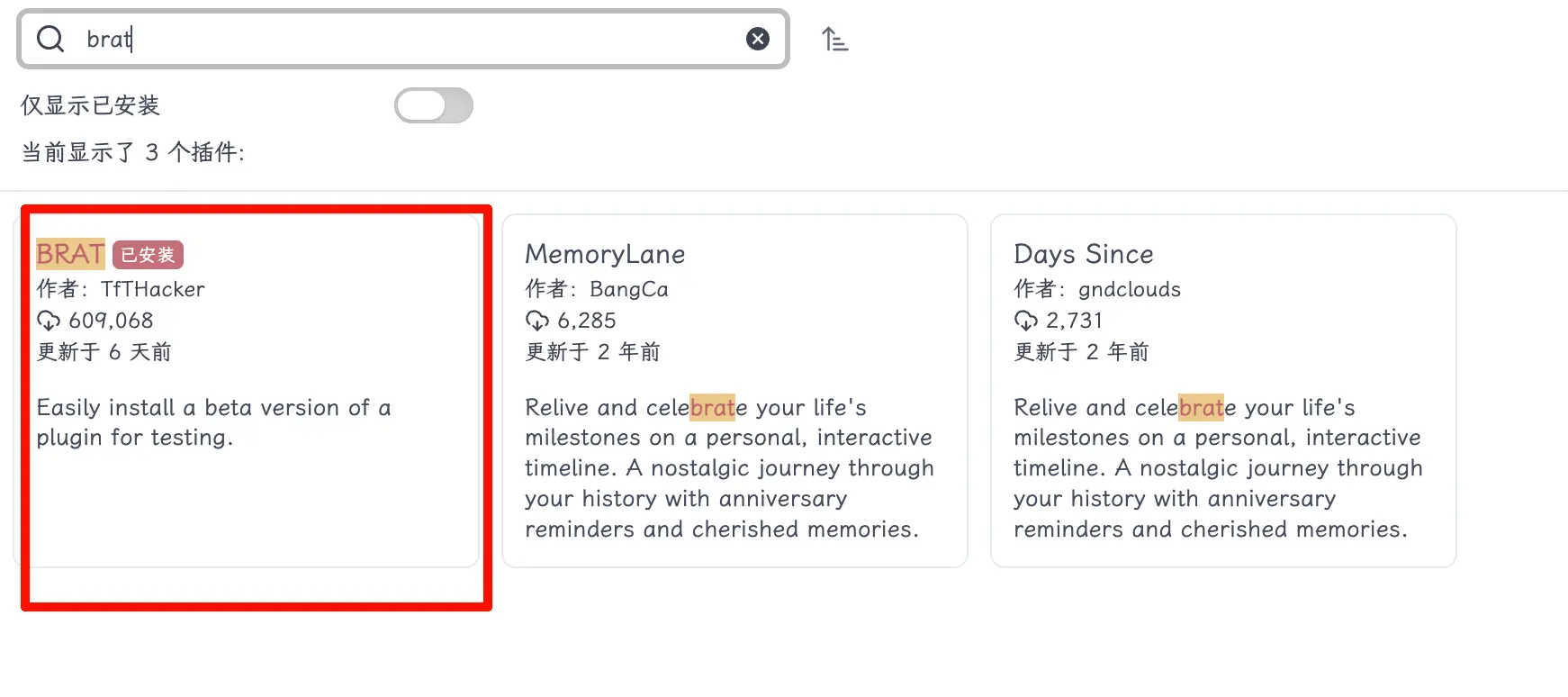
Étape 2 : Ajouter WeChat Publisher.
Ouvrez ‘Paramètres’ → ‘BRAT’, cliquez sur Ajouter un plugin bêta, et entrez l’URL du dépôt :
RanceLee233/wechat-publisher
Cliquez sur Ajouter un plugin, sélectionnez Latest version, et BRAT le téléchargera automatiquement.
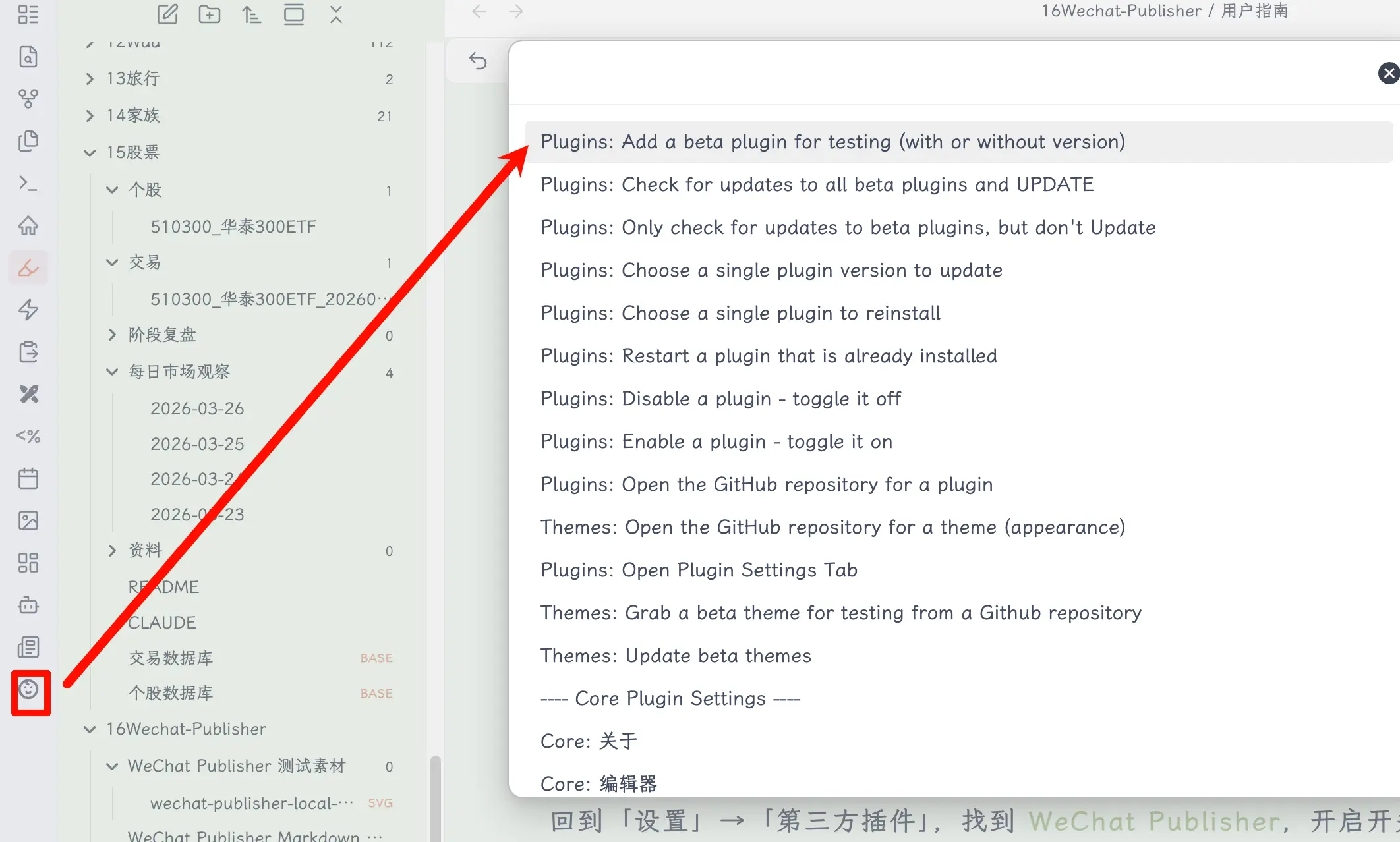
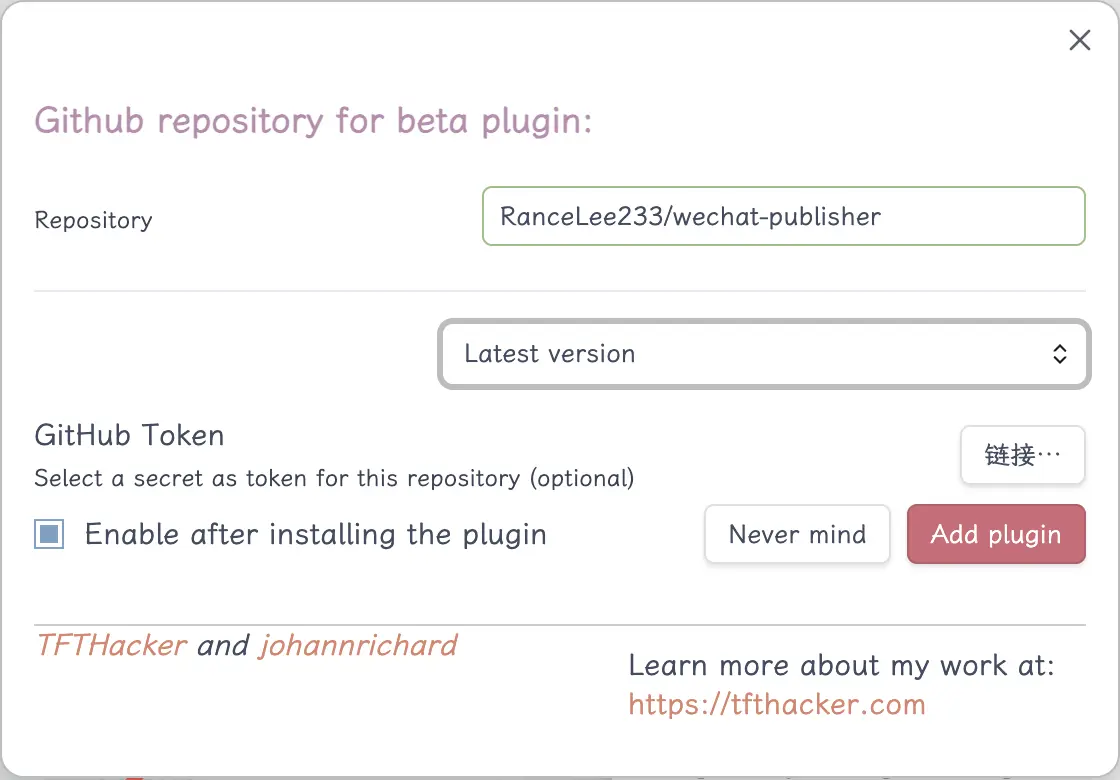
Étape 3 : Activer le plugin.
Retournez dans ‘Paramètres’ → ‘Plugins communautaires’, trouvez WeChat Publisher, et activez-le.
Quand de nouvelles versions sont publiées, BRAT les détecte automatiquement, ou vous pouvez cliquer manuellement sur Vérifier les mises à jour.
Méthode 2 : Installation manuelle
Si l’accès à GitHub est difficile, vous pouvez télécharger le zip directement depuis mon blog :
https://blog.discoverlabs.ac.cn/downloads/wechat-publisher/
Après décompression, placez le dossier dans votre répertoire de plugins Obsidian :
your-vault-path/.obsidian/plugins/wechat-publisher/
La structure du répertoire devrait ressembler à ceci :
.obsidian/
  plugins/
    wechat-publisher/
      main.js
      manifest.json
      styles.css
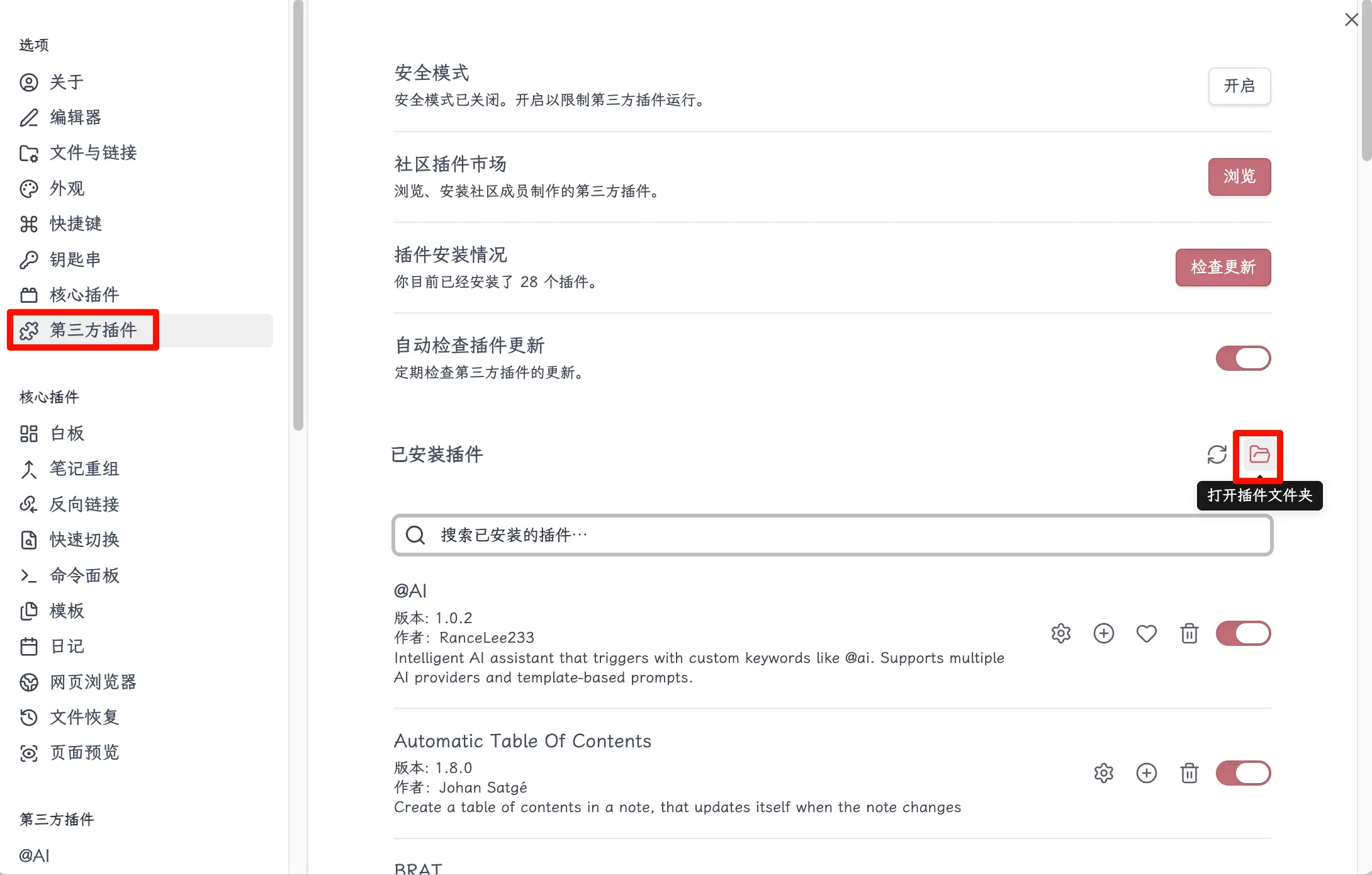
Ensuite, activez-le également dans ‘Plugins communautaires’.
Ouvrir le plugin
Après installation, une icône WeChat Publisher apparaîtra dans la barre latérale gauche d’Obsidian. Cliquez dessus pour l’ouvrir. Vous pouvez aussi appuyer sur Cmd+P (Windows : Ctrl+P) et chercher WeChat Publisher.
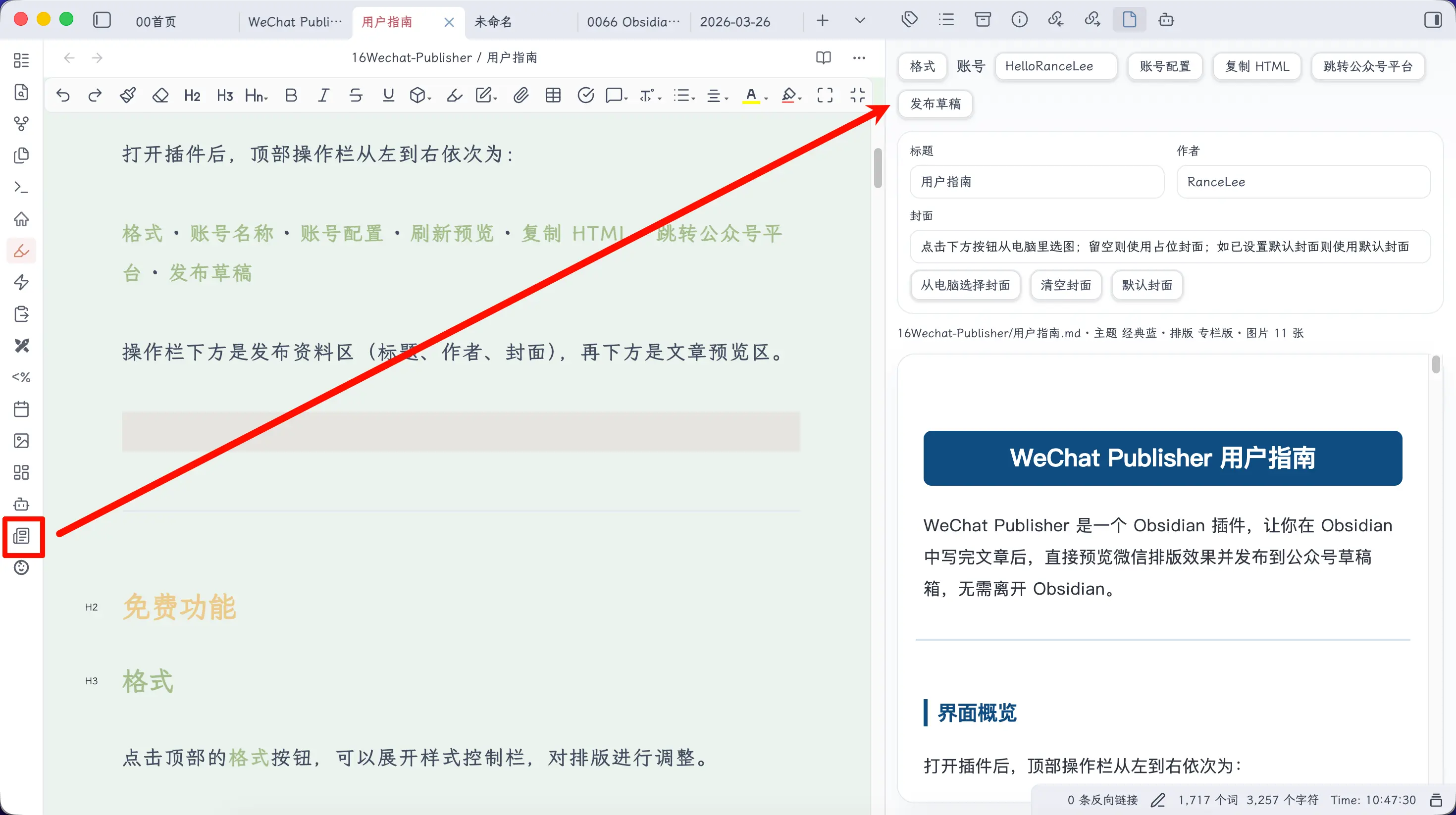
La barre d’outils en haut, de gauche à droite : Format · Nom du compte · Configuration du compte · Guide utilisateur · Actualiser le rendu · Copier HTML · Aller à WeChat pour coller · Publier le brouillon.
En dessous de la barre d’outils se trouve la zone d’information de publication (titre, auteur, couverture), et plus bas la zone d’aperçu de l’article.
Les captures d’écran des versions plus anciennes peuvent encore montrer le bouton ‘Acheter une activation’, mais il a été supprimé dans la nouvelle version — toutes les fonctionnalités sont directement disponibles.
Utilisation 1 : Copier HTML et coller (pas besoin de configuration API)
L’utilisation la plus simple, pas besoin de configuration de compte — écrivez et publiez directement.
Étape 1 : Ajuster le formatage (optionnel).
Cliquez sur le bouton Format en haut pour déplier la barre de contrôle de style. Vous pouvez changer de thème intégré, ou aller dans Configuration du style pour ajuster la taille de police, l’interlignage, les couleurs et autres détails.
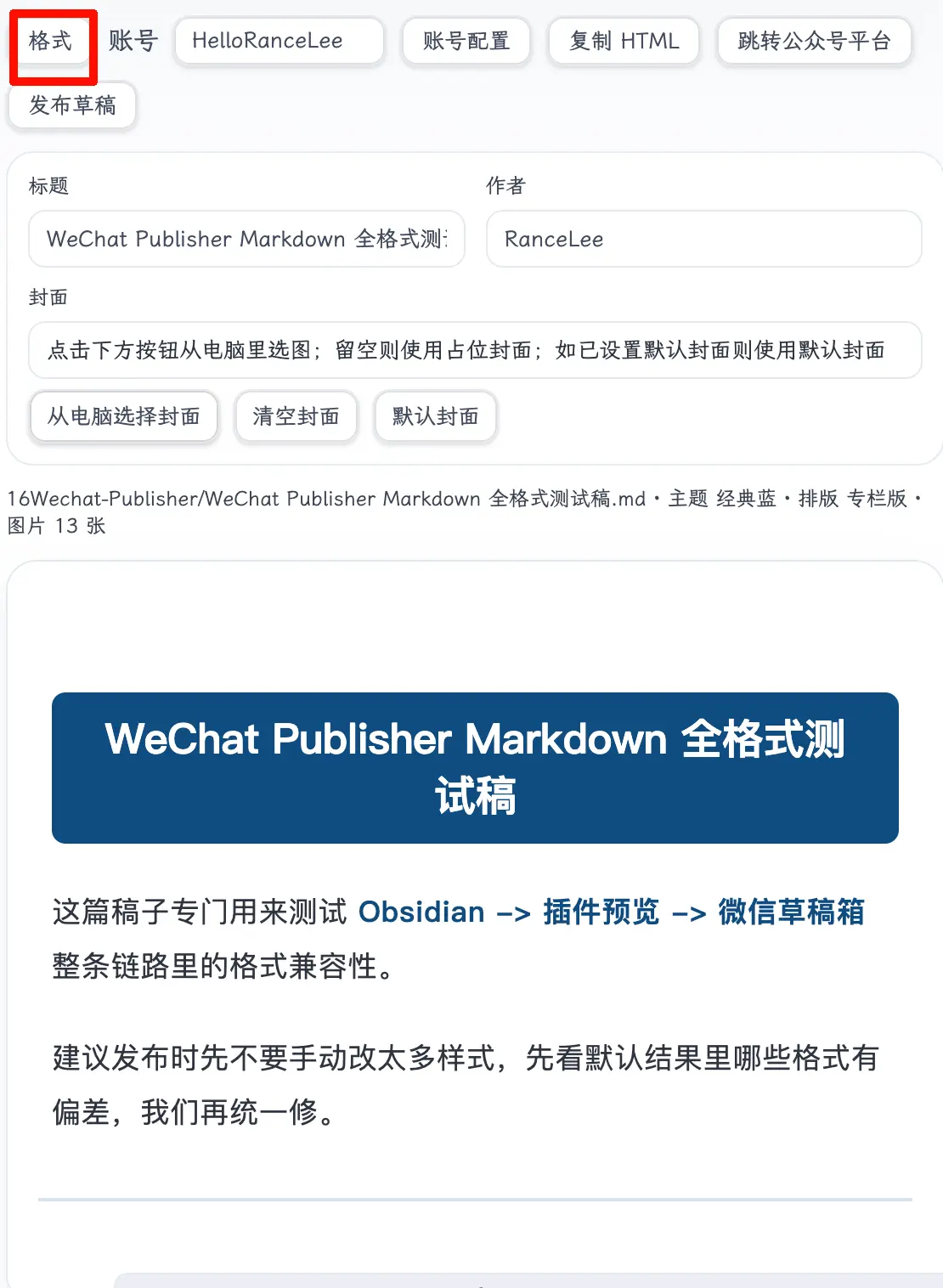
Il est recommandé de configurer un style que vous aimez la première fois et de le sauvegarder. Pour les articles futurs, vous pouvez directement ‘Appliquer le style sauvegardé’ sans reconfigurer à chaque fois.
Étape 2 : Cliquez sur ‘Copier HTML’.
Le plugin copie le HTML rendu dans votre presse-papiers avec un formatage complet.
Étape 3 : Cliquez sur ‘Aller à WeChat pour coller’.
Votre navigateur ouvre automatiquement le backend WeChat, et vous pouvez coller dans l’éditeur.
Tout le processus prend environ dix secondes, bien plus rapide que le formatage manuel.
Utilisation 2 : Publier en un clic dans le brouillon
Si vous publiez des articles fréquemment, vous pouvez configurer l’API WeChat pour que le plugin pousse les articles directement dans le brouillon sans jamais ouvrir de navigateur.
Étape 1 : Configurer votre compte WeChat
Cliquez sur Configuration du compte en haut pour ouvrir la fenêtre de configuration. Le haut de la fenêtre liste tous les comptes ajoutés sous forme d’onglets ; cliquez pour changer.
Champs à remplir :
| Champ | Description |
|---|---|
| Nom du compte | N’importe quel nom de votre choix, pour distinguer plusieurs comptes |
| AppID | L’AppID de votre compte WeChat, obtenu depuis la plateforme développeur WeChat |
| AppSecret | Clé secrète développeur, doit être activée manuellement sur la plateforme |
| Auteur par défaut | Optionnel, rempli automatiquement lors de la publication |
| Couverture par défaut | Optionnel, définir une couverture fixe pour ce compte |
En bas, il y a deux boutons : Ajouter un compte manuellement (remplir le formulaire) et Coller rapidement un nouveau compte (reconnaissance automatique en un clic à partir du contenu copié de la plateforme WeChat). Après avoir rempli, cliquez sur Sauvegarder.
Coller rapidement un nouveau compte
Vous ne voulez pas remplir de formulaires ? Il y a un moyen plus rapide : Ouvrez la page ‘Informations de base’ sur la plateforme de compte officiel WeChat, sélectionnez tout et copiez le contenu, puis dans la fenêtre de configuration du compte WeChat Publisher, cliquez sur ‘Coller rapidement un nouveau compte’, collez le contenu, et le plugin reconnaît automatiquement le nom du compte, l’AppID et l’AppSecret — ajout en un clic.
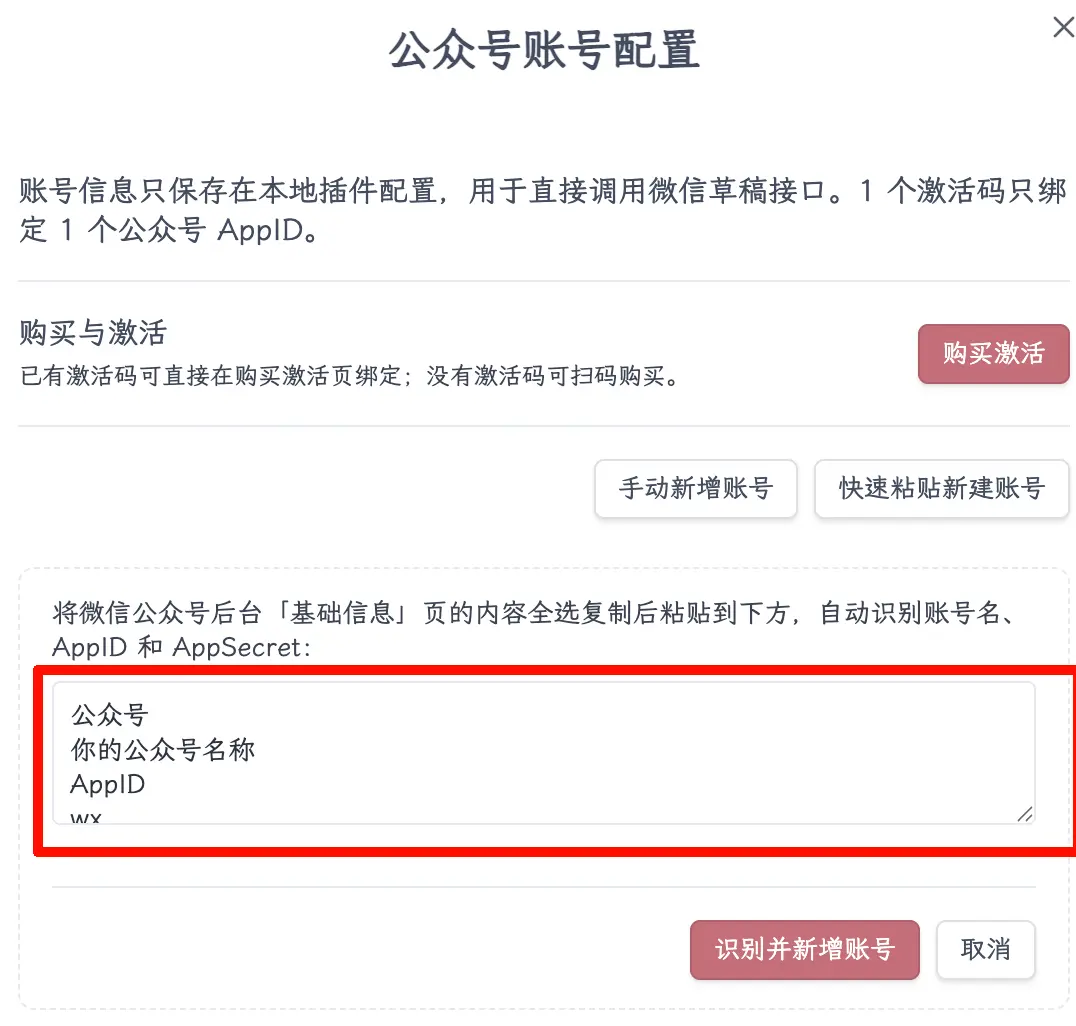
Le format du contenu collé est approximativement le suivant, et le plugin l’analyse automatiquement :
Official Account
Your WeChat Account Name
AppID
wxb3f8a2e9c7d10456
AppSecret
e4a27f3c1b9d8056f2e8a3c7b4d90561
Comment obtenir AppID et AppSecret
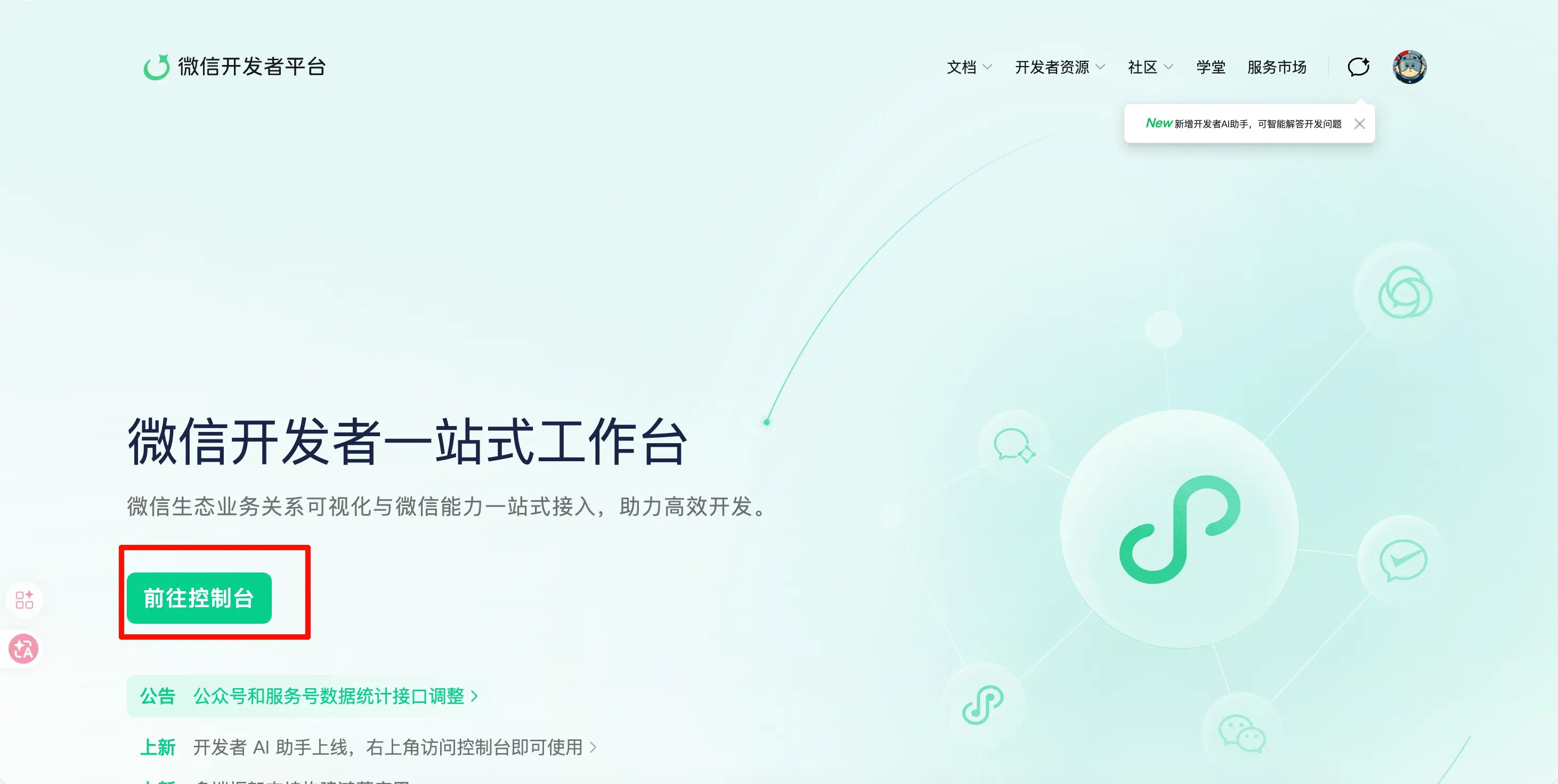
Étape 1 : Ouvrez developers.weixin.qq.com et cliquez sur ‘Aller à la console’.
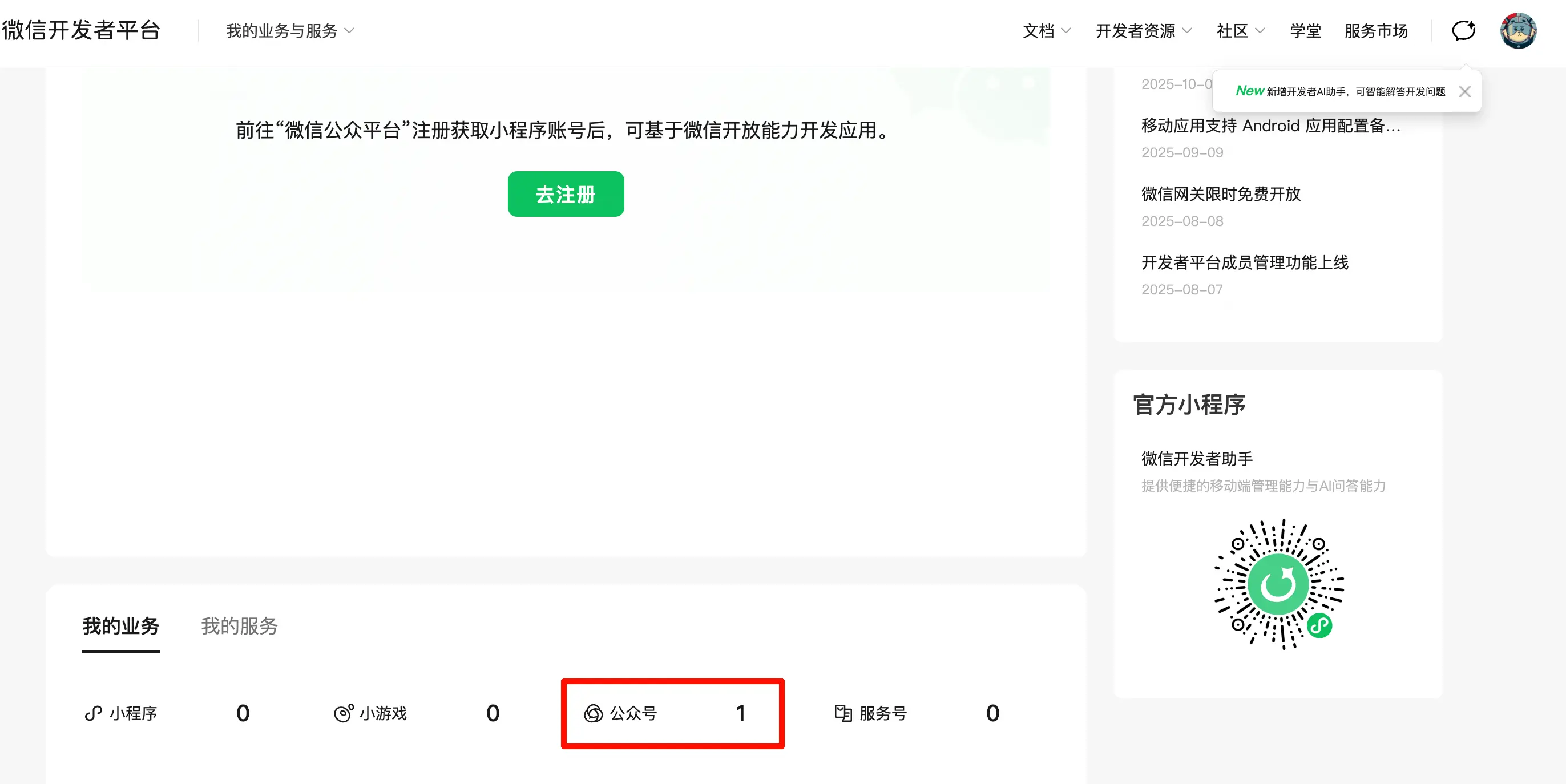
Étape 2 : Dans ‘Mes activités’, trouvez votre compte WeChat et cliquez dessus.
Étape 3 : Entrez dans le backend de gestion du compte WeChat, trouvez l’AppID sur la page ‘Informations de base’ (copiez-le directement), puis cliquez sur Activer à côté d’AppSecret, scannez le code QR pour autoriser, et vous pourrez l’obtenir.
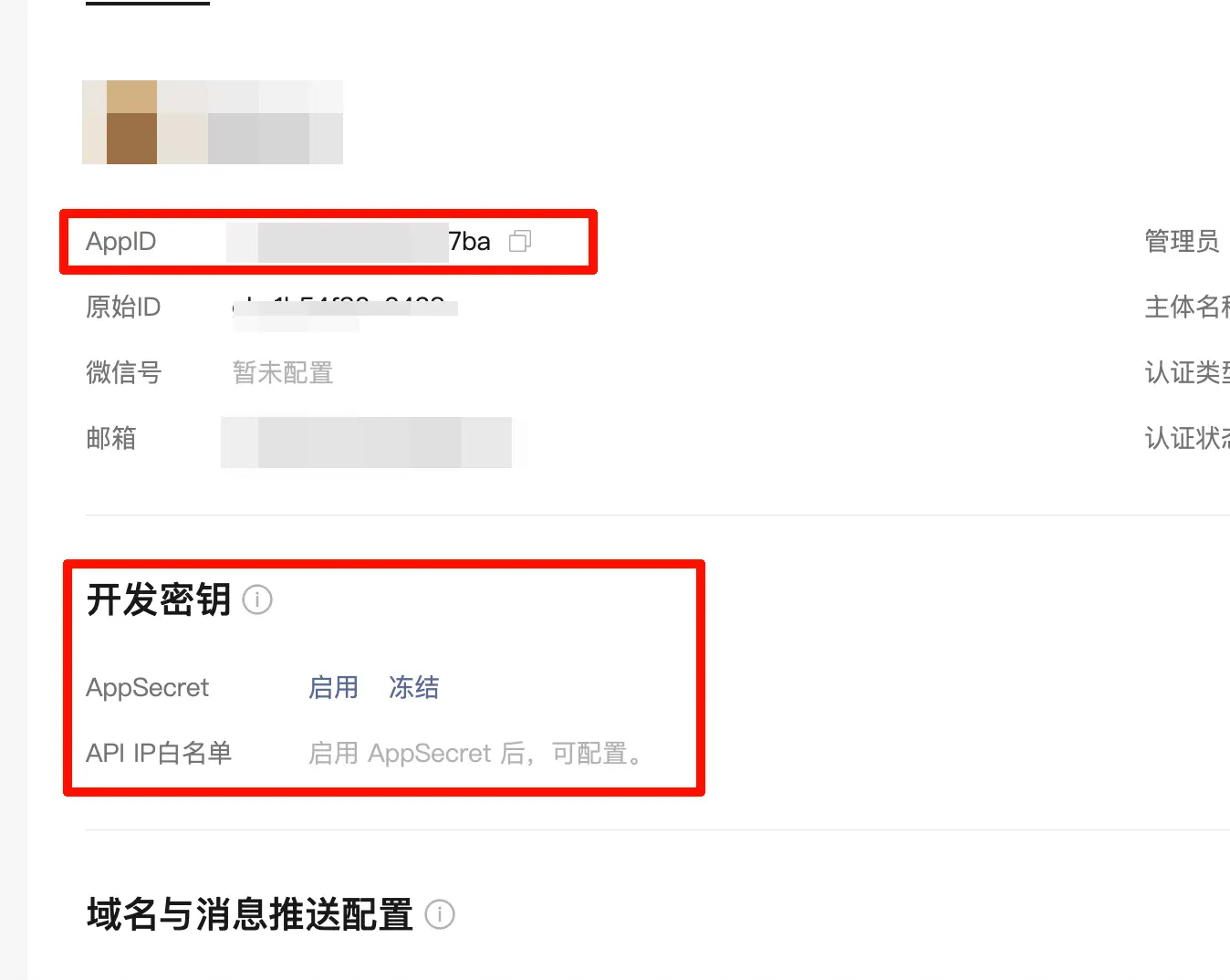
AppSecret n’est affiché en entier qu’une seule fois au moment de l’activation. Copiez-le et sauvegardez-le immédiatement, sinon vous devrez le régénérer.
Configurer la liste blanche IP
L’API WeChat exige que l’adresse IP de la machine appelant l’interface soit sur une liste blanche. WeChat Publisher appelle l’API directement depuis votre ordinateur, vous devez donc ajouter votre IP publique à la liste blanche.
Le plugin a une fonction d’aide : Dans la fenêtre de configuration du compte, cliquez sur ‘Détecter l’IP locale’ pour obtenir automatiquement votre IP publique, cliquez sur ‘Copier’, puis allez dans la ‘Liste blanche IP API’ de la plateforme WeChat et collez-la pour sauvegarder.
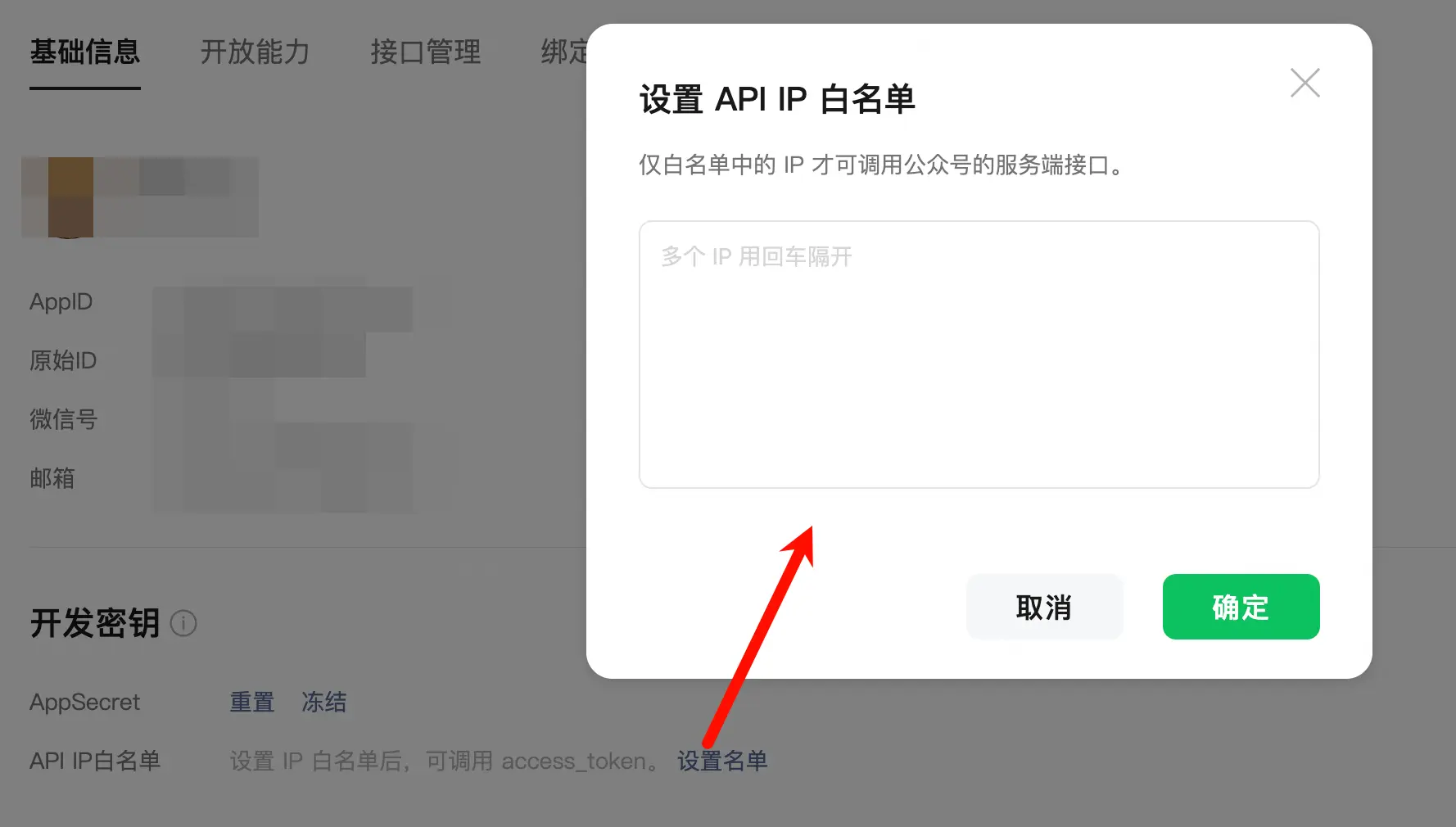
Si vous l’utilisez à la maison et au travail, les IP publiques des deux réseaux sont différentes, donc ajoutez les deux.
Étape 2 : Publier le brouillon en un clic
Ouvrez la note que vous voulez publier, remplissez le titre et l’auteur dans la zone d’information de publication, définissez la couverture si nécessaire, et cliquez sur Publier le brouillon en haut.
Le plugin automatiquement :
- Télécharge les images locales de l’article vers le CDN WeChat
- Rend les diagrammes Mermaid et les formules mathématiques en images
- Soumet le HTML rendu avec le titre, l’auteur et la couverture vers le brouillon
Après cela, allez dans le brouillon du backend WeChat, vérifiez-le, et si tout va bien, envoyez-le.
Le brouillon n’est pas envoyé directement ; vous devez l’envoyer manuellement depuis le backend.
La republication met automatiquement à jour, pas d’articles en double : Si cette note a déjà été publiée comme brouillon auparavant, après avoir fait des modifications et cliqué à nouveau sur ‘Publier le brouillon’, le plugin trouvera automatiquement le brouillon existant sur la plateforme WeChat et le mettra à jour, sans créer un nouvel article en double.
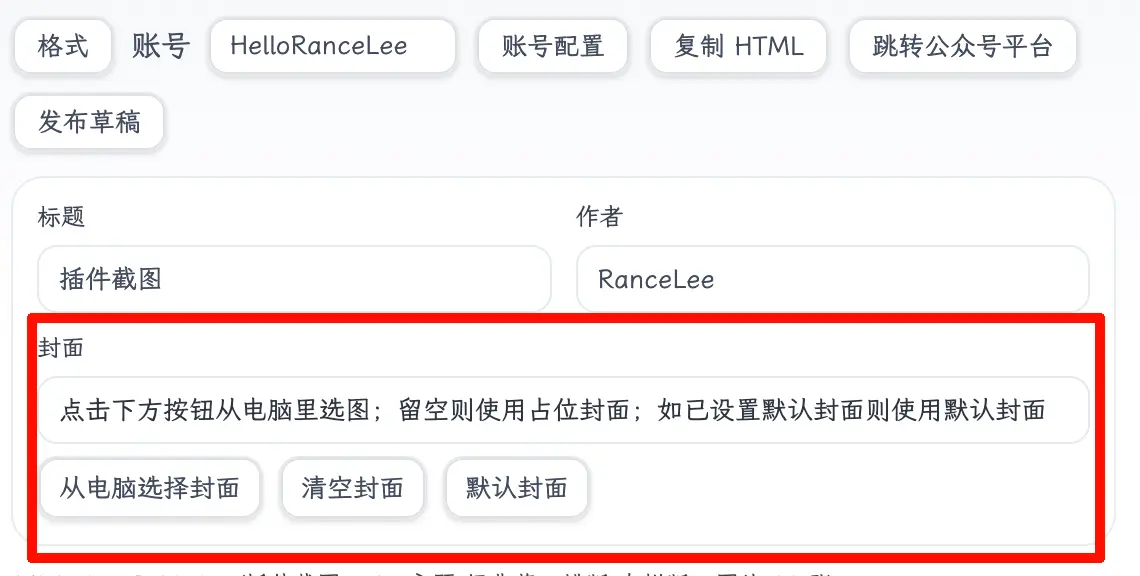
Comment définir la couverture
La zone d’information de publication a trois boutons de couverture :
| Bouton | Description |
|---|---|
| Sélectionner une couverture depuis l’ordinateur | Choisir manuellement une image depuis votre ordinateur local à chaque fois |
| Couverture par défaut | Utiliser la couverture prédéfinie dans la configuration du compte |
| Effacer la couverture | Pas de couverture, utilise une image de remplacement vide lors de la publication |
Priorité de la couverture : Sélection manuelle > Couverture par défaut du compte > Image de remplacement.
Il est recommandé de définir une couverture par défaut dans la configuration du compte pour ne pas avoir à en sélectionner une manuellement à chaque publication.
Formats supportés
| Format | Support |
|---|---|
| Blocs de code | ✅ Coloration syntaxique, préserve l’indentation et les espaces |
| Formules mathématiques | ✅ Formules en ligne et en bloc, rendues en images |
| Diagrammes Mermaid | ✅ Diagrammes de flux, diagrammes de séquence, etc., rendus en images |
| Tableaux | ✅ Restauration complète du style |
| Images locales | ✅ Téléchargement automatique vers le CDN WeChat lors de la publication (supporte les chemins relatifs ../) |
| Images distantes | ✅ Traitées automatiquement |
| Annotations Ruby | ✅ Plusieurs formats syntaxiques |
| Blocs d’alerte | ✅ > [!NOTE] / [!WARNING] etc. |
| Images défilantes horizontales | ✅ Plusieurs images affichées côte à côte |
| #Tags | ✅ Rendu en style capsule |
| Obsidian Callout | ✅ |
| Gras, italique, barré, surligné | ✅ |
Plus votre article est complexe, plus vous gagnez du temps. Si votre article contient des blocs de code, des formules mathématiques ou des diagrammes Mermaid, le temps passé à les traiter manuellement s’accumule considérablement.
Résumé
Ce que vous avez appris aujourd’hui :
- Le plus gros problème avec l’écriture pour WeChat dans Obsidian est la conversion de format — WeChat Publisher résout ce problème
- Deux méthodes d’utilisation : Copier HTML et coller dans le backend WeChat (pas de configuration, 10 secondes) ; ou configurer l’API pour publier en un clic dans le brouillon (encore plus pratique)
- Configurer l’API nécessite AppID + AppSecret + liste blanche IP, une configuration unique
- Supporte les formats complexes comme la coloration syntaxique des blocs de code, Mermaid, formules mathématiques, téléchargement automatique des images locales, etc.
- Entièrement gratuit pour les utilisateurs personnels depuis la v0.1.13, toutes les fonctionnalités déverrouillées directement, pas besoin de code d’activation
Points clés :
- Entièrement gratuit pour les utilisateurs personnels, n’hésitez pas à télécharger et utiliser
- Pour une utilisation commerciale (entreprises, formation, redistribution), veuillez contacter l’auteur via le compte WeChat ‘HelloRanceLee’
- Configurer l’API WeChat est une tâche unique, pas difficile si vous suivez le tutoriel
- N’oubliez pas de configurer la liste blanche IP avant de publier, sinon les appels API généreront des erreurs
- Il est recommandé de configurer et sauvegarder votre style la première fois, puis de l’appliquer directement pour chaque article
Obtenez la dernière version du plugin :
- GitHub :
https://github.com/RanceLee233/wechat-publisher - Téléchargement direct :
https://blog.discoverlabs.ac.cn/downloads/wechat-publisher/