Di bab-bab sebelumnya, kita membahas beberapa fitur baru dari Anthropic. Sementara itu, OpenAI, meskipun belum merilis model baru (yang sudah lama diisukan), juga aktif. Salah satu pembaruan yang menonjol adalah Codex kini mendukung pengontrolan komputer Anda, dan melakukannya dengan cara yang berbeda.
Saya mencoba fitur penggunaan komputer dari Codex dan Claude Code. Saya meminta AI untuk mengirimkan pesan WeChat untuk saya. Codex berhasil, sementara Claude tidak hanya gagal tetapi juga membuat saya keluar dari akun WeChat.
Saya akan menjelaskan proses pengaturan dan pengujian untuk keduanya, lalu menjelaskan mengapa ada perbedaan seperti itu.
Pengaturan dan Pengalaman Penggunaan Codex
Saya menggunakan aplikasi desktop Codex. Masukannya ada di “Pengaturan”. Pertama, klik “Computer Use” di menu kiri, lalu centang plugin Computer Use di kanan.
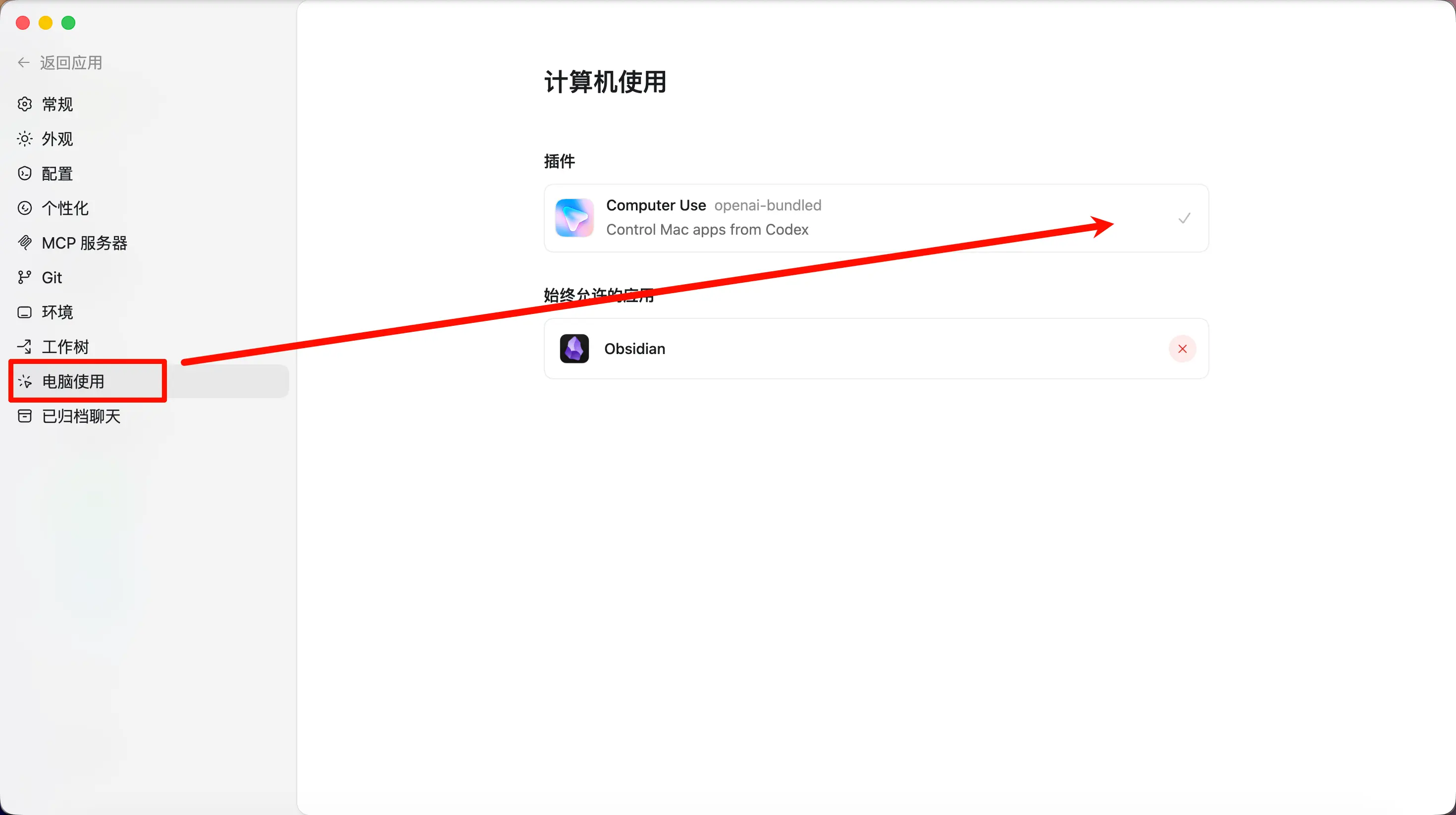
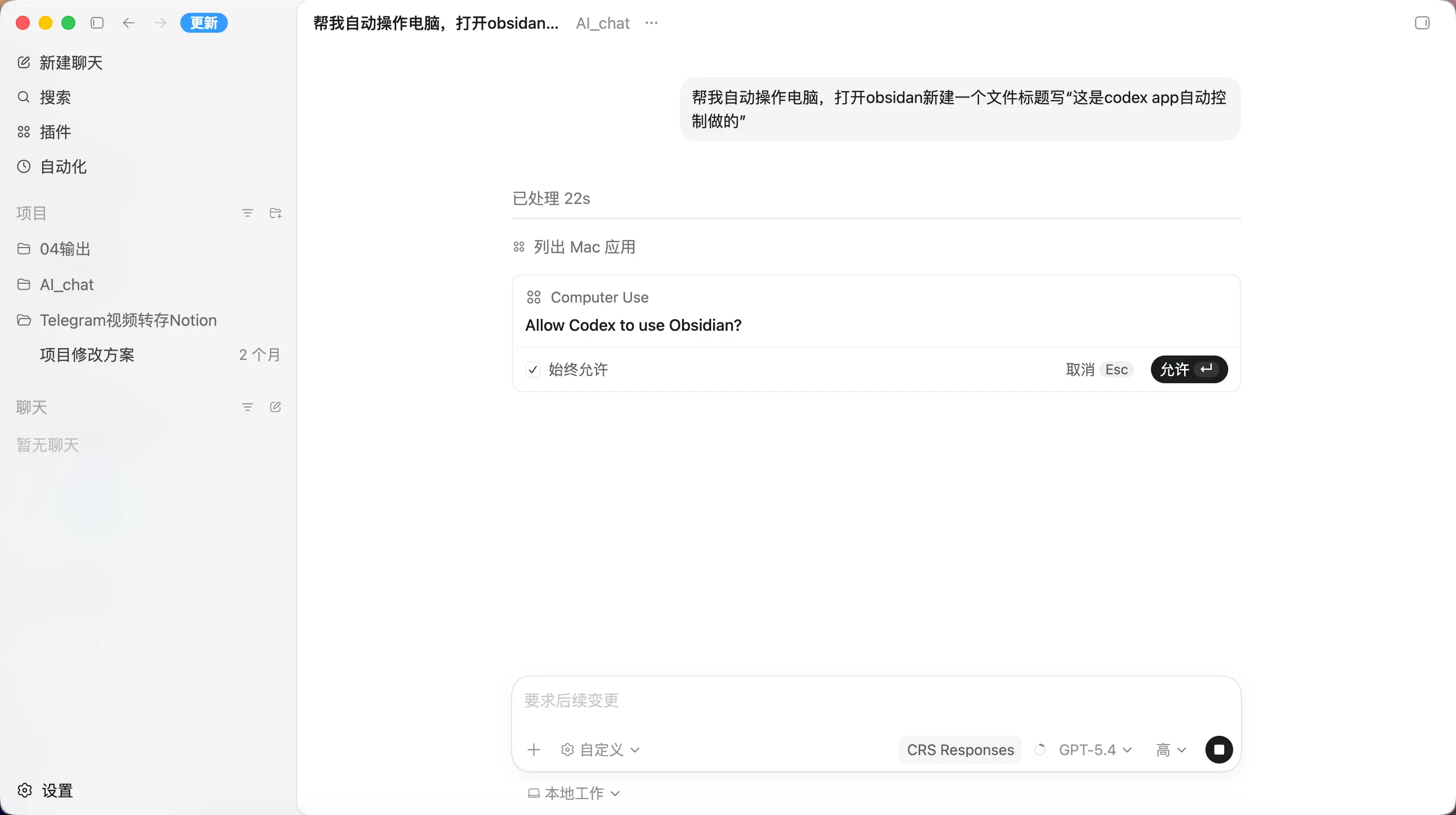
Kemudian kembali ke antarmuka obrolan dan berikan Codex tugas, seperti “Buka Obsidian, buat file baru, dan atur judul menjadi ‘Ini dilakukan oleh kontrol otomatis aplikasi Codex’.”

Setelah menekan Enter, Codex akan memunculkan permintaan izin yang menanyakan apakah Anda ingin mengizinkannya mengontrol Obsidian. Klik “Izinkan”. Jika perangkat lunak berisiko rendah, Anda juga dapat mencentang “Selalu Izinkan” di kiri.
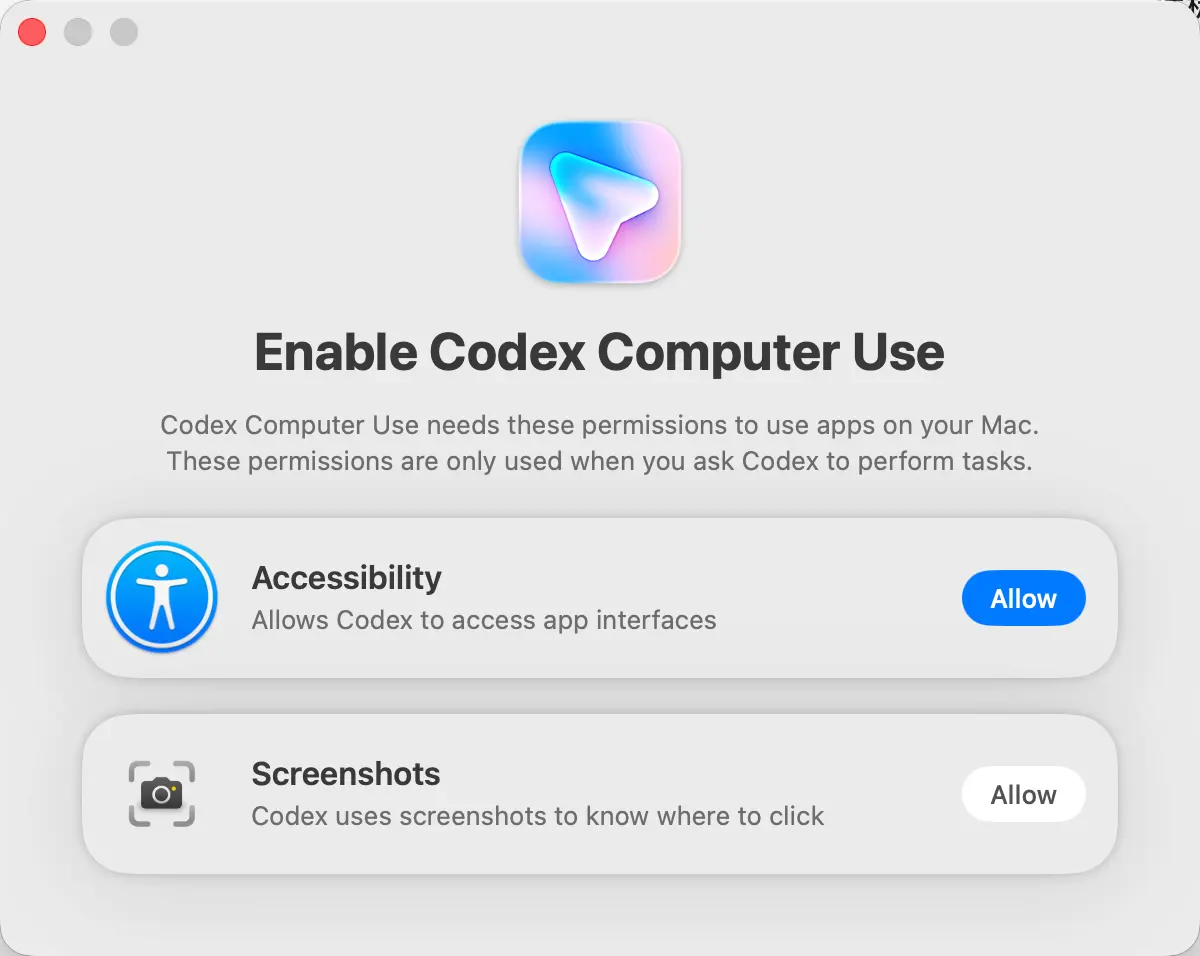
Jika Anda mengaktifkan Computer Use untuk pertama kalinya, dialog otorisasi tingkat sistem Mac akan muncul, meminta izin Aksesibilitas dan Tangkapan Layar. Klik Izinkan untuk keduanya.
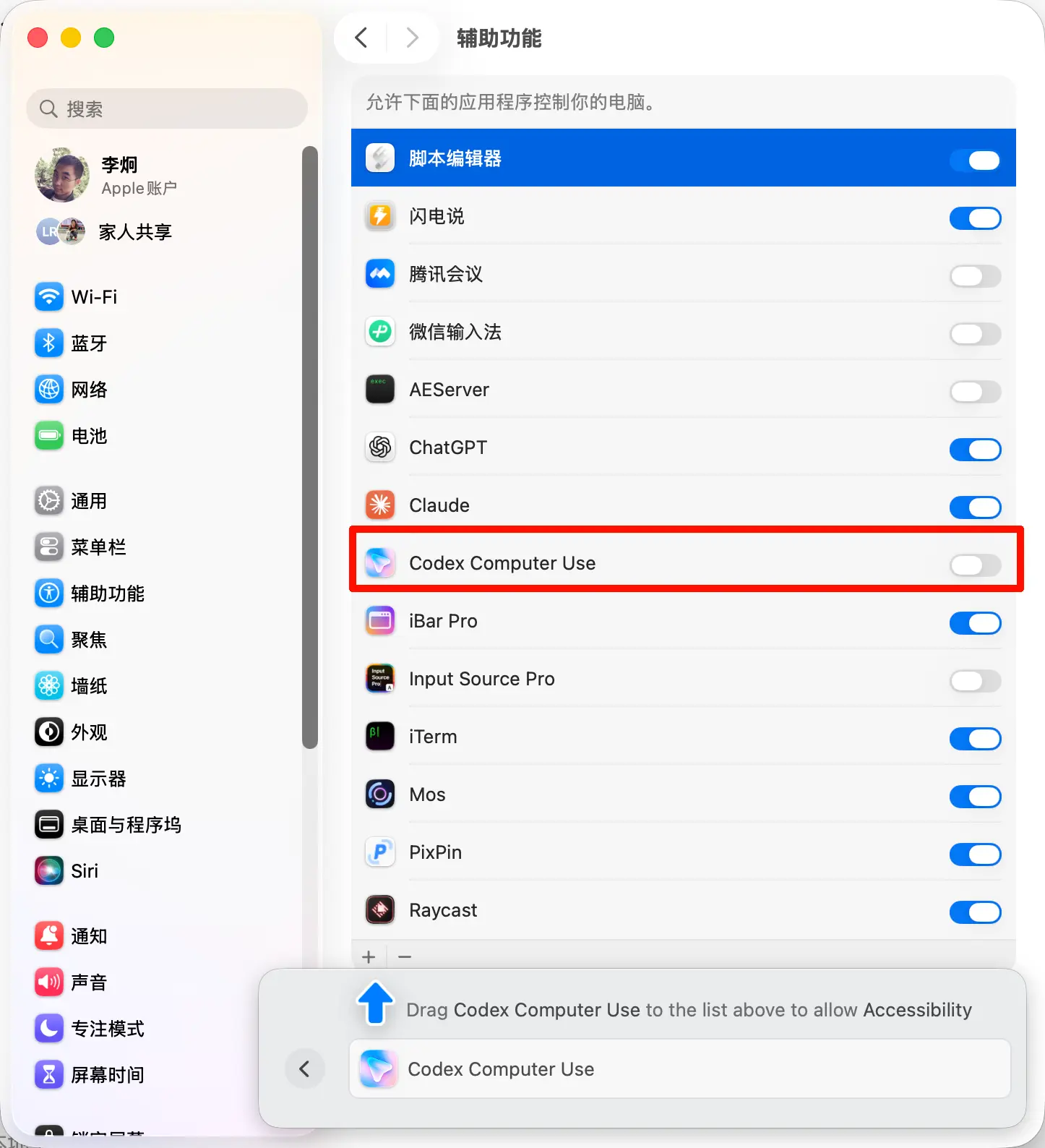
Setelah mengklik “Izinkan”, halaman akan dialihkan. Jika “Codex Computer Use” tidak ada di Pengaturan Sistem, seret ikon dari spanduk di bawah popup ke daftar di atas. Jika sudah ada, cukup aktifkan. Ingat untuk mengizinkan keduanya.
Setelah izin diatur, Codex akan membuka Obsidian, membuat file baru, dan menulis judul. Prosesnya selesai dengan cepat, dan judulnya persis seperti yang diminta.
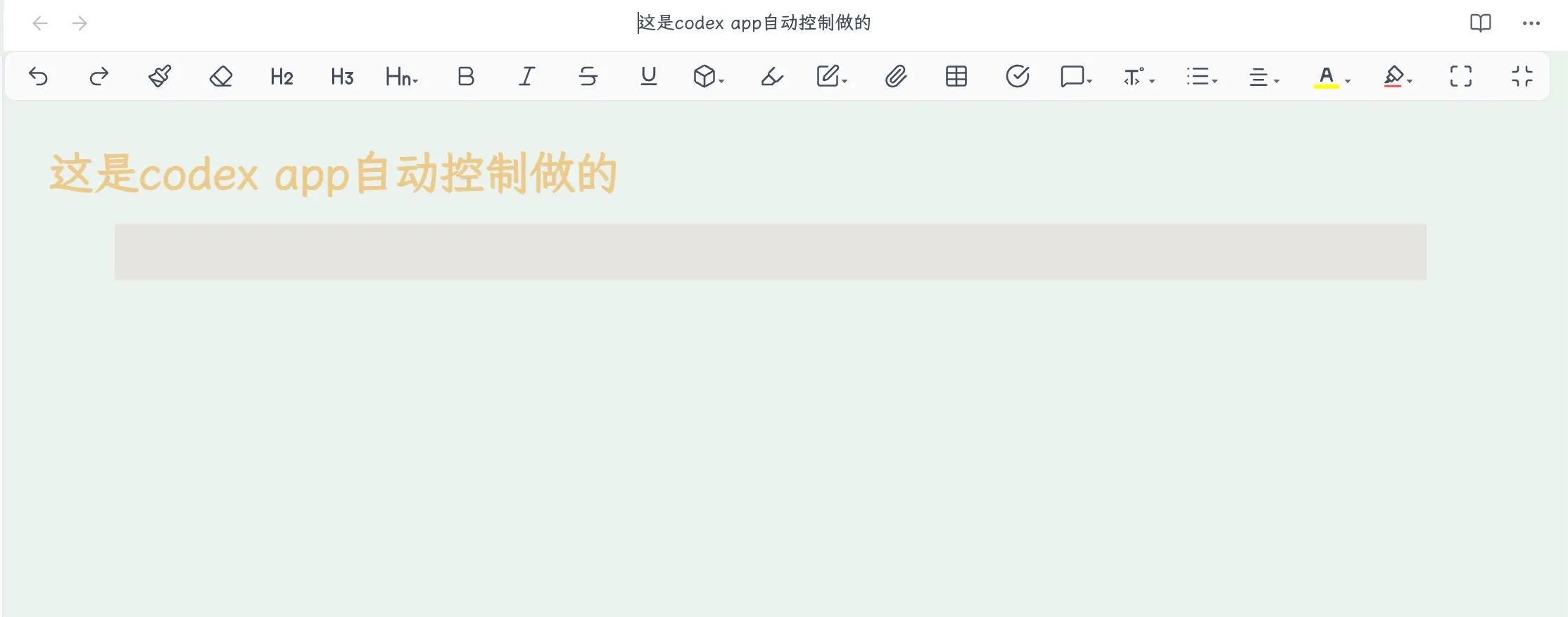
Selanjutnya, mari tingkatkan: minta Codex untuk mengoperasikan WeChat dan mengirim pesan ke kontak.
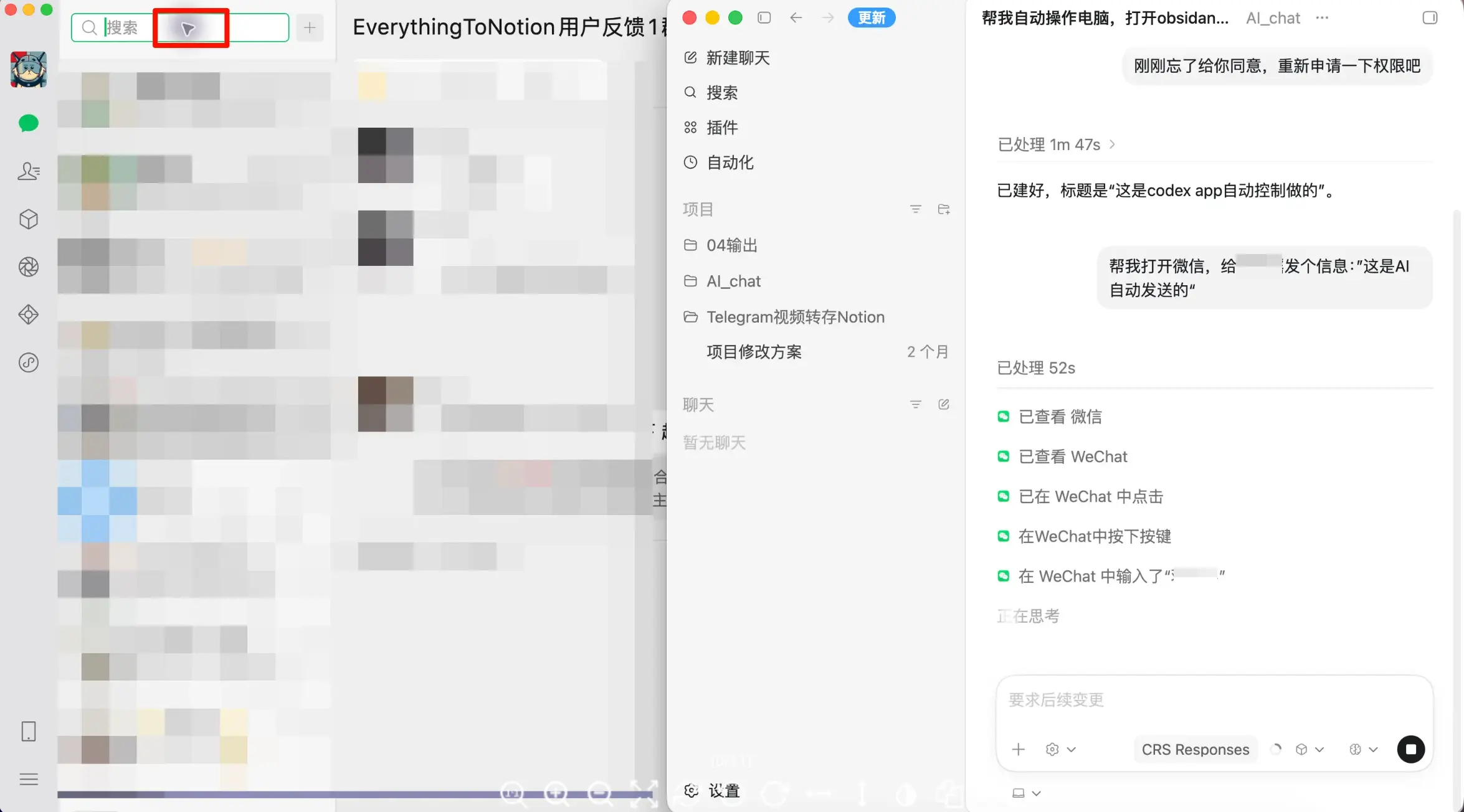
Setelah dimulai, Anda dapat melihat kursor mouse biru kecil dengan bayangan bergerak perlahan di layar — itulah Codex yang sedang bekerja. Detail ini akan berguna nanti, jadi ingatlah.
Setelah menyusun pesan, ia berhenti sejenak untuk saya konfirmasi. Saya menjawab “Kirim”, tekan Enter, dan pesan pun terkirim.

Seluruh proses tidak ada kesalahan. WeChat berfungsi normal selama operasi Codex, dan akun tidak keluar.
Pengaturan dan Pengalaman Penggunaan Claude
Untuk Claude, saya menggunakan versi terminal Claude Code. Di terminal, ketik /mcp dan aktifkan opsi computer-use bawaan.
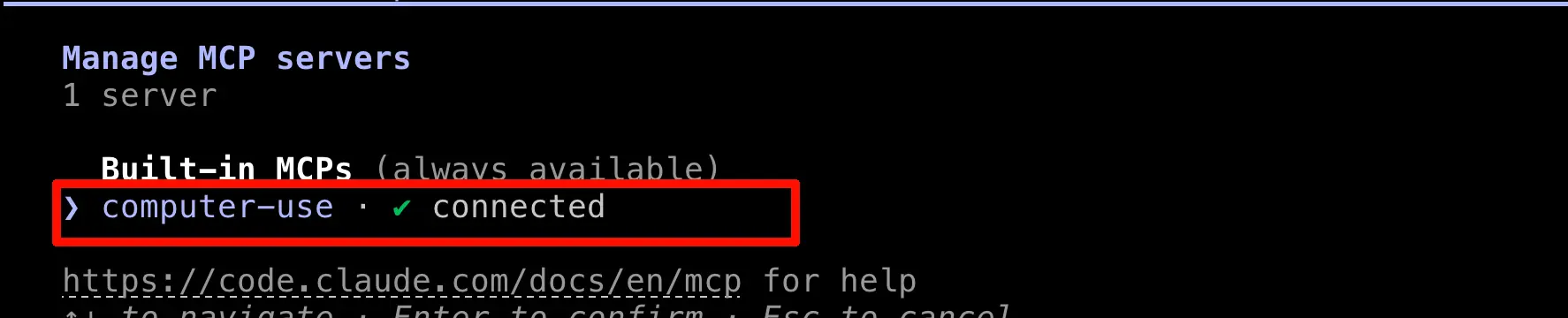
Minta Claude melakukan hal yang sama. Pertama, coba Obsidian untuk menulis file — tes ini berhasil, sama seperti Codex, jadi saya tidak menyertakan tangkapan layar.
Lalu coba WeChat.
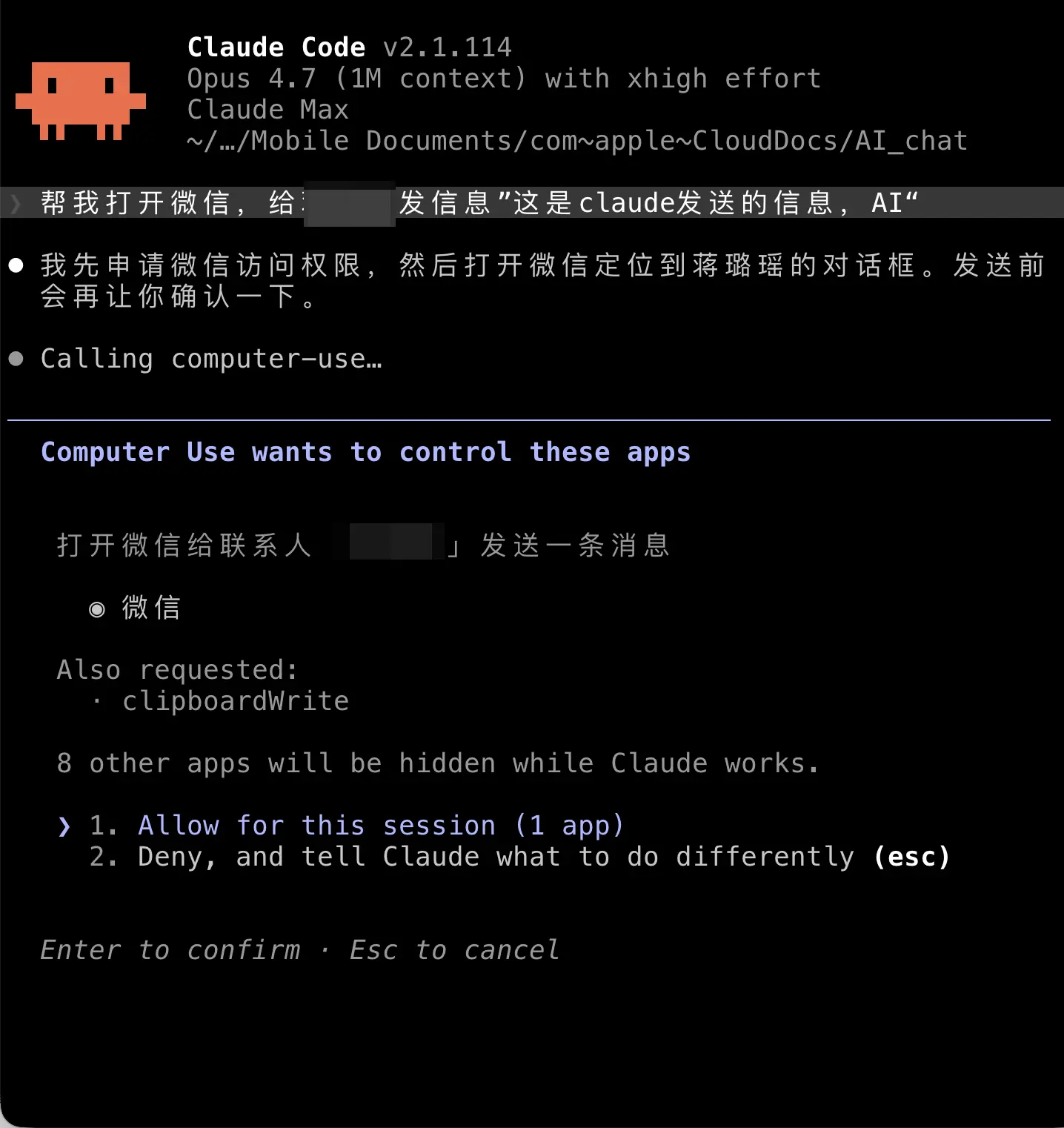
Detik setelah mengirim tugas, masalah muncul. Claude gagal mengoperasikan WeChat; beberapa klik tidak berfungsi, dan WeChat mendeteksinya, membuat saya keluar!

Ini bukan sekadar kegagalan tugas. WeChat mendeteksi operasi abnormal, memicu kontrol risiko, dan memaksa saya untuk masuk ulang.
Mengapa Codex Berhasil dan Claude Tidak
Awalnya saya mengira computer-use Claude tidak stabil. Lalu saya melihat kembali tangkapan layar Codex — ingat kursor mouse biru kecil dengan bayangan itu? Jawabannya ada di sana.
Mekanisme implementasinya berbeda.
Saat Codex beroperasi, ia benar-benar memindahkan kursor mouse ke posisi target lalu mengklik. Anda dapat melihat lintasan pergerakan kursor di layar — bergerak, berhenti, lalu klik — yang pada dasarnya adalah urutan kejadian yang sama seperti manusia menggunakan mouse.
Claude mengambil pendekatan berbeda. Ia langsung mensintesis peristiwa “klik di koordinat” dan mengirimkannya ke jendela target. Kursor tidak bergerak sama sekali; ia langsung mengklik. Metode ini cepat dan tidak perlu menunggu kursor bergerak, tetapi memiliki tanda yang sangat khas bagi aplikasi — “klik mouse” tanpa lintasan pergerakan yang teleport ke koordinat, yang tidak dapat dihasilkan oleh tangan manusia.
Codex: Mensimulasikan pergerakan mouse nyata, sehingga aplikasi tidak bisa membedakan bahwa itu AI. Claude: Langsung mensintesis peristiwa klik, yang mudah dideteksi oleh aplikasi dengan anti-cheat seperti WeChat.
Aplikasi desktop biasa tidak mempermasalahkan metode mana pun, sehingga Claude berfungsi baik dengan Obsidian. Namun aplikasi seperti WeChat, yang memiliki sistem keamanan akun, secara aktif memindai karakteristik otomatisasi. Begitu terdeteksi, mereka memicu kontrol risiko — itulah yang ditunjukkan oleh tangkapan layar “Demi keamanan akun Anda, silakan masuk ulang” saya.
Implementasi computer-use Anthropic saat ini mengikuti jalur peristiwa sintetis. Keuntungannya adalah kecepatan; kerugiannya adalah tidak bisa mengelabui aplikasi yang secara aktif mendeteksi otomatisasi.
Rekomendasi Penggunaan
Mari kita uraikan berdasarkan kasus penggunaan:
Gunakan Codex untuk: Mengoperasikan perangkat lunak dengan deteksi anti-otomatisasi bawaan, seperti WeChat, QQ, perbankan online, IM perusahaan, dan game. Pendekatan mouse nyata Codex adalah satu-satunya pilihan di sini.
Gunakan Claude untuk: Mengoperasikan aplikasi desktop biasa — Obsidian, Notepad, Finder, perangkat lunak desain, dll. Aplikasi ini tidak peduli apakah Anda menggunakan mouse nyata, dan Claude lebih cepat karena tidak perlu menunggu pergerakan kursor, sehingga lebih efisien.
Saya sudah mencobanya untuk Anda. Hasilnya akun Anda akan dipaksa keluar, memerlukan pemindaian ulang untuk masuk. Biayanya kecil tetapi menjengkelkan.
Secara keseluruhan, perasaan pribadi saya adalah fitur kontrol komputer ini agak pamer. Saya belum benar-benar menemukan alasan nyata untuk menggunakannya. Namun, ini menjanjikan untuk masa depan.
Jadi bab ini hanya pengenalan singkat tentang fitur tersebut.