Bab ini membahas masalah umum: menggunakan layanan AI luar negeri seperti Claude dan Codex seringkali merepotkan. Akun tiba-tiba diblokir tanpa alasan, Anda harus mengaktifkan proxy secara manual setiap saat, biaya berlangganan mahal jika ditanggung sendiri, dan berbagi dengan teman sulit tanpa manajemen izin yang tepat.
Saya sendiri menggunakan layanan ini, dan saya selalu mengandalkan relay API yang saya host sendiri. Bab ini akan memandu Anda melalui seluruh pengaturan.
Mengapa Membangun Proxy API Sendiri
Mari kita mulai dengan motivasi agar Anda memahami masalah apa yang dipecahkan.
- Claude cenderung memblokir akun. Banyak orang masuk dari berbagai mesin dengan IP yang berantakan, dan begitu terdeteksi oleh sistem pengendalian risiko, akun akan diblokir. Menggunakan relay memperbaiki satu IP, merutekan semua permintaan melalui server yang sama, secara signifikan mengurangi kemungkinan pemblokiran.
- Lebih nyaman digunakan. Setelah dikonfigurasi, Anda terhubung langsung ke server tanpa perlu mengaktifkan proxy secara manual setiap saat.
- Beberapa orang dapat berbagi satu langganan. Langganan Claude Max dan Pro tidak murah, jadi beberapa orang dapat berbagi biaya. Melalui relay, Anda dapat membuat kunci API terpisah untuk setiap pengguna, masing-masing dengan izin dan statistik penggunaan independen.
- Tidak membeli dari orang lain karena risikonya terlalu tinggi. Ada banyak layanan relay API di pasaran, tetapi sulit membedakan yang asli dan palsu, mereka bisa hilang kapan saja, dan data Anda bisa disadap.
- Kekhawatiran keamanan data. Saat menggunakan layanan relay orang lain, semua permintaan Anda melewati server mereka. Konten sensitif tidak boleh melewati pihak ketiga yang tidak terkendali.
- Mendukung banyak penyedia AI. Pengaturan ini tidak hanya mendukung Claude tetapi juga layanan lain seperti Codex.
Proyek Apa yang Digunakan
Kita akan menggunakan proyek sumber terbuka ini: claude-relay-service
Sebelum memulai, berikut persyaratan penerapan:
- VPS: Spesifikasi minimal sudah cukup, 1 core dan 1GB RAM sudah memadai.
- Sistem operasi: Linux (Ubuntu/Debian keduanya berfungsi)
- Yang terpenting: VPS harus dapat mengakses API Anthropic secara langsung, artinya server itu sendiri dapat menjangkau claude.ai.
Apa itu VPS? Sederhananya, ini adalah server jarak jauh yang disewa dan berjalan 24/7. Anda dapat menjalankan program di dalamnya, tidak pernah mati, dan memiliki IP publik tetap. Server cloud domestik umum (seperti Alibaba Cloud ECS, Tencent Cloud CVM) serupa, tetapi tidak akan berfungsi karena pembatasan wilayah; Anda perlu menyewa di luar negeri.
Bisakah Anda menggunakan komputer sendiri sebagai pengganti VPS? Secara teori ya, tetapi ada dua persyaratan ketat: pertama, komputer Anda harus menyala 24/7; kedua, jaringan Anda harus dapat terhubung langsung ke server Anthropic. Kedua kondisi harus terpenuhi, jika tidak maka tidak akan berfungsi. Jadi dalam praktiknya, menyewa VPS luar negeri jauh lebih sederhana.
Poin terakhir tentang “dapat menjangkau Anthropic” ini adalah tempat banyak orang terjebak. Lokasi VPS Anda secara langsung menentukan apakah itu berfungsi. Saya menggunakan VPS Jepang dengan IP pusat data, dan tanpa konfigurasi tambahan apa pun, ia terhubung langsung. Pusat data di Singapura, AS, dan Jepang umumnya baik-baik saja. Server domestik di China pasti tidak akan berfungsi, dan beberapa pusat data Hong Kong mungkin juga diblokir. Sebaiknya konfirmasi sebelum membeli.
Penerapan Satu Klik
Hubungkan ke terminal VPS Anda dan jalankan perintah berikut:
curl -fsSL https://pincc.ai/manage.sh -o manage.sh && chmod +x manage.sh && ./manage.sh install
Tekan Enter dan tunggu hingga selesai. Setelah instalasi berhasil, terminal akan menampilkan sesuatu seperti:
Access URLs:
  Local Web: http://localhost:8080/web
  Public Web: http://YOUR_IP:8080/web

Admin credentials saved to: data/init.json
YOUR_IP adalah IP publik VPS Anda. Kata sandi admin disimpan dalam file data/init.json; Anda dapat melihatnya dengan cat data/init.json. Catat URL publik dan kata sandi, karena Anda akan membutuhkannya untuk masuk ke panel admin.
Setelah instalasi, sistem mendaftarkan perintah crs untuk mengelola layanan:
crs install   # Install the service
crs start     # Start the service
crs stop      # Stop the service
crs restart   # Restart the service
crs status    # Check status
crs update    # Update the service
crs uninstall # Uninstall the service
Untuk meningkatkan versi nanti, cukup hubungkan ke VPS Anda dan jalankan crs update—tidak perlu mengulangi proses instalasi.
Mengakses Panel Admin
Buka URL publik yang Anda catat sebelumnya di browser, masukkan kata sandi admin, dan Anda akan melihat dasbor ini:
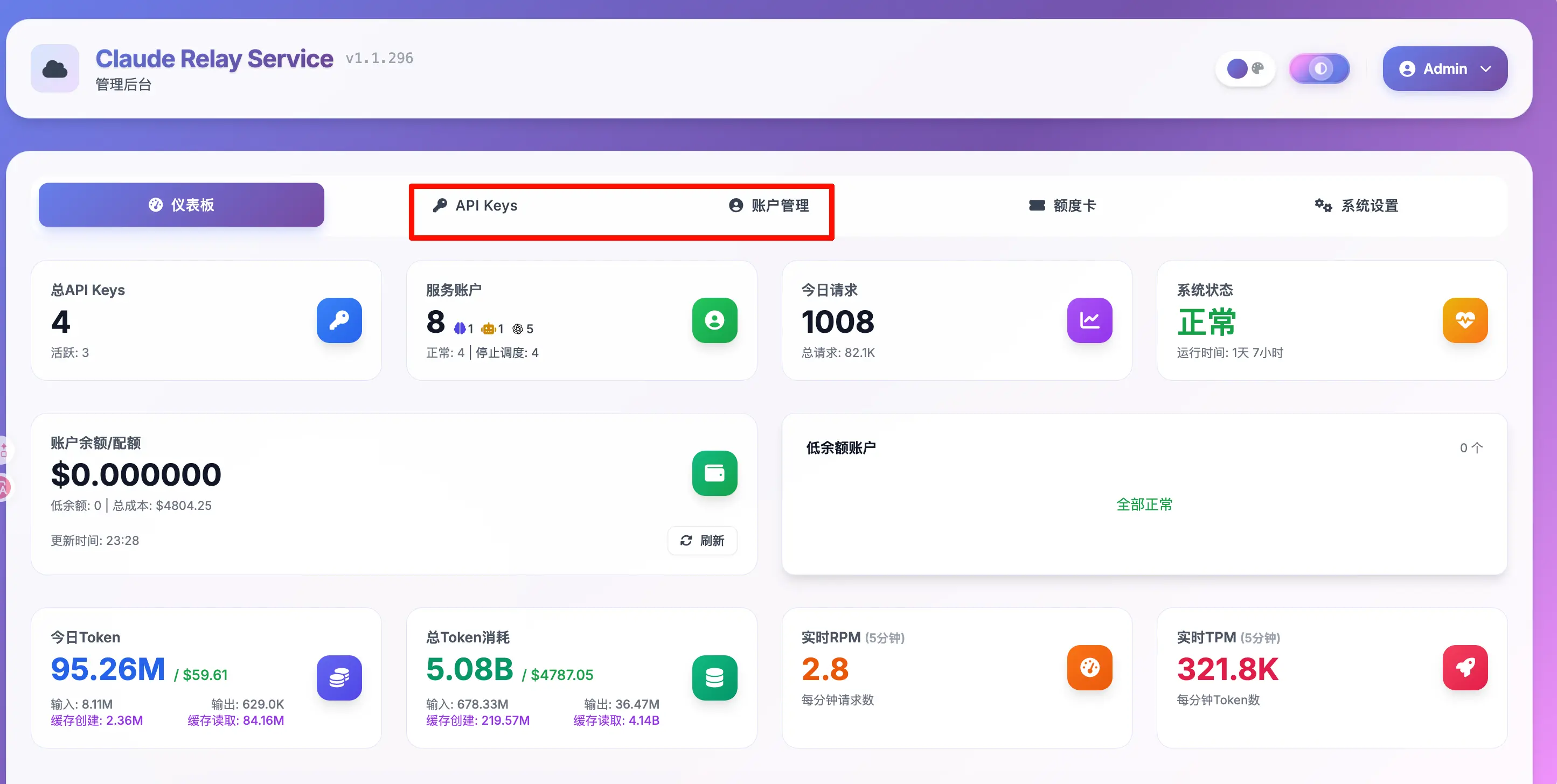
Ini adalah dasbor sistem, menampilkan jumlah kunci API saat ini, akun layanan, permintaan hari ini, konsumsi token, dll. Panel admin juga mendukung melihat detail penggunaan untuk setiap kunci API, sehingga jelas siapa yang menggunakan berapa banyak saat berbagi. Silakan jelajahi.
Navigasi atas memiliki dua entri pengaturan inti (disorot dengan warna merah pada gambar):
- API Keys: Buat dan kelola kunci API untuk pengguna.
- Account Management: Ikat akun langganan Claude yang Anda beli.
Selanjutnya, pertama-tama kita akan mengikat akun, lalu membuat kunci API.
Langkah 1: Ikat Akun Claude Anda
Klik “Account Management” di atas, lalu klik “Add Account”. Sebuah dialog untuk menambahkan akun akan muncul.
Langkah 1 — Informasi Dasar
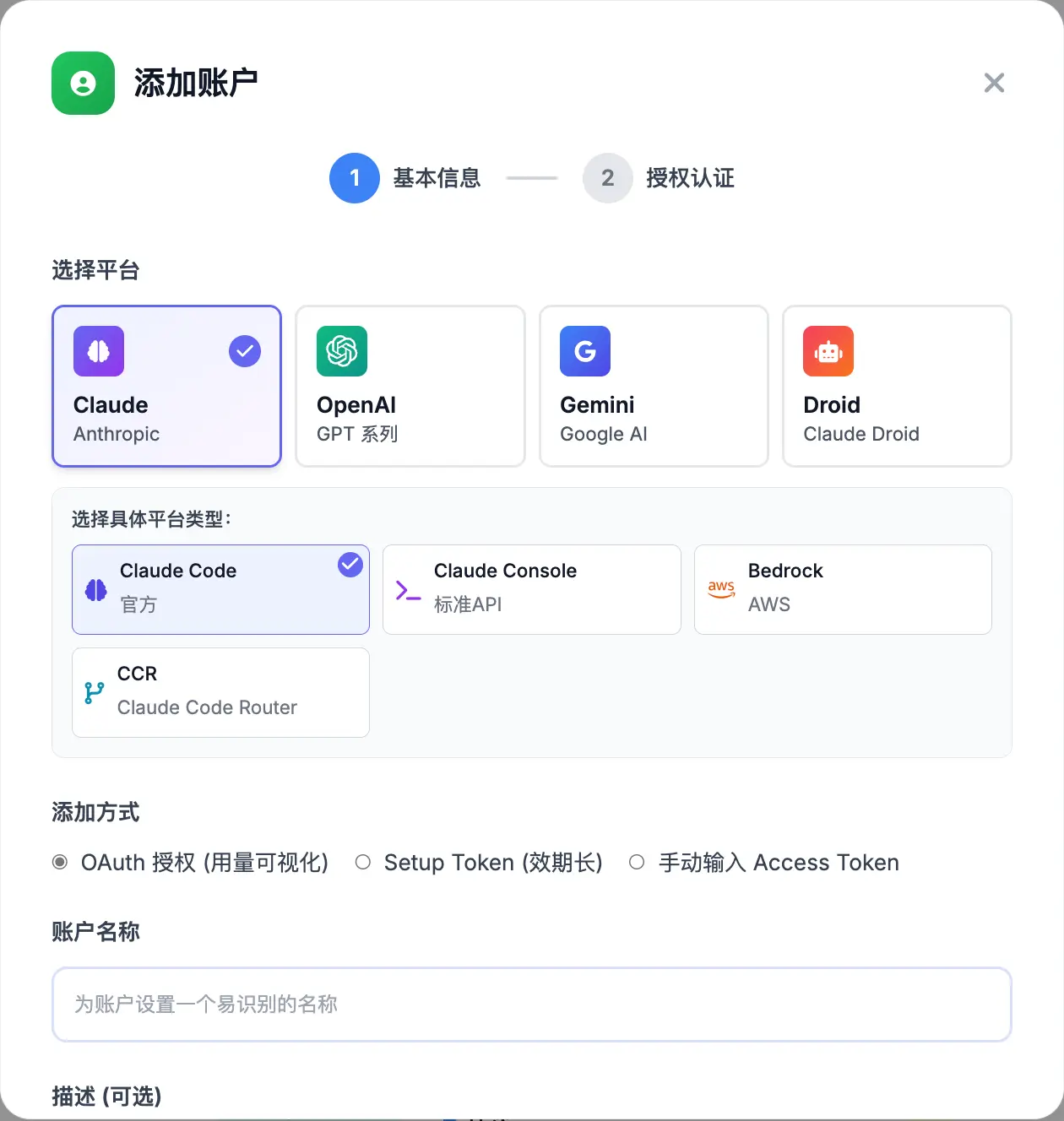
Isi yang berikut:
- Select Platform: Pilih Claude (Anthropic). Opsi lain termasuk OpenAI, Gemini, dll.
- Select Specific Platform Type: Pilih Claude Code (Official), yang merupakan metode utama kami.
- Add Method: Pilih OAuth Authorization (Usage Visualization), yang memungkinkan Anda melihat data penggunaan terperinci di panel admin.
- Account Name: Masukkan nama yang akan Anda kenali, misalnya, “Akun Max Saya”.
Gulir ke bawah lebih jauh untuk beberapa opsi penting:
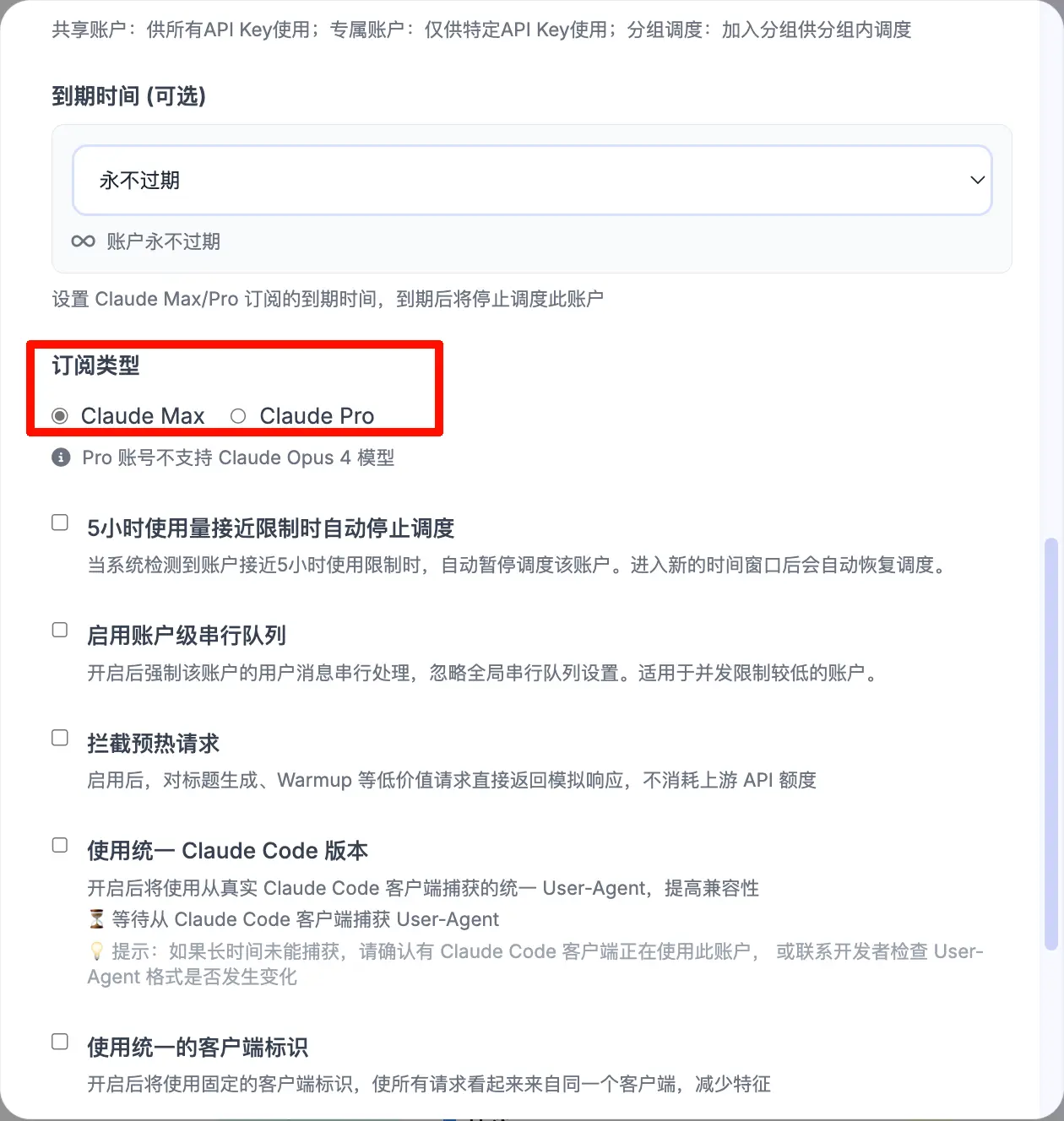
Subscription Type harus benar—pilih yang benar-benar Anda beli:
- Claude Max: Pilih ini jika Anda memiliki langganan Max.
- Claude Pro: Pilih ini jika Anda memiliki langganan Pro.
Ada juga beberapa opsi lanjutan di bawah, seperti “Auto-stop scheduling when approaching 5-hour usage limit” dan “Block warm-up requests”. Pemula dapat membiarkan default dan menyesuaikan nanti sesuai kebutuhan.
Setelah mengisi, klik “Next” untuk melanjutkan ke otorisasi.
Langkah 2 — Otorisasi
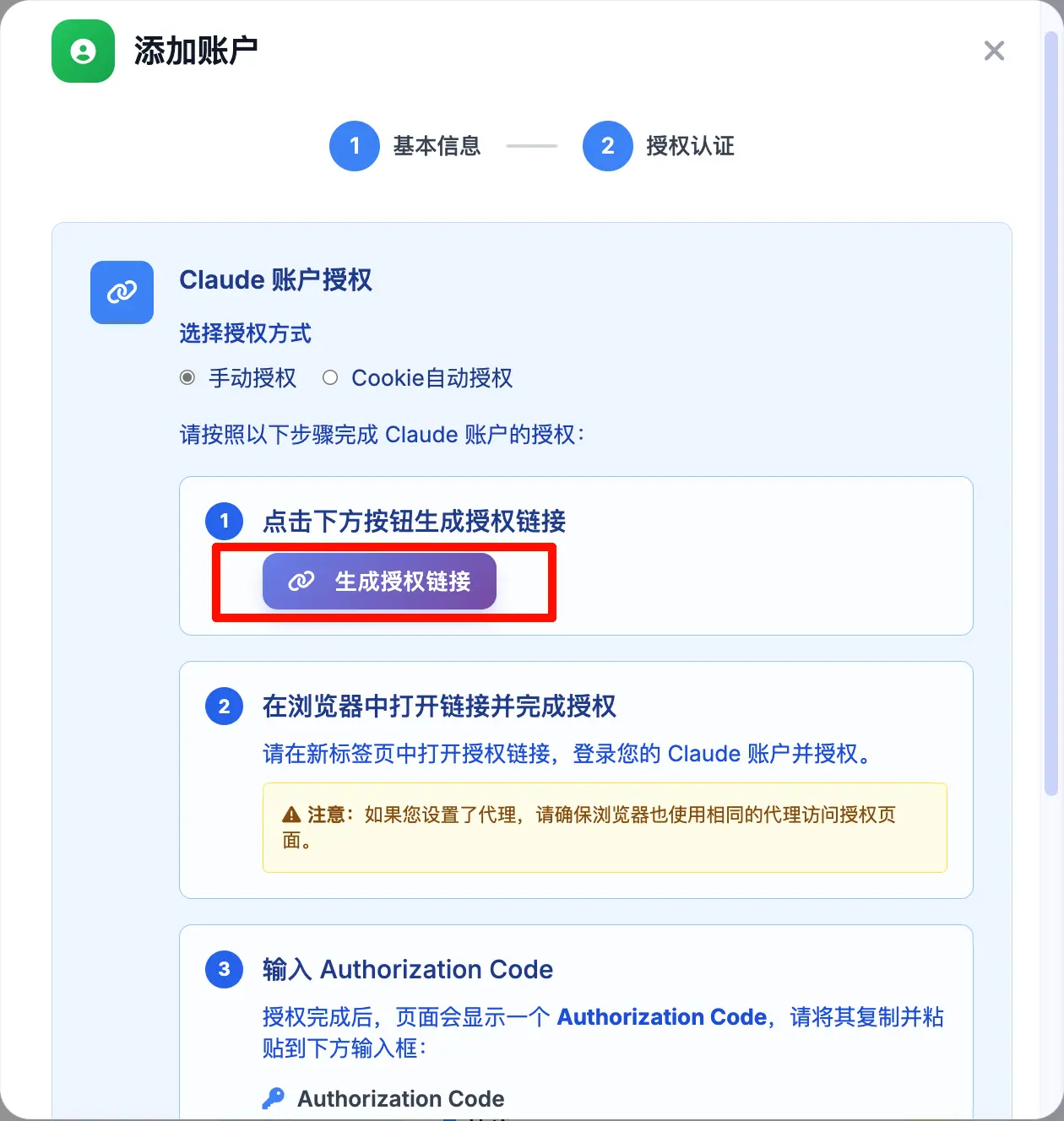
Langkah ini mengotorisasi akun Claude Anda untuk menggunakan layanan relay. Klik tombol “Generate Authorization Link”:
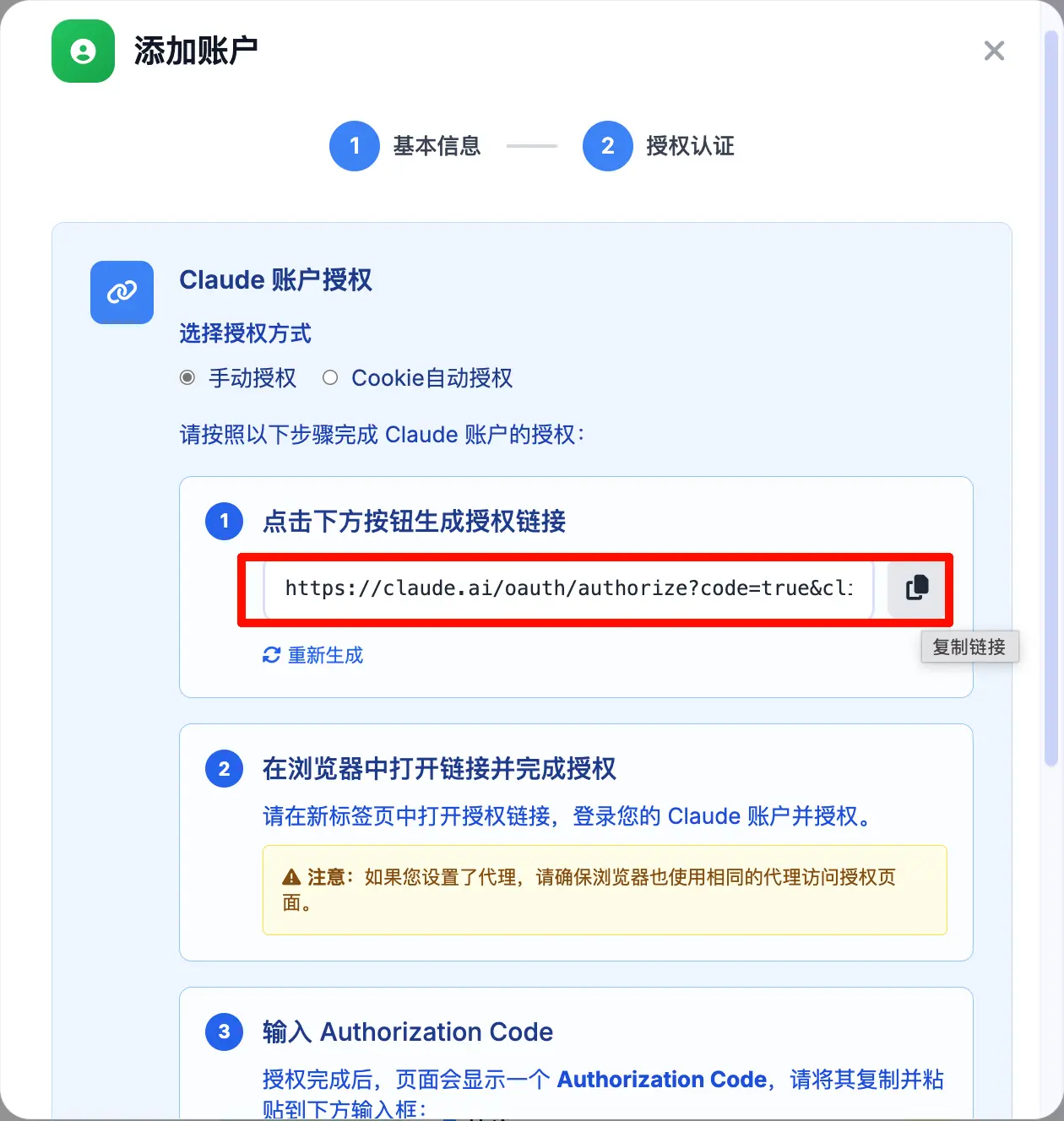
Tautan yang dihasilkan akan muncul di kolom input, seperti https://claude.ai/oauth/authorize?.... Klik ikon salin di sebelah kanan untuk menyalin tautan.
Kemudian buka tautan ini di browser Anda (ingat untuk menggunakan proxy):
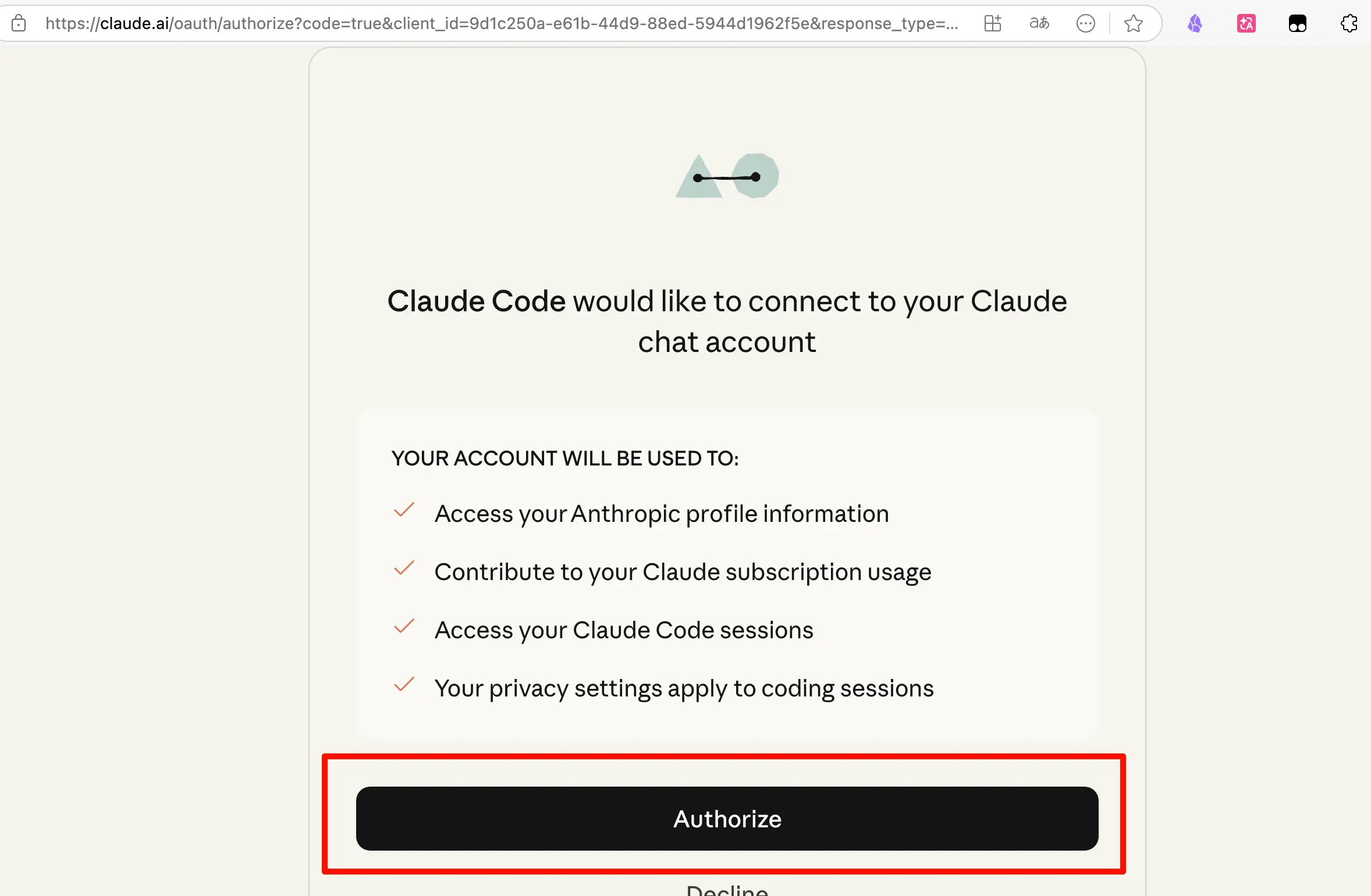
Halaman akan menampilkan “Claude Code would like to connect to your Claude chat account”. Klik tombol Authorize untuk menyelesaikan otorisasi.
Setelah otorisasi berhasil, halaman akan memberi Anda Kode Otorisasi. Salin kode ini, tempelkan ke kolom input di dialog, dan klik “Complete Authorization”.
Akun sekarang sudah terikat.
Langkah 2: Buat Kunci API
Setelah mengikat akun, klik tab “API Keys” di atas untuk masuk ke manajemen kunci API:
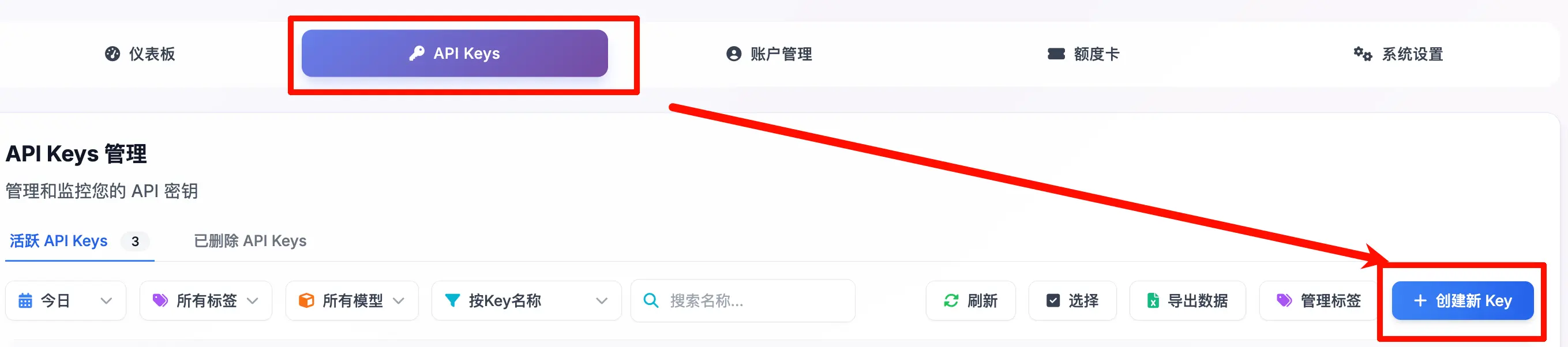
Klik tombol “+ Create New Key” di pojok kanan atas:
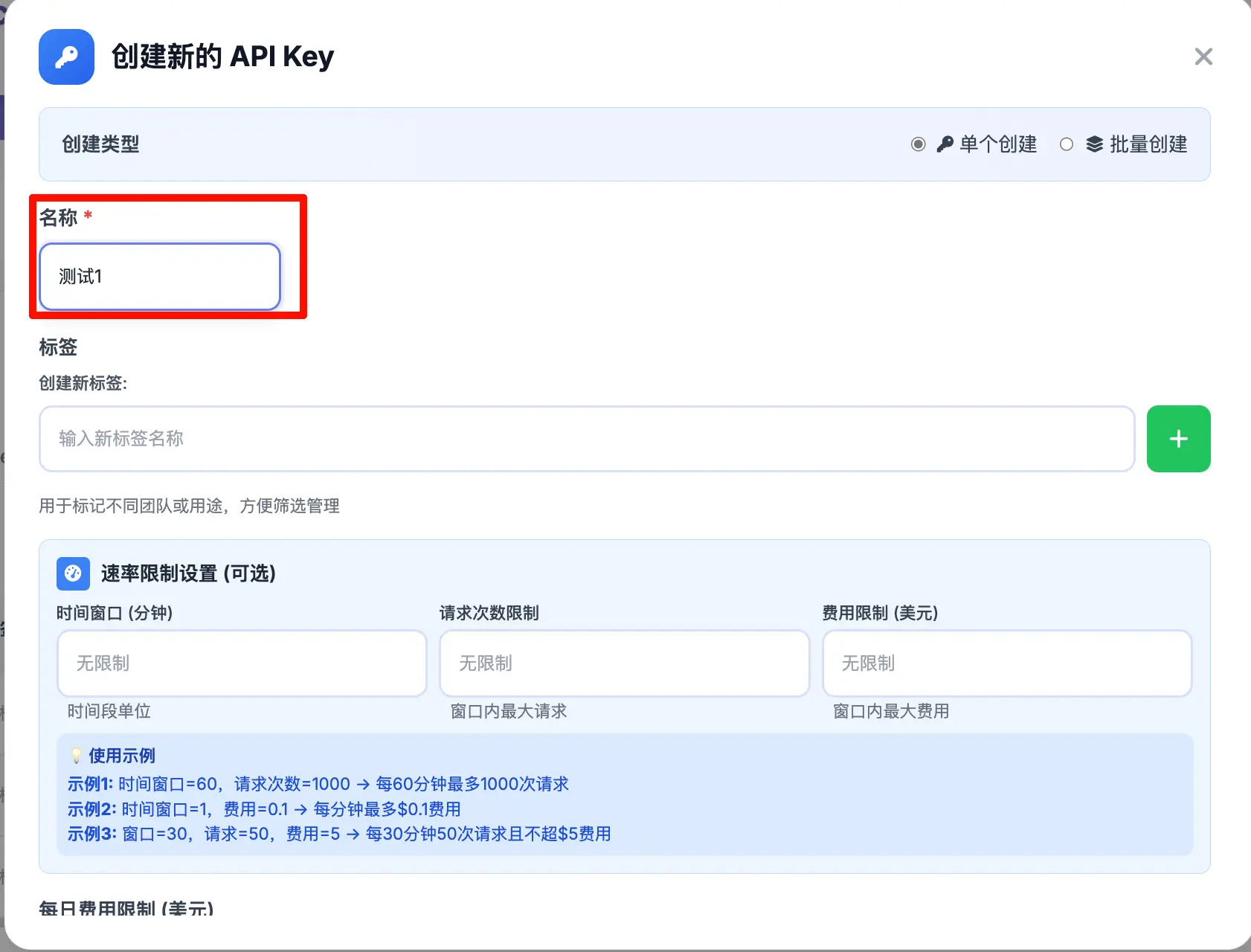
Isi informasi berikut:
- Name: Beri nama kunci ini, misalnya, “Penggunaan Pribadi”, “Untuk Keluarga”. Disarankan untuk memberi nama berdasarkan orang atau tujuan agar lebih mudah dikelola nanti.
- Rate Limit Settings (opsional): Jika berbagi dengan beberapa orang, Anda dapat mengatur frekuensi permintaan dan batas biaya untuk setiap kunci. Biarkan kosong untuk tidak terbatas.
Setelah mengisi, klik Confirm. Setelah berhasil dibuat, dialog ini akan muncul:
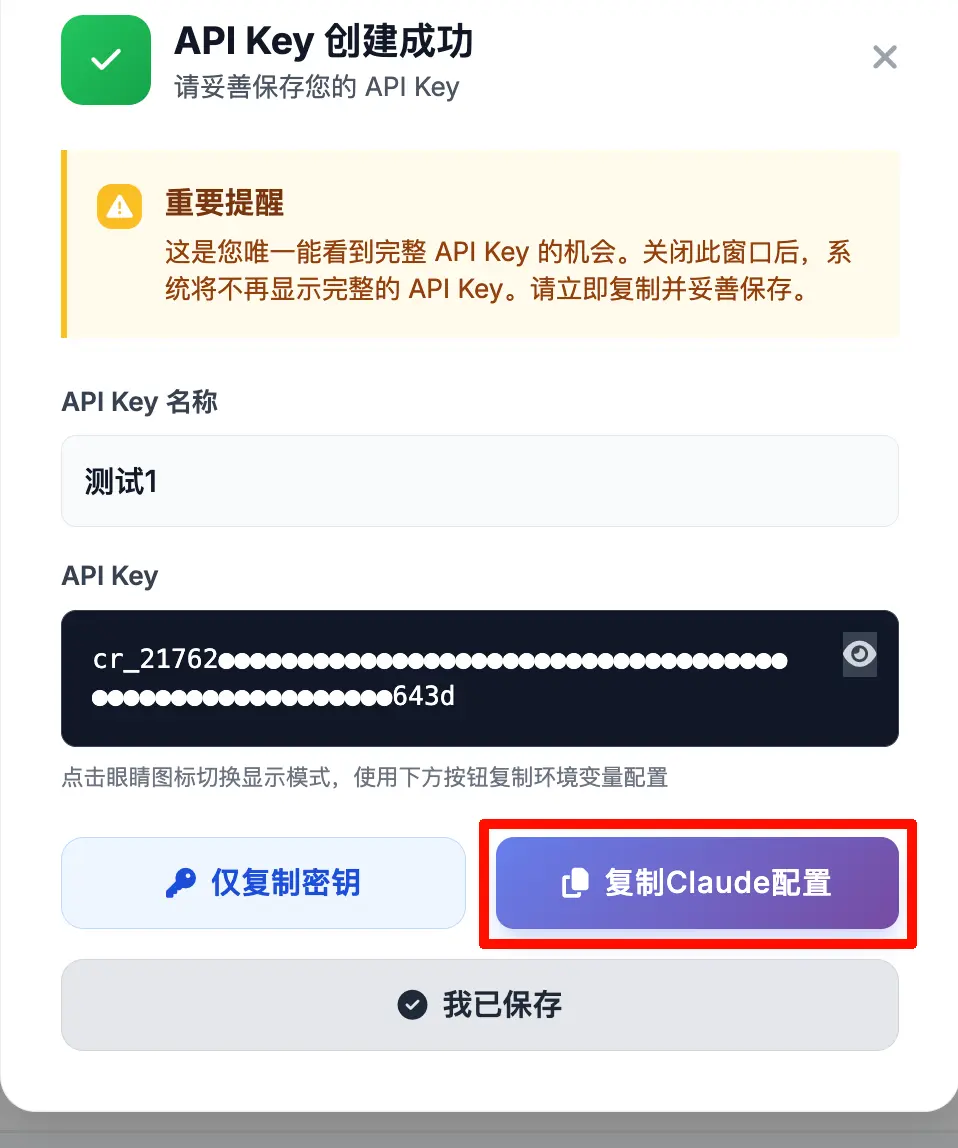
Perhatikan peringatan penting: Ini adalah satu-satunya kesempatan Anda untuk melihat kunci API lengkap. Setelah Anda menutup jendela ini, sistem tidak akan menampilkannya lagi.
Klik “Copy Claude Configuration” untuk mendapatkan sesuatu seperti:
export ANTHROPIC_BASE_URL="your_server_public_url"
export ANTHROPIC_AUTH_TOKEN="cr_217627747170e5aa5691134fab8278b0dfec1b0ac2e59345ae180dc6d5f9643d"
Ini adalah alamat API dan kunci Anda. Simpan dengan aman.
Cara Menggunakannya Selanjutnya
Setelah Anda memiliki ANTHROPIC_BASE_URL dan ANTHROPIC_AUTH_TOKEN, Anda dapat menggunakannya di klien yang kompatibel dengan API apa pun.
Untuk cara mengonfigurasinya di Claude Code, lihat panduan pengaturan Claude Code.
Saya sendiri telah menggunakan pengaturan ini dan akun saya tidak pernah diblokir sejak penerapan.
Ringkasan
Apa yang Anda pelajari hari ini:
- Mengapa membangun relay sendiri: IP tetap untuk mencegah pemblokiran, berbagi multi-pengguna, dan kendali penuh atas keamanan data.
- Proyek mana yang digunakan: claude-relay-service, sumber terbuka dan dihosting sendiri.
- Cara menerapkan: Satu perintah untuk semuanya; setelah instalasi, Anda mendapatkan URL publik dan kata sandi admin.
- Proses pengikatan akun: Account Management → Add Account → Pilih Claude → Pilih jenis langganan → Otorisasi OAuth.
- Proses pembuatan kunci API: API Keys → Create New Key → Masukkan nama → Salin konfigurasi Claude (hanya ditampilkan sekali!).
Poin-poin penting:
- Kunci API lengkap hanya terlihat saat pembuatan—salin dan simpan segera.
- Pilih jenis langganan yang benar: Max dan Pro mendukung model yang berbeda; Pro tidak mendukung Opus 4.
- Ingat untuk menggunakan proxy selama otorisasi; sebaiknya browser dan server menggunakan proxy yang sama.