Anthropic baru saja merilis beberapa pembaruan terkait Claude:
- Desain ulang desktop Claude Code—kelola beberapa sesi Claude secara berdampingan dalam satu jendela, dengan sidebar baru untuk berpindah.
- Peluncuran fitur Routines (pratinjau riset)—tugas Claude Code kini dapat dijalankan di cloud milik Anthropic sendiri, tanpa perlu komputer Anda menyala.
- Perubahan kecil pada desktop dan web, seperti manajemen multi-sesi dan berbagi sesi.
Yang paling menarik perhatian saya adalah yang kedua: Routines.
Alasannya sederhana. Saya memiliki OpenClaw dan Claude Desktop, tetapi sebagai pengguna ringan, kebutuhan berbasis cloud saya terbatas—kebanyakan hanya untuk memotong video atau teks. Menggunakan OpenClaw untuk itu terasa seperti menggunakan palu godam untuk memecahkan kacang. Sedangkan Claude Desktop? Ia memiliki fitur “tugas terjadwal” yang berjalan secara lokal, tetapi membutuhkan komputer menyala dan aplikasi Desktop berjalan. Saya tidak ingin MacBook Air saya menyala 24/7. Keduanya sama-sama jalan buntu!
Routines mengisi celah itu dengan sempurna.
Berikut perbandingan ketiga pendekatan:
| Dimensi | Routines | Tugas Terjadwal Claude Desktop | OpenClaw |
|---|---|---|---|
| Tempat berjalan | Cloud yang dikelola Anthropic | Komputer Anda | Komputer Anda atau VPS |
| Perlu komputer menyala? | Tidak | Ya, harus menyala | Tergantung deployment |
| Perlu aplikasi selalu berjalan? | Tidak | Claude Desktop harus berjalan | Tidak |
| Memanggil Claude AI | Paket lengkap first-party | Bawaan Desktop | Dukungan tidak resmi, rawan pembatasan |
| Usaha pengaturan | Hanya perlu langganan | Instal Desktop | Sewa VPS + deploy sendiri |
Tugas terjadwal desktop adalah solusi transisi, OpenClaw adalah solusi komunitas, dan Routines adalah solusi cloud resmi baru. Anthropic membuat pihak ketiga semakin sulit memanggil API mereka sambil mempromosikan Routines—niatnya jelas: mereka ingin membangun OpenClaw mereka sendiri.
Apa yang Bisa Dilakukan Routines?
Kasus penggunaan resmi sebagian besar adalah skenario pengembang—memindai issue tracker setiap malam untuk menambahkan label, secara otomatis meninjau kode pada setiap PR baru, menjalankan smoke test setelah deployment CD untuk memeriksa log error, memindai PR yang sudah digabung setiap minggu untuk memperbarui dokumentasi, dan sebagainya. Ini agak jauh bagi non-koder.
Untuk pengguna sehari-hari, skenarionya lebih seperti ini:
- Secara otomatis mengambil briefing keuangan harian setiap pagi (pergerakan sektor, top gainer/loser, dll.), commit ke repositori, sehingga Anda bisa membacanya saat bangun.
- Secara otomatis mentranskripsi video Bilibili/YouTube menjadi catatan teks (yang dilakukan artikel ini)—bagikan tautan, dan beberapa menit kemudian file Markdown muncul di repositori Anda.
- Menghasilkan laporan riset industri mingguan atau tinjauan mingguan dengan mengompilasi informasi publik secara otomatis.
- Memantau repositori GitHub yang Anda bintangi; ketika proyek open-source diperbarui, Routine secara otomatis mengambil diff dan memberi Anda ringkasan dalam bahasa Indonesia.
Hari ini saya mencoba yang kedua: video Bilibili ke teks.
Menyiapkan Lingkungan
Menyiapkan lingkungan agak rumit, tetapi Anda hanya perlu melakukannya sekali. Setelah itu, Anda dapat menggunakannya kembali untuk Routine baru apa pun.
Anda perlu menyiapkan empat hal berikut:
- Akun GitHub, dan Anda akan menggunakan repositori pribadi (saya akan jelaskan mengapa perlu di bawah).
- Langganan Max atau Pro; akun gratis belum bisa menggunakan Routines.
- CLI Claude Code terinstal secara lokal; nanti saya akan biarkan Claude menangani sebagian besar langkah.
- Tidak perlu keterampilan coding. Jika Anda tidak terbiasa dengan baris perintah, cukup beri tahu Claude Code “bantu saya menyiapkan Routine” dan ia akan memandu Anda langkah demi langkah.
Mari mulai pengaturan.
Memeriksa Kuota dan Titik Masuk
Pertama, buka halaman penggunaan di claude.ai. Anda akan melihat baris baru untuk routine dalam penggunaan langganan Anda. Saya memiliki akun Max, jadi saya mendapat 15 kali jalan per hari:
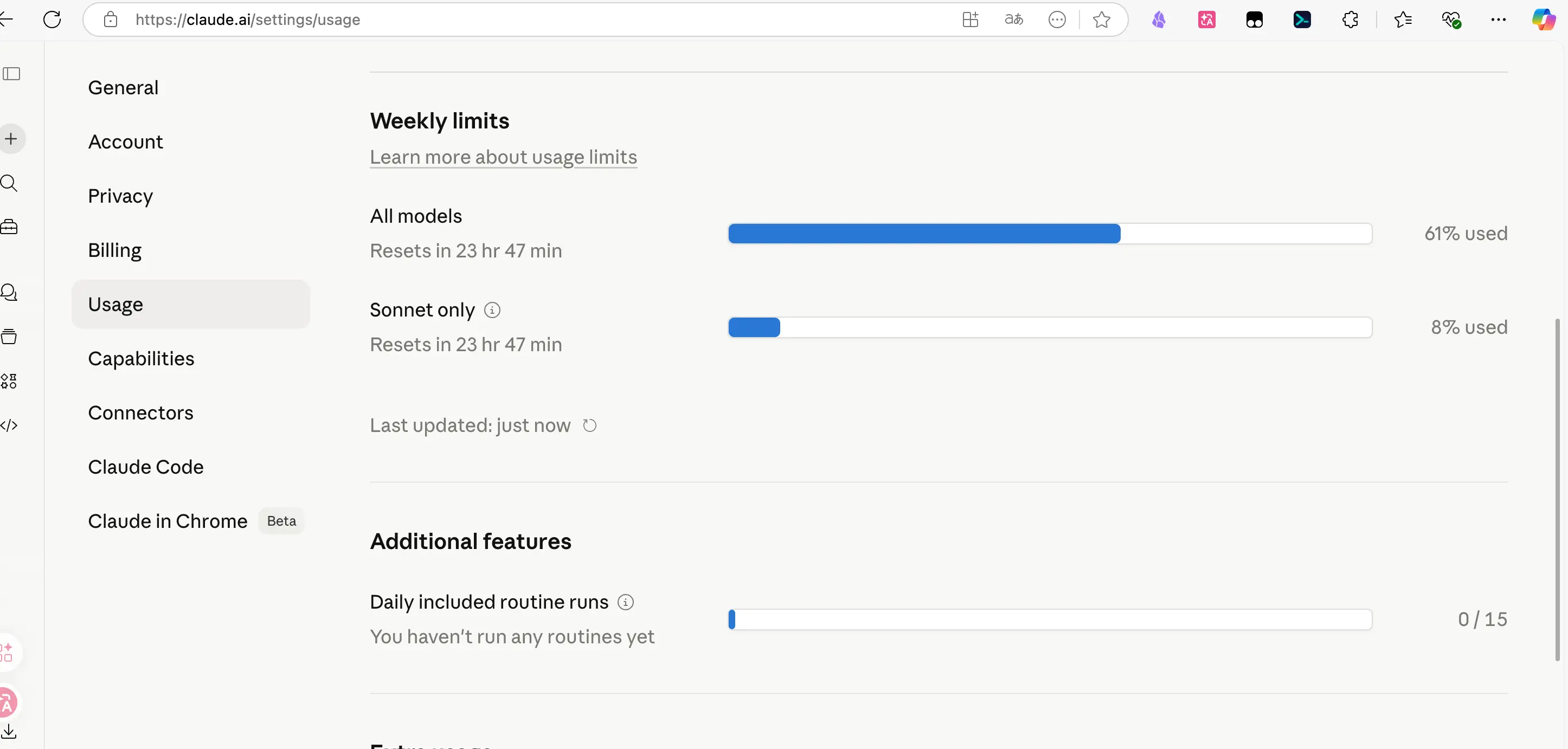
Kuota spesifik:
- Pro: 5 kali/hari
- Max: 15 kali/hari
- Tim/Perusahaan: 25 kali/hari
- Anda dapat mengaktifkan penggunaan tambahan dengan bayar sesuai pemakaian di luar itu.
Perhatikan bahwa 15 kali adalah jumlah pemicuan, bukan total Routine. Anda dapat membuat beberapa Routine yang berbagi kuota ini.
Titik masuknya ada di claude.ai/code/routines:
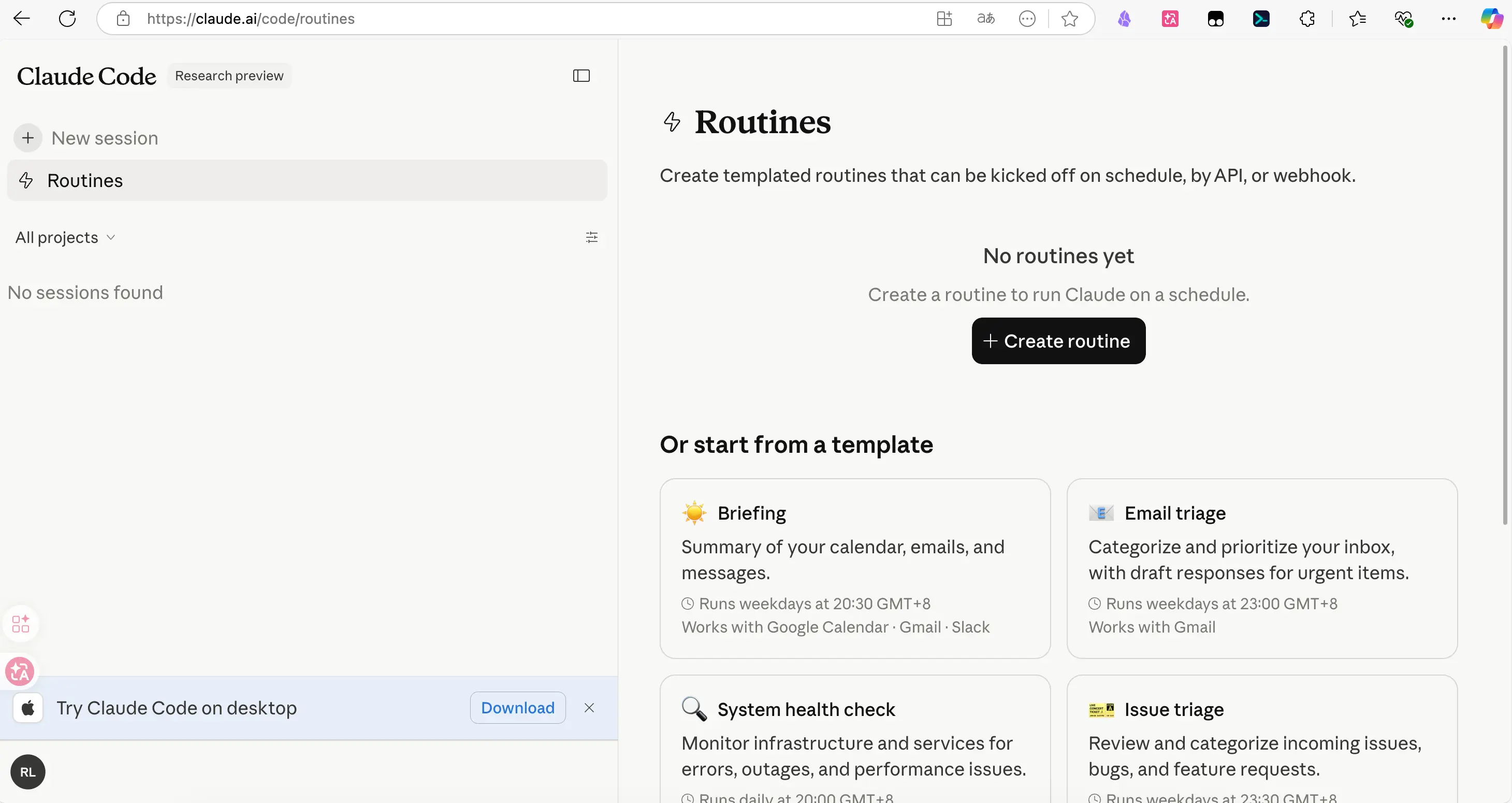
Web, Desktop, dan CLI semuanya berbagi kumpulan tugas yang sama. Tugas yang dibuat di CLI juga terlihat di web.
Harus Menautkan Repositori Pribadi GitHub
Routines harus ditautkan ke repositori GitHub. Ini adalah persyaratan mutlak; Anda tidak dapat membuatnya tanpa itu.
Mengapa dirancang seperti ini? Karena setiap kali tugas dimulai, cloud mengalokasikan direktori kerja untuk Claude—secara spesifik, ia mengkloning repositori GitHub yang Anda tentukan untuk digunakan sebagai “desktop”. Claude kemudian memodifikasi file, menjalankan perintah, melakukan commit, dan push di dalam desktop ini. Ketika tugas selesai, desktop dibersihkan, dan hanya artefak yang tersisa di repositori Anda.
Jadi Anda perlu menyiapkan repositori GitHub terlebih dahulu.
GitHub adalah “platform penyimpanan kode + kontrol versi + kolaborasi” paling populer di kalangan programmer, yang menghosting sebagian besar kode open-source dunia. Bagi non-koder, ini juga bisa berfungsi sebagai folder cloud pribadi gratis dengan versi.
Membuat akun itu sederhana: buka github.com untuk mendaftar, lalu klik “+” di pojok kanan atas → New repository, beri nama apa saja (misalnya claude-routines):
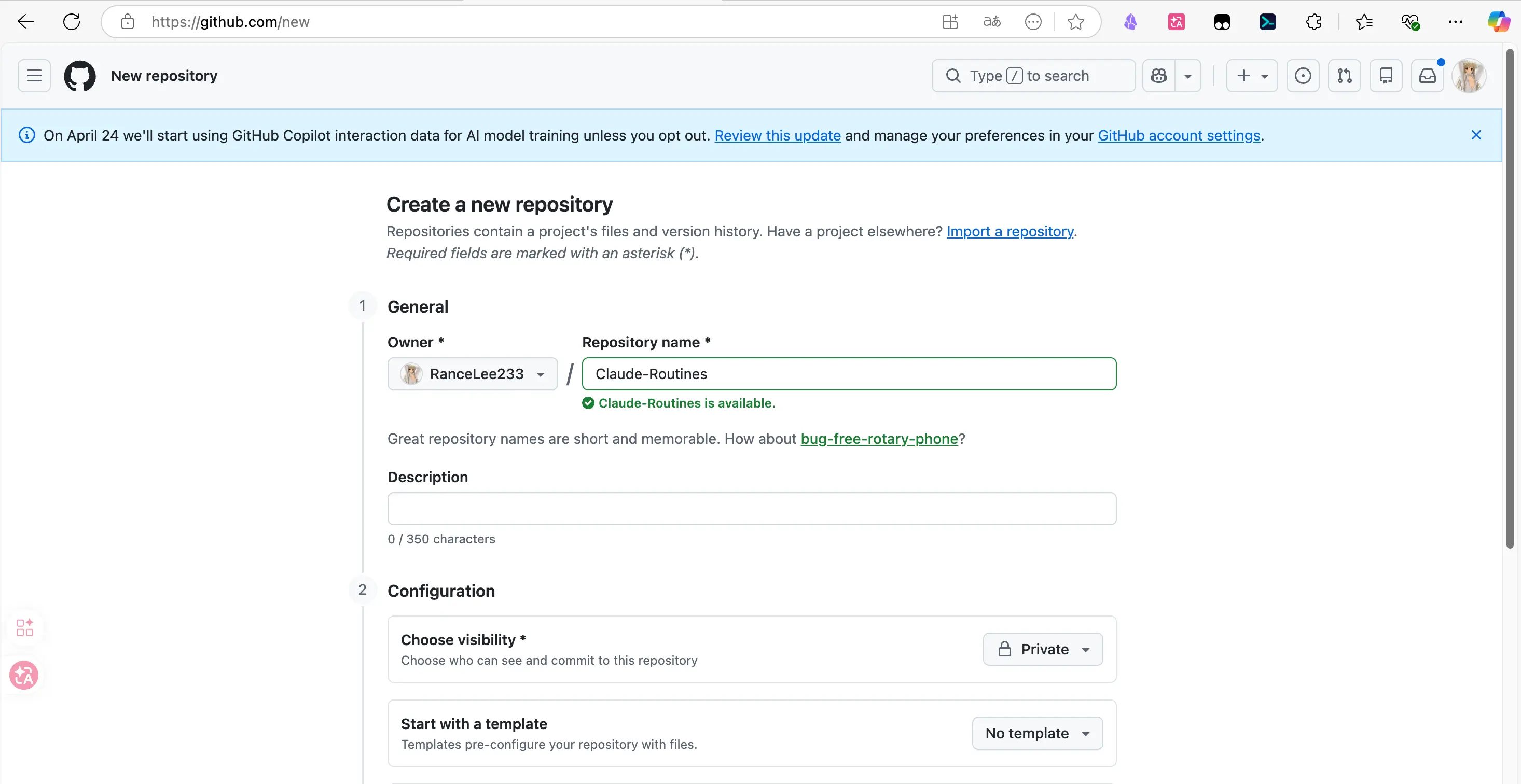
Saat membuat repositori, pastikan untuk mencentang Private (jadikan pribadi) dan juga centang Add a README. Jika tidak, repositori akan benar-benar kosong tanpa cabang default, dan Routine akan gagal pada kloning pertama. Saya sudah pernah terjebak di sini untuk Anda.
Jika langkah-langkah ini terasa asing, serahkan saja ke Claude Code: “Bantu saya membuat repositori GitHub untuk Routines”—ia akan memandu Anda melalui pendaftaran, pembuatan repositori, dan otorisasi langkah demi langkah.
Membuat Lingkungan Cloud
Berikut ini asumsikan Anda sudah membuat repositori pribadi.
Setiap Routine berjalan di mesin sandbox Anthropic. Mesin ini sudah dilengkapi alat dasar seperti Python, Node, dan git, tetapi tidak akan memiliki dependensi kustom Anda (seperti yt-dlp, ffmpeg). Jadi Anda perlu membuat Lingkungan kustom, yang menentukan apa yang harus diinstal sebelum setiap kali jalan dan kunci API mana yang harus dimuat. Di sini, klik tombol Add environment di pojok kanan bawah.
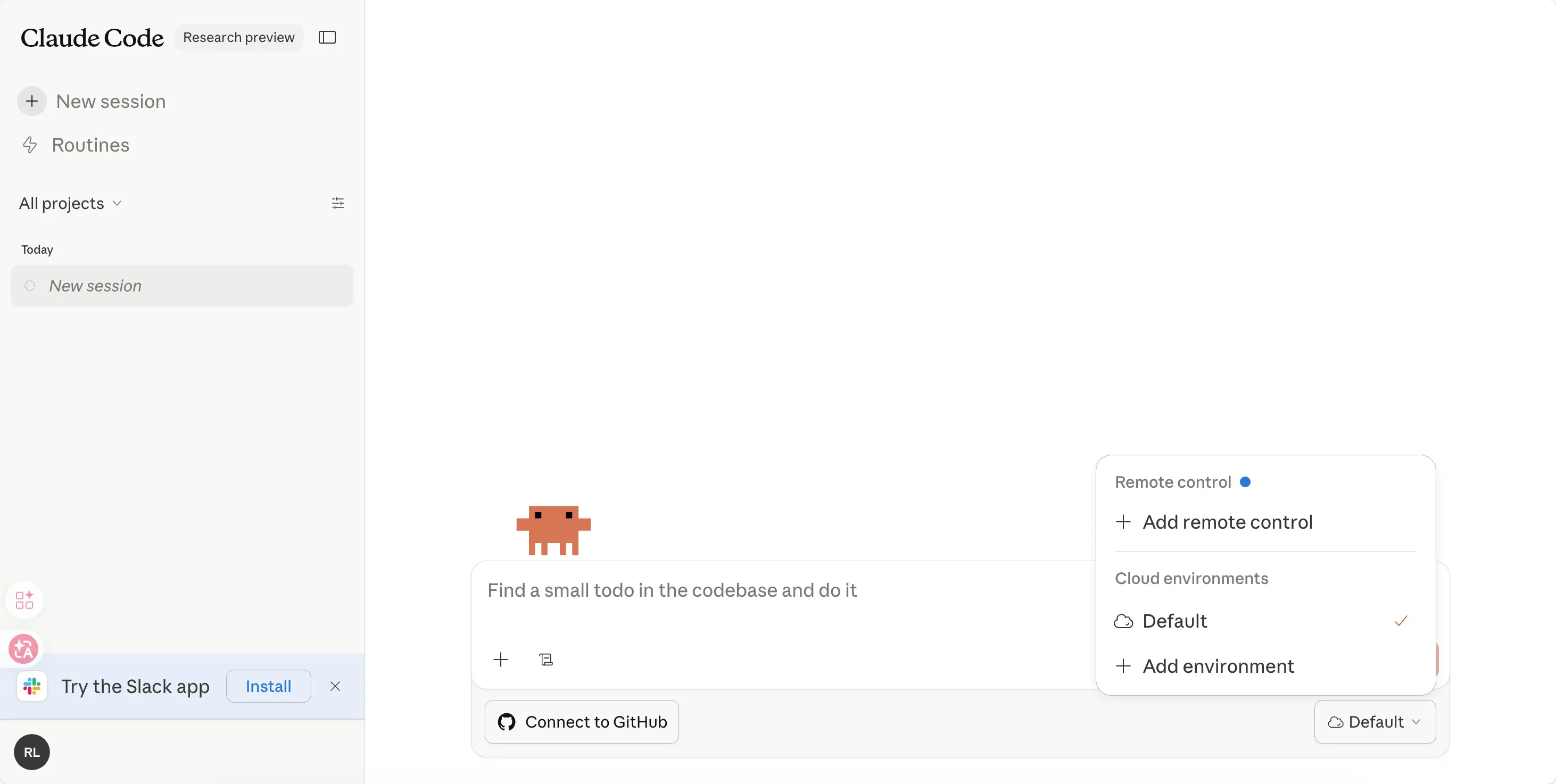
Dalam konfigurasi lingkungan, ada bidang bernama Network access dengan tiga opsi: None, Trusted, Full. Ada jebakan umum di sini:
Defaultnya adalah Trusted, yang hanya mengizinkan akses ke situs web dalam daftar putih resmi, terutama repositori paket seperti GitHub, PyPI, npm. bilibili.com dan youtube.com tidak ada dalam daftar putih. Jadi kita pilih Full di sini:
Kemudian, di bidang Setup script, masukkan perintah yang akan dijalankan sebelum setiap start (menginstal ffmpeg, yt-dlp, dll.), dan di Environment variables, masukkan kunci API yang diperlukan (GEMINI_API_KEY, dll.):
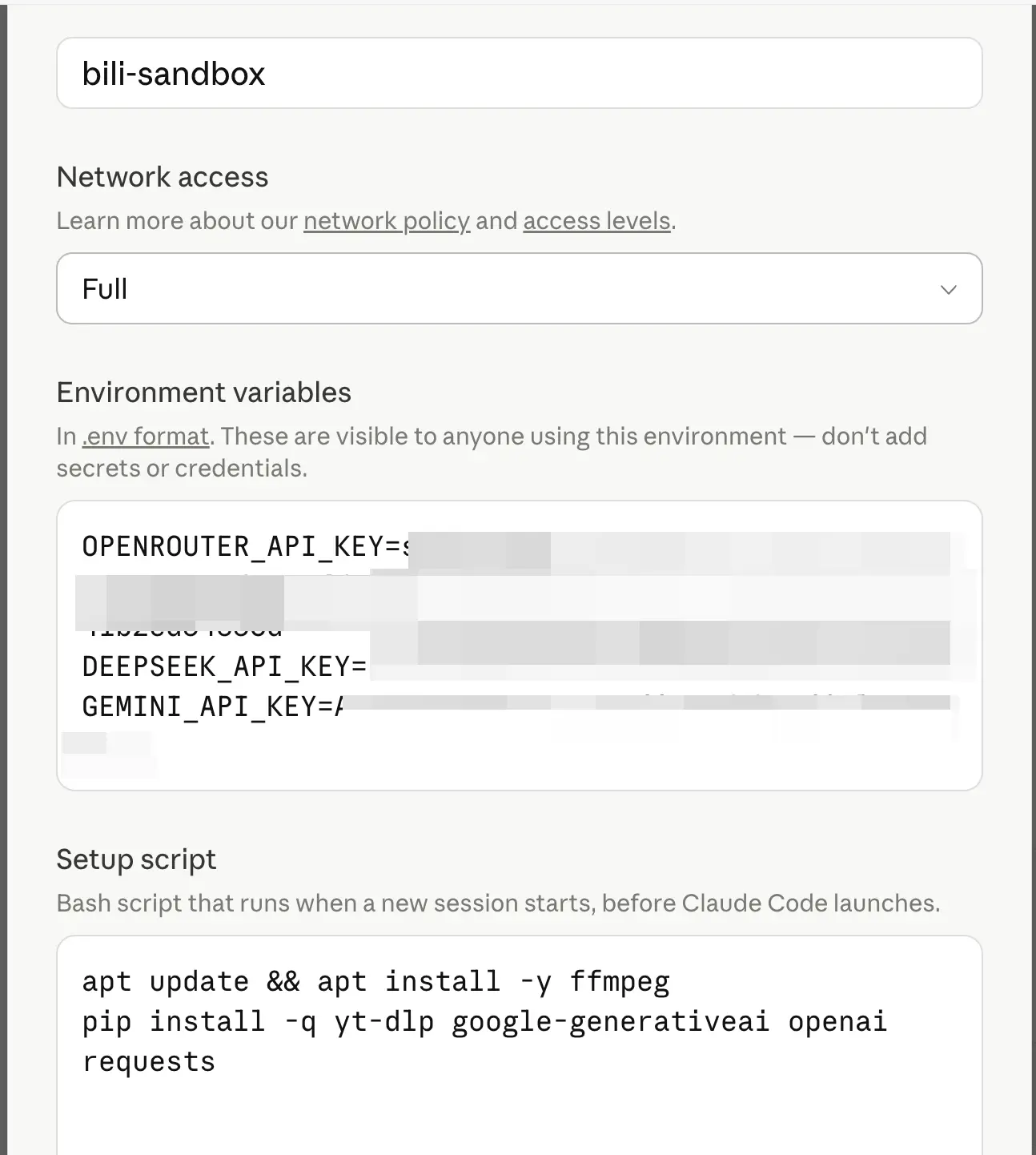
Anda mungkin tidak memahami isinya—tidak apa-apa. Saya hanya mendemonstrasikan apa yang harus diisi. Dalam praktiknya, cukup beri tahu AI Anda apa yang ingin Anda lakukan, dan minta ia memberikan skrip yang siap disalin-tempel. Anda tinggal salin dan tempel.
Variabel lingkungan disimpan di database konfigurlingkungan Anthropic. Dokumentasi resmi mengatakan bahwa variabel tersebut “terlihat oleh siapa pun yang dapat mengedit lingkungan itu”. Kami akan membahas ini lebih detail di bagian “Peringatan”.
Mendapatkan ID Lingkungan dan Mengotorisasi GitHub
Setelah membuat lingkungan, kembali ke Claude Code lokal Anda dan masukkan:
/remote-env
Ini akan mendaftar semua lingkungan yang telah Anda buat di cloud beserta ID-nya:
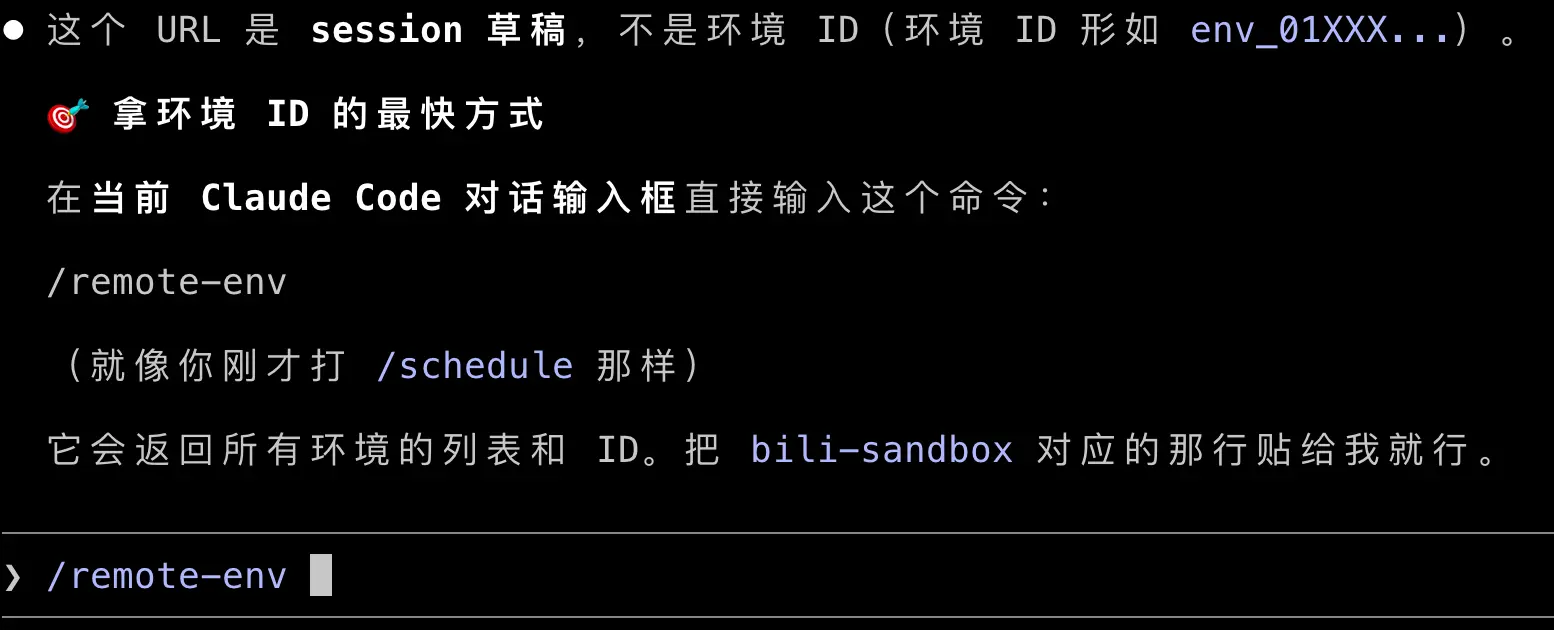
Salin baris yang sesuai dengan bili-sandbox dan berikan ke Claude. Selanjutnya, ia akan tahu lingkungan mana yang akan digunakan untuk tugas tersebut.
Kemudian Claude akan berkata: “Saya perlu akses ke GitHub Anda” dan menampilkan opsi otorisasi:
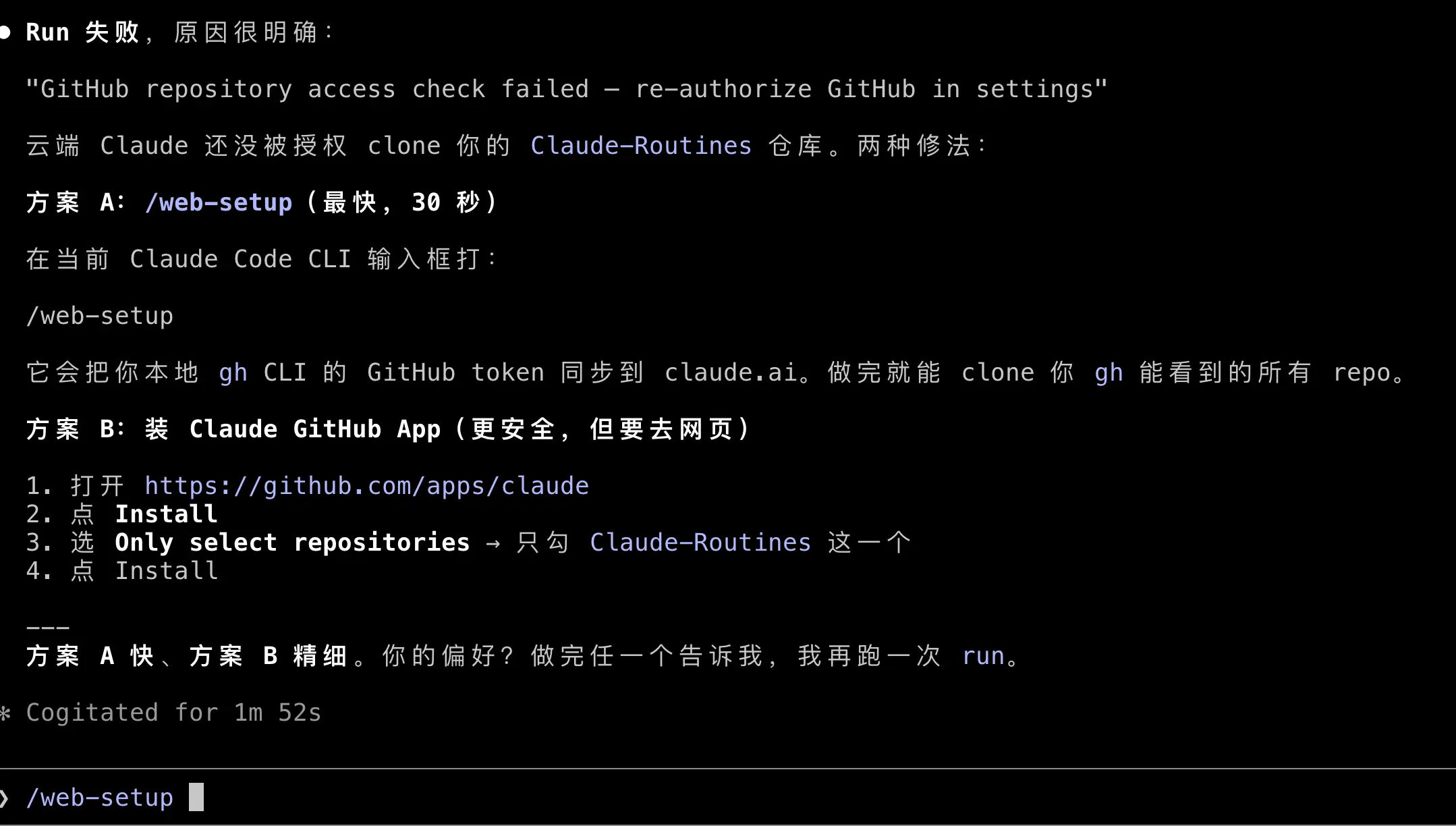
- A:
/web-setup—menyinkronkan token gh CLI lokal Anda ke claude.ai, memakan waktu 30 detik. - B: Instal Claude GitHub App—buka halaman web GitHub, pilih repositori tertentu untuk diinstal, kontrol yang lebih granular.
Saya memilih A karena ini adalah uji coba sandbox. Setelah memilih, halaman web akan muncul lagi, dan Anda akan melihat repositori GitHub Anda di sana, menandakan otorisasi aktif:
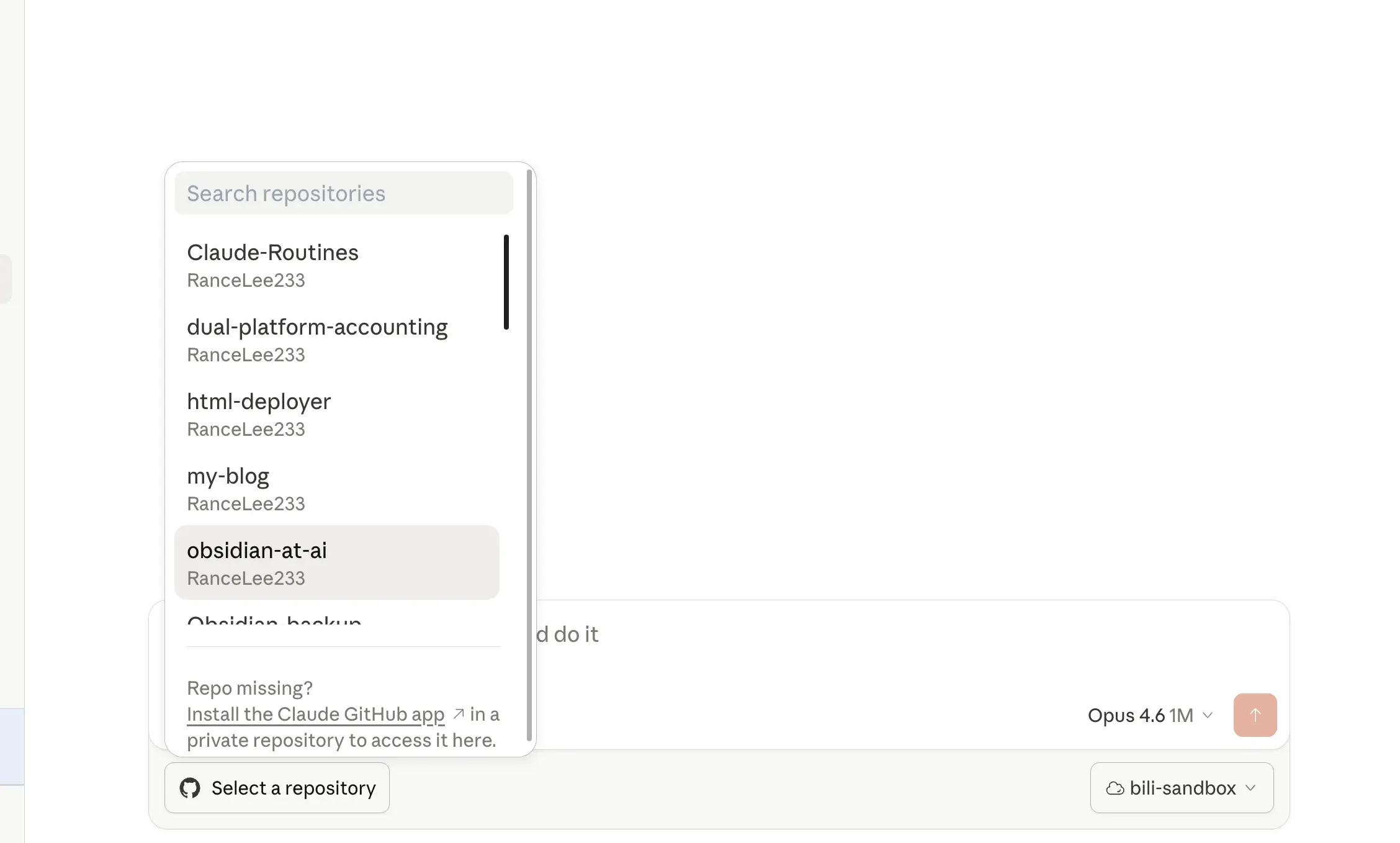
Setelah otorisasi, kembali ke lingkungan lokal. Pada titik ini, pengaturan lingkungan selesai.
Saat membuat Routine baru nanti, Anda dapat menggunakan kembali seluruh konfigurasi ini tanpa harus melalui pengaturan lagi.
AI Menyiapkan Tugas
Di sini, kami memberi tahu Claude: “Bantu saya memindahkan skill lokal Bilibili-ke-teks ke Routine dan uji dengan sebuah video.”
Ia memanggil API RemoteTrigger untuk membuat tugas dan memicunya, semuanya sendiri. Setelah selesai, Anda buka halaman web dan melihat tugas sudah ada di sana:
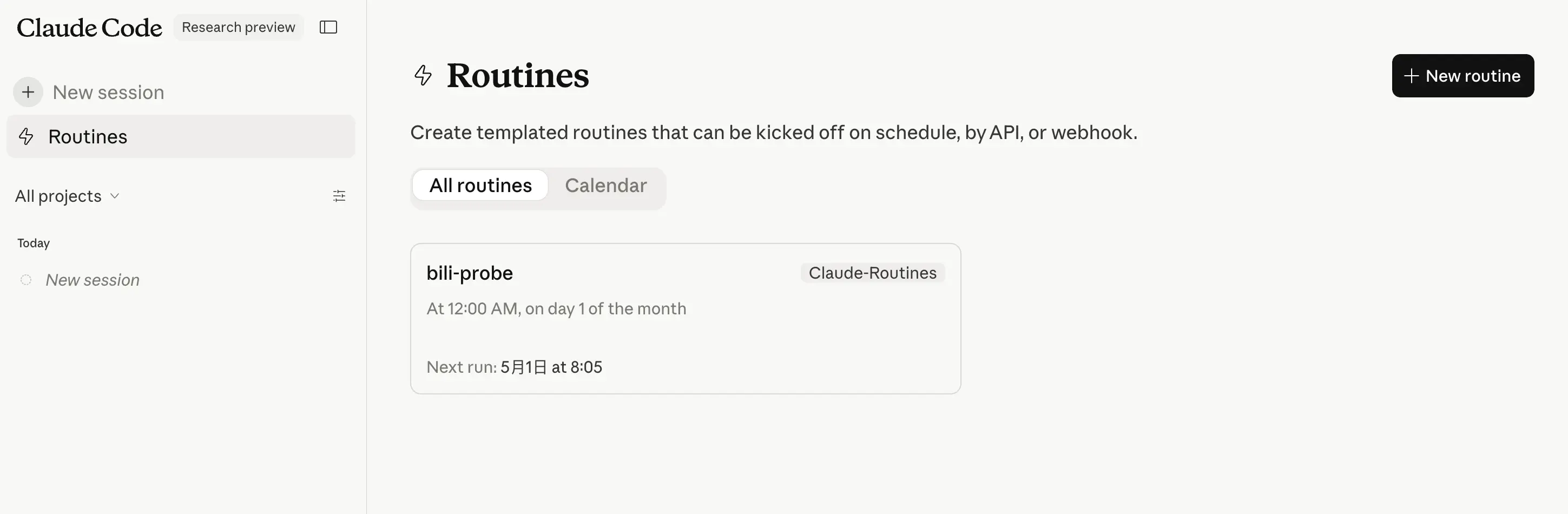
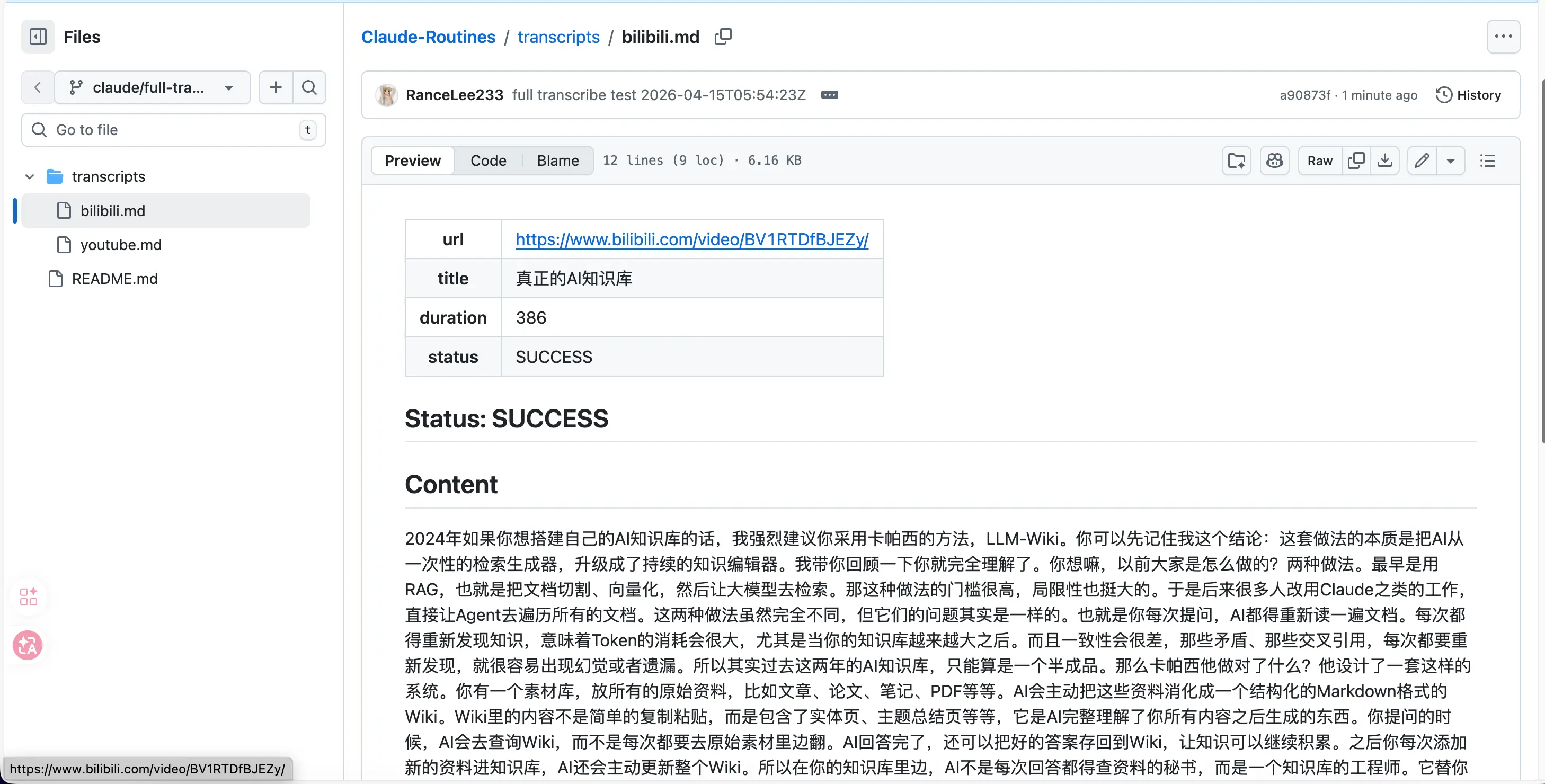
Kemudian Anda tinggal mencari tautan video Bilibili dan mengirimkannya ke AI untuk menguji apakah berfungsi. Saya memilih video 6 menit tentang “AI Knowledge Base” di Bilibili. Claude cloud pertama-tama menggunakan yt-dlp untuk mengunduh audio, lalu memanggil Gemini untuk mentranskripsikannya, menulis hasilnya sebagai Markdown, dan akhirnya melakukan commit ke repositori Claude-Routines saya.
Hasil akhirnya adalah transkripsi bahasa Indonesia yang akurat sekitar 3.000 karakter. Istilah campuran Inggris-Indonesia (LLM-Wiki, RAG, Karpathy, NewType OS, dll.) semuanya dipertahankan secara akurat, dengan paragraf yang lengkap. Sepanjang proses ini, yang saya lakukan hanyalah mengetik di dialog Claude Code. Saya tidak membuka terminal, menjalankan perintah apa pun, atau membuka halaman web GitHub.
Metode Pemicuan
Jalan di atas dilakukan dengan menyuruh Claude Code langsung memanggil API manajemen Anthropic untuk membuat Routine dan memicunya sekali—untuk kemudahan pengujian, biarkan AI melakukan semuanya.
Untuk penggunaan sehari-hari, Routines mendukung tiga metode pemicuan resmi:
1. Pemicu terjadwal—mendukung prasetel per jam/harian/mingguan, dan ekspresi cron kustom dengan interval minimum 1 jam. Skenario tipikal: secara otomatis merangkum arus dana dan berita kemarin setiap jam 9 pagi.
2. Pemicu API—setiap Routine dapat menghasilkan endpoint HTTP khusus + token Bearer. Mengirim permintaan POST ke endpoint ini akan memicu tugas segera, dan Anda dapat meneruskan parameter sementara (seperti URL) di badan permintaan.
3. Pemicu peristiwa GitHub—secara otomatis menjalankan Routine ketika peristiwa seperti PR, push, issue, release terjadi di repositori Anda, terutama untuk skenario pengembang.
Ketiga metode pemicuan dapat dicampur: Routine yang sama dapat berjalan sesuai jadwal, menerima panggilan API, dan mendengarkan peristiwa GitHub secara bersamaan.
Bahkan Pemicu dengan Pintasan iPhone
Hal yang paling menarik tentang pemicuan API adalah ia tidak peduli dengan klien. Apa pun yang dapat mengirim HTTP POST dapat memicu Routine.
Bayangkan skenario ini: Saya menemukan video bagus di Bilibili, ketuk tombol bagikan → Pintasan iPhone → secara otomatis POST URL ke endpoint Routine. Setengah menit kemudian, saya buka GitHub dan transkripsi sudah ada di sana. Saya tidak perlu menyalakan Mac, membuka Claude Code, atau bahkan mengetik satu kata pun.
Pengaturannya mudah:
- Hasilkan token API di halaman konfigurasi Routine.
- Buat Pintasan di iPhone yang menerima URL yang dibagikan sebagai input.
- Gunakan tindakan “Get Contents of URL” untuk mengirim permintaan POST, meneruskan URL di badan ke Routine.
- Di prompt Routine, baca URL dari badan permintaan, lalu panggil yt-dlp + Gemini untuk transkripsi.
Kombinasi ini menjembatani “alur kerja AI cloud” dan “pemicu seluler”. Untuk pertama kalinya, orang biasa dapat memiliki AI melakukan tugas tertentu untuk mereka tanpa menyalakan komputer.
Mendapatkan Hasil
Hasil transkripsi disimpan sebagai commit di cabang baru di repositori GitHub Anda, terlihat langsung di halaman web GitHub. Namun bagi pengguna sehari-hari, Anda pasti ingin mendapatkannya secara lokal. Berikut tiga cara:
- Baca langsung di halaman web GitHub atau klik untuk mengunduh.
- Tarik ke direktori lokal mana pun dengan satu perintah (misalnya, sinkronkan langsung ke kotak masuk Obsidian Anda).
- Siapkan skrip sinkronisasi, seperti git pull terjadwal dengan launchd, atau buat plugin Obsidian yang menarik dengan satu klik.
Peringatan
Routines memang hebat, tetapi ada beberapa hal yang perlu diperhatikan.
Granularitas Otorisasi GitHub
Menggunakan Claude GitHub App lebih aman daripada menggunakan /web-setup. Yang pertama hanya mengizinkan Claude mengakses repositori spesifik yang Anda pilih; yang kedua secara efektif menyerahkan semua repositori yang terlihat oleh gh CLI. Untuk pengujian sandbox, opsi A tidak masalah, tetapi untuk tugas sehari-hari, disarankan menggunakan App.
API Key Anda Terlihat di Cloud
Isi dari Environment variables disimpan di database konfigurasi lingkungan Anthropic. Pernyataan resminya adalah “terlihat oleh siapa pun yang dapat mengedit lingkungan itu”, artinya siapa pun yang dapat mengedit lingkungan dapat melihatnya. Untuk akun pribadi, itu hanya Anda secara default, tetapi karyawan internal Anthropic yang berwenang secara teoritis dapat mengaksesnya.
Oleh karena itu, jangan letakkan kunci API produksi dengan kuota tinggi di sana; gunakan sub-kunci dengan kuota rendah atau yang dapat dicabut.
Jaga Repositori Tetap Pribadi
Setiap commit Routine menggunakan identitas GitHub Anda. Jika repositori publik, hasil transkripsi akan diambil oleh pencarian dan pengindeksan GitHub. Saat membuat repositori sandbox, centang Private tanpa berpikir.
Ringkasan
Routines adalah langkah pertama Anthropic dalam secara resmi memindahkan tugas otomatisasi ke cloud. Bagi pengguna biasa, ini memecahkan masalah lama “tugas terjadwal membutuhkan komputer menyala”; bagi Anthropic, ini adalah bagian kunci dalam membangun ekosistem mereka sendiri dan memperketat akses API pihak ketiga.
Yang kita pelajari hari ini:
- Routines adalah sistem penjadwalan tugas cloud Claude Code, diluncurkan sebagai pratinjau riset pada 2026-04-14.
- Persyaratan: langganan Max/Pro + repositori GitHub + CLI Claude Code.
- Tiga metode pemicuan resmi: jadwal, API, peristiwa GitHub, dapat dicampur. Dikombinasikan dengan Pintasan iPhone, Anda dapat mencapai rantai lengkap: “bagikan URL di ponsel → cloud berjalan otomatis → terima hasil di GitHub”.
- Penautan repositori GitHub wajib dan jaringan terbatas secara default adalah kendala yang harus dibiasakan.
Poin penting:
- Saat membuat repositori GitHub, Anda harus mencentang Private dan Add a README.
- Di lingkungan cloud, atur Network access ke Full, jika tidak banyak situs web umum yang tidak dapat dijangkau.
- Kunci API disimpan di konfigurasi lingkungan Anthropic; jangan letakkan kunci produksi di sana.
- Pengaturan lingkungan pertama agak rumit, tetapi setelah dikonfigurasi, dapat digunakan kembali tanpa batas, membuat pembuatan Routine berikutnya jauh lebih mudah.