Bab ini membahas aplikasi desktop Codex dari OpenAI. Aplikasi ini berada di posisi tengah antara Codex CLI (terminal) dan Cursor / VS Code (IDE).
Anda mungkin pernah menggunakan Codex CLI di terminal—sangat kuat, tetapi antarmuka berbasis teks saja kurang ramah bagi pemula. Di sisi lain, IDE seperti Cursor dan VS Code memiliki begitu banyak fitur sehingga layar yang penuh dengan panel kode bisa terasa membingungkan.
Codex APP adalah posisi tengah antara terminal dan IDE. Dibandingkan terminal, ia menambahkan elemen visual; dibandingkan IDE, ia menghilangkan detail kode yang membingungkan.
Apa itu Codex APP?
Singkatnya: Codex APP = versi GUI dari Codex CLI.
Ini tetap Codex yang sama, hanya dengan “cangkang” yang berbeda. CLI bekerja dengan mengetik di terminal; APP bekerja dengan mengklik di jendela desktop. Kemampuan dasarnya identik, dan keduanya berbagi file konfigurasi yang sama ~/.codex/config.toml.
Keterbatasan saat ini:
- Hanya mendukung macOS (Apple Silicon) – yaitu Mac M1 dan yang lebih baru
- Versi Windows dan Linux masih dalam pengembangan
Unduh: Dapatkan installer DMG dari situs web OpenAI dan instal langsung.
Metode masuk:
| Metode Masuk | Deskripsi |
|---|---|
| Akun ChatGPT | Membutuhkan langganan Plus/Pro/Business/Enterprise/Edu. Fungsionalitas penuh, termasuk thread cloud dan peralihan model. |
| API Key | Fungsionalitas terbatas. Tidak ada thread cloud. Model harus ditentukan secara manual di config.toml. |
Fitur Antarmuka
Codex APP saat ini belum memiliki antarmuka bahasa Indonesia, jadi berikut terjemahan setiap fitur untuk membantu Anda menemukan tombol yang sesuai.
Thread Baru
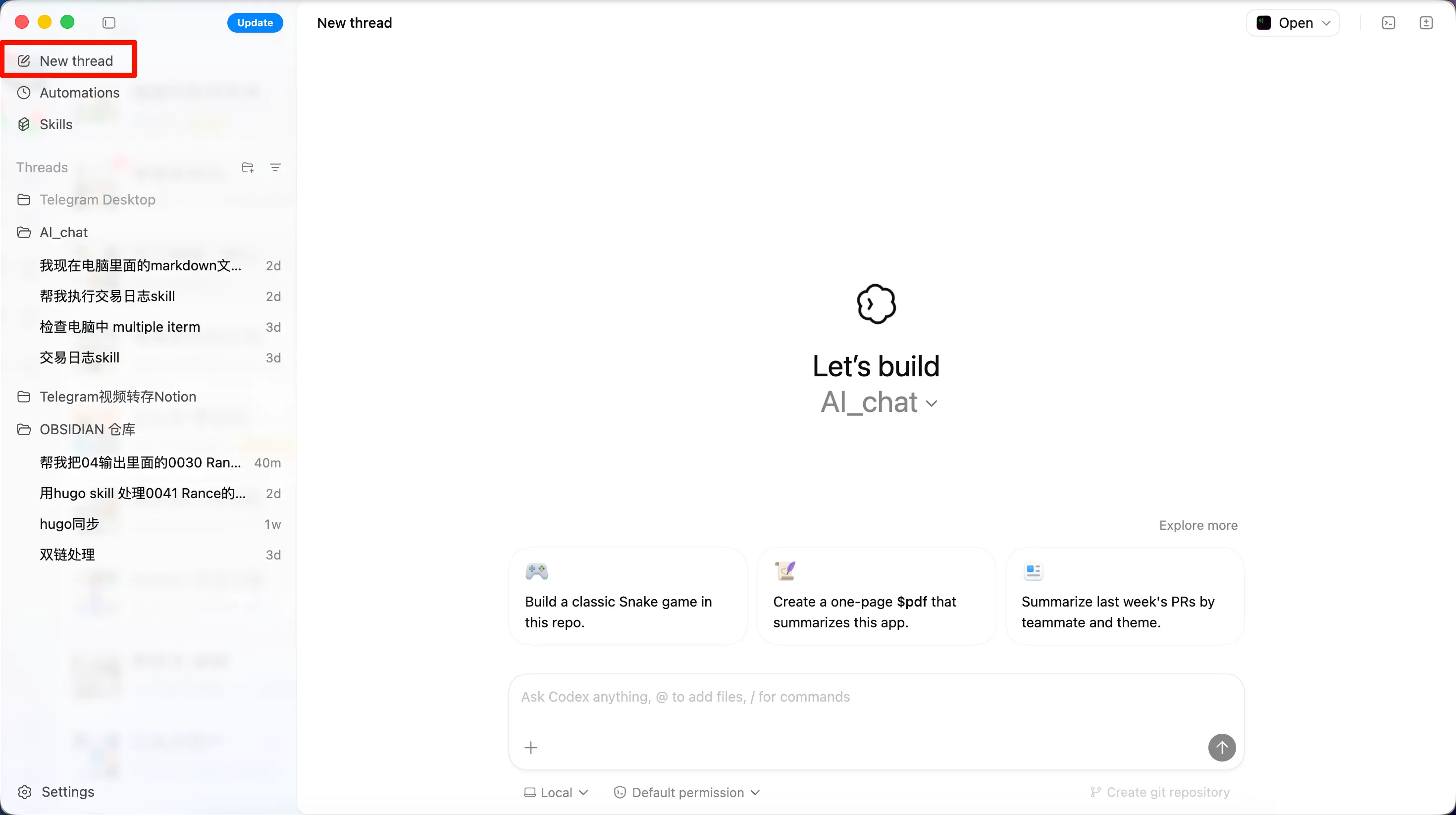
Membuat percakapan tugas AI baru. Saat membuat, Anda dapat memilih dari tiga mode:
- Lokal – Bekerja langsung di folder proyek Anda
- Worktree – Bekerja di worktree Git terisolasi tanpa memengaruhi cabang utama
- Cloud – Dieksekusi di lingkungan cloud jarak jauh (memerlukan login akun ChatGPT)
Pemula sebaiknya memulai dengan mode Lokal – yang paling sederhana dan langsung.
Skills
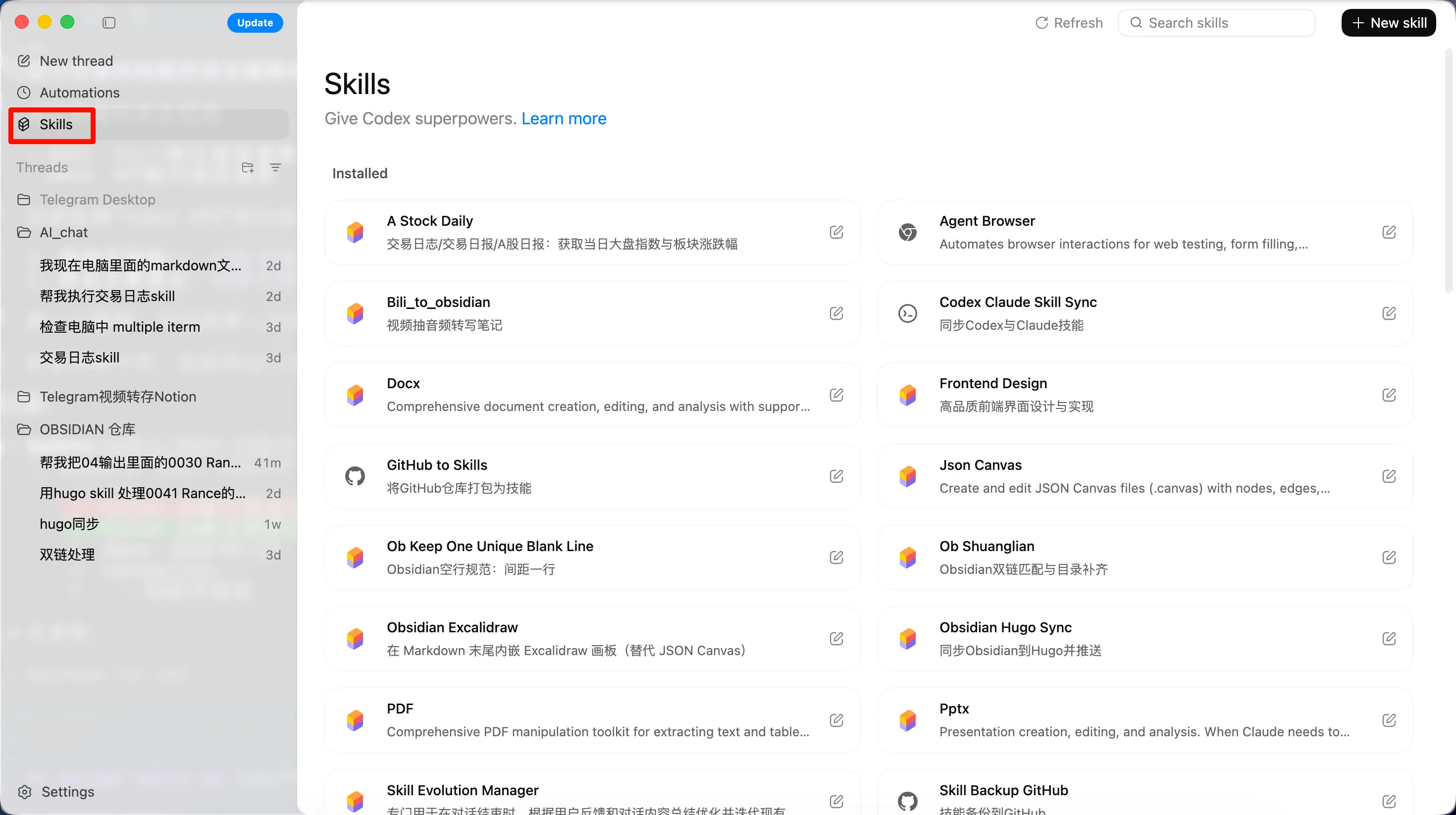
Ini adalah sistem Skill yang sama yang digunakan di Codex CLI. Di sini Anda dapat melihat dan mengelola semua Skill yang tersedia, serta memanggilnya dalam percakapan dengan /nama-skill.
Skill dibagikan antara APP dan CLI – Skill apa pun yang Anda buat di CLI akan langsung tersedia di APP.
Automations
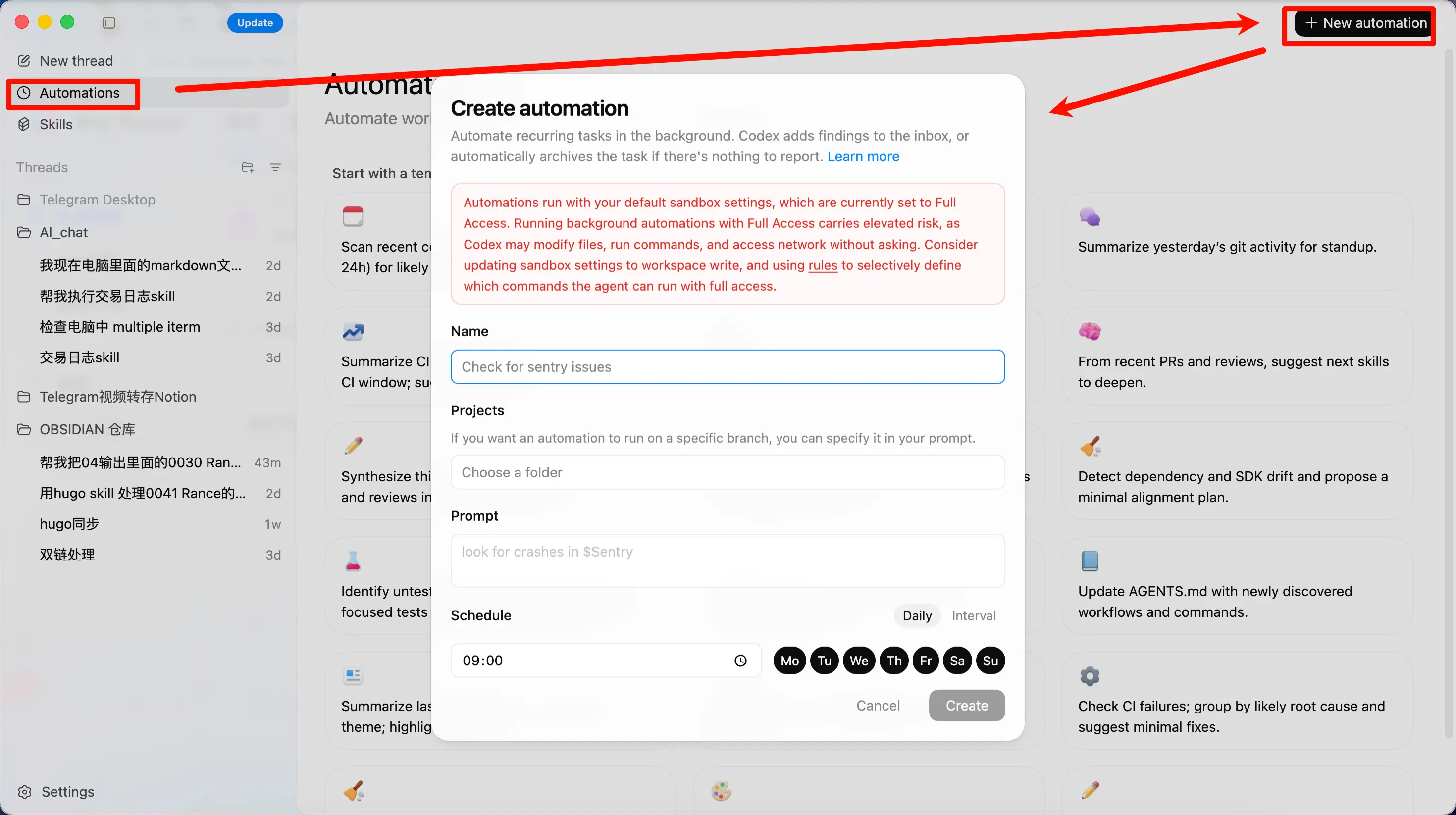
Fitur ini eksklusif untuk APP – Anda tidak akan menemukannya di CLI.
Anggap saja seperti menyetel alarm untuk AI.
Anda memberi tahu AI: “Lakukan tugas ini untuk saya setiap pagi jam 9,” dan AI akan menjalankannya sesuai jadwal, menempatkan hasilnya di kotak masuk Anda untuk ditinjau.
Cara kerjanya:
- Atur frekuensi eksekusi (misalnya, setiap hari, setiap minggu)
- Tulis instruksi (beri tahu AI apa yang harus dilakukan)
- Secara opsional, ikat Skill (menggunakan sintaks
$nama-skill) - AI berjalan tepat waktu dan hasilnya masuk ke antrian peninjauan
Kasus penggunaan umum:
- Pemindaian harian komit terbaru untuk memeriksa bug
- Laporan perubahan kode mingguan
- Pemeriksaan berkala kerentanan keamanan dependensi
- Ringkasan otomatis penyebab kegagalan CI
Catatan: Automations berjalan secara lokal, jadi APP harus tetap terbuka. Untuk proyek Git, setiap automation berjalan di worktree independen, sehingga tidak akan mengganggu pekerjaan Anda saat ini.
Konfigurasi
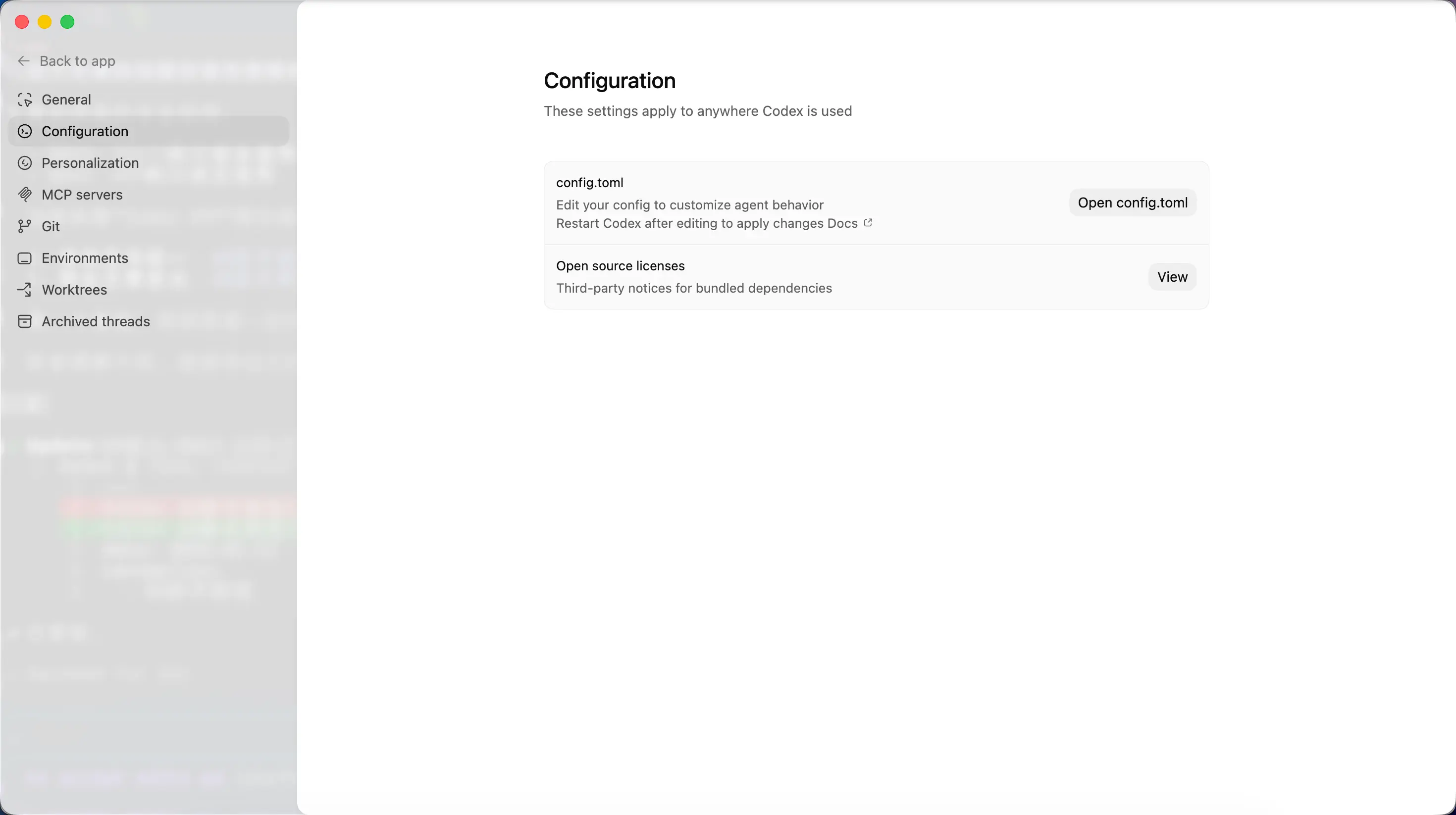
Di sini Anda dapat mengatur:
- Pemilihan model – Pengguna akun ChatGPT dapat mengganti model langsung di antarmuka
- Kebijakan persetujuan – Mengontrol seberapa banyak yang dapat dilakukan AI secara otomatis dan apa yang memerlukan konfirmasi manual Anda
- Pengaturan sandbox – Membatasi izin AI (hanya-baca / tulis workspace / akses penuh)
Pengaturan ini dibagikan dengan config.toml yang sama yang digunakan oleh CLI – perubahan di satu tempat akan berlaku di tempat lain.
Personalisasi
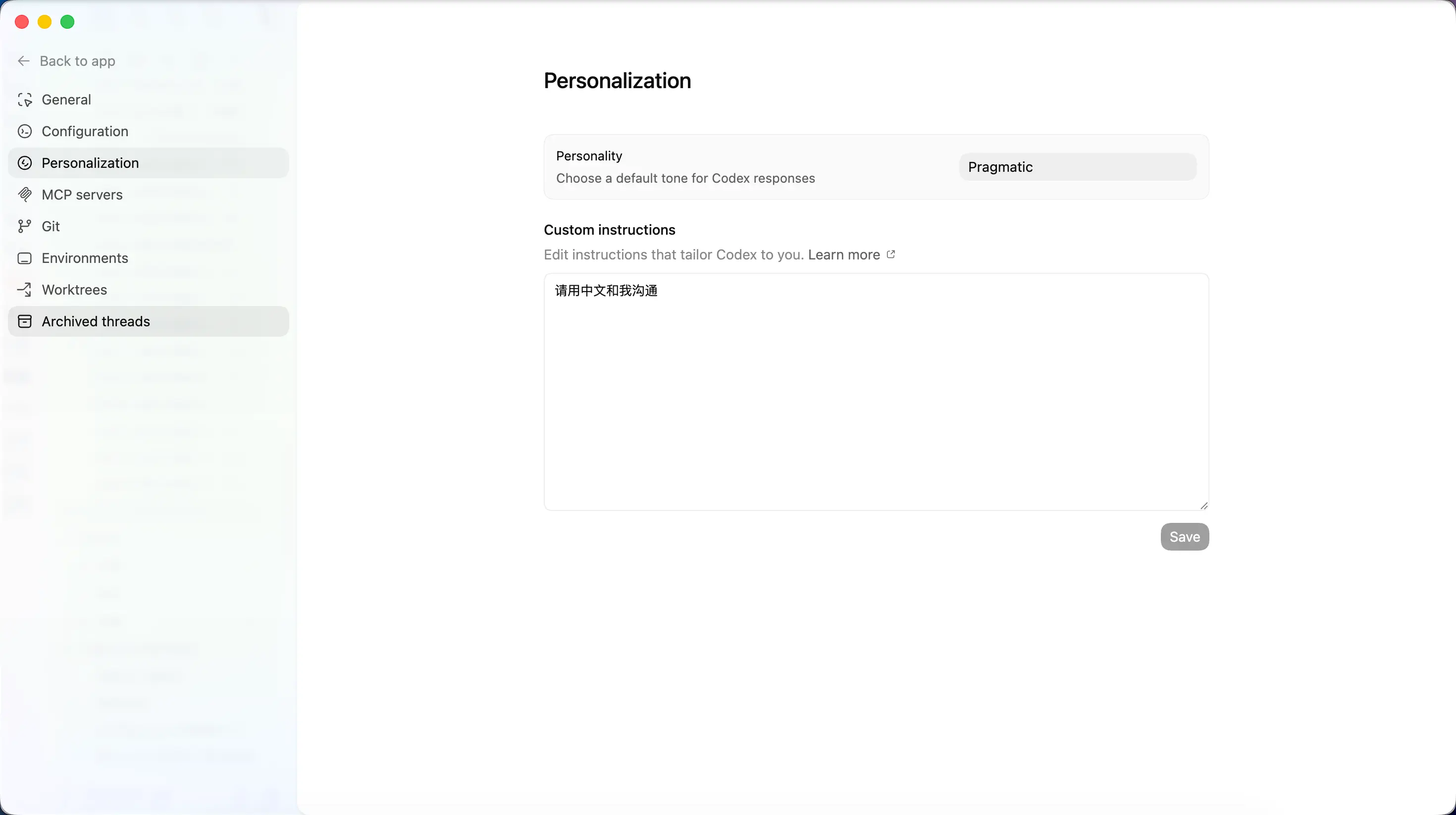
Pilih “kepribadian” AI:
| Opsi | Efek |
|---|---|
| Ramah | Balasan AI lebih hangat dan lebih detail |
| Pragmatis | Balasan AI lebih ringkas dan langsung ke intinya |
| Tidak ada | Tidak ada pengaturan kepribadian |
Anda juga dapat menambahkan instruksi kustom, seperti “balas dalam bahasa Indonesia” atau “gunakan bahasa Inggris untuk komentar kode.” Instruksi ini ditulis ke dalam file AGENTS.md Anda.
Server MCP
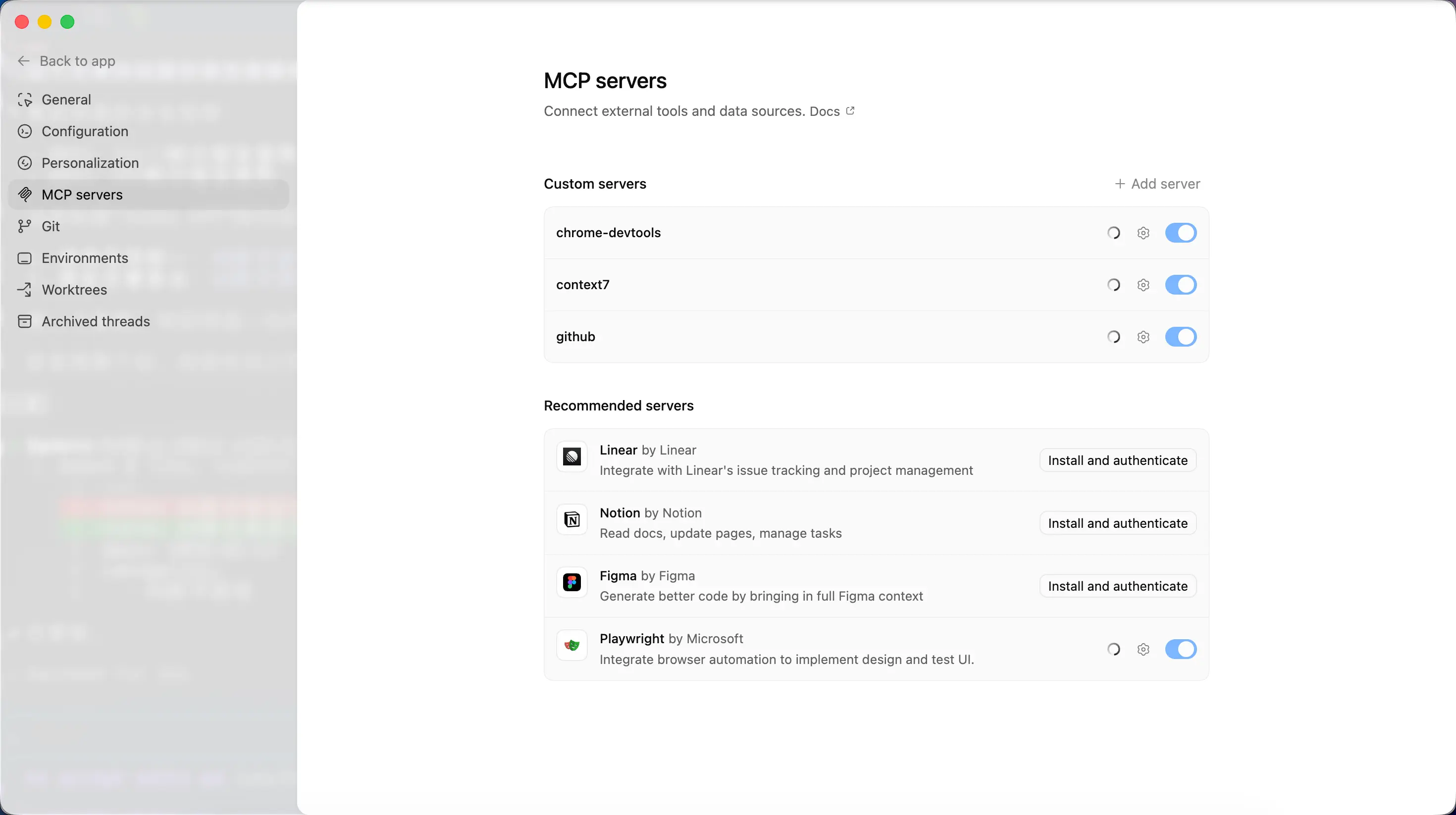
Identik dengan konfigurasi MCP yang telah dibahas sebelumnya. APP, CLI, dan plugin IDE semuanya berbagi konfigurasi MCP yang sama – server MCP apa pun yang Anda atur di CLI akan tersedia secara otomatis di APP.
Git
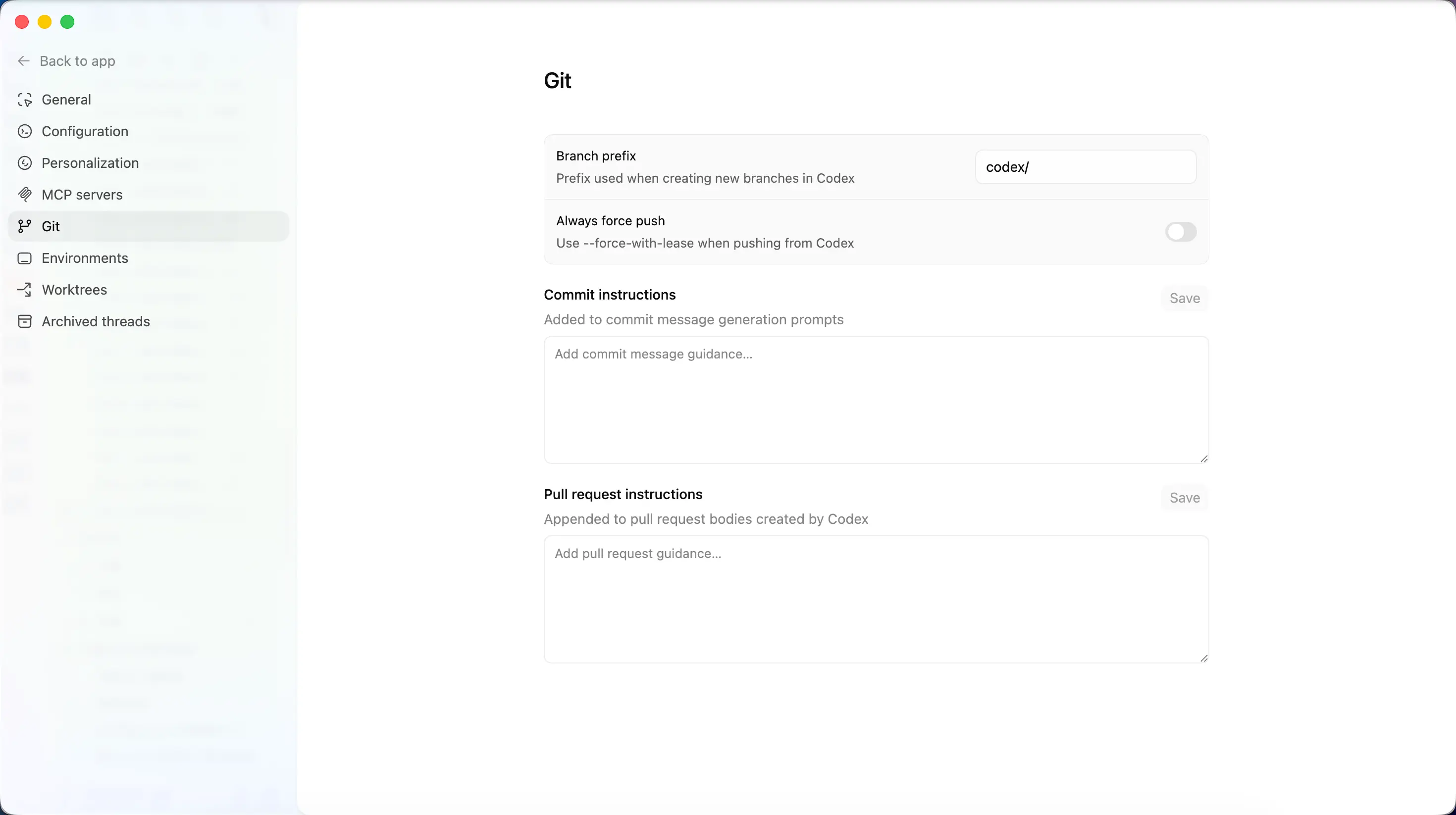
Ini adalah salah satu keunggulan utama APP dibandingkan CLI. APP menyertakan alat Git visual bawaan:
- Penampil diff – Lihat perubahan kode secara grafis, tambahkan komentar sebaris
- Stage / undo – Stage blok kode atau seluruh file secara selektif
- Commit / push – Lakukan commit dan push langsung di dalam APP
- Buat PR – Buat Pull Request dengan satu klik
Di CLI, semua ini memerlukan operasi baris perintah; di APP, Anda cukup mengklik. Jangan khawatir jika Anda belum sepenuhnya memahami konsep seperti Worktree dan integrasi Git – pahami saja secara umum.
Lingkungan
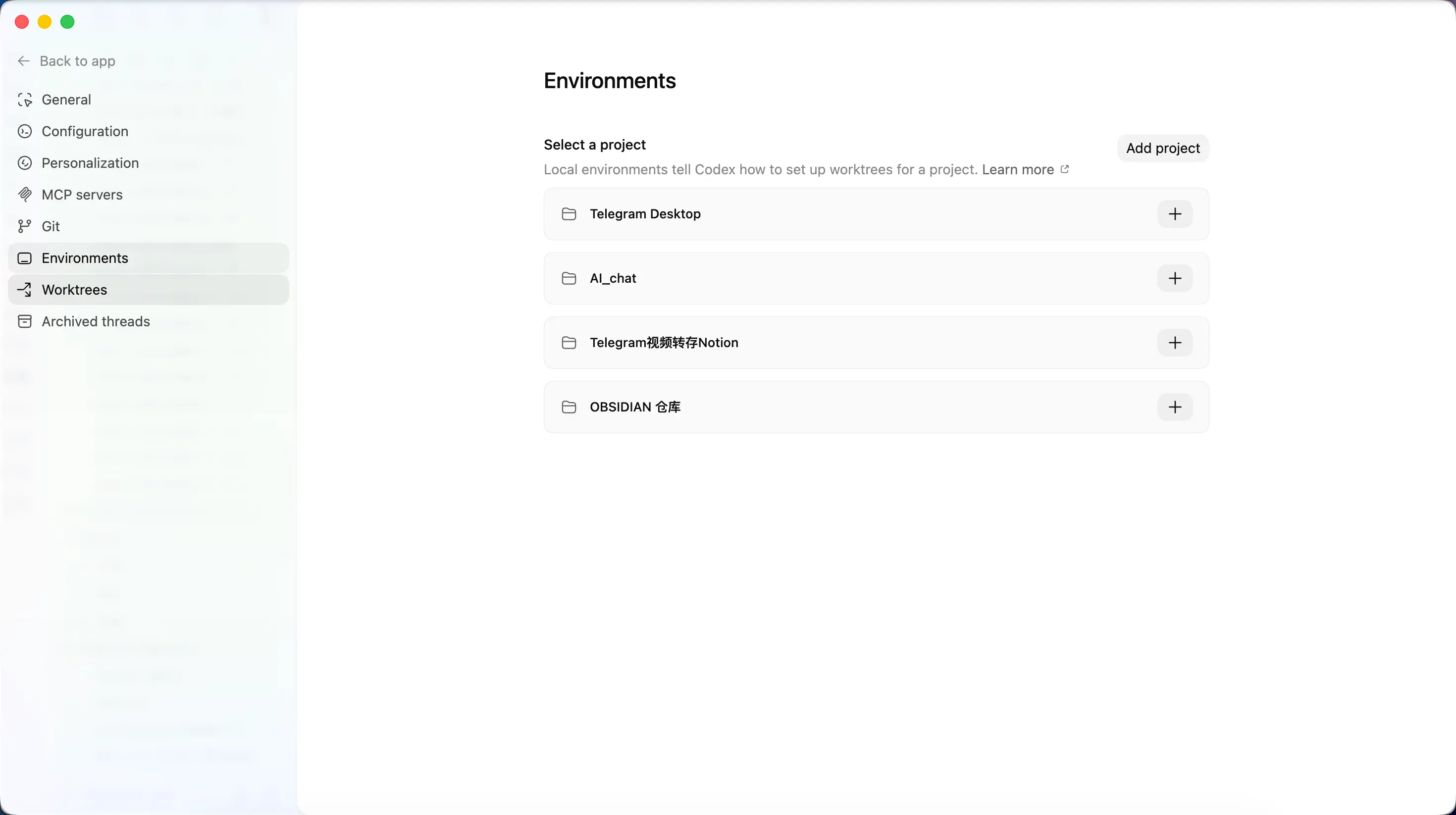
Konfigurasikan lingkungan eksekusi untuk kode Anda. Anda dapat mengatur lingkungan lokal atau cloud, menginstal dependensi proyek, dan lainnya.
Worktrees
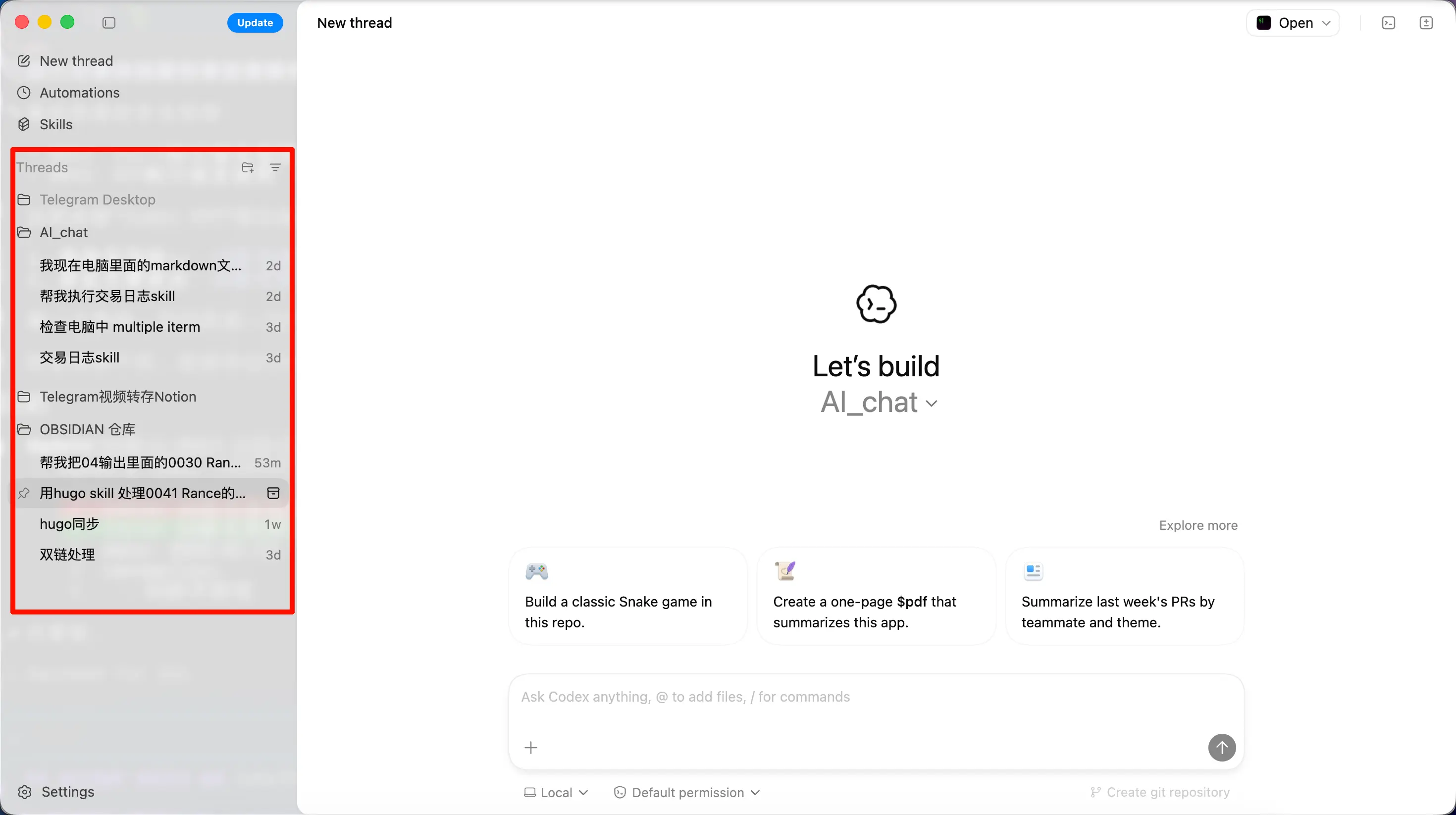
Manajemen visual Git Worktrees. Sederhananya, ini menjaga beberapa tugas AI Anda agar tidak saling mengganggu.
Misalnya, Anda meminta AI melakukan tiga hal sekaligus: memperbaiki bug, menulis fitur baru, dan merefaktor kode. Jika semuanya bekerja di direktori yang sama, perubahan file pasti akan bertabrakan. Worktrees membuat salinan kerja independen untuk setiap tugas, sehingga mereka dapat bekerja berdampingan tanpa gangguan.
Thread vs Proyek – Memahami Konteks
Ini adalah bagian terpenting dari seluruh bab – bacalah dengan saksama.
Dua Konsep Inti
Proyek = repositori kode atau folder Anda.
Anggap Proyek sebagai meja kerja Anda. Anda melakukan segala sesuatu yang terkait dengan proyek tersebut di meja kerja ini.
Thread = tugas spesifik dalam sebuah proyek.
Anggap setiap Thread sebagai kartu tugas di meja kerja. Memperbaiki bug adalah satu kartu, menulis dokumentasi adalah kartu lainnya.
Sebuah Proyek dapat memiliki banyak Thread, tetapi setiap Thread hanya milik satu Proyek.
Mengapa Ini Penting
Di sini kami memperkenalkan konsep kunci: Konteks.
Apa itu konteks?
Bayangkan mengobrol dengan teman di WhatsApp. Anda berkata, “Bagaimana urusan itu?” dan teman Anda langsung mengerti maksud Anda – karena Anda membicarakannya sebelumnya. “Percakapan sebelumnya” itulah konteks.
Hal yang sama berlaku untuk AI. Setiap kalimat yang Anda ucapkan dan setiap file yang Anda kirim dalam percakapan akan diingat oleh AI dan digunakan untuk memahami pertanyaan Anda selanjutnya. Apa yang “diingat” oleh AI adalah konteksnya.
Jendela Konteks = Kapasitas Memori AI
Namun memori AI tidak terbatas. Ada batas atas apa yang dapat diingatnya, yang disebut jendela konteks.
Saat ini, Codex menggunakan GPT-5.3-Codex secara default, dengan jendela konteks sekitar 400.000 token. Secara kasar, itu setara dengan sekitar 300.000 karakter percakapan.
Kedengarannya banyak, tetapi jika Anda melakukan setiap tugas dalam percakapan yang sama, itu akan cepat terisi.
Manfaat Isolasi Thread
Percakapan di Thread yang berbeda terisolasi – mereka tidak saling mengganggu.
Bayangkan: jika Anda mengerjakan tiga tugas dan menulis semuanya di selembar kertas yang sama, catatan perbaikan bug, catatan dokumentasi, dan diskusi persyaratan semuanya tercampur – membingungkan bagi Anda dan membingungkan bagi AI.
Memisahkannya ke dalam tiga Thread menjaga semuanya tetap rapi:
- Thread 1: khusus untuk perbaikan bug – AI hanya mengingat percakapan terkait bug
- Thread 2: khusus untuk dokumentasi – AI hanya mengingat percakapan terkait dokumen
- Thread 3: khusus untuk mendiskusikan persyaratan – AI hanya mengingat percakapan terkait persyaratan
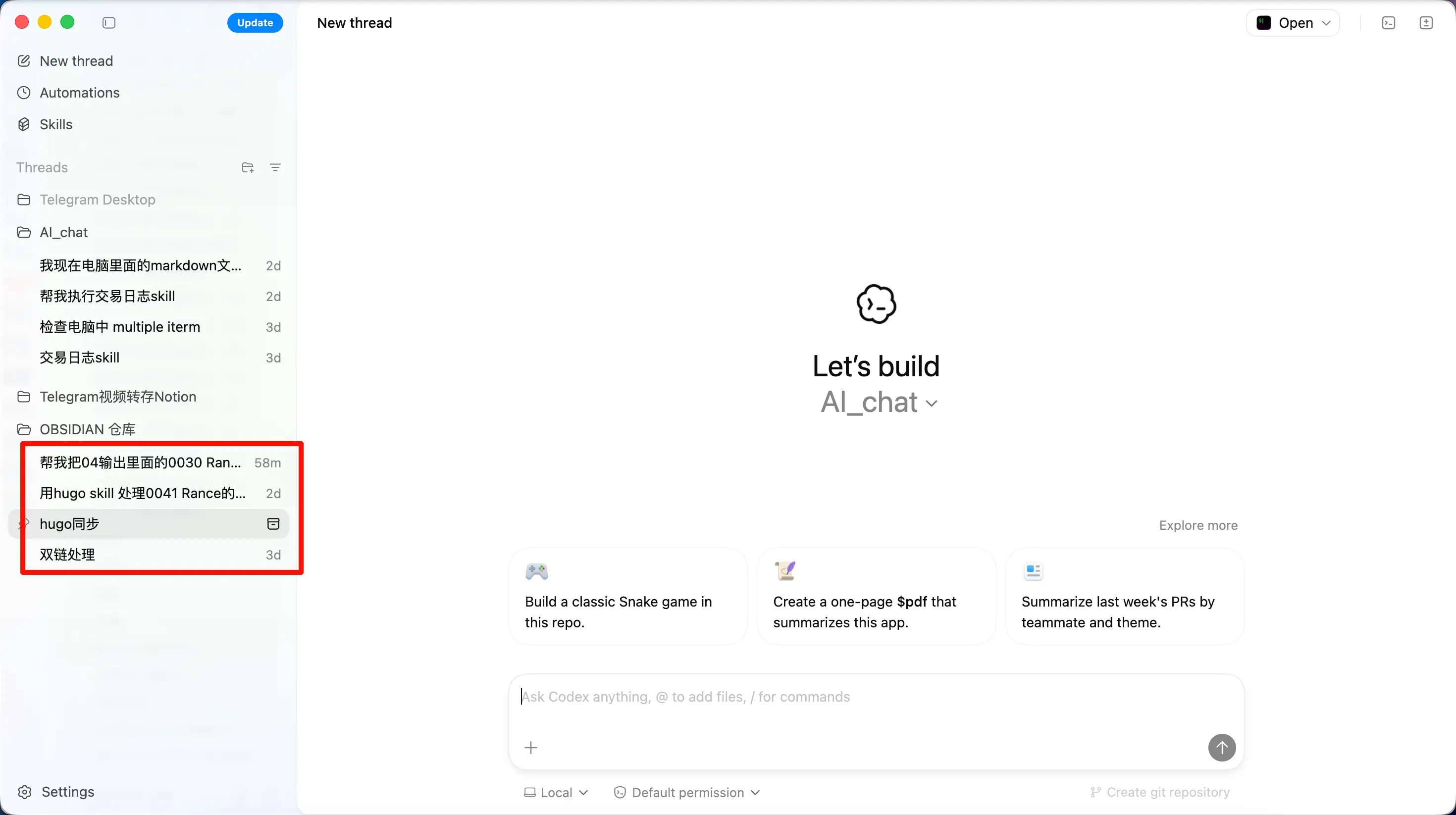
Ini sangat penting untuk proyek basis pengetahuan. Misalnya, jika Anda menggunakan Obsidian untuk mengelola catatan, Anda dapat menggunakan satu Thread untuk mencari informasi dan Thread lain untuk mengatur dokumen, tanpa kontaminasi silang. Anda tidak akan tiba-tiba memiliki AI yang mencampurkan konteks dari sesi penelitian saat Anda sedang mengatur dokumen.
Misalnya, pada tangkapan layar buku catatan Obsidian di bawah, meskipun semuanya ada di repositori yang sama, saya menggunakan Thread yang berbeda untuk tugas yang berbeda. Anda dapat menganggap ini seperti konsep percakapan di versi web ChatGPT.
Codex APP vs Codex CLI
Karena keduanya berbagi fondasi yang sama, mana yang harus Anda pilih? Berikut perbandingannya:
| Aspek | Codex CLI (Terminal) | Codex APP (Desktop) |
|---|---|---|
| Antarmuka | Hanya teks | Grafis |
| Manajemen percakapan | Perlu resume untuk menemukan riwayat |
Daftar percakapan visual, klik untuk beralih |
| Tugas terjadwal | Tidak ada (perlu cron atau alat serupa) | Automations bawaan |
| Operasi Git | Baris perintah | Diff visual + commit/PR satu klik |
| Peralihan model | Edit config.toml |
Akun berbayar dapat memilih langsung di antarmuka |
| Kecepatan yang dirasakan | Terasa lebih cepat | Terasa sedikit lebih lambat (pengalaman pribadi) |
| Terbaik untuk | Pengembang yang nyaman dengan terminal | Pengguna yang menginginkan pengalaman visual |
Perbedaan Utama
1. Manajemen percakapan visual – tidak perlu lagi resume untuk mencari percakapan
Dengan CLI, untuk mengunjungi kembali percakapan sebelumnya Anda perlu menggunakan codex --resume. Ketika Anda memiliki banyak percakapan, menemukan yang tepat bisa merepotkan.
APP memberi Anda daftar percakapan di mana semua Thread terlihat sekilas – cukup klik untuk beralih. Bagi siapa pun yang menangani banyak tugas, ini saja sudah membuatnya berharga.
2. Automations – eksklusif untuk APP
CLI tidak memiliki fitur ini. Untuk mencapai fungsionalitas serupa di CLI, Anda perlu mengatur cron atau alat penjadwalan lainnya sendiri – hambatan yang lebih tinggi. APP memungkinkan Anda mengonfigurasinya langsung, jauh lebih nyaman.
3. Peralihan model yang lebih mudah
Jika Anda masuk dengan akun ChatGPT berbayar, Anda dapat mengganti model langsung di antarmuka APP tanpa mengedit file konfigurasi apa pun.
Jika Anda menggunakan API Key seperti saya: APP dan CLI berbagi ~/.codex/config.toml yang sama. Cukup tentukan model di file toml dan APP akan membacanya secara otomatis. Contoh:
model = "GPT-5.3-Codex"
4. Posisi: posisi tengah antara terminal dan IDE
Dibandingkan dengan terminal, APP menambahkan manajemen percakapan visual, operasi Git, dan tugas terjadwal.
Dibandingkan dengan IDE (seperti Cursor), APP menghilangkan panel kode yang berantakan dan fitur editor yang kompleks, berfokus pada percakapan AI dan manajemen proyek.
Jika Anda merasa terminal terlalu teknis dan IDE terlalu rumit, APP mungkin adalah alat yang “pas” yang Anda cari.
Pengalaman Pribadi
Sejujurnya: Saya masih lebih suka terminal.
Mungkin hanya imajinasi saya, tetapi APP terasa sedikit lebih lambat daripada CLI. Mungkin karena overhead antarmuka grafis, atau murni psikologis – saya tidak yakin.
Tetapi saya harus mengakui, APP jelas lebih ramah bagi pemula. Terutama untuk manajemen percakapan dan operasi Git, pengalaman visual jauh lebih nyaman daripada mengetik perintah di terminal.
Saran saya: coba keduanya dan temukan alat yang cocok untuk Anda. Karena konfigurasinya dibagikan, beralih di antara keduanya tidak memerlukan biaya apa pun.
Ringkasan
Apa yang kita pelajari hari ini:
- Apa itu Codex APP – versi GUI dari Codex CLI, saat ini hanya mendukung macOS Apple Silicon
- Fitur inti – Manajemen percakapan Thread, Automations tugas terjadwal, integrasi Git visual, isolasi Worktree
- Thread vs Proyek – Proyek adalah meja kerja, Thread adalah kartu tugas – isolasi tugas melindungi konteks dari kontaminasi
- Perbedaan dengan CLI – percakapan visual + Automations adalah keunggulan terbesar, tetapi kecepatan yang dirasakan mungkin sedikit lebih lambat
- Posisi – posisi tengah antara terminal dan IDE, cocok untuk pengguna yang menginginkan visual tetapi tidak membutuhkan IDE lengkap
Poin-poin penting:
- Codex APP dan CLI berbagi fondasi dan konfigurasi yang sama – Anda tidak akan salah memilih salah satunya
- Isolasi Thread adalah kunci – pisahkan percakapan untuk tugas yang berbeda untuk mencegah polusi konteks
- Automations adalah fitur andalan APP – anggap saja seperti menyetel alarm untuk AI
- Penggunaan bonus: APP juga dapat digunakan sebagai metode input suara – tahan tombol pintas dan bicara (lihat bagian selanjutnya)
Bonus: Menggunakan Codex APP sebagai Metode Input Suara
Baru-baru ini, Codex APP memperkenalkan fungsionalitas suara. Bagian terbaiknya adalah ia tidak hanya berfungsi di dalam aplikasi tetapi juga secara eksternal – cukup tahan tombol pintas global dan bicara.
Cukup perbarui Codex APP ke versi terbaru dan masuk dengan akun berlangganan untuk menggunakannya. Bagi mereka yang selalu membiarkan Codex APP berjalan, ini pada dasarnya adalah metode input suara gratis.
OpenAI merilis model pengenalan suara open-source Whisper beberapa waktu lalu, secara dramatis menurunkan hambatan untuk pengenalan suara, dan terus melakukan iterasi. Jadi tidak mengherankan bahwa fitur suara Codex APP, yang dibangun di atas fondasi itu, bekerja dengan sangat baik.
Penggunaannya sederhana: buka aplikasi, masuk ke Pengaturan Umum, tetapkan tombol pintas (saya menggunakan tombol Option kanan), dan ketika Anda ingin memasukkan teks, tahan tombol pintas dan bicara.
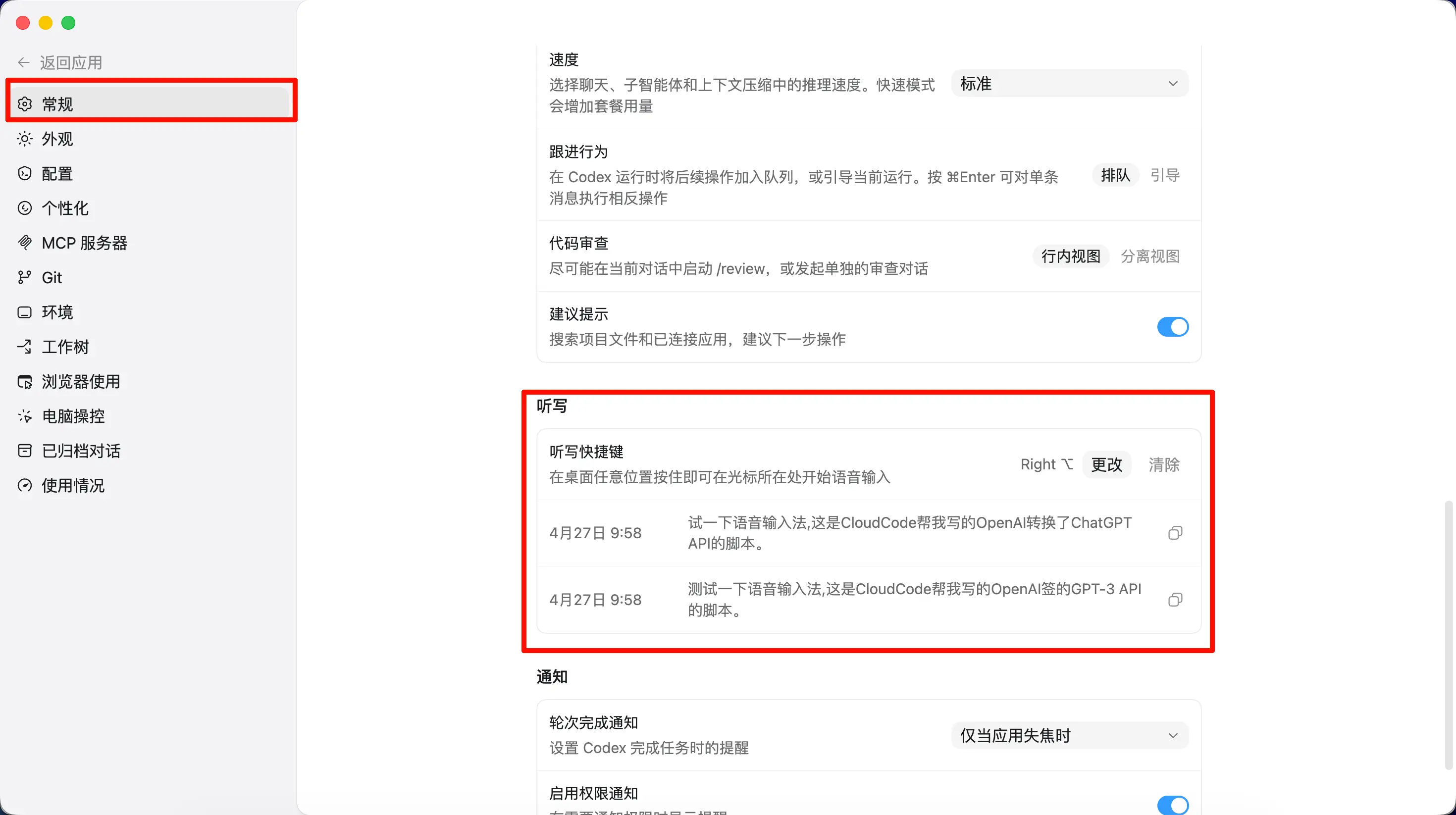
Saat Anda menahan tombol, sebuah jendela kecil muncul di bagian bawah desktop (tidak dapat di-screenshot karena konflik tombol pintas).
Dalam praktiknya, ini cepat dan akurat. Dua kekurangan kecil:
- Tidak ada fitur kamus – kamus akan memungkinkan Anda mengatur kata-kata yang sering digunakan kustom untuk pengenalan yang lebih baik
- Harus menahan tombol untuk merekam – belum mendukung toggle (tekan sekali untuk mulai, tekan lagi untuk berhenti) seperti beberapa produk lainnya
Mengingat ini adalah fitur yang benar-benar baru, perbaikan ini kemungkinan akan hadir di pembaruan mendatang.
Jika Anda tidak keberatan membayar untuk metode input suara setiap bulan, opsi populer lainnya termasuk Wispr Flow dan Typeless.