Sebelumnya kita telah memperkenalkan Claude Code. Bab ini membahas alat bantu coding AI berbasis terminal lain yang sama kuatnya: Codex CLI.
Catatan: Codex juga memiliki versi aplikasi desktop (antarmuka grafis), yang akan dibahas di bab selanjutnya. Bab ini berfokus pada Codex CLI berbasis terminal.
Codex CLI berbasis terminal, seperti Claude Code, adalah asisten coding AI yang berjalan di terminal. Jika Anda sudah mempelajari Claude Code dari bab sebelumnya, Anda akan mendapati Codex CLI sangat mudah dipahami, karena logika operasinya hampir identik.
Apa itu Codex CLI?
Pengenalan satu kalimat
Codex CLI = Asisten coding AI terminal dari OpenAI
Mirip dengan Claude Code, ini adalah alat AI yang berjalan di terminal. Anda memberi tahu apa yang Anda inginkan dalam bahasa alami, dan ia dapat membantu Anda:
- Membuat proyek baru
- Menulis kode
- Memodifikasi kode
- Memperbaiki bug
- Menjalankan perintah
- Mencari informasi terbaru di web
Apa perbedaan antara Codex CLI dan Claude Code?
| Aspek | Claude Code | Codex CLI |
|---|---|---|
| Pengembang | Anthropic (Claude) | OpenAI (ChatGPT) |
| Model dasar | Seri Claude | Seri GPT (GPT-5-Codex) |
| Instalasi | npm install | npm install |
| File konfigurasi | ~/.claude/settings.json |
~/.codex/config.toml |
| Keanggotaan | Claude Pro/Max | ChatGPT Plus/Pro |
| Dukungan OS | Mac/Linux/Windows | Mac/Linux (Windows via WSL) |
Perbedaan inti: model dasar yang berbeda. Claude Code menggunakan model Claude, Codex CLI menggunakan model GPT-5-Codex dari OpenAI yang dioptimalkan untuk pemrograman. Kedua alat memiliki kelebihan masing-masing. Disarankan untuk menginstal keduanya dan memilih berdasarkan tugas.
Bagaimana cara menginstal Codex CLI?
Prasyarat
-
Node.js: Sama seperti Claude Code, memerlukan lingkungan Node.js
- Jika Anda sudah memilikinya (dari instalasi Claude Code sebelumnya), tidak perlu menginstal ulang
- Jika belum, kunjungi https://nodejs.org dan unduh versi LTS
-
Jaringan: Perlu akses ke layanan OpenAI (mungkin memerlukan proxy)
Langkah instalasi
Buka terminal dan jalankan:
npm install -g @openai/codex
Tunggu hingga selesai.
Verifikasi instalasi:
codex --version
Jika muncul nomor versi (misalnya, codex-cli 0.98.0), instalasi berhasil.
Pengguna Mac juga dapat menginstal melalui Homebrew:
brew install codex
Beberapa cara menggunakannya
Mirip dengan Claude Code, Codex CLI mendukung beberapa cara untuk mengakses kemampuan AI.
Metode 1: Beli keanggotaan ChatGPT (paling sederhana)
Codex CLI sudah termasuk dalam paket berbayar ChatGPT.
Jenis keanggotaan yang didukung:
| Keanggotaan | Harga | Catatan |
|---|---|---|
| ChatGPT Plus | $20/bulan | Kuota terbatas |
| ChatGPT Pro | $200/bulan | Kuota lebih tinggi |
| ChatGPT Business | Paket tim | Penggunaan perusahaan |
Pengaturan:
- Setelah membeli keanggotaan ChatGPT, buka terminal
- Jalankan
codexuntuk memulai - Ikuti petunjuk untuk masuk ke akun ChatGPT Anda (browser akan terbuka untuk otorisasi)
- Setelah masuk, Anda dapat menggunakannya
Anda juga dapat masuk secara manual:
codex login
Metode 2: Gunakan OpenAI API Key
Jika Anda memiliki OpenAI API Key, Anda dapat langsung menggunakannya:
- Atur variabel lingkungan:
export OPENAI_API_KEY="your API Key"
- Kemudian jalankan
codex
Metode 3: Gunakan API pihak ketiga (integrasi model domestik)
Ini yang paling banyak diperhatikan oleh pengguna domestik!
Seperti Claude Code, Codex CLI juga dapat diintegrasikan dengan API pihak ketiga, misalnya DeepSeek, Volcengine, dan model domestik lainnya.
Konfigurasi dilakukan dengan memodifikasi file ~/.codex/config.toml (detail di bagian selanjutnya).
Integrasi model domestik: Memodifikasi config.toml
Di mana letak config.toml?
Lokasi file konfigurasi: ~/.codex/config.toml
- Mac/Linux:
/Users/nama-pengguna-anda/.codex/config.toml - Windows (WSL):
~/.codex/config.toml
Tips: Jika file ini tidak ada, jalankan codex terlebih dahulu; ia akan secara otomatis membuat folder .codex. Kemudian Anda dapat membuat file config.toml secara manual.
Struktur konfigurasi dasar
Konfigurasi config.toml terbagi menjadi beberapa bagian inti:
# ===== Basic settings =====
model = "gpt-5.3-codex"              # Model to use
model_provider = "openai"             # Model provider (default openai)
approval_policy = "on-failure"        # Approval policy
sandbox_mode = "workspace-write"      # Sandbox mode

# ===== Custom model providers =====
[model_providers.custom_name]
name = "Display name"
base_url = "API URL"
env_key = "API_KEY environment variable name"
wire_api = "responses"

# ===== Profiles =====
[profiles.profile_name]
model_provider = "custom_name"
model = "model name"
Penting: wire_api harus menggunakan “responses”
Ini adalah jebakan yang umum!
Codex CLI mendukung dua protokol API: "chat" (Chat Completions lama) dan "responses" (Responses API baru).
Mulai Februari 2026, OpenAI telah menghentikan protokol "chat" dan sepenuhnya beralih ke "responses". Oleh karena itu, saat mengonfigurasi model pihak ketiga, wire_api harus diatur ke "responses". Jika penyedia API pihak ketiga Anda tidak mendukung format Responses API, Anda tidak dapat langsung mengintegrasikannya dengan Codex.
Untungnya, platform relay API utama (seperti OpenRouter, dll.) sudah mendukung Responses API.
Untuk diskusi lebih detail, lihat: https://github.com/openai/codex/discussions/7782
Praktik: Mengintegrasikan DeepSeek
Menggunakan DeepSeek sebagai contoh, berikut cara mengonfigurasinya:
Langkah 1: Edit config.toml
# Default to DeepSeek
model_provider = "deepseek"
model = "deepseek-chat"

# Define DeepSeek provider
[model_providers.deepseek]
name = "DeepSeek"
base_url = "https://api.deepseek.com/v1"
env_key = "DEEPSEEK_API_KEY"
wire_api = "responses"
Langkah 2: Atur variabel lingkungan
Atur DeepSeek API Key Anda di terminal:
export DEEPSEEK_API_KEY="your DeepSeek API Key"
Untuk membuatnya permanen, tambahkan baris tersebut ke akhir file ~/.zshrc (Mac) atau ~/.bashrc (Linux):
echo 'export DEEPSEEK_API_KEY="your DeepSeek API Key"' >> ~/.zshrc
source ~/.zshrc
Langkah 3: Mulai Codex
codex
Sekarang Codex akan menggunakan model DeepSeek.
Catatan: Jika API resmi DeepSeek belum mendukung format Responses API dan menyebabkan kegagalan koneksi, Anda dapat beralih ke platform relay yang mendukung Responses API (seperti OpenRouter) dan mengubah base_url ke alamat platform relay tersebut.
Praktik: Mengintegrasikan Volcengine (Doubao)
model_provider = "volcengine"
model = "doubao-pro-32k"

[model_providers.volcengine]
name = "Volcengine"
base_url = "https://ark.cn-beijing.volces.com/api/v3"
env_key = "VOLCENGINE_API_KEY"
wire_api = "responses"
Juga perlu mengatur variabel lingkungan:
export VOLCENGINE_API_KEY="your Volcengine API Key"
Menggunakan Profil untuk beralih antar beberapa model
Jika Anda telah mengonfigurasi beberapa model, Anda dapat menggunakan Profil untuk beralih dengan cepat:
# Default to OpenAI
model_provider = "openai"
model = "gpt-5.3-codex"

# Define DeepSeek provider
[model_providers.deepseek]
name = "DeepSeek"
base_url = "https://api.deepseek.com/v1"
env_key = "DEEPSEEK_API_KEY"
wire_api = "responses"

# Define Volcengine provider
[model_providers.volcengine]
name = "Volcengine"
base_url = "https://ark.cn-beijing.volces.com/api/v3"
env_key = "VOLCENGINE_API_KEY"
wire_api = "responses"

# DeepSeek profile
[profiles.ds]
model_provider = "deepseek"
model = "deepseek-chat"

# Volcengine profile
[profiles.volc]
model_provider = "volcengine"
model = "doubao-pro-32k"
Beralih saat digunakan:
# Use default OpenAI
codex

# Use DeepSeek
codex --profile ds

# Use Volcengine
codex --profile volc
Dengan ini Anda dapat dengan bebas beralih antar model yang berbeda, sangat praktis!
Metode yang lebih sederhana: OPENAI_BASE_URL
Jika Anda hanya ingin sementara menggunakan API pihak ketiga tanpa memodifikasi config.toml, Anda dapat langsung mengatur variabel lingkungan:
export OPENAI_BASE_URL="https://api.deepseek.com/v1"
export OPENAI_API_KEY="your DeepSeek API Key"
codex
Metode ini lebih sederhana, tetapi menjadi tidak berlaku setelah terminal ditutup.
Bagaimana cara menggunakan Codex CLI?
Memulai dasar
Sama seperti Claude Code:
- Buka terminal
- Gunakan
cduntuk navigasi ke folder proyek Anda - Ketik
codexdan tekan Enter
cd /path/to/your/project
codex
Codex akan memulai antarmuka terminal layar penuh di mana Anda dapat mulai memasukkan kebutuhan Anda.
Tiga mode operasi
Codex CLI memiliki tiga mode yang mengontrol “tingkat otonomi”-nya:
| Mode | Perintah | Deskripsi |
|---|---|---|
| Suggest | codex --suggest |
Paling konservatif: memerlukan konfirmasi untuk setiap perubahan |
| Auto Edit | codex --auto-edit |
Sedang: secara otomatis mengedit file, tetapi memerlukan konfirmasi untuk menjalankan perintah |
| Full Auto | codex --full-auto |
Paling bebas: melakukan semuanya secara otomatis tanpa konfirmasi |
Pemula disarankan menggunakan mode Suggest (default), sehingga Anda dapat melihat apa yang dilakukan Codex di setiap langkah.
Setelah terbiasa, Anda dapat menggunakan mode Full Auto:
codex --full-auto "Run tests and fix all failing cases"
Penugasan tugas langsung (mode non-interaktif)
Anda juga dapat langsung menambahkan deskripsi tugas setelah perintah:
codex "Create a Snake game for me"
Dengan cara ini Codex akan langsung mulai menjalankan tugas tanpa perlu masuk ke antarmuka interaktif.
Melanjutkan percakapan sebelumnya
Mirip dengan --resume milik Claude Code, Codex juga mendukung melanjutkan sesi sebelumnya:
codex resume
Ini memungkinkan Anda melanjutkan dari tempat terakhir Anda tinggalkan.
Praktik: Biarkan Codex membuat game Snake untuk kita
Langkah 1: Buat folder proyek
- Buat folder baru di desktop, misalnya
codex-demo - Buka folder ini di terminal
Langkah 2: Mulai Codex
codex
Langkah 3: Masukkan kebutuhan
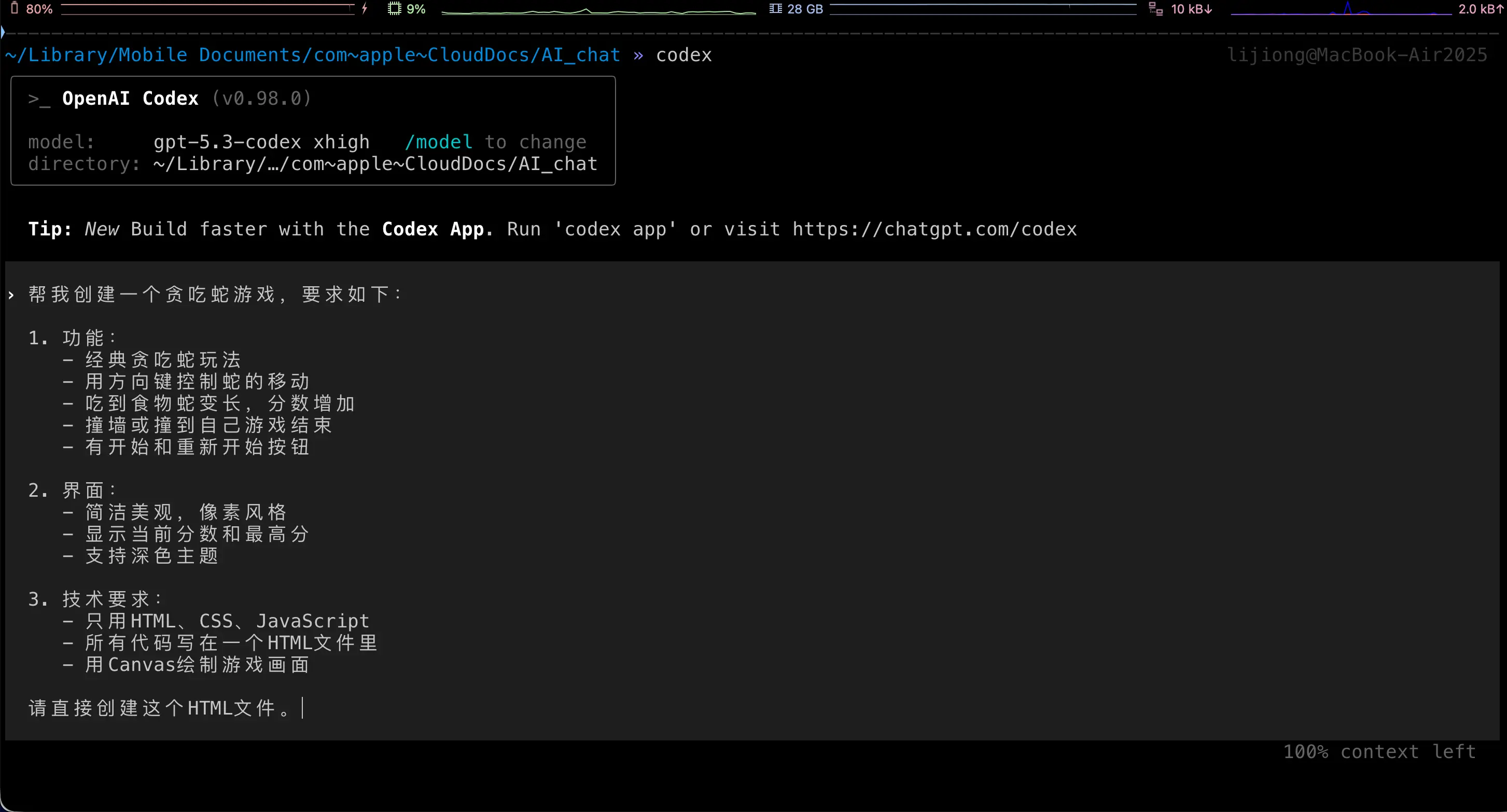
Di Codex, masukkan:
Create a Snake game for me with the following requirements:

1. Features:
   - Classic Snake gameplay
   - Control snake movement with arrow keys
   - Snake grows longer when eating food, score increases
   - Game over when hitting wall or itself
   - Start and restart buttons

2. Interface:
   - Clean and beautiful, pixel style
   - Display current score and high score
   - Support dark theme

3. Technical requirements:
   - Use only HTML, CSS, JavaScript
   - All code in a single HTML file
   - Use Canvas for game rendering

Please create this HTML file directly.
Langkah 4: Tunggu Codex selesai
Codex akan secara otomatis membuat file HTML dan menulis semua kode. Tergantung pada mode yang Anda pilih:
- Mode Suggest: Ia akan meminta konfirmasi di setiap langkah; Anda konfirmasi sebelum dieksekusi
- Mode Full Auto: Ia akan menyelesaikan semuanya secara langsung
Langkah 5: Buka game
Klik dua kali file HTML yang dihasilkan untuk memainkannya di browser Anda!
Codex CLI vs Claude Code: Bagaimana memilih?
Saya sarankan menginstal keduanya. Masing-masing memiliki kelebihan:
| Aspek | Claude Code | Codex CLI |
|---|---|---|
| Kemampuan coding | Sangat kuat, terutama untuk logika kompleks | Sangat kuat, GPT-5-Codex dioptimalkan untuk pemrograman |
| Pemahaman bahasa Indonesia | Sangat baik | Sangat baik |
| Pencarian web | Memerlukan MCP | Dukungan bawaan |
| Tingkat gratis | Tidak ada | Tidak ada |
| Keanggotaan minimum | Claude Pro $20/bulan | ChatGPT Plus $20/bulan |
| Integrasi model domestik | Melalui settings.json | Melalui config.toml |
| Dukungan Windows | Dukungan asli | Memerlukan WSL |
Saran saya:
- Instal keduanya, pilih yang paling sesuai berdasarkan tugas
- Proyek sederhana: Keduanya mampu, pilih salah satu
- Proyek kompleks: Coba salah satu terlebih dahulu; jika hasilnya kurang baik, beralih ke yang lain
- Pengguna model domestik: Keduanya mendukung integrasi API pihak ketiga, konfigurasi serupa
Filosofi inti tetap: Anda tidak perlu tahu cara coding, Anda hanya perlu tahu cara mendeskripsikan kebutuhan.
Ringkasan
Apa yang kita pelajari hari ini:
- Apa itu Codex CLI: Asisten coding AI terminal dari OpenAI, mirip dengan Claude Code
- Cara menginstal:
npm install -g @openai/codex, satu perintah - Cara menggunakan: Logika operasi yang sama dengan Claude Code,
cdke direktori proyek lalucodexuntuk memulai - Integrasi model domestik: Modifikasi
~/.codex/config.toml, konfigurasikan model_providers - Tiga mode: Suggest (konservatif), Auto Edit (sedang), Full Auto (sepenuhnya otomatis)
- Peralihan Profil: Konfigurasikan beberapa model, gunakan parameter
--profileuntuk beralih dengan bebas
Sekarang Anda memiliki dua alat coding AI yang kuat: Claude Code dan Codex CLI!