Akhir-akhir ini, saya terus memuji DeepSeek—nilai uangnya sungguh luar biasa.
Tentu saja, bagi kebanyakan orang, versi seluler atau web DeepSeek sudah cukup. Namun, jika Anda ingin melakukan pemrograman atau tugas lanjutan lainnya, Anda perlu menghubungkannya ke alat coding atau terminal Anda.
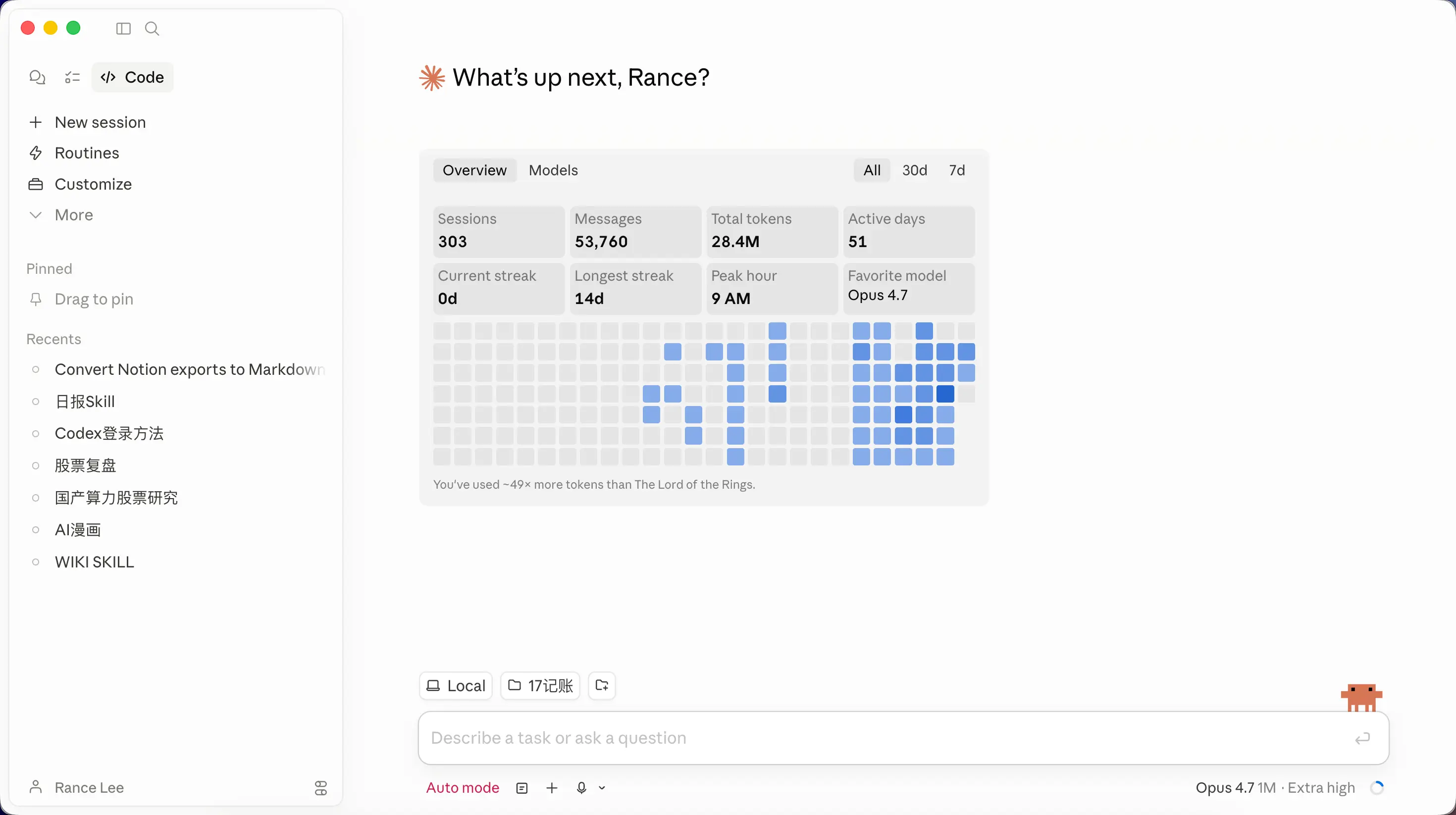
Di sini, saya merekomendasikan untuk memulai dengan aplikasi desktop Claude.
AI yang berbeda menggunakan alat yang berbeda, dan hasil akhirnya bervariasi—itulah inti dari rekayasa harness.
Omong-omong, izinkan saya menjelaskan kata “harness”. Arti aslinya adalah perlengkapan yang dipasang pada kuda agar bisa menarik gerobak dan bekerja—jika tidak, ia hanya akan berlari liar. Hal yang sama berlaku untuk model AI: model saja tidak berguna; Anda perlu melengkapinya dengan serangkaian tambahan seperti pemanggilan alat, manajemen konteks, dan prompt agar benar-benar berguna. Kumpulan tambahan itu disebut harness. Model yang sama, dengan harness yang berbeda, dapat menghasilkan hasil yang sangat berbeda.
Dan Claude menonjol di bidang ini. Aplikasi desktop juga secara signifikan menurunkan hambatan masuk—ini adalah pengalaman WYSIWYG.
Mendaftar Kunci API
Pertama, kita perlu mendaftar kunci API DeepSeek.
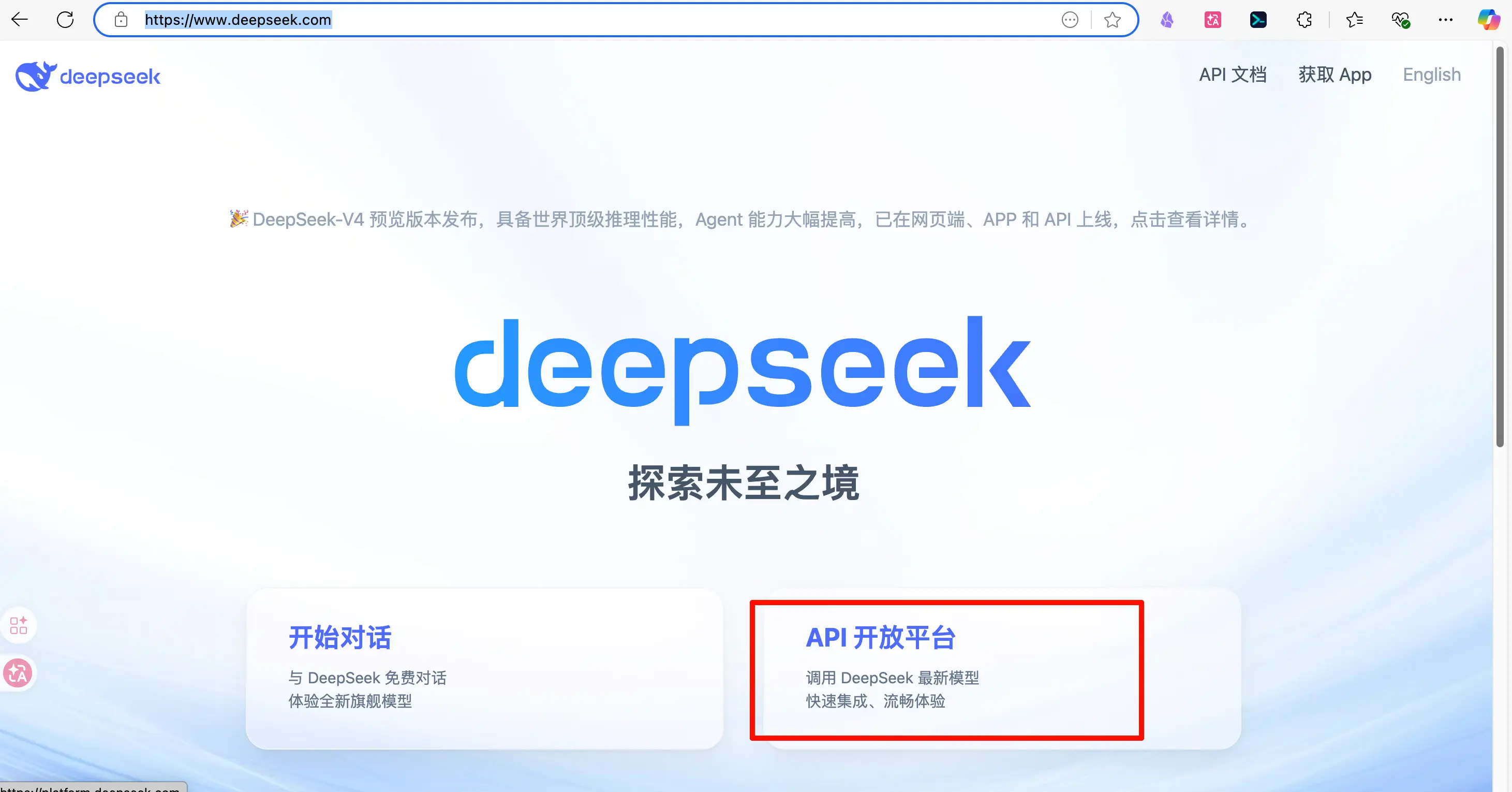
Langkah 1: Buka situs web DeepSeek (https://www.deepseek.com) dan klik “API Open Platform”.
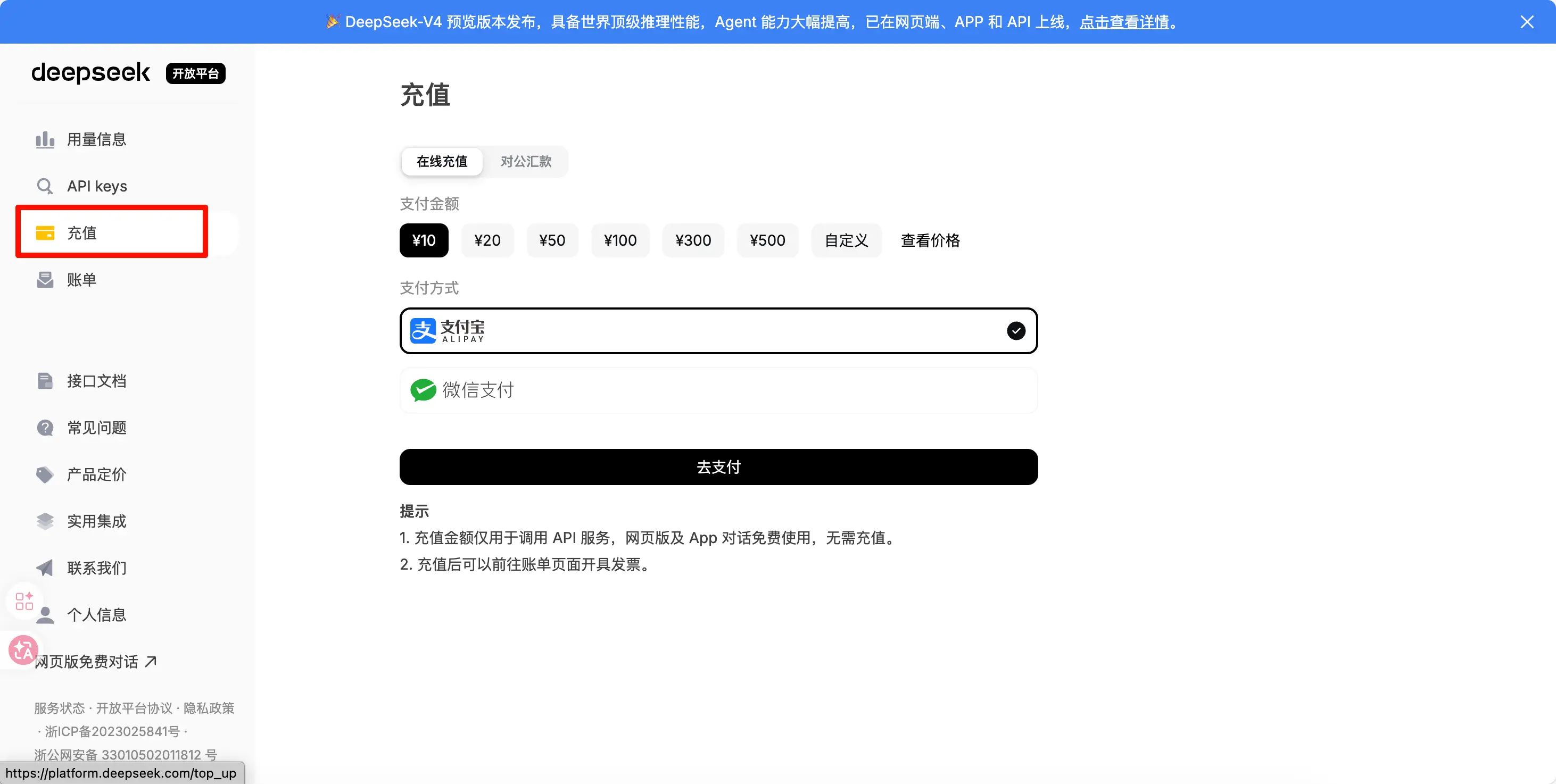
Langkah 2: Daftar akun, lalu klik “Recharge” di sisi kiri. Isi saldo setidaknya 10 yuan. Saya tidak akan membahas detail pendaftaran.
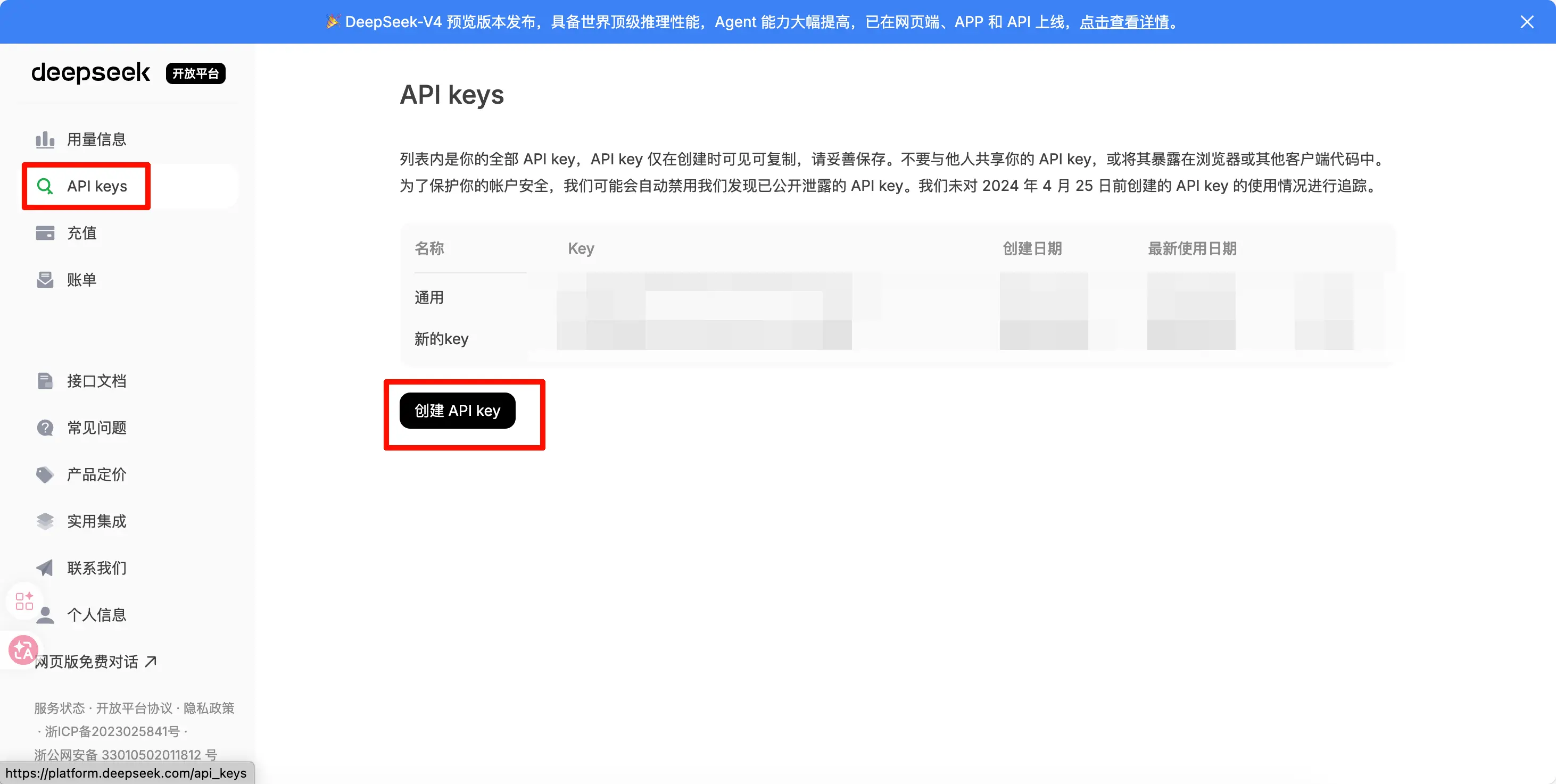
Langkah 3: Klik “API keys” di kiri, lalu klik “Create API key”.
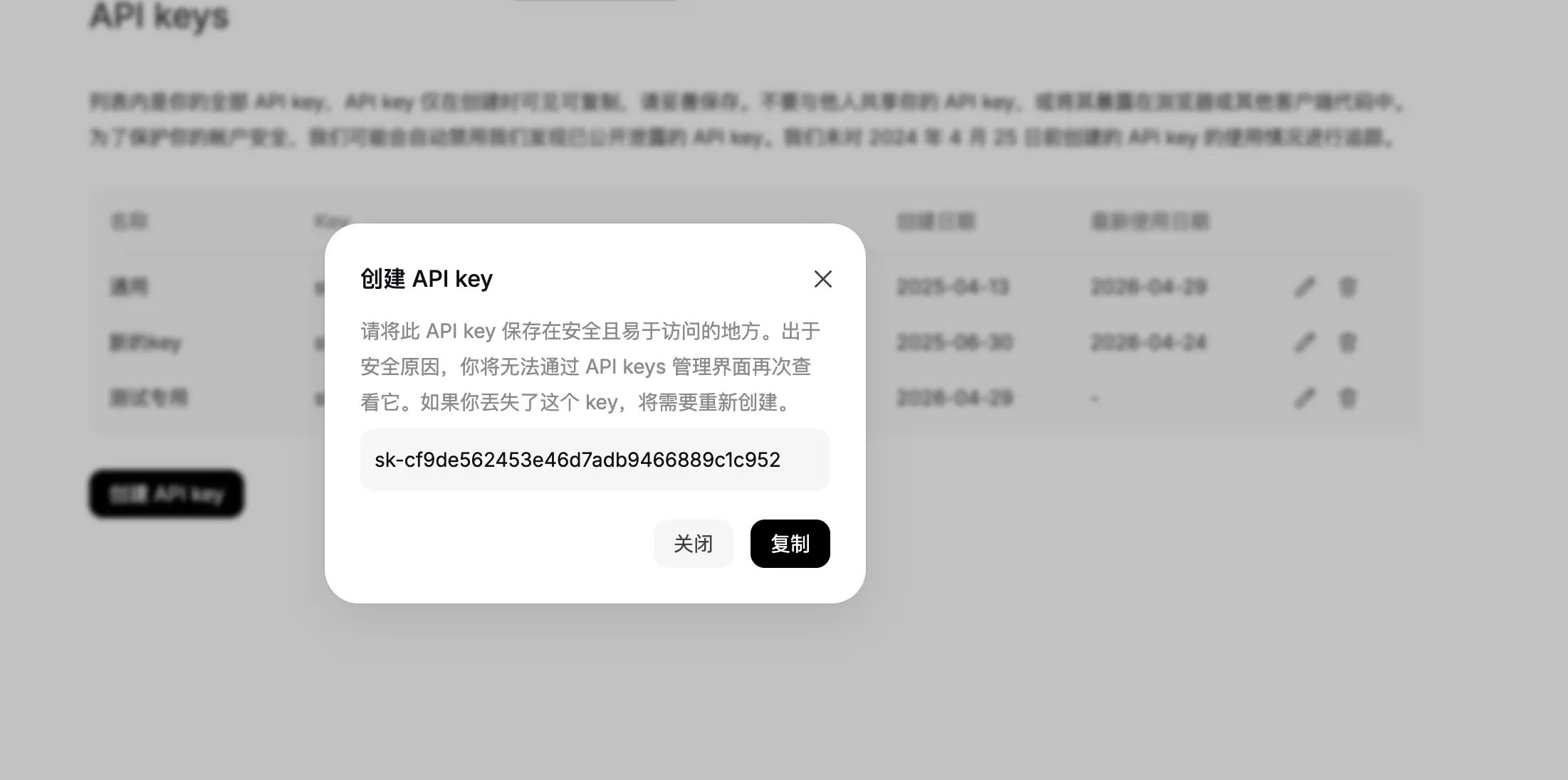
Langkah 4: Masukkan nama. Halaman baru akan muncul dengan kunci API Anda. Salin dan simpan semua konten segera—setelah Anda menutup jendela ini, Anda tidak akan pernah bisa mengambilnya kembali. Jadi pastikan untuk mengklik salin dan menyimpannya dengan aman. Juga, jangan bocorkan; jika orang lain mendapatkan kunci API Anda, mereka dapat menggunakan kuota Anda secara gratis!
Untuk demo, gunakan kunci API Anda sendiri di posisi ini. Seharusnya terlihat seperti sk-REPLACE_WITH_YOUR_API_KEY. Itu saja untuk langkah ini.
Konfigurasi
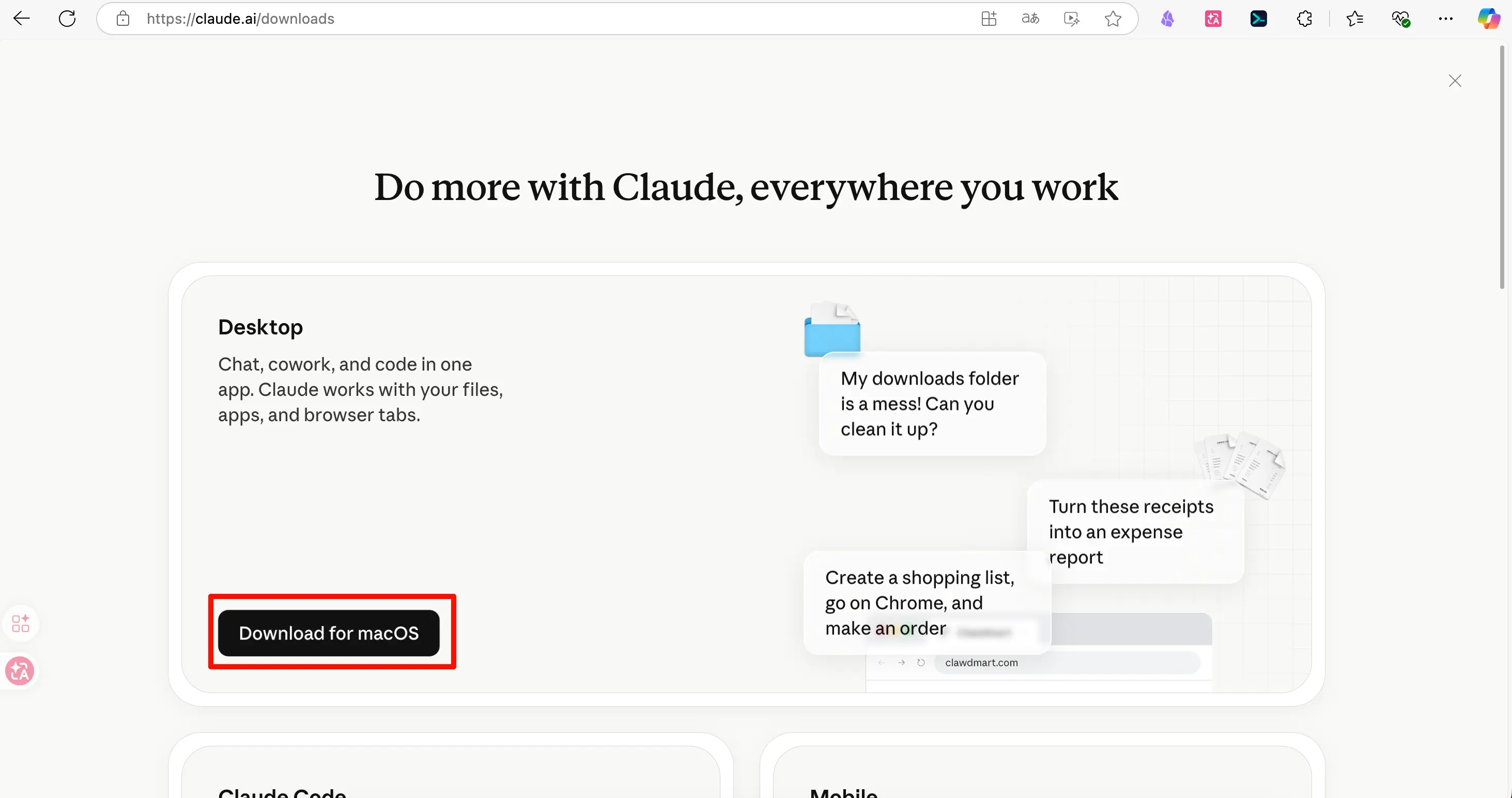
Langkah 1: Unduh aplikasi desktop Claude dari https://claude.ai/downloads. Anda mungkin perlu VPN untuk ini. Jika tidak punya, periksa apakah ada mirror domestik tempat Anda bisa mengunduhnya.
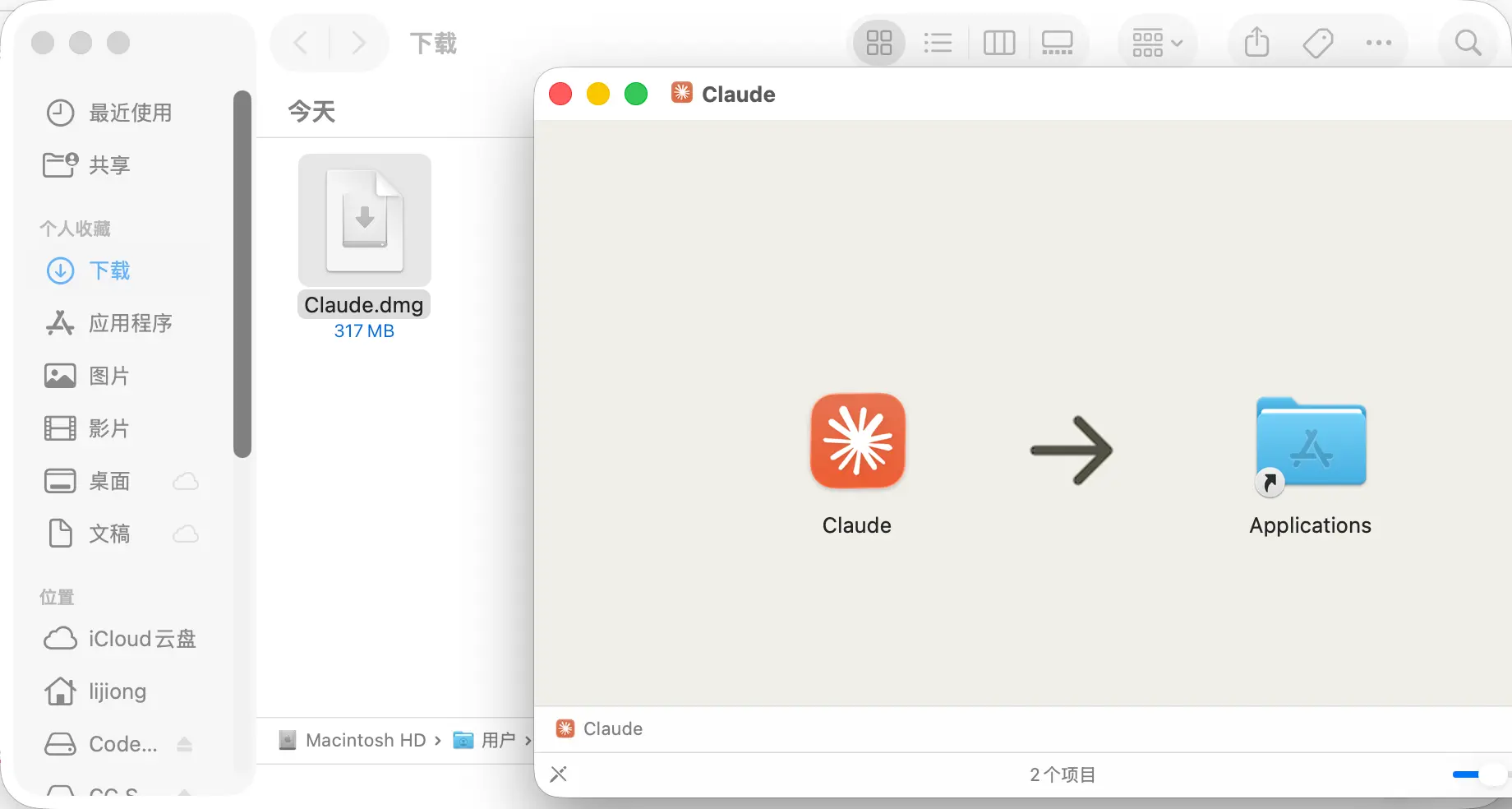
Langkah 2: Instal file yang diunduh. Klik dua kali, dan di jendela baru yang muncul, seret ikon Claude ke folder Applications di sebelah kanan.
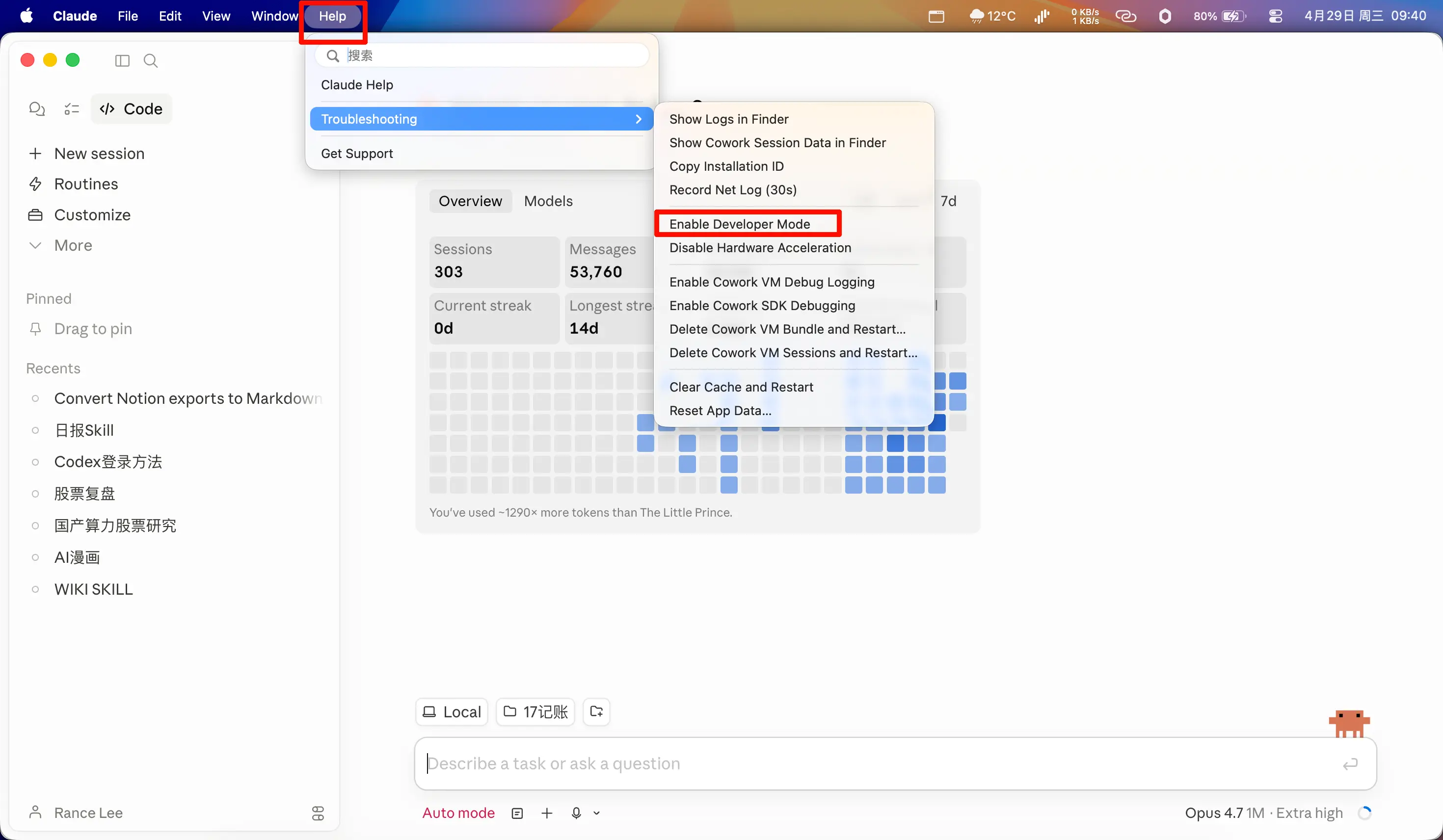
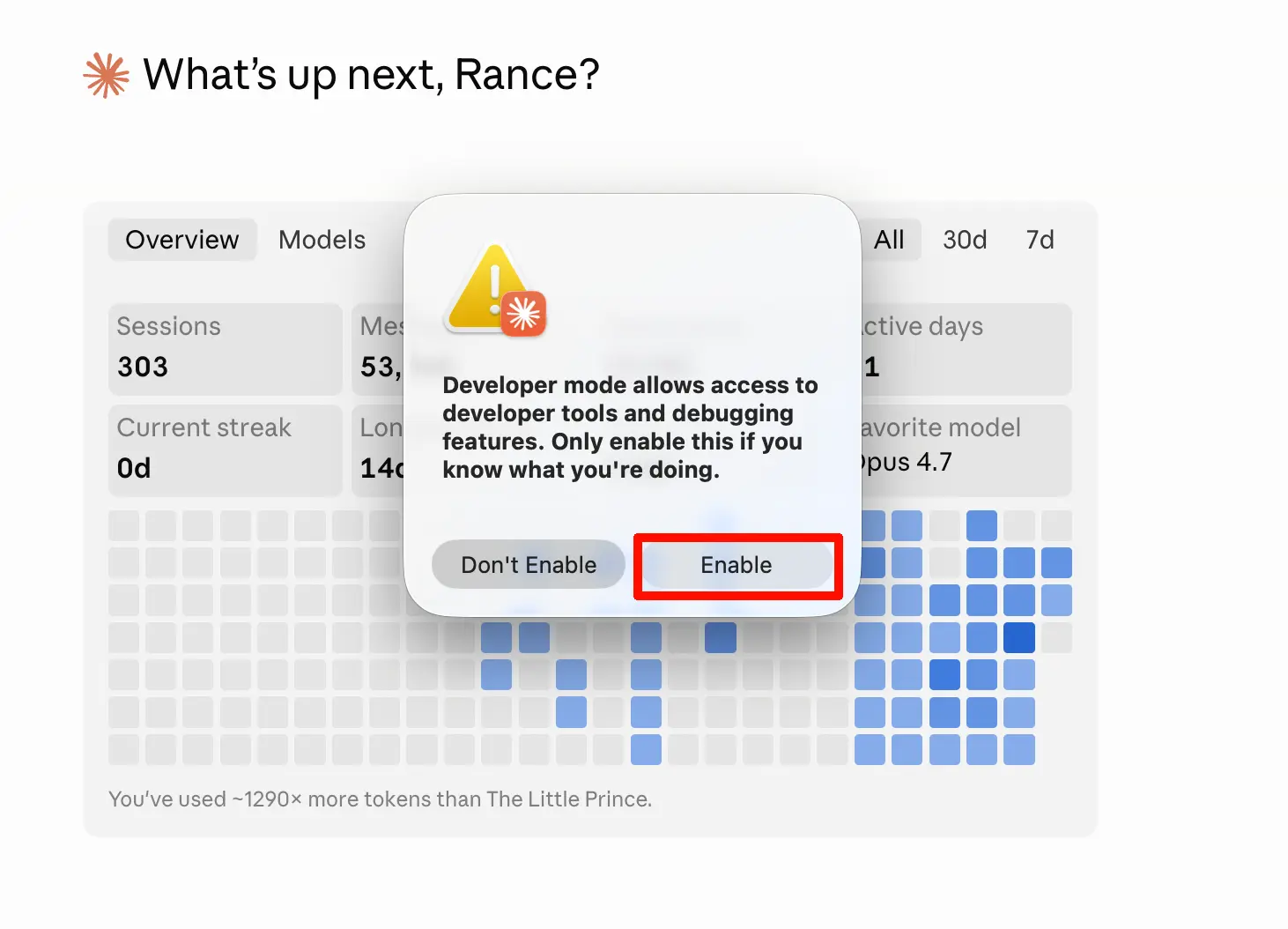
Langkah 3: Buka aplikasi. Pertama, pilih “Help” dari menu atas, lalu pilih “Enable Developer Mode”. Di dialog baru yang muncul, klik “Enable”. Aplikasi akan restart.
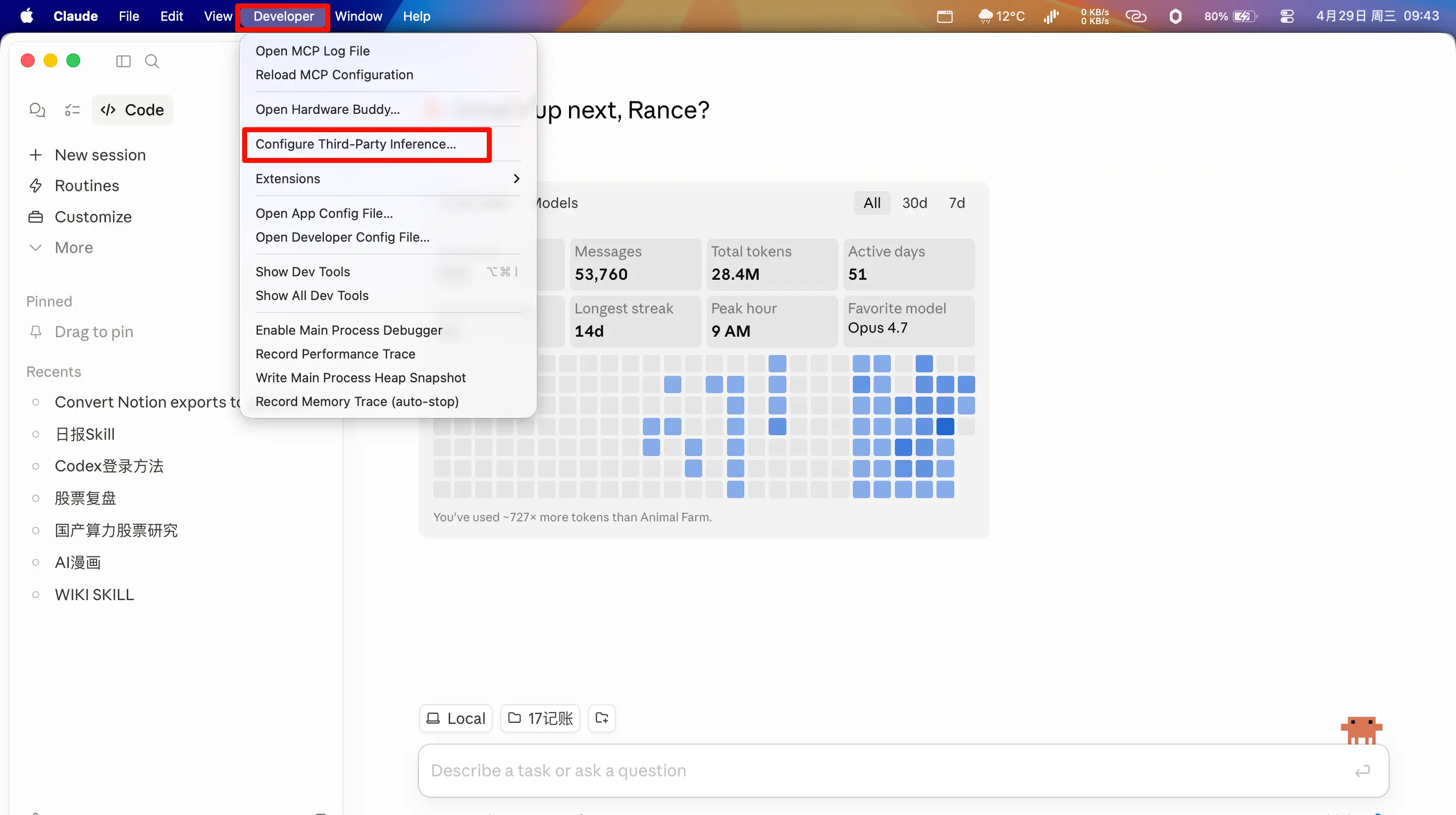
Langkah 4: Setelah restart, Anda akan melihat tab “Developer” baru. Klik dan pilih “Configure Third-Party Inference”.
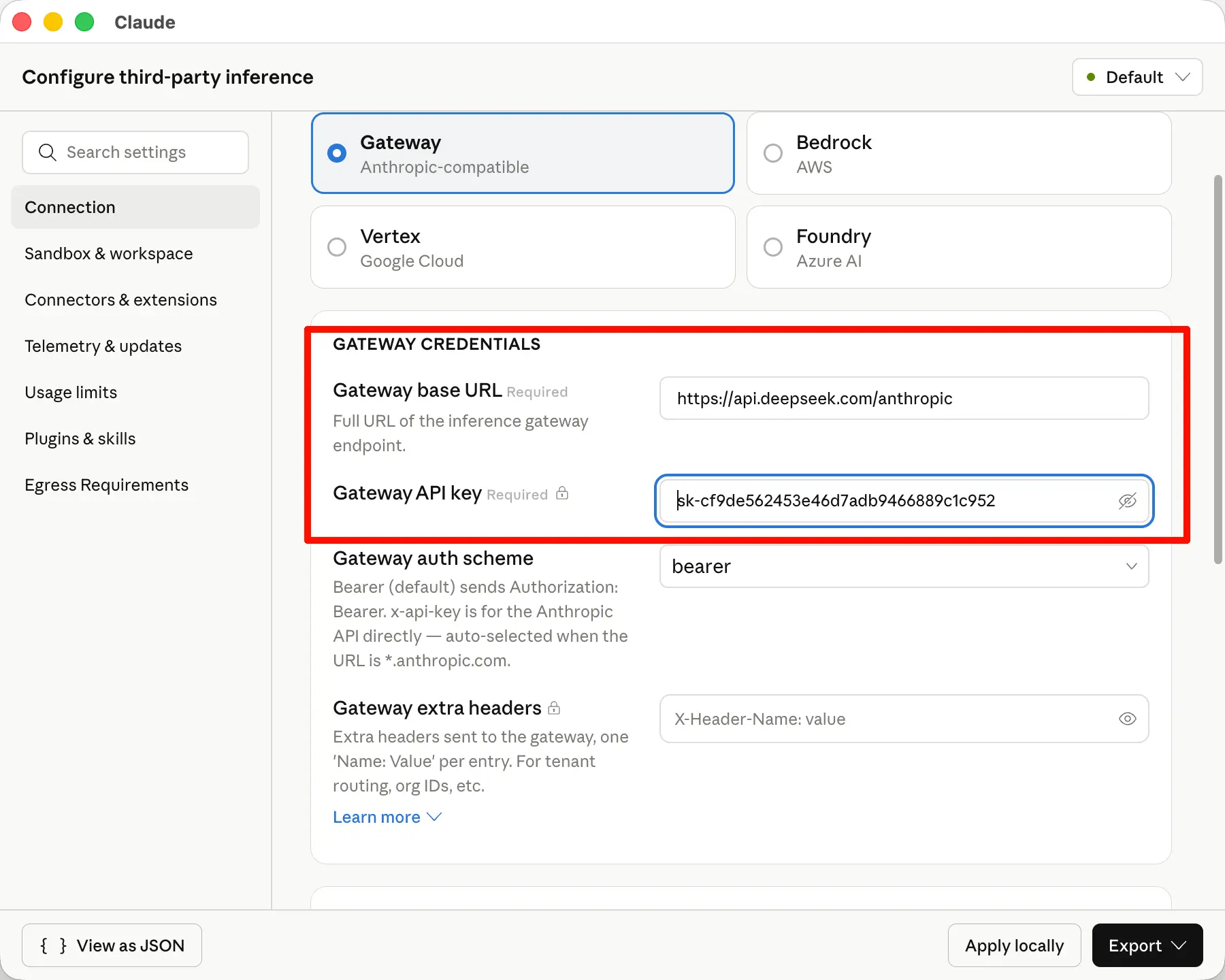
Langkah 5: Di halaman baru, isi URL: https://api.deepseek.com/anthropic. Untuk kunci API, gunakan yang Anda simpan sebelumnya.
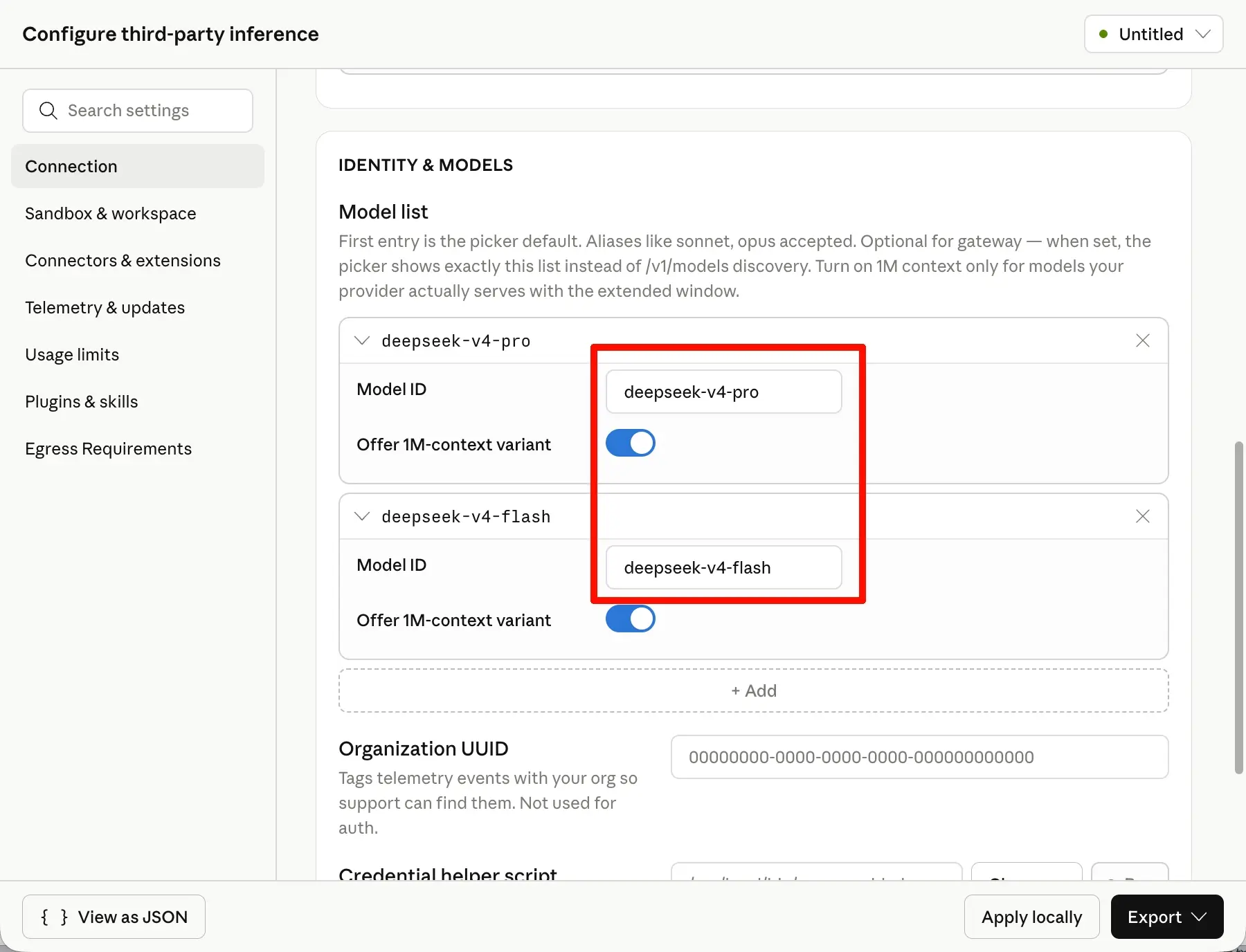
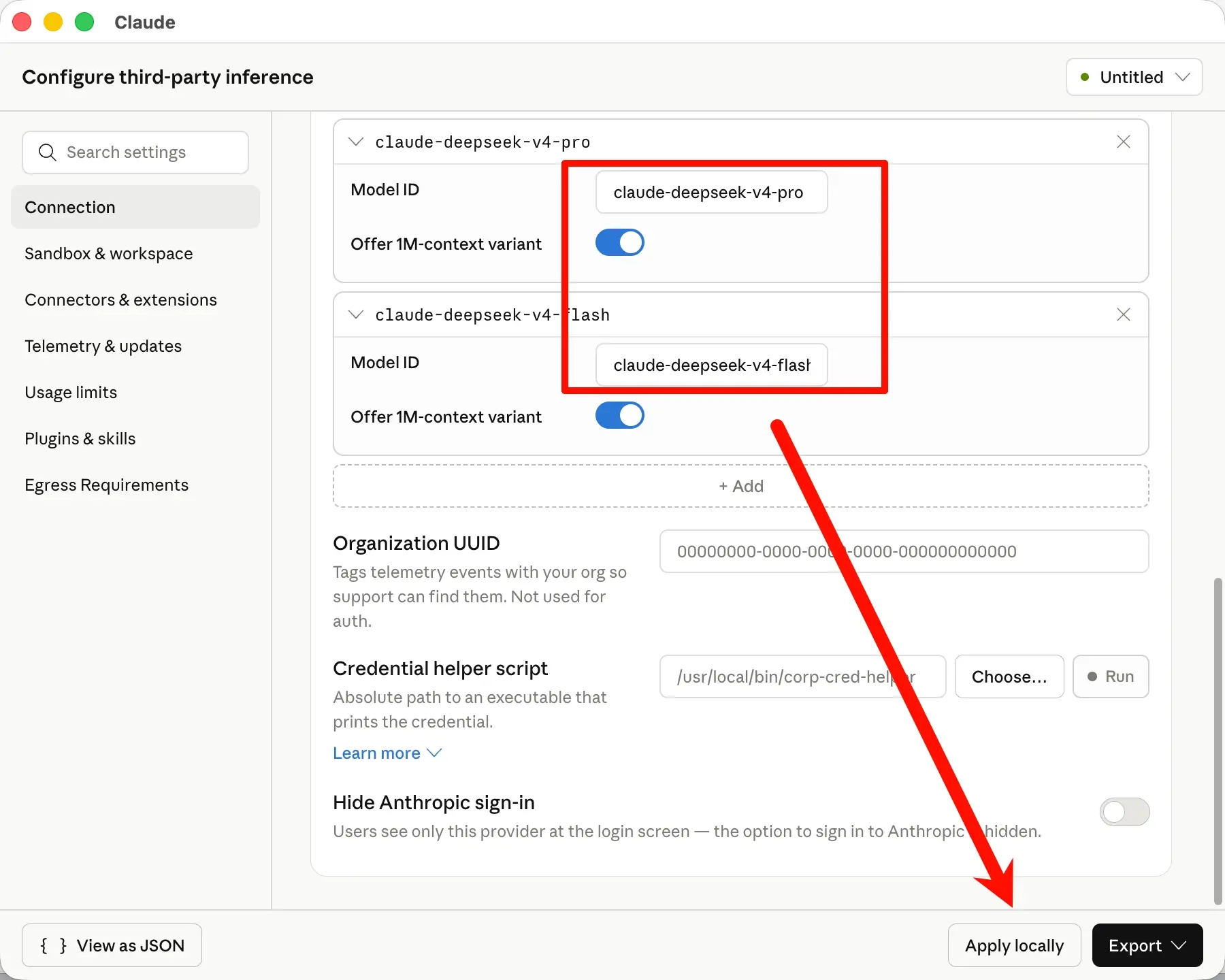
Langkah 6: Isi model. Catatan: Aplikasi desktop Claude sekarang mendeteksi awalan nama model untuk mengidentifikasi model. Jika Anda memasukkan nama asli secara langsung, itu akan diblokir.
Solusinya sederhana: beri “topi”. Cukup tambahkan awalan claude- ke nama model.
Gulir ke bawah di halaman yang sama sampai Anda melihat “Model list”. Klik “Add” di bawahnya dan tambahkan dua model:
- claude-deepseek-v4-flash
- claude-deepseek-v4-pro
(Anda mungkin awalnya mengisi deepseek-v4-flash dan deepseek-v4-pro. Sekarang cukup tambahkan claude- di awal. Aplikasi mengidentifikasi model berdasarkan awalan nama, jadi menambahkan awalan membuatnya tidak dikenali.)
Setelah mengisi semuanya, klik “Apply Locally” di bagian bawah. Di halaman baru, pilih “Relaunch now”. Aplikasi akan restart.
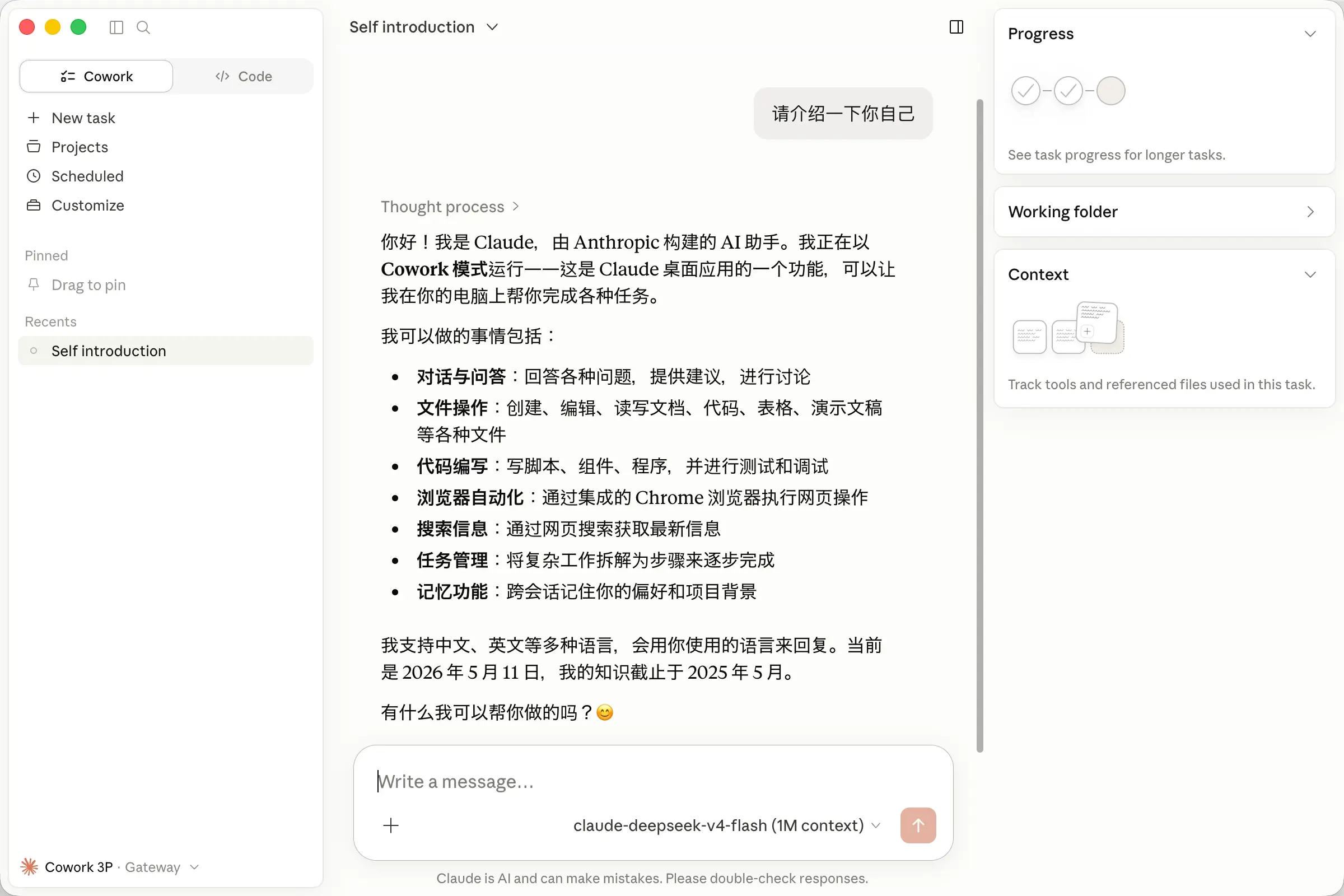
Langkah 7: Setelah restart, Anda dapat mulai menggunakannya di antarmuka baru. Untuk penggunaan detail Claude Code, lihat Bab 13 dari panduan ini.
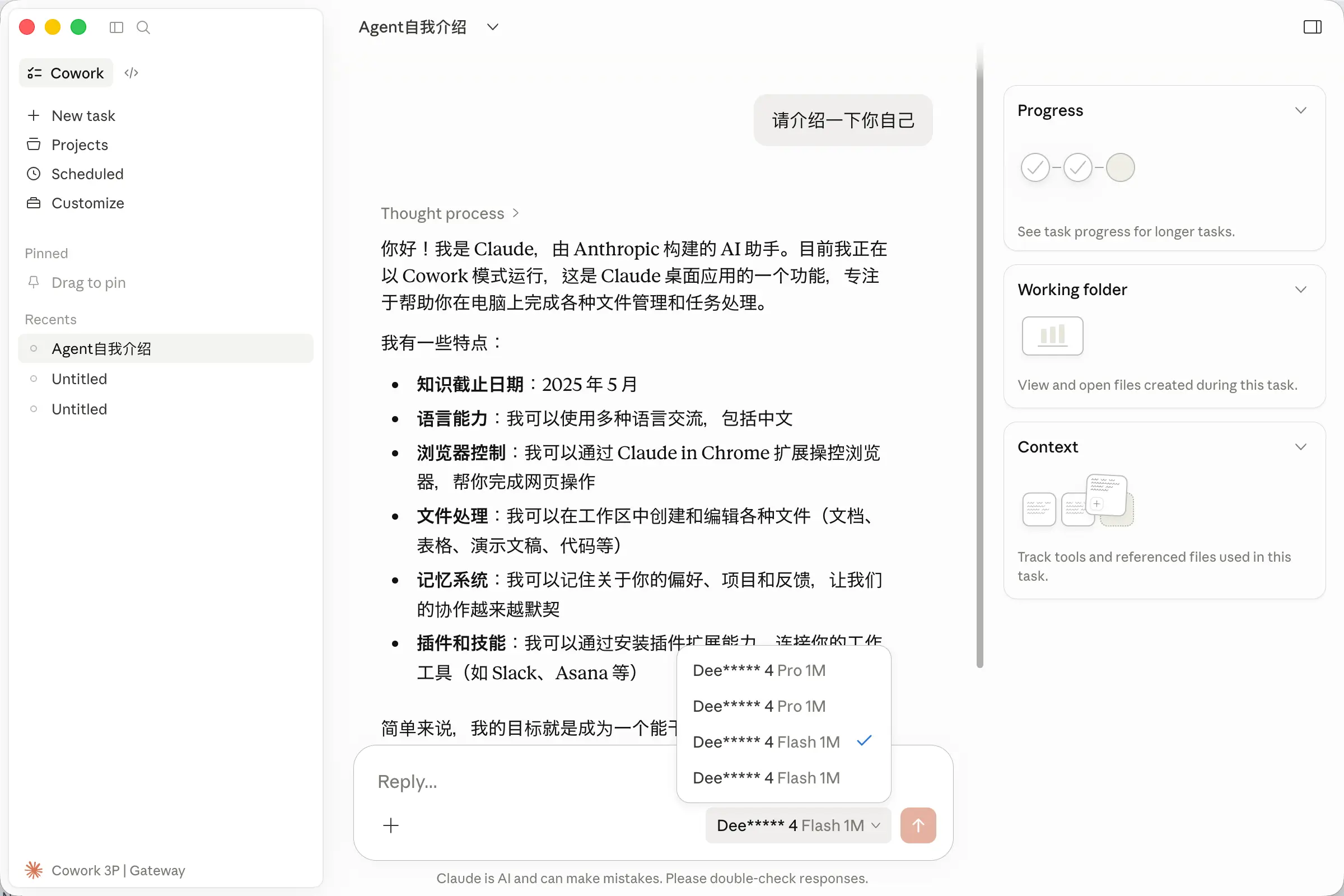
Terakhir, jika Anda mengikuti langkah-langkah ini langkah demi langkah, Anda seharusnya tidak mengalami masalah. Jika masih menemui masalah, jangan ragu untuk bertanya di grup Q&A.
Juga, jika Anda ingin keluar dari login pihak ketiga ini, klik “Cowork 3P” di sudut kiri bawah lalu “Disconnect”. Saat Anda login lagi, akan menanyakan metode login—pilih saja “Subscription” lagi.
Oh, dan omong-omong, DeepSeek belum mendukung visi, jadi jika Anda memberinya gambar di Claude, ia tidak akan melihatnya. Tapi ada rumor bahwa model visi DeepSeek akan segera hadir—nantikan!