Kita telah membahas perencanaan folder—menggunakan beberapa folder sederhana untuk menjalankan sistem pencatatan. Sekarang, mari kita jelajahi plugin inti lain yang ada di Obsidian: Canvas.
Apa itu Canvas, Kegunaannya, dan Keterbatasannya
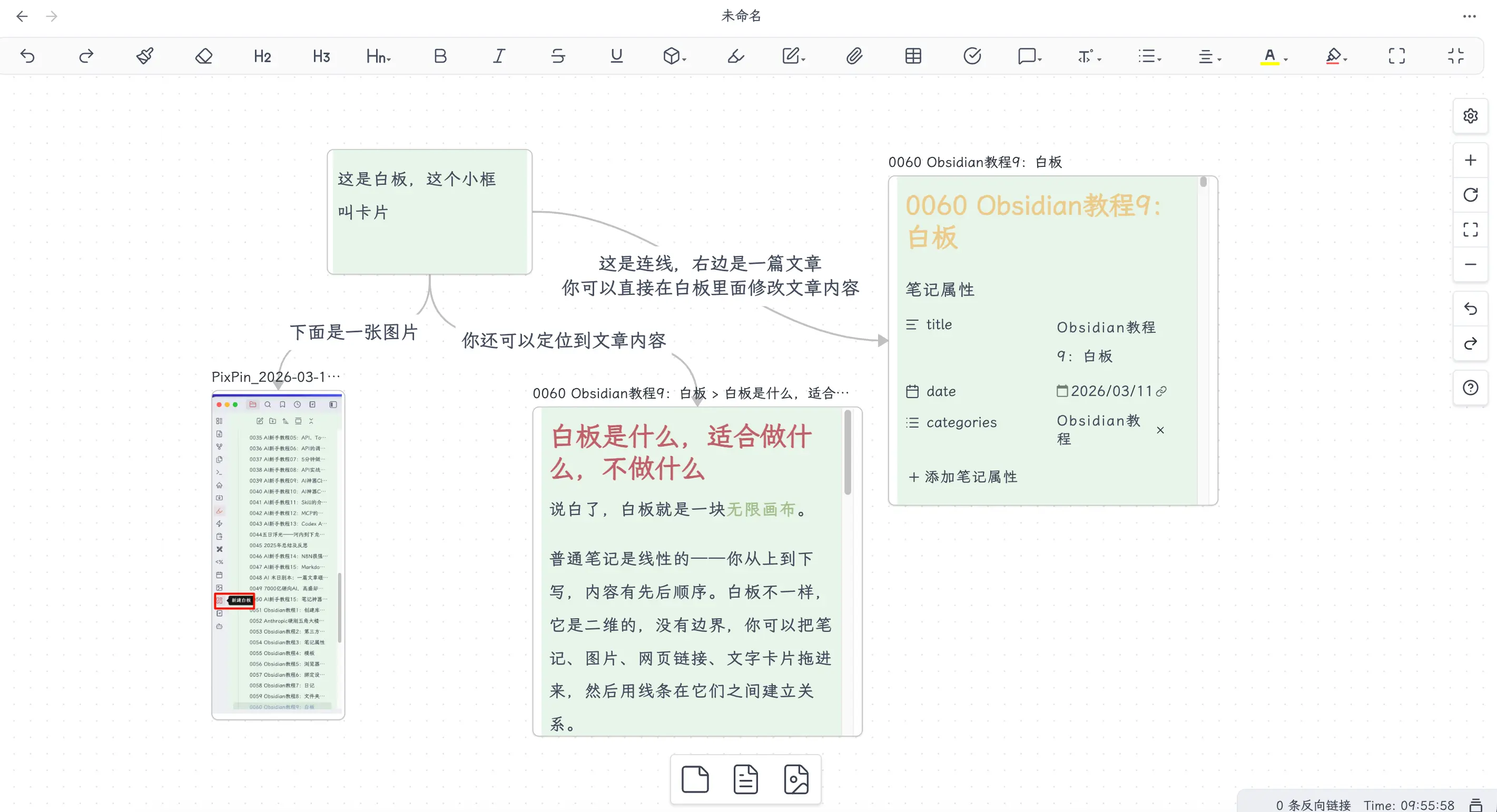
Sederhananya, Canvas adalah kanvas tak terbatas.
Catatan biasa bersifat linear—Anda menulis dari atas ke bawah, dengan konten dalam urutan berurutan. Canvas berbeda; ia dua dimensi, tanpa batas. Anda dapat menyeret catatan, gambar, tautan web, dan kartu teks, lalu menggunakan garis untuk membangun hubungan di antara mereka.
Skenario di mana Canvas berguna:
- Penguraian proyek kompleks: Pecah tujuan besar menjadi beberapa sub-tugas, menggunakan garis untuk menunjukkan ketergantungan
- Peta hubungan pengetahuan: Ketika ada terlalu banyak konsep dalam suatu bidang, gunakan Canvas untuk melihat bagaimana mereka terhubung
- Catatan buku visual: Argumen inti buku, kasus pendukung, dan kontra argumen jauh lebih intuitif jika ditata dibandingkan catatan linear
- Diagram alir / Arsitektur: Alur produk, arsitektur teknis, alur kerja—menggambarnya lebih mudah dipahami daripada menulisnya
Skenario di mana Canvas tidak cocok:
Gunakan catatan biasa untuk konten linear. Jangan gunakan Canvas hanya demi menggunakannya.
Jika Anda menulis artikel, mencatat notulen rapat, atau mengatur daftar—cukup gunakan file .md. Membuka Canvas menambah lapisan operasi tambahan. Nilai Canvas terletak pada konten yang membutuhkan kesadaran spasial; gunakan hanya ketika ada hubungan kompleks antar konten.
Mengaktifkan Plugin Inti Canvas
Canvas adalah plugin inti bawaan di Obsidian, jadi tidak perlu instalasi. Secara default dinonaktifkan, jadi Anda perlu mengaktifkannya secara manual.
Jalur: Pengaturan → Plugin Inti → Cari “Canvas” → Alihkan sakelar di sebelah kanan.
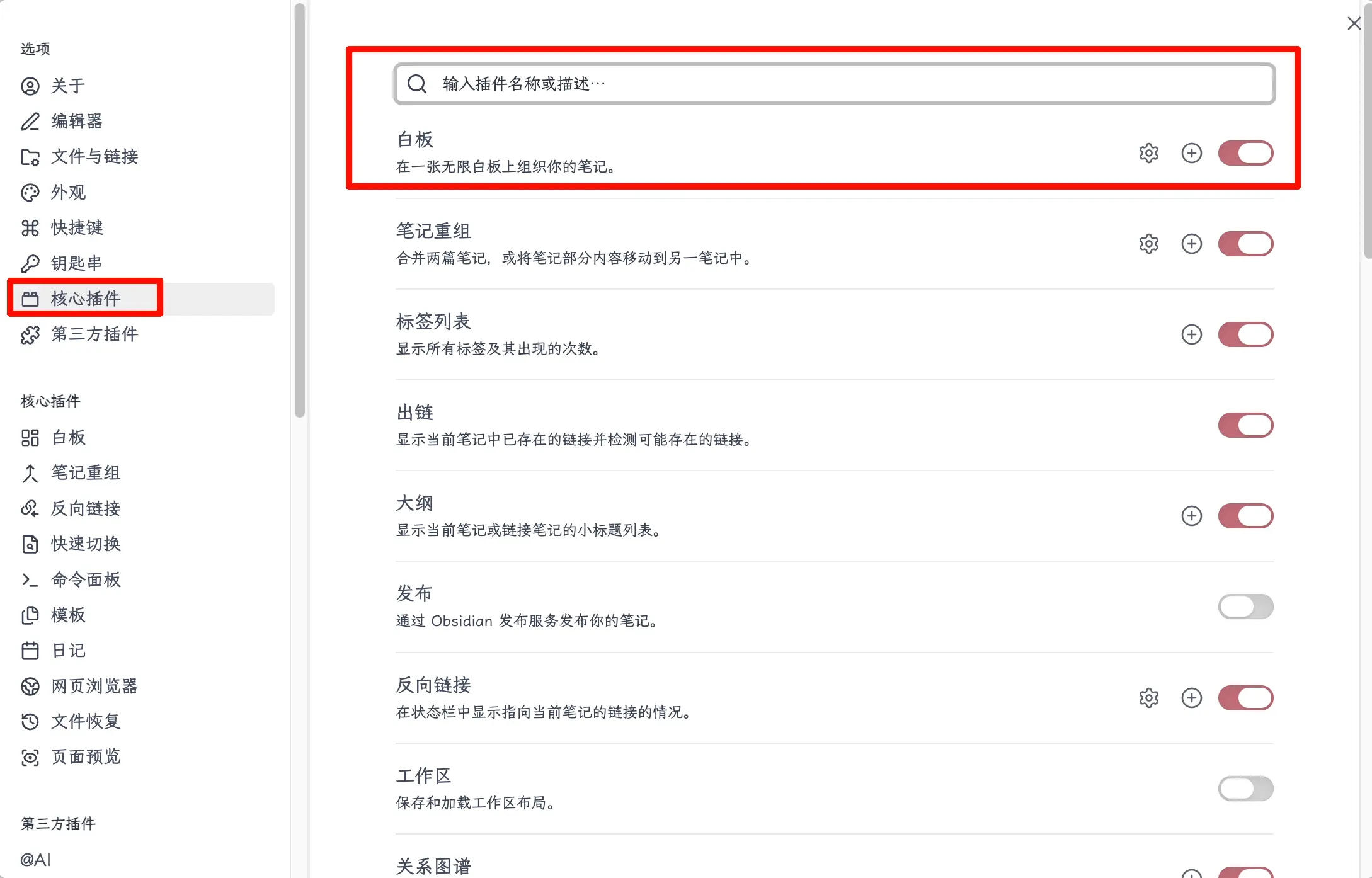
Setelah diaktifkan, ikon Canvas akan muncul di bilah sisi kiri. Klik untuk membuat file Canvas baru.
Membuat dan Menggunakan Canvas
Cara Membuat Canvas Baru
Ada tiga cara:
- Palet Perintah: Cmd+P (Mac) atau Ctrl+P (Windows), cari “Canvas Baru”, tekan Enter
- Bilah Sisi Kiri: Setelah mengaktifkan plugin Canvas, ikon Canvas muncul di bilah sisi kiri; klik untuk membuat yang baru
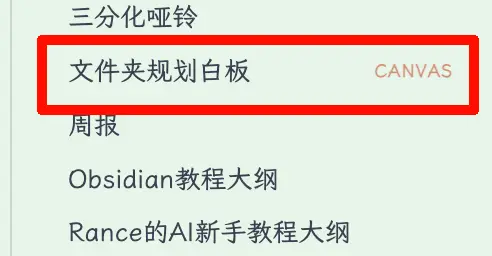
Setelah dibuat, file .canvas akan dihasilkan (lebih lanjut nanti).
Operasi Umum dan Pintasan
Logika operasi Canvas mirip dengan perangkat lunak menggambar biasa, jadi mudah dipelajari:
| Operasi | Pintasan |
|---|---|
| Buat kartu teks baru | Klik dua kali pada ruang kosong |
| Keluar dari pengeditan kartu | Esc |
| Geser kanvas | Spasi + seret, atau seret tombol tengah mouse |
| Perbesar/perkecil kanvas | Ctrl/Cmd + roda mouse |
| Sesuaikan semua konten ke layar | Shift+1 |
| Sesuaikan konten terpilih ke layar | Shift+2 |
| Hapus kartu | Pilih dan tekan Backspace atau Delete |
| Hubungkan dua kartu | Arahkan kursor ke tepi kartu, seret dari titik yang muncul |
Dua yang paling umum adalah: klik dua kali untuk membuat kartu, dan seret dari titik tepi untuk menghubungkan.
Alur Kerja Keyboard: Membuat Cabang Tanpa Meninggalkan Keyboard
Canvas juga mendukung alur kerja keyboard murni, ideal untuk brainstorming cepat dan membuat cabang secara berkelanjutan.
Navigasi dasar (saat tidak dalam mode edit):
| Operasi | Pintasan |
|---|---|
| Pindahkan pilihan ke kartu berikutnya/sebelumnya | Tab / Shift+Tab |
| Pindah ke kartu terhubung yang berdekatan | ← → ↑ ↓ |
| Masuk mode edit untuk kartu terpilih | Enter |
| Keluar mode edit, kembali ke pemilihan kartu | Esc |
| Pilih semua kartu | Ctrl/Cmd + A |
| Hapus kartu terpilih | Backspace atau Delete |
Membuat cabang: Pilih kartu (tidak dalam mode edit), lalu gerakkan mouse ke tepi kartu. Ada titik koneksi melingkar di keempat sisi. Seret salah satu ke area kosong—bukan ke kartu yang sudah ada, tetapi ke ruang kosong—lepaskan, dan menu akan muncul. Pilih “Kartu teks baru”, dan kartu baru akan otomatis dibuat dan terhubung ke kartu saat ini.
Alur kerja keyboard + mouse untuk membuat beberapa cabang paralel:
- Klik dua kali pada ruang kosong untuk membuat kartu induk, masukkan konten, tekan Esc untuk keluar dari pengeditan
- Dengan kartu terpilih, seret dari titik tepi kanan → buat kartu anak 1, masukkan konten, tekan Esc
- Gunakan tombol panah ← untuk kembali ke kartu induk
- Seret lagi dari titik tepi kanan → buat kartu anak 2, masukkan konten, tekan Esc
- Ulangi langkah 3–4 untuk dengan cepat menghasilkan satu set cabang anak paralel
Kunci dari alur kerja ini adalah: gunakan mouse untuk membuat kartu, gunakan keyboard untuk input dan perpindahan, dengan biaya peralihan yang rendah antara keduanya. Jika Anda ingin menghindari mouse sepenuhnya, Canvas saat ini belum bisa—Obsidian belum mendukung pembuatan kartu terhubung dengan keyboard murni. Untuk peta pikiran keyboard murni, Anda bisa menunggu bab berikutnya tentang Excalidraw, atau menggunakan alat pemetaan pikiran khusus.
Menambahkan Hal ke Canvas
Anda dapat menambahkan lebih dari sekadar kartu teks ke Canvas:
- Kartu teks: Klik dua kali pada ruang kosong, ketik langsung, mendukung format Markdown. Judul, daftar, tebal—sama seperti di catatan biasa.
- File catatan yang ada: Seret dari pohon file langsung ke Canvas, atau klik kanan pada ruang kosong di Canvas → “Tambah file dari vault”. Setelah diseret, konten catatan akan dipratinjau di kartu, dan Anda dapat mengeditnya langsung.
- Paragraf tertentu dari catatan: Pilih paragraf yang diinginkan di catatan, lalu seret ke Canvas—hanya konten itu yang ditambahkan, bukan seluruh file. Bagus untuk menguraikan catatan buku.
- Gambar: Seret file gambar dari pohon file atau folder sistem ke Canvas; mereka akan ditampilkan langsung.
- Tautan web: Tempel tautan ke Canvas, klik kanan dan pilih “Ubah menjadi kartu tautan”, yang menampilkan judul halaman dan pratinjau.
Poin Penting! Menggunakan AI untuk Menggambar Canvas
Canvas dapat digambar secara manual, tetapi ada cara yang lebih mudah: biarkan AI yang membuatnya untuk Anda.
Latar Belakang
Pertama, pengenalan singkat tentang Claude Code—alat CLI pemrograman AI dari Anthropic. Ini dapat diperluas dengan Skills (penggunaan detail akan dibahas di Bagian 5 buku ini tentang kolaborasi AI). Pengembang Obsidian, kepano, membuat satu set obsidian-skills khusus untuk Claude Code, termasuk satu yang disebut json-canvas yang mengajarkan Claude Code untuk membuat dan mengedit file .canvas.
URL: https://github.com/kepano/obsidian-skills/tree/main/skills/json-canvas
Metode Instalasi
Jalankan di terminal:
git clone https://github.com/kepano/obsidian-skills.git ~/.claude/skills/obsidian-skills
Atau Anda dapat membuka situs web untuk mengunduhnya langsung, lalu buat folder ini dan letakkan di direktori skills.
Metode Penggunaan
Di Claude Code, ketik /json-canvas, pilih Skill ini, tekan Tab, lalu deskripsikan dalam bahasa alami apa yang ingin Anda gambar. Claude Code akan langsung menghasilkan file .canvas di vault Obsidian Anda.
Demonstrasi Praktis
Saya menggunakan struktur folder dari bab tentang perencanaan folder sebagai demonstrasi. Saya memberi tahu Claude Code: “Gambarkan struktur folder dari bab perencanaan folder sebagai Canvas, yang menunjukkan fungsi dan hubungan alur setiap folder.”
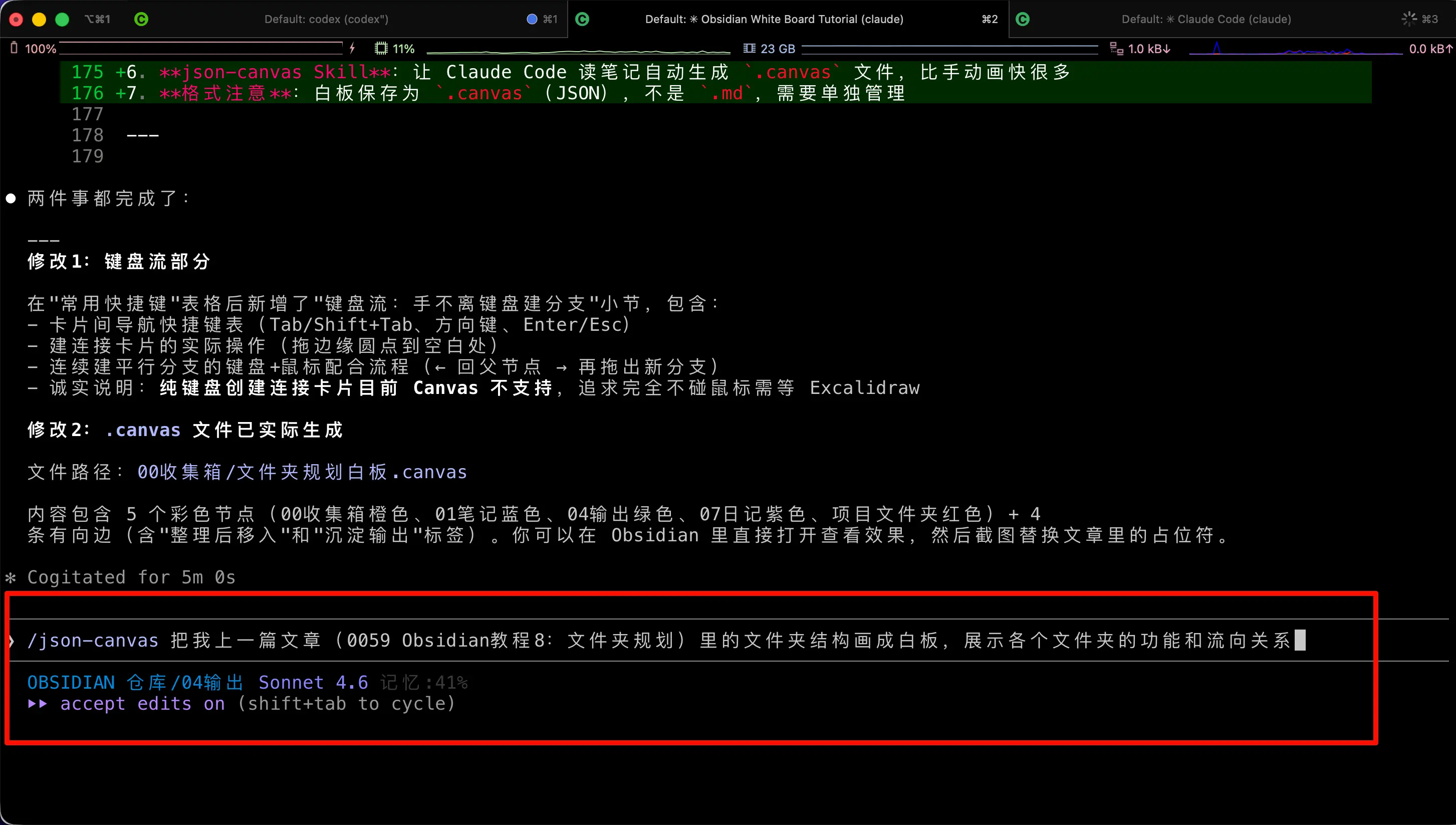
Setelah membaca artikel, Claude Code langsung menghasilkan file .canvas dan menempatkannya di 00 Inbox. Konten file dalam format JSON Canvas standar—setiap folder sesuai dengan kartu, dengan kode warna dan panah yang menunjukkan hubungan alur:
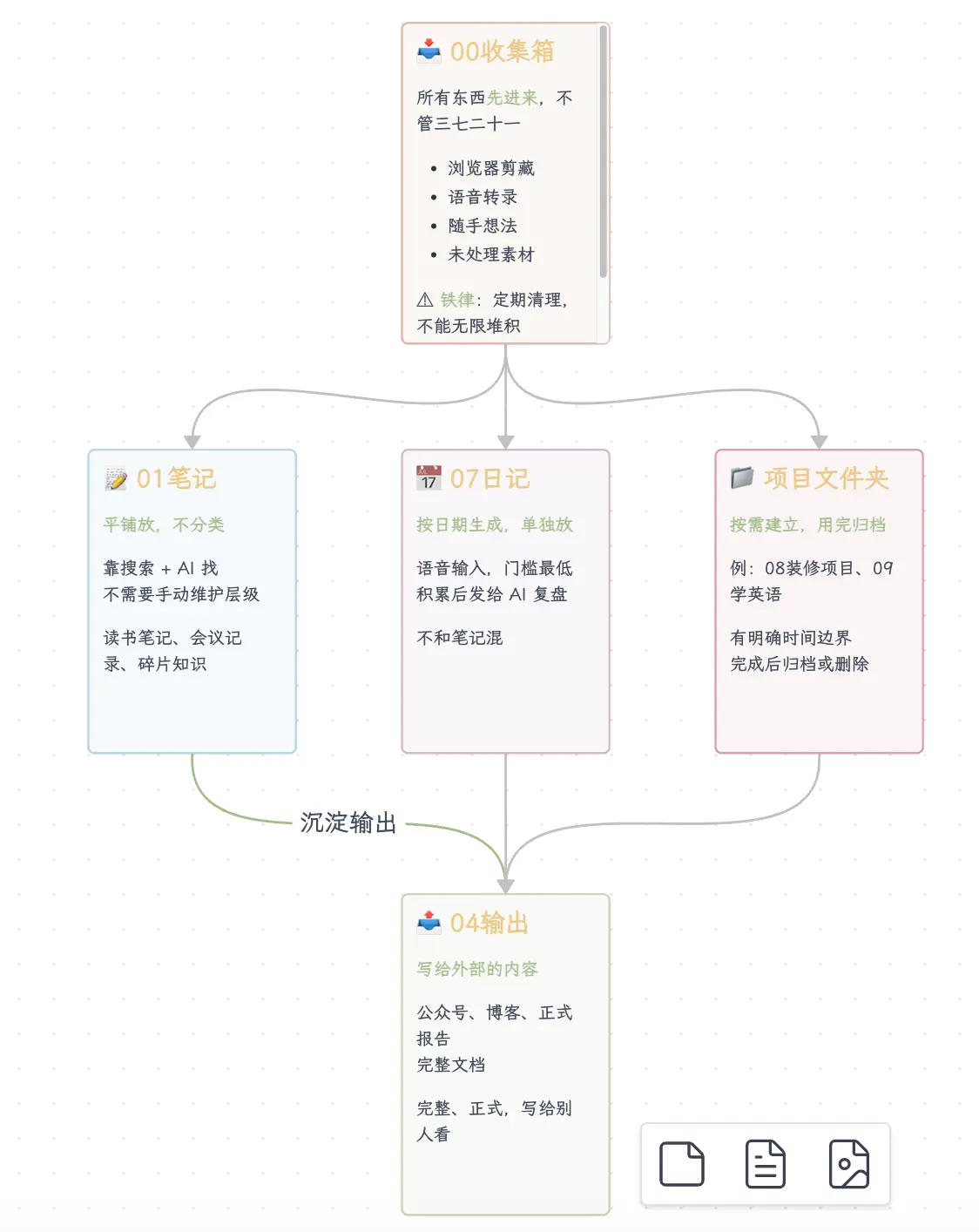
Anda dapat melihat bahwa 00 Inbox berfungsi sebagai titik masuk, konten yang terorganisir mengalir ke 01 Notes dan 04 Output, dan konten dari 01 Notes kemudian mengalir ke 04 Output—seluruh alur jelas dalam sekejap. Hubungan ini akan membutuhkan beberapa putaran penjelasan dalam teks, tetapi dalam diagram, dipahami dalam tiga detik.
Ini adalah kombinasi praktis AI + Canvas: lemparkan catatan atau artikel Anda langsung ke Claude Code, biarkan ia secara otomatis mengekstrak struktur dan menggambar diagram hubungan, yang jauh lebih cepat daripada membuat kartu dan menyeret koneksi secara manual.
Tentang Format .canvas, Satu Hal yang Perlu Dijelaskan
File Canvas bukan dalam format .md; mereka dalam format .canvas.
File .canvas adalah file teks biasa dalam format JSON, menyimpan posisi, ukuran, dan konten setiap kartu, serta koneksi antar kartu. Mereka sejajar dengan file .md—di pohon file, file .canvas muncul terpisah, disimpan terpisah dari file catatan.
Ini berarti: Canvas perlu dikelola secara terpisah. Anda tidak dapat menulis teks dan menyematkan Canvas dalam satu file .md—Canvas adalah file terpisah, teks adalah file lain, ada secara independen.
Omong-omong, JSON Canvas bukan format kepemilikan eksklusif Obsidian; ini adalah standar terbuka (lisensi MIT) dan sudah didukung oleh banyak alat. Namun masalah “perlu dikelola secara terpisah” tetap ada.
Ringkasan
Apa yang kita pelajari hari ini:
- Canvas = kanvas tak terbatas: Cocok untuk konten yang membutuhkan kesadaran spasial dan membangun hubungan; jangan paksakan untuk konten linear
- Cara mengaktifkan: Pengaturan → Plugin Inti → Canvas → Alihkan sakelar
- Operasi inti: Klik dua kali untuk membuat kartu, seret dari titik tepi untuk menghubungkan, Spasi+seret untuk menggeser kanvas
- Alur kerja keyboard: Tab/Shift+Tab untuk mengganti kartu, ↑↓←→ untuk bergerak, Enter untuk mengedit, Esc untuk keluar; membuat kartu terhubung memerlukan menyeret titik ke ruang kosong; pembuatan keyboard murni belum didukung
- Apa yang dapat ditambahkan ke Canvas: Kartu teks, catatan yang ada, paragraf catatan, gambar, tautan web
- Skill json-canvas: Biarkan Claude Code membaca catatan dan secara otomatis menghasilkan file
.canvas, jauh lebih cepat daripada menggambar manual - Catatan format: Canvas disimpan sebagai
.canvas(JSON), bukan.md, dan perlu dikelola secara terpisah