Ada tiga cara untuk mengintegrasikan AI dengan Obsidian: memberikan jalur file secara langsung, menggunakan Obsidian CLI, dan menggunakan Skills. Di antara ketiganya, kombinasi CLI dan Skills memberikan hasil terbaik, tetapi juga memiliki hambatan masuk yang paling tinggi—Anda harus membuka terminal, memahami perintah CLI, dan menulis atau memodifikasi Skills sendiri.
Jika Anda merasa itu terlalu rumit, atau jika Anda hanya sesekali ingin AI membantu memproses catatan tanpa semua pengaturan itu, plugin yang diperkenalkan hari ini adalah alternatif yang lebih ringan: Claudian.
Bagaimana Pendekatan Plugin Berbeda dengan Menggunakan Terminal Secara Langsung
Sebelum membahas Claudian, mari kita perjelas perbedaan mendasar antara kedua pendekatan ini.
Saat menggunakan terminal secara langsung, Anda memiliki dua jendela: Obsidian dan Claude Code. Anda menulis catatan di Obsidian dan ingin AI membantu memproses sesuatu. Anda beralih ke terminal dan berkata, “Lihat file ini: /Users/you/Obsidian/SomeNote.md”. Setelah AI memprosesnya, Anda kembali ke Obsidian untuk melihat hasilnya. Anda bolak-balik antara dua jendela, dan setiap kali Anda harus menentukan secara manual file mana yang sedang dikerjakan.
Pendekatan plugin berbeda. Claudian menyematkan AI ke dalam sidebar Obsidian. Catatan mana pun yang Anda buka, AI secara otomatis tahu apa yang Anda lihat. Anda tidak perlu menentukan jalur; Anda cukup mengobrol di panel di sebelah kanan. Setelah selesai, Anda tidak perlu beralih jendela—hasilnya langsung tercermin di catatan.
Sebagai analogi: pendekatan terminal seperti memiliki kantor di sebelah—Anda harus berlari ke sana dan berkata “Tolong proses dokumen ini,” lalu membawa file tersebut. Pendekatan plugin seperti memiliki asisten tepat di meja Anda—Anda berkata “Bantu saya edit paragraf ini,” dan mereka mengerjakannya tepat di depan Anda.
Satu hal yang perlu diluruskan: Claudian pada dasarnya tetap memanggil Claude Code CLI. Kemampuannya sama dengan menggunakan Claude Code langsung di terminal; ini bukan menggunakan AI yang berbeda. Satu-satunya perbedaan adalah titik masuknya—dipindahkan dari terminal ke sidebar Obsidian.
Jadi, jika Anda sudah serius menggunakan pendekatan Skill + CLI, Claudian bukanlah pengganti yang lebih kuat—ia hanya membuat operasi menjadi lebih mulus. Jika Anda tidak banyak menggunakan terminal, atau jika Anda merasa pengaturan itu terlalu berat, Claudian adalah titik masuk yang lebih cocok untuk Anda.
Apa itu Claudian
Claudian adalah plugin Obsidian yang dibuat oleh YishenTu. Ini bersumber terbuka di bawah lisensi MIT. Repositori GitHub:
https://github.com/YishenTu/claudian
Dirilis pada awal tahun 2026, plugin ini dengan cepat mendapatkan lebih dari 4.500 bintang dan menyebar dengan cepat di kalangan pengguna Obsidian dan Claude.
Saat ini, plugin ini belum tersedia di pasar plugin resmi Obsidian, sehingga diperlukan instalasi manual.
Cara Menginstal
Sebelum menginstal, pastikan dua hal:
- Anda telah menginstal Claude Code CLI (versi baris perintah, bukan versi web)
- Versi Obsidian Anda adalah 1.8.9 atau lebih baru
Ini adalah prasyarat; keduanya diperlukan. Untuk menginstal Claude Code, silakan merujuk ke dokumentasi resmi: claude.com/code.
Plugin ini mendukung berbagai model: langganan Claude, API Key, atau platform yang mendukung format API Anthropic seperti OpenRouter dan DeepSeek.
Metode Instalasi 1: Unduh Manual dari GitHub Release (Direkomendasikan)
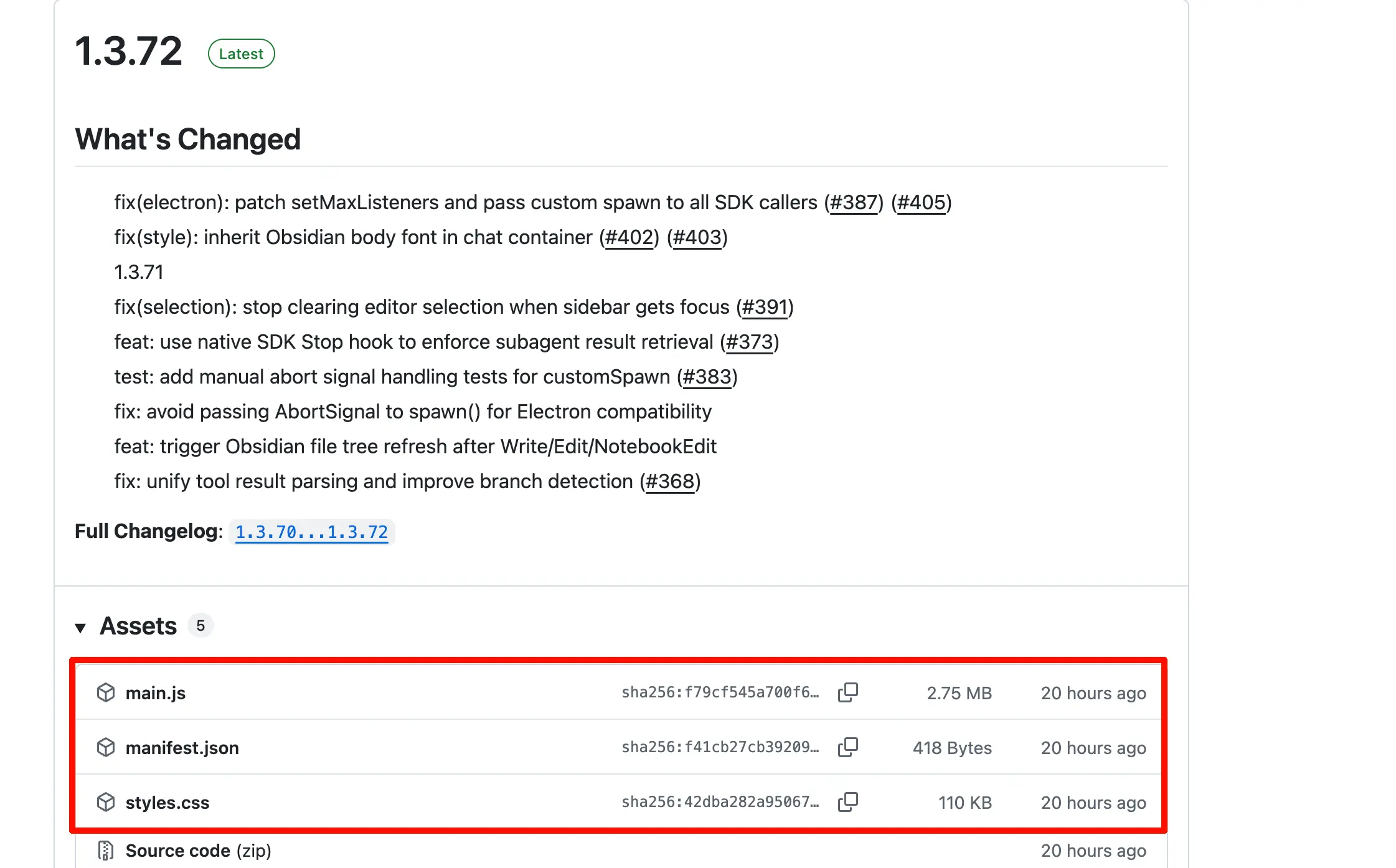
- Buka https://github.com/YishenTu/claudian/releases dan buka halaman rilis terbaru
- Unduh tiga file:
main.js,manifest.json,styles.css - Di Vault Anda, temukan folder
.obsidian/plugins/dan buat folder baru bernamaclaudian - Tempatkan ketiga file tersebut ke dalam folder itu
- Buka Obsidian → Pengaturan → Plugin komunitas → Temukan Claudian → Aktifkan
Metode Instalasi 2: Instalasi Otomatis dengan Plugin BRAT
BRAT adalah alat khusus untuk menginstal plugin yang belum tersedia di pasar resmi. Setelah instalasi, BRAT juga akan secara otomatis memberi tahu Anda tentang pembaruan Claudian.
- Cari BRAT di Plugin Komunitas Obsidian, instal dan aktifkan
- Buka pengaturan BRAT dan klik “Add Beta plugin”
- Masukkan
https://github.com/YishenTu/claudiandan klik Add Plugin - Setelah instalasi, aktifkan Claudian di Plugin Komunitas
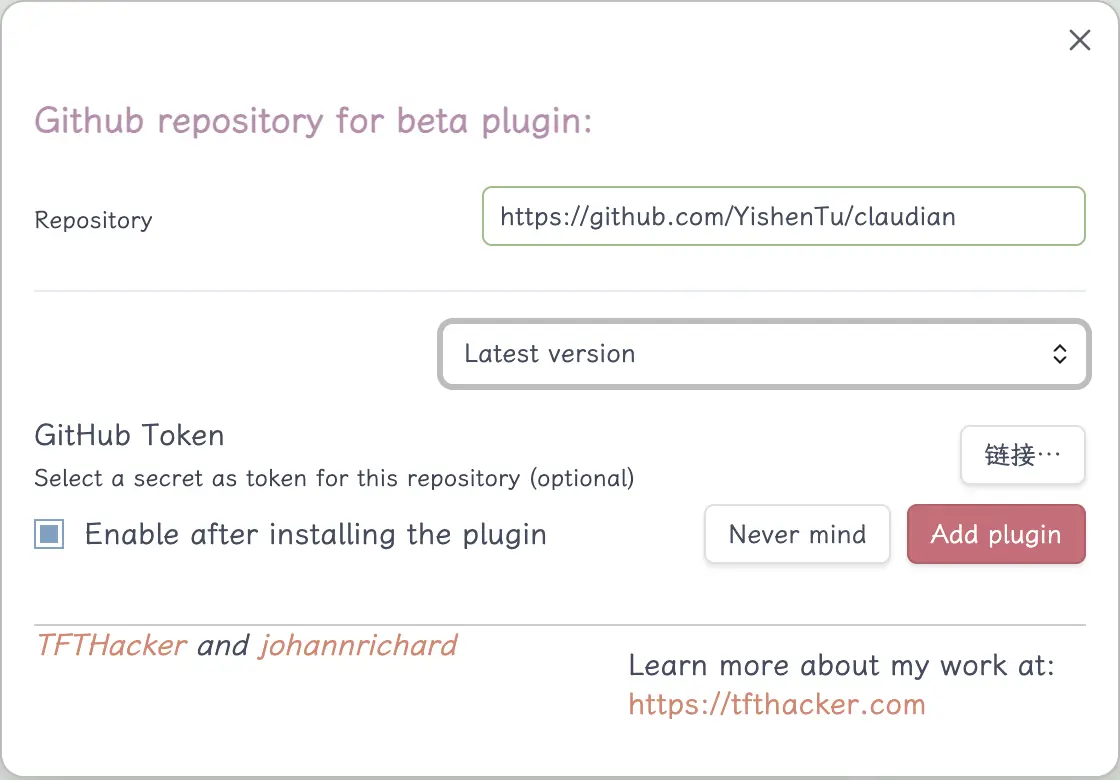
Kedua metode berfungsi; unduh manual lebih langsung, sementara BRAT memudahkan pembaruan.
Apa yang Dapat Dilakukan Claudian
Obrolan Sidebar, Operasikan Vault Anda Secara Langsung
Klik ikon robot di pita kiri, atau gunakan palet perintah untuk membuka panel Claudian. Panel obrolan akan muncul di sebelah kanan.
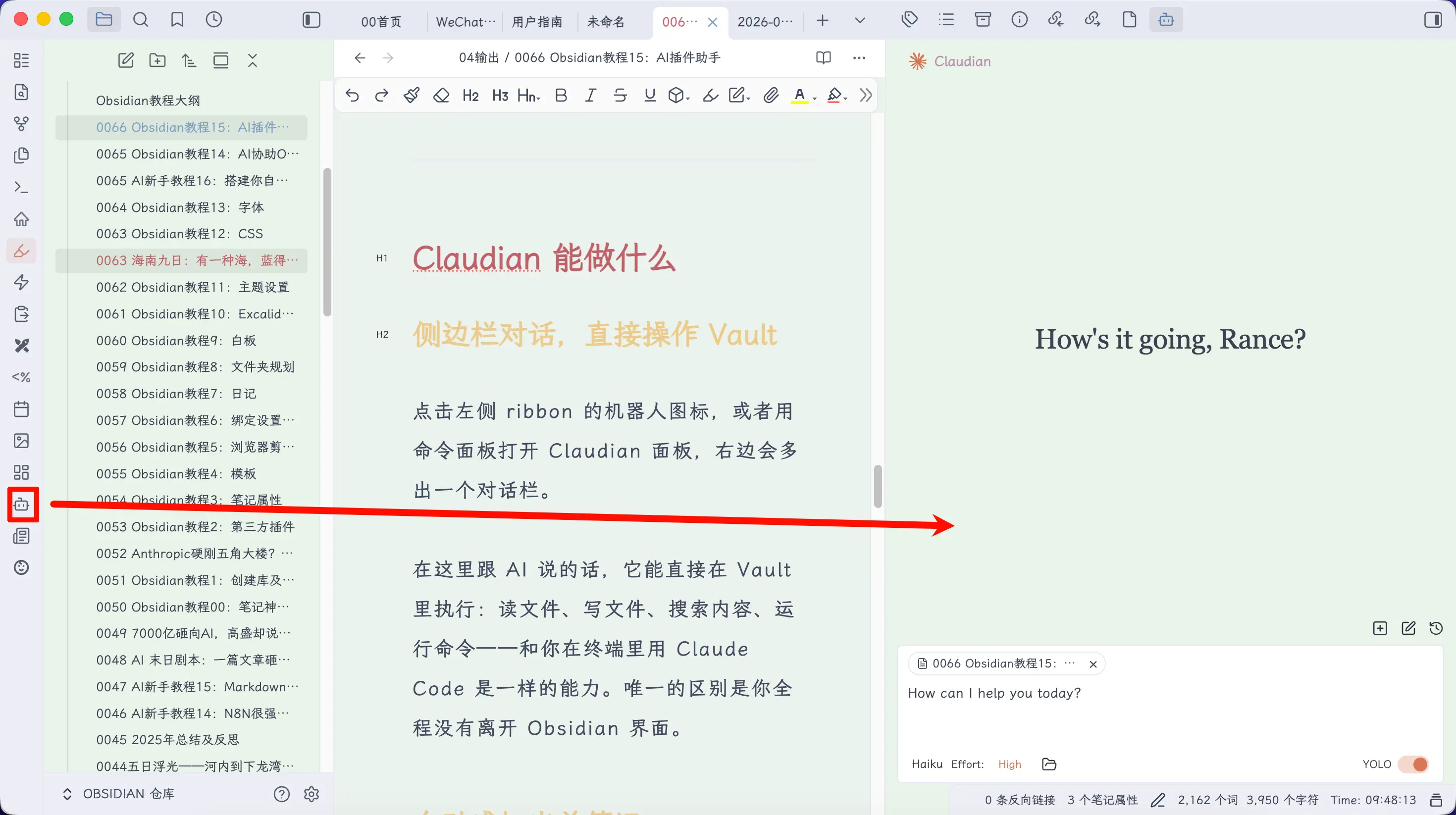
Saat Anda berbicara dengan AI di sini, ia dapat langsung menjalankan tindakan di Vault Anda: membaca file, menulis file, mencari konten, menjalankan perintah—kemampuan yang sama seperti menggunakan Claude Code di terminal. Satu-satunya perbedaan adalah Anda tidak pernah meninggalkan antarmuka Obsidian.
Secara Otomatis Mengetahui Catatan Saat Ini
Saya merasa fitur ini yang paling nyaman.
Catatan mana pun yang Anda buka, Claudian secara otomatis melampirkannya ke konteks. AI tahu apa yang Anda lihat tanpa Anda harus menentukan jalur file setiap saat.
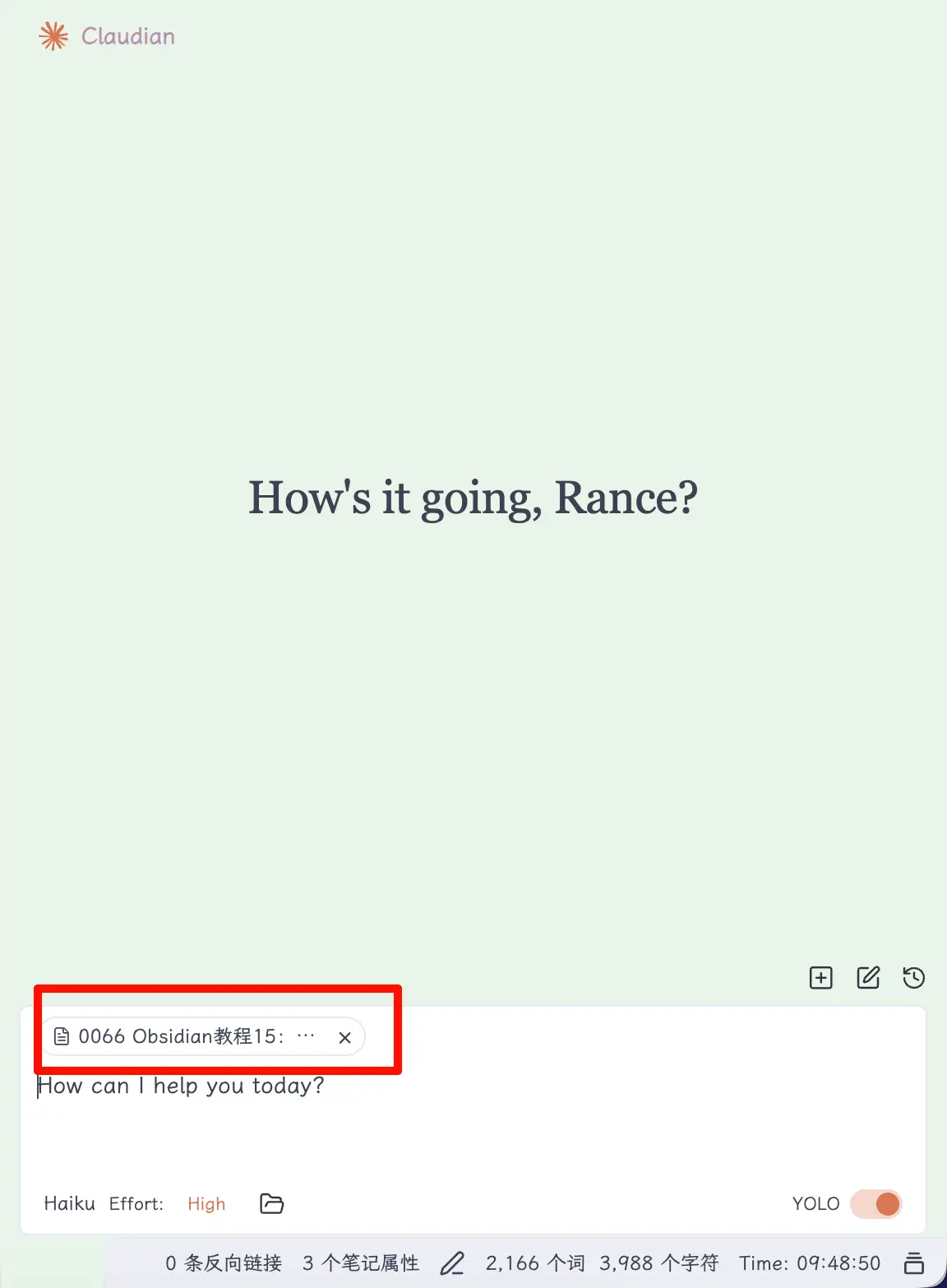
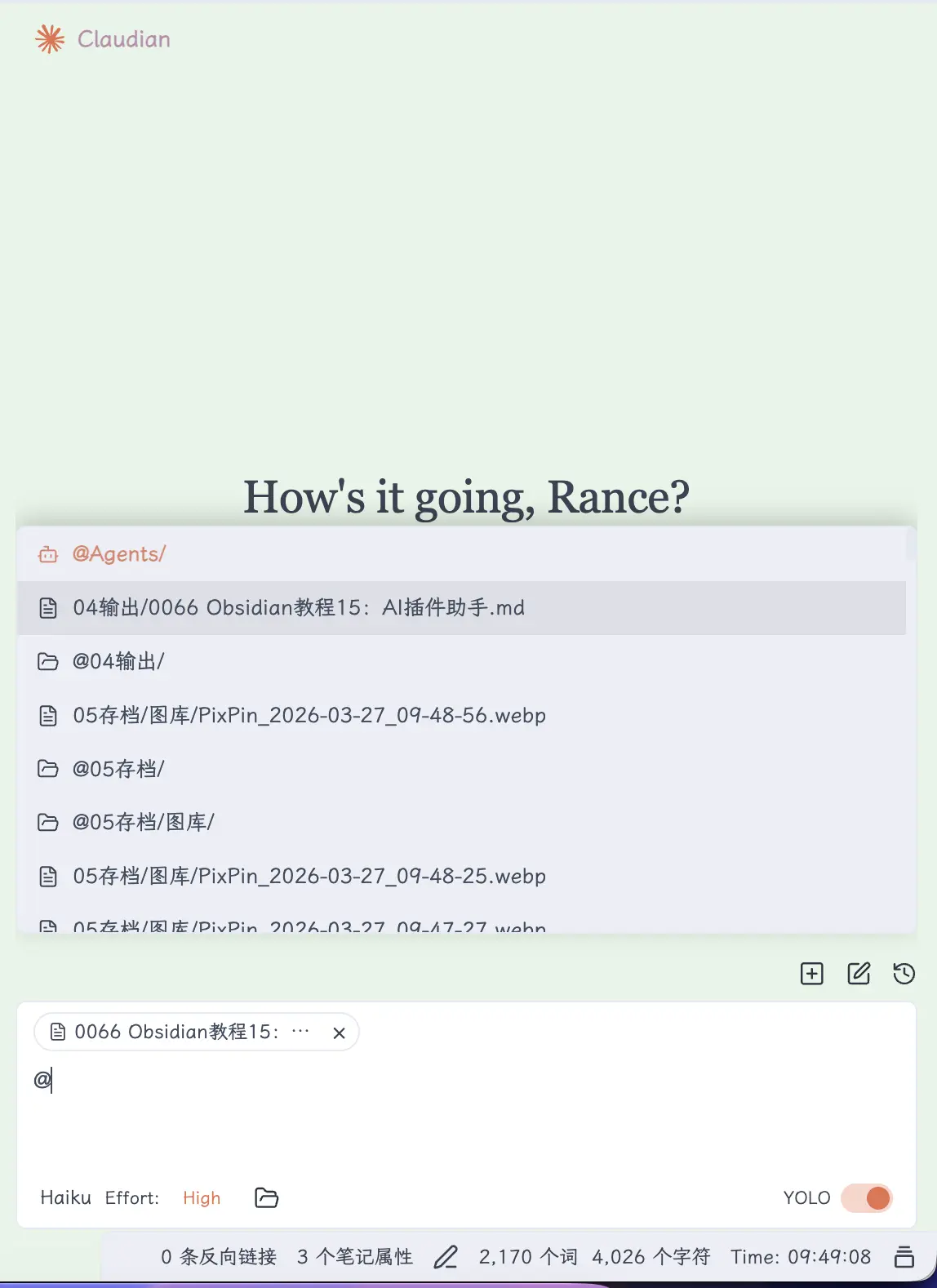
Jika Anda ingin mereferensikan file lain, ketik @ di kotak obrolan. Daftar dropdown akan muncul, memungkinkan Anda memilih dari file Vault, atau mereferensikan layanan MCP atau Agen kustom.
Selain itu, Anda dapat menandai catatan tertentu (misalnya, private), dan Claudian akan secara otomatis melewati file-file tersebut, tidak mengirimkan kontennya ke AI.
Edit Sebaris: Pilih Teks dan Edit Langsung
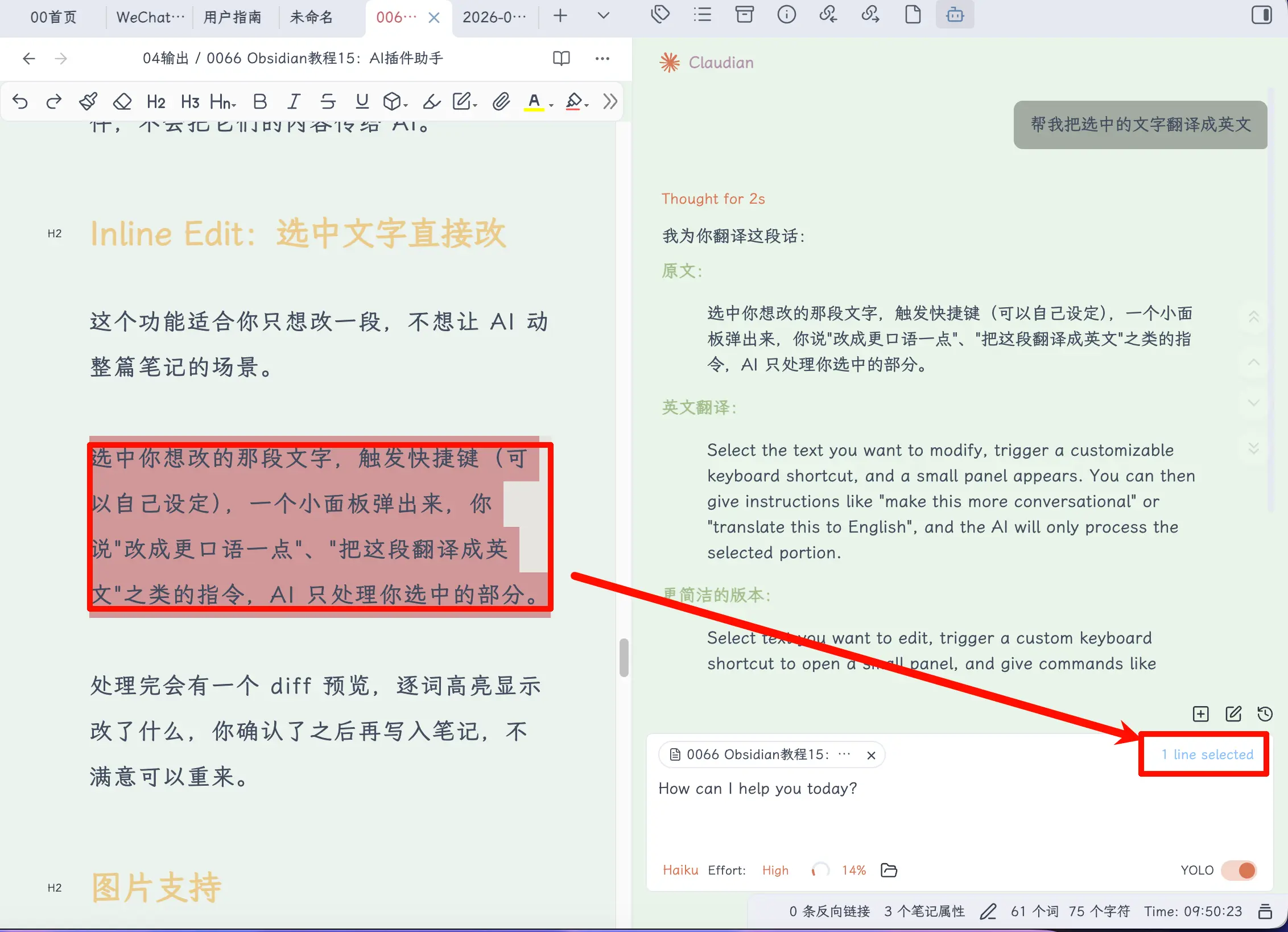
Fitur ini berguna ketika Anda hanya ingin mengedit satu paragraf tanpa membiarkan AI memodifikasi seluruh catatan.
Pilih teks yang ingin diedit, picu tombol pintas (yang dapat Anda sesuaikan), dan panel kecil akan muncul. Anda dapat memberikan instruksi seperti “Buat ini lebih seperti percakapan” atau “Terjemahkan ini ke bahasa Inggris,” dan AI hanya memproses bagian yang dipilih.
Dukungan Gambar
Anda dapat mengirim gambar dalam obrolan: seret dan lepas, tempel tangkapan layar, atau masukkan jalur file gambar—ketiga metode berfungsi.
Setelah melihat gambar, AI dapat mendeskripsikan kontennya, mengekstrak teks, menjawab pertanyaan seperti “Gambar ini tentang apa?”, dll. Ini cukup berguna bagi orang yang sering mengambil tangkapan layar untuk catatan.
Perintah Garis Miring
Ketik / dan daftar templat perintah yang telah Anda tentukan akan muncul.
Misalnya, jika Anda sering menggunakan tindakan “Ringkas poin-poin penting dari catatan saat ini,” Anda dapat menyimpannya sebagai /summarize. Lain kali, cukup ketik /summarize dan perintah akan diperluas, sehingga Anda tidak perlu mengetik ulang setiap saat.
Templat dapat menyertakan placeholder parameter, mereferensikan @files, dan bahkan menyematkan perintah bash. Jika Anda menggunakan Claude Code Skills, Claudian mengenali format yang sama, sehingga dapat dibagikan di antara keduanya.
Mode Rencana
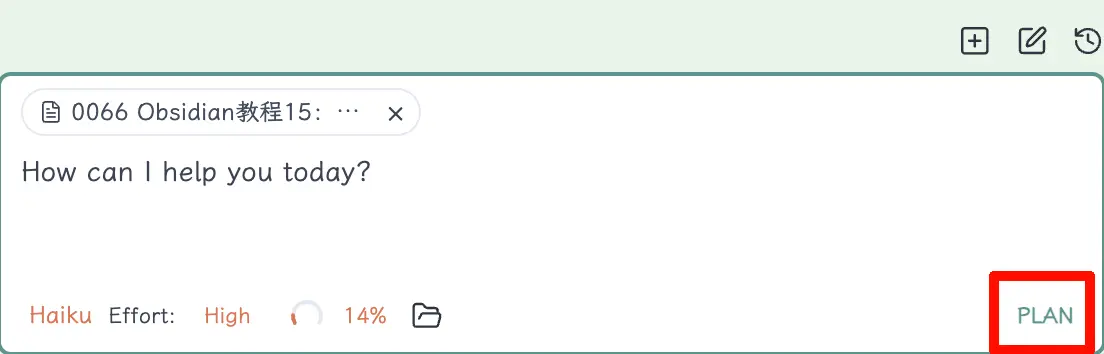
Tekan Shift+Tab untuk beralih ke mode Rencana.
Dalam mode ini, AI tidak akan langsung memodifikasi file Anda. Sebaliknya, ia akan menjelajah dan merencanakan terlebih dahulu, menyajikan rencana kepada Anda untuk dikonfirmasi sebelum dieksekusi.
Ini cocok untuk tugas yang lebih besar, seperti “Bantu saya mengatur struktur folder 01-notes/” atau “Gabungkan catatan-catatan ini menjadi satu ringkasan.” Jika Anda menjalankan operasi semacam itu secara langsung, AI mungkin mengubah banyak hal yang tidak Anda duga. Meninjau rencana terlebih dahulu jauh lebih aman daripada harus berurusan dengan kekacauan setelahnya dan harus membatalkan perubahan.
Mode Izin
Claudian memiliki tiga mode izin yang mengontrol apakah Anda perlu mengonfirmasi saat AI melakukan tindakan:
- YOLO: Sepenuhnya otomatis. AI menjalankan tindakan apa pun tanpa munculan. Paling efisien, tetapi Anda harus mempercayai penilaian AI.
- Safe: Munculan meminta konfirmasi Anda setiap kali AI ingin memodifikasi file. Aman, tetapi konfirmasi yang sering dapat mengganggu alur kerja Anda.
- Plan: Ini adalah Mode Rencana yang dijelaskan di atas. Rencanakan dulu, lalu eksekusi.
Untuk penggunaan sehari-hari, YOLO sudah cukup. Jika Anda lebih peduli dengan struktur Vault Anda, Anda dapat menggunakan Safe. Sebelum operasi besar, beralihlah ke Plan untuk meninjau terlebih dahulu.
Pemilihan Model
Anda dapat beralih antara Haiku, Sonnet, dan Opus untuk memenuhi kebutuhan presisi dari berbagai tugas. Gunakan Haiku untuk pertanyaan sederhana guna menghemat token; gunakan Sonnet untuk mengatur catatan yang kompleks; gunakan Opus untuk tugas penalaran yang mendalam.
Ringkasan
Apa yang kita pelajari hari ini:
- Perbedaan inti antara pendekatan plugin dan pendekatan terminal: tidak perlu beralih jendela, AI secara otomatis mengetahui catatan saat ini
- Claudian adalah plugin yang menyematkan Claude Code ke dalam sidebar Obsidian; di balik layar, ia tetap memanggil Claude Code CLI
- Instalasi memerlukan Claude Code CLI + Obsidian 1.8.9+, dan dapat dilakukan melalui unduh manual dari GitHub Release atau menggunakan BRAT
- Fitur inti: obrolan sidebar, lampiran otomatis catatan saat ini, Edit Sebaris, dukungan gambar, Perintah Garis Miring, Mode Rencana, kontrol izin
Poin-poin penting:
- Jika Anda tidak ingin berurusan dengan terminal dan Skills, Claudian adalah titik masuk dengan hambatan lebih rendah
- Jika Anda sudah menggunakan pendekatan CLI + Skill, Claudian bukanlah pengganti, melainkan cara untuk membuat operasi lebih mulus
- Edit Sebaris cocok untuk pengeditan lokal yang presisi; Mode Rencana cocok untuk operasi skala besar
- Mode izin berkisar dari YOLO → Safe → Plan, semakin hati-hati seiring naik level; pilih sesuai skenario