Ingat Web Clipper dari bab sebelumnya? Itu adalah ekstensi browser resmi Obsidian yang memungkinkan Anda menyimpan artikel web sebagai file Markdown lokal yang bersih dengan satu klik, cepat dan tanpa bergantung pada layanan pihak ketiga mana pun.
Sayangnya, dulu hanya bisa mengklip teks. Namun baru-baru ini, diam-diam diperbarui ke versi 1.4, menambahkan fitur baru yang membuat mata saya berbinar:
Sekarang mendukung klip video YouTube.
Ini bukan operasi setengah hati seperti mengambil tangkapan layar atau menyimpan tautan. Sebaliknya, ia mengekstrak transkrip lengkap video dengan stempel waktu. Anda dapat mengklik baris subtitle mana pun untuk melompat ke titik tersebut di video, dan saat video diputar, subtitle bergulir secara otomatis.
Fitur ini memecahkan masalah yang sudah lama saya hadapi—ketika saya ingin membuat catatan sambil menonton video, saya tidak perlu lagi terus-menerus menjeda untuk mengetik subtitle secara manual.
Pertama, Penyegaran Singkat tentang Web Clipper
Jika ini pertama kalinya Anda mendengar tentang plugin ini, berikut latar belakang singkat.
Web Clipper adalah ekstensi browser resmi Obsidian, mendukung Chrome, Edge, Firefox, dan browser utama lainnya. Fungsi utamanya adalah menyimpan konten web sebagai file Markdown lokal dengan satu klik—format bersih, sepenuhnya offline, dan tanpa melibatkan layanan cloud pihak ketiga.
Instalasi dan pengaturan dasar sudah dibahas di bab sebelumnya, jadi tidak akan saya ulangi di sini.
Dalam postingan ini, kita akan langsung ke fitur baru. Tapi pertama-tama, peringatan: Anda perlu memperbarui plugin ke versi 1.4 atau lebih baru.
Memasuki Mode Klip YouTube
Prosesnya mudah.
Buka video YouTube apa pun, klik ikon Web Clipper di bilah alat browser Anda, dan saat panel plugin muncul, cari ikon “buku terbuka” dan klik.
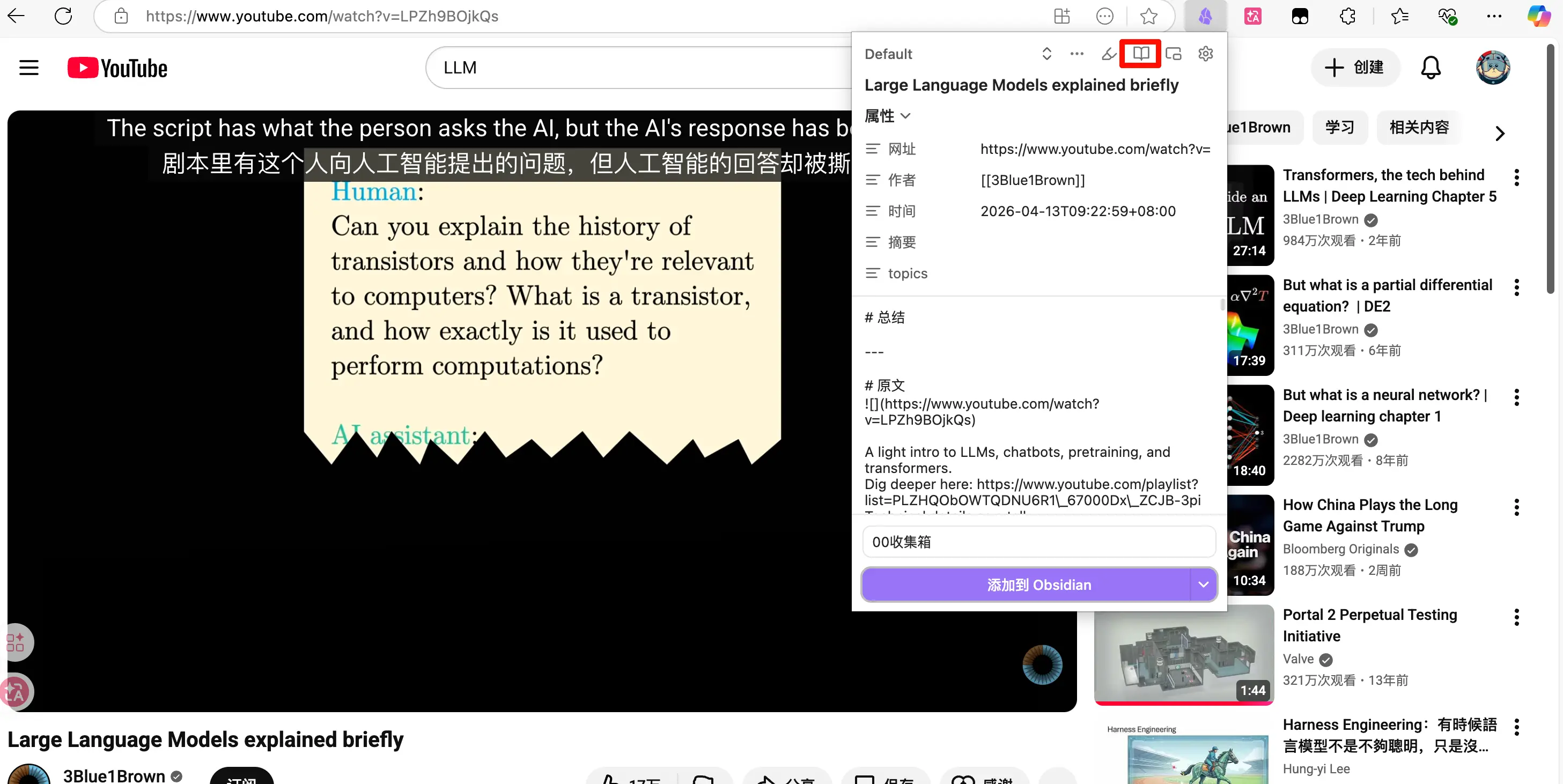
Setelah diklik, antarmuka berubah total.
Anda akan melihat video di bagian atas dan transkrip lengkap di bawah, dengan setiap baris diberi stempel waktu.
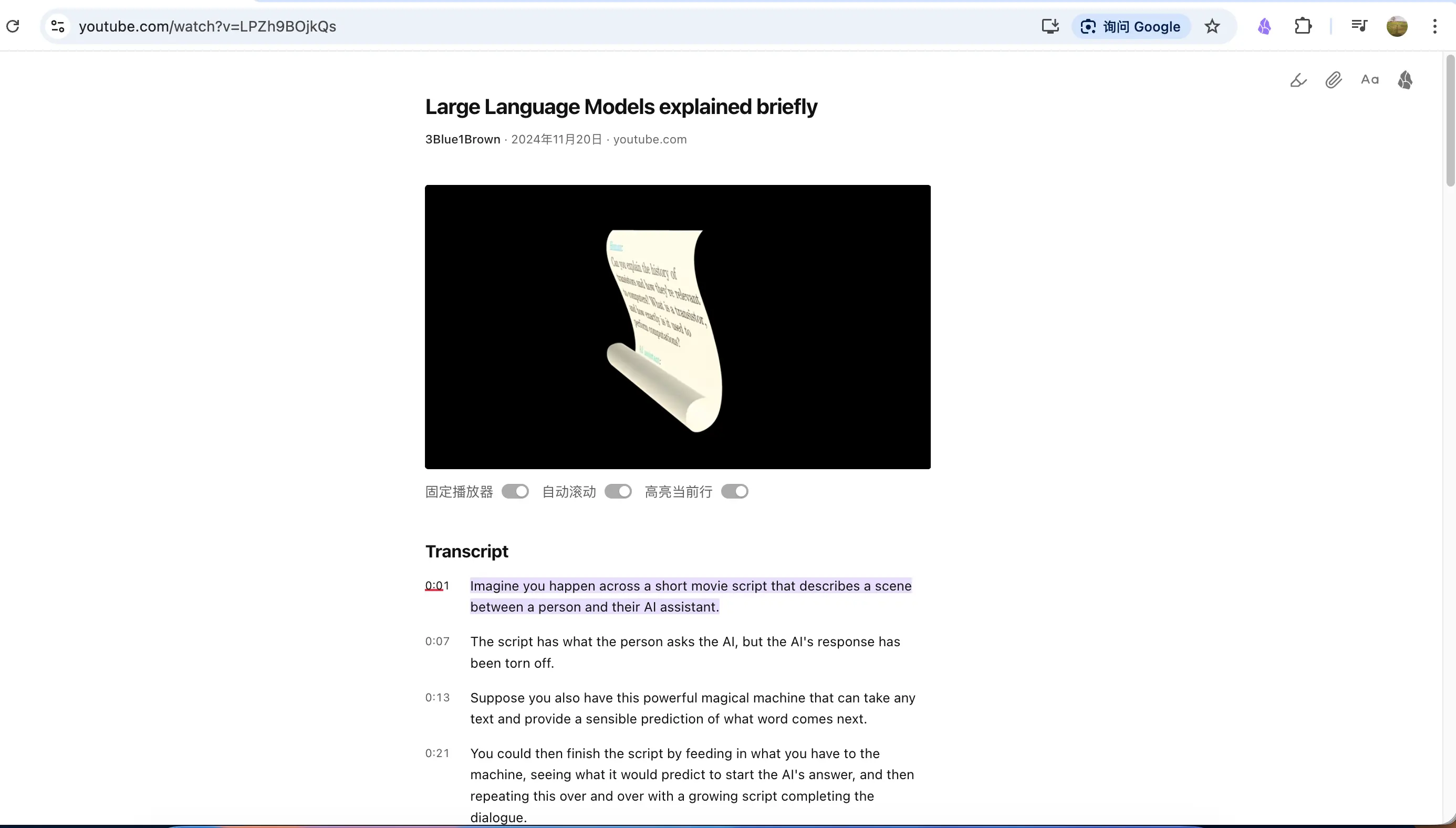
Antarmuka ini tidak statis. Saat video diputar, subtitle secara otomatis bergulir untuk menyesuaikan, dan baris saat ini disorot. Ini bekerja dua arah—klik baris subtitle mana pun, dan video melompat ke titik itu.
Apa yang Ditawarkan Antarmuka Ini
Deskripsi resmi antarmuka subtitle YouTube ini adalah:
Menyediakan fungsionalitas subtitle interaktif, mendukung penyematan video, lompat-putar melalui subtitle, gulir otomatis, dan penyorotan posisi saat ini.
Secara sederhana, ia melakukan empat hal:
Penyematan Video: Saat Anda menelusuri subtitle, video tetap diam di bagian atas. Anda dapat menjelajahi transkrip sementara video terus diputar, tanpa gangguan.
Klik untuk Melompat: Temukan kalimat yang Anda minati, klik, dan video langsung melompat ke sana. Tidak perlu lagi menyeret bilah kemajuan secara manual untuk menebak waktu.
Gulir Otomatis: Area subtitle bergulir secara real-time seiring pemutaran video, sehingga Anda tidak perlu mengikutinya secara manual.
Sorot Posisi Saat Ini: Baris subtitle yang sedang diputar disorot, sehingga Anda dapat melihat sekilas posisi Anda di video.
Ada juga beberapa fitur tambahan di sudut kanan atas: Anda dapat menggarisbawahi subtitle, menyorot teks, dan menyesuaikan ukuran font.
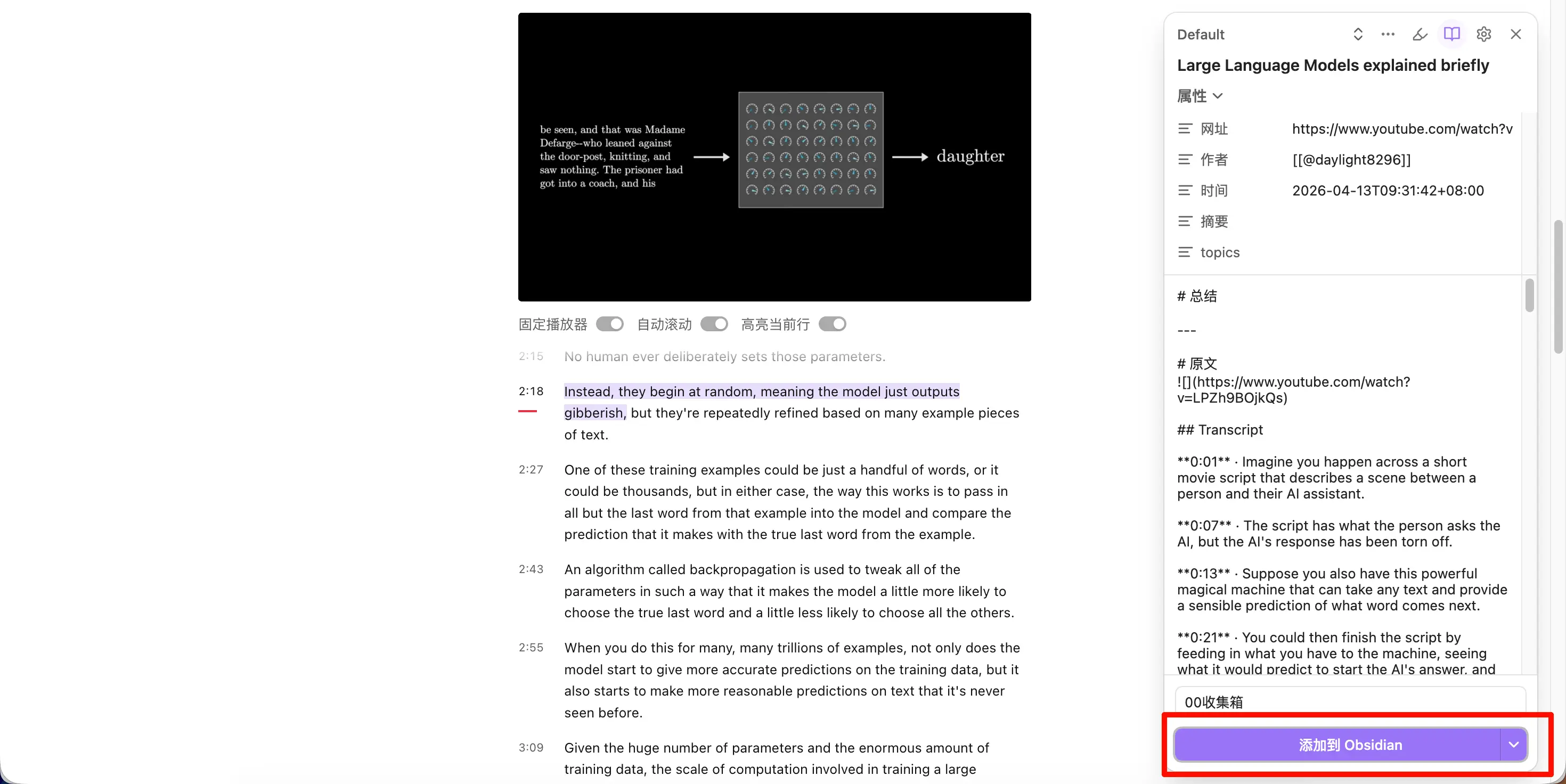
Jika Anda merasa video layak diarsipkan, klik ikon Obsidian di sudut kanan atas, dan seluruh konten akan disimpan secara lokal seperti klip biasa.
Setelah Menyimpan ke Obsidian
Setelah menyimpan, buka Obsidian dan temukan catatan baru.
Di bagian atas, Anda akan melihat pratinjau tersemat dari video asli yang dapat diputar langsung di Obsidian; di bawahnya adalah transkrip lengkap dengan stempel waktu.
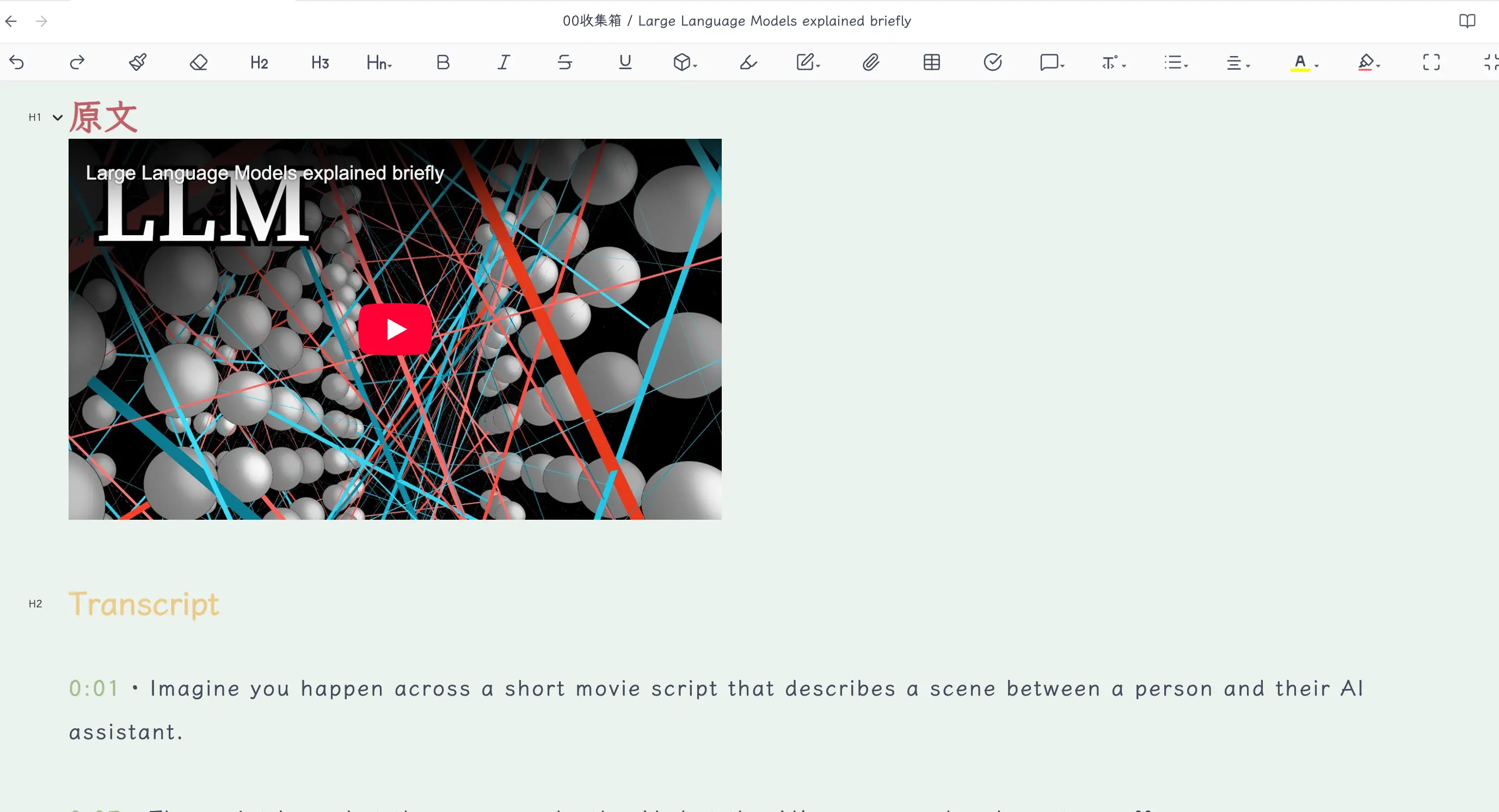
Di masa mendatang, saat Anda ingin meninjau kembali video ini, Anda tidak perlu membuka browser dan mencarinya. Semuanya ada di Obsidian—cari, referensi, anotasi, semuanya di satu tempat.
Bagaimana Jika Anda Tidak Mengerti Bahasa Inggris?
Banyak video bagus di YouTube berbahasa Inggris, dengan subtitle bahasa Inggris. Tapi ada solusinya. Kami telah membahas tiga metode sebelumnya, dan akan saya ulangi di sini:
Immersive Translate: Ekstensi browser ini dapat langsung menyediakan terjemahan bilingual untuk subtitle YouTube, menampilkan bahasa Mandarin dan Inggris berdampingan. Ini yang paling sederhana digunakan.
Hubungkan DeepSeek di Web Clipper: Web Clipper mendukung konfigurasi antarmuka AI. Anda dapat mengaturnya untuk secara otomatis memanggil DeepSeek untuk menerjemahkan konten ke bahasa Mandarin saat mengklip. Atur sekali, dan selanjutnya sepenuhnya otomatis. Itu berarti subtitle di bawah video sudah akan diterjemahkan saat tiba di vault Anda.
Terjemahkan dengan Claudian setelah menyimpan: Setelah menyimpan subtitle video ke Obsidian, gunakan sidebar Claudian untuk menerjemahkannya. Hasilnya sangat baik, dan Anda bahkan dapat membuatnya membuat versi bilingual, versi Mandarin murni, dll.
Ketiga metode ini telah dibahas di artikel sebelumnya. Jika ada pertanyaan, silakan merujuk kembali ke artikel tersebut.
Sayangnya, Bilibili Tidak Didukung
Sangat disayangkan bahwa fitur ini saat ini tidak mendukung Bilibili, terutama karena Bilibili adalah platform andalan saya untuk video edukasi. Saya berharap tim resmi akan menambahkan dukungan di masa mendatang.
Untungnya, saya sebelumnya membuat skill gratis dan open-source yang dapat menangani konten video Bilibili. Anda dapat menemukannya di halaman unduhan blog. Jika Anda membutuhkannya, silakan cek.
Apa yang Kita Pelajari Hari Ini
- Web Clipper 1.4 menambahkan klip video YouTube. Untuk masuk ke mode ini, klik ikon “buku terbuka” di panel plugin.
- Antarmuka subtitle mendukung empat fitur: penyematan video, pemutaran lompat-klik, gulir otomatis, dan penyorotan posisi saat ini.
- Setelah disimpan, catatan Obsidian mencakup pratinjau tersemat dari video asli dan transkrip lengkap dengan stempel waktu.
- Video berbahasa Inggris bukanlah penghalang. Immersive Translate, menghubungkan DeepSeek di Web Clipper, dan Claudian adalah tiga solusi yang layak.
- Bilibili saat ini tidak didukung, tetapi ada skill open-source gratis untuk mengisi celah tersebut.
Poin Penting
- Klip YouTube Web Clipper bukan tentang mengambil tangkapan layar atau menyimpan tautan; ia mengekstrak transkrip lengkap dan garis waktu.
- Subtitle dan video terhubung secara dua arah: klik subtitle untuk melompat di video, dan subtitle mengikuti pemutaran video.
- Setelah disimpan ke Obsidian, konten video menjadi catatan lokal yang dapat dicari dan dikutip.
- Tiga metode terjemahan tersedia sesuai kebutuhan Anda; bahasa bukanlah penghalang.
- Bilibili belum didukung—waspadai keterbatasan ini.