Saya telah membahas banyak operasi dan sering menyebutkan perintah, tetapi saya tahu Anda mungkin belum terbiasa dengan alur kerja itu. Untuk tugas-tugas umum, kita bisa menggunakan plugin Commander untuk menambahkannya ke menu konteks kita, membuatnya jauh lebih mudah diakses.
Secara sederhana: ambil perintah yang sering Anda gunakan dan sematkan langsung ke menu konteks Anda. Klik kanan kapan saja untuk mengaksesnya, tanpa perlu membuka Palet Perintah setiap saat.
Instal Plugin Commander
Buka Pengaturan, pergi ke Plugin Komunitas, cari command, temukan plugin Commander, dan instal.
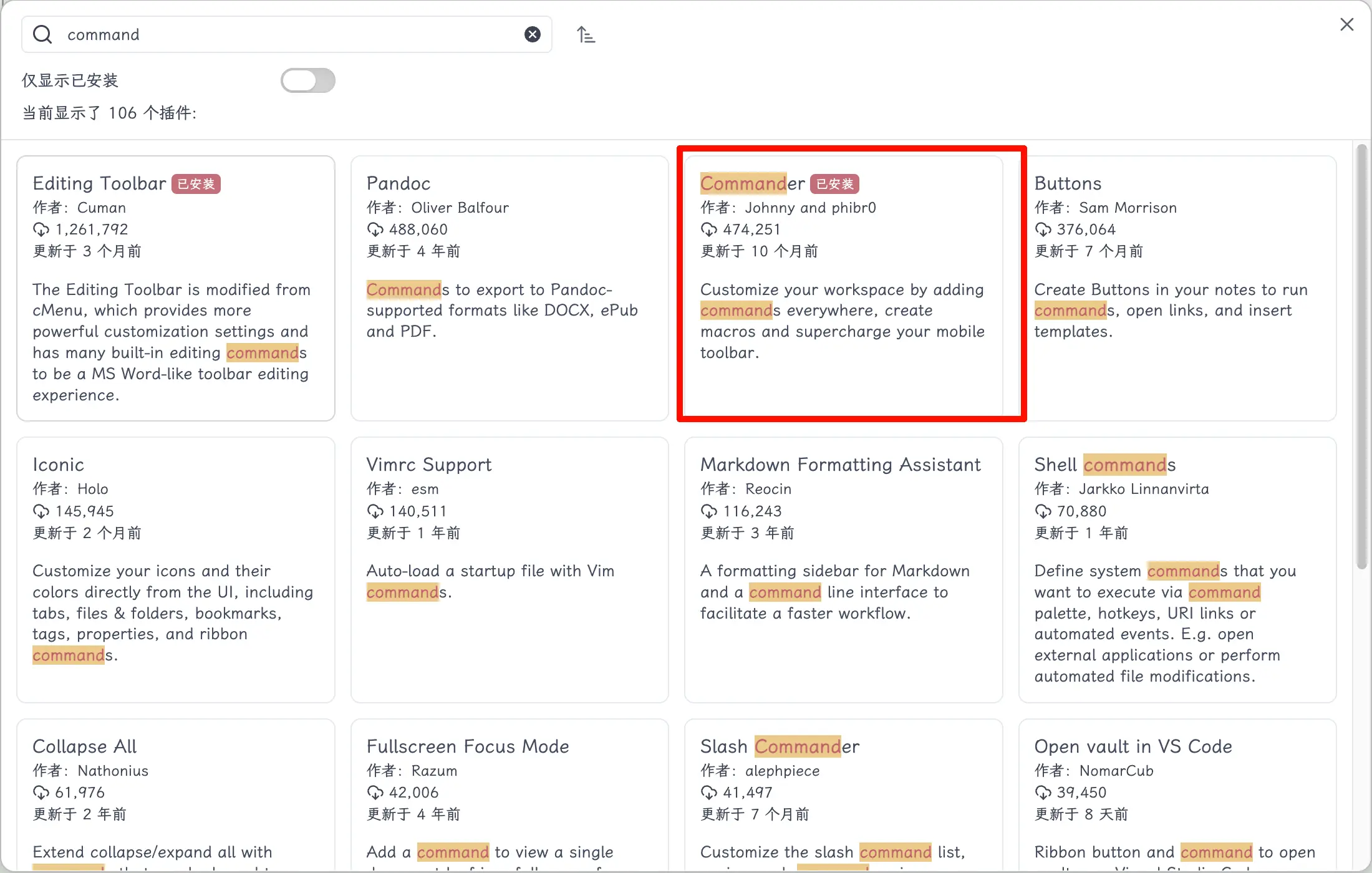
Ada beberapa plugin dengan nama “command”. Cari Commander oleh Johnny dan phibr0, dengan unduhan 470k+. Pastikan Anda mendapatkan yang benar.
Buka Pengaturan Plugin
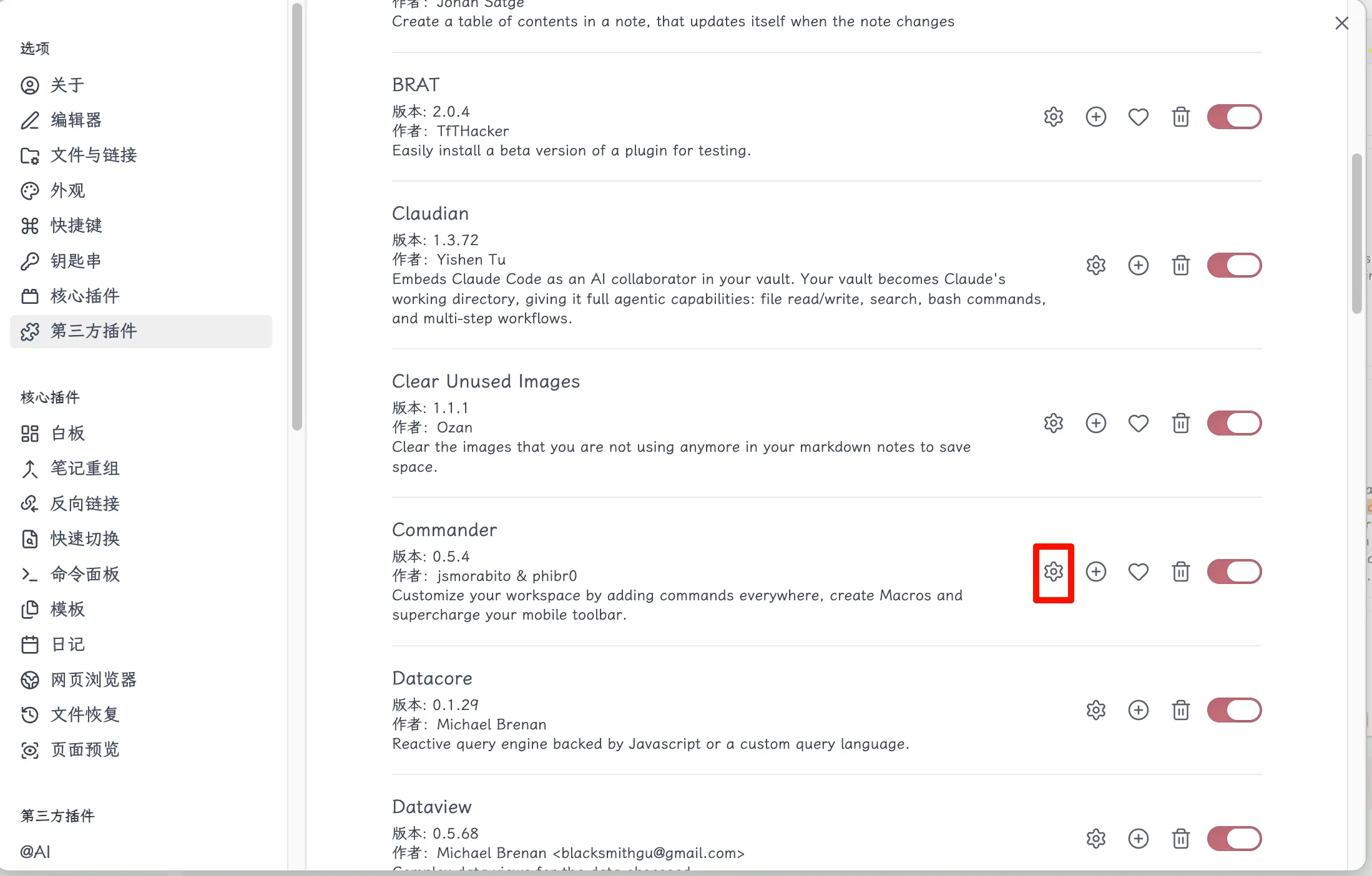
Setelah instalasi, pergi ke daftar Plugin Terinstal, temukan Commander, dan klik ikon roda gigi di sebelah kanan untuk membuka pengaturannya.
Akses Menu Editor
Setelah masuk, Anda akan melihat beberapa tab: General, Left Ribbon, Homepage, Status Bar, Editor Menu… Kami ingin menyesuaikan menu konteks, jadi klik tab Editor Menu.
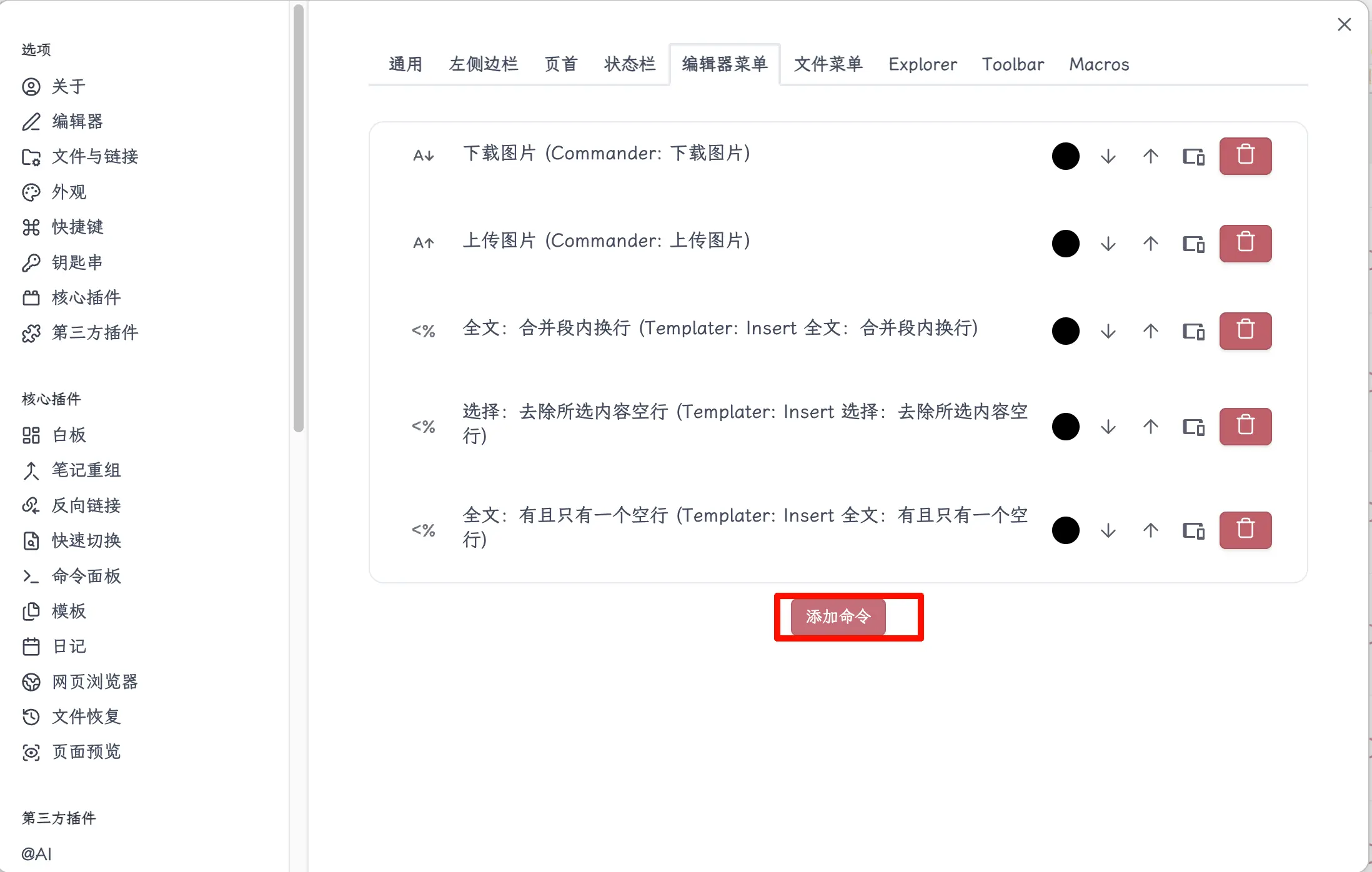
Sudah ada beberapa perintah bawaan. Gulir ke bawah dan klik tombol Add Command.
Cari dan Pilih Perintah
Setelah kotak pencarian muncul, ketik kata kunci terlebih dahulu, lalu tunggu daftar perintah muncul sebelum memilih.
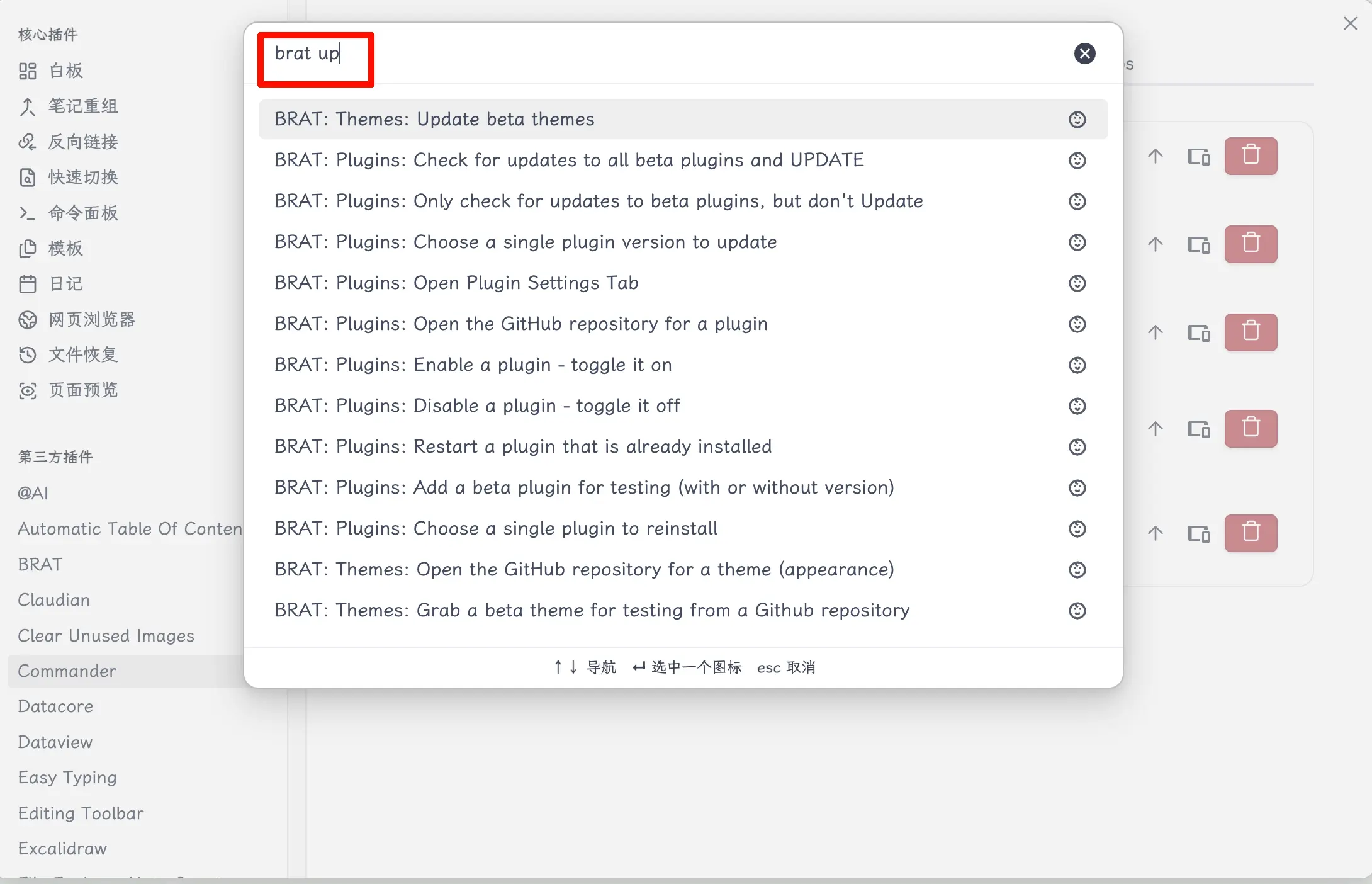
Anda harus mengetik kata kunci terlebih dahulu, lalu pilih dari daftar. Jangan klik daftar saat masih kosong, atau Anda mungkin tidak menemukan perintah yang diinginkan—ada terlalu banyak perintah, dan tampilan default tidak lengkap.
Beri Nama Perintah
Setelah memilih perintah, akan muncul dialog yang meminta Anda memberi nama khusus. Disarankan menggunakan nama deskriptif agar mudah dikenali di menu konteks.

(Terkadang sebelum langkah ini, Anda mungkin diminta memilih ikon. Pilih salah satu atau lewati—tidak mempengaruhi fungsionalitas.)
Lihat Hasilnya
Setelah selesai, klik kanan di mana saja di editor, dan perintah yang baru ditambahkan akan muncul di menu.
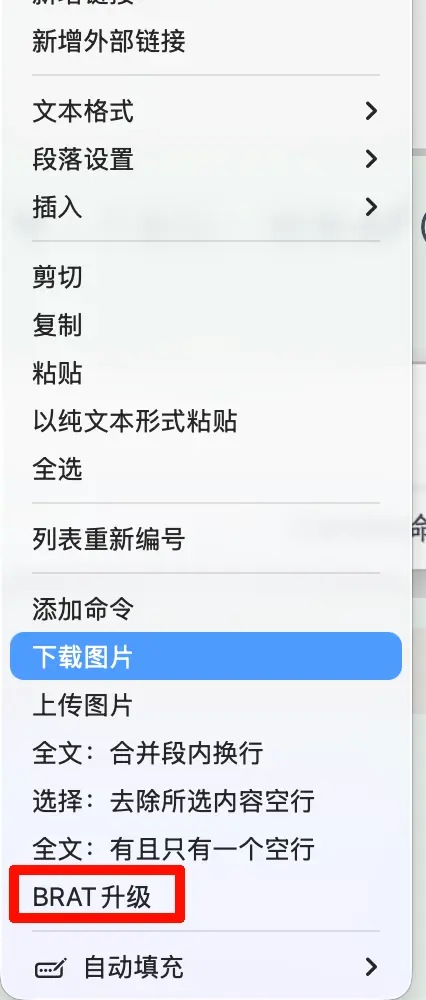
Itu saja—enam langkah dan selesai. Mulai sekarang, cukup klik kanan untuk menggunakan perintah, jauh lebih cepat daripada membuka Palet Perintah.
Ringkasan
Plugin ini sangat sederhana digunakan, tetapi dapat meningkatkan efisiensi harian Anda secara signifikan. Obsidian memiliki ratusan perintah. Sematkan yang paling sering Anda gunakan ke menu konteks, dan picu dengan klik kanan, menghemat siklus buka-cari-eksekusi yang berulang.
Apa yang Anda pelajari hari ini:
- Plugin Commander dapat menambahkan perintah Obsidian apa pun ke menu konteks, sidebar, status bar, dan lokasi lainnya.
- Saat menambahkan perintah, Anda harus mengetik kata kunci terlebih dahulu sebelum memilih, jika tidak Anda mungkin tidak menemukannya.
- Beri nama deskriptif pada perintah Anda agar lebih mudah dikenali di menu konteks.
Poin penting:
- Saat mencari perintah, ketik dulu, lalu pilih—urutannya penting.
- Commander dapat menyesuaikan tidak hanya menu konteks tetapi juga beberapa lokasi lain seperti sidebar dan status bar.
- Nama deskriptif jauh lebih ramah pengguna daripada nama perintah Inggris panjang bawaan.