Sekarang setelah Anda tahu apa itu Obsidian dan mengapa direkomendasikan, mari mulai dengan membuat vault pertama Anda.
Apa itu Vault?
Saat Anda membuka Obsidian, aplikasi akan meminta Anda memilih atau membuat Vault.
Apa itu vault? Sederhananya, ini adalah folder. Semua catatan, lampiran, dan konfigurasi Anda disimpan di folder ini. Satu vault = satu ruang catatan independen. Anda bisa menganggapnya sebagai buku catatan terpisah.
Jika Anda membuka folder ini di komputer, Anda akan melihat banyak file .md dan subfolder, seperti folder biasa lainnya. Obsidian hanya menambahkan antarmuka yang bagus dan fitur canggih di atas folder ini.
Mengapa Membuat Banyak Vault?
Obsidian mendukung pembuatan beberapa vault. Anda mungkin bertanya: mengapa tidak meletakkan semuanya dalam satu vault?
Anda bisa meletakkan semuanya dalam satu vault, dan bagi kebanyakan orang, satu vault sudah cukup. Namun ada skenario di mana vault terpisah lebih masuk akal:
- Menulis novel: satu vault per novel. Dengan begitu, tautan balik dan tag spesifik untuk novel tersebut dan tidak tercampur dengan catatan lain.
- Memisahkan pekerjaan dan kehidupan pribadi: satu vault untuk catatan kerja, satu untuk catatan pribadi. Saat berganti pekerjaan, Anda bisa menghapus vault kerja tanpa memengaruhi konten pribadi.
- Skenario bersama: vault bersama keluarga, vault proyek tim, terisolasi dari catatan pribadi.
Rekomendasi untuk pemula: mulailah dengan satu vault. Setelah Anda nyaman dan merasa perlu memisahkan, Anda bisa melakukannya nanti.
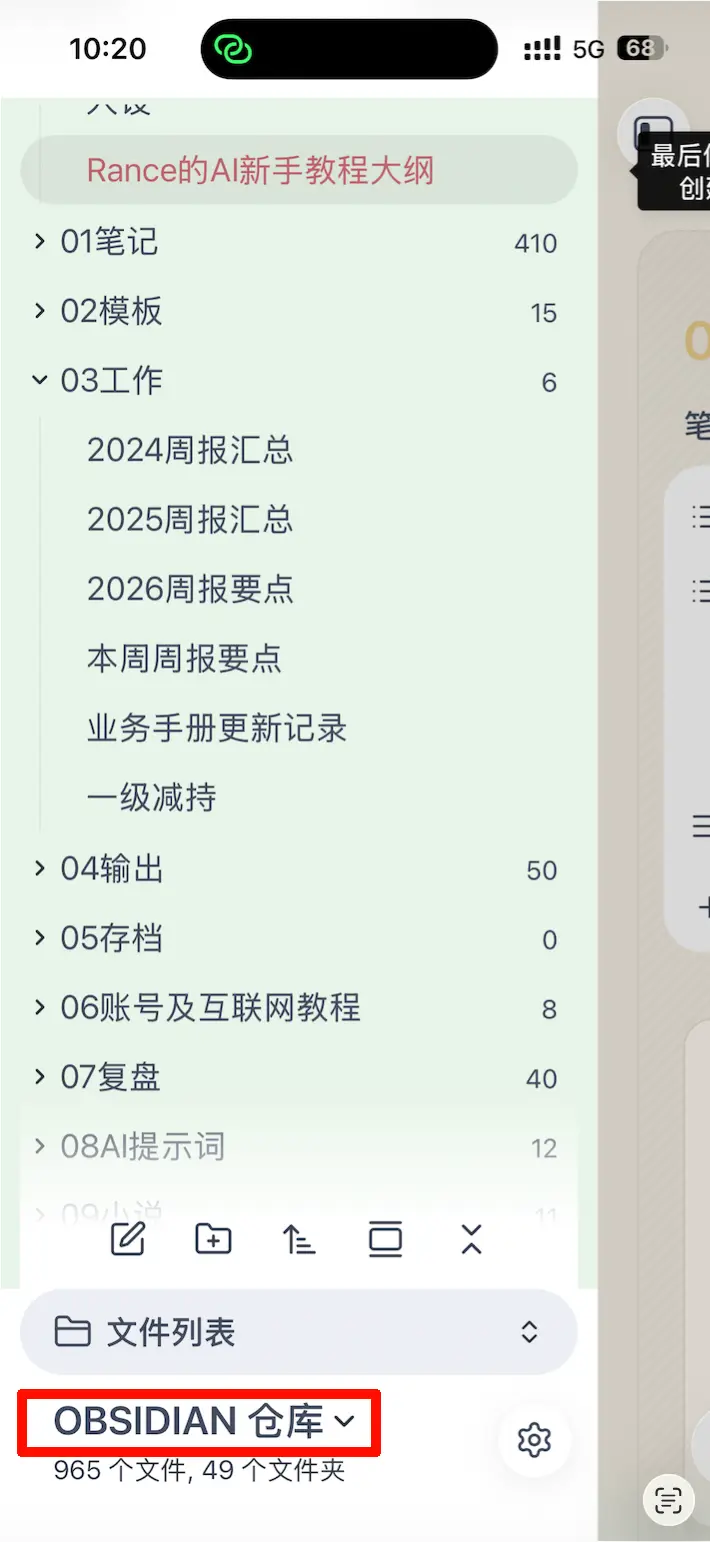
Saya pribadi menggunakan satu vault utama, dengan folder untuk mengatur berbagai jenis konten: kotak masuk, catatan, templat, output, arsip… satu vault menangani semuanya.
Cara Membuat Vault
Pengguna Ekosistem Apple (Direkomendasikan)
Jika Anda menggunakan iPhone/iPad dan Mac, berikut cara termudah:
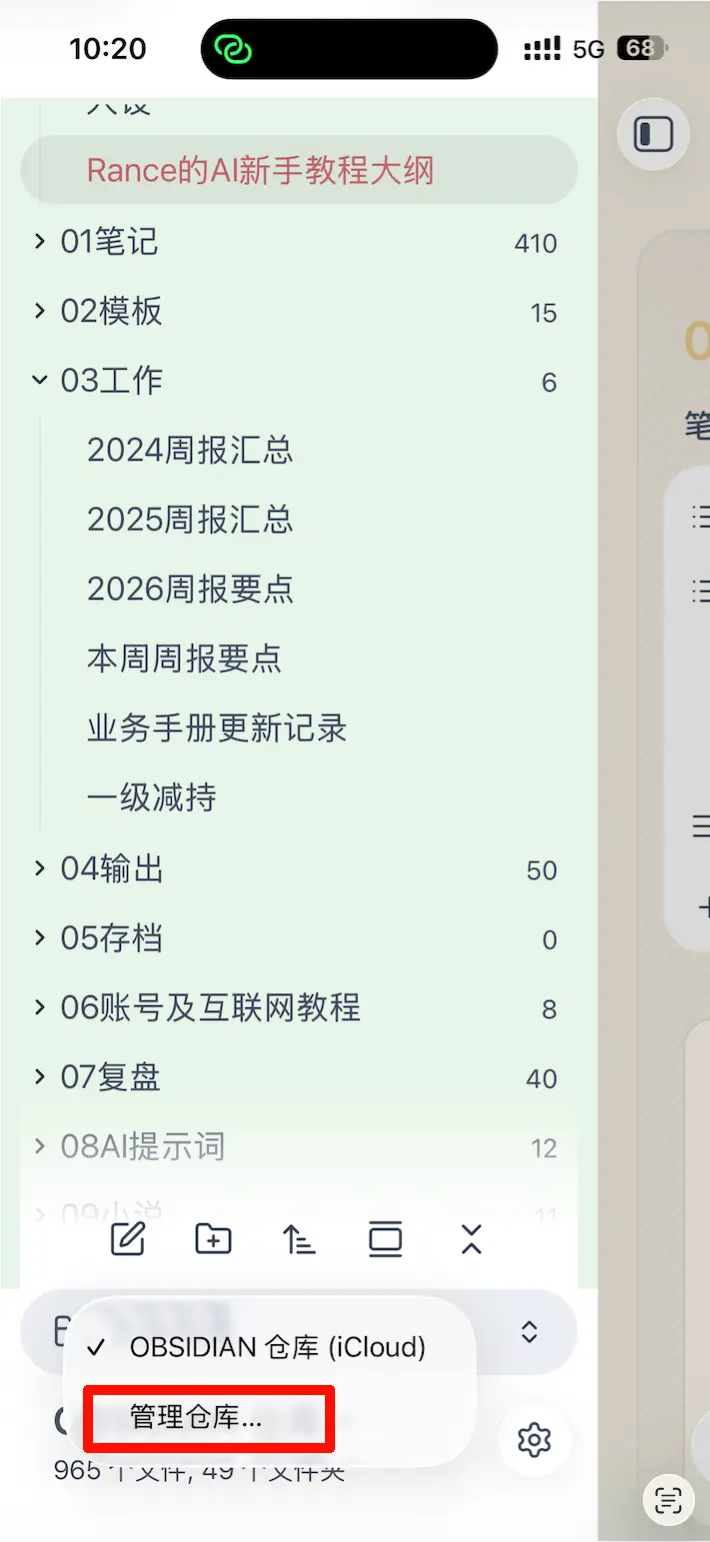
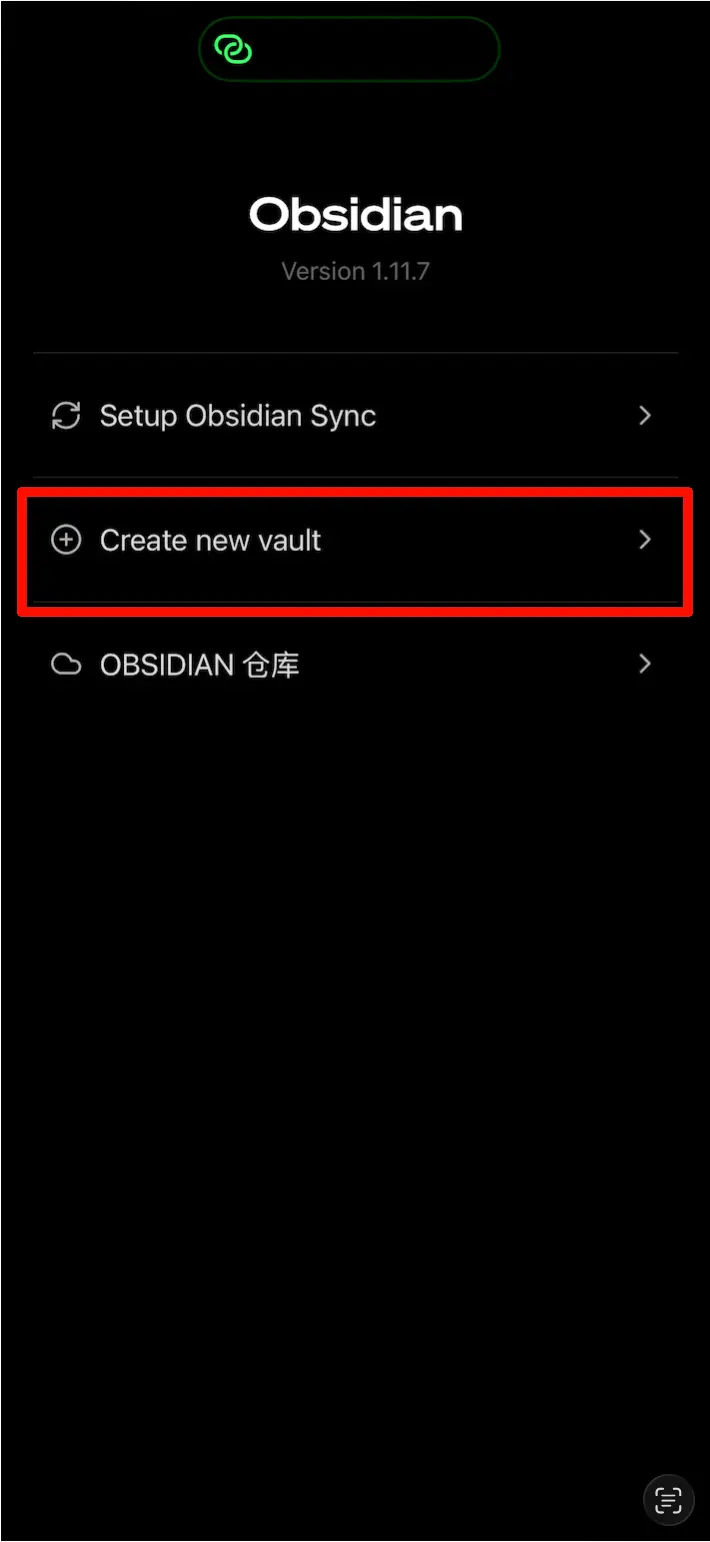
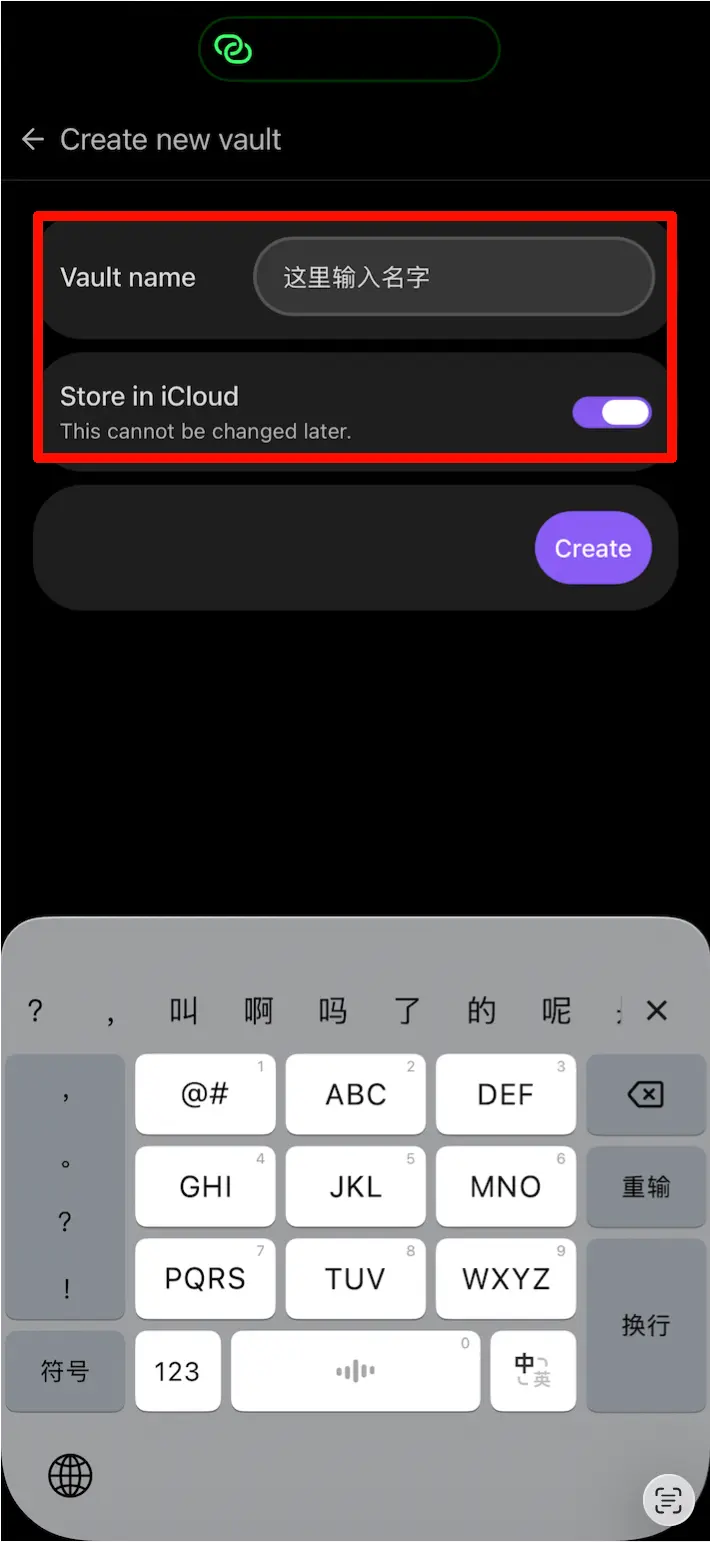
Langkah 1: Buat vault di ponsel atau iPad Anda.
Buka Obsidian di iOS, ketuk “Create new vault”, beri nama. Kuncinya adalah — pilih sinkronisasi iCloud secara default, sehingga vault Anda otomatis tersimpan di iCloud Drive.
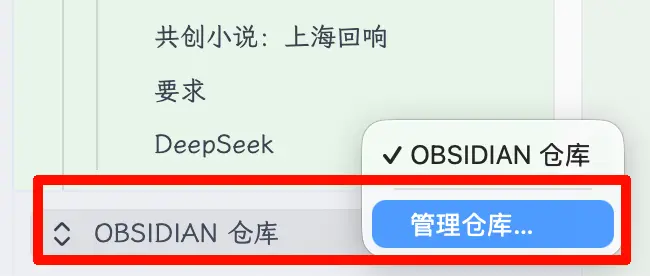 Langkah 2: Buka di Mac Anda.
Buka Obsidian di Mac, pilih “Open existing vault”, temukan folder vault yang baru saja Anda buat di iCloud Drive, lalu buka.
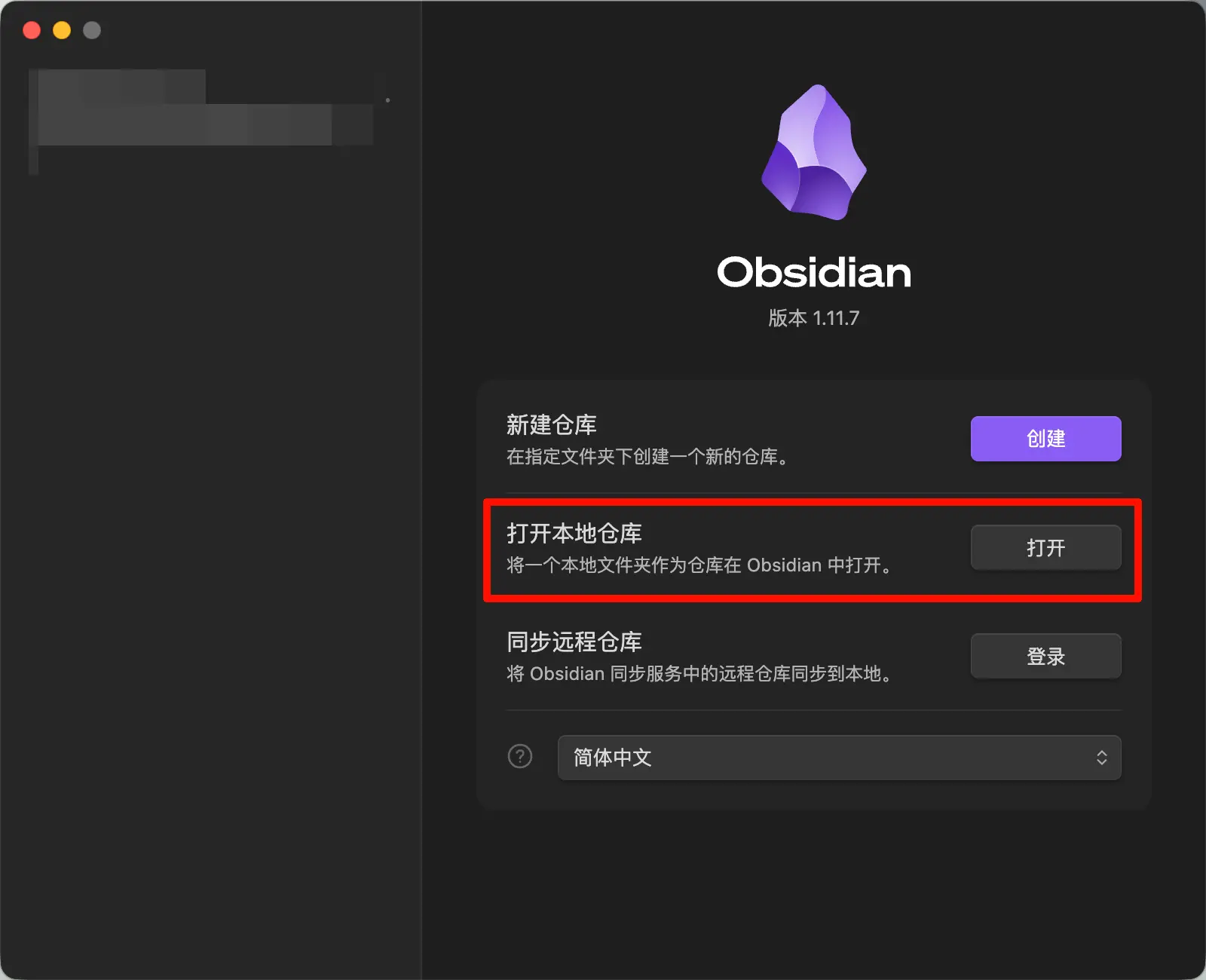
 Mengapa melakukan dengan cara ini? Karena vault yang dibuat di iOS secara otomatis ditempatkan di folder Obsidian di iCloud Drive, dan sinkronisasi diaktifkan secara default tanpa pengaturan manual. Jika Anda membuatnya di Mac terlebih dahulu, Anda harus memindahkan folder secara manual ke direktori iCloud, menambah langkah ekstra.
Setelah diatur, catatan yang ditulis di ponsel akan langsung tersinkronisasi ke Mac, dan perubahan yang dibuat di Mac akan langsung muncul di ponsel.
Pengguna Windows / Android
Buka Obsidian, klik “Create new vault”, dan pilih lokasi yang mudah Anda temukan.
Jika Anda ingin sinkronisasi multi-perangkat, tempatkan folder vault Anda di direktori sinkronisasi OneDrive. Prinsipnya sama dengan iCloud — intinya, letakkan folder di direktori cloud drive dan biarkan cloud drive menangani sisanya.
Seperti Apa Tampilan Antarmuka Obsidian?
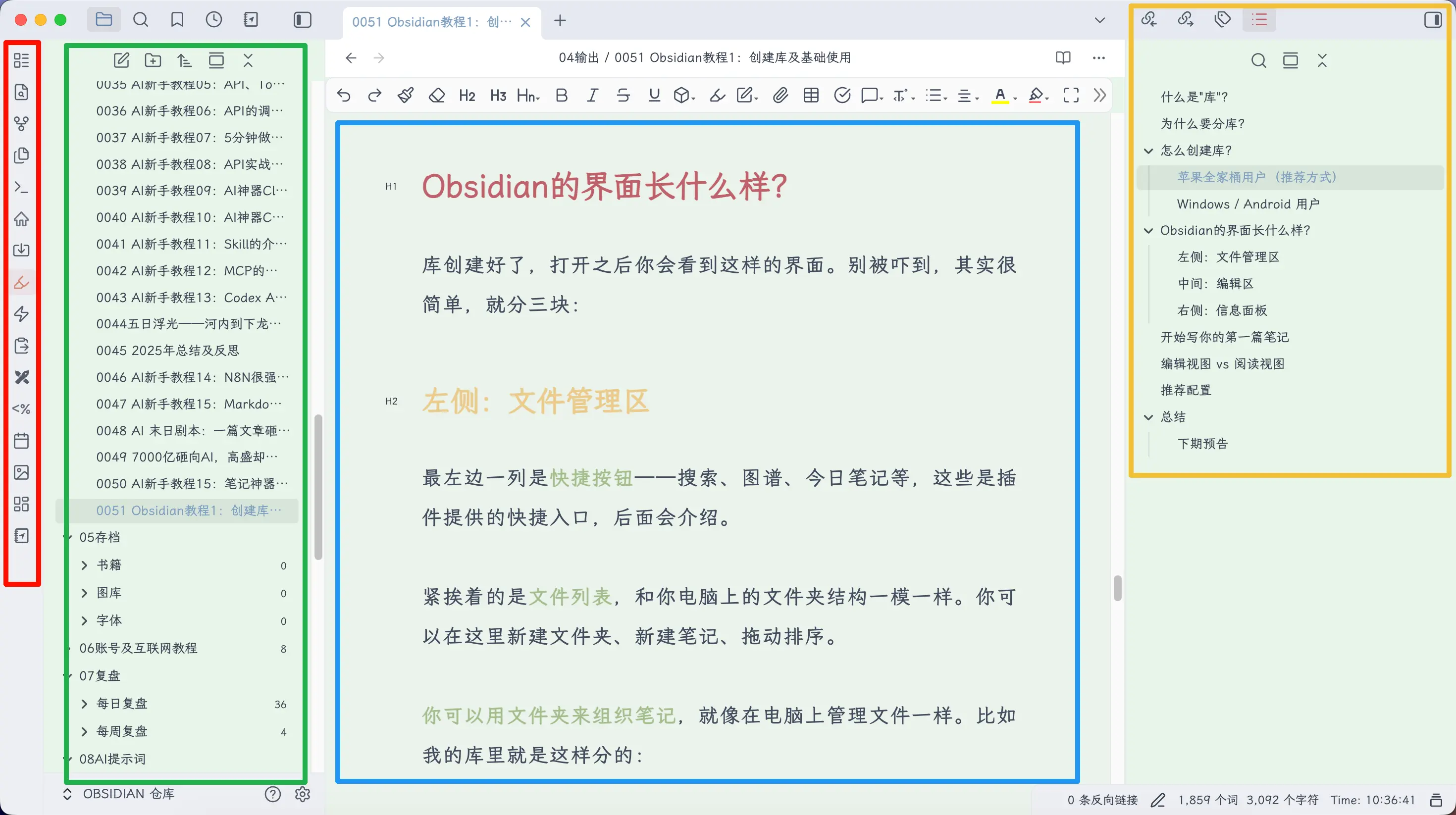
Setelah vault Anda dibuat, buka dan Anda akan melihat antarmuka. Jangan terintimidasi — sederhana, dengan tiga area utama:
Bilah Sisi Kiri: Manajemen File
Kolom paling kiri berisi tombol pintasan — pencarian, tampilan grafik, catatan harian, dll. Ini adalah entri cepat yang disediakan oleh plugin, yang akan kita bahas nanti.
Di sebelahnya adalah daftar file, identik dengan struktur folder di komputer Anda. Anda dapat membuat folder baru, catatan baru, dan menyeret untuk mengatur ulang.
Anda bisa mengatur catatan dengan folder, seperti mengelola file di komputer. Misalnya, vault saya dibagi seperti ini:
00 Inbox— materi sementara yang dimasukkan01 Notes— catatan formal04 Output— artikel jadi05 Archive— jarang digunakan tetapi disimpan
Anda tidak perlu meniru struktur saya — atur sesuai kebiasaan Anda sendiri. Kuncinya adalah: jangan terpaku pada kategorisasi, mulailah menulis saja.
Tengah: Area Editor
Di sinilah Anda menulis catatan, dan tempat Anda akan menghabiskan sebagian besar waktu.
Buka catatan (atau buat yang baru) dan mulailah menulis langsung. Semua sintaks Markdown yang Anda pelajari sebelumnya berfungsi di sini — # untuk judul, ** untuk tebal, - untuk daftar, [[]] untuk tautan balik.
Di atas editor, ada jalur file yang menunjukkan folder mana catatan saat ini berada.
Bilah Sisi Kanan: Panel Informasi
Bilah sisi kanan diciutkan secara default. Saat dibuka, Anda akan melihat beberapa tab:
- Backlinks: menampilkan catatan mana yang merujuk ke catatan saat ini (inti dari tautan balik)
- Tags: daftar tag di catatan saat ini
- Outline: daftar isi yang dibuat otomatis berdasarkan level judul, mudah untuk navigasi
Anda mungkin tidak sering menggunakan panel kanan pada awalnya. Tidak masalah — saat catatan Anda bertambah dan Anda mulai menggunakan tautan balik, panel tautan balik akan menjadi sangat berguna.
Tulis Catatan Pertama Anda
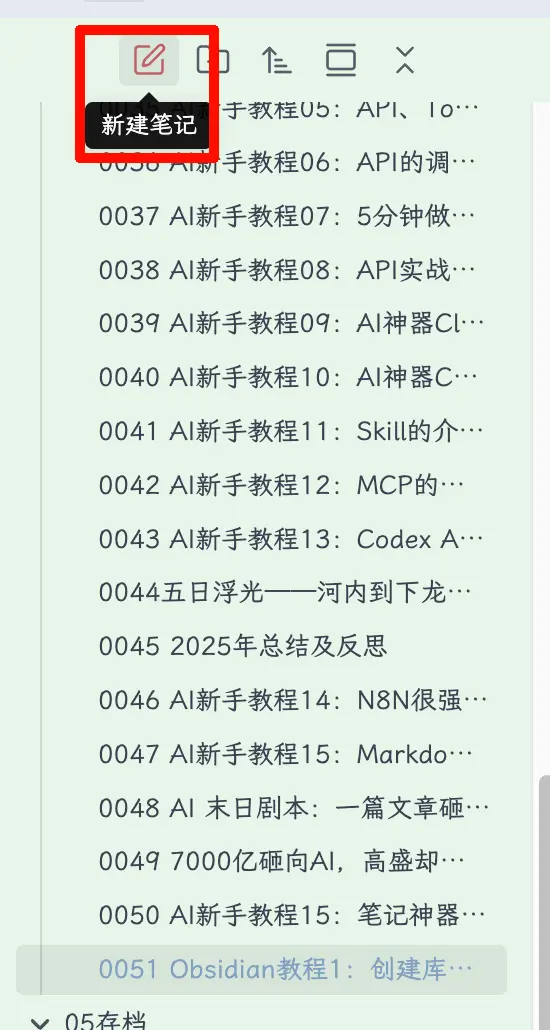
Klik “New note” di pojok kiri atas (atau tekan Ctrl/Cmd + N), dan catatan kosong akan muncul.
Beri judul, lalu mulailah menulis. Contoh:
# My First Obsidian Note

Started using Obsidian today.

## Why Obsidian
- Data is in my own hands
- Supports Markdown
- Works well with AI

## Today's Plan
- [ ] Familiarize with the interface
- [ ] Write the first note
- [x] Install Obsidian
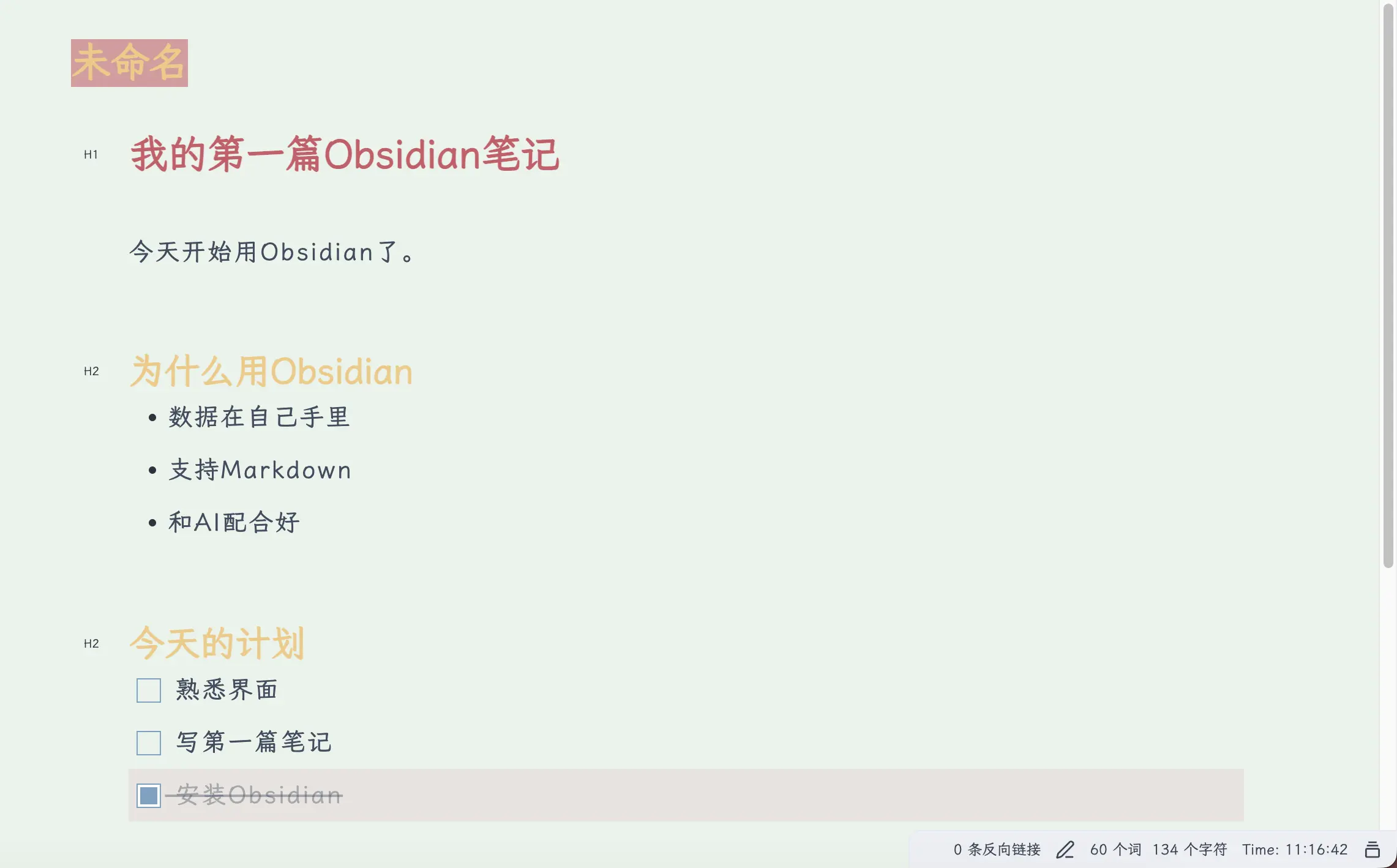
Setelah menulis, catatan akan otomatis tersimpan — tidak perlu menekan Ctrl+S, Obsidian menyimpan secara real-time.
Hubungkan Catatan Anda dengan Tautan Balik
Kami telah memperkenalkan konsep tautan balik sebelumnya; sekarang mari lihat cara menggunakannya.
Tautkan ke seluruh catatan: Ketik [[ dan Obsidian akan otomatis menampilkan daftar catatan untuk dipilih. Pilih satu dan tautan balik terbuat; klik untuk melompat ke catatan itu.
Today I read [[Feynman Learning Method]], the core idea is to test yourself by teaching others.
Tautkan ke bagian tertentu: Jika Anda tidak ingin menautkan seluruh catatan, tetapi hanya bagian di bawah judul, tambahkan # setelah nama catatan dan pilih judul:
See [[Feynman Learning Method#Specific Steps]], the first step is to choose a concept.
Mengklik tautan ini akan langsung melompat ke judul “Langkah Spesifik” di catatan “Metode Belajar Feynman”.
Ini sangat berguna untuk mengatur pengetahuan dan konsep. Misalnya, jika Anda mempelajari ekonomi, Anda dapat membuat catatan terpisah untuk “PDB”, “Inflasi”, dan “Suku Bunga”, lalu gunakan tautan balik untuk merujuknya di mana pun Anda menggunakan konsep ini. Seiring waktu, vault Anda menjadi ensiklopedia pribadi — setiap konsep memiliki penjelasan, konsep saling terhubung, dan Anda dapat mengklik untuk melompat dan meninjau.
Tampilan Edit vs. Tampilan Baca
Anda mungkin melihat tombol toggle (ikon buku) di pojok kanan atas yang beralih antara dua tampilan:
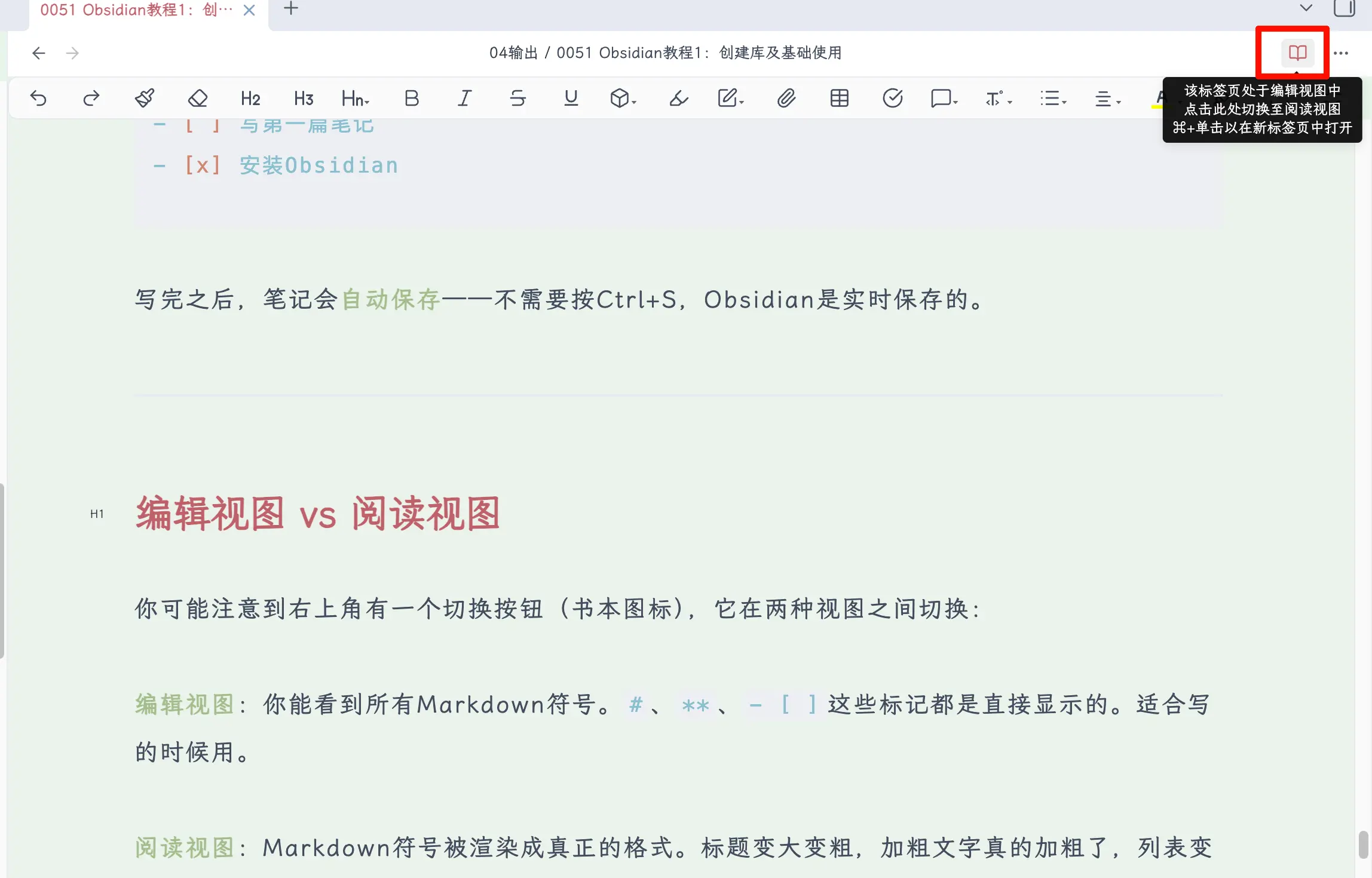
Tampilan Edit: Anda melihat semua simbol Markdown. #, **, - [ ] ditampilkan apa adanya. Bagus untuk menulis.
Tampilan Baca: Simbol Markdown dirender menjadi format aktual. Judul menjadi lebih besar dan tebal, teks tebal benar-benar tebal, daftar menjadi daftar yang indah. Bagus untuk membaca.
Ada juga keadaan antara yang disebut Live Preview — ia merender saat Anda menulis. Baris tempat kursor Anda berada menampilkan Markdown mentah, sementara baris lainnya dirender. Direkomendasikan untuk pemula karena menyeimbangkan penulisan dan pembacaan.
Di Pengaturan → Editor → Mode pengeditan default, Anda dapat memilih “Live Preview” atau “Source mode”. Saya sarankan memilih “Live Preview”.
Cara Menyisipkan Gambar
Catatan sering membutuhkan gambar. Menyisipkan gambar di Obsidian sangat sederhana:
Metode 1: Tempel langsung. Setelah mengambil tangkapan layar, tekan Ctrl/Cmd + V untuk menempelkan ke editor, dan gambar akan tersisip.
Metode 2: Seret dan lepas. Seret file gambar dari folder langsung ke editor.
Setelah penyisipan, Anda akan melihat sesuatu seperti ini di editor:
![[screenshot-2026-02-27.png]]
Ini adalah sintaks gambar Obsidian — seperti tautan balik, menggunakan ![[]] untuk membungkus nama file. Di Tampilan Baca, gambar ditampilkan secara normal.
Di Mana Gambar Disimpan?
Ini adalah titik kebingungan umum bagi pemula. Saat Anda menempelkan gambar, Obsidian secara otomatis menyimpannya ke folder lampiran yang Anda tentukan.
Secara default, gambar dibuang di direktori root vault, yang bisa menjadi berantakan seiring waktu. Disarankan untuk mengatur folder lampiran khusus untuk menyimpan semua gambar, audio, PDF, dan lampiran lainnya di satu tempat.
Pengaturan Lampiran yang Direkomendasikan
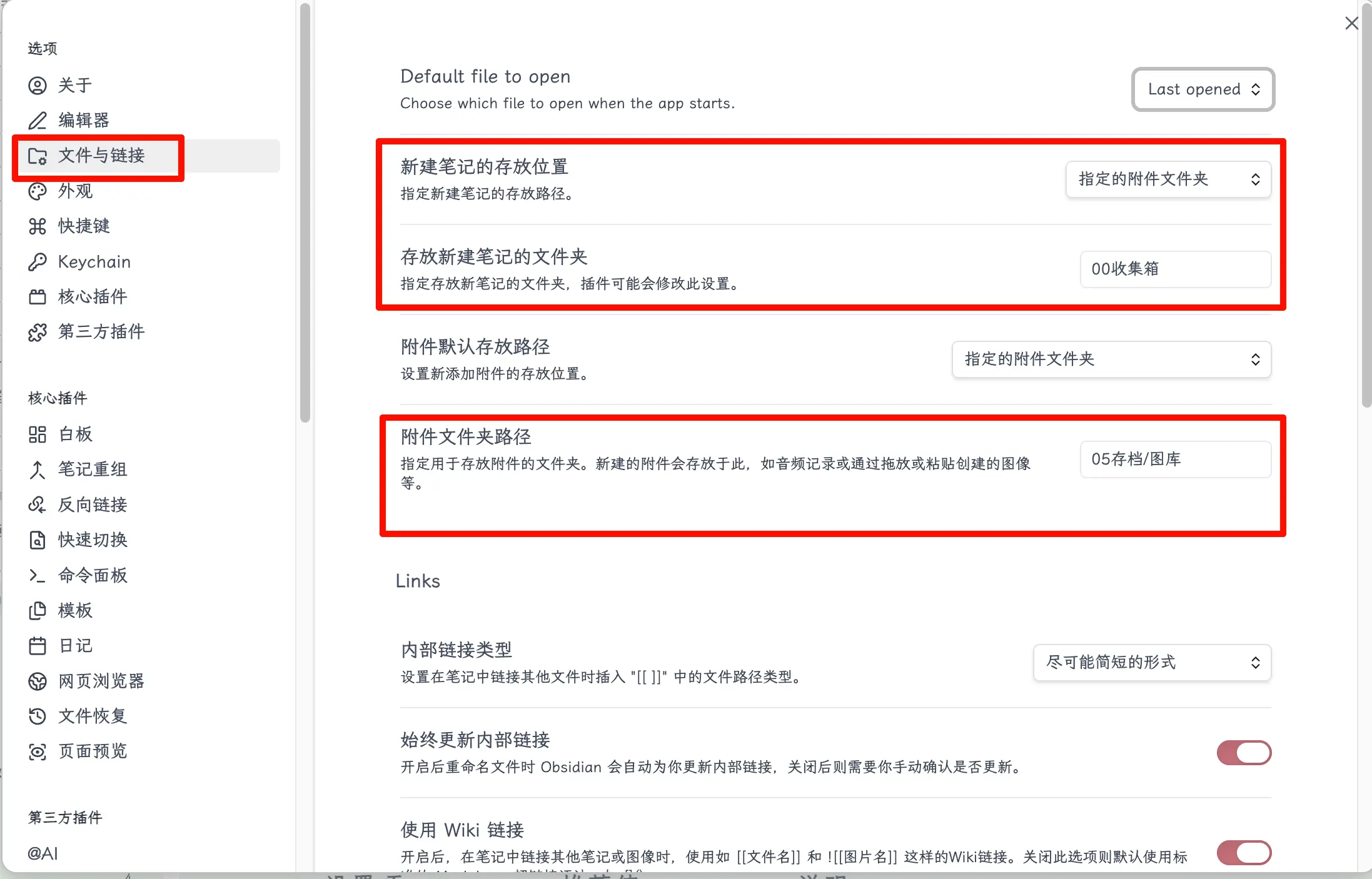
Buka Pengaturan → Files & Links, dan konfigurasikan sebagai berikut:
| Pengaturan | Nilai yang Direkomendasikan | Deskripsi |
|---|---|---|
| Lokasi default untuk catatan baru | Folder tertentu untuk lampiran | Catatan baru ditempatkan di folder yang ditentukan |
| Folder untuk menyimpan catatan baru | 00 Inbox |
Catatan baru masuk ke kotak masuk terlebih dahulu, lalu dikategorikan nanti |
| Jalur lampiran default | Folder tertentu untuk lampiran | Gambar dan lampiran lainnya dikelola secara seragam |
| Jalur folder lampiran | 05 Archive/Assets |
Semua gambar, audio, PDF disimpan di sini |
Bagian Tautan:
| Pengaturan | Nilai yang Direkomendasikan | Deskripsi |
|---|---|---|
| Jenis tautan internal | Bentuk terpendek yang memungkinkan | Jalur tautan balik lebih ringkas |
| Selalu perbarui tautan internal | Aktif | Memperbarui semua referensi secara otomatis saat mengganti nama file, tidak takut mengganti nama |
| Gunakan tautan Wiki | Aktif | Menggunakan sintaks [[]], lebih nyaman daripada tautan Markdown standar |
Setelah pengaturan ini, vault Anda tetap rapi — catatan dan lampiran masing-masing memiliki tempat, tidak tercampur.
Solusi Lebih Baik: Layanan Hosting Gambar
Tapi sejujurnya, menyimpan gambar di folder lampiran lokal bukanlah solusi optimal.
Mengapa? Karena saat Anda ingin mempublikasikan artikel ke akun publik WeChat, blog, atau platform lain, gambar lokal tidak bisa diunggah — Anda harus mengunggah ulang dan menyisipkan ulang secara manual satu per satu. Dengan banyak artikel, ini menjadi sangat menyakitkan.
Pendekatan yang lebih baik adalah menggunakan layanan hosting gambar — unggah gambar ke web, dapatkan URL, dan rujuk URL itu langsung di Markdown. Dengan cara ini, tidak peduli platform mana yang Anda publikasikan, gambar akan langsung ditampilkan tanpa pemrosesan tambahan.
<!-- Local attachment method -->
![[screenshot-2026-02-27.png]]
<!-- Image hosting method -->
Tentu saja, menggunakan layanan hosting gambar berarti gambar Anda diunggah ke web, jadi perhatikan privasi — jangan unggah tangkapan layar yang berisi informasi sensitif.
Pengaturan spesifik dan penggunaan layanan hosting gambar akan dibahas di bab terakhir tutorial ini. Untuk saat ini, cukup tahu bahwa itu ada.
Ringkasan
Apa yang Anda pelajari hari ini:
- Apa itu vault: ini adalah folder tempat semua catatan Anda disimpan.
- Mengapa membuat banyak vault: kebanyakan orang hanya perlu satu; pisahkan untuk novel, pekerjaan, atau skenario bersama.
- Cara membuat vault: pengguna Apple disarankan membuat di iPhone (sinkronisasi iCloud otomatis); yang lain tempatkan di direktori cloud drive.
- Tiga area antarmuka: bilah sisi kiri untuk manajemen file, editor tengah, bilah sisi kanan untuk info.
- Catatan pertama: Ctrl/Cmd+N untuk membuat, tulis dalam Markdown, simpan otomatis.
- Dua tampilan: Tampilan Edit menampilkan simbol, Tampilan Baca menampilkan hasil render; Live Preview direkomendasikan.
- Menyisipkan gambar: tempel atau seret-lepas; atur folder lampiran agar vault tetap rapi.
Poin penting:
- Jangan terpaku pada kategorisasi, mulailah menulis saja.
- Satu vault sudah cukup, pisahkan saat diperlukan.
- Direkomendasikan: mode Live Preview, bagus untuk menulis dan membaca.