Sebelumnya kita sudah membahas CSS Snippets, yang mengajarkan cara menggunakan sedikit kode untuk menyempurnakan berbagai detail antarmuka Obsidian. Bab ini adalah bagian terakhir dari trilogi beautifikasi kami—mengganti font.
Topik tentang font sebenarnya sederhana namun signifikan—pada dasarnya hanya mengganti font. Tapi setelah Anda menggantinya, kemungkinan besar Anda akan bereaksi: “Jadi selama ini saya hanya bertahan.” Font yang bagus tidak hanya membuat antarmuka lebih menarik; font tersebut membuat mata Anda tidak cepat lelah setiap kali membuka Obsidian, membaca lebih lancar, dan membuat Anda ingin menulis lebih banyak.
Bab ini mencakup empat hal:
- Font memiliki hak cipta—cara menggunakannya dengan aman
- Tempat mengunduh font gratis
- Cara menginstalnya ke Obsidian setelah diunduh
- Font apa yang saya gunakan sendiri, dan namanya yang membingungkan
Font Memiliki Hak Cipta
Pertama, sesuatu yang banyak orang tidak tahu: Font memiliki hak cipta.
Jika Anda mencari nama font secara online, mengunduhnya, menginstalnya, dan menggunakannya untuk diri sendiri, tidak akan ada yang mengganggu Anda. Tetapi jika Anda menggunakan font tersebut dalam proyek komersial—seperti UI produk, materi promosi cetak, atau dalam perangkat lunak yang dirilis—Anda bisa melanggar hak cipta.
Di antara font-font China, ada banyak yang “terlihat gratis tetapi sebenarnya memiliki hak cipta yang ketat.” Perusahaan seperti FounderType dan Hanyi memiliki sistem lisensi khusus: gratis untuk penggunaan pribadi, berbayar untuk penggunaan komersial. Beberapa desainer dan programmer, yang tidak menyadari hal ini, langsung menggabungkan font ke dalam proyek dan akhirnya menerima surat hukum.
Tetapi untuk mencatat di Obsidian, yang hampir tidak pernah merupakan penggunaan komersial, font apa pun boleh.
Saya menyebutkan ini untuk menanamkan kebiasaan: utamakan font gratis dan sumber terbuka. Anda dapat menggunakannya tanpa kekhawatiran hukum, bahkan untuk tujuan komersial, dan Anda dapat mengutak-atiknya dengan bebas.
Font sumber terbuka biasanya menggunakan SIL Open Font License (SIL OFL) — lisensi ini berarti font gratis, dapat digunakan untuk keperluan pribadi dan komersial, dan bahkan dapat dimodifikasi dan didistribusikan ulang, dengan satu-satunya syarat bahwa modifikasi juga harus bersumber terbuka di bawah lisensi yang sama.
Memilih font dengan SIL OFL seperti memilih “gratis selamanya dan bebas khawatir.”
Tempat Mengunduh Font
Setelah membahas hak cipta, mari kita bicara tentang sumber unduhan.
Rekomendasi pertama: Maoken.com
Situs web: maoken.com
Ini adalah situs web China yang didedikasikan untuk mengkatalogkan font China gratis. Situs ini menampilkan ratusan font China komersial gratis yang dapat digunakan, masing-masing dengan gambar pratinjau dan informasi lisensi. Jika Anda tidak tahu harus memilih apa, cukup jelajahi di sini dan Anda akan dengan mudah menemukan sesuatu yang Anda sukai.
Rekomendasi kedua: GitHub
Banyak font sumber terbuka dirilis langsung di GitHub. Misalnya, font yang akan saya rekomendasikan di bawah, LXGW WenKai, ada di repositori lxgw/LxgwWenKai di GitHub. Buka halaman Releases dan unduh arsip font yang sudah dikemas langsung.
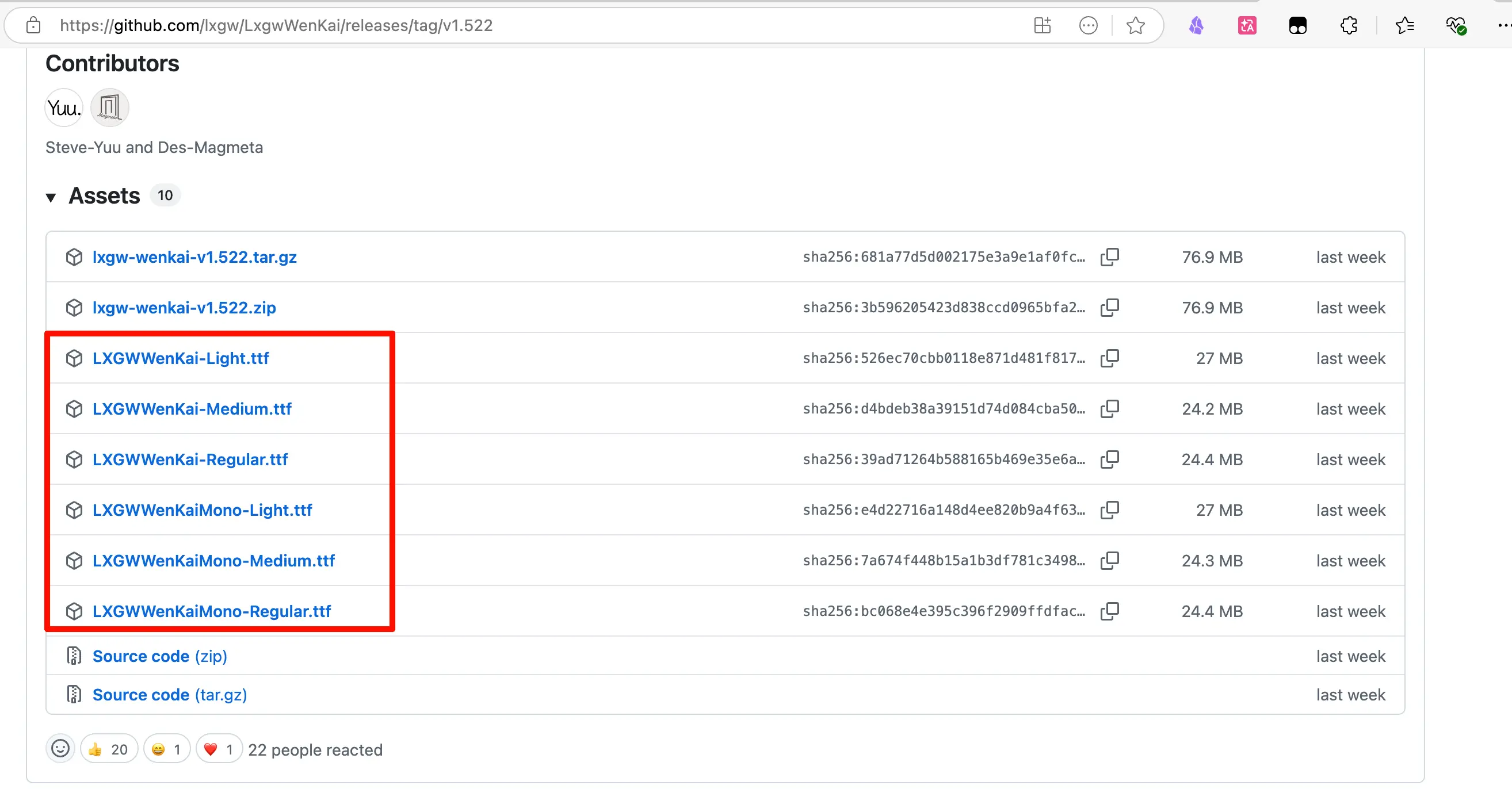
Mengakses GitHub dari China terkadang lambat. Anda dapat menggunakan cermin Gitee atau langsung pergi ke Maoken.com, karena banyak font sumber terbuka juga dikumpulkan di sana.
Catatan Format
Format file font umum:
.ttf(TrueType Font): Paling universal, didukung di Mac dan Windows.otf(OpenType Font): Format yang lebih baru, sedikit lebih banyak fitur, juga didukung di Mac/Windows
Keduanya berfungsi; Anda dapat menggunakan salah satu tanpa khawatir.
Cara Menginstal Font ke Obsidian
Setelah mengunduh font, ada dua langkah: pertama instal di sistem Anda, lalu beri tahu Obsidian untuk menggunakannya.
Langkah 1: Instal font di sistem Anda
Di Mac, klik dua kali file .ttf atau .otf yang diunduh. Jendela pratinjau font akan muncul. Klik tombol “Install Font” di pojok kiri atas. Selesai.
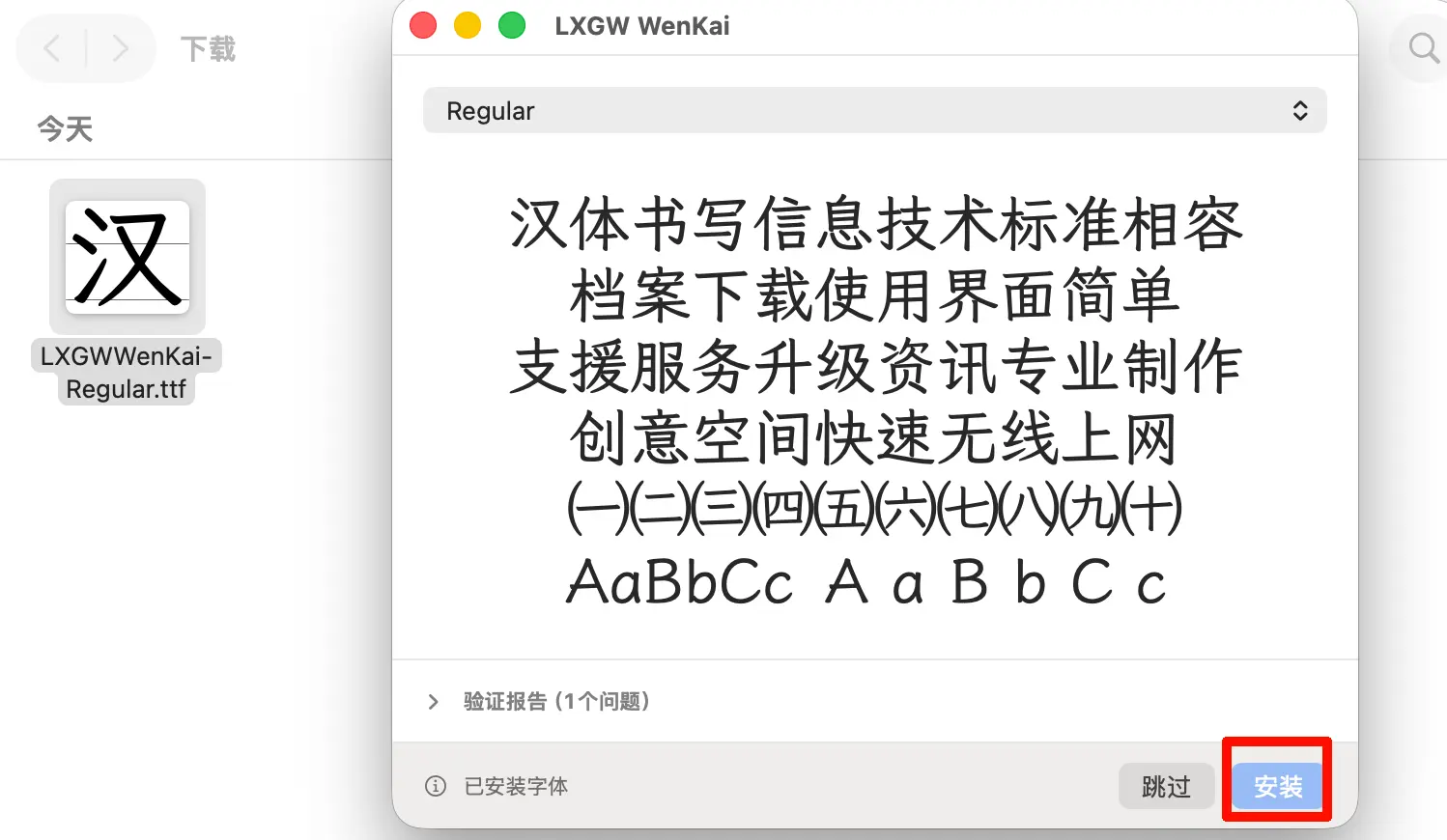
Atau, Anda dapat menyeret file font langsung ke aplikasi Font Book untuk menginstalnya.
Di Windows, klik kanan file font dan pilih “Install” atau “Install for all users”. Selesai.
Setelah terinstal, font tersebut ada di pustaka font sistem dan dapat digunakan oleh semua perangkat lunak.
Langkah 2: Aktifkan font di Obsidian
Obsidian memiliki dua cara untuk mengganti font: satu menggunakan pengaturan antarmuka, dan yang lainnya menggunakan CSS Snippet.
Metode 1: Pengaturan Antarmuka (Sederhana, disarankan untuk dicoba terlebih dahulu)
Jalur: Settings → Appearance → Fonts
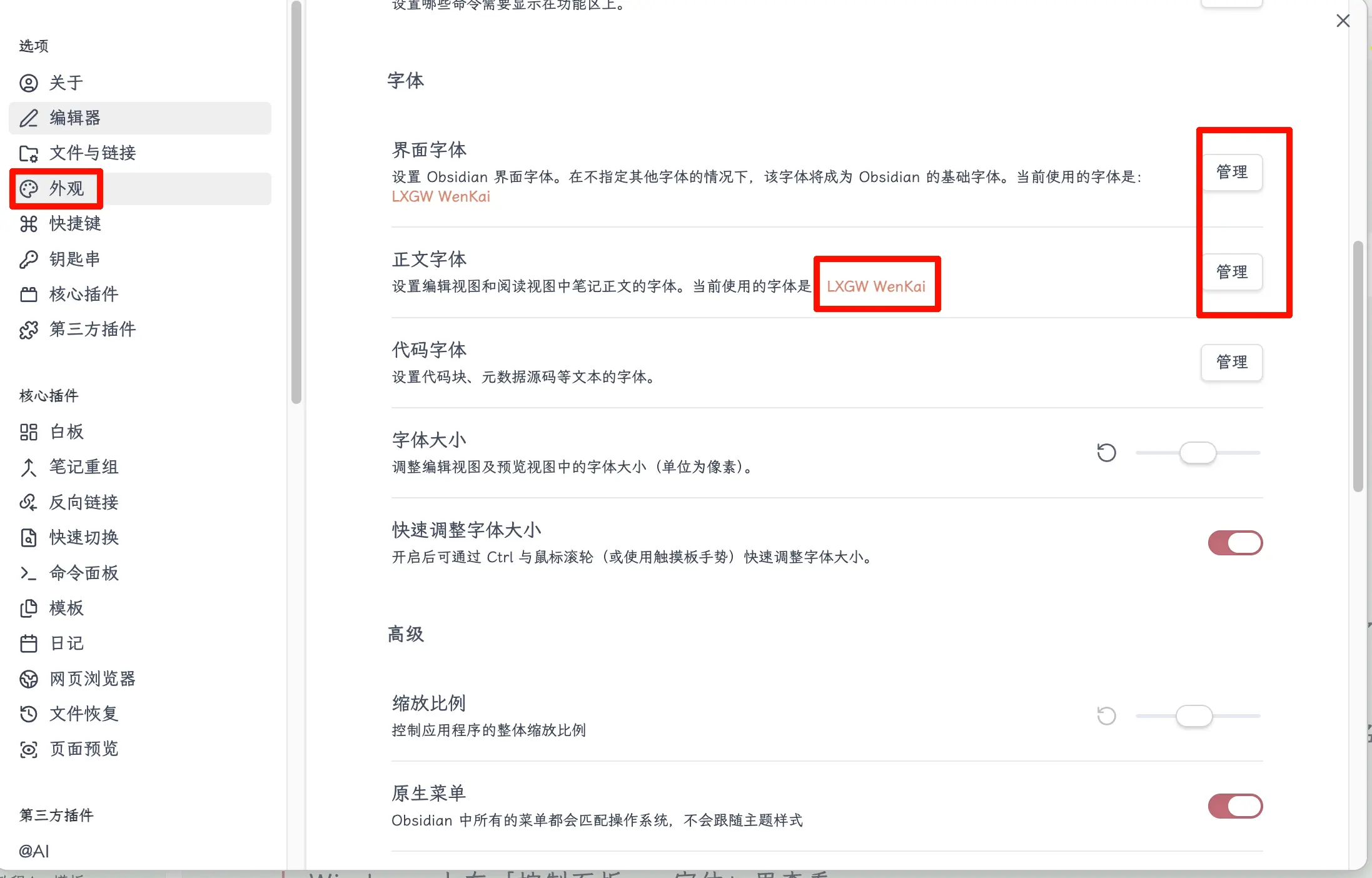
Ada tiga kolom input:
- Interface font: Font yang digunakan untuk elemen antarmuka seperti sidebar, menu, bilah judul
- Text font: Font yang digunakan untuk konten catatan (ini yang paling sering diubah)
- Monospace font: Font monospace yang digunakan untuk blok kode
Di kolom “Text font”, langsung masukkan nama font, misalnya LXGW WenKai, tekan Enter, dan Obsidian akan segera beralih ke font tersebut.
Nama font harus nama Inggris, dengan huruf kapital yang benar. Ini adalah “nama resmi” setelah font diinstal di sistem, bukan nama tampilan China.
Bagaimana cara menemukan nama Inggris font? Di Mac, buka Font Book, temukan font, dan nama yang ditampilkan adalah nama Inggris. Di Windows, periksa di Control Panel → Fonts.
Metode 2: CSS Snippet (Lebih fleksibel, cocok untuk kontrol yang lebih detail)
Di file CSS Snippet Anda, tambahkan baris-baris ini:
/* Set fonts */
body {
  --font-text-theme: "LXGW WenKai", "LXGW WenKai CN", serif;     /* Text font */
  --font-interface-theme: "LXGW WenKai", "LXGW WenKai CN", sans-serif; /* Interface font */
}
--font-text-theme mengontrol font teks, --font-interface-theme mengontrol font antarmuka. Gabungkan saja dalam satu blok body {}.
Masukkan baris-baris ini ke dalam file .css, simpan ke direktori .obsidian/snippets/, dan aktifkan di Settings → Appearance → CSS snippets.
Kedua metode memiliki efek yang serupa. Pengaturan antarmuka lebih langsung, sementara metode CSS lebih fleksibel dan dapat digabungkan dengan snippet lain untuk pengelolaan. Untuk penggunaan sehari-hari, pengaturan antarmuka sudah cukup.
Pilihan Saya: LXGW WenKai
Setelah membahas metode, izinkan saya berbagi pilihan saya sendiri: LXGW WenKai.
Namanya agak sulit diingat dalam bahasa China, tetapi setelah menginstalnya, pengalaman membaca bahasa China cukup baik. Font ini memiliki nuansa tulisan tangan semi-regular, tidak kaku, dan nyaman di mata bahkan setelah sesi membaca yang panjang.
Lisensi: SIL OFL 1.1, benar-benar gratis untuk penggunaan komersial, tidak ada kekhawatiran hak cipta.
Unduhan: GitHub lxgw/LxgwWenKai
https://github.com/lxgw/LxgwWenKai/releases
Pembuatnya juga memiliki akun Bilibili dengan nama LXGW yang sama.
Ringkasan
Apa yang kita pelajari hari ini:
- Font memiliki hak cipta; mencatat pribadi di Obsidian tidak masalah, tetapi untuk proyek komersial, utamakan font gratis SIL OFL.
- Sumber unduhan yang direkomendasikan: Maoken.com (khusus font China gratis), GitHub.
- Proses instalasi font: klik dua kali file
.ttf/.otfuntuk menginstal di sistem → referensikan di Obsidian. - Mengganti font di Obsidian: Settings → Appearance → Text font, langsung masukkan nama Inggris font.
- Metode lanjutan: gunakan variabel
--font-text-themedi CSS Snippet untuk mengatur font. - Font yang direkomendasikan: LXGW WenKai, gratis untuk penggunaan komersial, pengalaman membaca bahasa China yang bagus.
Poin-poin penting:
- Instal di sistem terlebih dahulu, lalu masukkan nama font. Dua langkah, tidak merepotkan.
- Pastikan untuk memasukkan nama Inggris font dengan benar, perhatikan huruf kapital.
- Jika Anda tidak tahu font mana yang harus dipilih, jelajahi Maoken.com terlebih dahulu.
- LXGW WenKai adalah yang saya gunakan saat ini; namanya sulit diingat, tetapi fontnya indah.