Teman-teman, hari ini mari kita bicara tentang mencadangkan Obsidian.
Pentingnya cadangan tidak perlu diragukan lagi—mencegah penghapusan tidak sengaja dan kesalahan, terutama sekarang banyak operasi yang digerakkan oleh AI. Jika ada yang salah, bisa memicu reaksi berantai. Cadangan dapat membantu Anda memulihkan sebagian atau bahkan seluruhnya.
Opsi Cadangan
Ada dua pendekatan utama: cadangan lokal dan cadangan cloud.
- Cadangan lokal persis seperti namanya: Anda membuat satu atau lebih salinan di folder lain di komputer lokal Anda, yang dapat dipulihkan kapan saja. Metode umum termasuk menyalin file secara manual, menggunakan plugin, atau menggunakan alat seperti Kopia.
- Cadangan cloud menyimpan cadangan Anda di cloud, termasuk namun tidak terbatas pada NAS, VPS, GitHub, atau layanan seperti Cloudflare.
Sedangkan saya, saya memilih keduanya. Dokumen saya dicadangkan secara lokal dan ke cloud setiap pagi jam 9—perlindungan ganda!
Tapi hari ini, kita akan mulai dengan metode yang paling ramah pemula: menggunakan plugin Local Backup untuk cadangan lokal.
Cara Menggunakan Plugin
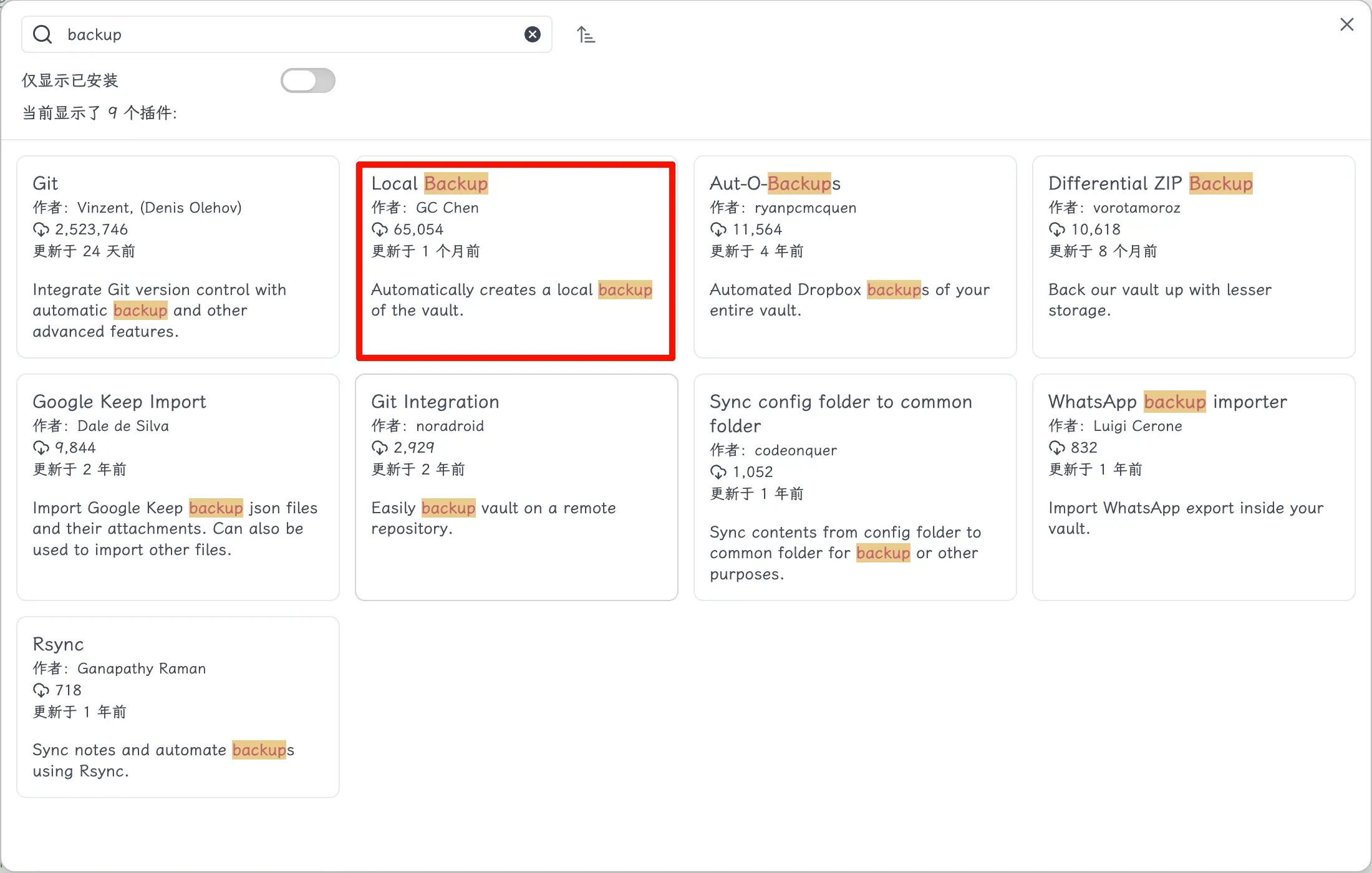
Seperti yang disebutkan sebelumnya, buka pasar plugin resmi, cari plugin, dan instal.
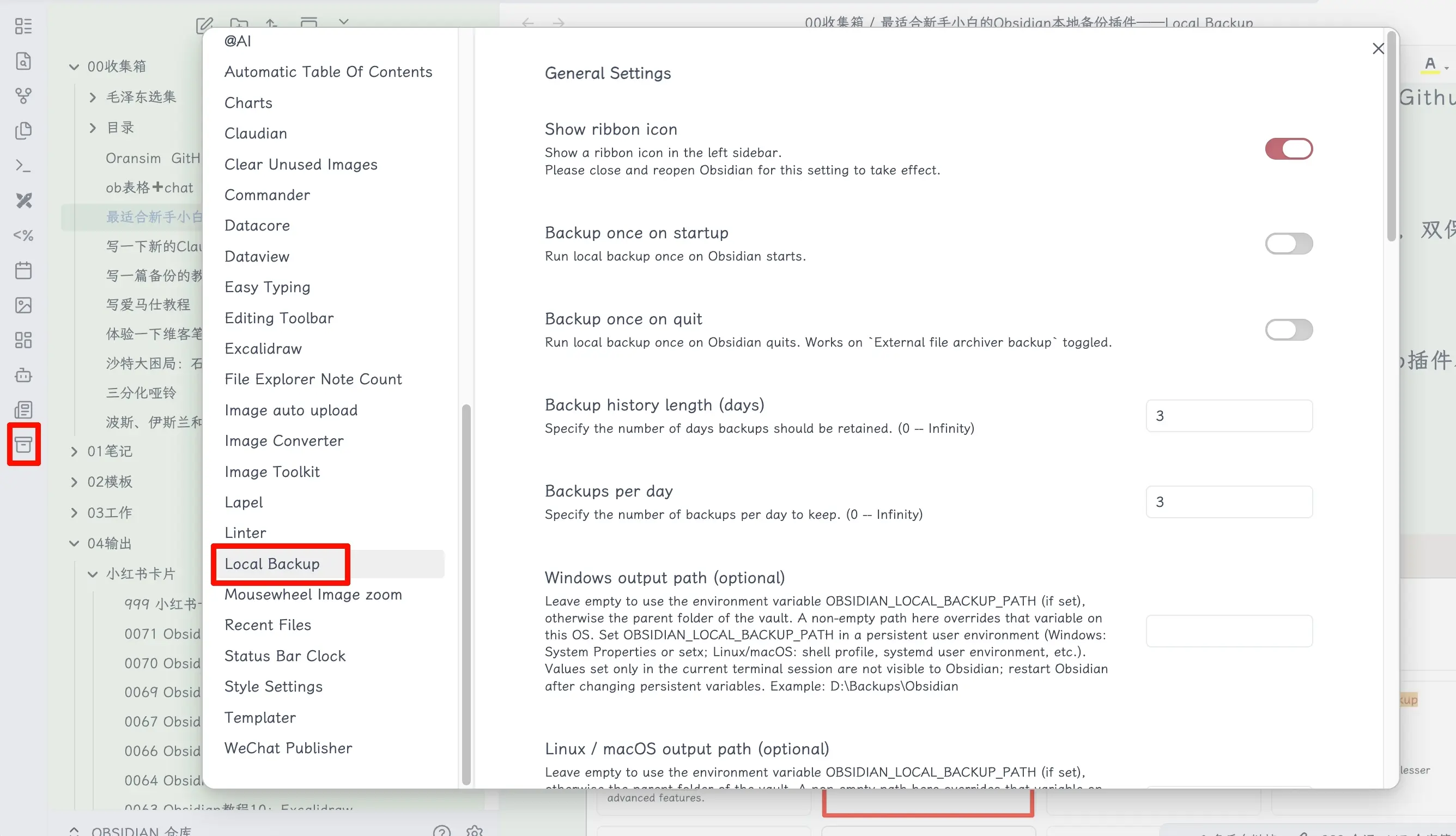
Kemudian buka pengaturan plugin. Perhatikan bahwa ikon yang sesuai juga muncul di bilah sisi kiri untuk akses cepat.
Melihat banyak teks bahasa Inggris mungkin menakutkan? Jangan khawatir—saya sudah menerjemahkan semuanya untuk Anda. Cukup perhatian, kan? 😊
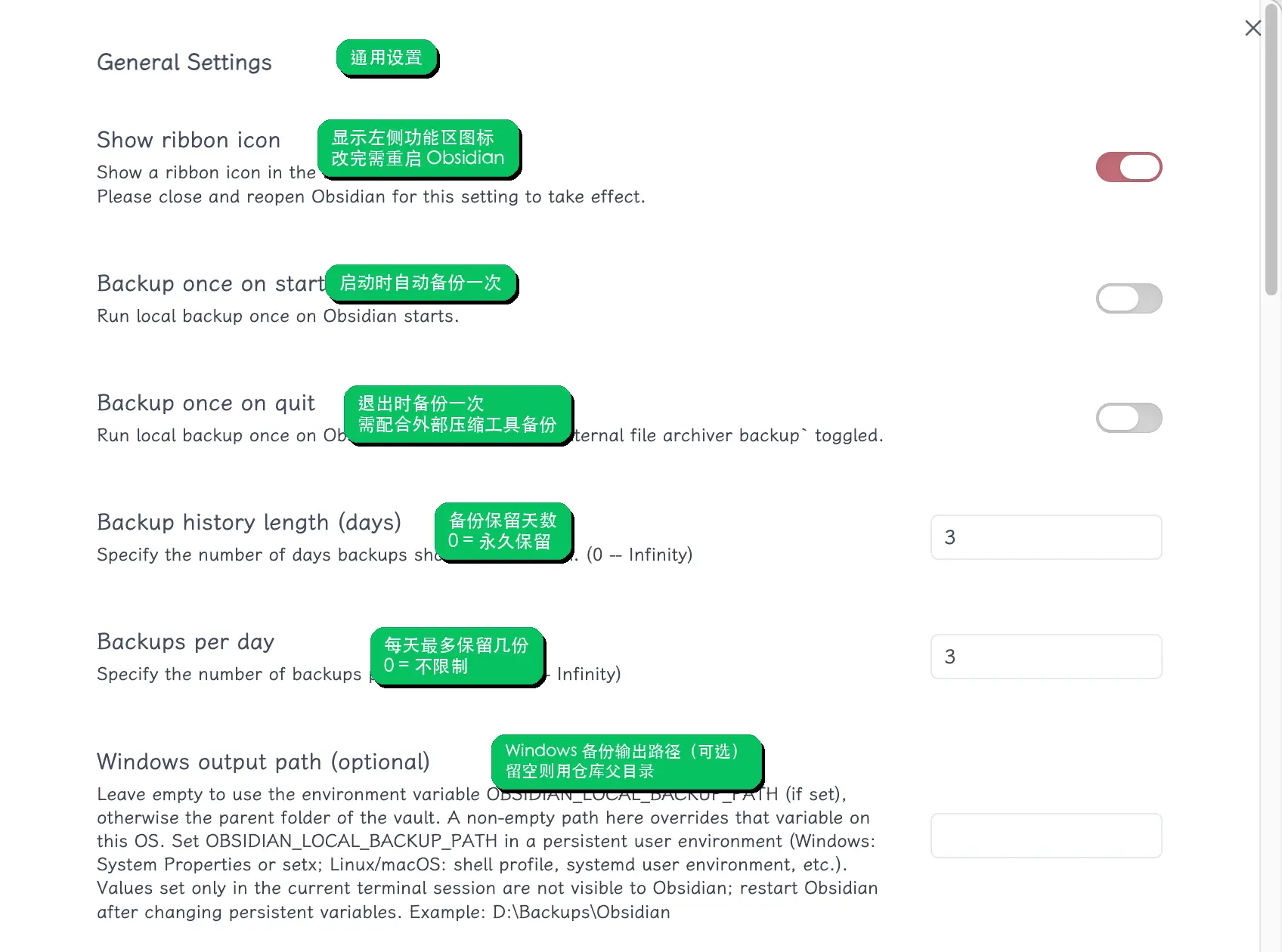
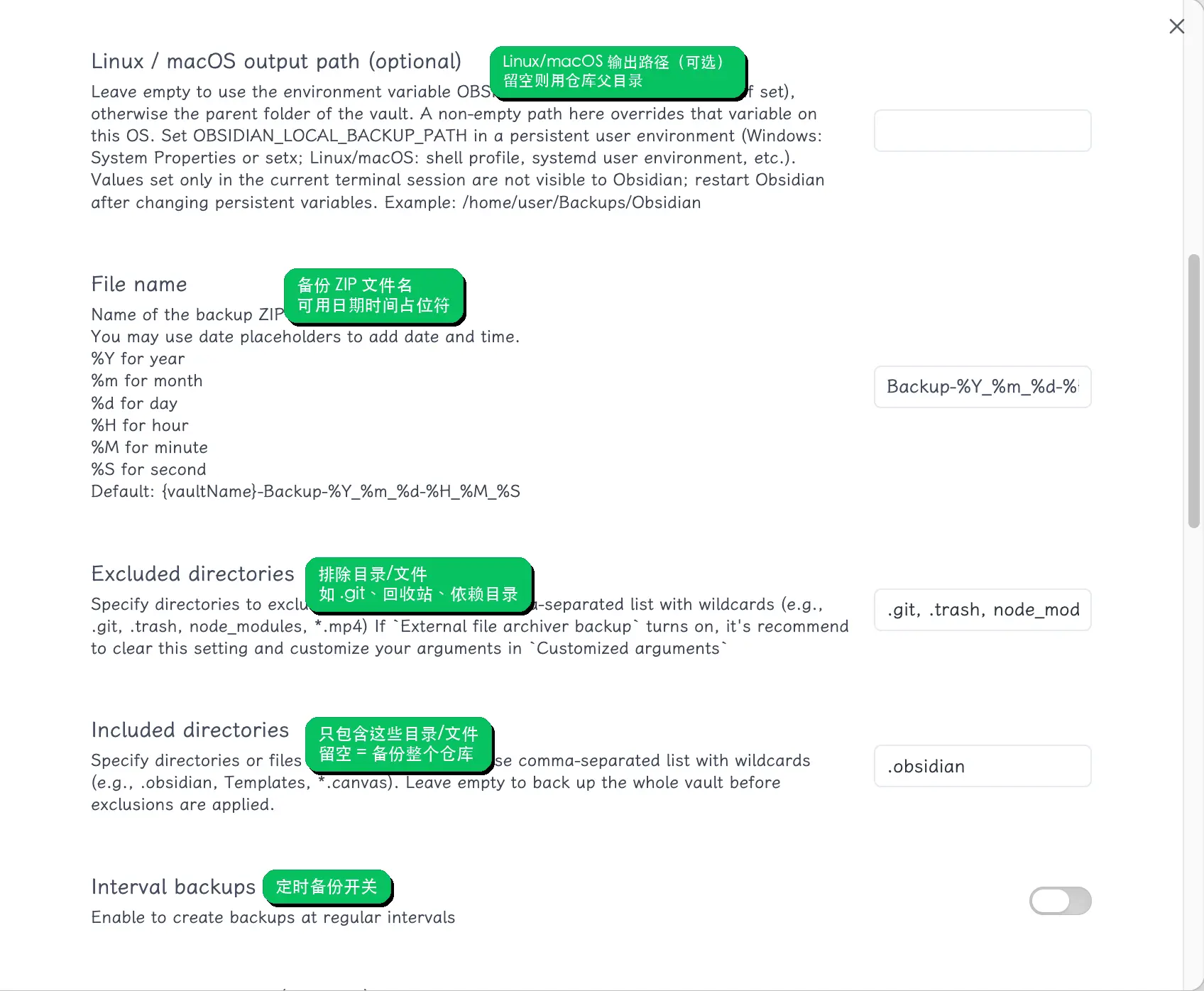
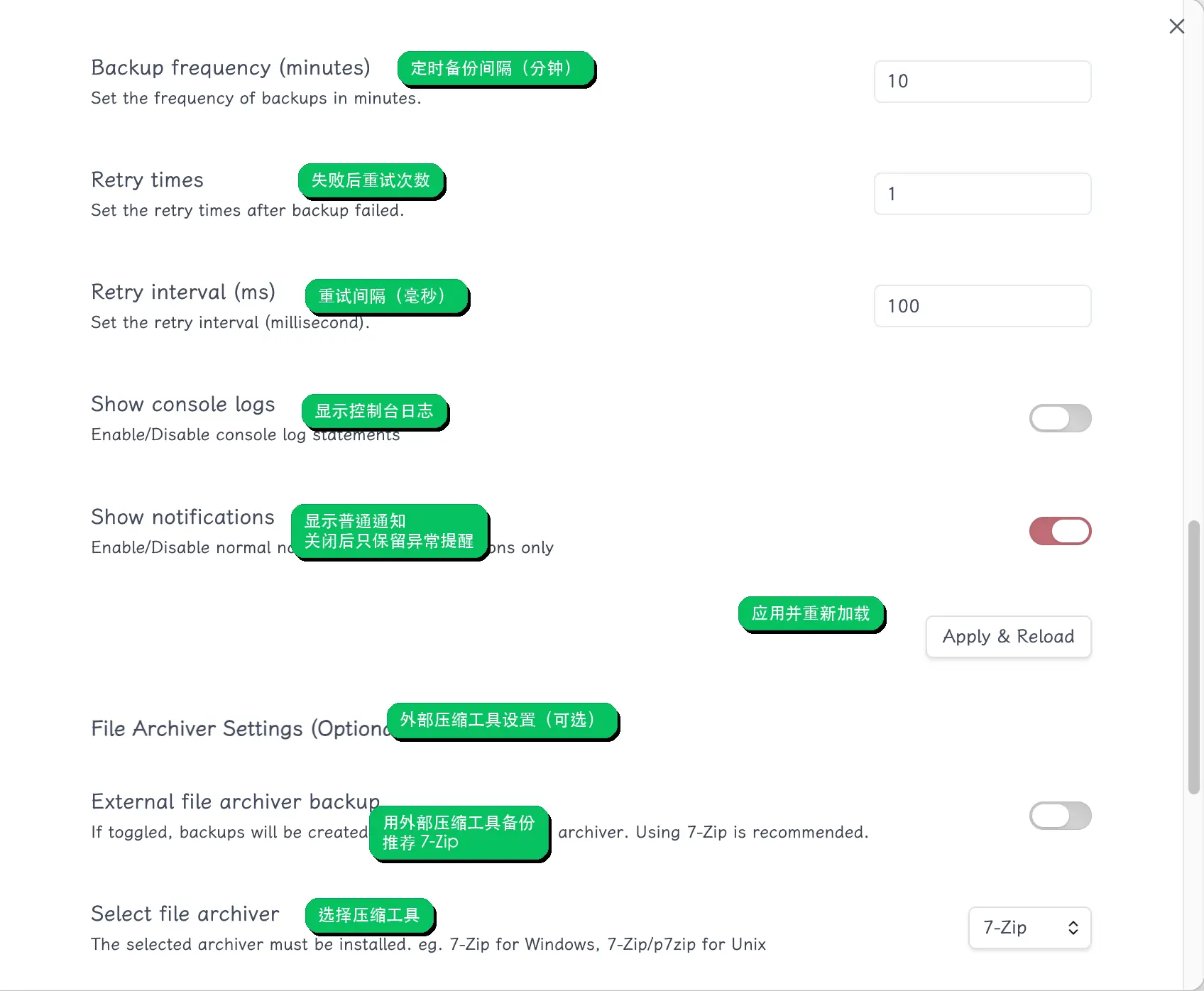
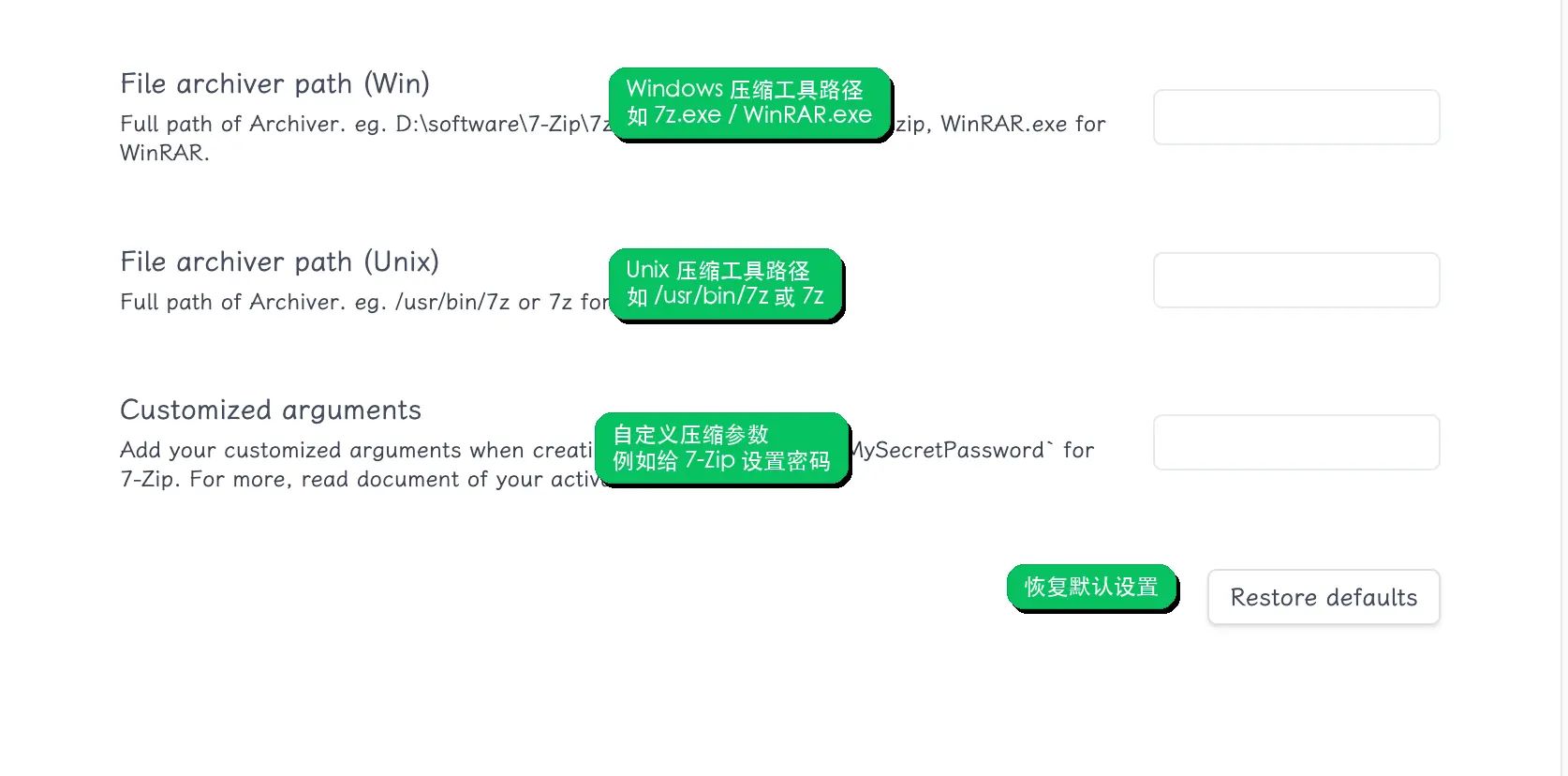
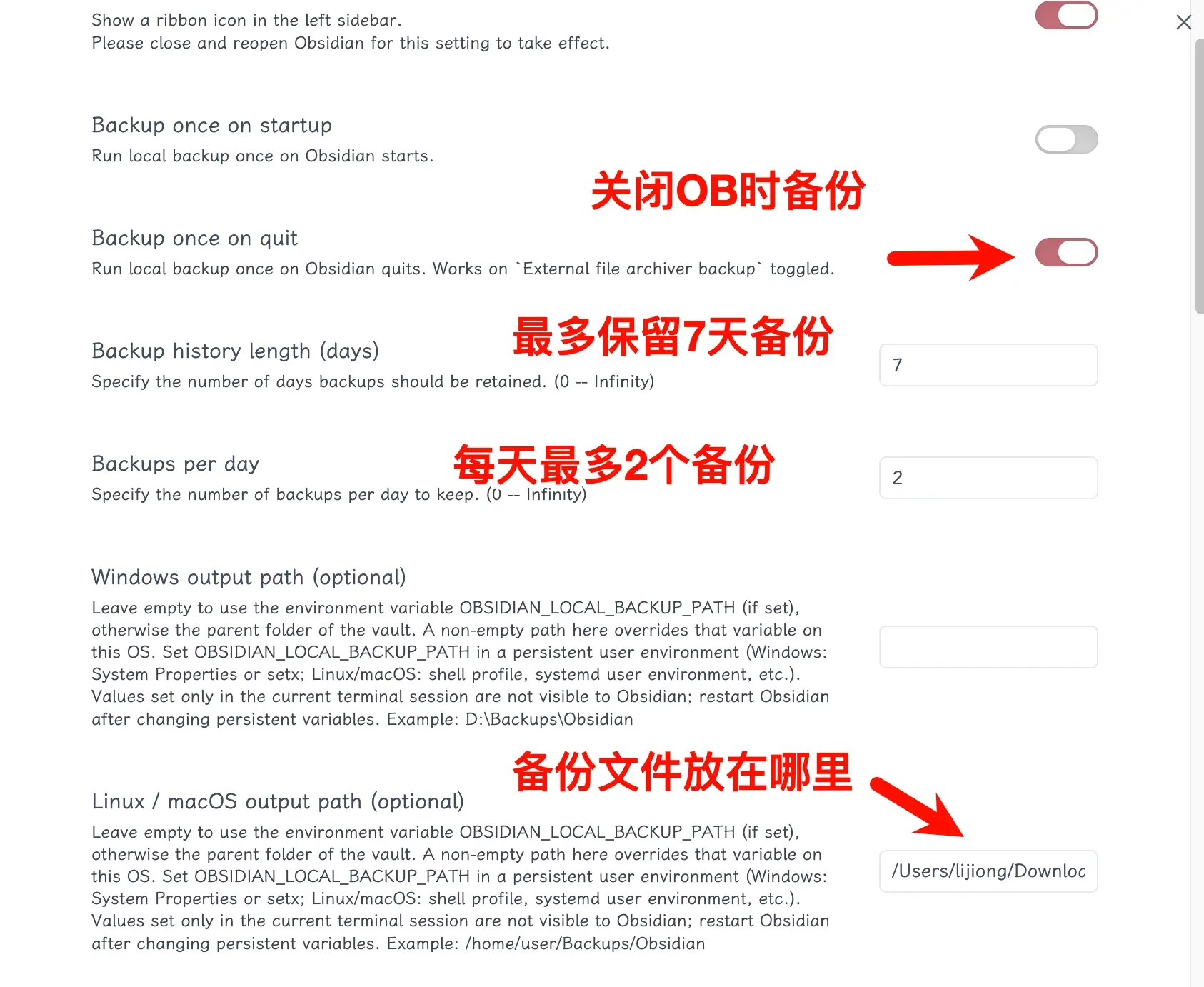
Pengaturannya mudah. Pilih saja yang Anda butuhkan. Jika ragu, Anda bisa merujuk pada konfigurasi saya: cadangkan setiap kali keluar dari Obsidian, simpan cadangan selama 7 hari terakhir (hapus otomatis yang lama), dan simpan maksimal 2 cadangan per hari.
Juga, ingat untuk mengatur jalur cadangan sesuai sistem Anda; jika tidak, akan default ke direktori vault Anda.
Setelah dikonfigurasi, klik ikon di kiri untuk menguji apakah berfungsi. Anda bisa melihat bahwa cadangan berhasil dibuat.
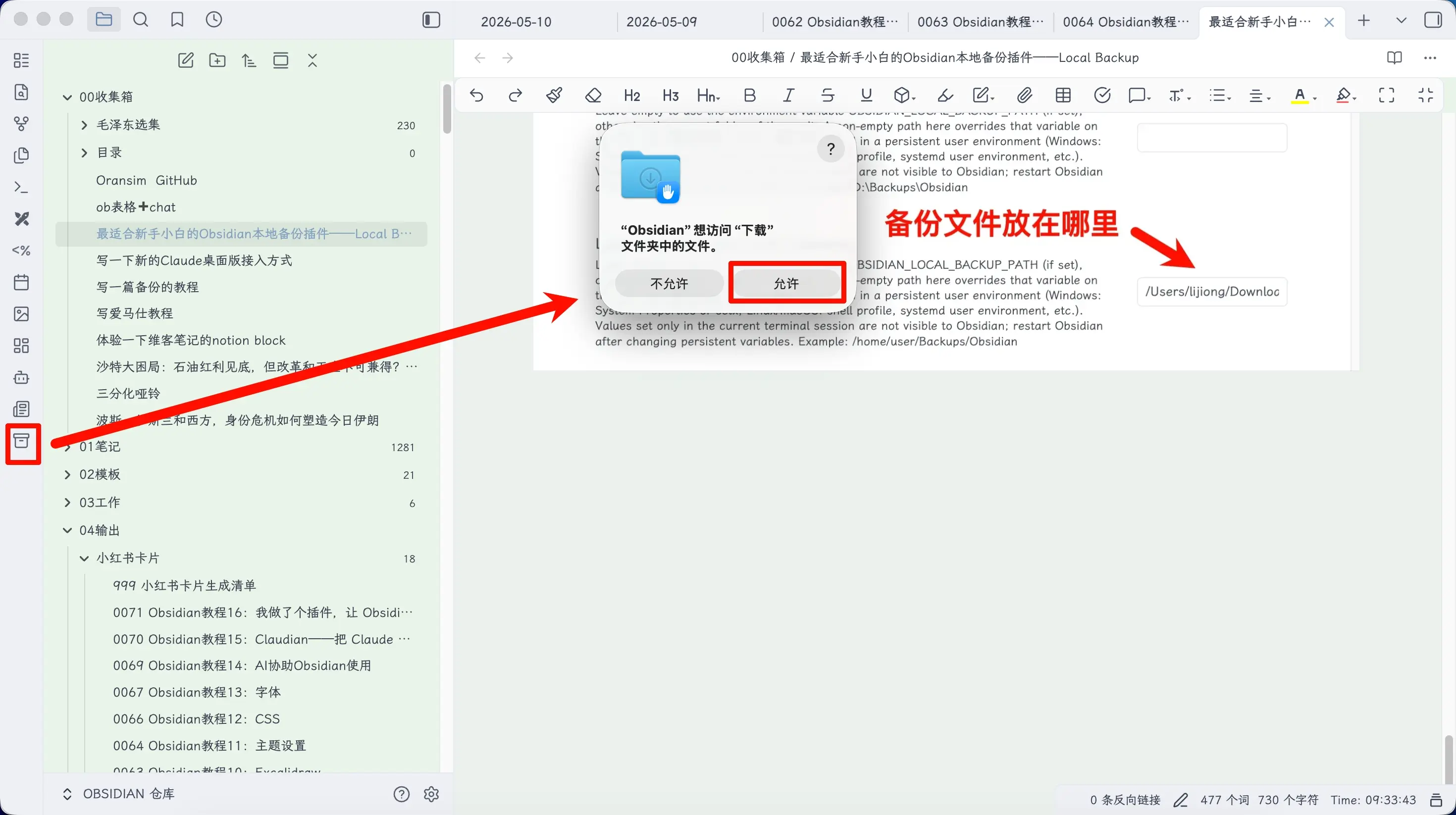
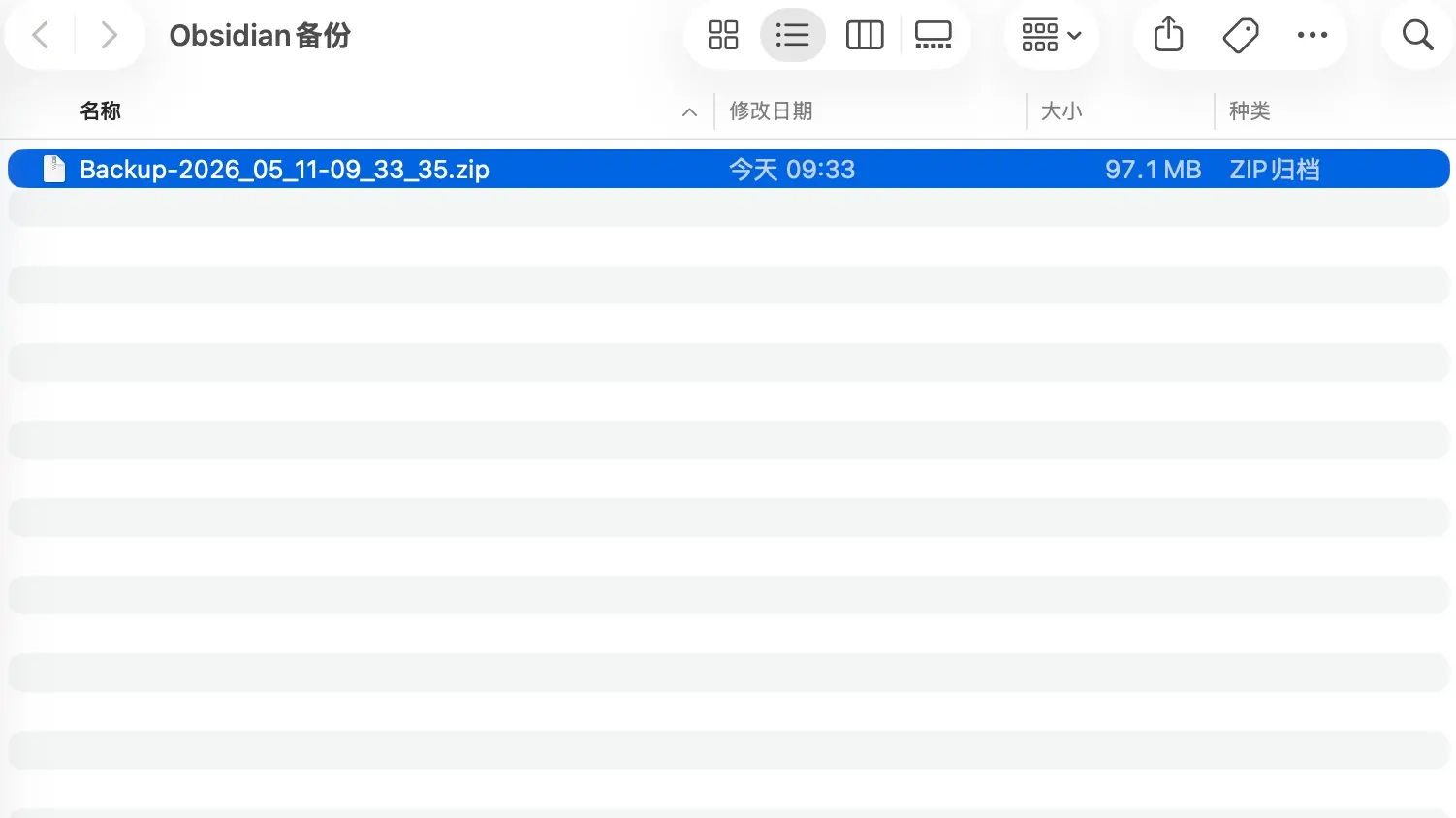
Jika Anda melihat notifikasi hijau atau file cadangan baru di folder target, konfigurasi berhasil.
Masalah Umum
Juga, perhatikan bahwa saya pernah mengalami kesalahan karena folder vault saya berisi lingkungan virtual.
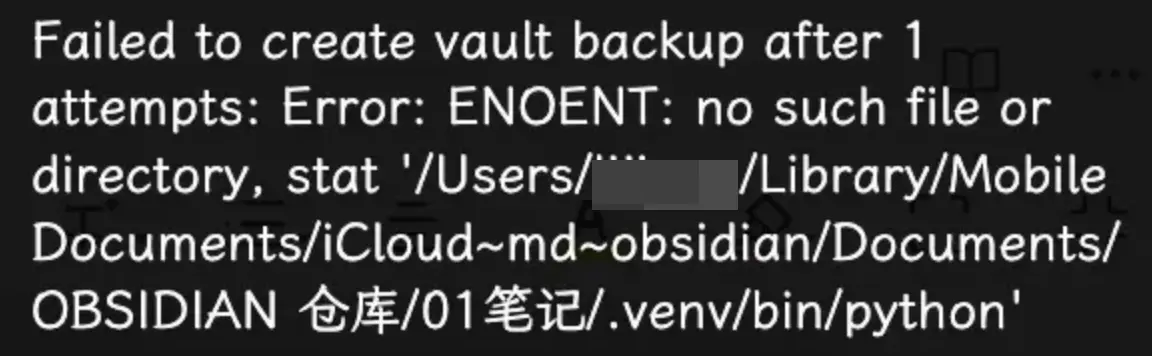
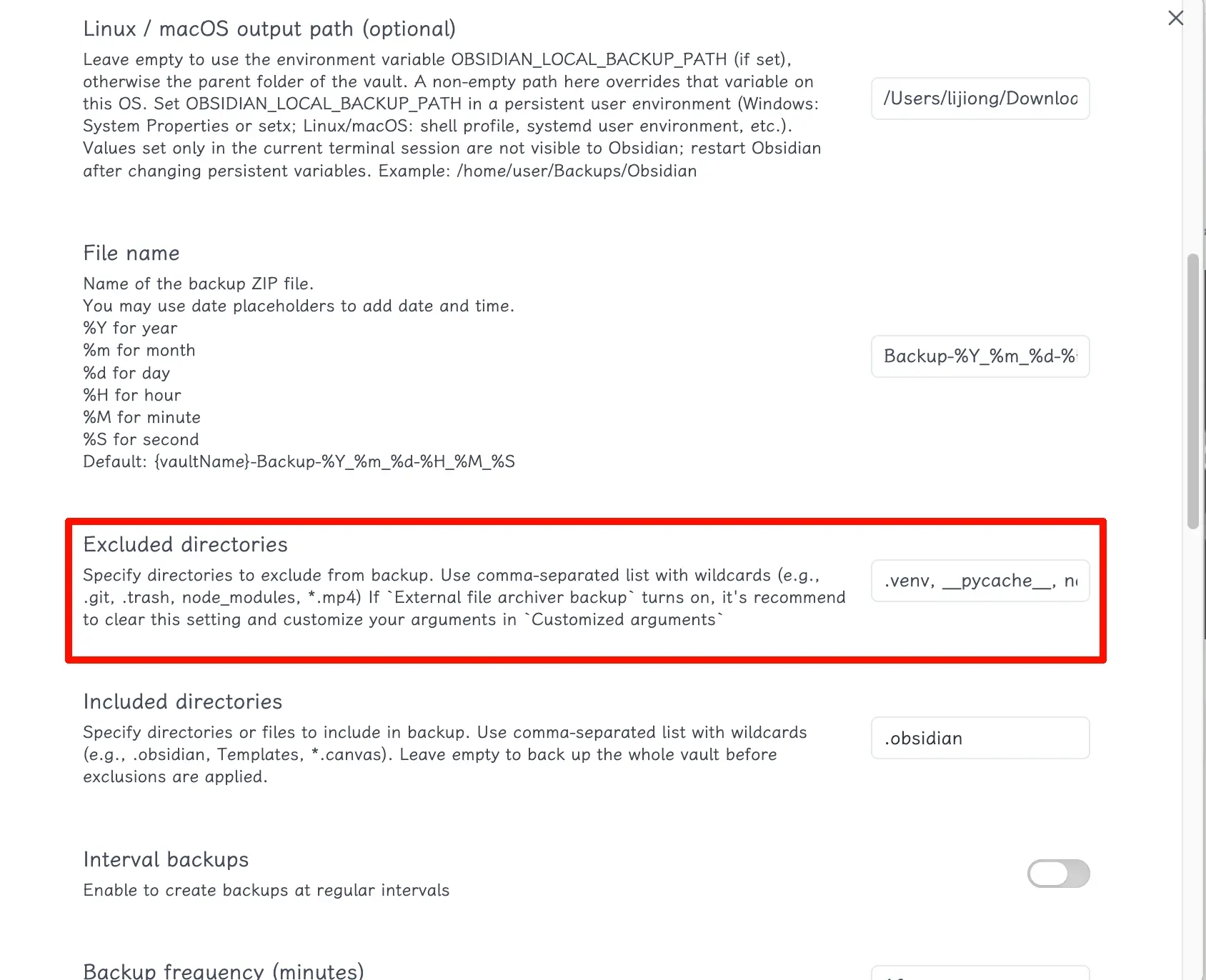
Solusinya sederhana: tambahkan pola pengecualian di opsi yang ditunjukkan pada tangkapan layar. Jika tidak yakin, Anda bisa menyalin daftar saya:
.venv, __pycache__, node_modules, .git, .trash
Tip: Konversi PDF ke Markdown untuk Mengurangi Ukuran Cadangan
Jika paket cadangan Anda terus membesar, periksa dulu apakah Anda menambahkan banyak PDF ke vault Anda.
File PDF berukuran besar, jadi memiliki banyak akan membengkakkan cadangan Anda. Mengonversi PDF referensi ke Markdown mempertahankan konten sementara secara signifikan mengurangi ukuran cadangan. Misalnya, PDF 504KB menjadi hanya 13KB setelah konversi (rasio bervariasi tergantung file).
Dan jangan khawatir tentang gambar—alat konversi secara otomatis menyisipkannya sebagai tautan hosting gambar.
Saat ini, ada alat online gratis yang tersedia:
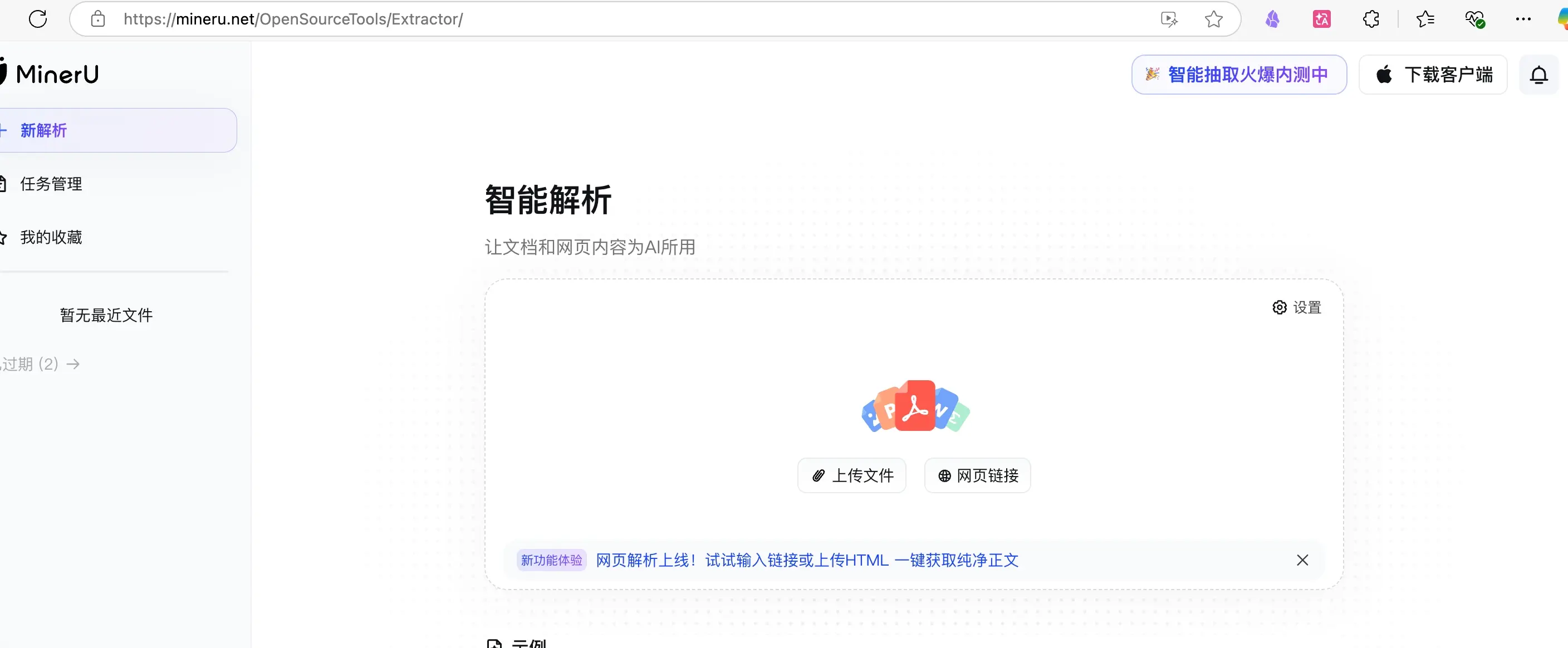
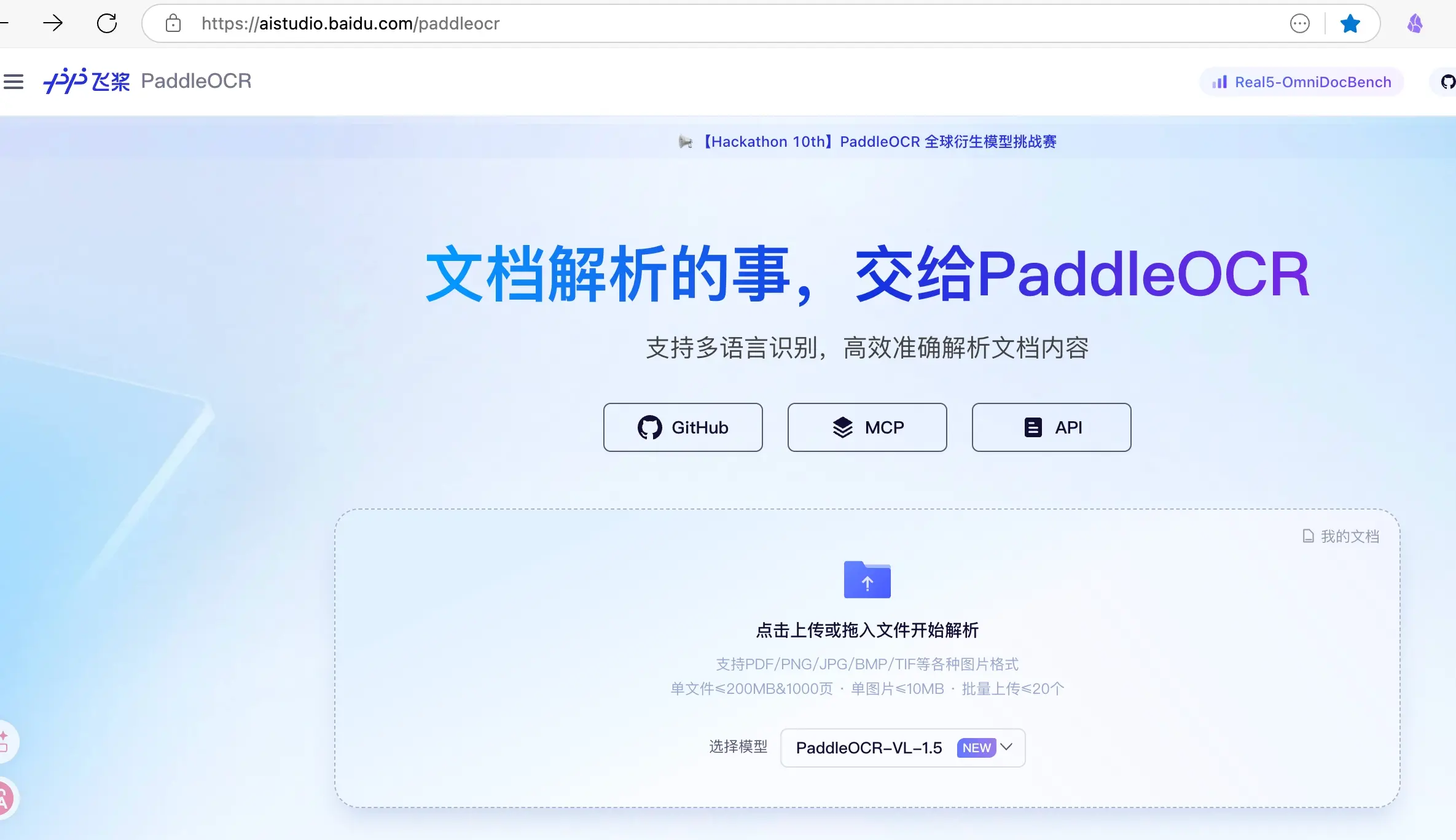
Penggunaannya sederhana: cukup seret dan lepas PDF untuk mengonversinya.
Setelah konversi, sisi kiri menunjukkan asli, dan sisi kanan menunjukkan format yang dikonversi. Klik tombol unduh di kanan untuk menyimpannya secara lokal.
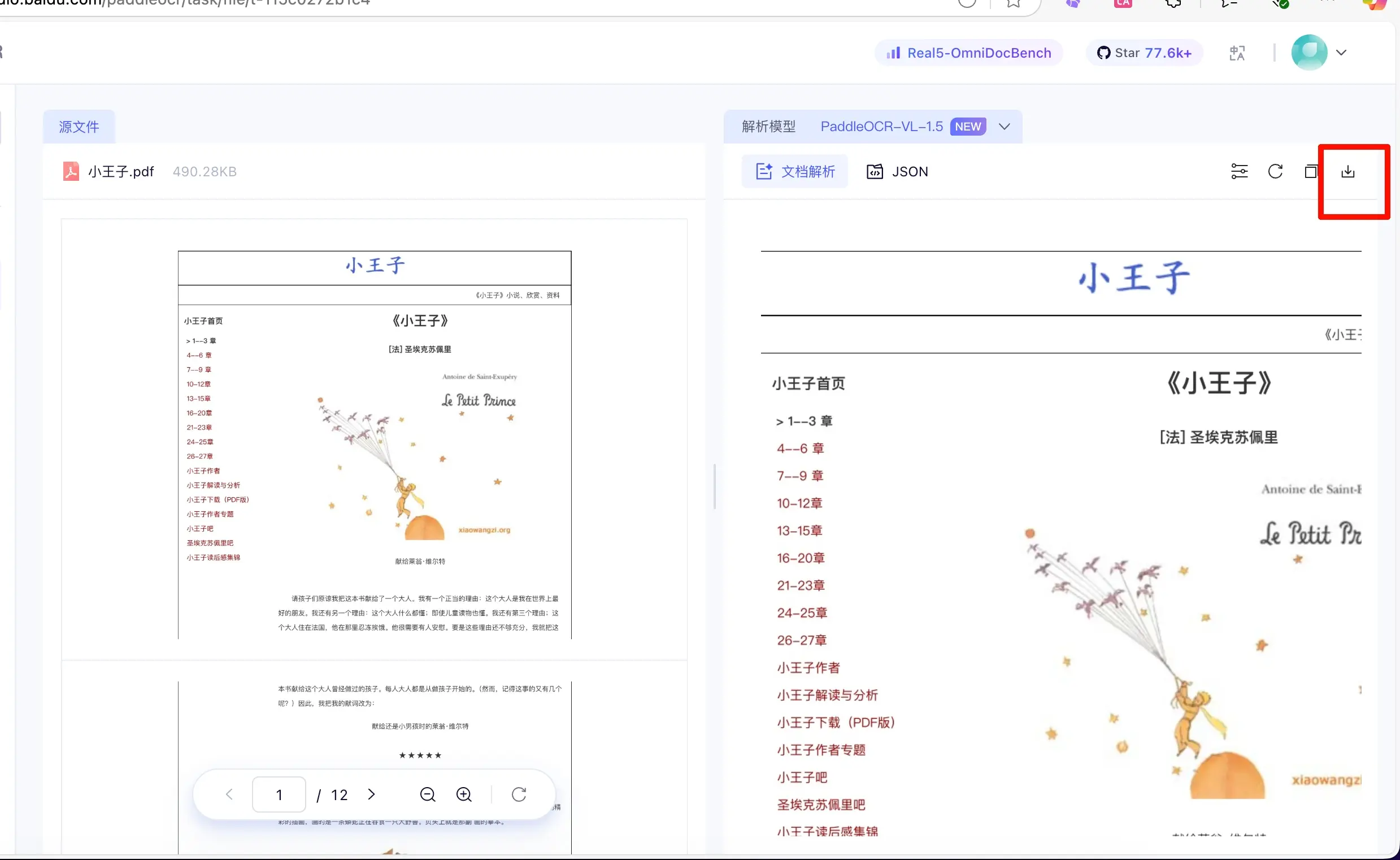
Anda bisa melihat PDF asli 504KB, sedangkan versi yang dikonversi hanya 13KB.
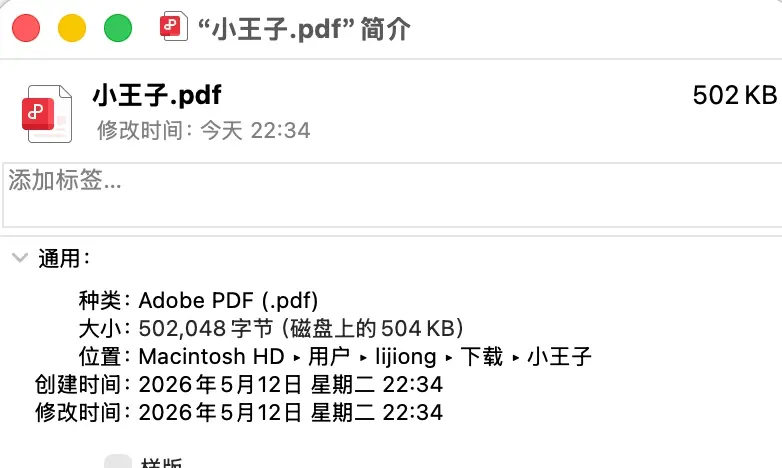
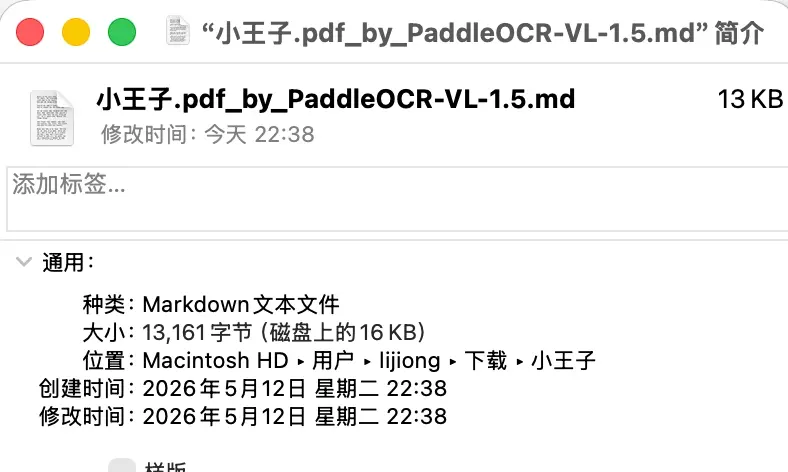
Gambar di bawah membandingkan versi PDF dan Markdown—mereka terlihat sangat mirip.
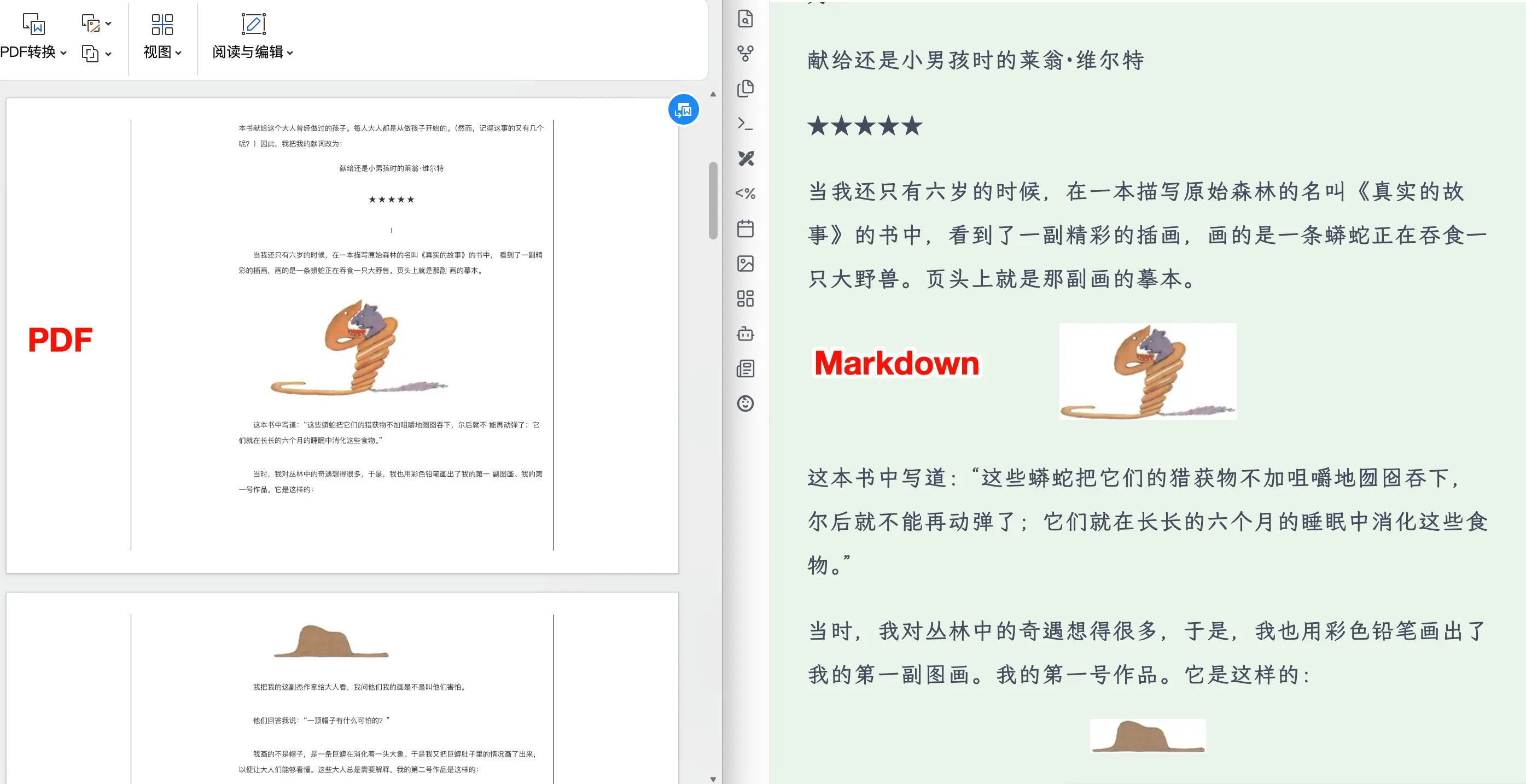
Perhatikan bahwa gambar-gambar ini dihosting di layanan hosting gambar situs web itu sendiri, dan tidak pasti berapa lama akan dipertahankan. Disarankan untuk memigrasikannya ke hosting gambar Anda sendiri seperti yang dijelaskan dalam bab tentang hosting gambar, sehingga meskipun situs web menghapus hosting mereka, penggunaan Anda tidak akan terpengaruh.
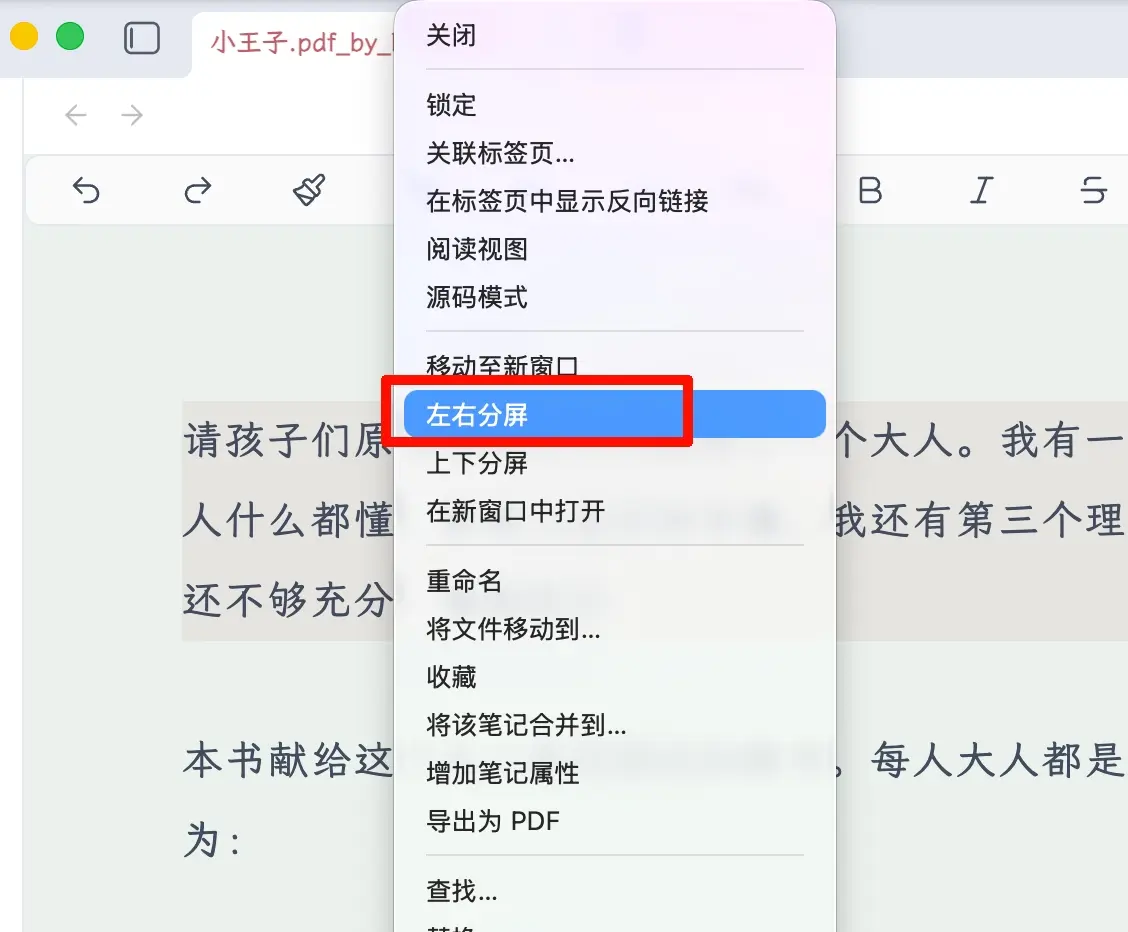
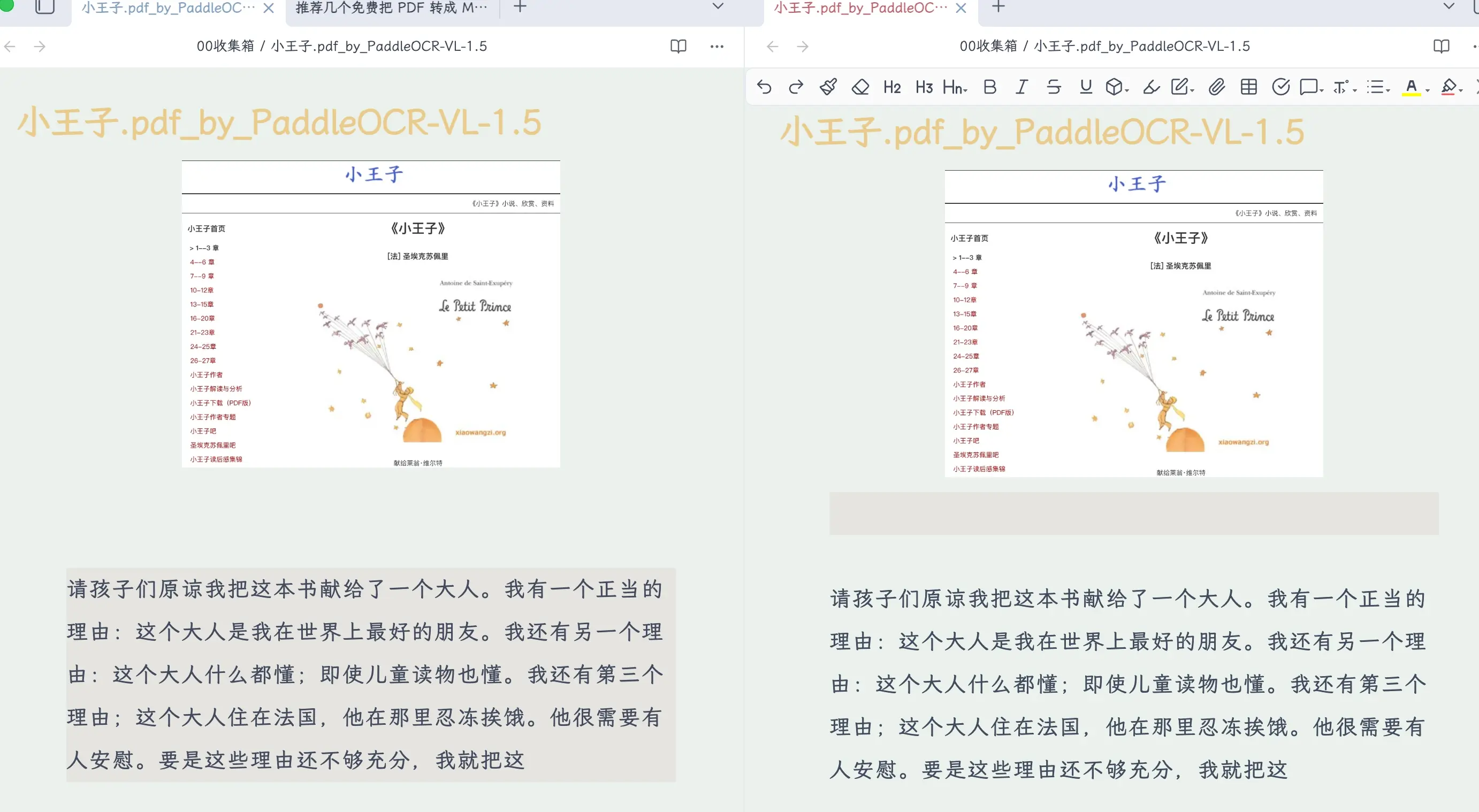
Saat mencatat, Anda dapat menggunakan tampilan layar terbagi: buka dokumen yang sama di kedua sisi, melihat Markdown yang dikonversi di satu sisi sambil menulis catatan di sisi lain. Pengaturan dual-monitor membuat ini lebih nyaman.
Ringkasan
Apa yang kita pelajari hari ini:
- Local Backup adalah plugin cadangan lokal paling sederhana untuk Obsidian—cukup instal, atur jalur, dan berfungsi tanpa baris perintah.
- Hanya tiga langkah untuk mengatur: Instal plugin → Atur jalur dan aturan cadangan → Klik ikon kiri untuk memverifikasi.
- Uji sebelum mengandalkannya—klik “Coba” untuk memastikan jalur dapat ditulis. Jangan menunggu sampai kehilangan data untuk memverifikasi.
- Perbaikan kesalahan umum: Periksa daftar pengecualian dan tambahkan direktori sementara seperti
.venv,node_modules,.git, dll.
Poin penting:
- Cadangan lokal + cadangan cloud untuk perlindungan ganda—ini adalah pendekatan paling andal.
- Pemula bisa mulai dengan cadangan lokal saja—tidak perlu langsung mendalami sinkronisasi NAS atau GitHub.
- Verifikasi sekali sebelum mengandalkan cadangan untuk memastikan jalur dan pengecualian sudah benar.