Di bab ini, kita akan membahas Properti Obsidian.
Di bab sebelumnya, kita membahas plugin yang membuat Obsidian lebih kuat. Bab ini membahas sesuatu yang tidak terlalu mencolok tetapi sangat praktis: menambahkan metadata ke setiap catatan Anda.
Apa Itu Properti?
Buka catatan, klik tiga titik (⋯) di pojok kanan atas, dan pilih ‘Add property’.
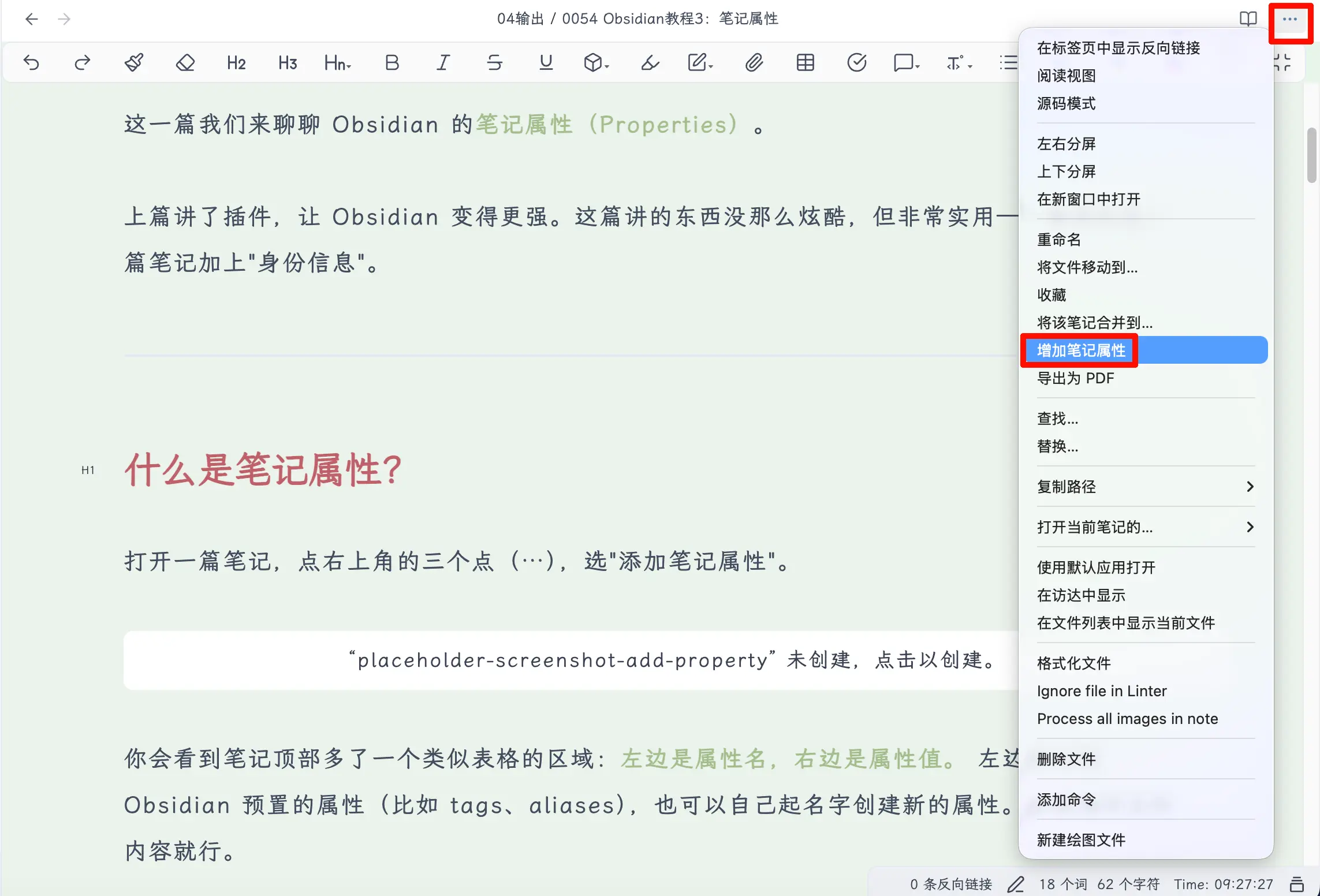
Anda akan melihat area seperti tabel di bagian atas catatan: sisi kiri adalah nama properti, sisi kanan adalah nilai properti. Di sisi kiri, Anda dapat memilih dari properti bawaan Obsidian (seperti tag, alias) atau membuat sendiri dengan mengetikkan nama. Di sisi kanan, isi konten yang sesuai.
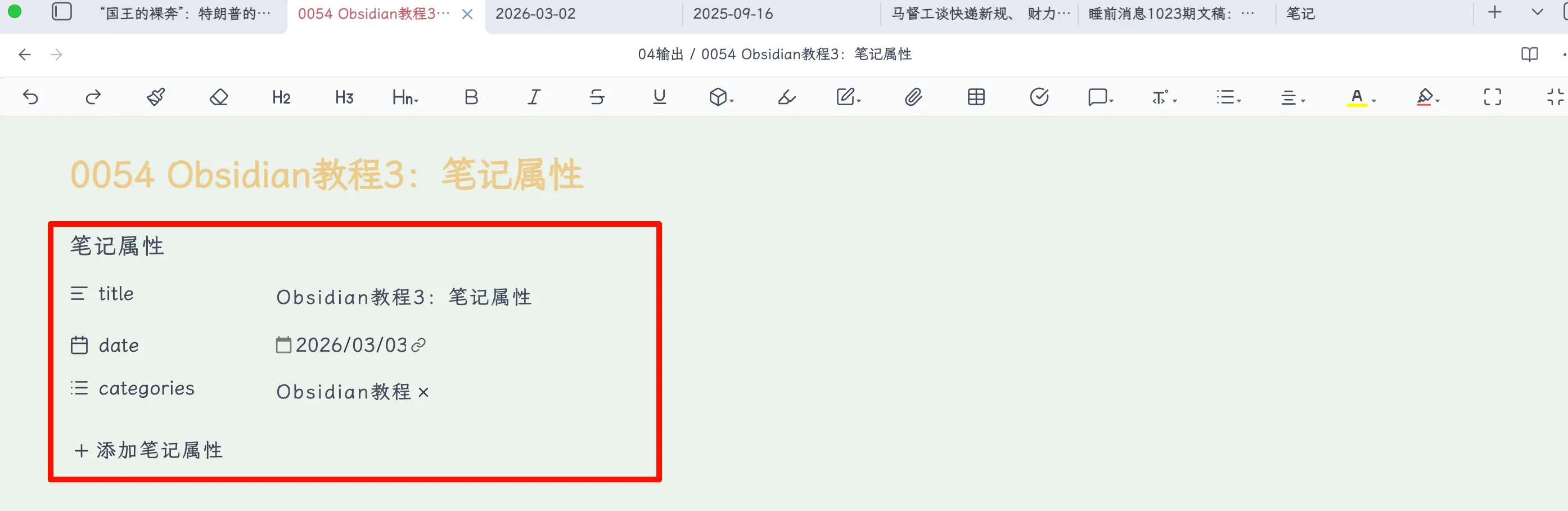
Sesederhana itu. Tidak perlu coding.
Apa Itu YAML?
Jika Anda beralih ke Source mode (Settings → Editor → Default editing mode → Source mode), Anda akan melihat bahwa properti sebenarnya terlihat seperti ini:
---
title: My Note Title
date: 2026-03-03
tags:
  - Obsidian
  - Tutorial
---
Konten di antara dua garis --- disebut YAML frontmatter, sebuah format data. Namun Anda tidak perlu menulis ini secara manual—editor visual Obsidian menangani semuanya. Klik dan pilih di panel properti, dan kode di bawahnya akan dihasilkan secara otomatis.
Cukup tahu bahwa ini ada; Anda tidak perlu menyentuh kode sumber dalam penggunaan sehari-hari.
Untuk Apa Properti Berguna?
Anda mungkin bertanya: mengapa tidak menulis semuanya di badan catatan? Mengapa menambahkan lapisan properti tambahan?
Tiga manfaat.
1. Pencarian yang Lebih Tepat
Pencarian normal adalah pencarian teks penuh—jika Anda mencari ’tutorial’, semua catatan yang mengandung kata ’tutorial’ di badan akan muncul, berpotensi daftar yang sangat panjang.
Tetapi jika Anda mengatur categories: Tutorial di properti, Anda dapat menggunakan sintaks pencarian Obsidian untuk memfilter secara tepat:
[categories: Tutorial]
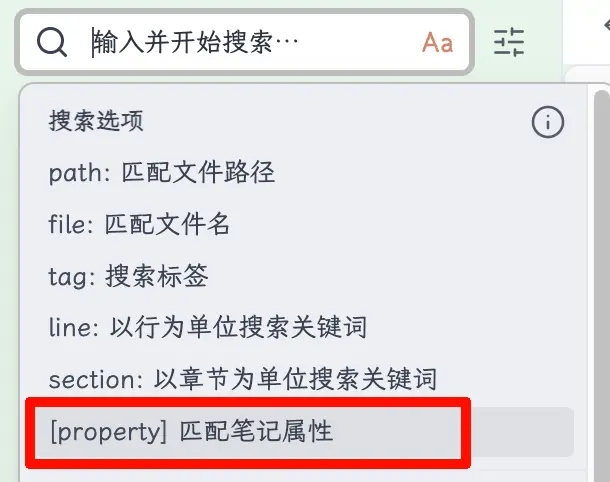
Ini hanya akan mengembalikan catatan yang dikategorikan sebagai ‘Tutorial’, bukan catatan yang secara kebetulan menyebut kata ’tutorial’ di badan.
Properti adalah data terstruktur; badan catatan adalah data tidak terstruktur. Ketika Anda memiliki ratusan catatan, perbedaan ini menjadi semakin signifikan.
2. Pengisian Template Otomatis
Ini bekerja bersama dengan template. Kami akan membahas template secara detail di bab berikutnya, tetapi ini sekilas gambaran:
Anda dapat mengatur properti di template, seperti date: {{date}}. Setiap kali Anda membuat catatan baru dari template tersebut, tanggal akan otomatis diisi dengan hari ini. Hal yang sama berlaku untuk properti berulang seperti judul dan kategori—template akan mengisinya untuk Anda.
3. Metadata Otomatis dari Web Clipping dan Impor
Jika Anda menggunakan plugin kliping browser (seperti Obsidian Web Clipper) untuk menyimpan artikel web ke Obsidian, catatan yang diklip secara otomatis menyertakan properti—judul asli, tautan, tanggal simpan, dan informasi lainnya disimpan di properti, membantu Anda melacak dari mana konten tersebut berasal.
Properti yang Sering Digunakan
Anda dapat membuat properti apa pun yang Anda suka, tetapi beberapa yang paling sering digunakan. Perlu diketahui tentang mereka.
1. title
Seperti namanya, ini adalah judul catatan.
Catatan: Properti title bisa berbeda dari nama file. Nama file adalah yang Anda lihat di daftar file; properti title adalah ‘judul resmi’ catatan.
Misalnya, saya memiliki file bernama 2026-03-03 Obsidian-Properties.md, tetapi properti title adalah Obsidian Properties: Make Notes Searchable—tanggal di nama file untuk pengurutan, dan tidak perlu muncul di judul.
Saran pribadi saya: Jika Anda tidak memiliki kebutuhan penomoran khusus, atur judul dan nama file sama untuk menghindari kebingungan.
2. date
Mencatat tanggal pembuatan atau tanggal publikasi catatan.
Jika diisi manual, formatnya adalah YYYY-MM-DD, misalnya 2026-03-03.
Tapi ini tipsnya: Jika Anda mengatur properti date di template, disarankan untuk menulis:
date: "{{date}}"
Dengan cara ini, setiap kali Anda membuat catatan baru dari template, {{date}} secara otomatis diganti dengan tanggal Anda membuat catatan. Tidak perlu input manual, tidak ada kesalahan.
Fitur ini akan dibahas secara detail di bab berikutnya tentang template.
3. aliases
Properti ini sangat berguna—pastikan Anda mengetahuinya.
Alias memungkinkan Anda memberikan beberapa nama pada satu catatan. Kita sering merujuk hal yang sama dengan nama yang berbeda, dan di situlah alias berperan.
Misalnya, saya memiliki catatan tentang Donald Trump dengan nama file ‘The Donald’. Namun di catatan lain, saya mungkin merujuknya sebagai ‘Trump’, ‘Donald Trump’, ‘President Trump’, atau ‘Mr. Trump’.
Tanpa alias, jika Anda menggunakan [[Trump]] untuk membuat tautan, Obsidian akan mengira Anda ingin menautkan ke catatan bernama ‘Trump’. Namun catatan itu tidak ada—catatan Anda bernama ‘The Donald’. Hasilnya: Anda merujuk orang yang sama, tetapi tautan mengarah ke tempat yang berbeda.
Dengan alias, berbeda. Di properti catatan ‘The Donald’, saya tulis:
aliases:
  - Trump
  - Donald Trump
  - President Trump
  - Mr. Trump
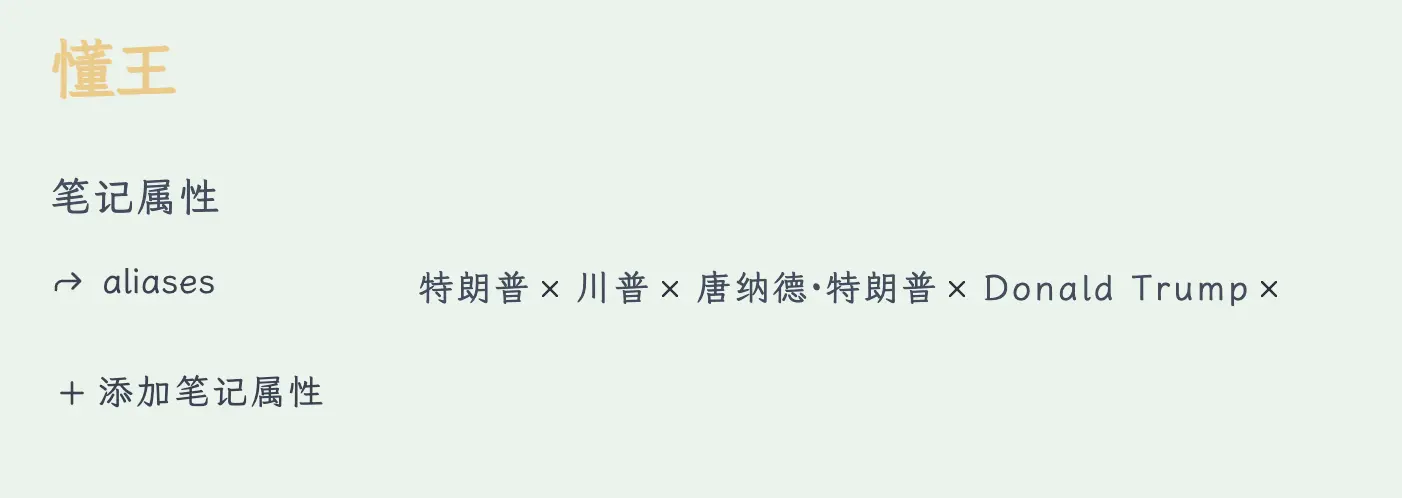
Sekarang, tidak peduli di catatan mana Anda berada, saat Anda mengetik [[ lalu ‘Trump’, ‘Donald Trump’, atau ‘Mr. Trump’, Obsidian akan menyarankan untuk menautkan ke catatan ‘The Donald’. Banyak nama, satu entri.
Ini sangat berguna saat membangun basis pengetahuan. Banyak konsep memiliki nama alternatif, singkatan, atau nama Inggris. Menggunakan alias untuk mengelolanya menjaga tautan Anda tetap terorganisir.
4. categories
Tandai catatan dengan kategori luas, seperti ‘Book Notes’, ‘Tutorial’, ‘Random Thoughts’, dll.
categories:
  - Obsidian Tutorial
Kategori terutama untuk referensi Anda sendiri, membantu Anda dengan cepat memfilter catatan dengan tipe yang sama. Jika nanti Anda mempublikasikan catatan ke blog, banyak sistem blogging (seperti Hugo, Hexo) akan membaca properti ini untuk menghasilkan halaman kategori.
5. tags
Tag sudah familiar bagi kebanyakan orang. Di Obsidian, Anda dapat menambahkan tag di badan menggunakan #tagname, atau Anda dapat menulisnya secara seragam di properti:
tags:
  - Obsidian
  - Tutorial
  - Note-taking
Keuntungan menulis tag di properti adalah manajemen terpusat—Anda dapat melihat sekilas tag apa yang dimiliki catatan, tanpa mencari di badan.
Tapi sejujurnya, di Obsidian, peran tag sebagian besar dapat digantikan oleh tautan. Jika Anda menganggap suatu konsep cukup penting untuk diberi tag, mengapa tidak membuat catatan untuknya dan menautkannya? Tautan lebih fleksibel dan dapat membawa lebih banyak konten.
Tentu saja, jika Anda terbiasa dengan tag, itu tidak masalah. Tag dan tautan tidak bertentangan—pilih mana yang cocok untuk Anda.
6. Properti Berguna Lainnya
Selain lima di atas, berikut beberapa lagi yang mungkin berguna:
cssclasses — Memberikan gaya CSS khusus ke satu catatan. Misalnya, jika Anda ingin catatan menggunakan font atau tata letak yang berbeda, Anda dapat menggunakan properti ini dengan CSS kustom. Fitur lanjutan; pemula bisa lewati untuk saat ini.
publish — Jika Anda menggunakan layanan penerbitan resmi Obsidian (Obsidian Publish), properti ini mengontrol apakah catatan diterbitkan. true untuk menerbitkan, false untuk tidak menerbitkan.
description — Deskripsi singkat atau ringkasan catatan. Saat digunakan dengan sistem blogging, properti ini sering muncul sebagai teks pratinjau di daftar artikel.
Anda juga dapat membuat properti apa pun yang Anda butuhkan—seperti author, source, status (draft/complete), dll. Properti sepenuhnya dapat disesuaikan; tambahkan apa pun yang menurut Anda berguna.
Ringkasan
Apa yang kita pelajari hari ini:
- Apa itu properti: Informasi terstruktur di bagian atas catatan. Tambahkan dengan mengklik tiga titik—tidak perlu coding.
- Mengapa menggunakannya: Pencarian tepat, pengisian template otomatis, metadata otomatis dari kliping web.
- Properti yang sering digunakan:
- title — Bisa berbeda dari nama file.
- date — Gunakan
{{date}}di template untuk isi otomatis. - aliases — Banyak nama mengarah ke catatan yang sama, penting untuk penautan.
- categories — Kelompokkan catatan ke dalam kategori luas.
- tags — Manajemen terpusat, tetapi tautan dapat menggantikan sebagian besar kasus penggunaan.
- Properti sepenuhnya dapat disesuaikan: Tambahkan apa pun yang Anda butuhkan.
Poin penting:
- Alias adalah properti paling berharga—pendamping hebat untuk sistem penautan.
- Tag berfungsi, tetapi di Obsidian, tautan lebih kuat.
- Jangan mengatur terlalu banyak properti di awal; tambahkan sesuai kebutuhan.