Banyak orang dulu membandingkan Obsidian dan Notion, dan penyesalan terbesar sering kali adalah ini: Obsidian gratis, tapi selalu terasa kurang dalam hal tabel, kartu, dan basis data.
Dulu, jika ingin membangun basis data yang layak di Obsidian, biasanya harus bergantung pada plugin atau merangkai properti dan Dataview secara manual. Mungkin saja, tapi hambatannya tinggi. Kini fitur Base resmi telah banyak mengisi celah tersebut.
Ini tidak mengubah Obsidian menjadi Notion lain, tapi cukup untuk memungkinkan Anda membuat tabel, daftar, perpustakaan kartu, galeri film, perpustakaan media, dan lainnya di vault Anda sendiri.
Artikel ini akan menjelaskan apa itu Base, cara membuatnya, dan dua arah paling praktis serta ramah pemula: membuat tabel dan membuat galeri film.
Apa itu Base?
Pertama, poin terpenting: Base tidak mengubah catatan Anda menjadi sistem baru yang misterius; ia menambahkan lapisan tampilan basis data ke file Markdown Anda yang sudah ada.
Format filenya adalah .base, yang bisa Anda anggap sebagai “file konfigurasi basis data”. File ini mendefinisikan:
- Catatan mana yang akan ditampilkan
- Tampilan mana yang digunakan
- Cara memfilter
- Cara mengurutkan
- Properti mana yang ditampilkan
Artinya, data Anda tetaplah file Markdown tersebut; Base hanya mengaturnya dengan cara yang lebih intuitif.
Di sinilah letak perbedaan besarnya dengan Notion.
Basis data Notion pada dasarnya adalah basis data itu sendiri; sementara Base Obsidian pada dasarnya masih berorientasi pada file. Satu baris, satu kartu, satu entri yang Anda lihat biasanya berkorespondensi dengan file nyata.
Ini memiliki pro dan kontra:
Manfaatnya adalah konten Anda masih lokal, di folder Anda sendiri, tidak terkunci dalam suatu platform.
Konsekuensinya adalah ini lebih cocok untuk basis data, daftar, daftar bacaan, perpustakaan media, daftar proyek, tetapi jika Anda ingin menggunakannya untuk sistem yang “mencatat setiap detik dengan struktur kompleks”, Anda perlu menyesuaikan pendekatan.
Bagaimana Cara Membuat Base?
Membuatnya sebenarnya sangat sederhana. Klik kanan pada folder di panel file kiri, dan Anda akan melihat opsi baru: Basis data baru.
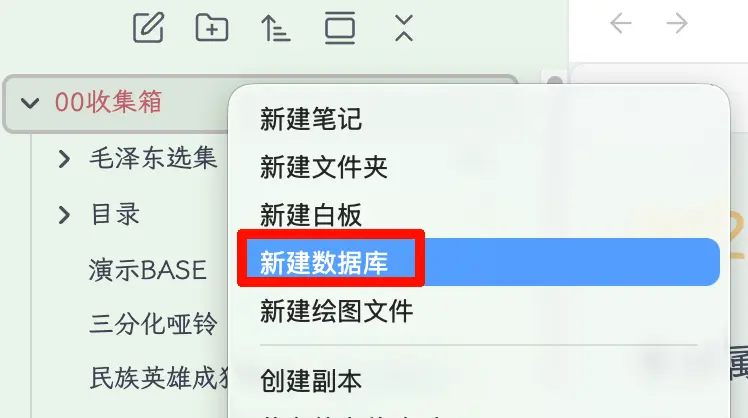
Setelah diklik, Obsidian akan menghasilkan file .base. File ini bukan data Anda sendiri, melainkan “buku petunjuk” untuk tampilan basis data ini.
Langkah ini penting karena banyak pengguna pemula salah mengira bahwa mereka “membuat tabel”. Sebenarnya, Anda tidak. Anda sedang membuat cara baru untuk melihat file.
Misalnya, jika Anda membuat Base di dalam folder, ia sering kali akan menarik banyak catatan dari cakupan tersebut. Jangan panik. Langkah selanjutnya bukan memasukkan data, tetapi mempelajari cara mengendalikannya.
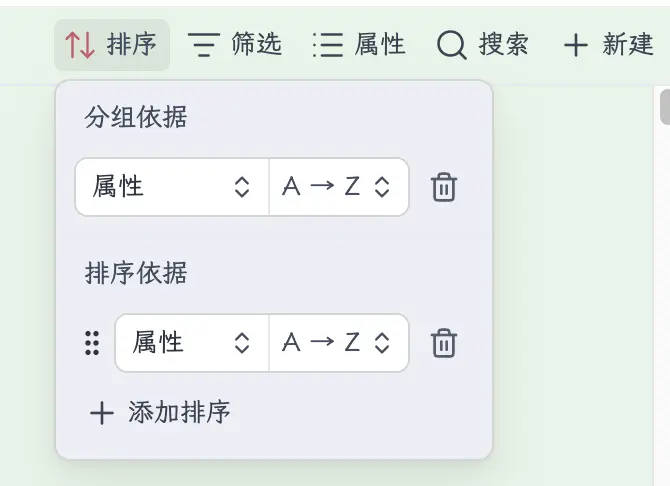
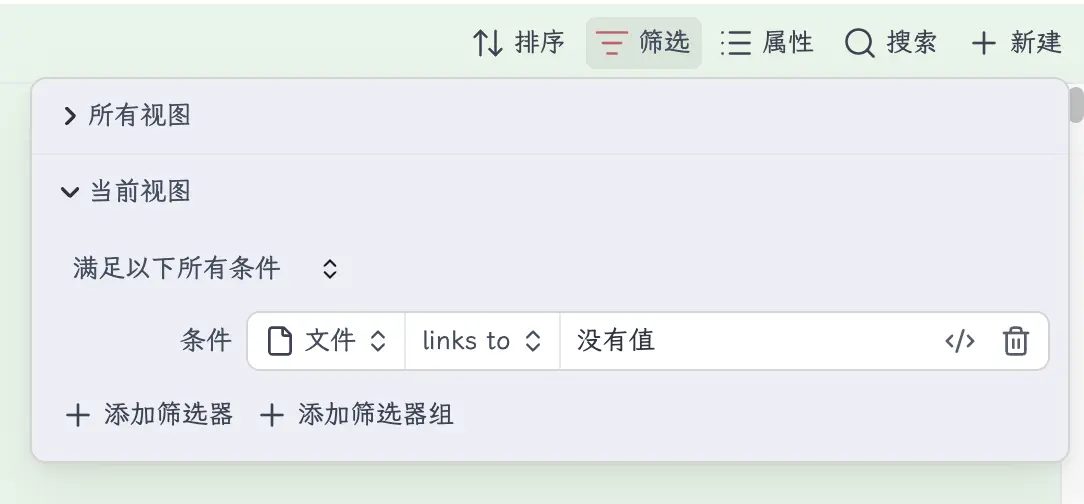
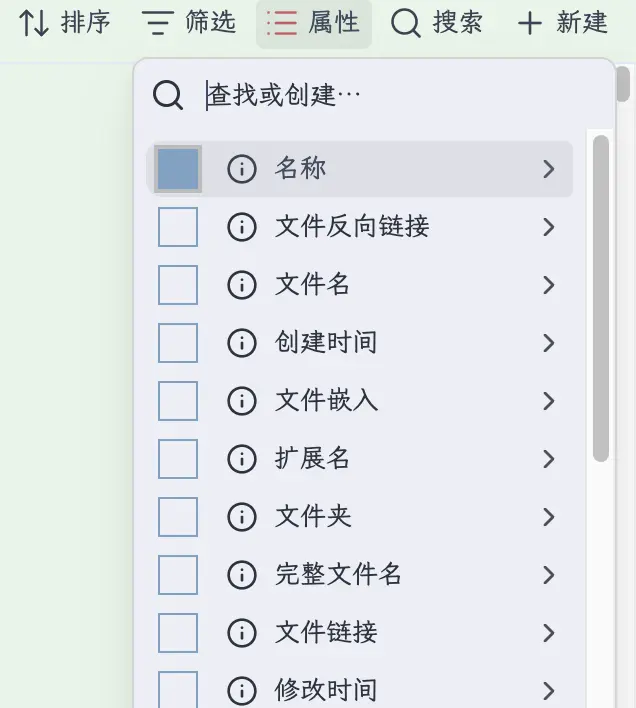
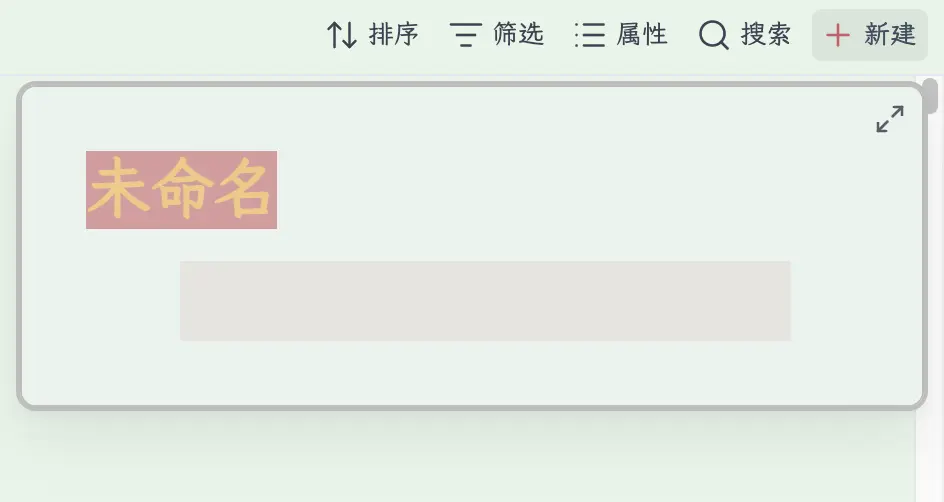
Setelah Anda memahami tombol-tombol di pojok kanan atas ini, pada dasarnya Anda sudah menguasai Base:
- Urutkan: Tentukan apa yang dilihat pertama
- Filter: Tentukan apa yang masuk ke tampilan ini. Misalnya, file dari folder mana yang ditampilkan basis data ini diatur di sini; jika tidak, secara default semua catatan mungkin masuk.
- Properti: Tentukan apa yang ditampilkan kolom ini
- Cari: Cari dalam hasil Base saat ini
- Baru: Tambahkan entri baru langsung ke Base ini
Bagaimana Saya Menggunakan Base?
Untuk demonstrasi, saya membuat file Demo-Base.base dengan tiga tampilan paling umum:
- Tabel
- Kartu
- Daftar
Pendekatan ini sebenarnya bagus untuk penggunaan sehari-hari. Karena sebagian besar waktu, kita tidak membutuhkan “basis data super kompleks”; kita butuh: kumpulan konten yang sama, dilihat dengan cara berbeda untuk skenario berbeda.
Misalnya, saat mengatur materi artikel, tabel bagus untuk melihat properti secara massal; saat membuat perpustakaan media, kartu paling intuitif; saat Anda hanya ingin memindai judul dengan cepat, daftar paling cepat.
Pertama, yang Paling Praktis: Tampilan Tabel
Tampilan tabel adalah yang paling mudah dipahami; pada dasarnya ia menyusun sekumpulan catatan dalam baris dan kolom.
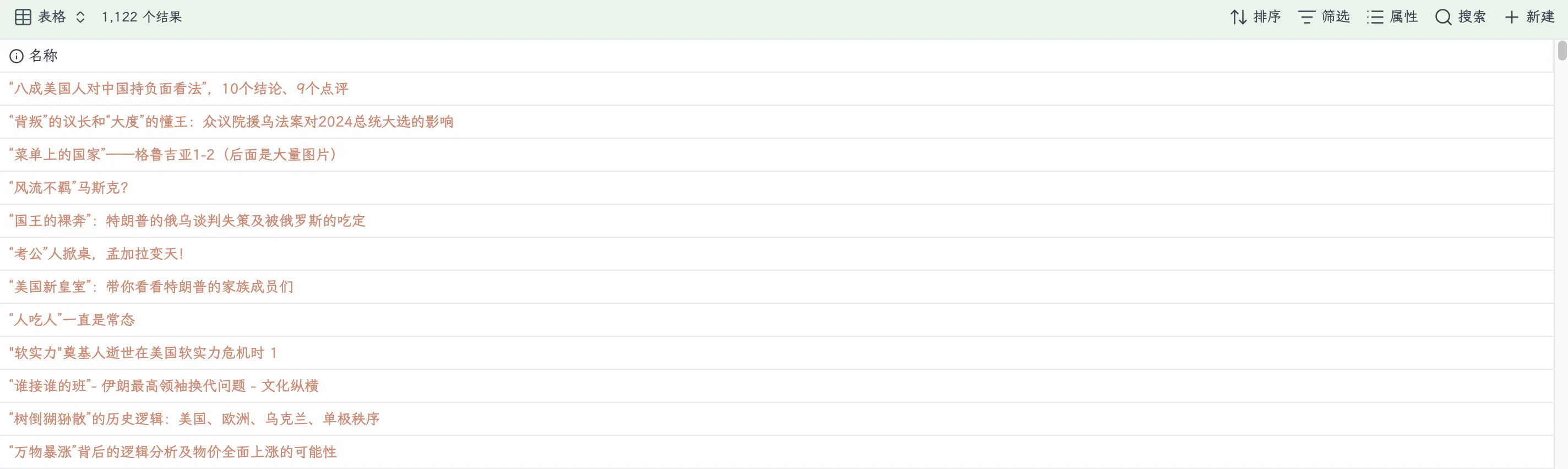
Ini sangat mirip dengan Excel, dan juga mirip dengan tampilan basis data tabel klasik di Notion.
Mode ini sangat cocok untuk:
- Melihat judul, tanggal, tag, kategori file
- Memeriksa secara massal apakah properti sudah diisi dengan benar
- Pengurutan cepat, misalnya berdasarkan tanggal, peringkat, prioritas
- Melakukan manajemen data ringan, seperti daftar buku, daftar proyek, catatan pengeluaran
Jika Anda baru mengenal Base, saya sarankan jangan dulu memikirkan formula, tautan, struktur kompleks. Pertama, biasakan diri dengan tiga fungsi: filter, urutkan, dan tampilan properti.
Karena nilai paling berharga dari Base saat ini bukanlah pamer keterampilan, tetapi akhirnya memungkinkan Anda mengelola konten dengan cara yang lebih ramah manusia di Obsidian.
Tampilan Daftar: Paling Sederhana, Tapi Juga Paling Cepat
Banyak orang mengabaikan tampilan daftar karena tidak terlihat seprofesional tabel atau semenarik kartu. Tapi ia memiliki keunggulan besar: ringan.
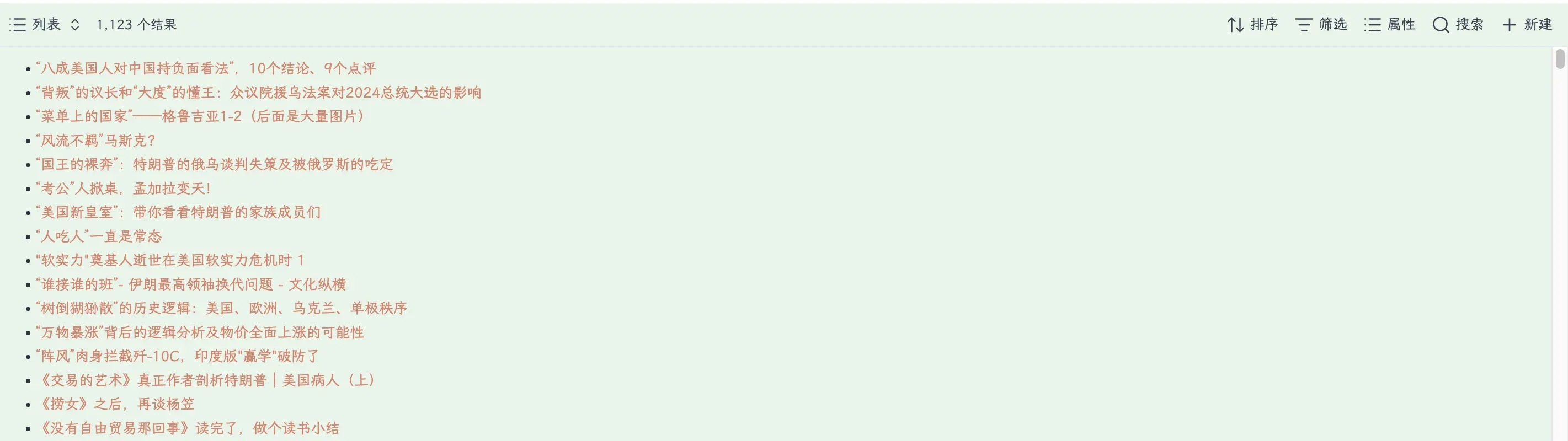
Saat Anda hanya ingin menelusuri sekumpulan judul file dengan cepat, atau memindai konten berdasarkan hasil filter, tampilan daftar sebenarnya yang paling nyaman.
Ini sangat cocok untuk:
- Memindai apa yang baru saja Anda tulis
- Melihat artikel mana yang berada di bawah tag tertentu
- Memeriksa dengan cepat apakah suatu folder memiliki konten yang tidak diinginkan
- Menggunakannya sebagai “halaman hasil pencarian”
Kadang-kadang semakin sederhana alatnya, semakin sering digunakan. Tampilan daftar adalah hal semacam itu.
Tampilan Kartu: Di Sini Paling Mirip Notion
Jika tampilan tabel memecahkan “masalah manajemen”, maka tampilan kartu memecahkan “masalah tampilan”.

Melihat antarmuka ini, Anda bisa langsung merasakan bahwa ini berbeda dari Obsidian lama. Begitu kartu ditata, seluruh konten vault langsung berubah dari “daftar file” menjadi “panel konten”.
Mode ini sangat cocok untuk:
- Perpustakaan film
- Perpustakaan buku
- Perpustakaan gambar
- Penelusuran proyek ala kanban
- Kumpulan topik artikel
Secara pribadi, saya pikir bagian paling berharga dari Base bukanlah tabel, melainkan kartu. Karena banyak alat bisa membuat tabel, tapi yang paling kurang dimiliki Obsidian sebelumnya adalah kemampuan untuk “mengubah catatan menjadi perpustakaan materi visual”.
Jika Anda ingin membuat galeri film mirip Notion, idenya sederhana:
- Setiap film mendapat catatan sendiri
- Tambahkan beberapa properti dasar ke setiap catatan
- Siapkan properti “Sampul” khusus untuk menampung gambar poster
- Kemudian di tampilan kartu, atur sumber gambar sampul ke properti “Sampul” ini
Hasilnya akan sangat mirip dengan tampilan galeri Notion.
Contoh Praktik Lengkap: Bangun Galeri Film dari Awal
Saya akan menggunakan contoh yang baru saya buat. File-nya sangat sederhana, hanya dua:
The Shawshank Redemption.mdFarewell My Concubine.md
Tujuannya jelas: Buat kedua catatan ini ditampilkan sebagai dua kartu film dengan poster di Base.
Langkah 1: Siapkan Dua Catatan Film
Cara paling sederhana adalah satu file per film. Misalnya, buat dua catatan di 00-Inbox:
The Shawshank RedemptionFarewell My Concubine
Jangan khawatir menulis konten panjang di langkah ini; bahkan jika file hanya memiliki judul, itu tidak masalah. Bagi Base, yang terpenting bukanlah isi, melainkan properti.
Langkah 2: Tambahkan Properti “Sampul” dan “Kategori” ke Catatan
Buka salah satu catatan, misalnya Farewell My Concubine.md, lalu di area “Properti Catatan” di bagian atas, tambahkan dua properti:
SampulKategori
Di mana:
Sampuluntuk poster filmKategoriuntuk menandainya sebagai “Film”
Anda bisa melakukannya langsung di Obsidian dengan mengklik “Tambah properti catatan”, tidak perlu menulis YAML secara manual.
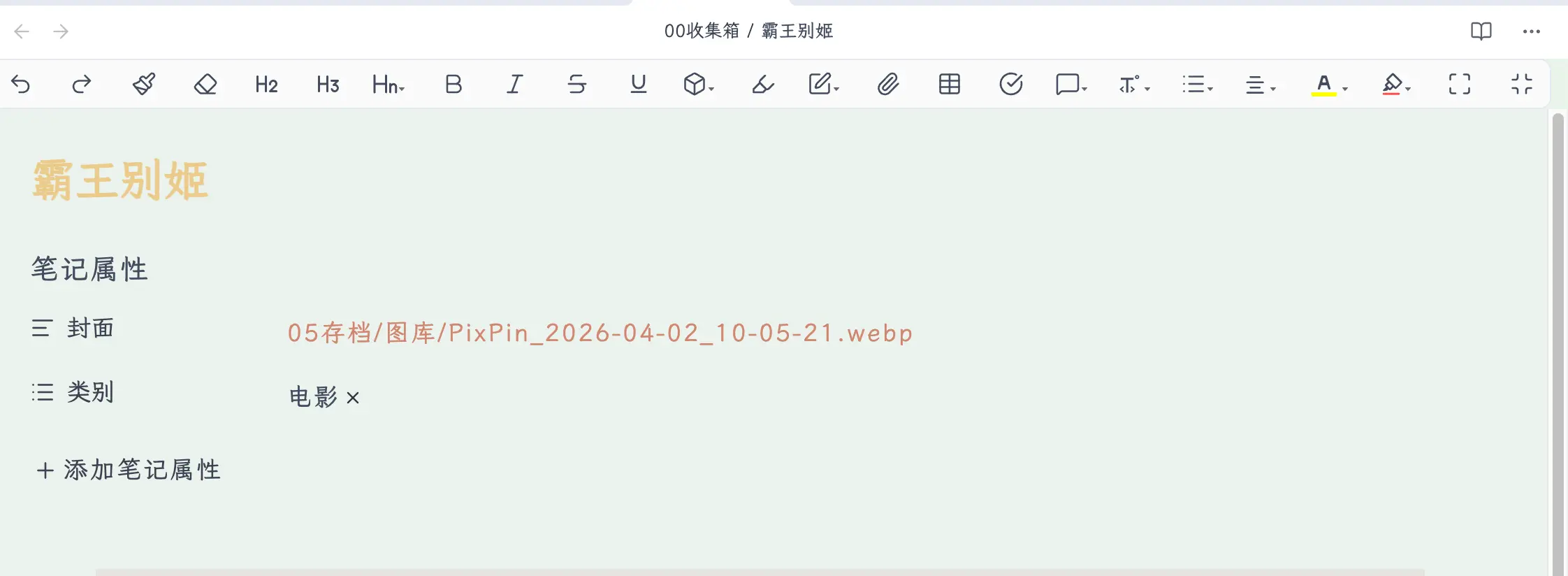
Ini adalah titik di mana pemula sering terjebak, jadi saya perjelas: Poster di tampilan kartu tidak melihat gambar biasa yang disisipkan di isi; ia melihat gambar di properti.
Dengan kata lain, jika Anda hanya menyisipkan poster ke dalam isi, Base mungkin tidak memperlakukannya sebagai sampul kartu; tetapi jika Anda menempatkan poster ke properti Sampul, ia akan membacanya dengan andal.
Misalnya, catatan film ini pada dasarnya akan memiliki struktur ini:
---
Cover: "[[05-Archive/Gallery/PixPin_2026-04-02_10-05-21.webp]]"
Category:
  - Movie
---
Anda tidak perlu menulisnya secara manual seperti ini, karena panel properti Obsidian akan melakukannya untuk Anda. Tapi mengetahui seperti apa bentuknya di bawah akan memudahkan pemecahan masalah nanti.
Langkah 3: Buat File Base Khusus
Kemudian klik kanan di folder kiri, buat basis data baru, dan Anda akan mendapatkan file .base. Saya menggunakan Demo-Base.base di sini.
Anda bisa menganggap file ini sebagai “ruang pameran itu sendiri”, sementara dua catatan film adalah “benda pameran”. Base bertanggung jawab untuk menampilkan; data aktual masih tersimpan di catatan Markdown masing-masing.
Langkah 4: Persempit Cakupan Hanya untuk Dua Film Ini
Banyak orang memiliki masalah saat pertama kali menggunakan Base: saat dibuka, semua catatan dari seluruh vault masuk. Jadi langkah ini penting—filter cakupan terlebih dahulu.
Anda bisa mengklik “Filter” di pojok kanan atas Base untuk menyimpan hanya konten yang ingin ditampilkan. Misalnya:
- Hanya catatan di folder tertentu
- Hanya catatan dengan tag tertentu
- Hanya catatan di mana kategori sama dengan “Film”
- Atau, seperti di demo saya, langsung hanya dua file spesifik ini
Untuk pemula, saya sarankan menggunakan “cakupan folder” atau “kategori = Film” terlebih dahulu, karena lebih intuitif.
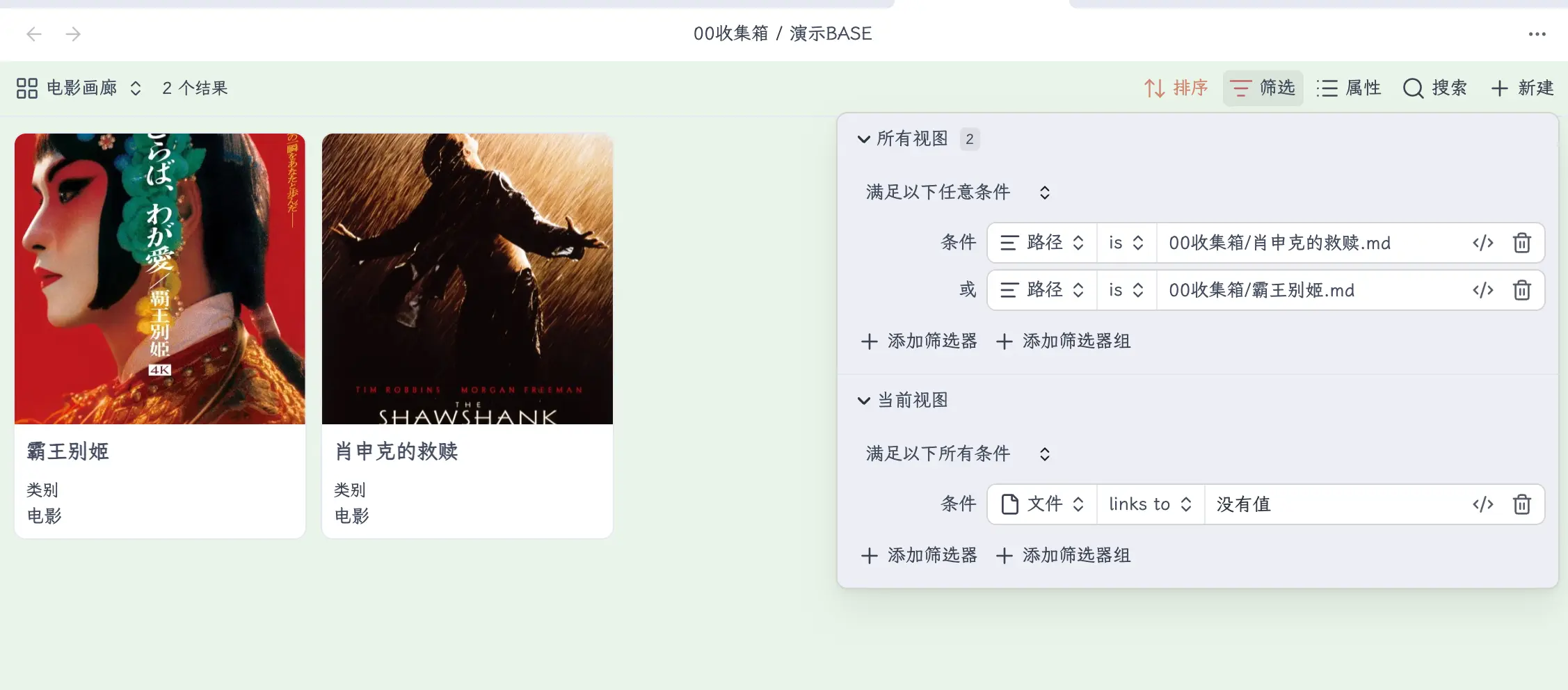
Langkah 5: Beralih ke Tampilan Kartu dan Tentukan Sumber Sampul
Ini adalah langkah paling kritis. Setelah beralih ke tampilan kartu, Anda perlu memberi tahu Base: Properti gambar mana yang harus digunakan untuk sampul kartu.
Di sini, pilih Sampul yang kita buat sebelumnya.
Selama langkah ini benar, kartu akan langsung berubah dari blok teks polos menjadi galeri poster film nyata.
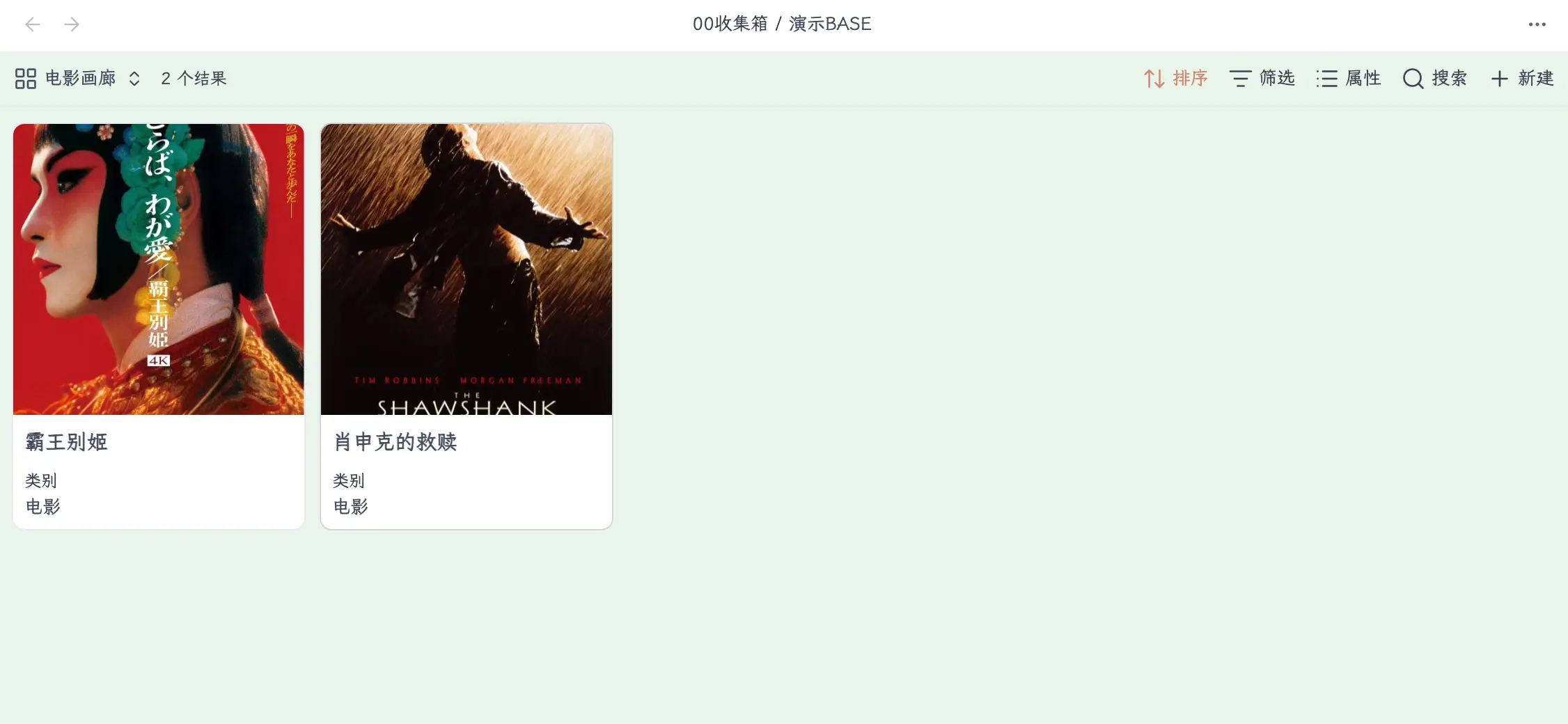
Ini poin lain yang bisa membingungkan pemula. Saat Anda mengklik “Properti” di pojok kanan atas, Anda memilih bidang mana yang akan ditampilkan di bawah kartu, seperti Nama, Kategori, dll. Tapi apakah poster ditampilkan atau tidak tidak dikendalikan di sini.
Poster adalah bagian dari sampul kartu, dan sumbernya adalah properti Sampul yang Anda tentukan secara terpisah di tampilan kartu. Jadi meskipun Anda tidak mencentang Sampul di menu “Properti”, poster di atas akan tetap ditampilkan secara normal.
Dengan kata lain, ada dua set pengaturan:
Sampul: Mengontrol poster di bagian atas kartuNama,Kategori: Mengontrol informasi teks yang ditampilkan di bawah kartu
Lihat, pada titik ini, Farewell My Concubine dan The Shawshank Redemption telah menjadi galeri film yang sangat mirip dengan Notion. Bagian atas kartu menampilkan poster, dan bagian bawah menampilkan nama file dan properti. Meskipun Anda hanya memiliki dua film sekarang, Anda sudah bisa melihat nilai dari pola ini—seiring Anda menambahkan lebih banyak film nanti, seluruh perpustakaan akan tumbuh menjadi arsip media nyata.
Langkah 6: Apa Lagi yang Bisa Ditambahkan Nanti?
Setelah Anda berhasil dengan “Sampul + Kategori”, sisanya sederhana. Anda bisa terus menambahkan properti ini ke setiap film:
- Tahun
- Sutradara
- Negara/Wilayah
- Rating
- Sudah ditonton atau belum
- Jumlah tontonan ulang
- Ulasan satu baris
Kemudian:
- Tampilan kartu menangani “tampilan yang bagus”
- Tampilan tabel menangani “manajemen yang mudah”
Ini adalah cara paling nyaman menggunakan Base: Pisahkan tampilan dan manajemen untuk kumpulan konten yang sama.
Mengapa Contoh Ini Cocok untuk Pemula?
Karena hampir tidak ada hambatan. Anda tidak perlu belajar formula dulu, tidak perlu belajar Dataview dulu, tidak perlu bermain-main dengan template kompleks. Anda hanya perlu memahami tiga hal:
- Satu film = satu catatan
- Jangan hanya menempatkan poster di isi; tempatkan di properti
- Sumber poster tampilan kartu harus diatur ke properti “Sampul”
Setelah Anda memahami tiga hal ini, perpustakaan film, perpustakaan buku, perpustakaan game, perpustakaan foto perjalanan—semuanya mengikuti pola yang sama.
Dan karena file dasarnya masih Markdown, perpustakaan film Anda pada dasarnya tidak terkunci dalam basis data, tetapi merupakan kumpulan catatan lokal nyata. Nanti, jika ingin migrasi, cadangan, atau diserahkan ke AI untuk diproses, itu jauh lebih nyaman daripada platform tertutup.
Filter, Urutkan, Properti: Tiga Hal Ini Adalah Inti dari Base
Banyak orang, saat pertama kali membuka Base, menatap sakelar tampilan “Tabel / Kartu / Daftar” untuk waktu yang lama. Tapi yang benar-benar menentukan apakah ini berguna bukanlah tampilan itu sendiri, melainkan tiga tombol di pojok kanan atas:
- Filter: Menentukan siapa yang masuk
- Urutkan: Menentukan siapa yang Anda lihat pertama
- Properti: Menentukan apa yang Anda lihat
Setelah Anda memahami ketiganya, Base akan berubah dari “fitur baru” menjadi “alat yang benar-benar berfungsi”.
Misalnya, di demo saya, tampilan kartu bagus untuk galeri konten, jadi Anda bisa menggunakan filter untuk mengecualikan folder tertentu dan menyimpan hanya konten yang cocok untuk ditampilkan. Ini membuat kartu terlihat jauh lebih bersih.
Tampilan tabel, di sisi lain, lebih baik untuk mengekspos bidang, memudahkan pemeriksaan dan penyesuaian massal.
Dengan kata lain: Kumpulan file yang sama, tampilan yang berbeda bukanlah duplikasi, melainkan pembagian tugas.
Di sinilah Base paling mirip Notion, namun tetap sangat Obsidian.
Bisakah Digunakan untuk Pembukuan?
Ya, tapi menurut saya: Bisa dilakukan, tapi mungkin tidak senyaman itu.
Jika kebiasaan pembukuan Anda adalah “satu catatan sama dengan satu entri independen”, maka Base cocok. Anda bisa menambahkan properti seperti jumlah, tanggal, kategori, metode pembayaran ke setiap catatan, lalu filter, urutkan, dan hitung di tabel. Logikanya berfungsi.
Tapi jika Anda terbiasa mencatat aliran berkelanjutan dalam satu file Markdown, maka Base kurang nyaman. Karena banyak fitur Base mengasumsikan: satu baris konten berkorespondensi dengan satu file.
Jadi bagi saya, saat ini lebih cocok untuk:
- Perpustakaan gambar
- Perpustakaan buku
- Perpustakaan film
- Kumpulan materi artikel
- Daftar proyek
Daripada catatan transaksi frekuensi tinggi. Ini juga pandangan saya yang sudah lama tentang Obsidian: Jangan mencoba serba bisa dari awal.
Base tentu kuat, tapi cara terbaik menggunakannya bukan memaksanya menggantikan segalanya, tetapi menempatkannya pada tempat yang tepat.
Bagaimana Saya Sarankan Anda Mulai Menggunakannya
Jika Anda belum menggunakan Base, saya sarankan jangan langsung membangun sistem besar. Cara terbaik untuk memulai sebenarnya dua hal:
Pertama, buat galeri. Misalnya, film, buku, sampul artikel, foto perjalanan, materi koleksi—semua ini bagus untuk tampilan kartu. Anda akan langsung memahami nilai Base.
Kedua, buat tabel ringan. Misalnya, daftar proyek, materi yang perlu diatur, catatan bacaan. Kemudian Anda secara alami akan menggunakan pengurutan, pemfilteran, dan tampilan properti.
Setelah Anda menjalani dua skenario ini, pada dasarnya Anda akan mengenal Base.
Ringkasan
Dengan dirilisnya Base, Obsidian tidak lagi sekadar “aplikasi pencatat yang bisa menulis Markdown”; ia mulai memiliki sedikit nuansa basis data nyata. Tapi keunggulan intinya bukan untuk bersaing dengan Notion soal siapa yang lebih mirip basis data, melainkan: Ini memberikan file lokal Anda, untuk pertama kalinya, tampilan basis data yang cukup nyaman.
Ini sangat penting. Karena sebelumnya, banyak konten bukan tidak bisa dikelola, tapi sulit dikelola; bukan tidak bisa dilihat, tapi sulit dilihat. Sekarang dengan Base, banyak skenario yang sebelumnya memerlukan plugin akhirnya bisa dilakukan langsung.
Apa yang kita pelajari hari ini:
- Esensi Base adalah menambahkan lapisan tampilan basis data ke file Markdown yang sudah ada
- Membuatnya sederhana: klik kanan folder di kiri untuk membuat basis data baru
- Hal terpenting dari Base bukanlah keren, tetapi tiga operasi inti: filter, urutkan, dan properti
- Tabel bagus untuk manajemen, daftar untuk penelusuran cepat, dan kartu paling baik untuk galeri film dan perpustakaan media
- Ini bagus untuk basis data berorientasi tampilan, tetapi belum tentu untuk semua skenario transaksi frekuensi tinggi
Poin-poin kunci:
- File
.baseitu sendiri bukan data, melainkan konfigurasi tampilan basis data - Satu baris konten biasanya berkorespondensi dengan file catatan nyata
- Tampilan kartu adalah yang paling mendekati efek galeri Notion
- Untuk memulai paling cepat, buat dulu galeri film, lalu tabel ringan
- Jangan berpikir serba bisa dari awal; gunakan Base dulu untuk skenario yang paling cocok