Sebelumnya, kita telah membahas plugin kliping peramban—menyimpan konten web ke Obsidian dengan satu klik, format yang rapi, dan metadata yang terisi otomatis. Bab ini mengambil sudut pandang berbeda: alih-alih cara memasukkan sesuatu, mari kita bahas cara menggunakan Obsidian itu sendiri dengan lebih efisien.
Mengapa Mengikat Pintasan Keyboard
Mari kita mulai dengan Palet Perintah.
Cmd+P adalah salah satu fitur terbaik di Obsidian. Buka palet, ketik apa yang ingin Anda lakukan, tekan Enter, dan selesai. Tidak perlu mengingat di mana letak tombol atau menggali menu.
Namun setelah menggunakannya beberapa saat, ada masalah: terlalu banyak perintah. Obsidian hadir dengan puluhan perintah inti, dan dengan plugin komunitas, jumlahnya dengan mudah melebihi seratus. Setiap kali Anda membuka Palet Perintah, Anda harus berpikir “apa nama perintah ini?”, mengetiknya, menunggu daftar memfilter, lalu tekan Enter.
Untuk tindakan yang jarang dilakukan, alur kerja ini baik-baik saja. Namun untuk tindakan yang sering dilakukan—seperti menyisipkan templat atau menciutkan semua judul—melalui proses ini setiap kali menjadi menjengkelkan.
Pintasan keyboard memecahkan masalah ini: ikat tindakan yang paling sering dilakukan ke tombol yang nyaman, picu langsung, tanpa perlu berpikir.
Setelah Anda terbiasa, Anda akan mendapati bahwa tindakan-tindakan ini menjadi memori otot murni—tangan Anda menekan tombol sebelum Anda sempat berpikir.
Mengakses Pengaturan Pintasan Keyboard
Jalur: Pengaturan (Cmd+,) → Temukan “Hotkeys” di bilah sisi kiri.
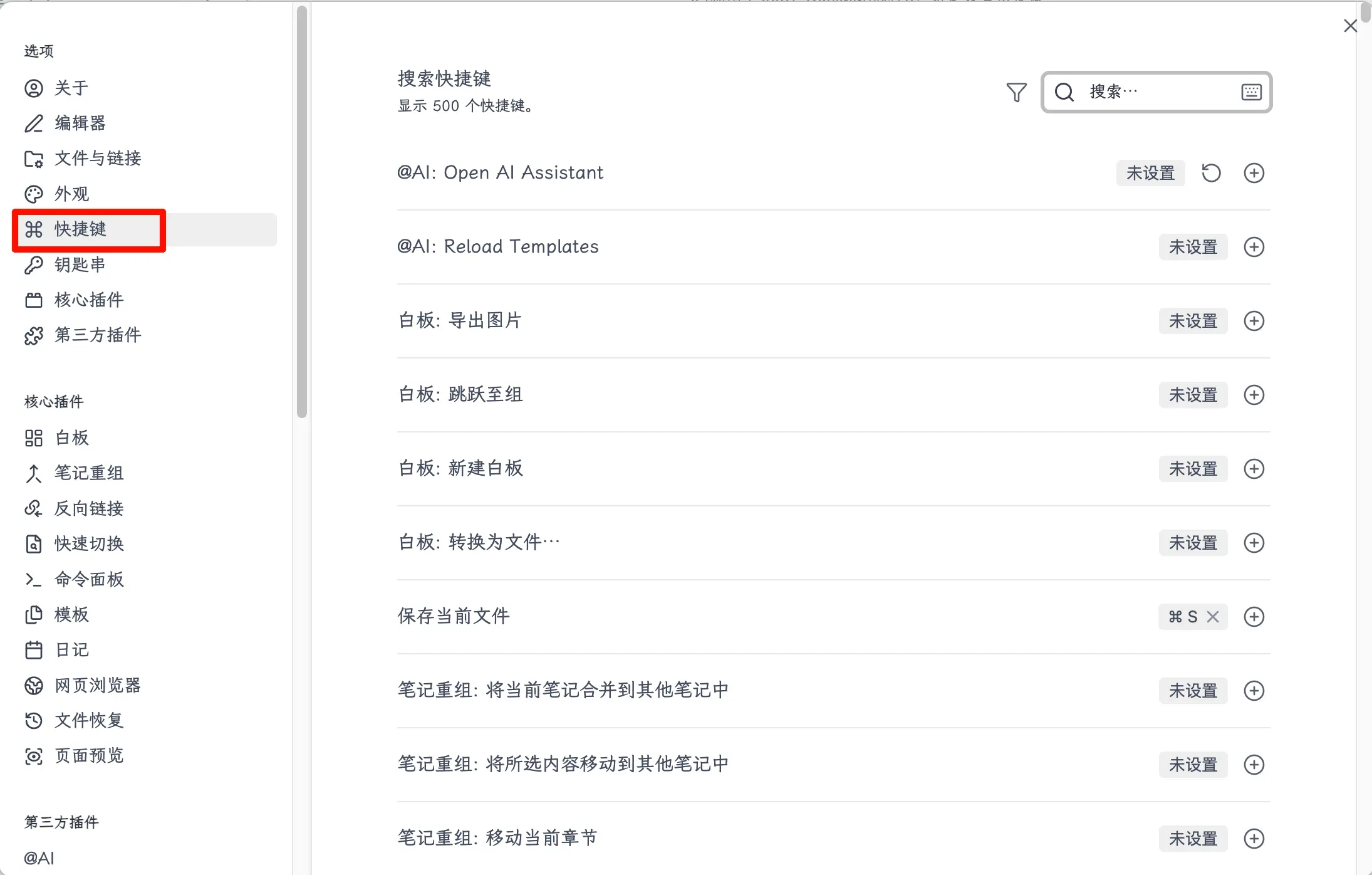
Memasuki halaman Hotkeys, Anda akan melihat daftar perintah yang panjang. Setiap baris adalah sebuah perintah dengan tiga kolom:
- Kolom kiri: Nama perintah (termasuk plugin sumber)
- Kolom tengah: Pintasan yang saat ini terikat (kosong jika tidak terikat)
- Kolom kanan: Tombol tindakan
Mencari dan Mengikat
Di bagian atas halaman, ada kotak pencarian yang mendukung pencarian fuzzy. Misalnya, jika Anda ingin mengikat “Insert Template”, cukup ketik “template”, dan perintah yang relevan akan langsung difilter.
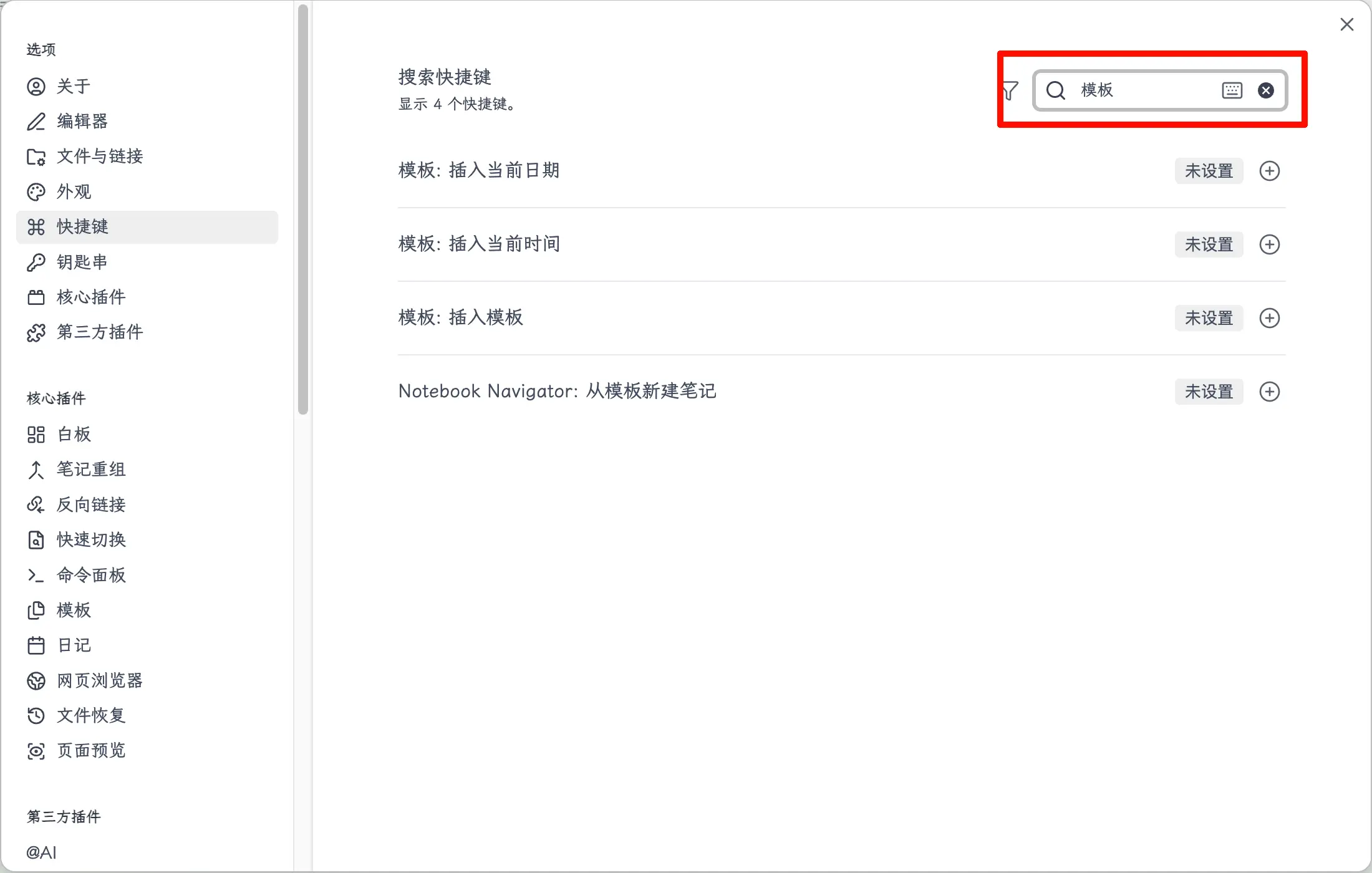
Setelah menemukan perintah target:
Langkah 1: Klik tombol + di sebelah kanan.
Langkah 2: Tekan kombinasi tombol yang ingin Anda ikat, misalnya Cmd+T. Obsidian akan secara otomatis mengenali dan menampilkannya.
Langkah 3: Tekan Enter untuk mengonfirmasi, atau klik di tempat lain untuk menutup, dan pengikatan selesai.
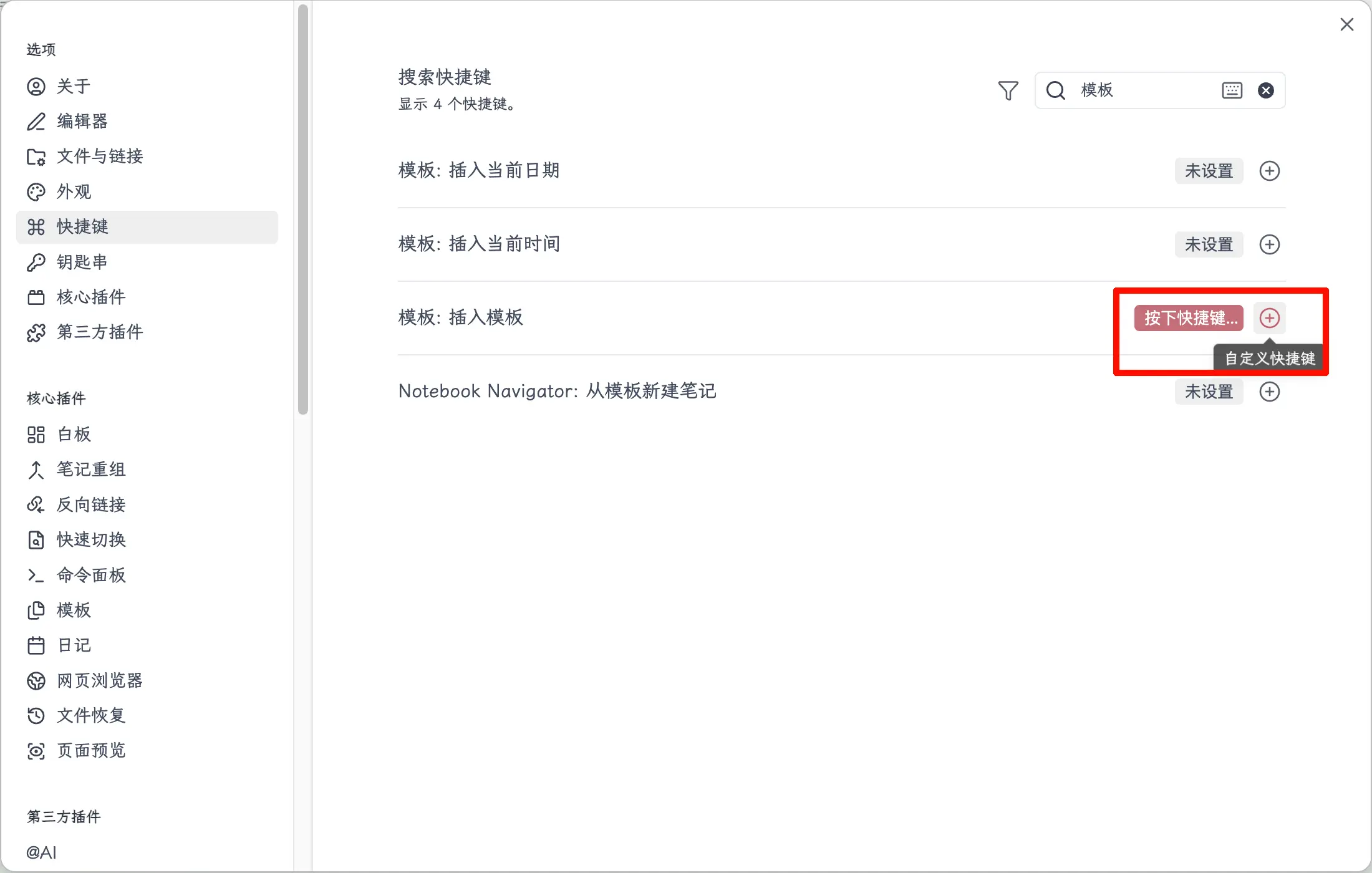
Jika Anda tidak menginginkan pintasan lagi, klik tombol × di sebelah kanan untuk melepas ikatannya, mengembalikannya ke kosong.
Menangani Konflik
Saat mengikat pintasan, kadang-kadang Anda mungkin menemui konflik—kombinasi tombol yang ingin Anda ikat sudah digunakan oleh perintah lain. Obsidian akan menyoroti konflik dan memberi tahu Anda perintah mana yang saat ini menggunakan tombol tersebut.
Perbaikannya mudah:
- Catat nama perintah yang bertikai.
- Cari perintah tersebut, klik × untuk melepas ikatannya.
- Kembali dan ikat perintah yang Anda inginkan, atau pilih kombinasi tombol yang berbeda.
Sedikit catatan: Setelah Obsidian 1.6, beberapa kombinasi tombol tidak dapat diikat di antarmuka grafis dan akan ditampilkan sebagai tidak valid. Jika Anda mengalami ini, Anda dapat langsung mengedit file .obsidian/hotkeys.json di direktori vault Anda untuk menambahkannya secara manual—tetapi sebagian besar tombol tidak memiliki masalah ini, jadi menggunakan antarmuka grafis sudah cukup.
Daftar Ikat yang Saya Rekomendasikan
Tidak semua perintah layak diikat dengan pintasan. Kriterianya sederhana: frekuensi tinggi + banyak langkah. Untuk perintah yang jarang Anda gunakan, cukup cari dengan Cmd+P—tidak perlu mengisi slot memori untuk tombol.
Berikut adalah yang saya gunakan sendiri:
| Perintah | Pintasan Default | Ikat yang Direkomendasikan | Deskripsi |
|---|---|---|---|
| Insert Template | Tidak ada | Cmd+T | Salah satu tindakan paling sering, wajib diikat |
| Toggle Reading/Edit Mode | Cmd+E | Gunakan default | Default sudah nyaman, tidak perlu diubah |
| Collapse All Headings | Tidak ada | Cmd+[ | Gunakan saat struktur catatan panjang |
| Expand All Headings | Tidak ada | Cmd+] | Gunakan bersama dengan yang di atas |
| Toggle Left Sidebar | Tidak ada | Cmd+\ | Sembunyikan bilah sisi saat fokus menulis |
| New Note | Cmd+N | Gunakan default | Default sudah cukup |
| Open Quick Switcher | Cmd+O | Gunakan default | Lompat cepat antar catatan yang berbeda |
Jika Anda menginstal plugin Templater (lebih kuat daripada plugin templat inti, akan dibahas terpisah), plugin ini juga memiliki perintahnya sendiri—“Templater: Open Insert Template Modal”—dan saya merekomendasikan untuk mengikat pintasan juga.
Saya tidak merekomendasikan mengikat semuanya sekaligus. Mulailah dengan dua atau tiga yang paling sering, dan tambahkan lagi seiring Anda terbiasa. Mengikat terlalu banyak tombol bisa membingungkan jika Anda tidak dapat mengingatnya.
Ringkasan
Apa yang Anda pelajari hari ini:
- Pintasan masuk pengaturan: Pengaturan (Cmd+,) → Hotkeys, kelola semua pintasan di sini
- Metode pengikatan: Cari nama perintah → Klik + → Tekan kombinasi tombol → Konfirmasi
- Melepas ikatan: Klik ×, pintasan kembali ke kosong
- Penanganan konflik: Obsidian menyoroti konflik, lepas ikatan yang lama terlebih dahulu lalu tetapkan ulang
Poin-poin penting:
- Hanya ikat tindakan frekuensi tinggi + banyak langkah, perintah frekuensi rendah cukup dengan Cmd+P
- Mulailah dengan dua atau tiga yang paling umum, perluas secara bertahap seiring Anda terbiasa, jangan mengikat terlalu banyak sekaligus
- Prioritaskan ini: Insert Template (Cmd+T), Collapse/Expand All Headings (Cmd+[/]), Toggle Left Sidebar (Cmd+)