Kita sudah membahas dasar-dasar Obsidian—membuat vault, menulis catatan, menggunakan tautan dua arah, dan menyematkan gambar. Sekarang mari kita menyelami bagian paling menarik dari Obsidian: plugin.
Apa itu plugin?
Plugin adalah tambahan yang memperluas fungsionalitas Obsidian. Obsidian sendiri menyediakan lingkungan mencatat yang bersih, tetapi Anda bisa membuatnya jauh lebih kuat dengan memasang plugin—tambahkan kalender, papan Kanban, asisten AI, apa pun yang Anda inginkan.
Plugin Obsidian terdiri dari dua jenis: plugin inti dan plugin pihak ketiga (disebut juga plugin komunitas).
Plugin Inti
Plugin inti sudah terpasang di Obsidian secara bawaan. Buka Pengaturan → Plugin inti untuk melihat daftarnya.
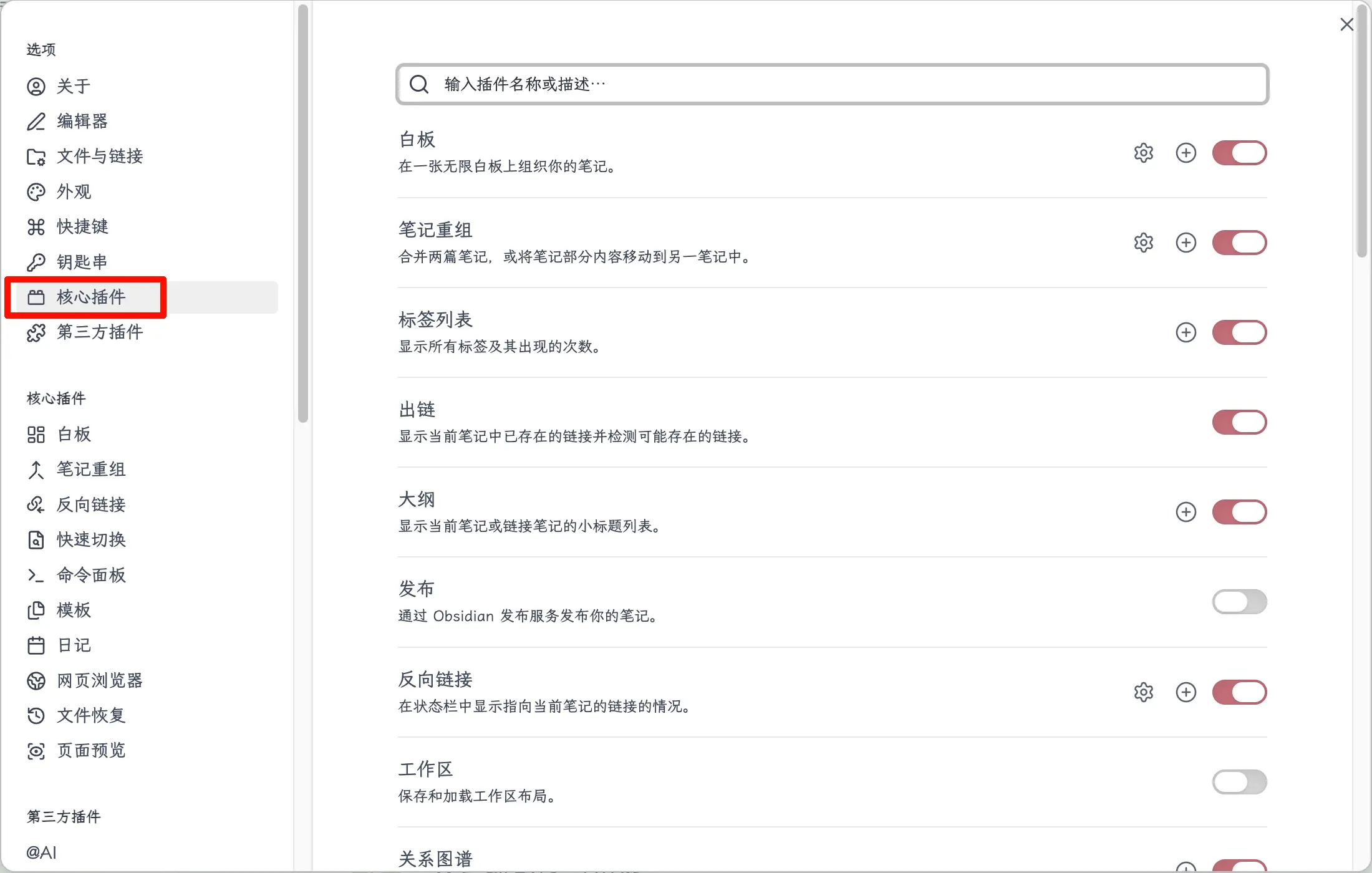
Ini dikembangkan oleh tim Obsidian, misalnya:
- Cari: Mencari konten catatan secara global
- Tampilan grafik: Memvisualisasikan tautan antar catatan
- Catatan harian: Membuat catatan harian secara otomatis
- Garis besar: Menghasilkan daftar isi berdasarkan level judul
Beberapa plugin inti aktif secara bawaan, yang lainnya tidak. Anda bisa mengaktifkan atau menonaktifkannya sesuai kebutuhan.
Fitur: Dikelola secara resmi, stabil dan aman, tetapi jumlahnya terbatas.
Plugin Pihak Ketiga (Plugin Komunitas)
Plugin pihak ketiga dikontribusikan oleh pengembang di seluruh dunia. Hampir semua fitur yang bisa Anda bayangkan sudah dibuat oleh seseorang.
Fitur: Variasi sangat banyak, fungsionalitas kaya, dikelola oleh pengembang komunitas.
Jika plugin inti tidak bisa melakukan apa yang Anda butuhkan, kemungkinan besar Anda akan menemukan solusinya di pasar plugin komunitas.
Cara Memasang Plugin Pihak Ketiga
Dua metode.
Metode 1: Pasang dari Pasar Plugin Komunitas (Direkomendasikan)
Cara termudah, hanya tiga langkah.
Langkah 1: Matikan Mode Terbatas.
Buka Pengaturan → Plugin pihak ketiga. Anda akan melihat bahwa “Mode Aman” aktif. Klik “Matikan” dan konfirmasi.
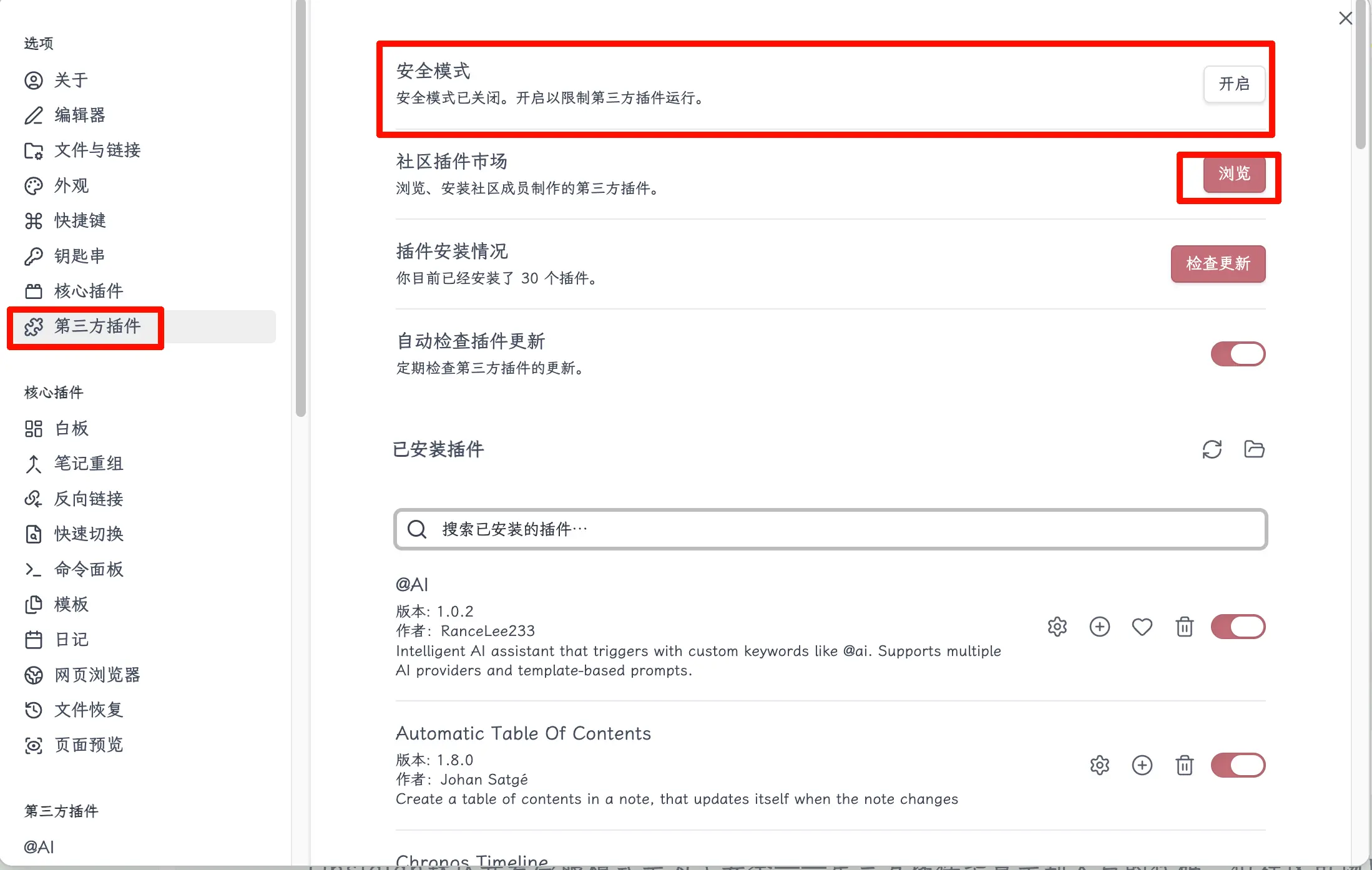
Obsidian mengaktifkan Mode Terbatas secara bawaan demi keamanan—bagaimanapun juga, plugin pihak ketiga adalah kode yang ditulis oleh orang lain. Namun, plugin di pasar komunitas telah ditinjau oleh tim resmi, jadi aman untuk digunakan.
Langkah 2: Jelajahi dan Pasang.
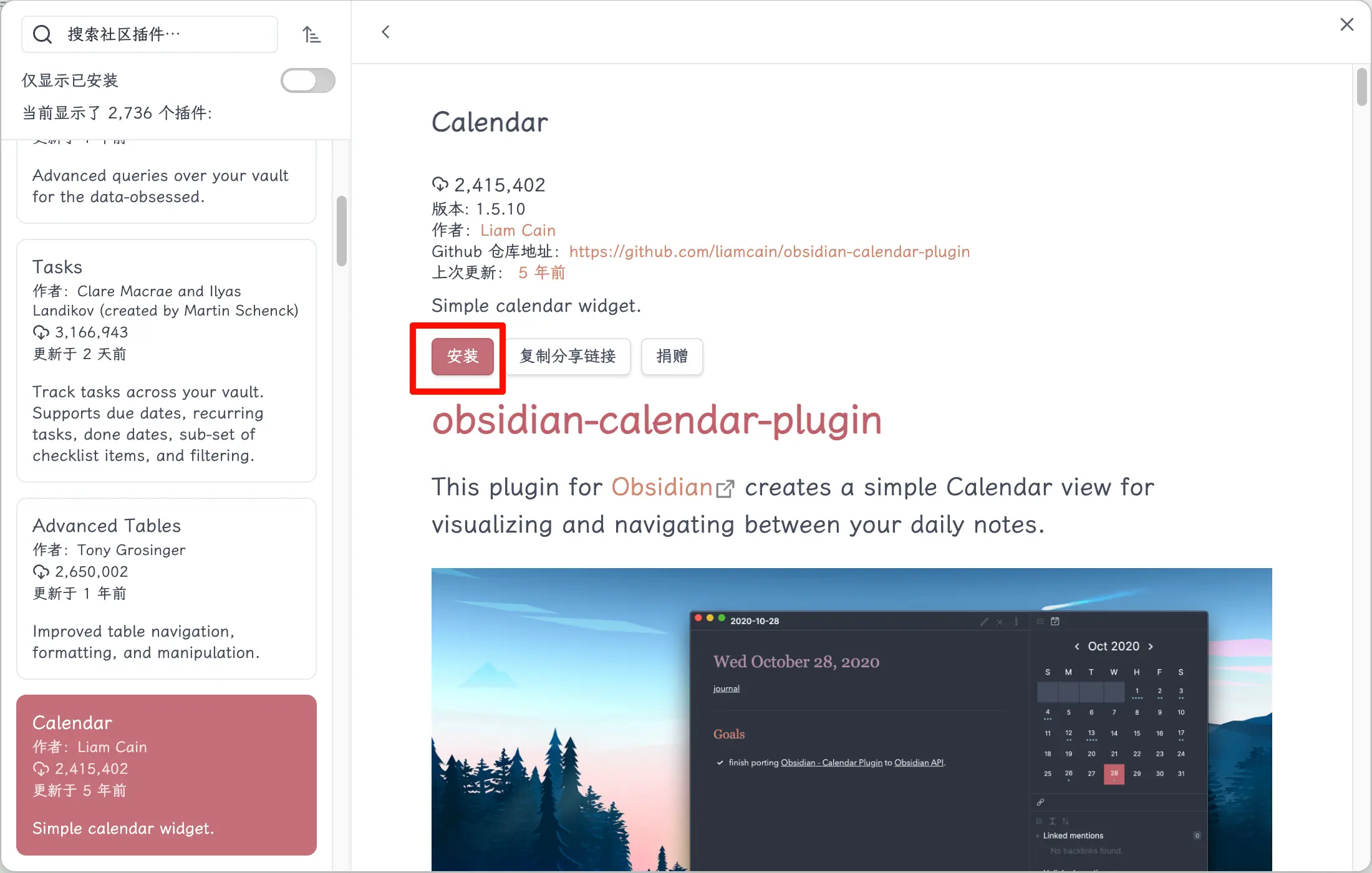
Setelah mematikan Mode Terbatas, klik tombol “Jelajahi” untuk membuka pasar plugin komunitas. Cari plugin yang Anda inginkan, temukan, lalu klik “Pasang”.
Langkah 3: Aktifkan.
Setelah pemasangan, plugin tidak akan aktif secara otomatis. Kembali ke Pengaturan → Plugin pihak ketiga, temukan plugin yang baru saja Anda pasang, dan aktifkan sakelarnya.
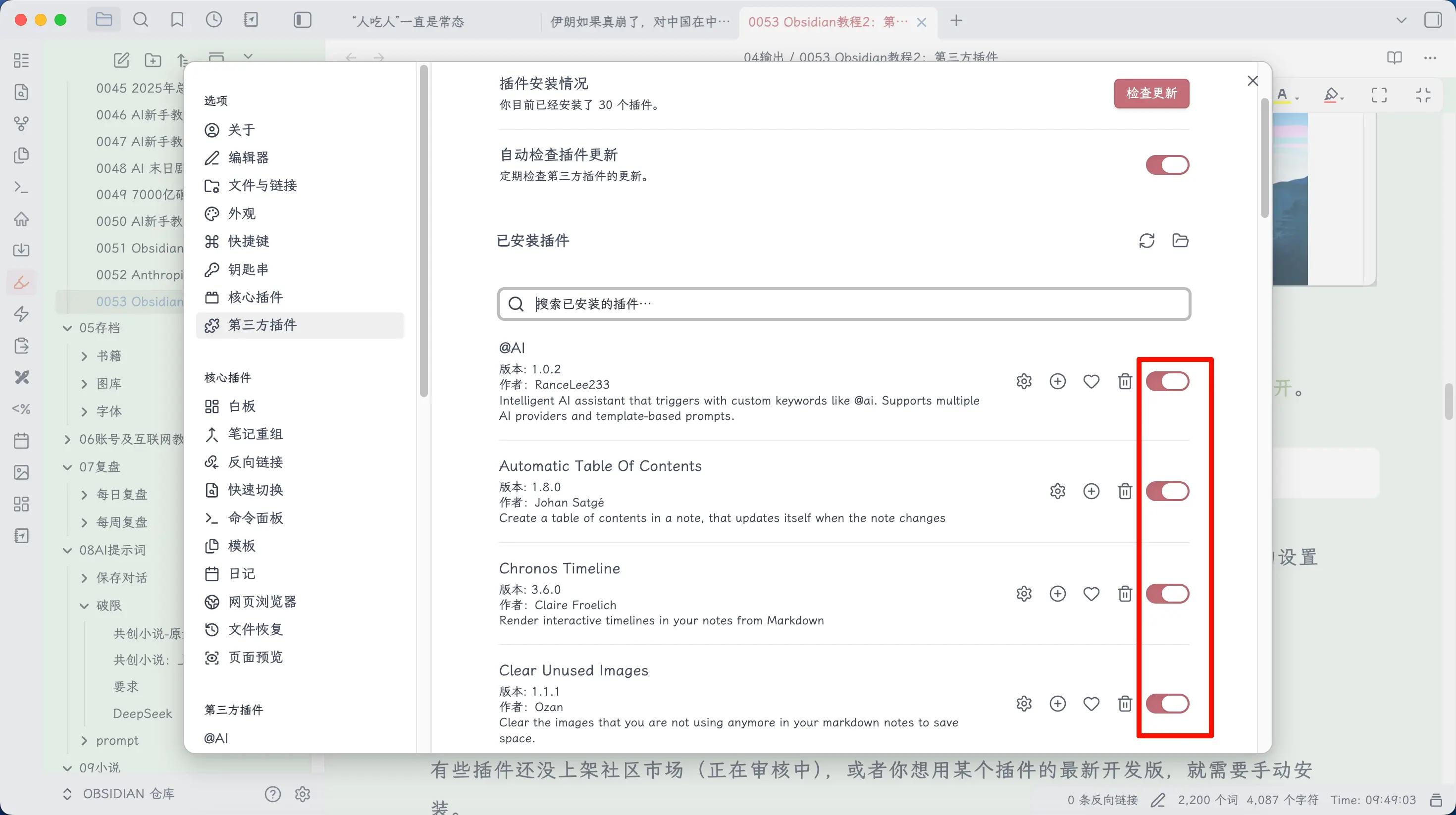
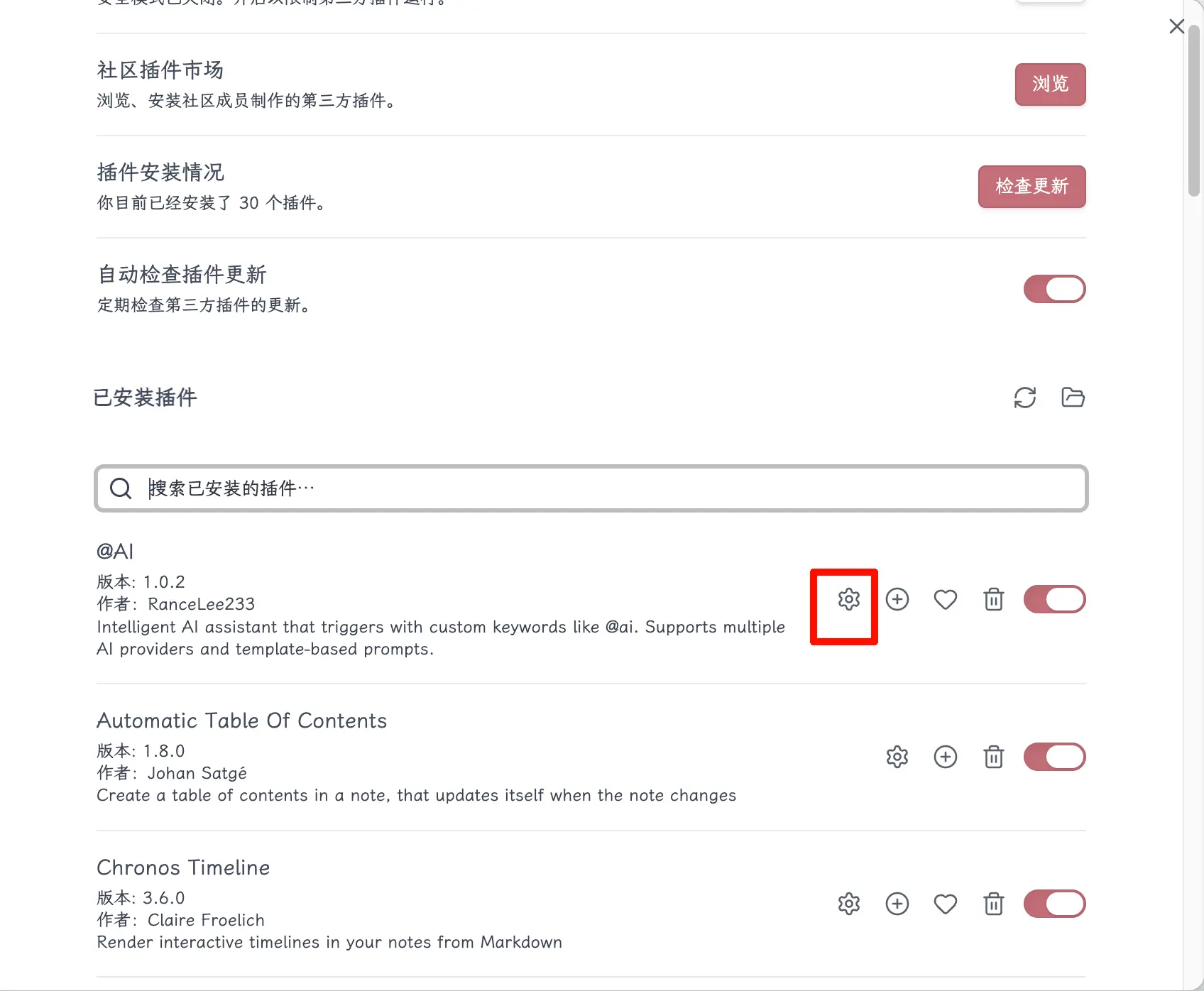
Beberapa plugin langsung berfungsi setelah diaktifkan, sementara yang lain perlu dikonfigurasi. Plugin yang memiliki ikon roda gigi di sampingnya dapat dikonfigurasi—klik ikon tersebut untuk melihat opsinya.
Metode 2: Pemasangan Manual (Unduh dari GitHub)
Beberapa plugin belum terdaftar di pasar komunitas (masih dalam peninjauan), atau Anda mungkin ingin menggunakan versi pengembangan terbaru dari suatu plugin. Dalam kasus seperti ini, Anda perlu memasang secara manual. Metode ini umumnya tidak disarankan untuk pemula, tetapi ada baiknya untuk diketahui.
Langkah 1: Unduh file plugin.
Buka halaman GitHub plugin tersebut, temukan bagian Rilis, dan unduh versi terbaru. Biasanya Anda memerlukan tiga file:
main.jsmanifest.jsonstyles.css(beberapa plugin tidak memiliki ini; jika tidak ada, abaikan)
Langkah 2: Tempatkan di folder plugin.
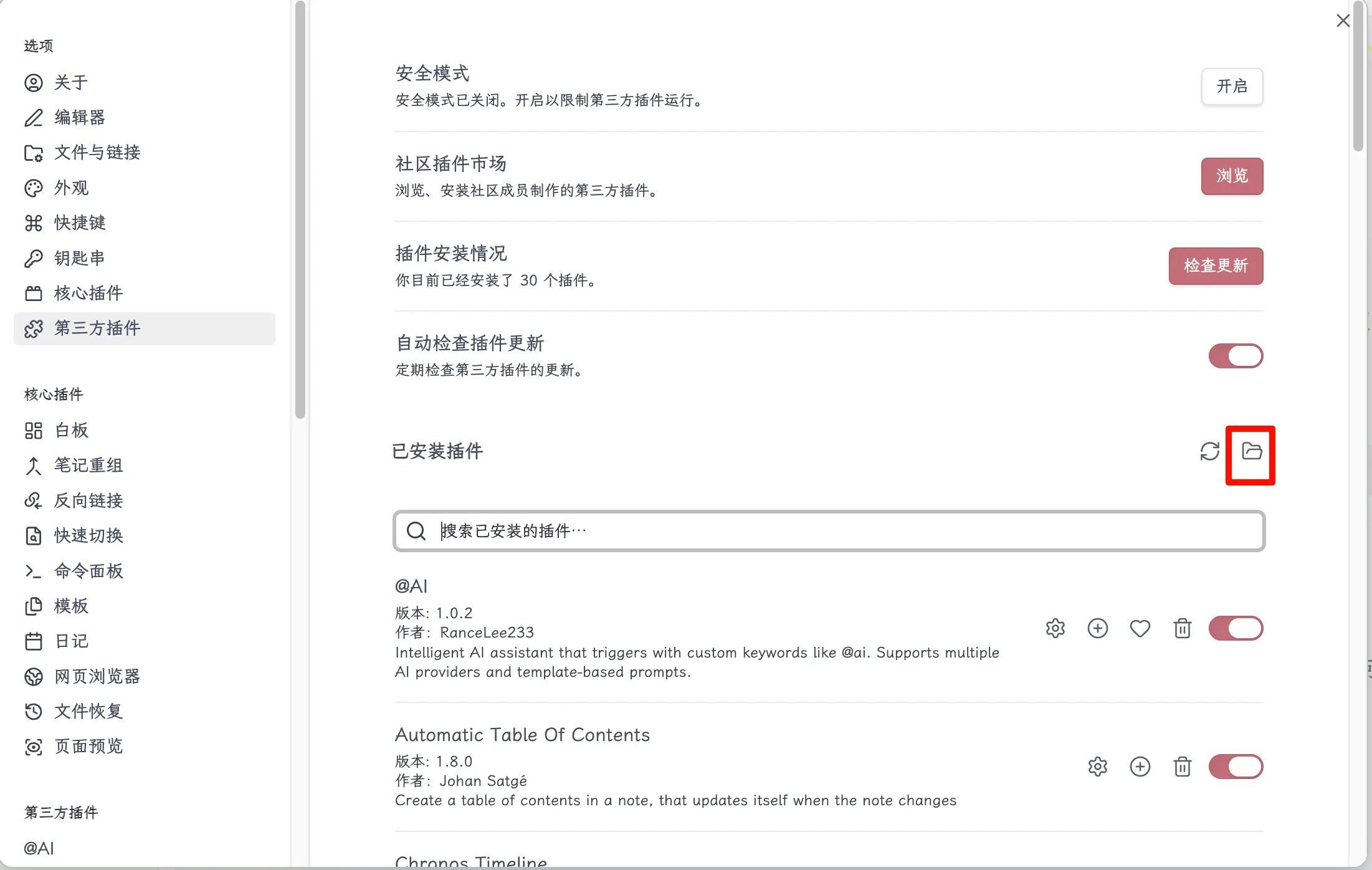
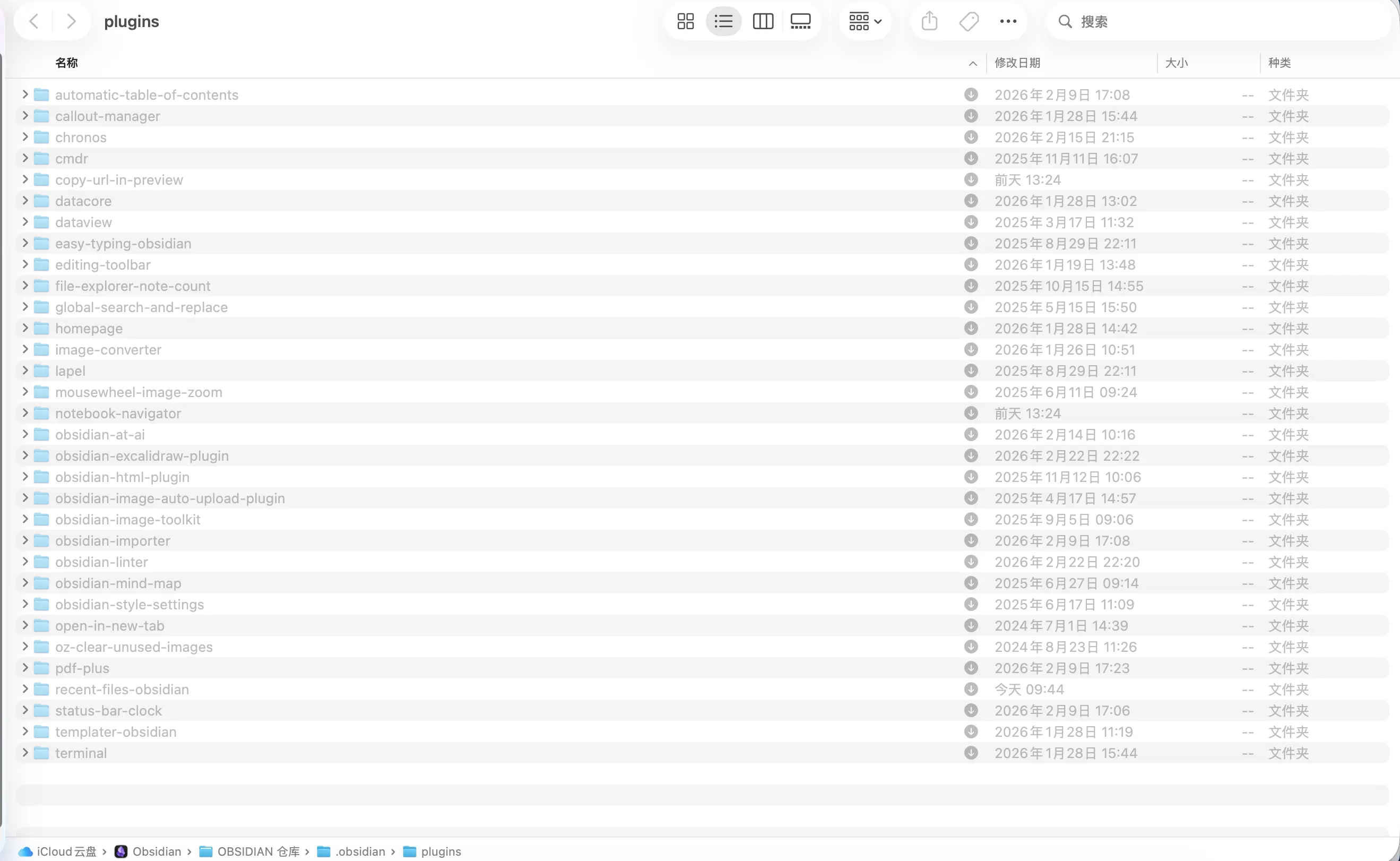
Di folder vault Anda, cari direktori .obsidian/plugins/ (buat jika belum ada). Buat folder di dalamnya dan tempatkan file yang diunduh di sana:
Your Vault/
├── .obsidian/
│   └── plugins/
│       └── plugin-name/
│           ├── main.js
│           ├── manifest.json
│           └── styles.css
.obsidian adalah folder tersembunyi. Di Mac, tekan Cmd + Shift + . untuk menampilkan file tersembunyi. Di Windows, centang “Tampilkan file tersembunyi” di opsi folder.
Jika Anda sudah memasang plugin pihak ketiga, Anda bisa mengklik tombol yang ditunjukkan pada gambar untuk membuka folder ini.
Langkah 3: Aktifkan.
Kembali ke Obsidian, Pengaturan → Plugin pihak ketiga, segarkan daftar, dan plugin yang Anda tempatkan akan muncul. Aktifkan sakelar untuk mengaktifkannya.
Metode 1 biasanya sudah cukup. Metode 2 untuk pengguna tingkat lanjut atau mereka yang ingin mencoba fitur terbaru.
Cara Menggunakan Fitur Plugin
Setelah memasang dan mengaktifkan plugin, bagaimana cara mengakses fiturnya? Dua cara.
Metode 1: Tombol Pintasan di Bilah Sisi Kiri
Deretan ikon kecil vertikal di paling kiri Obsidian adalah pintasan masuk untuk berbagai fitur.
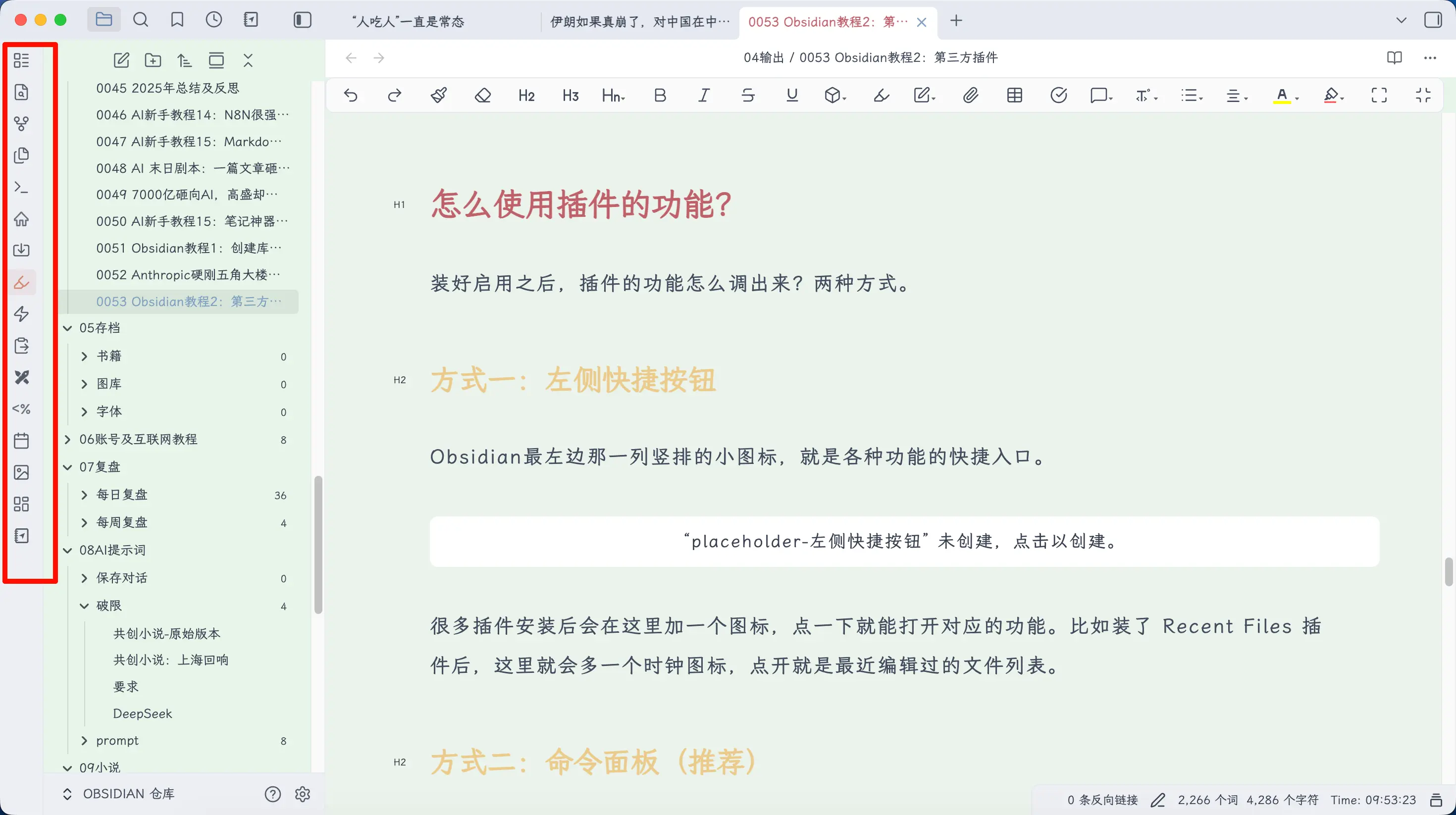
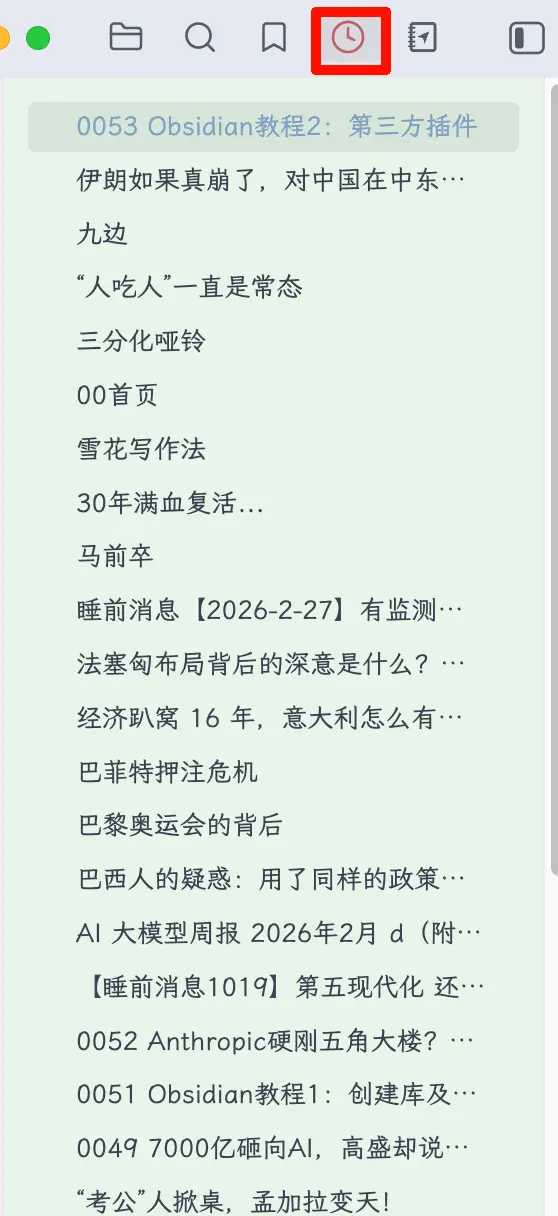
Banyak plugin menambahkan ikon di sini setelah dipasang. Klik ikon tersebut untuk membuka fitur yang sesuai. Misalnya, setelah memasang plugin Recent Files, ikon jam muncul di sini; mengkliknya akan menampilkan daftar file yang baru diedit.
Metode 2: Palet Perintah (Direkomendasikan)
Tekan Ctrl/Cmd + P untuk membuka palet perintah, ketik tindakan yang ingin Anda lakukan, lalu tekan Enter.
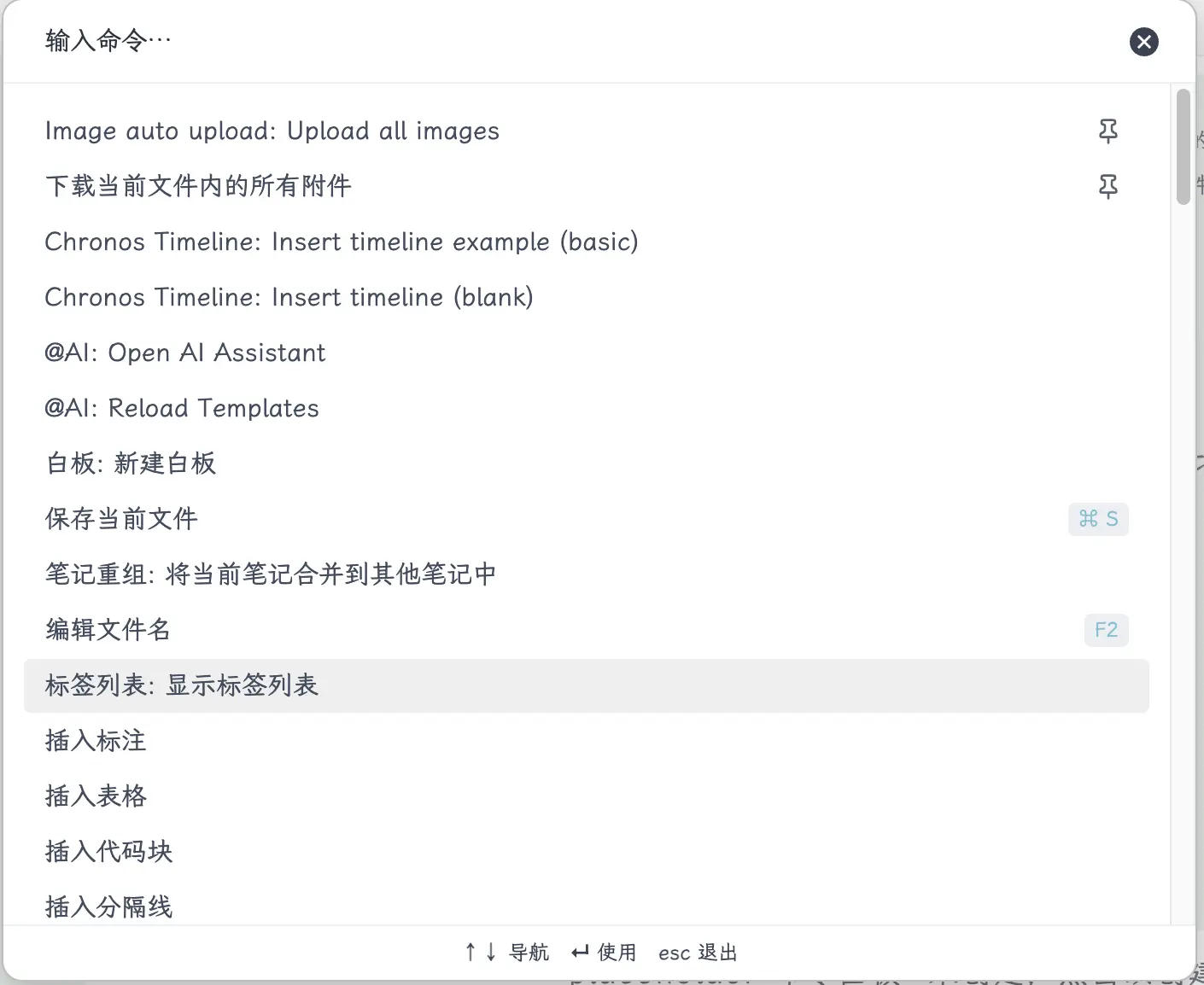
Hampir semua fitur plugin dapat diakses melalui palet perintah. Tidak ingat di mana letak suatu fitur? Cukup tekan Ctrl/Cmd + P dan cari. Misalnya, jika Anda ingin membersihkan gambar yang tidak terpakai, Anda tidak perlu mencari tombol—cukup ketik “Hapus” di palet perintah dan Anda akan menemukan tindakan yang sesuai.
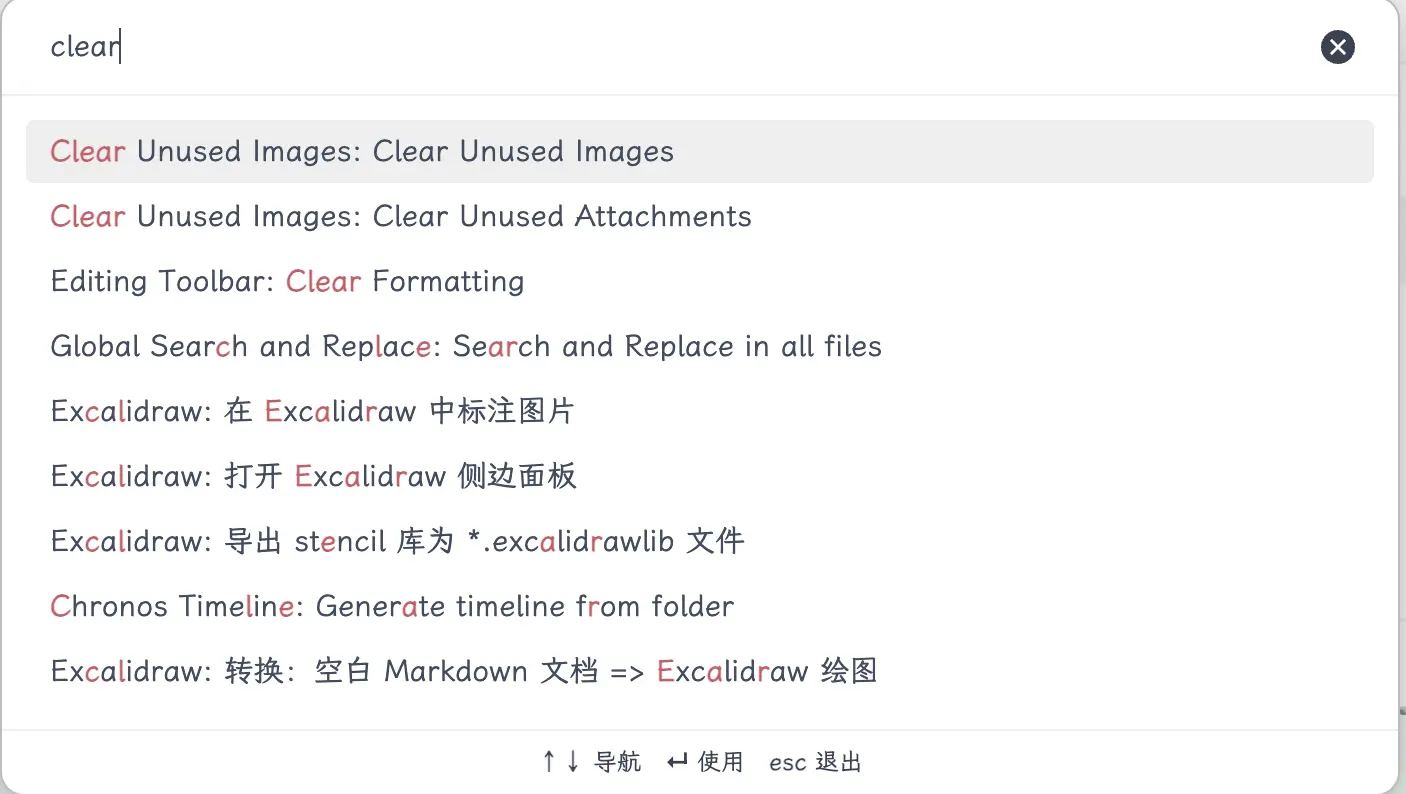
Palet perintah adalah pintu masuk universal Obsidian. Ingat saja Ctrl/Cmd + P.
Empat Plugin Wajib untuk Pemula
Pustaka plugin Obsidian sangat besar, tetapi Anda tidak perlu memasang banyak di awal. Berikut empat yang saya gunakan setiap saat, masing-masing memecahkan masalah nyata.
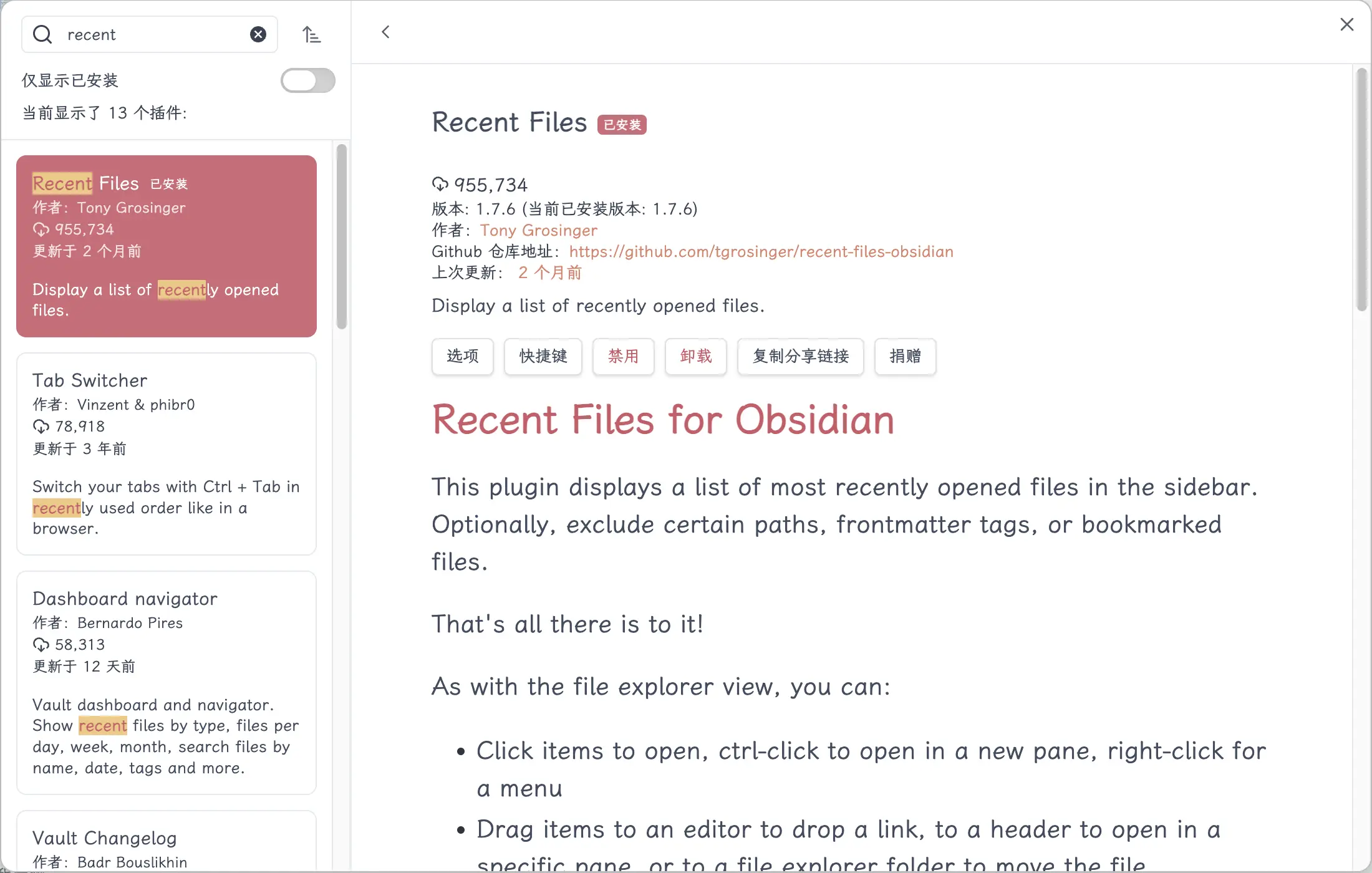
1. Recent Files — Daftar Berkas Terbaru
Obsidian tidak memiliki daftar “berkas terbaru” secara bawaan. Seiring bertambahnya catatan, menemukan file yang baru saja Anda edit berarti harus menggali folder.
Setelah dipasang: Panel baru muncul di bilah sisi kiri, menampilkan file yang baru dibuka secara kronologis. Klik salah satu untuk melompat ke file tersebut.
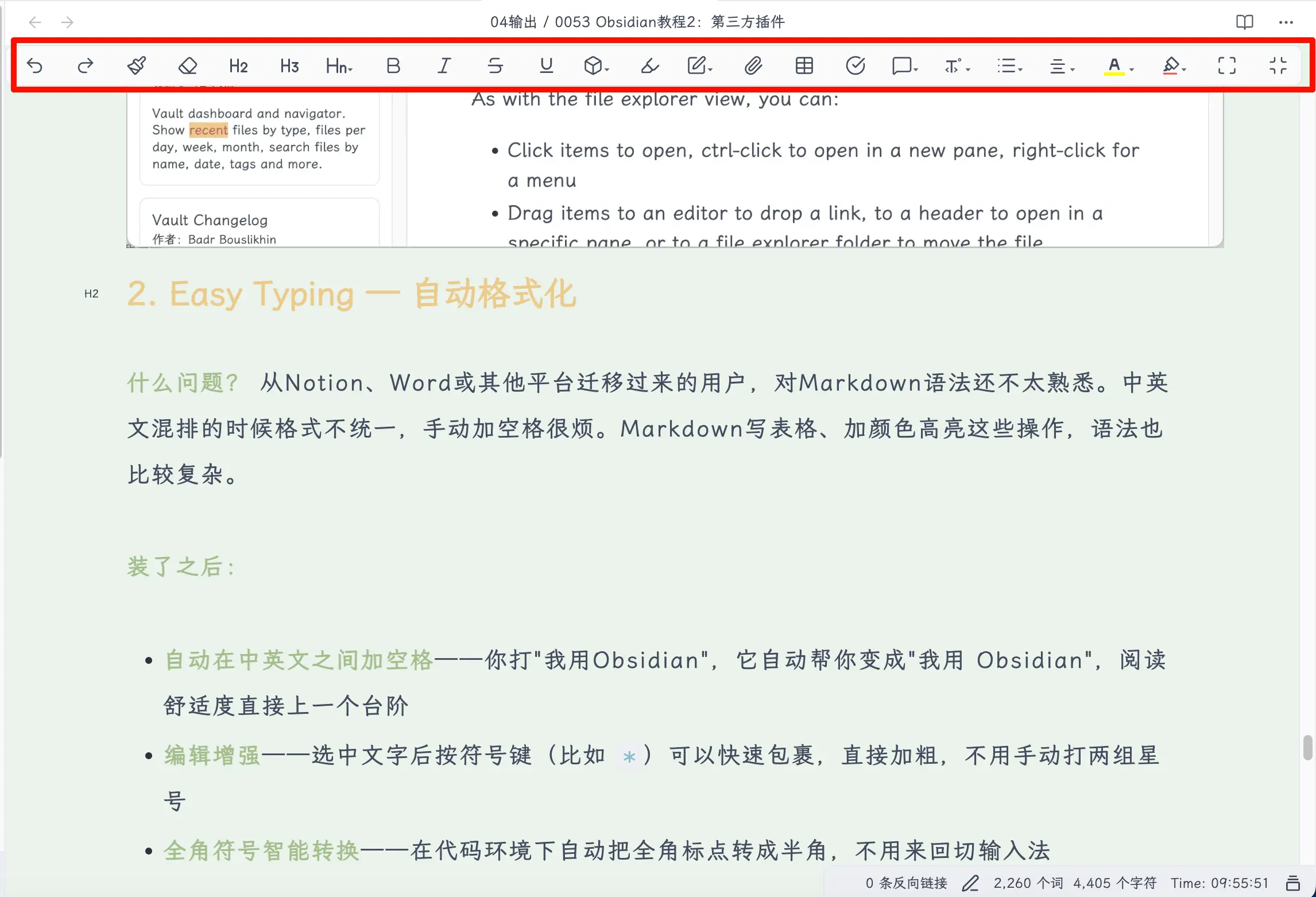
2. Easy Typing — Pemformatan Otomatis
Pengguna yang beralih dari Notion, Word, atau platform lain mungkin tidak terbiasa dengan sintaks Markdown. Saat mencampur bahasa Mandarin dan Inggris, pemformatan bisa tidak konsisten, dan menambahkan spasi secara manual merepotkan. Menulis tabel, menambahkan sorotan warna, dan operasi Markdown lainnya memiliki sintaks yang rumit.
Tapi plugin ini—jika Anda pernah menggunakan Word, Anda akan merasa akrab.
Setelah dipasang:
- Secara otomatis menambahkan spasi antara teks Mandarin dan Inggris—ketik “Saya pakaiObsidian” menjadi “Saya pakai Obsidian”, langsung meningkatkan keterbacaan.
- Peningkatan penyuntingan—pilih teks dan tekan tombol simbol (seperti
*) untuk membungkusnya dengan cepat, membuatnya tebal tanpa harus mengetik dua tanda bintang secara manual. - Konversi simbol lebar penuh cerdas—secara otomatis mengubah tanda baca lebar penuh menjadi setengah lebar di lingkungan kode, sehingga Anda tidak perlu mengganti metode input.
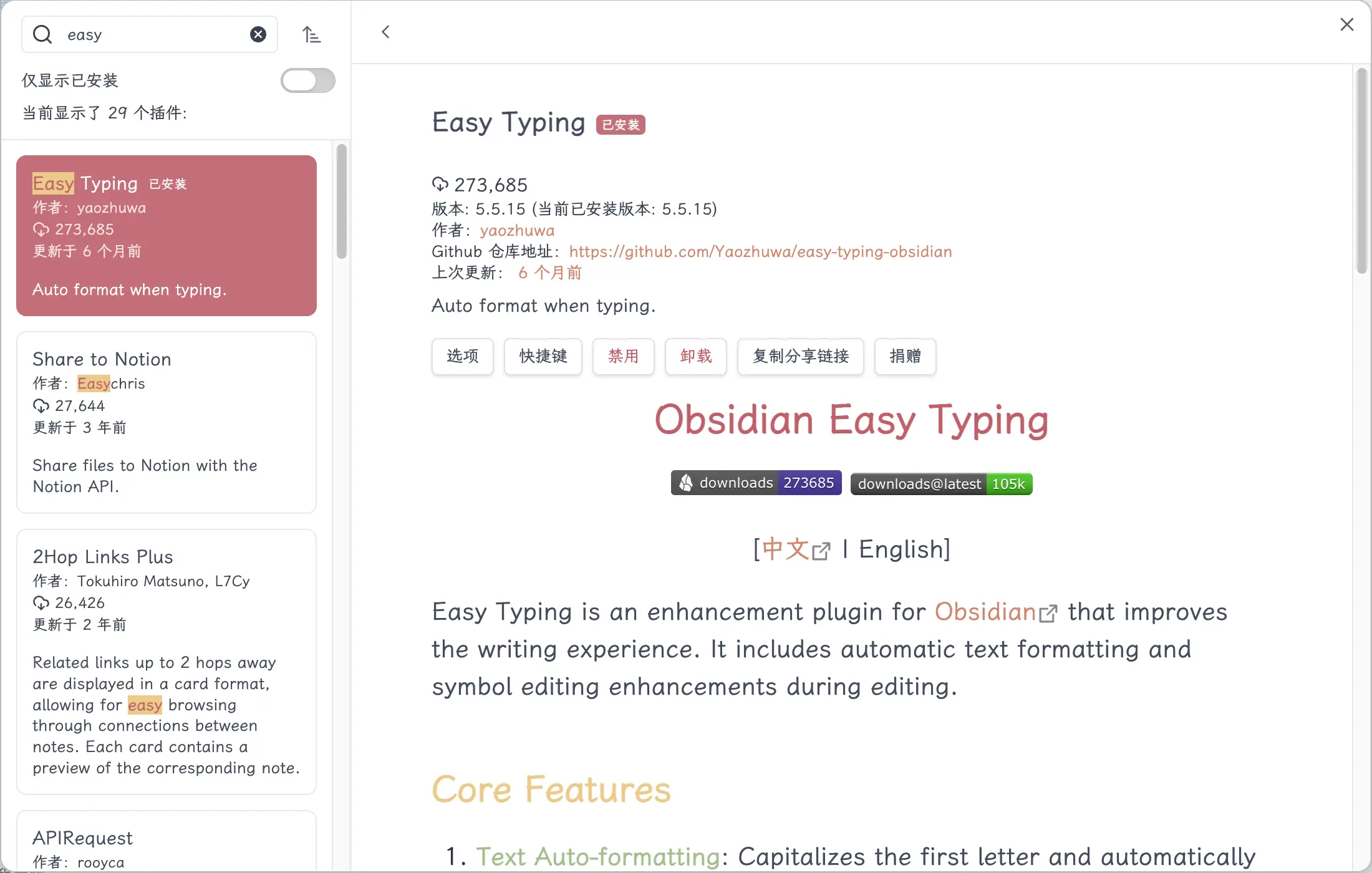
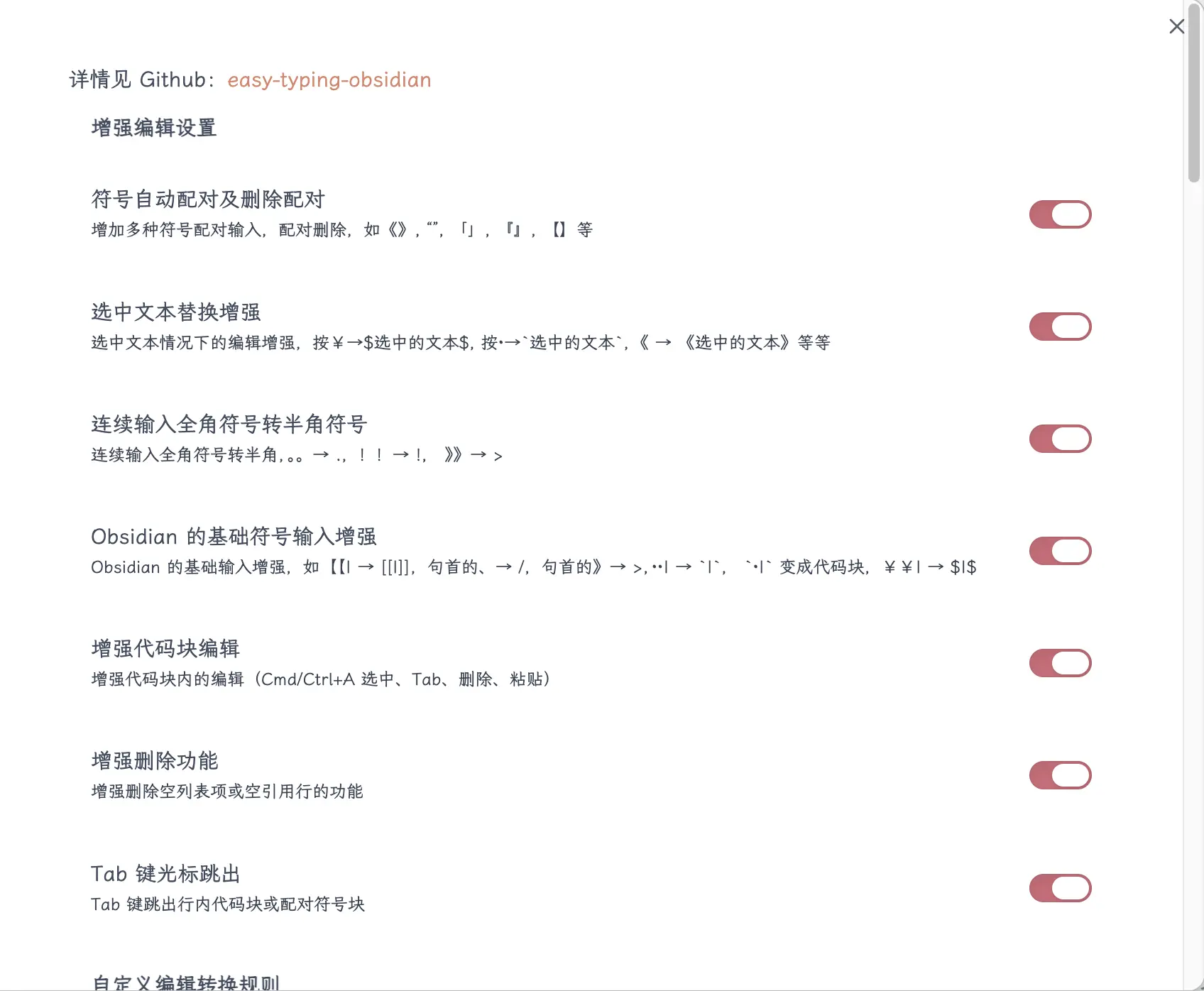
Plugin ini memiliki banyak opsi; Anda dapat mengaktifkannya sesuai kebutuhan.
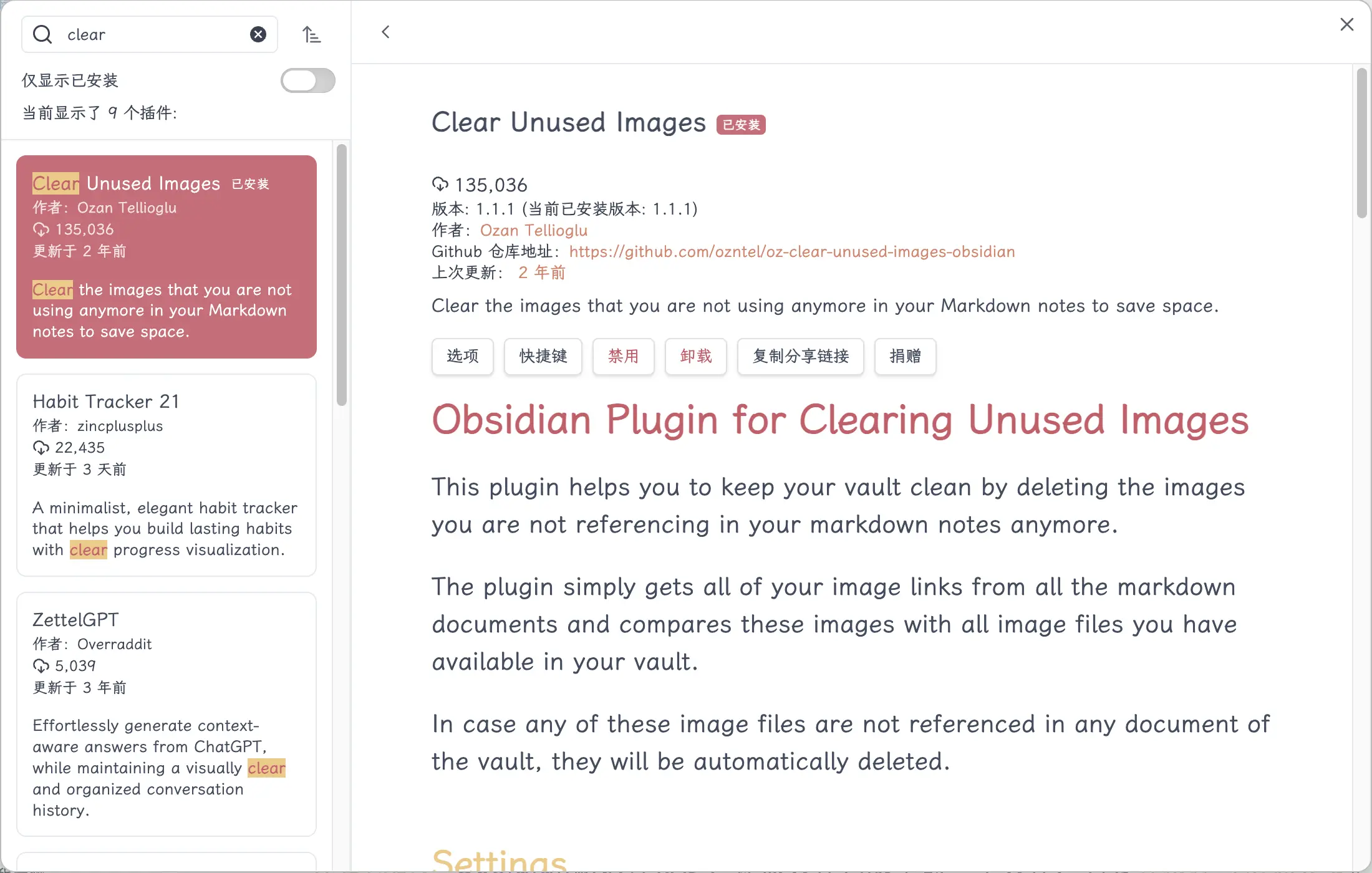
3. Clear Unused Images — Bersihkan Gambar Tidak Terpakai
Saat menulis catatan, Anda sering mengambil tangkapan layar dan menyisipkan gambar. Namun terkadang Anda menghapus suatu bagian, dan gambar yang dirujuk menjadi “yatim piatu”—tidak ada catatan yang merujuknya lagi, tetapi file gambar masih memakan ruang. Seiring waktu, folder lampiran Anda dipenuhi gambar sampah.
Setelah dipasang: Jalankan sekali, dan plugin akan memindai seluruh vault Anda, menemukan semua gambar yang tidak dirujuk oleh catatan mana pun, dan membersihkannya untuk Anda.
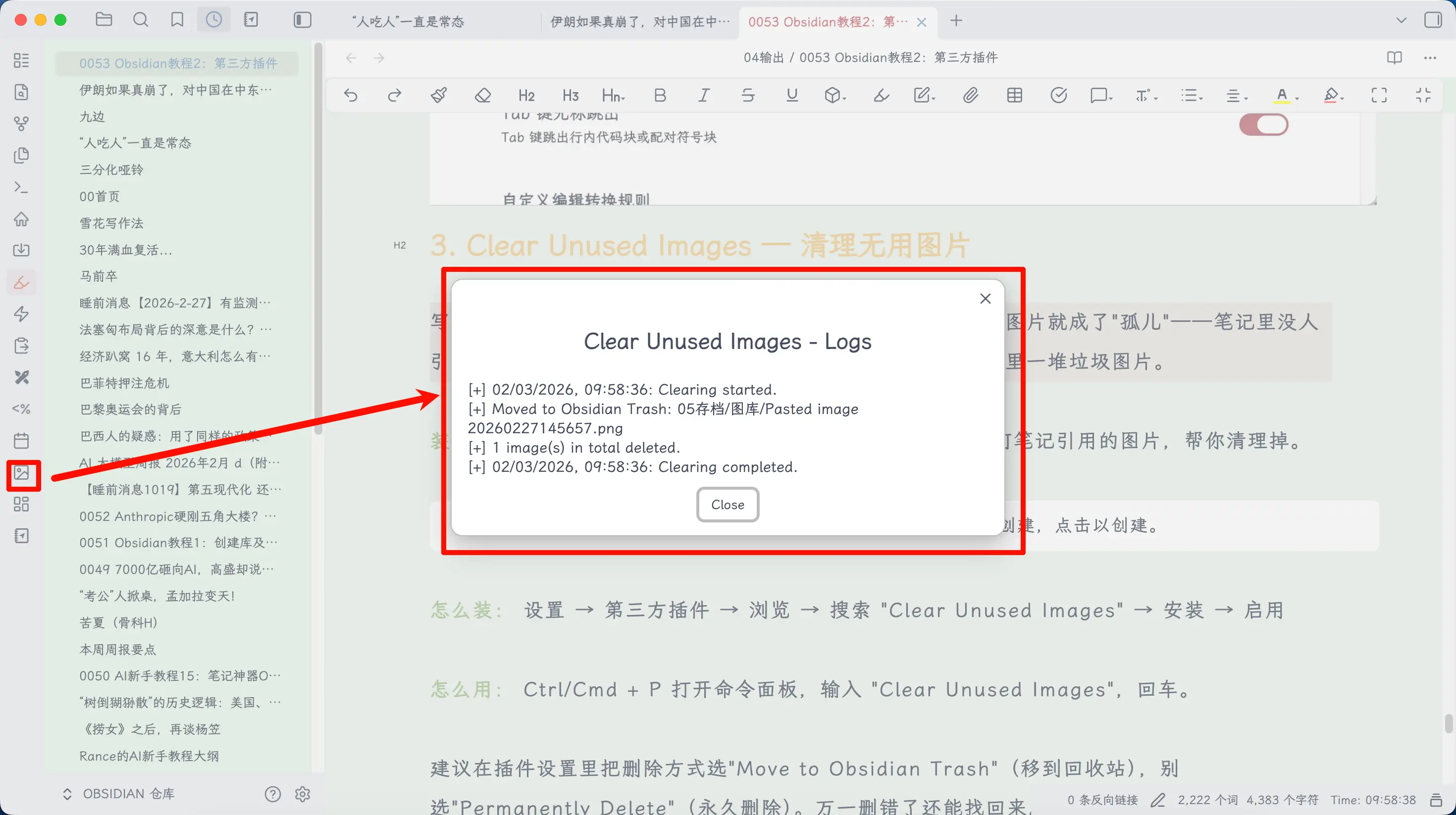
Cara menggunakan: Klik tombol pintasan di bilah sisi kiri, atau tekan Ctrl/Cmd + P untuk membuka palet perintah, ketik “Clear Unused Images”, lalu tekan Enter.
4. Open In New Tab — Buka File di Tab Baru
Perilaku bawaan Obsidian: saat Anda mengklik file di daftar file, file tersebut mengganti tab saat ini. Anda sedang menyunting A, ingin memeriksa B, klik B, lalu A hilang—sekarang Anda harus kembali dan mencarinya lagi.
Setelah dipasang: Mengklik file apa pun di daftar file akan membukanya di tab baru tanpa menimpa konten saat ini. Logika yang sama seperti browser. Jika file sudah terbuka, secara otomatis melompat ke tab yang sudah ada alih-alih membuka duplikat.
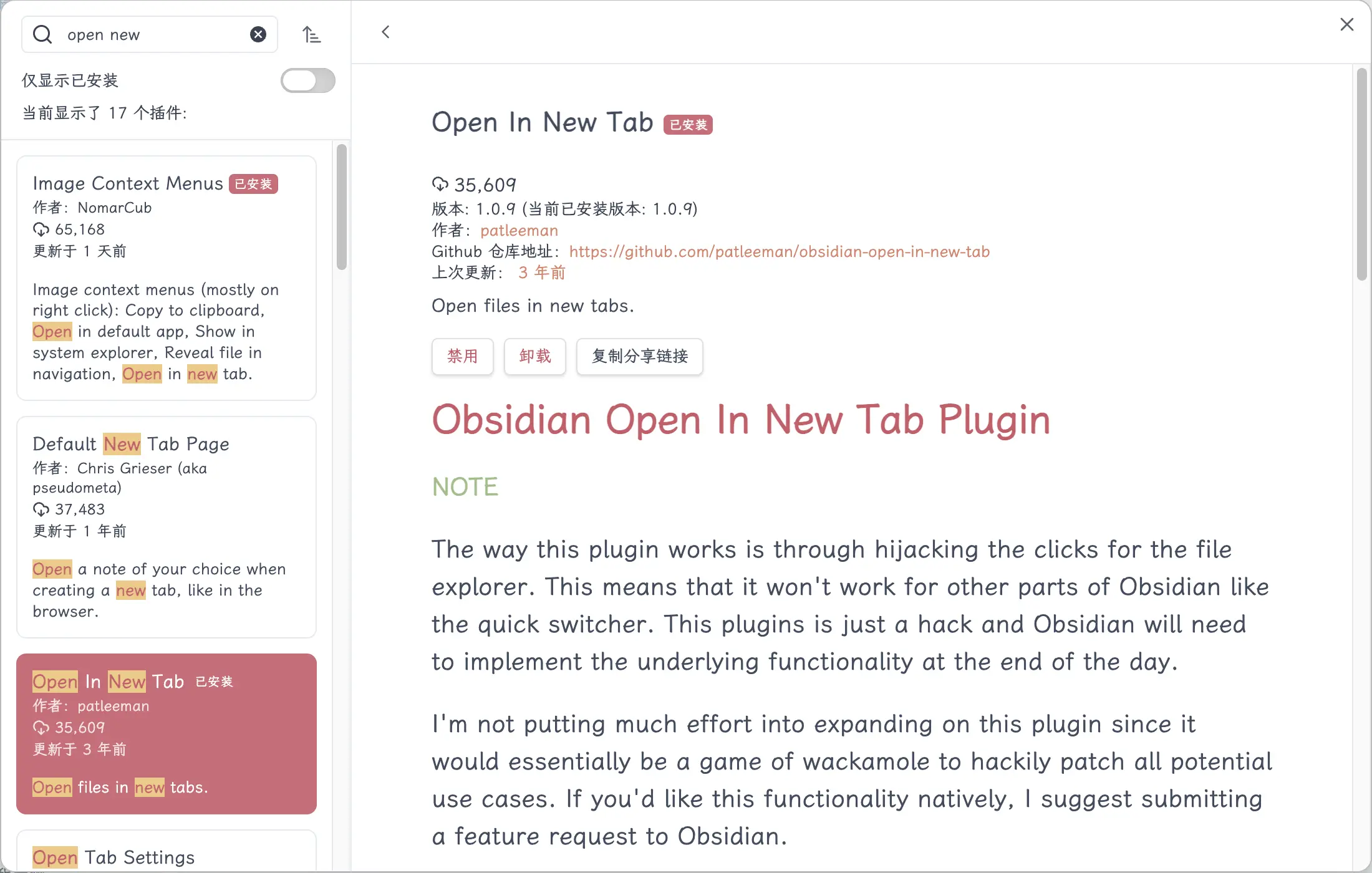
Langsung berfungsi setelah dipasang, tidak perlu konfigurasi.
Ringkasan
Apa yang Anda pelajari hari ini:
- Dua jenis plugin: Plugin inti (bawaan) dan plugin pihak ketiga (kontribusi komunitas)
- Dua metode pemasangan: Langsung dari pasar komunitas (direkomendasikan) atau manual dari GitHub
- Dua cara menggunakannya: Tombol pintasan bilah sisi kiri, atau palet perintah Ctrl/Cmd + P (direkomendasikan)
- Empat plugin wajib:
- Recent Files — Temukan file yang baru diedit dengan cepat
- Easy Typing — Peningkatan penyuntingan
- Clear Unused Images — Bersihkan gambar yang tidak dirujuk
- Open In New Tab — Buka file di tab baru
Poin penting:
- Lebih banyak plugin belum tentu lebih baik; pasang saja yang Anda butuhkan
- Mulailah dengan keempat ini, lalu tambahkan sesuai kebutuhan
- Ingat Ctrl/Cmd + P—itu adalah pintu masuk universal Obsidian