Kita telah membahas properti catatan—menambahkan judul, tanggal, kategori ke setiap catatan. Namun Anda akan segera menyadari masalah: setiap kali membuat catatan baru, Anda harus mengisi properti ini secara manual dan mengatur formatnya lagi. Template dirancang untuk menyelesaikan pekerjaan berulang ini.
Mengapa Anda Perlu Template?
Anda mungkin berpikir: mengisi beberapa baris properti secara manual bukanlah masalah besar. Tapi mari kita hitung. Setiap posting blog membutuhkan judul, tanggal, kategori. Setiap catatan buku juga membutuhkan penulis, penerbit, rating saya. Satu atau dua catatan, Anda tidak merasakannya. Namun ketika Anda memiliki puluhan atau ratusan catatan, harus mengetikkan kolom tetap ini dari awal setiap kali menjadi menjengkelkan. Lebih penting lagi, pengetikan manual rentan terhadap kesalahan—format tanggal yang salah, nama kategori yang tidak konsisten, yang menyebabkan hasil pencarian tidak cocok di kemudian hari.
Template memecahkan masalah ini: Tulis format catatan Anda terlebih dahulu, simpan, dan terapkan dengan satu klik saat diperlukan—tanpa perlu mengetik manual.
Langkah 1: Aktifkan Plugin Inti Template
Template adalah plugin inti di Obsidian. Secara default tidak aktif, jadi Anda perlu mengaktifkannya secara manual. Buka Pengaturan → Plugin Inti → cari “Templates” → aktifkan sakelar di sebelah kanan.
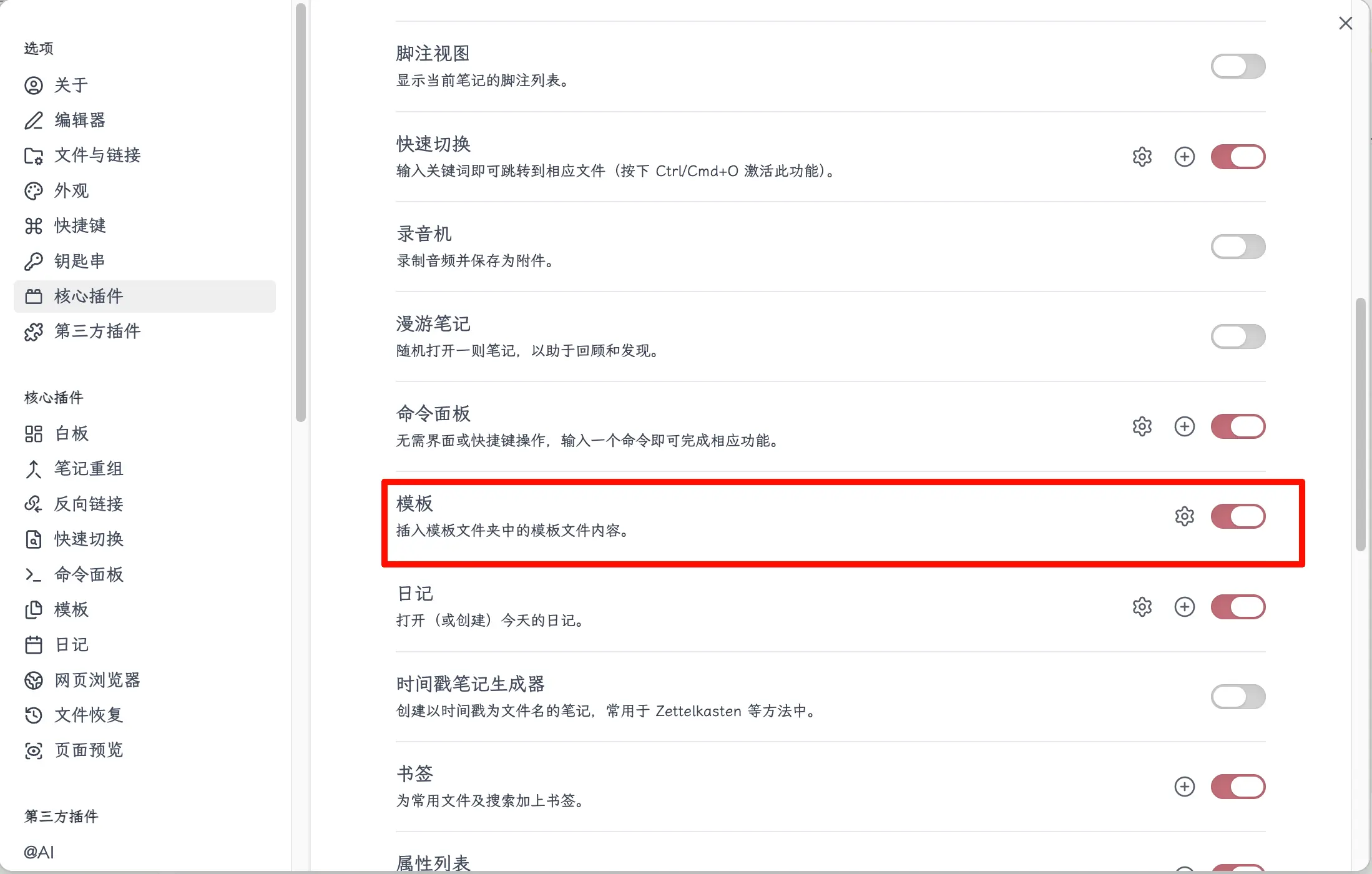
Setelah diaktifkan, ikon roda gigi kecil akan muncul di sebelah kanan baris “Templates” di daftar Plugin Inti. Klik untuk mengonfigurasi.
Langkah 2: Atur Lokasi Folder Template
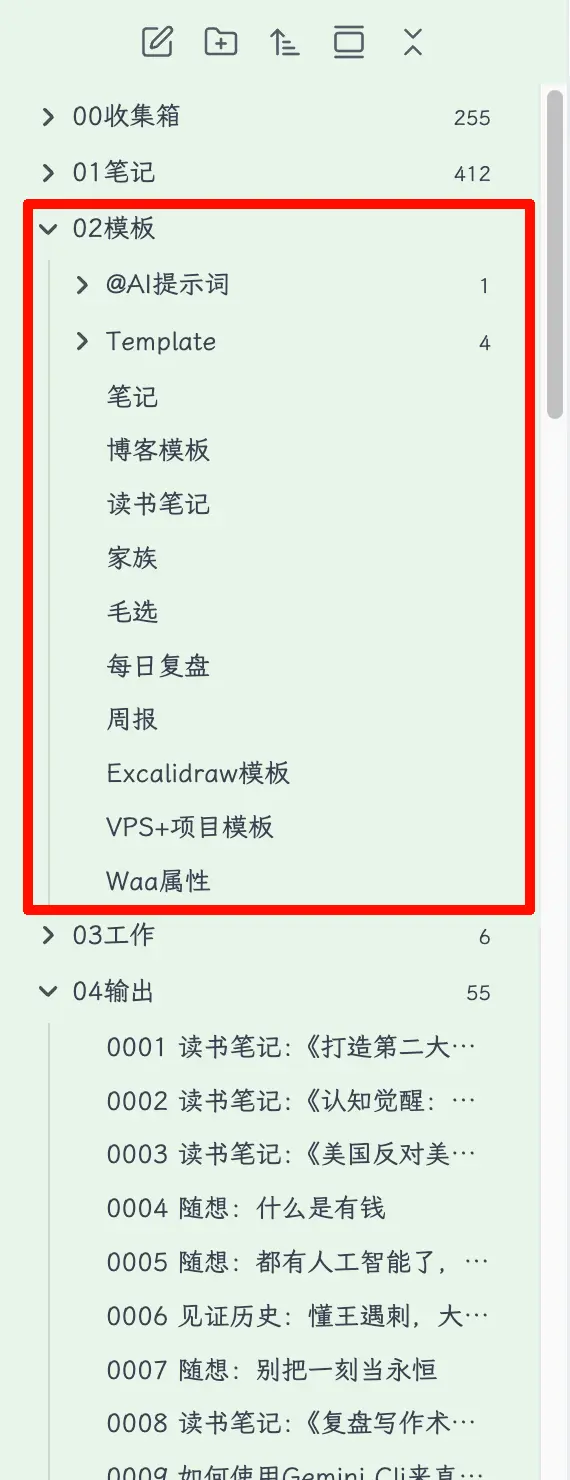
Buka pengaturan plugin Templates. Pengaturan yang paling penting adalah Lokasi folder template. Masukkan nama folder tempat Anda menyimpan file template. Misalnya, di vault saya, saya menggunakan folder bernama 02-Templates, jadi saya masukkan itu. Semua file di folder ini akan dikenali sebagai template. Saat Anda memanggil template, Obsidian akan menampilkan semua file dari folder ini untuk Anda pilih.
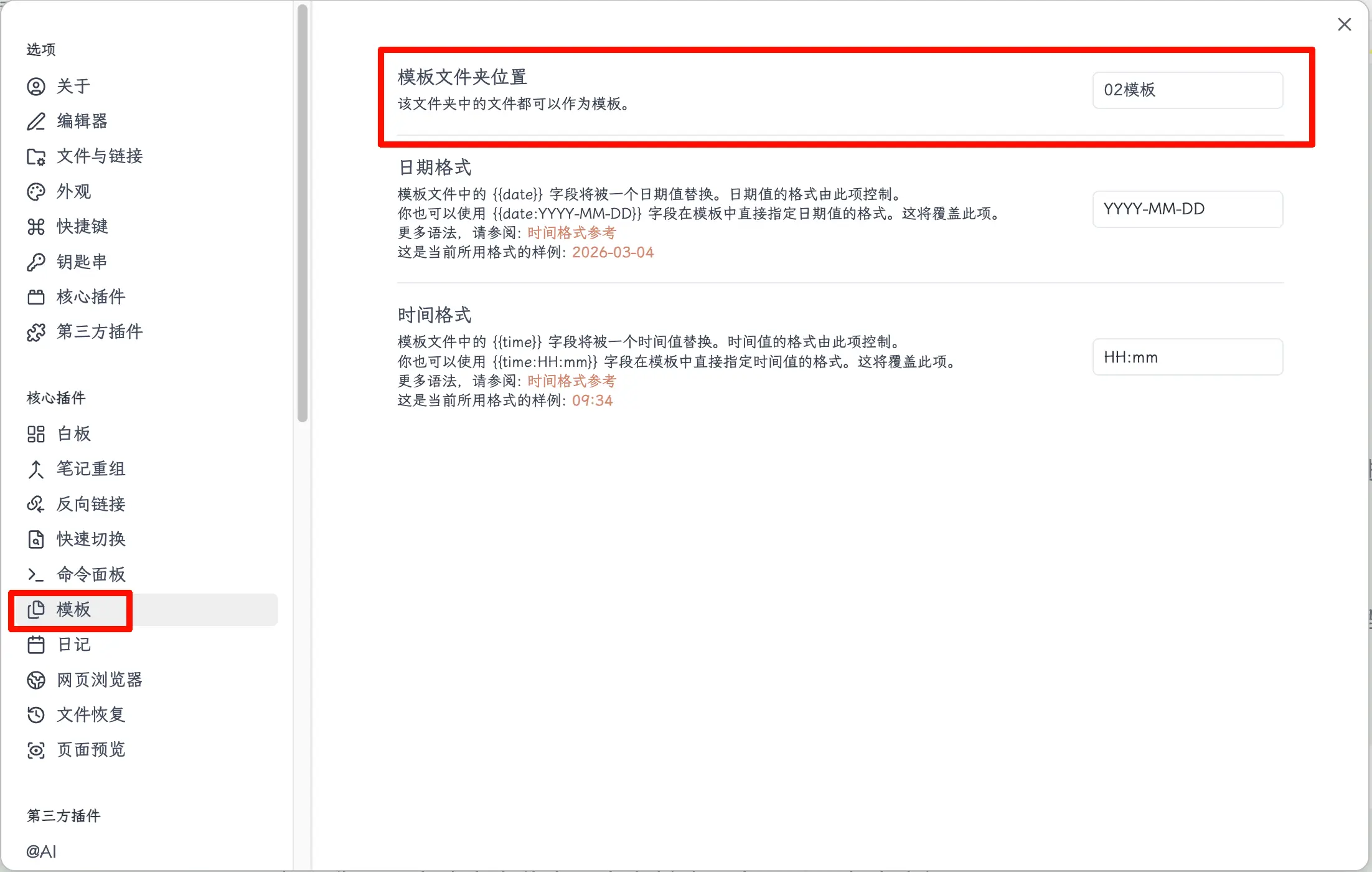
Jika Anda belum memiliki folder ini, buat dulu, lalu kembali untuk mengisi jalurnya.
Langkah 3: Buat Template Pertama Anda
Buat File Template
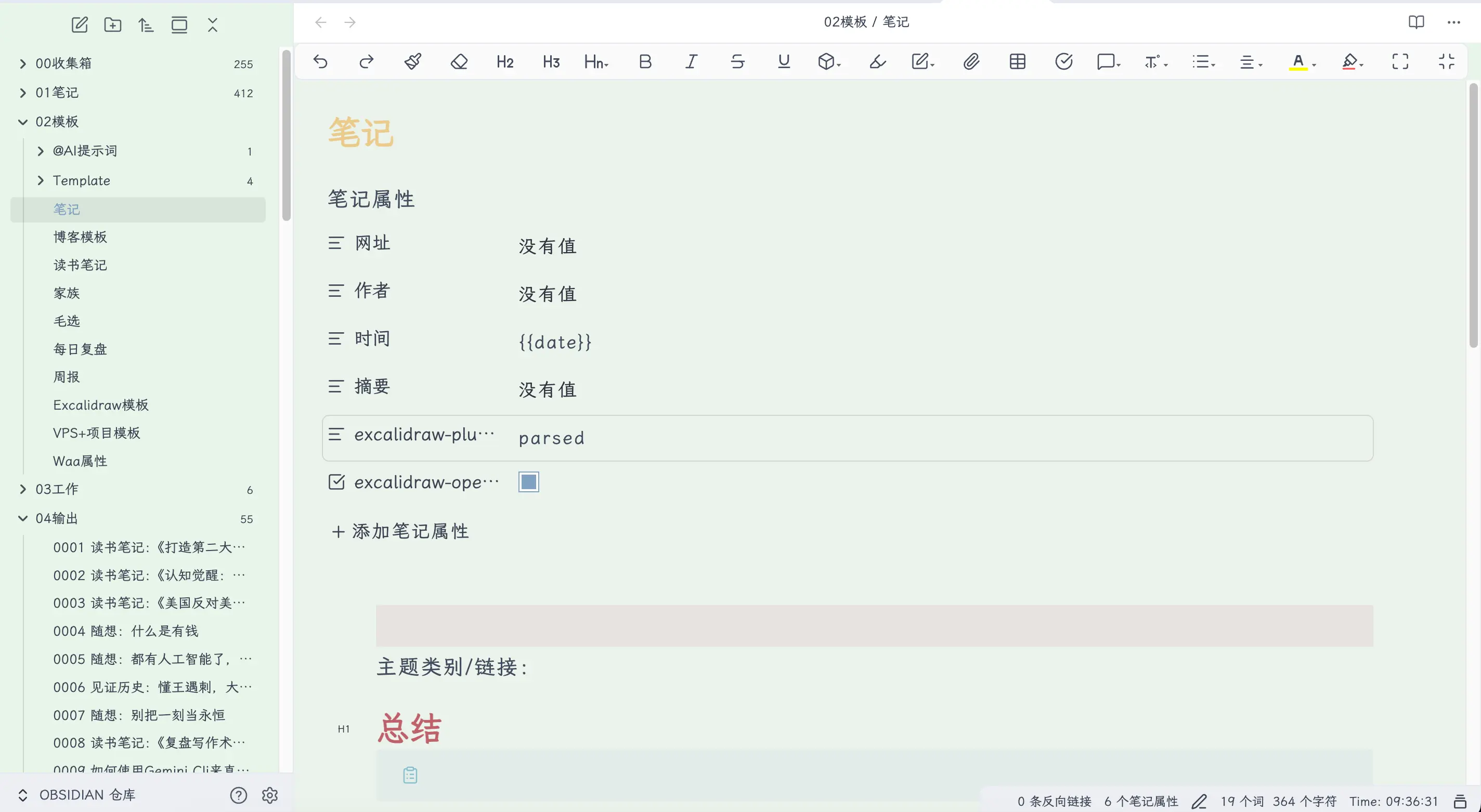
Di folder template yang Anda tentukan (misalnya, 02-Templates), buat file baru—gunakan pintasan Cmd+N, atau klik kanan folder dan pilih “File baru”. File ini persis seperti catatan biasa; tulis saja kontennya seperti biasa. Setelah disimpan, file tersebut menjadi template Anda.
Variabel Template
Bagian paling penting dari template adalah variabel. Seperti disebutkan sebelumnya, menulis {{date}} di properti secara otomatis mengisi tanggal. Mari kita rinci tiga variabel bawaan:
| Variabel | Deskripsi | Contoh |
|---|---|---|
{{date}} |
Tanggal saat template disisipkan | 2026-03-04 |
{{time}} |
Waktu saat template disisipkan | 14:30 |
{{title}} |
Nama file catatan saat ini | Catatan Buku Saya |
Fokus pada {{date}}.
Variabel ini dinamis—setiap kali Anda menggunakan template, variabel tersebut diganti dengan tanggal saat ini. Bandingkan dua pendekatan:
- Menulis
date: 2026-03-04(hardcode) → semua catatan yang dibuat dengan template ini akan memiliki tanggal 2026-03-04, selamanya. - Menulis
date: {{date}}→ gunakan hari ini, akan terisi hari ini; gunakan besok, akan terisi besok.
Jadi, selalu gunakan {{date}} untuk properti tanggal, jangan hardcode. Ini adalah trik yang saya isyaratkan sebelumnya.
Langkah 4: Menggunakan Template
Sisipkan Template Setelah Membuat Catatan
Pertama buat catatan baru, lalu sisipkan template.
Setelah membuat catatan kosong, ada dua cara untuk menyisipkan template:
Metode 1: Palet Perintah (Direkomendasikan)
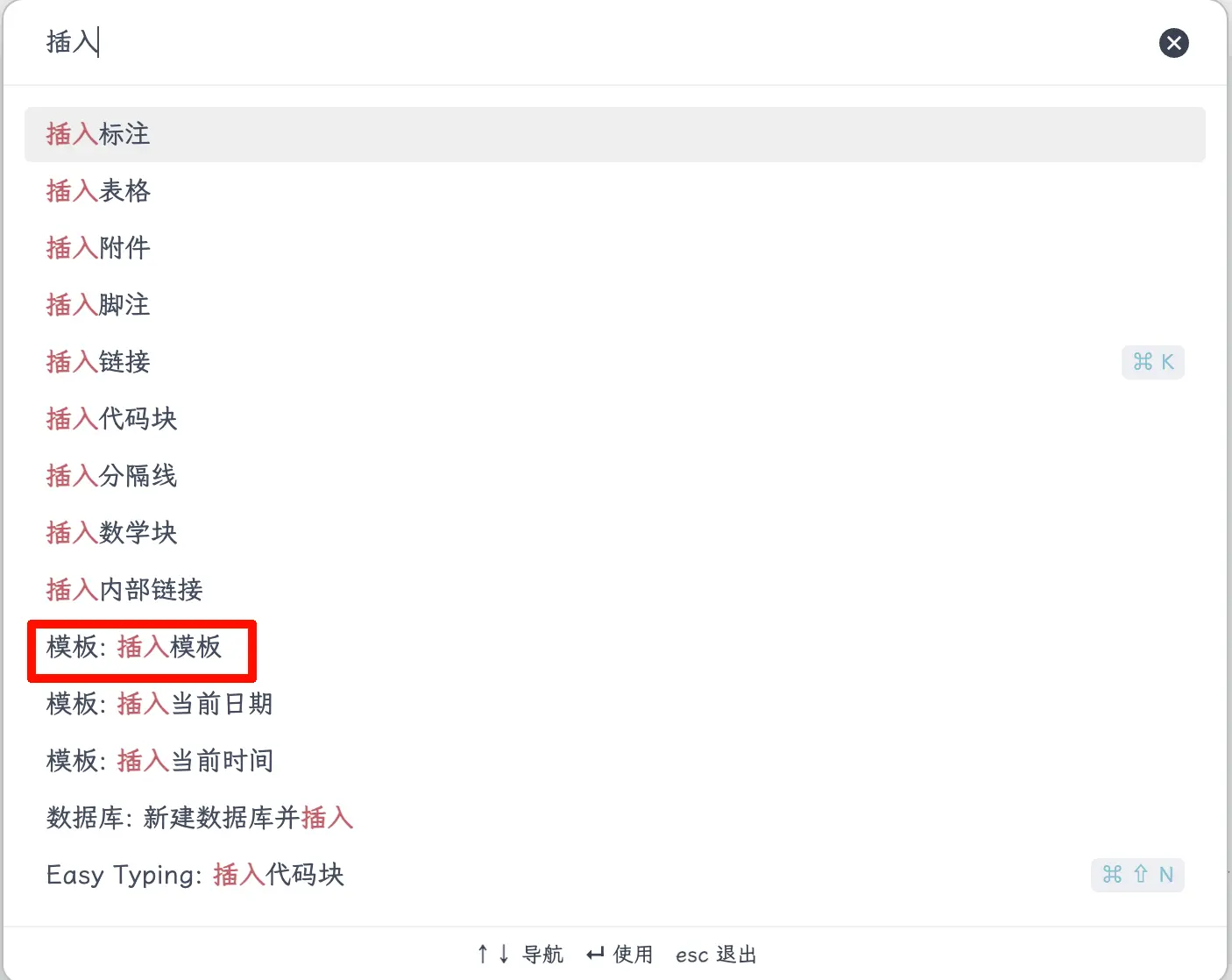
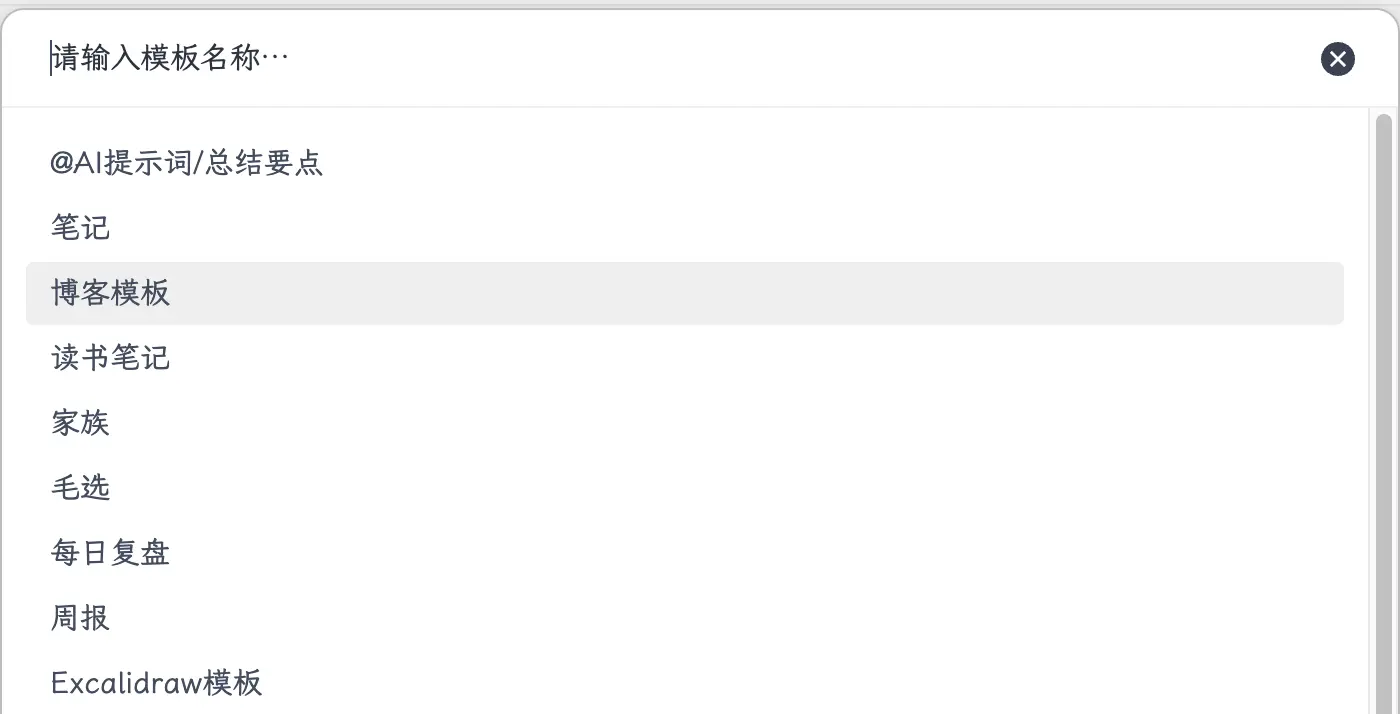
Tekan Cmd+P untuk membuka Palet Perintah, ketik “Sisipkan template”, tekan Enter, lalu pilih template yang diinginkan dari daftar.
Metode 2: Tombol Bilah Sisi
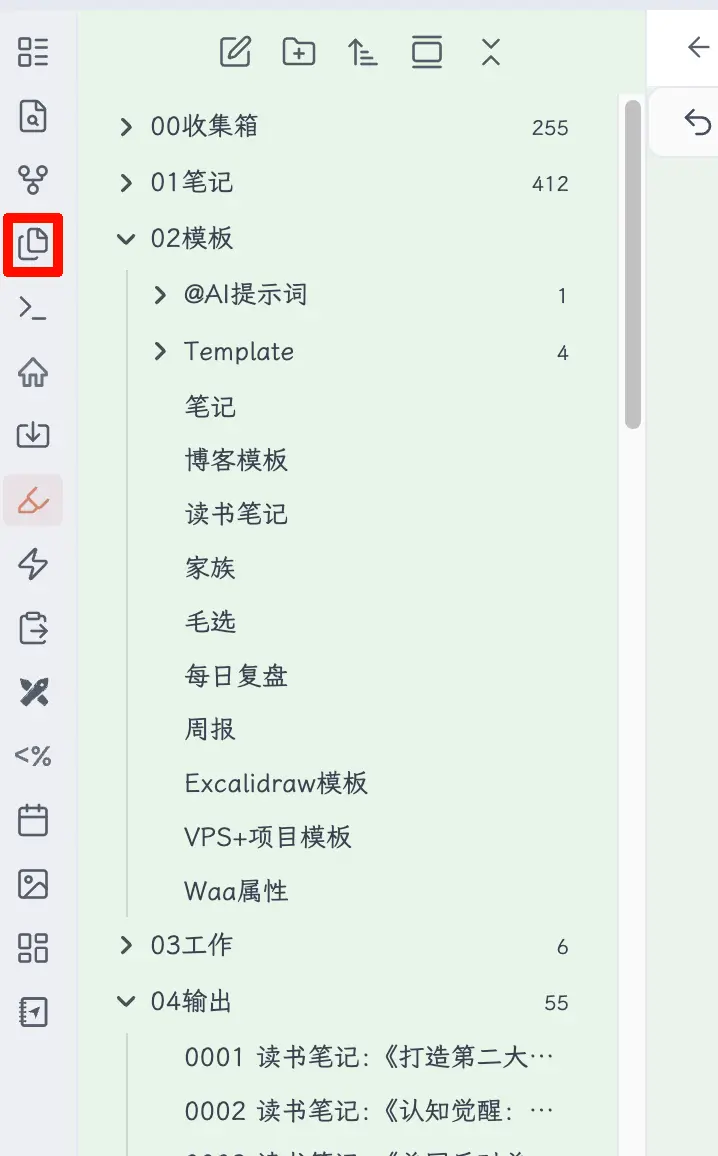
Jika Anda mengaktifkan tombol template di pengaturan, ikon template akan muncul di bilah alat kiri. Klik untuk memilih template secara langsung.
Kedua metode berfungsi; gunakan yang paling nyaman. Keunggulan Palet Perintah adalah Anda tidak perlu mengingat di mana tombolnya—cukup tekan Cmd+P dan cari.
Contoh Template Praktis
Sekarang kita telah membahas teorinya, mari lihat beberapa template nyata.
Template Posting Blog (sesuai dengan format buku ini):
---
title: {{title}}
date: {{date}}
categories:
  -
---
Template Catatan Buku:
---
title: {{title}}
date: {{date}}
categories:
  - Reading Notes
---
Publisher:
Date finished: {{date}}

# Core Ideas

# Memorable Passages

# My Review
Template Buku Harian:
---
date: {{date}}
---

## What I Did Today

## Problems I Ran Into

## Plan for Tomorrow
Ketiga template ini mencakup skenario paling umum. Anda dapat menggunakannya langsung atau memodifikasinya sesuai keinginan. Mulailah dengan beberapa template yang sering digunakan, dan tambahkan template baru saat Anda menemukan format berulang. Jangan mencoba memikirkan semua kemungkinan dari awal—terlalu banyak berpikir seringkali membuat Anda tidak menggunakannya sama sekali.
Ringkasan
Apa yang Anda pelajari hari ini:
- Aktifkan plugin inti “Templates” (Pengaturan → Plugin Inti → aktifkan)
- Atur folder template (semua file di folder ini dikenali sebagai template)
- Tiga variabel bawaan:
{{date}}/{{time}}/{{title}} - Sisipkan template: Cmd+P, cari “Sisipkan template”, pilih template yang diinginkan
Poin penting:
- Gunakan
{{date}}untuk properti tanggal, jangan hardcode—secara otomatis mengisi tanggal saat ini setiap kali Anda menggunakan template. - Template hanyalah catatan biasa—letakkan di folder yang ditentukan, tidak perlu pengaturan khusus.
- Mulailah dengan beberapa template yang sering digunakan, sesuai kebutuhan Anda—jangan mendesain secara berlebihan.