Kita sudah membahas Excalidraw untuk menggambar, diagram alir, dan peta pikiran—banyak konten praktis. Bab ini adalah sesuatu yang lebih ringan: mengganti tema agar Obsidian tampak keren.
Beberapa bab terakhir cukup padat, jadi anggap ini sebagai jeda. Pengaturan tema itu sederhana, tapi layak mendapat bab tersendiri karena antarmuka yang menarik benar-benar membuat Anda ingin membuka aplikasi dan menulis lebih banyak.
Bab ini mencakup tiga hal:
- Memasang tema melalui marketplace bawaan Obsidian
- Memasang tema secara manual dari GitHub (lanjutan, jarang diperlukan)
- Rekomendasi pribadi saya: tema Nord
Apa itu tema dan mengapa menggantinya?
Antarmuka bawaan Obsidian… bagaimana mengatakannya, polos. Fungsional, tapi secara visual terasa “berfungsi” tanpa daya tarik.
Setelah mengganti tema, pengalamannya benar-benar berbeda. Beberapa tema minimalis dan bersih, beberapa memiliki kepadatan informasi tinggi untuk mengatur banyak catatan, beberapa gelap dan nyaman di mata untuk sesi panjang. Skema warna, gaya font, tata letak sidebar—semuanya berubah.
Tema bukan hanya soal “tampilannya bagus”. Saat Anda membuka aplikasi setiap hari—jika antarmuka terasa menyenangkan, resistensi bawah sadar berkurang drastis. Dalam hal konsistensi mencatat, “rasa” dan “estetika” alat benar-benar penting.
Jadi, meluangkan setengah jam untuk memilih tema yang Anda suka sangatlah berharga.
Memasang tema melalui marketplace bawaan
Ini cara yang paling langsung. Marketplace memiliki ratusan tema komunitas, semuanya gratis, instalasi satu klik.
Jalur: Pengaturan → Tampilan → Tema → Jelajahi
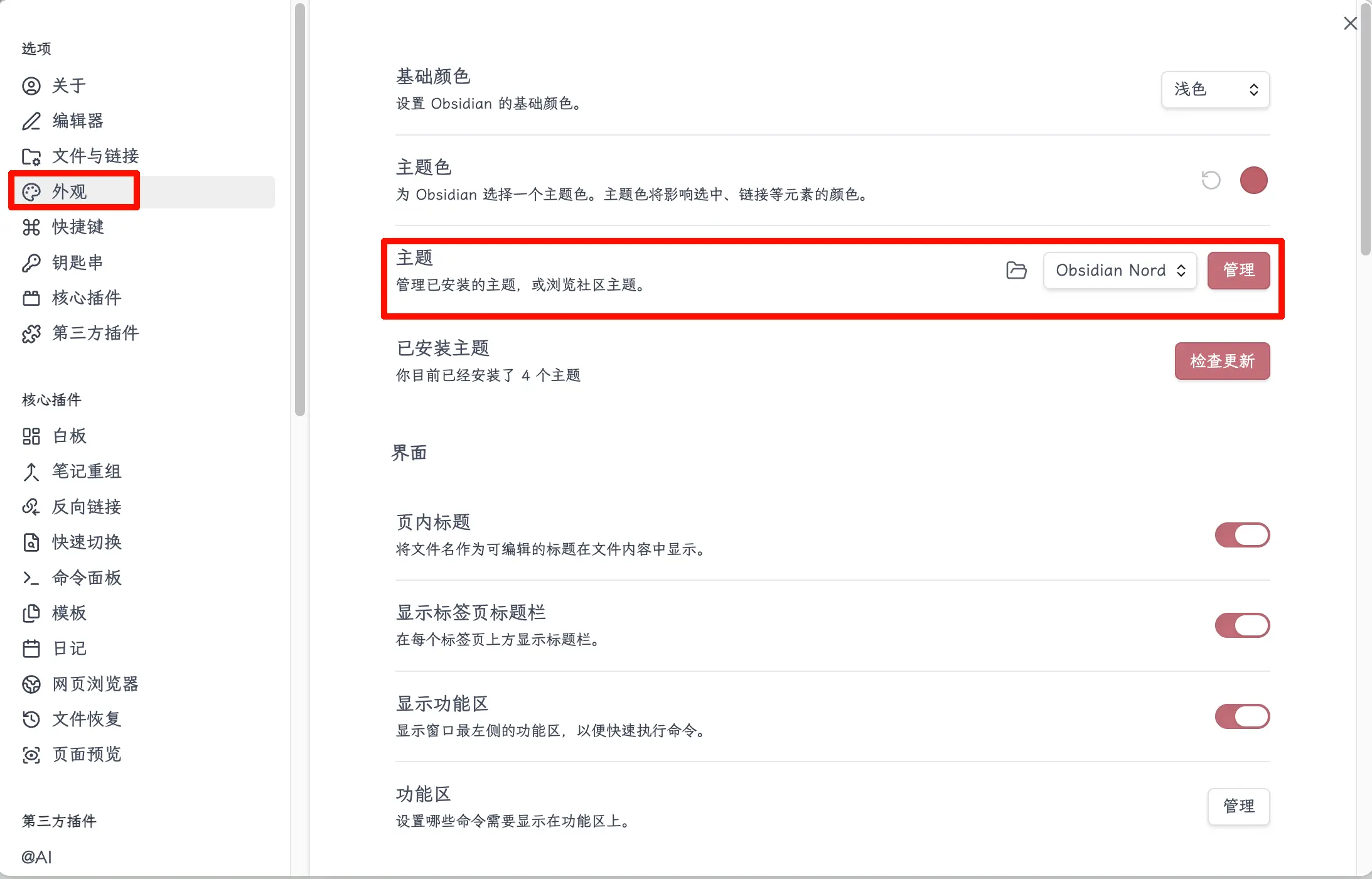
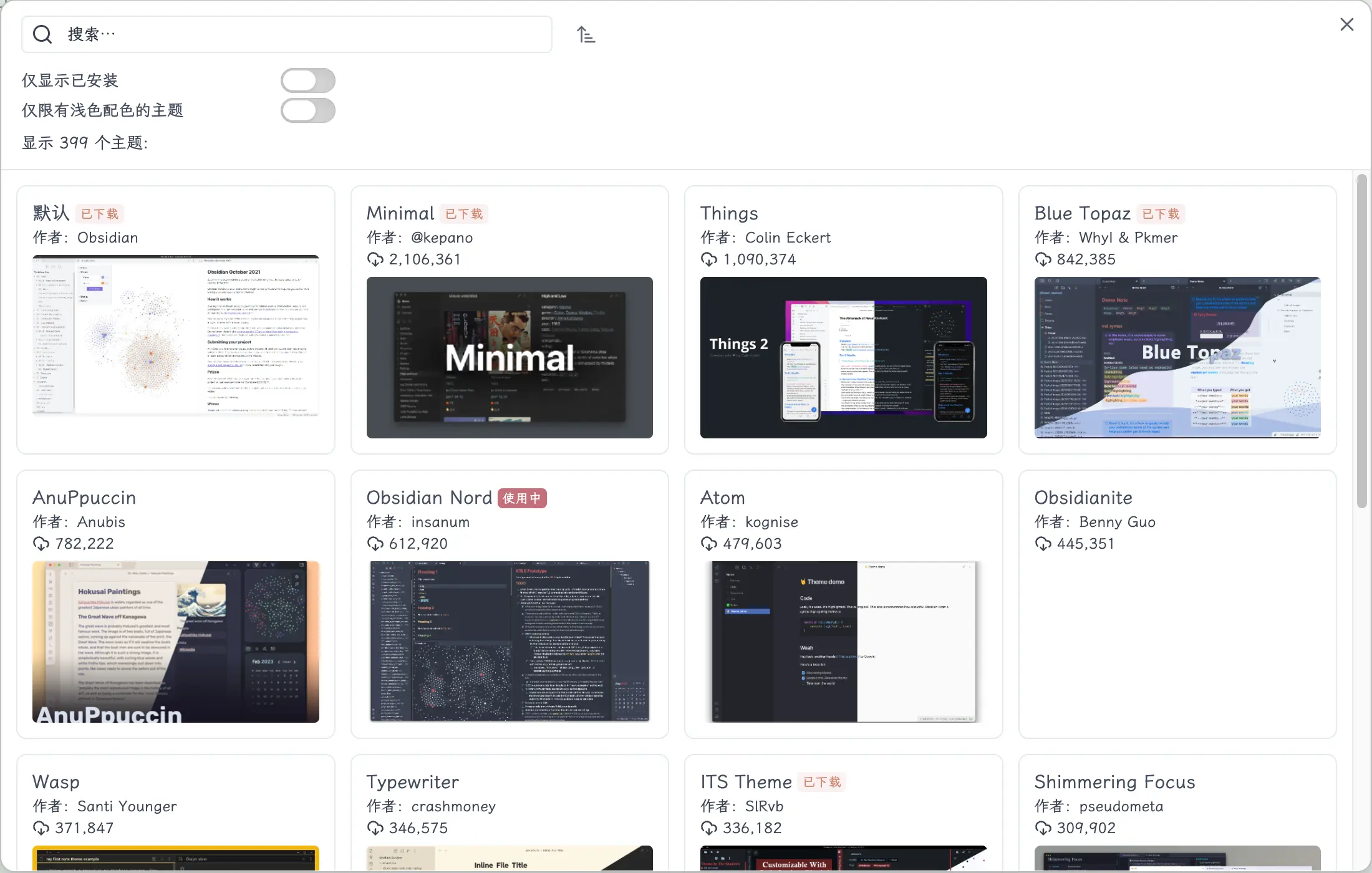
Setelah masuk, Anda akan melihat daftar. Anda bisa mengurutkan berdasarkan unduhan atau mencari nama tema tertentu. Temukan yang Anda suka, klik, klik “Pasang dan gunakan”, dan tema langsung berganti. Sesederhana itu—tidak ada langkah tambahan.
Ringkasan langkah:
- Buka Pengaturan
- Klik “Tampilan” di sebelah kiri
- Temukan bagian “Tema”, klik “Jelajahi”
- Cari atau telusuri untuk menemukan tema yang Anda suka
- Klik “Pasang dan gunakan”
Jika ingin kembali ke tema bawaan, lakukan hal yang sama di sini dan ubah tema menjadi “Default”.
Memasang tema secara manual dari GitHub
Metode ini tidak diperlukan bagi kebanyakan orang, tapi saya akan jelaskan secara singkat untuk berjaga-jaga jika Anda menemukan tema yang hanya ada di GitHub dan tidak di marketplace.
Langkah instalasi manual:
- Buka repositori GitHub yang sesuai dan unduh file tema (biasanya folder berisi
theme.cssdanmanifest.json) - Tempatkan seluruh folder ke direktori
.obsidian/themes/vault Anda - Mulai ulang Obsidian
- Kemudian buka Pengaturan → Tampilan → Tema, dan Anda akan melihat tema yang baru dipasang
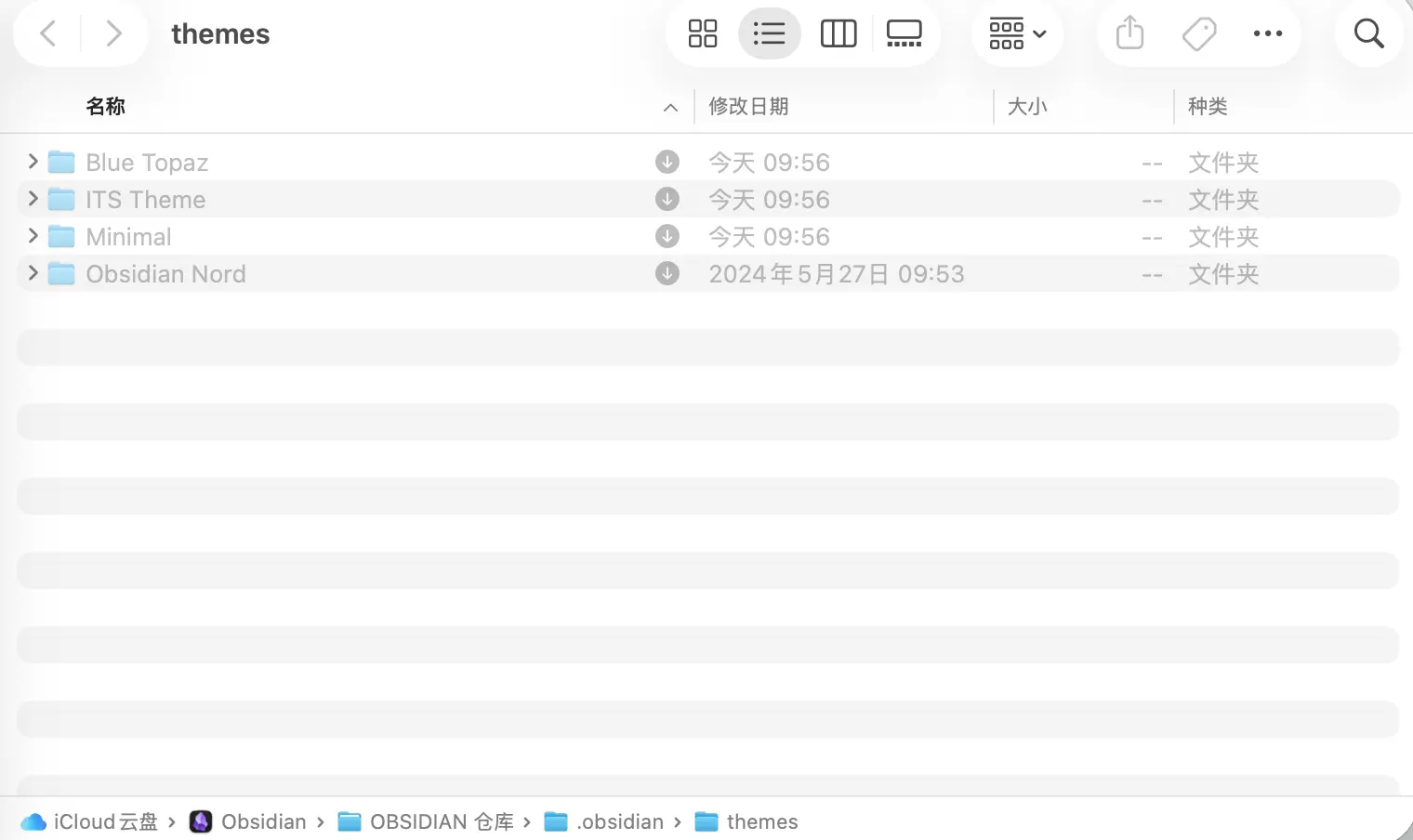
Catatan: Folder .obsidian tersembunyi secara bawaan. Di Mac, tekan Command + Shift + . untuk menampilkan file tersembunyi.
Sekali lagi: Kebanyakan orang tidak akan pernah membutuhkan metode ini. Marketplace bawaan sudah memiliki ratusan tema, lebih dari cukup untuk penggunaan sehari-hari. Cukup ketahui bahwa metode ini ada.
Pilihan saya: tema Nord
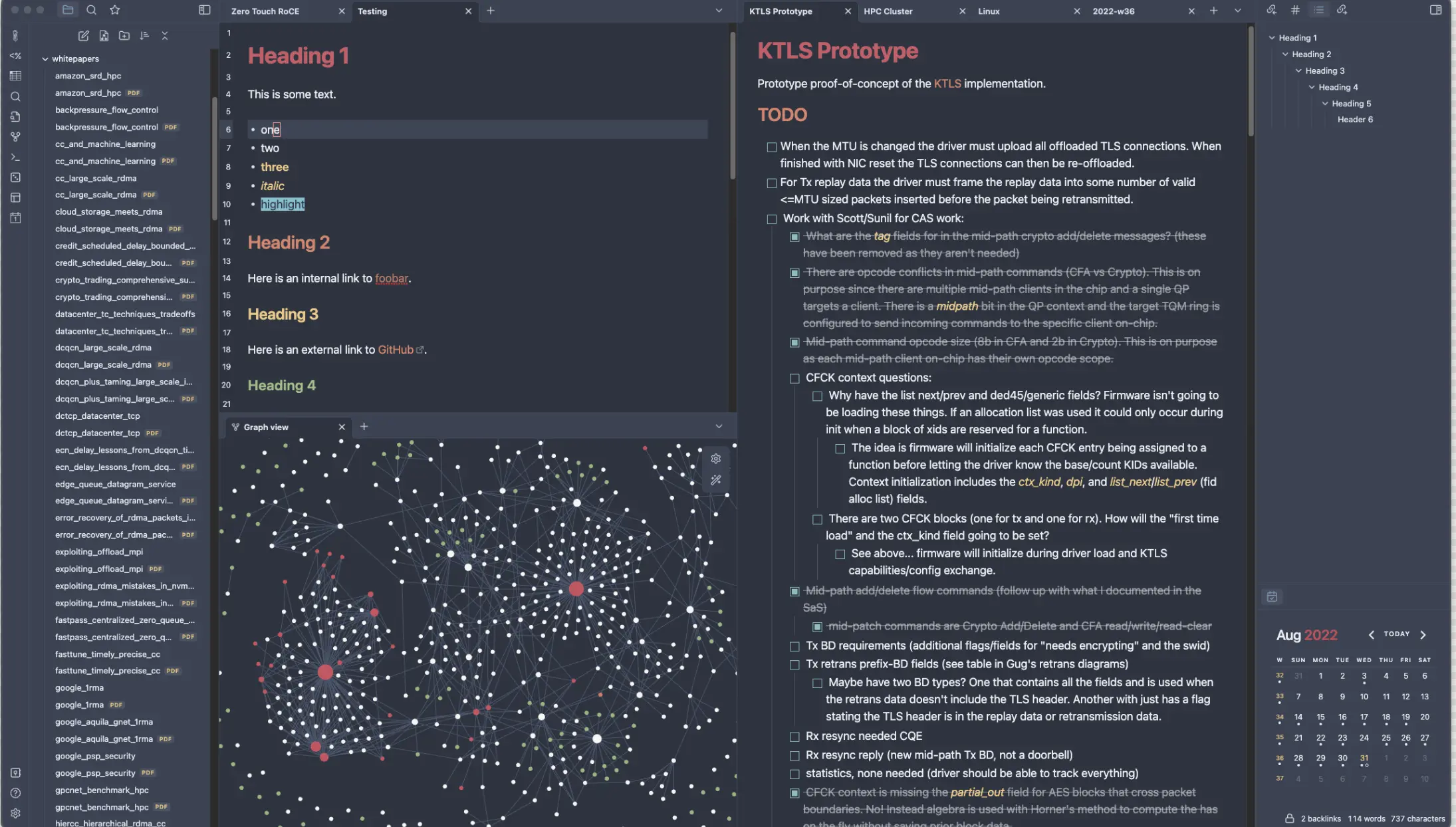
Setelah membahas metodenya, izinkan saya berbagi pilihan pribadi—Obsidian Nord. Ini tema yang paling lama saya gunakan, dan hampir tidak pernah berganti sejak memasangnya.
Palet warna Nord berasal dari “sistem warna Nord”, terinspirasi dari aurora Nordik dan es salju kutub. Ini adalah skema biru tua bernada dingin. Tidak mencolok atau keras, tetapi warna yang sangat stabil dan tahan lama.
Mengapa saya memilihnya:
- Gelap dan nyaman di mata: Nyaman untuk sesi panjang—bukan hitam pekat yang keras, tetapi warna dalam dengan nuansa biru keabu-abuan
- Skema warna lembut: Warna sorotan, warna tautan, dan warna heading semuanya terkendali, menjaga antarmuka tidak terlihat berantakan
- Daya tarik abadi: Saya sudah menggunakannya selama dua tahun, dan setiap kali membuka Obsidian tetap terasa menyenangkan—tidak ada keinginan untuk berganti
Pemasangan: Cukup cari “Obsidian Nord” di marketplace tema, lalu pasang dan aktifkan.
Ringkasan
Yang Anda pelajari hari ini:
- Titik masuk untuk mengganti tema: Pengaturan → Tampilan → Tema → Jelajahi
- Marketplace bawaan memiliki ratusan tema gratis—temukan yang Anda suka dan langsung pasang/aktifkan
- Mode gelap/terang dapat dialihkan di Pengaturan → Tampilan → Skema warna dasar
- Untuk tema langka yang tidak ada di marketplace, Anda dapat mengunduh manual dari GitHub dan menempatkannya di folder
.obsidian/themes/ - Tema rekomendasi: Obsidian Nord
Poin penting:
- Untuk penggunaan sehari-hari, marketplace bawaan sudah cukup—sederhana dan praktis
- Antarmuka yang menarik mengurangi hambatan mental untuk membuka catatan setiap hari—layak dipilih dengan cermat
- Nord adalah tema yang saya gunakan selama dua tahun, cocok bagi yang menyukai nada gelap dan dingin