Sebagai bab terakhir dari bagian pengantar, kita akan menyiapkan hosting gambar. Kami sempat menyinggungnya di Bab 02 saat membahas penyisipan gambar—unggah gambar ke cloud, jaga repositori lokal tetap ringan, dan gambar akan otomatis mengikuti artikel Anda saat dipublikasikan. Bab ini membahasnya secara mendalam.
“Layanan hosting gambar” menyimpan gambar Anda di server cloud dan menggunakan tautan eksternal untuk merujuknya, alih-alih menyimpannya sebagai lampiran lokal. Ini memiliki beberapa keuntungan: pertama, repositori lokal Anda tetap ringan dan tidak membengkak dengan banyak gambar; kedua, gambar memiliki tautan web permanen, sehingga memudahkan Anda mempublikasikan artikel ke blog, Akun WeChat, dan platform lain tanpa perlu mengunggah ulang gambar.
Namun, ada satu peringatan penting: jangan gunakan hosting gambar untuk tangkapan layar yang berisi informasi pribadi atau kunci API. Gambar di layanan hosting gambar dapat diakses publik, dan kebocoran bisa merepotkan.
Alat yang Diperlukan
Untuk mengonfigurasi hosting gambar, Anda memerlukan dua hal:
- Image auto upload: Plugin Obsidian. Anda bisa mencari dan menginstalnya langsung dari pasar plugin komunitas.
- PicList: Perangkat lunak manajemen hosting gambar. Unduh dan instal dari https://piclist.cn/.
Setelah keduanya terinstal, kita bisa mulai mengonfigurasi.
Hosting Gambar Mana yang Dipilih?
Ada banyak pilihan untuk hosting gambar. Dalam tutorial ini, saya akan mendemonstrasikan Tencent Cloud karena antarmukanya intuitif dan cocok untuk pemula. Namun, saya pribadi menggunakan Cloudflare R2 sehari-hari karena gratis sepenuhnya dan menawarkan pemuatan gambar yang cepat di seluruh dunia. Jika Anda ingin benar-benar tanpa biaya, GitHub juga bisa berfungsi sebagai layanan hosting gambar—cukup push gambar ke repositori dan rujuk menggunakan tautan raw. Ketiganya adalah opsi yang layak. Hari ini, kita akan fokus pada Tencent Cloud, tetapi logika konfigurasinya sama untuk yang lain—cukup ubah jenis hosting gambar di PicList.
Langkah 1: Konfigurasi Tencent Cloud COS
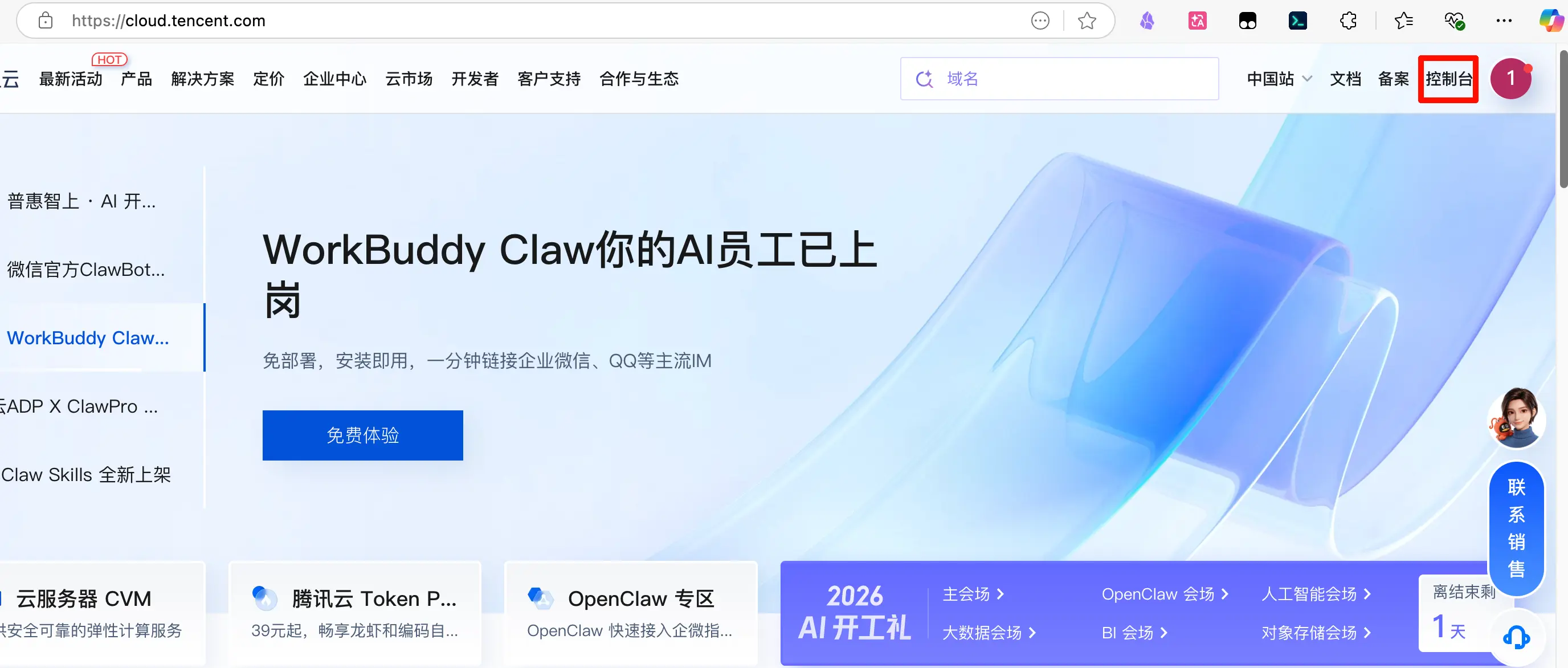
Pertama, buka https://cloud.tencent.com/ dan daftar akun. Kemudian klik “Console” di pojok kanan atas.
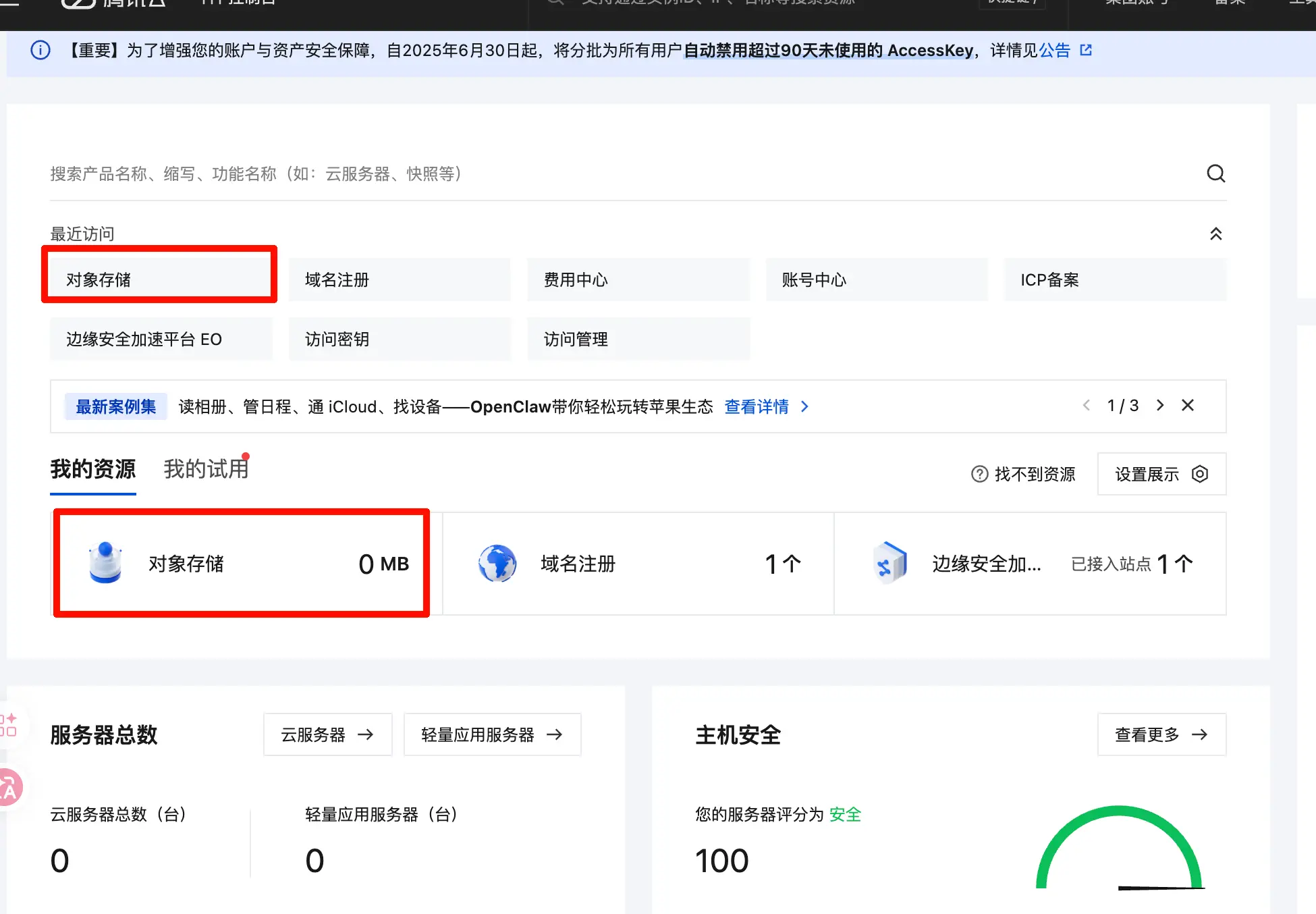
Setelah masuk ke konsol, cari “Object Storage” di bagian atas atau temukan di menu kiri.
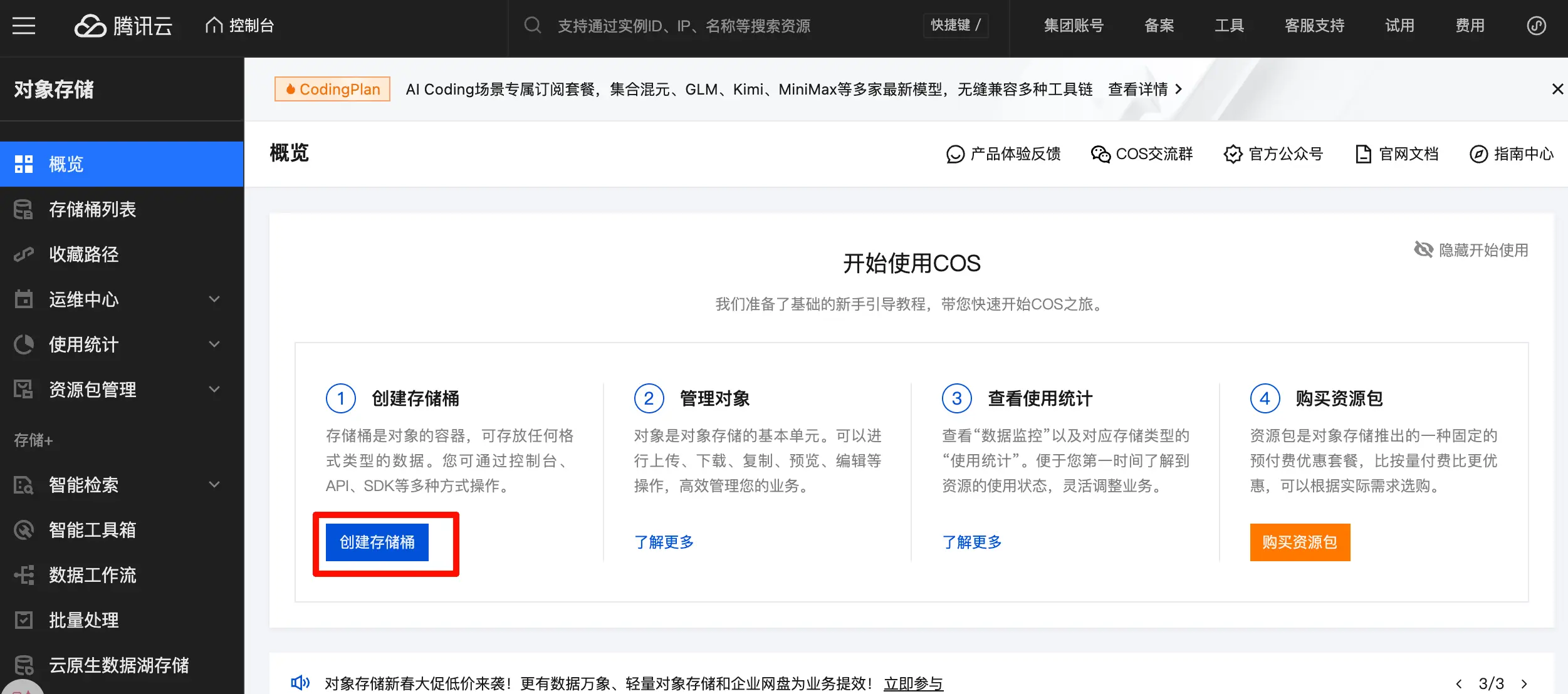
Klik “Create Bucket”.
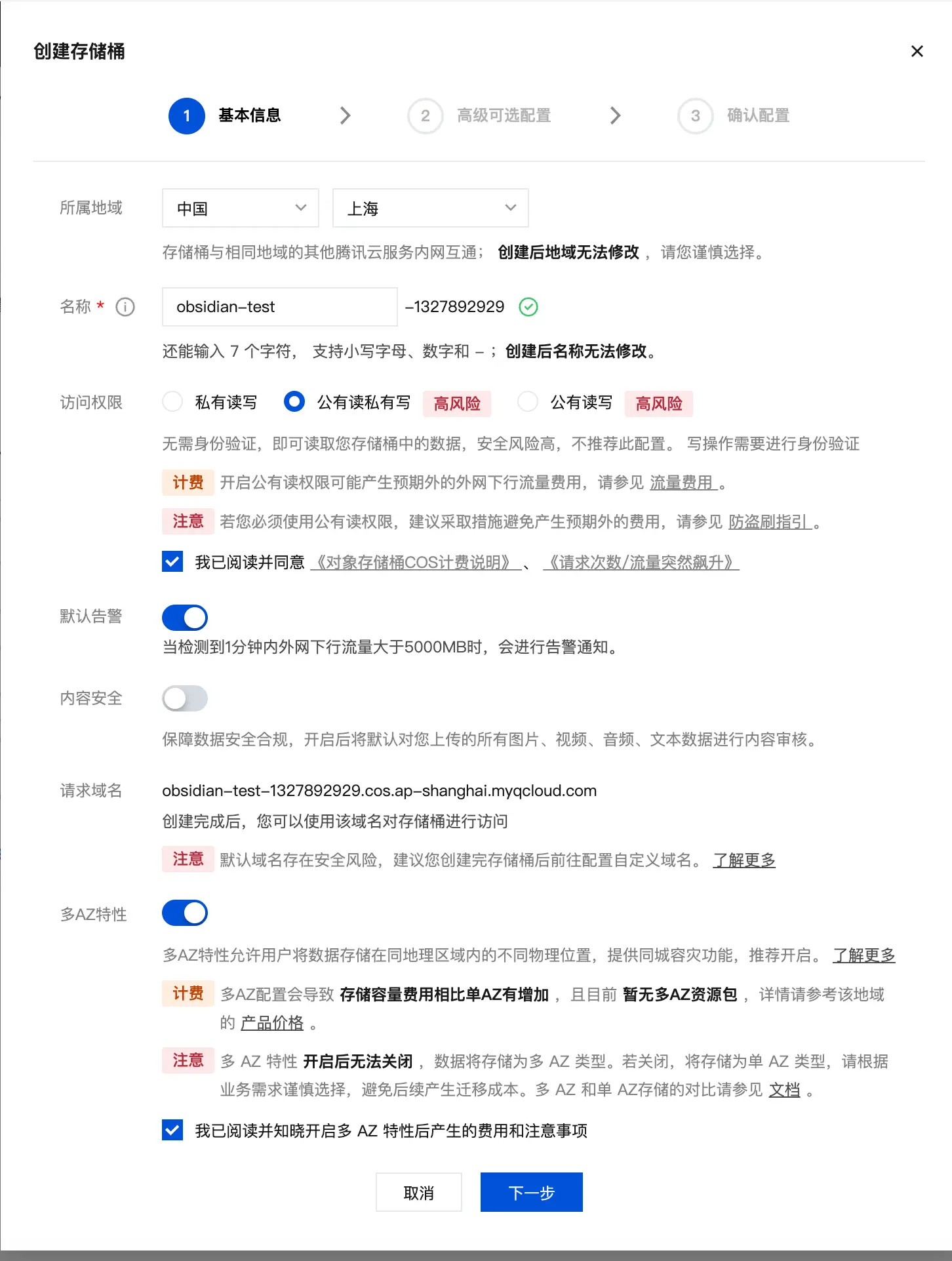
Mulai konfigurasi. Untuk Region, pilih yang terdekat dengan Anda (misalnya, saya di Shanghai, jadi saya pilih “Shanghai”). Untuk Name, pilih nama apa pun yang Anda suka; saya menggunakan obsidian-test. Untuk Access Permissions, pastikan memilih “Public Read, Private Write”, jika tidak, orang lain tidak akan bisa mengakses gambar Anda. Centang semua kotak yang diperlukan di bawah, lalu klik “Next”.
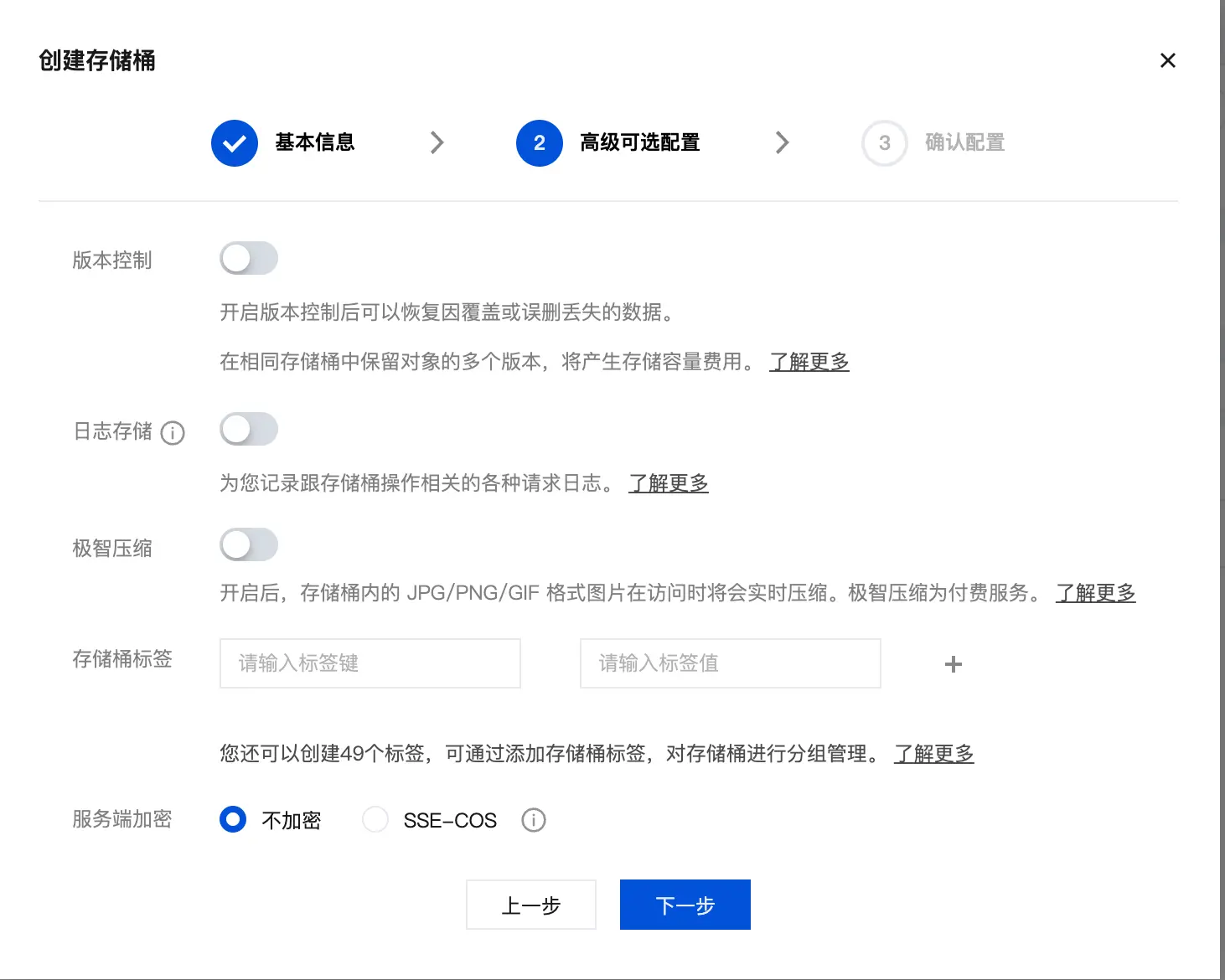
Saya biarkan semua pengaturan lanjutan default dan klik “Next”.
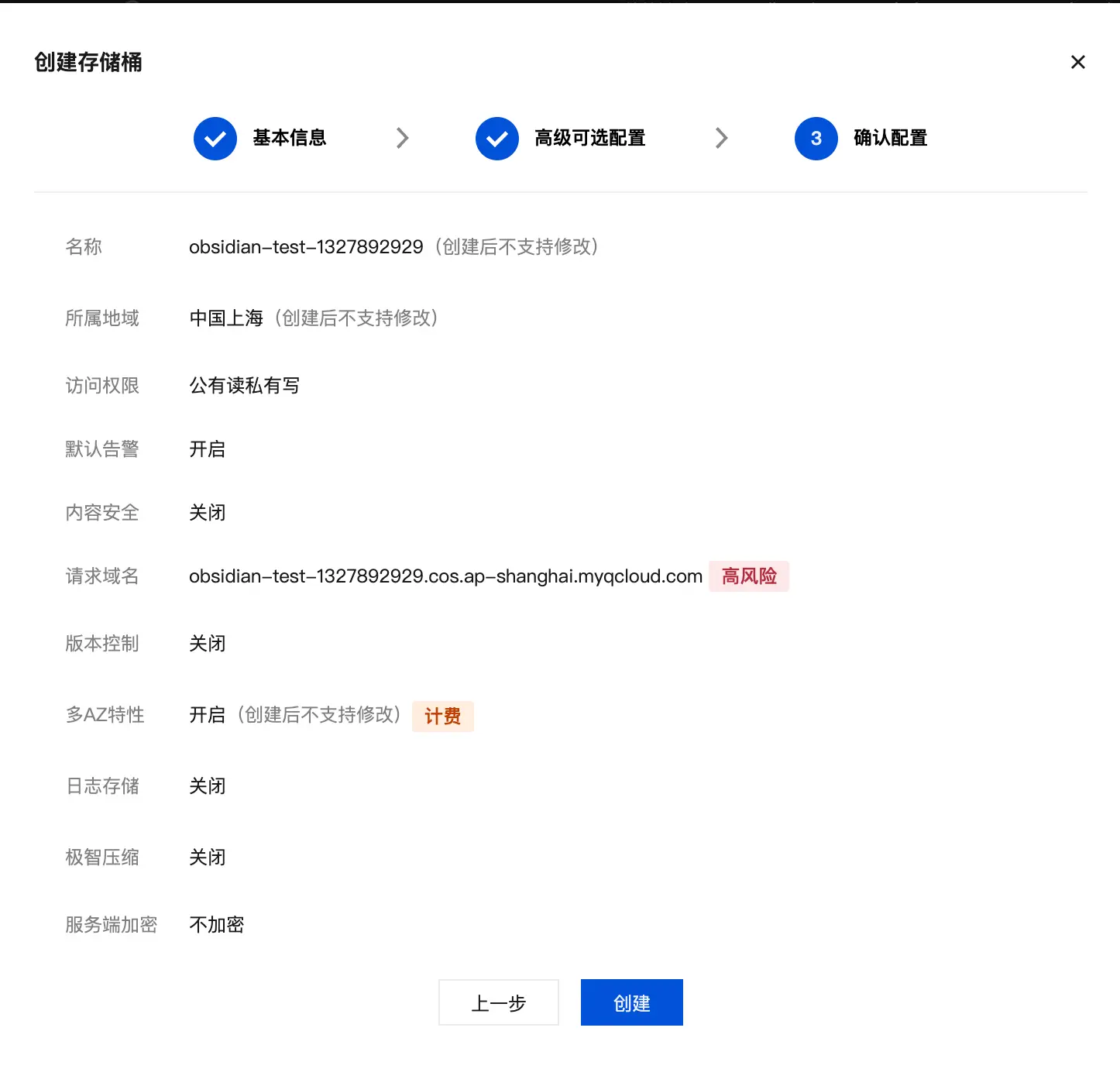
Konfirmasi konfigurasi sudah benar, lalu klik “Create”.
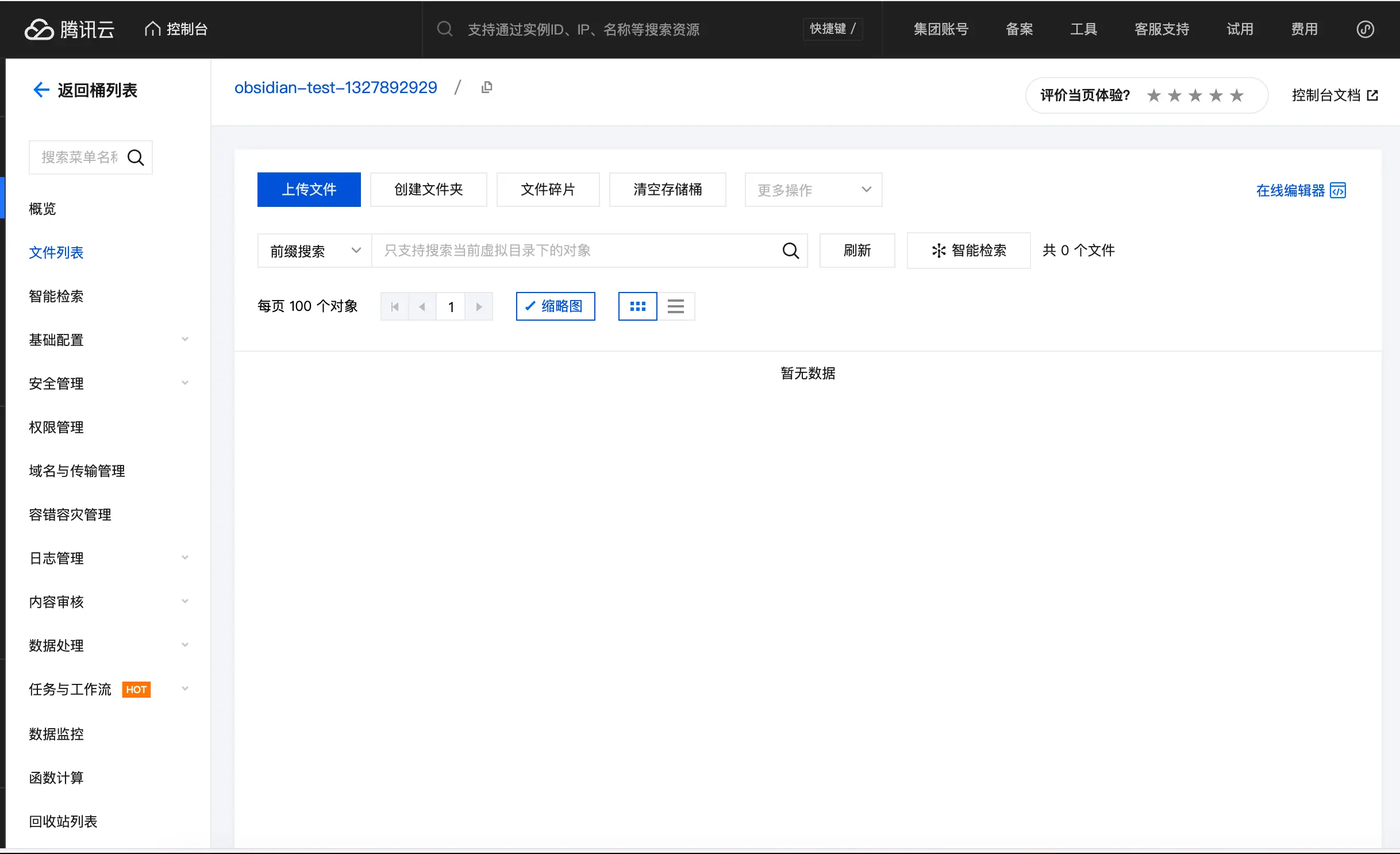
Setelah dibuat, Anda akan melihat halaman ini yang menunjukkan bucket telah dibuat. Kita tinggalkan dulu.
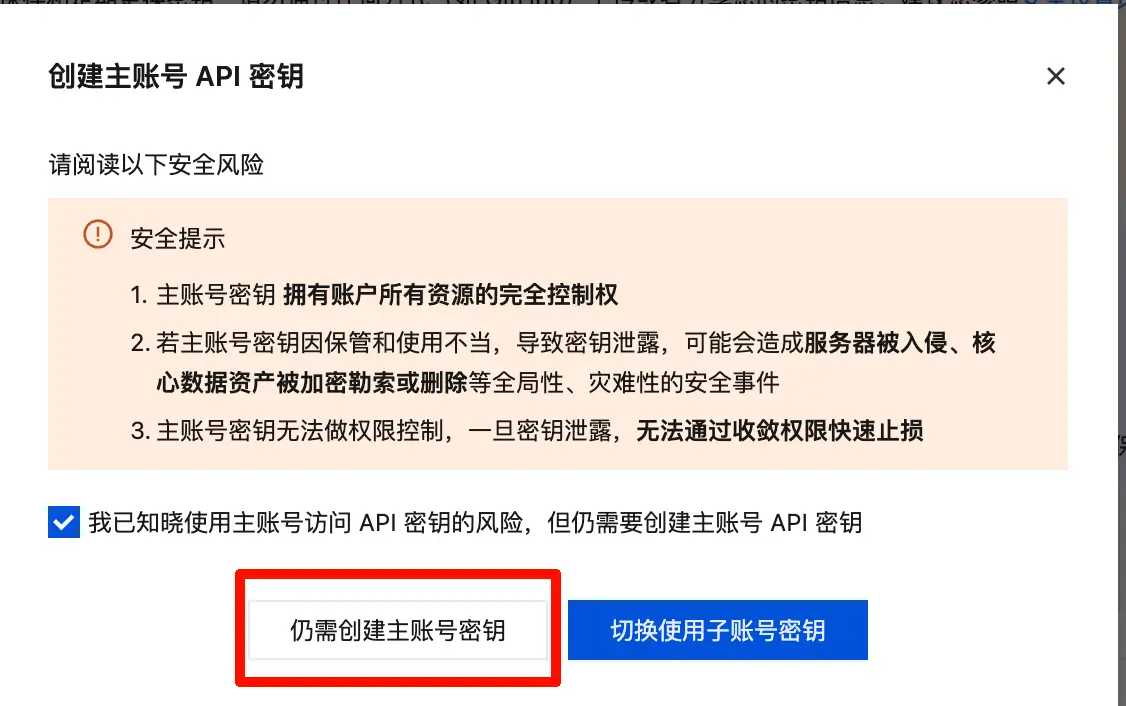
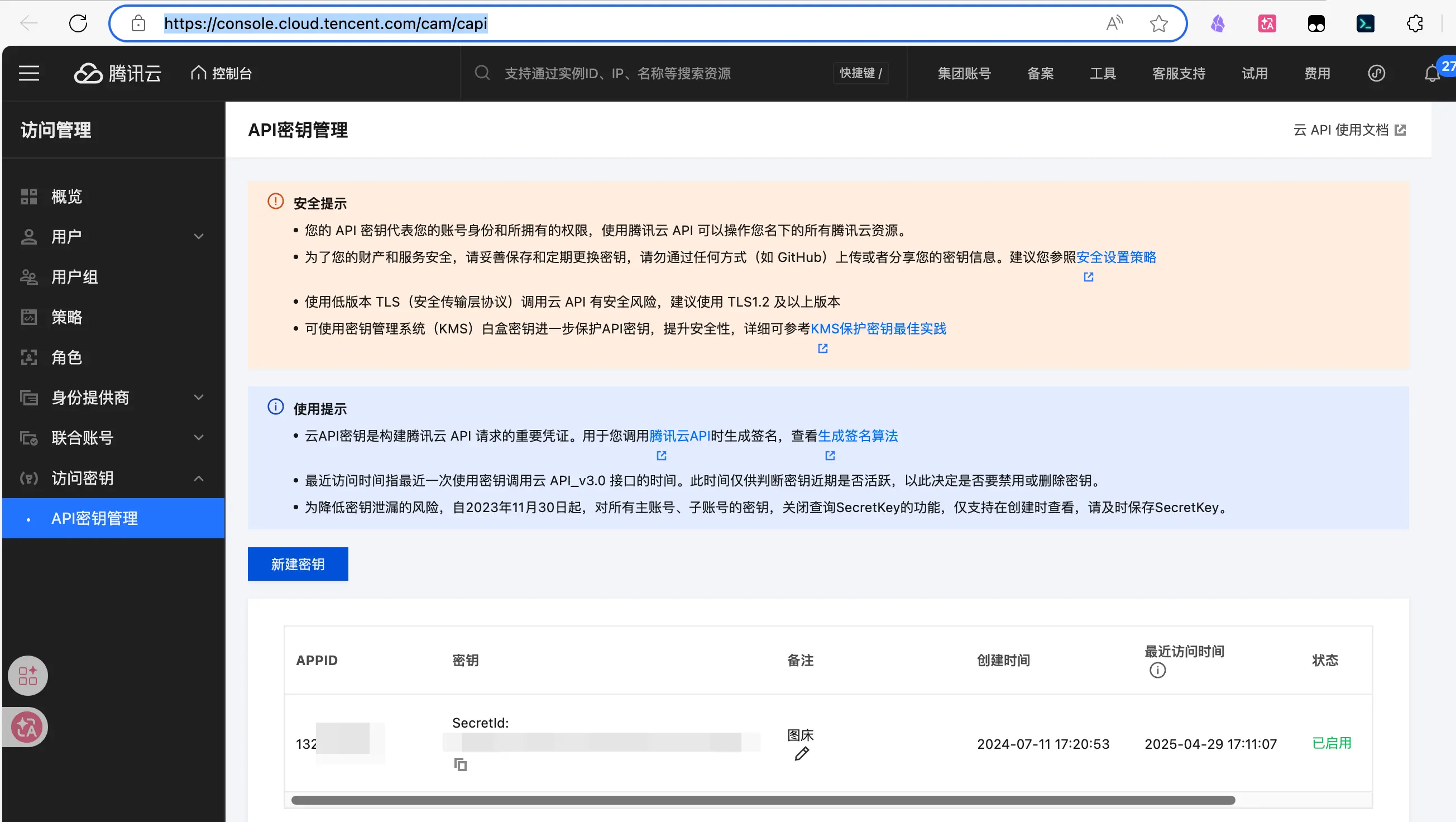
Selanjutnya, buat kunci API agar PicList memiliki izin untuk mengunggah gambar ke bucket Anda. Buka https://console.cloud.tencent.com/cam/capi dan klik “Create Key”. Akan muncul peringatan keamanan—konfirmasi saja.
Setelah dibuat, Anda akan melihat SecretId dan SecretKey. Simpan ini, bersama dengan AppID dan nama bucket Anda, secara lokal segera. Jangan bagikan kepada siapa pun.
Langkah 2: Konfigurasi PicList
Buka PicList, pilih “Image Hosting” di kiri, lalu klik “Add”.
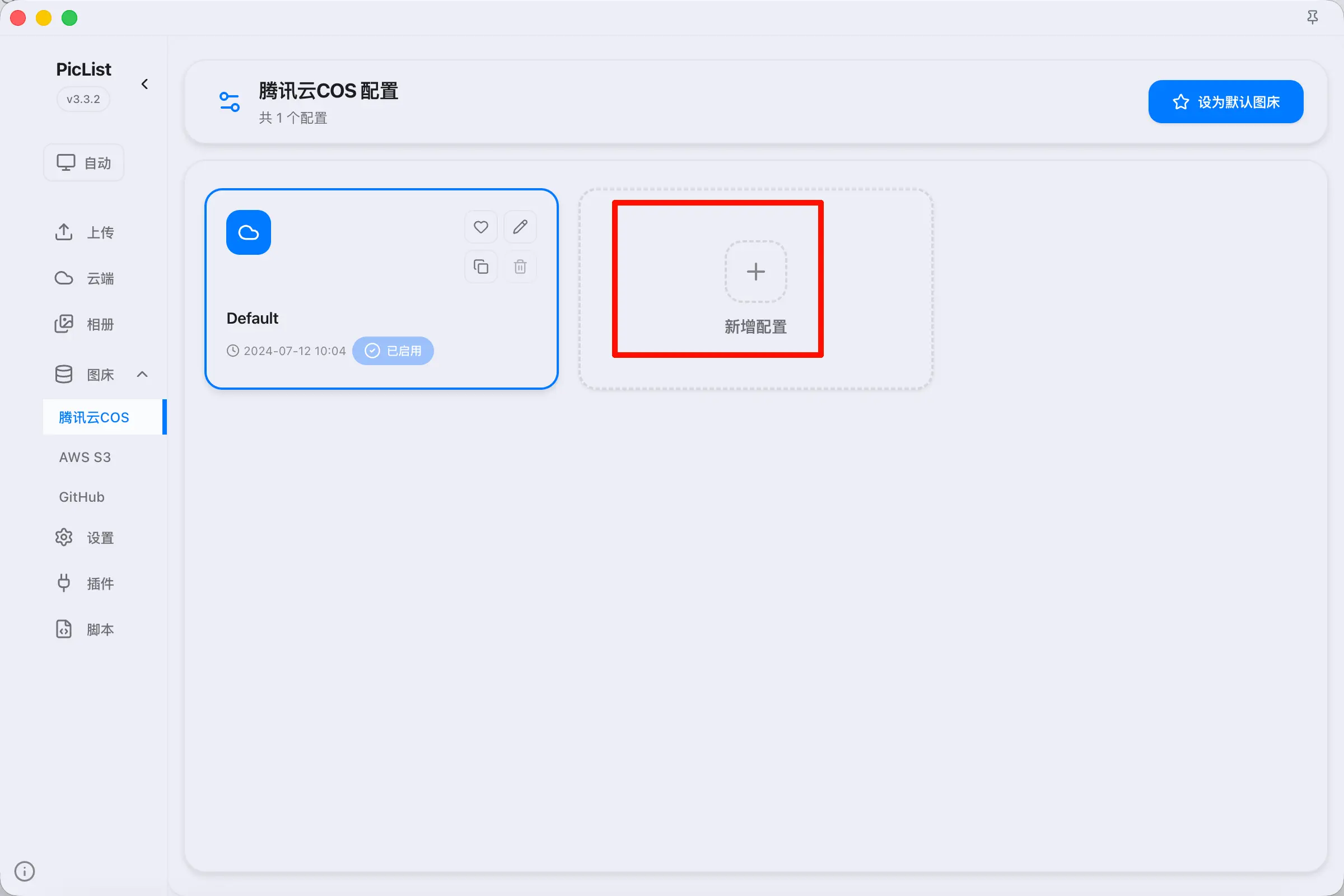
Akan muncul formulir konfigurasi. Untuk “Configuration Name”, Anda bisa memasukkan nama apa pun. Isi bidang lain dengan informasi yang Anda simpan sebelumnya: AppID, SecretId, SecretKey, dan Bucket Name. Satu hal penting: region harus dimasukkan dalam format pinyin. Misalnya, untuk Shanghai, gunakan ap-shanghai; untuk Guangzhou, gunakan ap-guangzhou. Jangan gunakan karakter Mandarin.
Jika Anda mengalami masalah setelah konfigurasi, lihat dokumentasi resmi di https://piclist.cn/configure.html untuk memeriksa parameter Anda.
Setelah konfigurasi, disarankan untuk mengunggah gambar uji secara manual di PicList terlebih dahulu untuk memastikan hosting gambar berfungsi dengan baik sebelum menggunakannya di Obsidian. Pemecahan masalah jauh lebih merepotkan jika Anda baru menyadari masalah di Obsidian.
Langkah 3: Konfigurasi Plugin Image Auto Upload
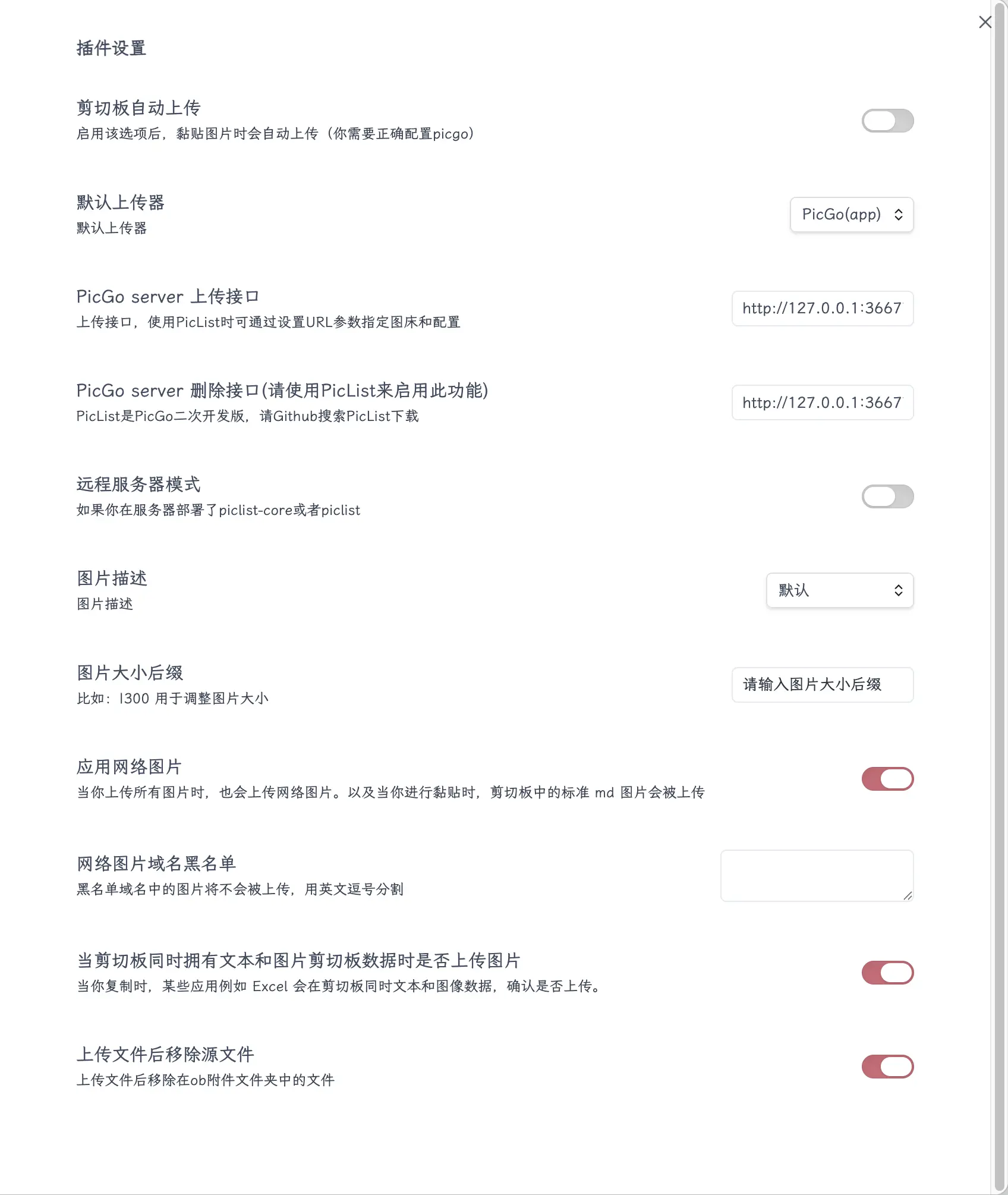
Buka pengaturan plugin Image auto upload di Obsidian. Atur jenis hosting gambar ke “PicGo”, lalu isi dua endpoint API:
- Upload endpoint:
http://127.0.0.1:36677/upload - Delete endpoint:
http://127.0.0.1:36677/delete
Saya tidak yakin apakah memilih PicGo akan mengisi ini secara otomatis, jadi saya sertakan di sini. Anda bisa merujuk pada tangkapan layar saya untuk pengaturan lainnya.
Cara Menggunakan
Setelah dikonfigurasi, ambil tangkapan layar dan sisipkan gambar lokal seperti biasa saat menulis—tidak perlu khawatir tentang hosting gambar. Setelah selesai menulis dan meninjau artikel, gunakan palet perintah untuk mencari “Upload all images”. Ini akan mengunggah semua gambar lokal dalam artikel ke layanan hosting gambar dalam satu klik. Tautan akan diganti secara otomatis, dan lampiran lokal asli akan dihapus.

Satu jebakan umum: jika artikel Anda berisi gambar yang sudah diunggah ke hosting gambar dan gambar lokal yang baru ditambahkan, disarankan untuk terlebih dahulu klik “Download all images” untuk mengunduh gambar yang sudah di-host kembali, lalu klik “Upload all images” untuk mengunggah semuanya bersama-sama. Jika Anda mengunggah langsung, Anda mungkin mengalami masalah ketidaksejajaran gambar.
Catatan untuk Pengguna Akun WeChat
Ada satu poin penting yang perlu dijelaskan: Obsidian menulis dalam Markdown, tetapi backend Akun WeChat tidak mendukung Markdown. Jika Anda menyalin konten secara langsung, format akan berantakan total, dan gambar tidak akan muncul—bukan karena tautan hosting gambar diblokir, tetapi karena tidak ada rendering sama sekali.
Ada dua solusi. Salah satunya adalah menggunakan alat pemformat online seperti doocs-md: tempel konten Obsidian Anda ke dalamnya, dan alat tersebut akan merender Markdown ke format yang dikenali backend WeChat. Kemudian salin ke backend WeChat, dan gambar akan ditampilkan dengan benar. Yang lainnya adalah menggunakan plugin WeChat Publisher saya, yang bekerja langsung di dalam Obsidian. Plugin ini mendukung pengiriman draf satu klik setelah rendering, atau Anda bisa menyalin konten yang sudah dirender secara manual. Lihat Bab 20 buku ini untuk detailnya. Mulai dari v0.1.13, plugin ini gratis sepenuhnya untuk pengguna individu.
Ringkasan
Hosting gambar adalah topik yang luas, dan ada banyak hal yang tidak kami bahas dalam bab ini, seperti konversi format gambar, aturan penamaan otomatis, mengikat domain kustom, dan lainnya. Namun, dengan konfigurasi yang diuraikan dalam bab ini, Anda seharusnya bisa memulai dan menjelajahi lebih lanjut sendiri.
Apa yang Anda pelajari hari ini:
- Hosting gambar menyimpan gambar di cloud, menjaga vault Obsidian Anda tetap ringan dan memudahkan publikasi ke blog.
- Anda perlu menginstal plugin Image auto upload dan perangkat lunak PicList. Opsi hosting gambar termasuk Tencent Cloud, Cloudflare, atau GitHub.
- Setelah konfigurasi, uji unggah gambar secara manual di PicList terlebih dahulu untuk memastikan semuanya berfungsi sebelum digunakan di Obsidian.
- Sisipkan gambar lokal seperti biasa saat menulis, lalu unggah semua gambar ke layanan hosting gambar dalam satu klik setelah selesai; tautan diganti secara otomatis.
Poin-poin penting:
- Jangan unggah tangkapan layar yang berisi informasi pribadi atau kunci API ke hosting gambar.
- Bucket harus diatur ke “Public Read”, jika tidak, gambar tidak dapat diakses publik.
- Kunci API (SecretId/SecretKey) harus disimpan secara lokal dan tidak dibagikan.
- Region harus dimasukkan dalam format pinyin, misalnya
ap-shanghai. - Jika artikel Anda berisi gambar yang sudah di-host dan gambar lokal, unduh semua terlebih dahulu, lalu unggah bersama.
- Pengguna Akun WeChat: WeChat memblokir tautan gambar eksternal. Gunakan doocs-md untuk mengonversi atau plugin saya untuk pemrosesan satu klik.