Kita sudah membahas templat—menggunakan variabel untuk mengisi tanggal dan judul secara otomatis, serta menerapkan format dengan satu klik saat membuat catatan baru. Sekarang mari kita melangkah lebih jauh.
Mencatat saja tidak cukup. Setiap hari Anda menjelajahi Twitter, membaca artikel WeChat, dan menggulir Reddit. Saat menemukan sesuatu yang bagus, bagaimana cara menyimpannya? Screenshot? Itu menjadi gambar, tidak bisa dicari. Copy-paste? Formatnya berantakan, dan Anda harus menambahkan judul serta tautan secara manual. Memasukkannya ke bookmark browser? Itulah tempat peristirahatan abadi bookmark: barang masuk tapi tidak pernah keluar, dan Anda tidak akan pernah melihatnya lagi.
Bab ini memecahkan masalah itu: bagaimana cara menyimpan konten web ke Obsidian dengan cepat dan rapi. Alatnya adalah ekstensi browser resmi Obsidian—Web Clipper.
Mengapa Menggunakan Web Clipper
Sebelum Web Clipper, saya melewati kira-kira tiga tahap menyimpan artikel web:
Tahap pertama: screenshot. Satu klik, masukkan ke catatan. Masalah: screenshot tidak bisa dicari. Tiga bulan kemudian, Anda tidak tahu apa yang Anda tangkap, apalagi menemukannya.
Tahap kedua: copy-paste. Salin teks ke Obsidian, lalu tambahkan judul dan tautan sumber secara manual. Masalah: formatnya sebagian besar berantakan—judul menjadi teks biasa, tebal hilang, blok kode menjadi teks biasa. Butuh waktu berjam-jam untuk membersihkannya setiap kali.
Tahap ketiga: bookmark. Klik bintang di browser, paling mudah. Biayanya: Anda tidak akan pernah membuka tautan itu lagi.
Logika Web Clipper: simpan satu klik, format rapi, metadata otomatis, langsung ke Obsidian. Judul, tautan asli, tanggal simpan—semua terisi otomatis. Konten dalam format Markdown, gambar tetap dipertahankan. Dengan AI Interpreter, Anda bahkan bisa meminta AI merangkum konten saat memotong.
Instalasi
Web Clipper adalah ekstensi browser. Saat ini mendukung Chrome, Edge, Firefox, dan Safari (beberapa fitur mungkin berbeda).
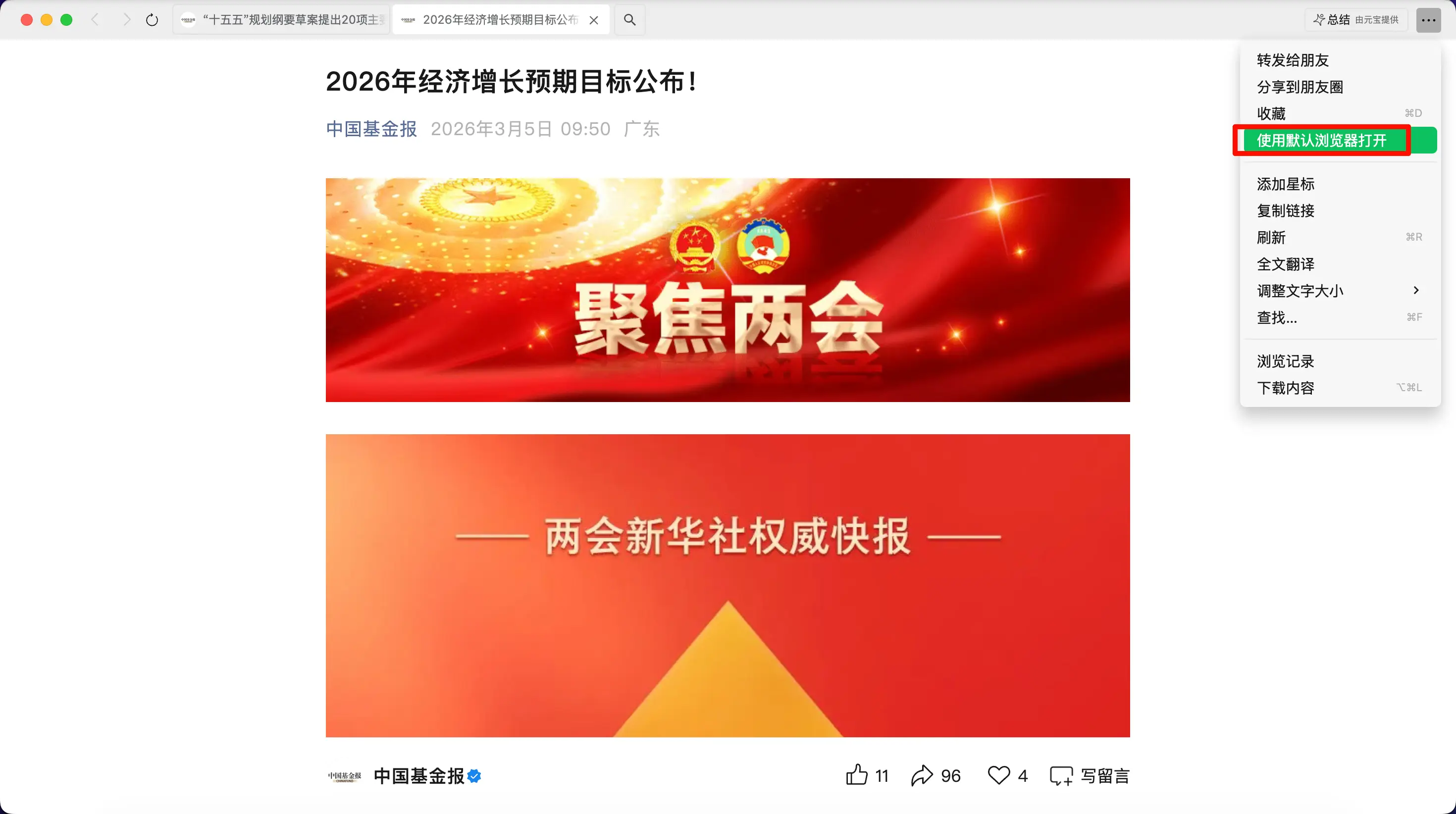
Penting: Artikel WeChat harus dibuka di browser terlebih dahulu; Anda tidak bisa menggunakannya langsung di klien WeChat. Klien WeChat adalah lingkungan terpisah yang tidak dapat diakses oleh ekstensi browser. Anda perlu menyalin tautan, membukanya di Chrome atau Edge, lalu memotong.
Langkah Instalasi
Langkah 1: Pengguna Chrome buka Chrome Web Store, cari “Obsidian Web Clipper”, temukan ekstensi resmi (ikon sama dengan Obsidian, pola permata), klik “Add to Chrome”.
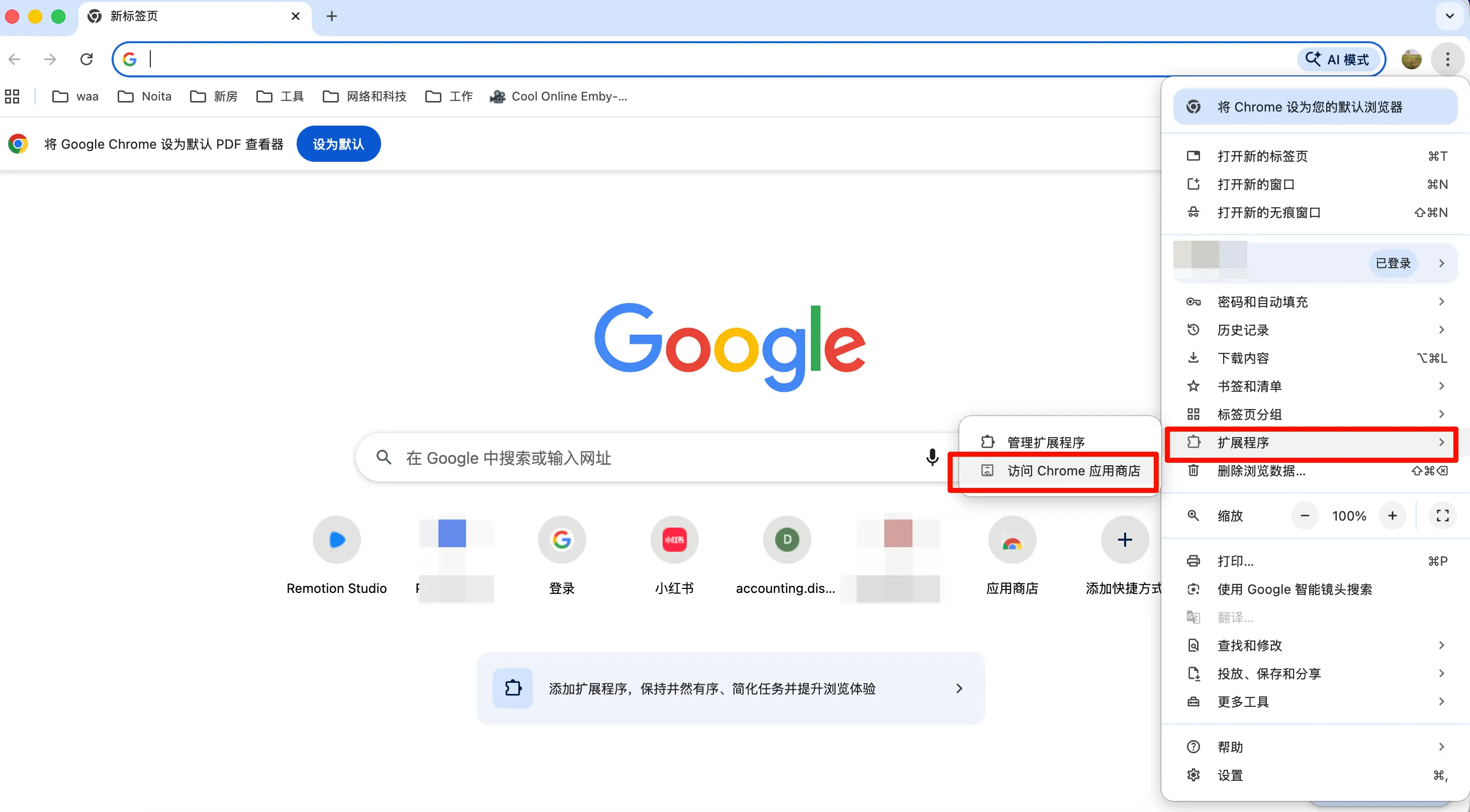
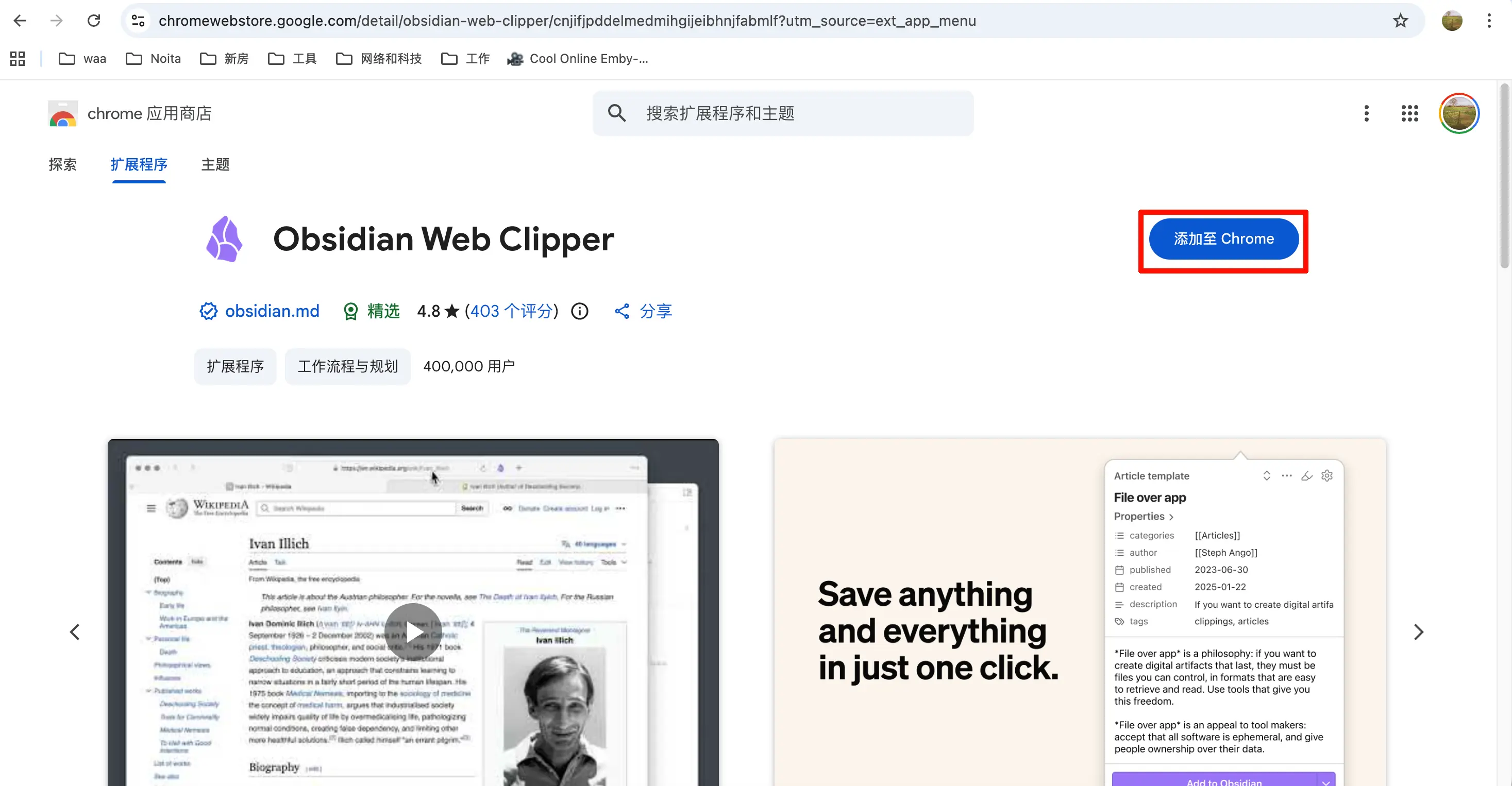
Langkah 2: Pengguna Edge buka Edge Add-ons store, cari “Obsidian Web Clipper”, instal. Edge juga bisa menggunakan versi dari Chrome Web Store, keduanya berfungsi.
Langkah 3: Setelah instalasi, ikon ekstensi muncul di toolbar kanan atas. Jika tidak terlihat, klik ikon puzzle (Extensions) di paling kanan toolbar, temukan Obsidian Web Clipper, dan sematkan ke toolbar.
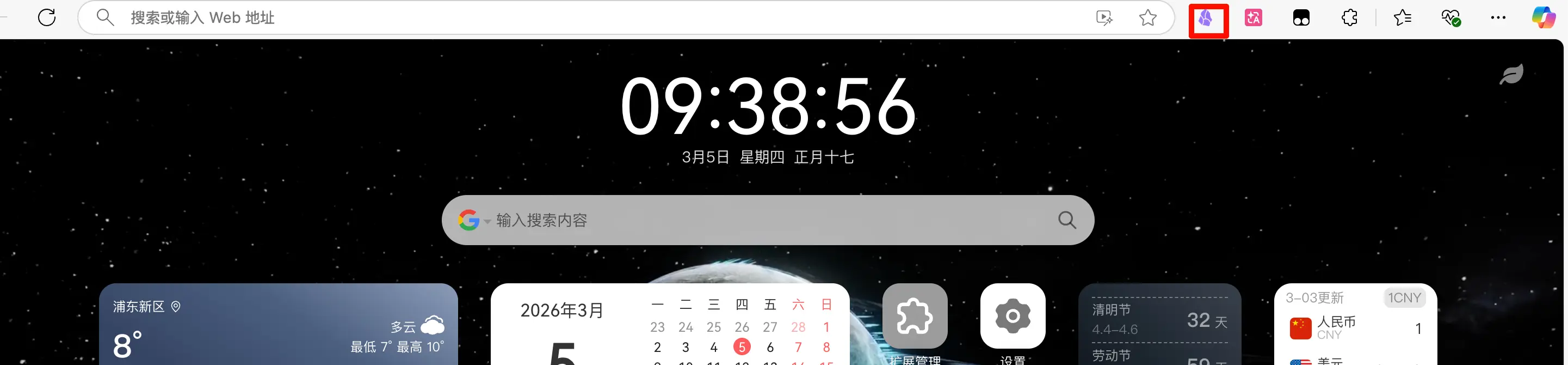
Itu saja untuk instalasi.
Pengaturan Dasar
Klik ikon ekstensi di toolbar untuk membuka panel pemotongan. Ada ikon roda gigi kecil di pojok kanan bawah—itu adalah pintu masuk pengaturan. Masuk ke pengaturan dan konfigurasikan dasar-dasarnya.
Hubungkan Vault Obsidian Anda
Hal pertama dalam pengaturan adalah menghubungkan Vault Anda. Di bagian “Vaults”, klik “Add vault”, masukkan nama vault Anda—yang ditampilkan di pojok kiri bawah Obsidian. Misalnya, vault saya bernama “Obsidian Vault”, jadi saya masukkan itu.
Catatan: Pada koneksi pertama, Obsidian akan memunculkan jendela otorisasi yang menanyakan apakah Anda mengizinkan Web Clipper mengaksesnya. Pilih “Allow”—ini adalah peringatan keamanan normal.
Atur Folder Penyimpanan Default
Setelah menghubungkan vault, atur Default location.
Disarankan untuk membuat folder kotak masuk khusus, seperti 00-Inbox atau Inbox, khusus untuk konten yang dipotong. Jangan langsung membuangnya ke root vault—lama-kelamaan root akan berantakan, dan Anda tidak akan tahu catatan mana yang sudah diatur dan mana yang merupakan arsip web yang belum diproses.
Ikhtisar Antarmuka
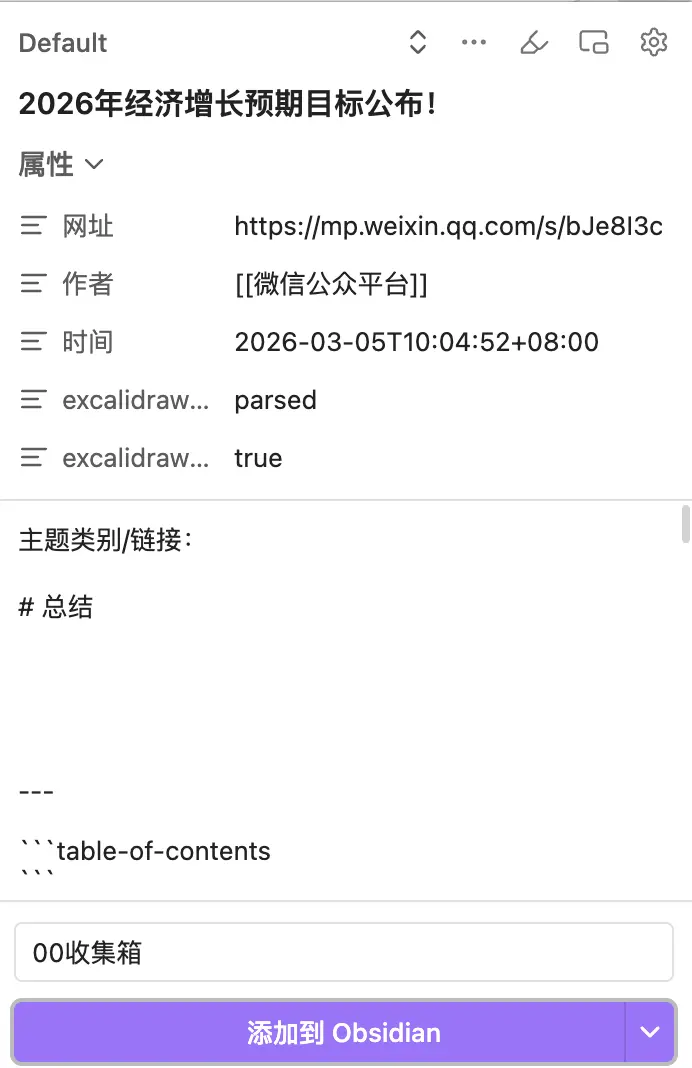
Setelah pengaturan, setiap kali Anda membuka ekstensi, Anda akan melihat tiga area utama:
- Atas: Area properti—secara otomatis mengidentifikasi judul halaman saat ini, URL, penulis (jika tersedia)
- Tengah: Area pratinjau konten—badan telah diubah menjadi Markdown
- Bawah: Area tindakan—pilih vault dan folder mana yang akan disimpan, pilih templat, lalu klik “Clip” untuk menyimpan
AI Interpreter
Ini adalah fitur yang paling layak untuk dihabiskan waktu konfigurasinya di Web Clipper.
Apa Itu
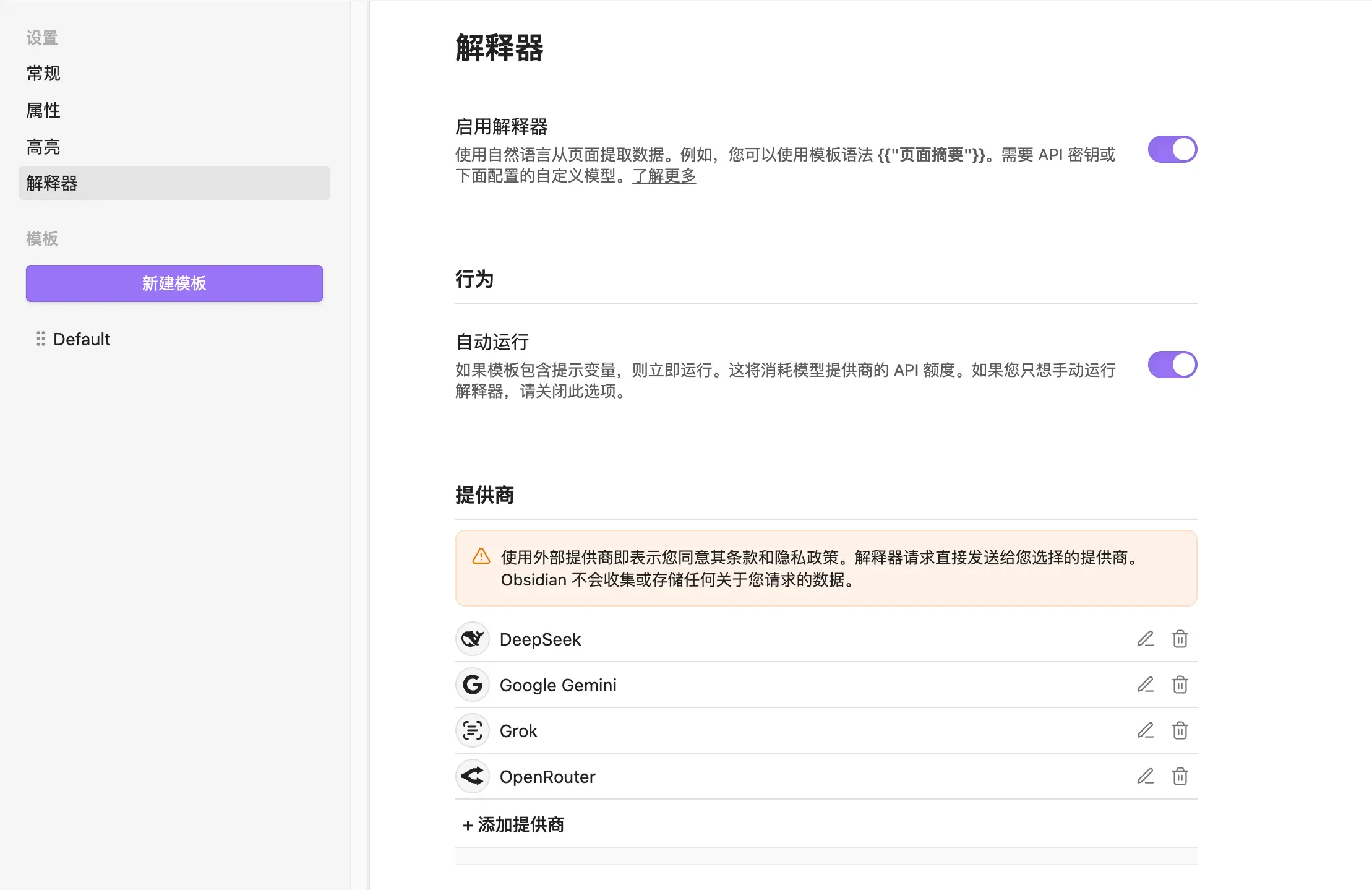
AI Interpreter memungkinkan Anda menulis instruksi dalam templat, dan saat memotong, klik tombol “Add to Obsidian”, dan AI akan memproses konten yang ditentukan. Misalnya: rangkum teks lengkap, ekstrak kata kunci, terjemahkan… Apa yang bisa dilakukannya tergantung pada bagaimana Anda menulis prompt.
Fitur ini memerlukan API Key. Jika Anda sudah memiliki kunci API dari OpenAI, DeepSeek, atau Anthropic, Anda bisa menggunakannya langsung; jika tidak, daftar di platform masing-masing.
Konfigurasi
Masuk ke pengaturan, temukan tab “Interpreter”.
Langkah 1: Pilih sumber model Anda dan masukkan API Key yang sesuai. Mendukung OpenAI, Anthropic (Claude), Ollama (model lokal), dan lainnya. Saya menggunakan DeepSeek—saya merasa paling baik untuk merangkum artikel.
Langkah 2: Aktifkan “Enable Interpreter”, nyalakan sakelar ini.
Setelah itu, tulis variabel prompt di templat Anda, dan saat memotong, area interpreter akan muncul di jendela ekstensi—klik untuk memicunya.
Buat Templat Kustom
Web Clipper hadir dengan templat bawaan—berfungsi, tapi tidak bagus. Luangkan beberapa menit untuk membuat templat Anda sendiri, dan setiap pemotongan akan jauh lebih nyaman.
Mengapa Menyesuaikan Templat
Berbagai jenis konten memerlukan informasi yang berbeda:
- Artikel teknis: Anda ingin judul, tautan, ringkasan AI, badan
- Artikel WeChat: Anda ingin judul, penulis, tanggal publikasi, ringkasan AI
- Halaman produk: Anda ingin judul, harga, tautan, tidak perlu teks lengkap
Satu templat tidak bisa mencakup semua skenario. Buat beberapa templat berdasarkan jenis konten, dan pilih yang sesuai saat memotong—sangat nyaman.
Akses Pengaturan Templat
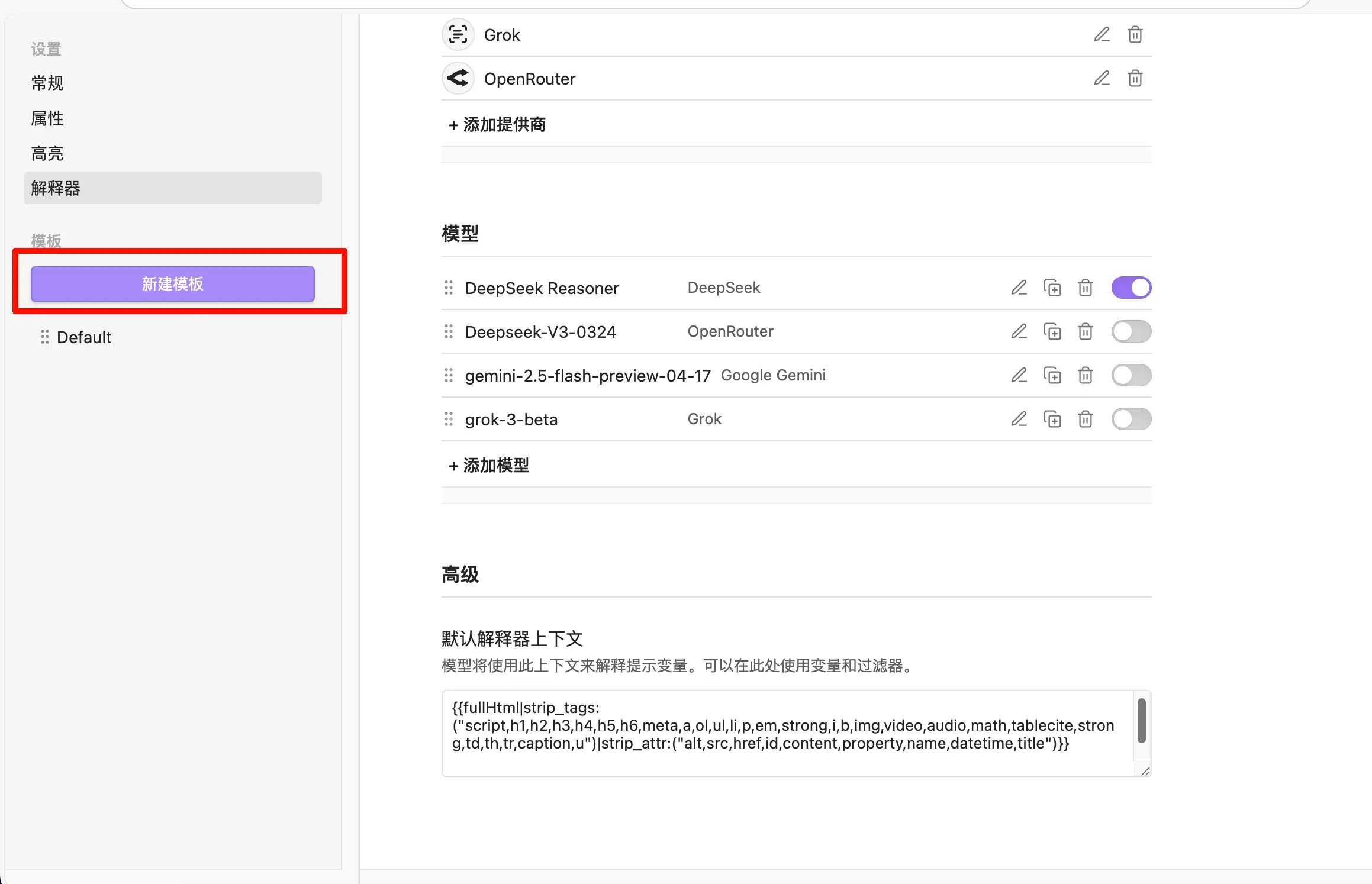
Di pengaturan Web Clipper, klik “New Template” di sebelah kiri untuk membuat yang baru. Saya malas jadi hanya menggunakan satu.
Beri nama templat, misalnya “Koleksi Artikel”, lalu mulailah menulis konten.
Variabel Templat
Web Clipper mendukung dua jenis variabel:
Variabel halaman—secara otomatis diekstrak dari halaman web saat ini:
| Variabel | Deskripsi |
|---|---|
{{title}} |
Judul halaman |
{{url}} |
URL halaman saat ini |
{{author}} |
Penulis artikel (jika dikenali) |
{{date}} |
Tanggal hari ini |
{{content}} |
Konten badan (format Markdown) |
Variabel interpreter—panggil AI di properti atau konten:
Sintaks interpreter cukup sederhana: letakkan instruksi yang ingin Anda berikan ke AI dalam tanda kutip ganda, dibungkus dengan kurung kurawal ganda, seperti ini:
{{"Summarize the full article without using an H1 heading"}}
Teks di dalamnya adalah instruksi Anda ke AI; format luar {{" "}} jangan diubah. Web Clipper mengenali sintaks ini dan tahu untuk memanggil AI untuk diproses saat memotong.
Baik properti maupun konten bisa menggunakannya. Jika Anda ingin bidang properti diisi otomatis oleh AI, tulis format ini di nilai properti; jika Anda ingin menyisipkan ringkasan AI di konten, tulis juga di sana.
Contoh Templat Lengkap
Ini templat yang saya gunakan:
Properti Templat:
URL: {{url}}
Saved: {{date}}
Konten Templat:
# Summary
Ada satu hal yang perlu disebutkan: baris penulis menggunakan {{author|split:", "|wikilink|join}}, bukan {{author}} biasa. Ini adalah kombinasi variabel + filter—pertama pisahkan bidang penulis dengan koma (beberapa artikel mengenali banyak penulis), lalu ubah setiap nama menjadi format wiki-link Obsidian [[Nama Penulis]], dan akhirnya gabungkan kembali. Dengan cara ini, setelah dipotong, mengklik nama penulis akan melompat ke catatan yang sesuai. Anda tidak harus menggunakan ini; {{author}} yang menghasilkan teks biasa juga baik-baik saja, tergantung preferensi Anda.
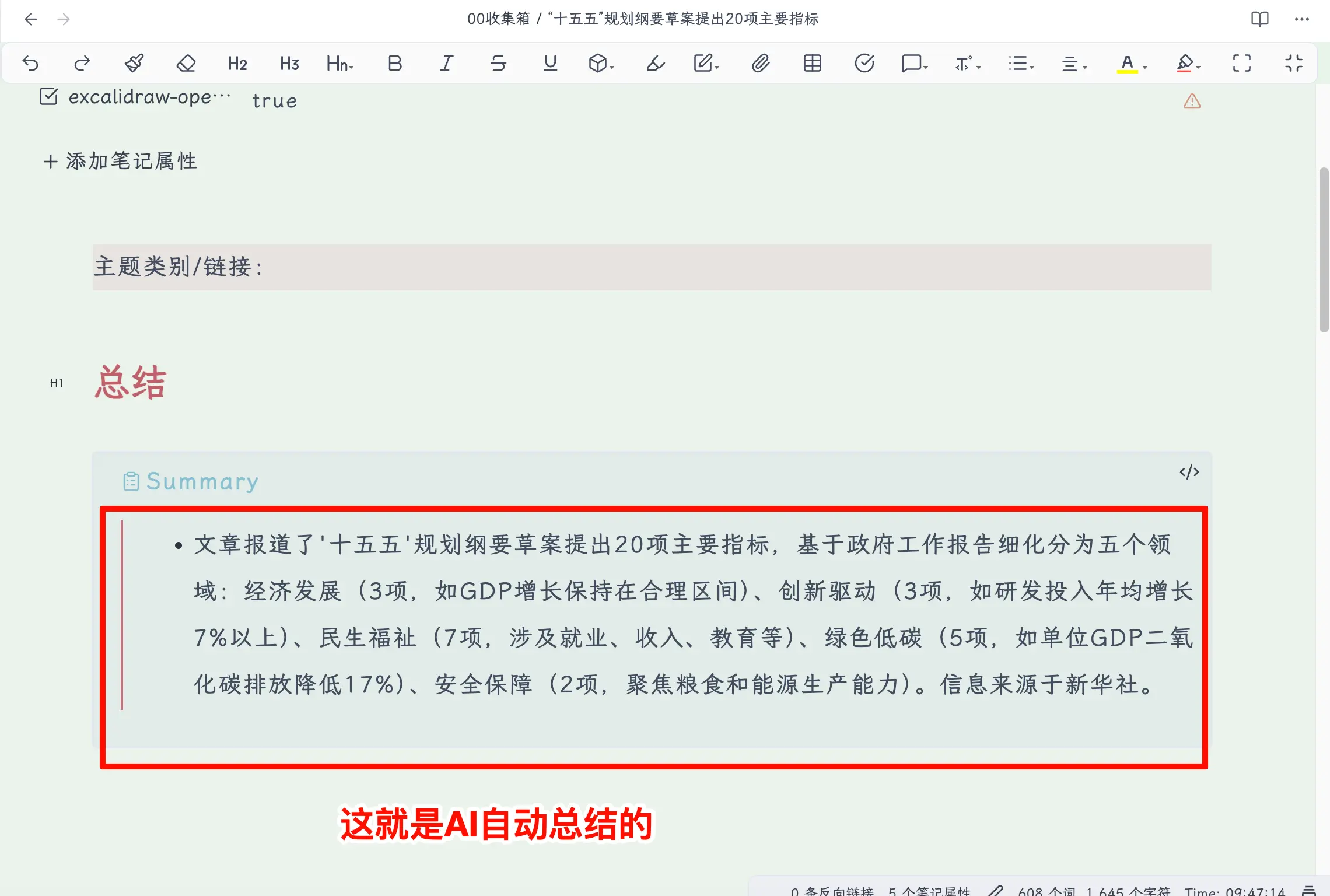
Untuk area konten, saya hanya menyisakan dua baris kosong: Kategori Topik/Tautan untuk menambahkan informasi terkait secara manual, dan # Ringkasan sebagai placeholder judul—jika Anda mengaktifkan interpreter, Anda bisa menambahkan {{"Rangkum seluruh artikel tanpa menggunakan judul H1"}} di bawahnya untuk membiarkan AI mengisi konten secara otomatis; jika tidak, Anda bisa menulis beberapa kalimat secara manual setelah memotong.
Praktik: Memotong Artikel
Semua pengaturan selesai, mari kita gunakan secara nyata.
Misalkan Anda melihat artikel WeChat yang Anda suka dan ingin menyimpannya.
Langkah 1: Salin tautan dan buka di browser. Di artikel WeChat, ketuk menu pojok kanan atas dan pilih “Open in default browser”.
Langkah 2: Klik ikon Web Clipper. Ikon permata di toolbar kanan atas, klik untuk membuka panel pemotongan.
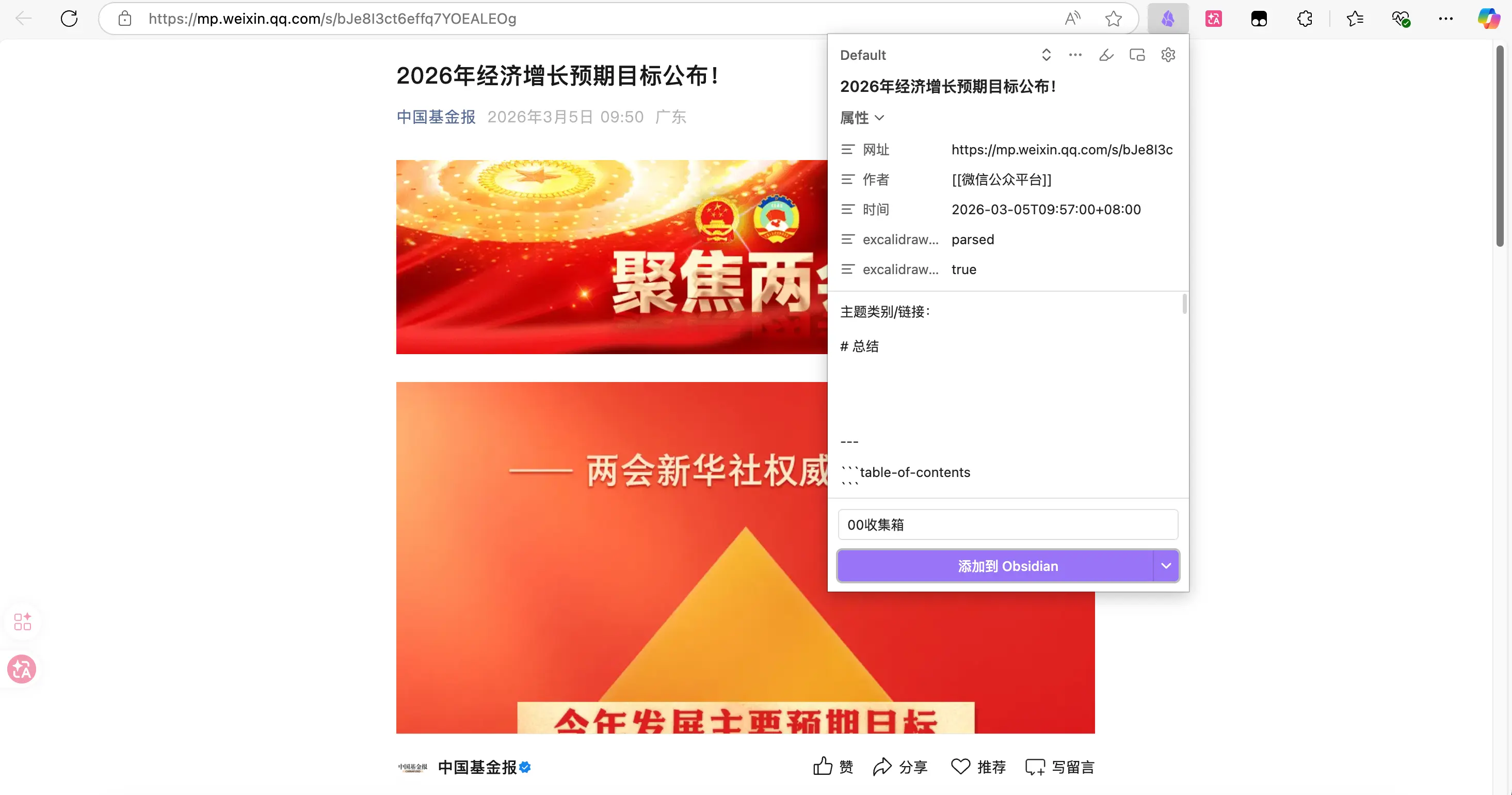
Langkah 3: Periksa properti. Panel akan secara otomatis mengenali judul dan URL artikel. Jika bidang penulis tidak dikenali, isi secara manual. Tanggal hari ini, tidak perlu diubah.
Langkah 4: Pilih templat. Pilih templat “Koleksi Artikel” yang Anda buat. Jika Anda mengaktifkan AI interpreter, Anda akan melihat animasi berputar—AI sedang menghasilkan ringkasan, tunggu hingga selesai.
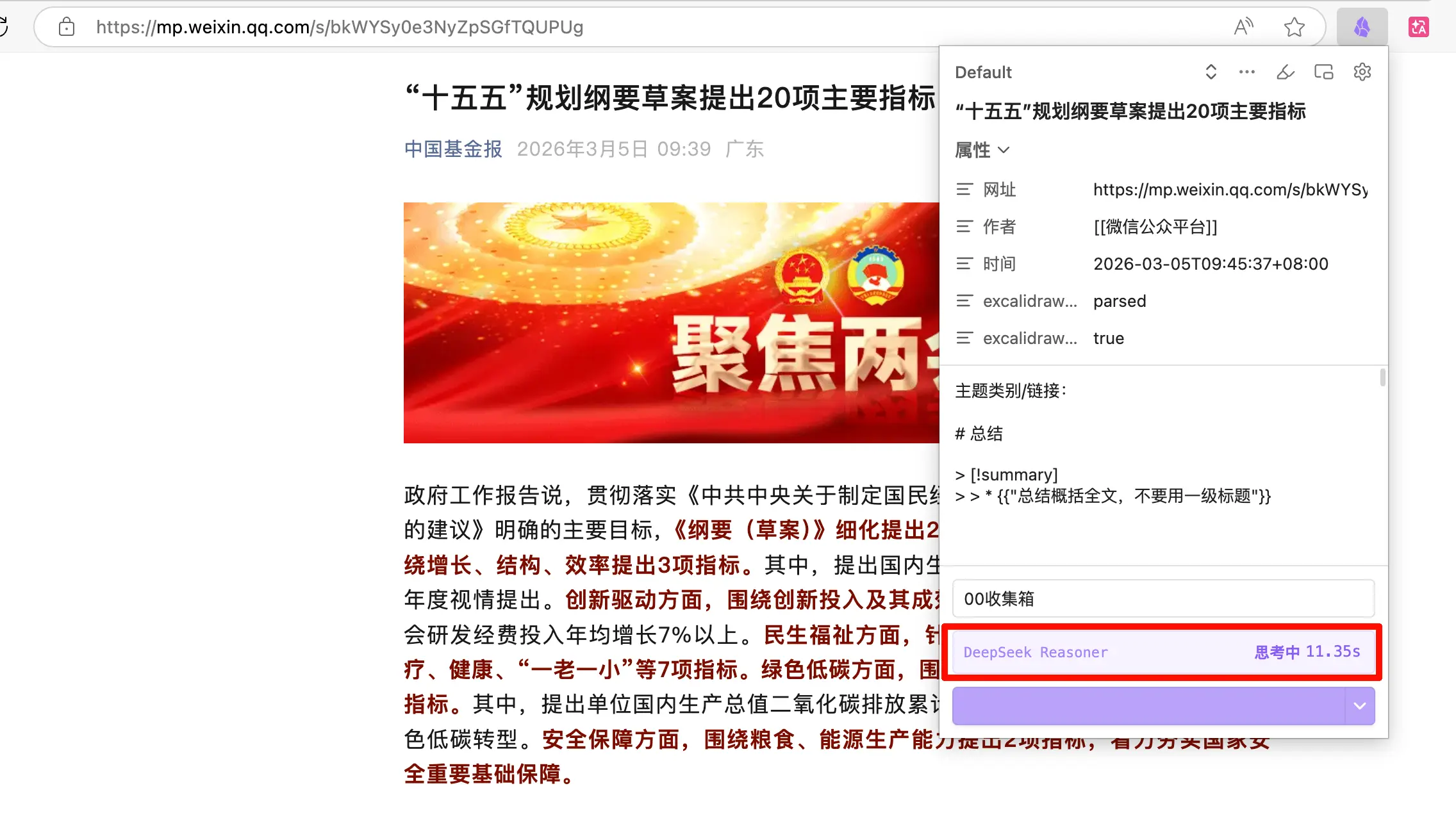
Langkah 5: Klik “Add to Obsidian”. Satu detik kemudian, buka Obsidian, buka folder kotak masuk Anda, dan artikel sudah ada di sana. Judul, tautan, tanggal, ringkasan AI—semua ada, dan kontennya adalah Markdown yang bersih.
Ringkasan
Apa yang Anda pelajari hari ini:
- Web Clipper adalah ekstensi browser resmi Obsidian yang menyimpan halaman web sebagai catatan Obsidian dengan satu klik, format rapi, dan metadata otomatis.
- Artikel WeChat harus dibuka di browser untuk dipotong; tidak bisa digunakan di klien WeChat.
- AI Interpreter memerlukan API Key; setelah dikonfigurasi, dapat secara otomatis menghasilkan ringkasan dan mengekstrak informasi selama pemotongan.
- Templat kustom = variabel properti + prompt AI; templat berbeda untuk jenis konten berbeda membuat pemotongan lebih efisien.
Poin penting:
- Buat folder kotak masuk khusus; jangan membuang konten yang dipotong langsung ke root vault.
- Pertama buat alur kerja berfungsi dengan templat bawaan, lalu luangkan waktu untuk menyesuaikan—templat bisa diubah kapan saja; memulai lebih penting.
- Ringkasan AI adalah bonus, bukan keharusan—Anda bisa memotong secara normal tanpa API Key; Anda hanya melewatkan langkah pemrosesan AI.