この章では、よくある悩みを解決します。ClaudeやCodexといった海外のAIサービスを使うとき、アカウントが理由もなくBANされたり、毎回手動でプロキシを有効にしなければならなかったり、一人でサブスクリプション費用を負担するのが高かったり、友人と共有するときに適切な権限管理ができなかったりと、面倒なことがつきものです。
私自身もこれらのサービスを利用しており、ずっと自分でホストするAPIリレーに頼ってきました。この章では、その設定手順をすべて説明します。
なぜ自分だけのAPIプロキシを構築するのか
まずは動機から理解しましょう。これがどのような問題を解決するのかを説明します。
- ClaudeはアカウントをBANしがちです。 多くの人がさまざまなマシンから雑多なIPでログインすると、リスク管理システムにフラグが立てられ、アカウントがBANされます。リレーを使えばIPを固定し、すべてのリクエストを同じサーバー経由にすることで、BANされる可能性を大幅に減らせます。
- より便利に使えます。 一度設定すれば、毎回手動でプロキシを有効にしなくても、直接サーバーに接続できます。
- 複数人で1つのサブスクリプションを共有できます。 Claude MaxやProのサブスクリプションは安くないので、数人で費用を分割できます。リレーを通じて、ユーザーごとに独立したAPIキーを作成でき、それぞれに独立した権限と使用統計が与えられます。
- 他人から購入しないのはリスクが高すぎるからです。 市場には多くのAPIリレーサービスがありますが、真偽の見分けがつかず、いつ消えてもおかしくなく、データが傍受される可能性もあります。
- データセキュリティの懸念。 他人のリレーサービスを使うと、すべてのリクエストがそのサーバーを通過します。機密性の高いコンテンツは、管理外の第三者を通すべきではありません。
- 複数のAIプロバイダーをサポート。 この設定はClaudeだけでなく、Codexなどの他のサービスもサポートします。
どのプロジェクトを使うか
このオープンソースプロジェクトを使用します:claude-relay-service
始める前に、デプロイの要件を確認しておきます。
- VPS: 最小スペックで十分です。1コア、1GB RAMで問題ありません。
- オペレーティングシステム: Linux(Ubuntu/Debianどちらでも可)
- 最も重要なこと: VPSがAnthropicのAPIに直接アクセスできること。つまり、サーバー自体がclaude.aiに到達できる必要があります。
VPSとは? 簡単に言えば、24時間稼働するレンタルサーバーです。プログラムを実行でき、決してシャットダウンせず、固定のパブリックIPを持っています。一般的な国内クラウドサーバー(Alibaba Cloud ECS、Tencent Cloud CVMなど)も似ていますが、地域制限のため動作しません。海外のものをレンタルする必要があります。
VPSの代わりに自分のコンピュータを使えますか? 理論上は可能ですが、2つの厳しい条件があります。まず、コンピュータが24時間稼働していること。次に、ネットワークがAnthropicのサーバーに直接接続できること。両方の条件を満たさなければならず、そうでなければ動作しません。そのため、実際には海外のVPSをレンタルする方がはるかに簡単です。
最後の「Anthropicに到達できる」という点で、多くの人がつまずきます。VPSの場所が動作するかどうかを直接決定します。私はデータセンターIPの日本のVPSを使用しており、追加設定なしで直接接続できます。シンガポール、アメリカ、日本のデータセンターは一般的に問題ありません。中国の国内サーバーは確実に動作せず、香港の一部のデータセンターもブロックされている可能性があります。購入前に確認することをお勧めします。
ワンクリックデプロイ
VPSのターミナルに接続し、次のコマンドを実行します。
curl -fsSL https://pincc.ai/manage.sh -o manage.sh && chmod +x manage.sh && ./manage.sh install
Enterキーを押して、完了するまで待ちます。インストールが成功すると、ターミナルに次のような出力が表示されます。
Access URLs:
  Local Web: http://localhost:8080/web
  Public Web: http://YOUR_IP:8080/web

Admin credentials saved to: data/init.json
YOUR_IP はVPSのパブリックIPです。管理者パスワードは data/init.json ファイルに保存されています。cat data/init.json で表示できます。パブリックURLとパスワードをメモしておいてください。管理パネルにログインするために必要です。
インストール後、システムはサービス管理用の crs コマンドを登録します。
crs install   # Install the service
crs start     # Start the service
crs stop      # Stop the service
crs restart   # Restart the service
crs status    # Check status
crs update    # Update the service
crs uninstall # Uninstall the service
後でアップグレードする場合は、VPSに接続して crs update を実行するだけです。インストールプロセスを繰り返す必要はありません。
管理パネルにアクセスする
先ほどメモしたパブリックURLをブラウザで開き、管理者パスワードを入力すると、次のダッシュボードが表示されます。
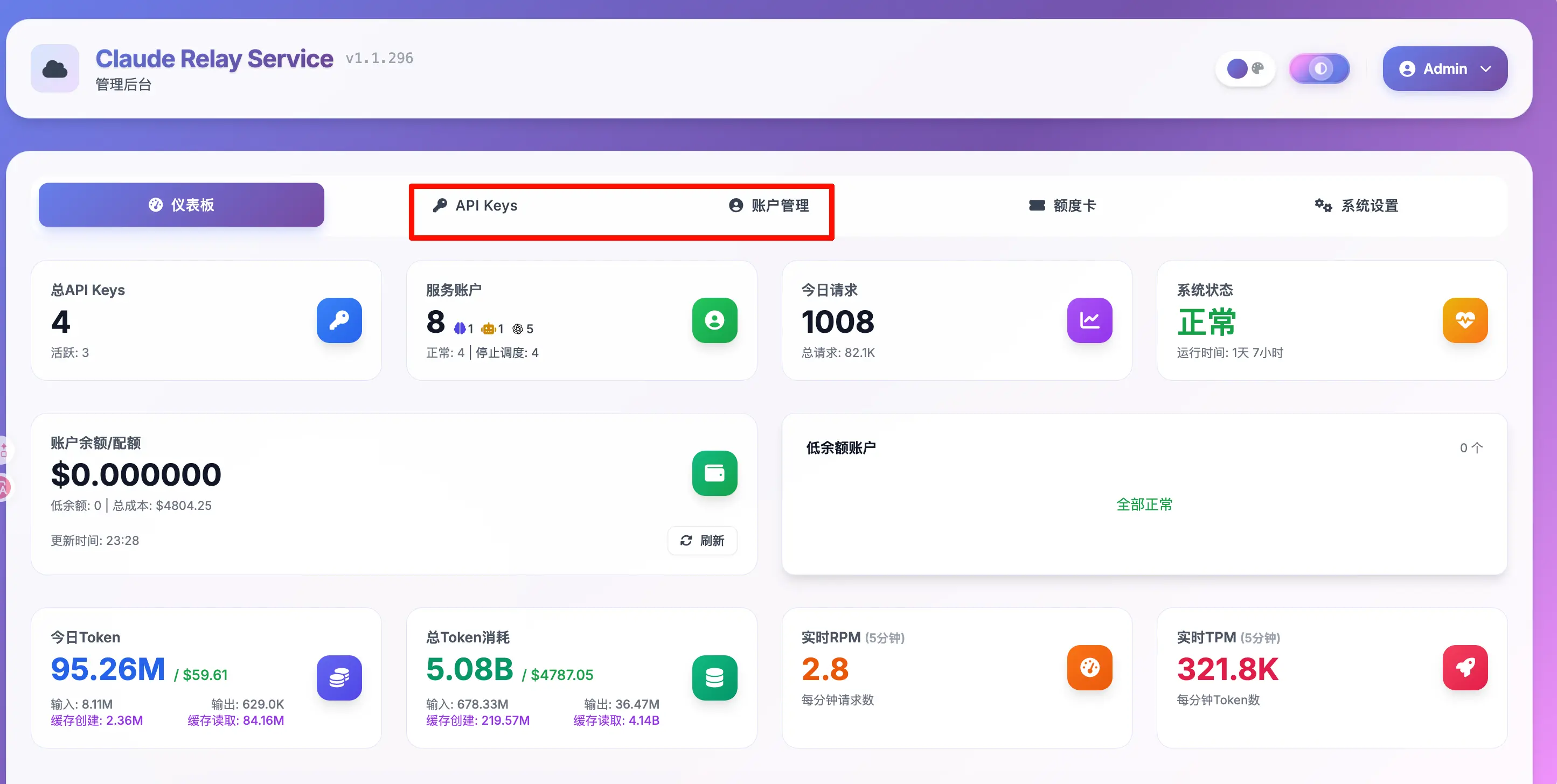
これがシステムダッシュボードで、現在のAPIキー数、サービスアカウント、今日のリクエスト数、トークン消費量などが表示されます。管理パネルでは各APIキーの使用詳細も表示できるため、共有時に誰がどれだけ使ったかが明確になります。自由に探索してみてください。
上部のナビゲーションには、2つのコア設定エントリがあります(画像で赤くハイライトされています)。
- API Keys:ユーザー用のAPIキーを作成・管理します。
- Account Management:購入したClaudeサブスクリプションアカウントをバインドします。
次に、まずアカウントをバインドし、その後APIキーを作成します。
ステップ1:Claudeアカウントをバインドする
上部の「Account Management」をクリックし、「Add Account」をクリックします。アカウント追加のダイアログが表示されます。
ステップ1 — 基本情報
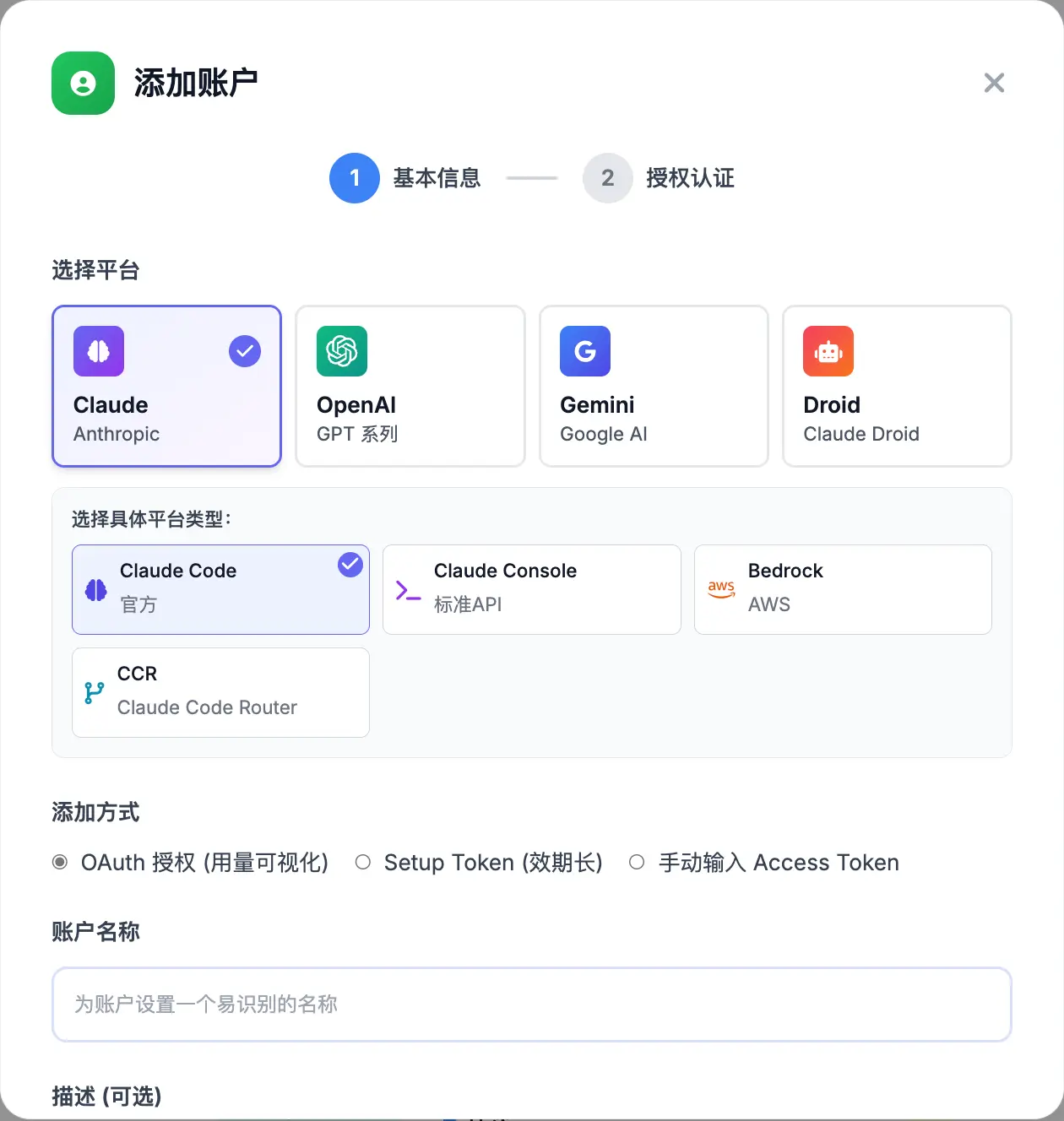
次の項目を入力します。
- Select Platform:Claude (Anthropic) を選択します。他のオプションにはOpenAI、Geminiなどがあります。
- Select Specific Platform Type:Claude Code (Official) を選択します。これが主要な方法です。
- Add Method:OAuth Authorization (Usage Visualization) を選択します。これにより、管理パネルで詳細な使用データを確認できます。
- Account Name:自分が認識しやすい名前を入力します。例:「My Max Account」。
さらに下にスクロールすると、いくつかの重要なオプションがあります。
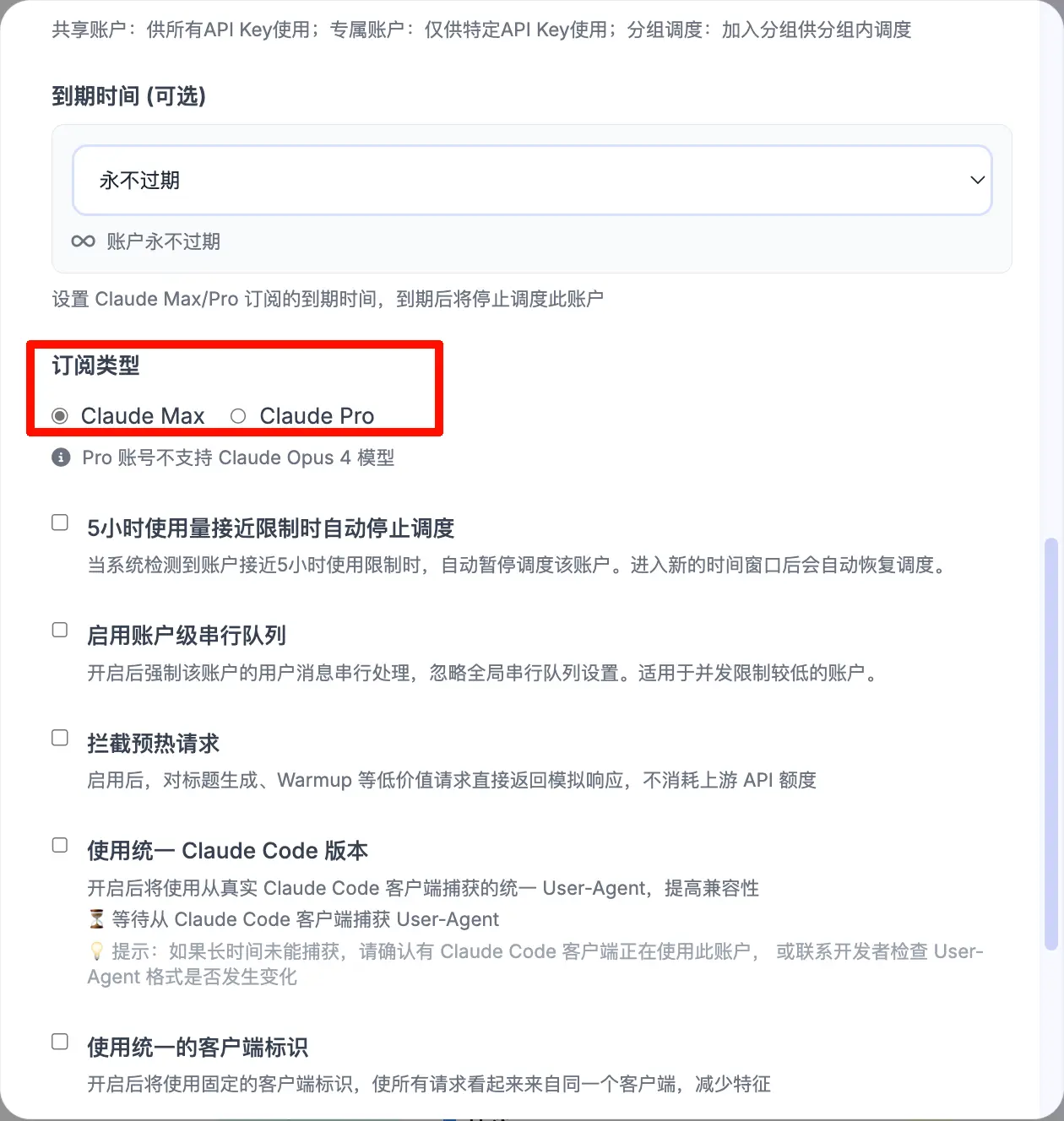
Subscription Type は正しく設定する必要があります。実際に購入したものを選択してください。
- Claude Max:Maxサブスクリプションを持っている場合に選択します。
- Claude Pro:Proサブスクリプションを持っている場合に選択します。
さらに下には、「5時間使用制限に近づいたときに自動停止スケジュール」や「ウォームアップリクエストをブロック」などの高度なオプションもあります。初心者はデフォルトのままにして、後で必要に応じて調整してください。
入力が完了したら、「Next」をクリックして認証に進みます。
ステップ2 — 認証
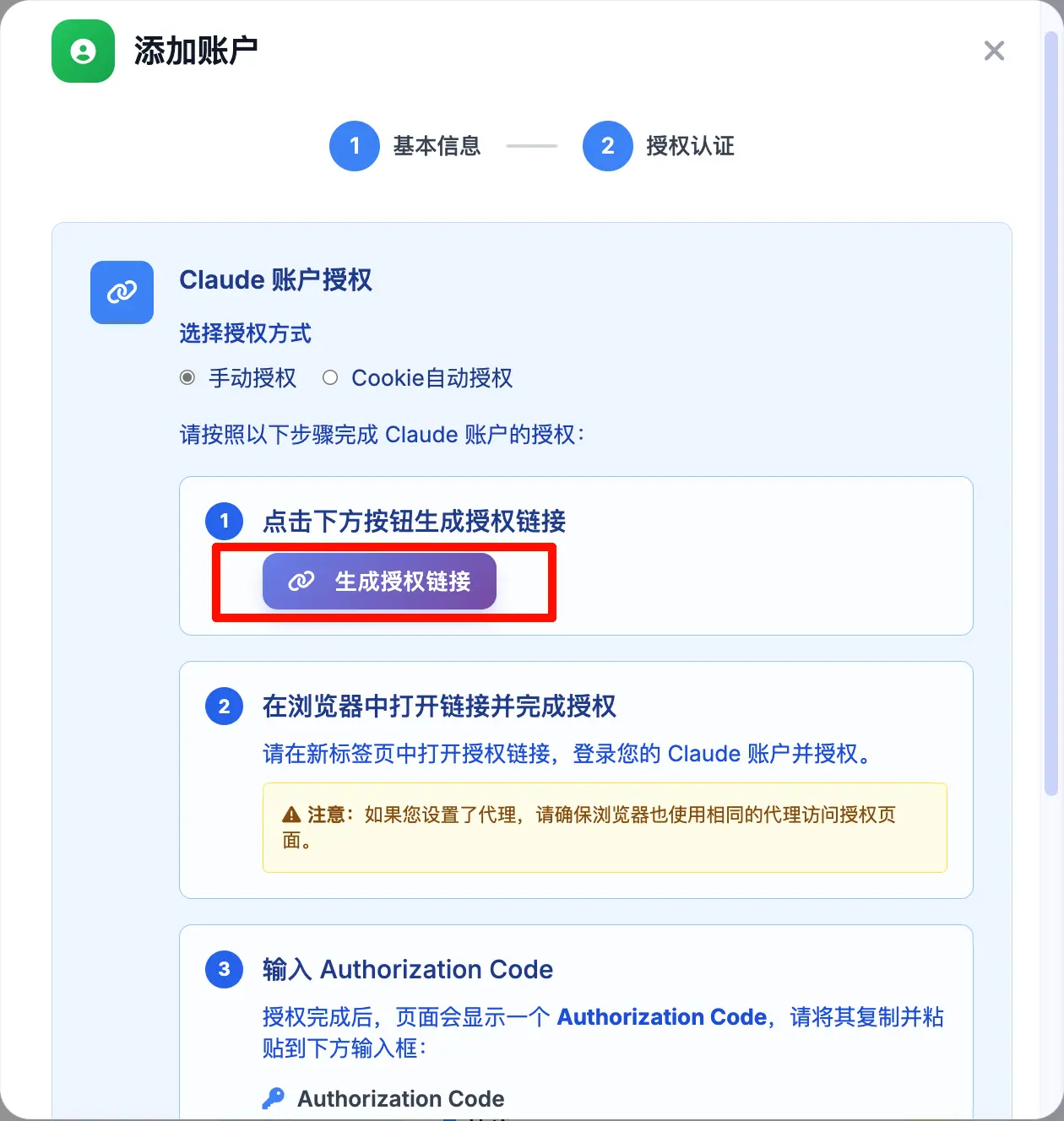
このステップでは、Claudeアカウントがリレーサービスを使用することを認証します。「Generate Authorization Link」ボタンをクリックします。
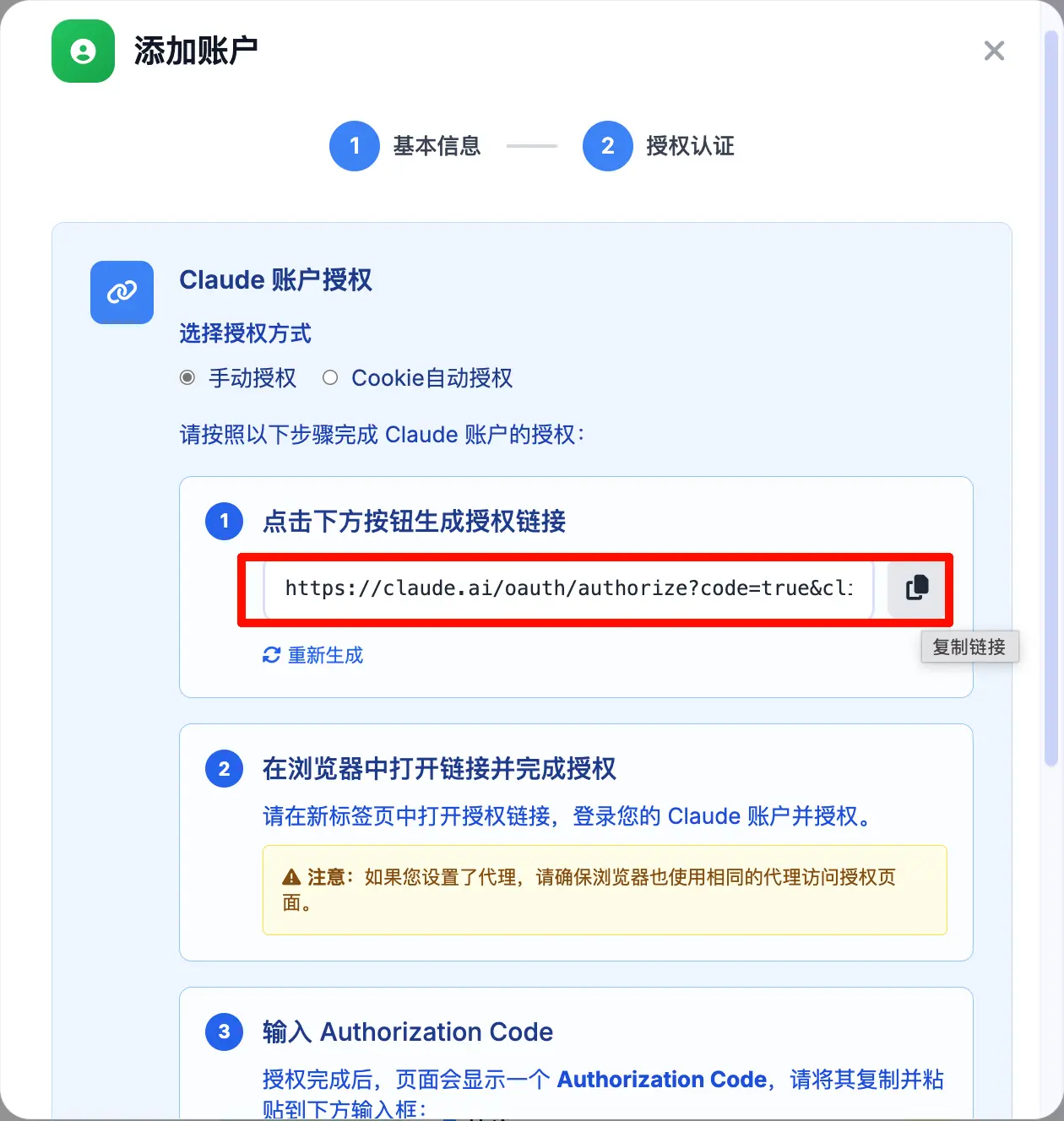
生成されたリンクが入力フィールドに表示されます。https://claude.ai/oauth/authorize?... のようなものです。右側のコピーアイコンをクリックしてリンクをコピーします。
次に、このリンクをブラウザで開きます(プロキシを使用することを忘れないでください)。
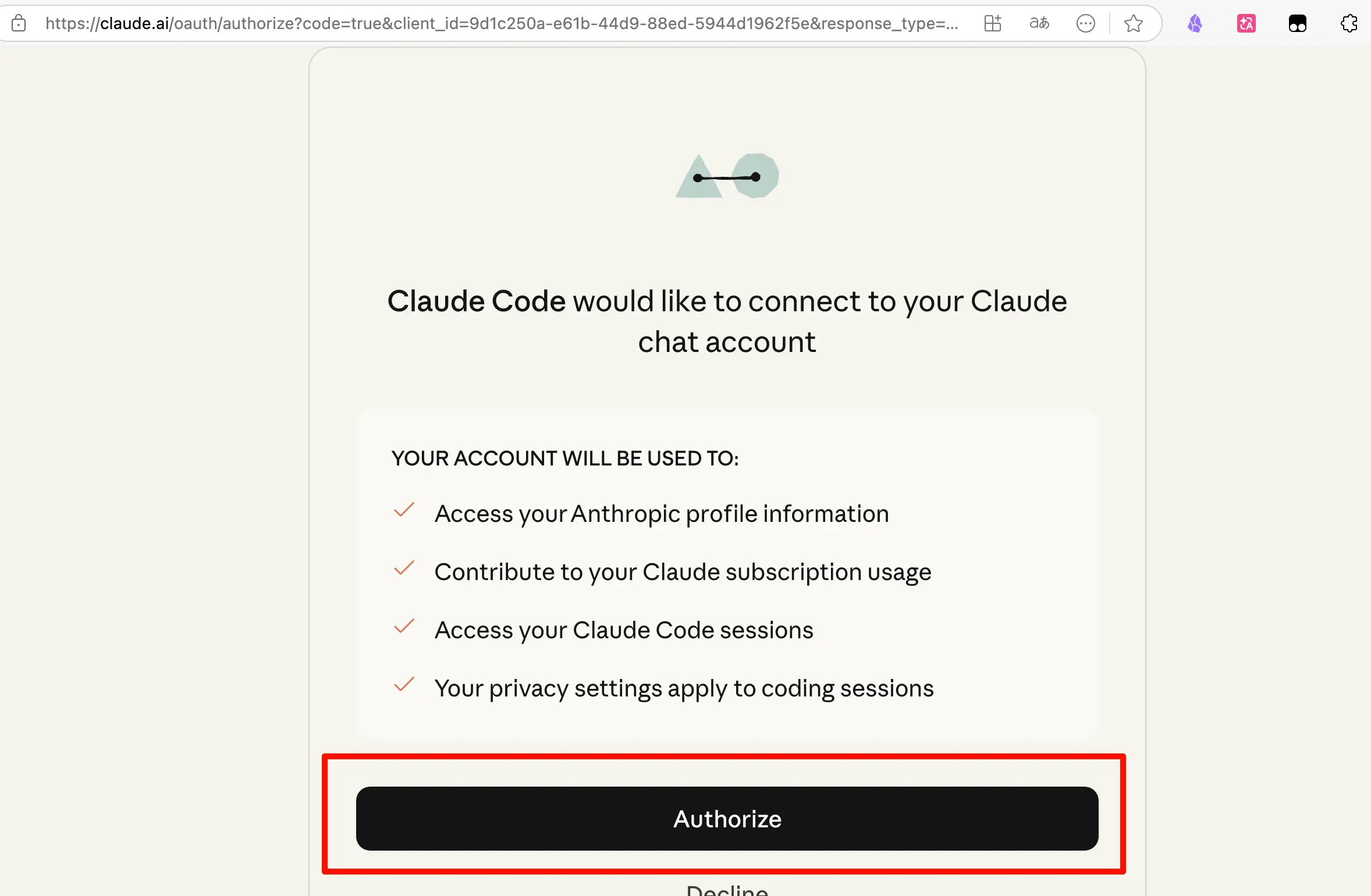
ページには「Claude Code would like to connect to your Claude chat account」と表示されます。Authorize ボタンをクリックして認証を完了します。
認証が成功すると、ページにAuthorization Codeが表示されます。このコードをコピーし、ダイアログの入力フィールドに貼り付けて、「Complete Authorization」をクリックします。
これでアカウントがバインドされました。
ステップ2:APIキーを作成する
アカウントをバインドしたら、上部の「API Keys」タブをクリックしてAPIキー管理画面に移動します。
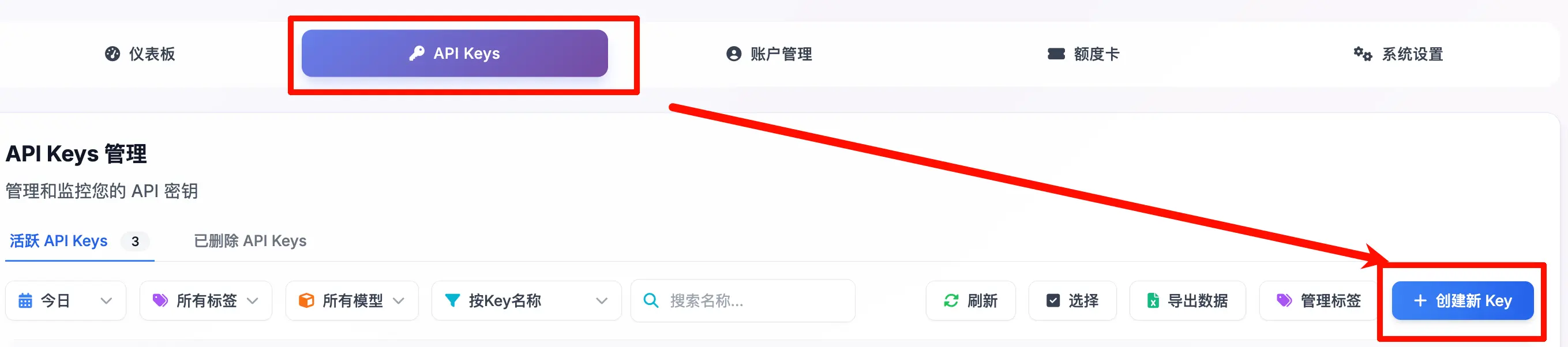
右上の「+ Create New Key」ボタンをクリックします。
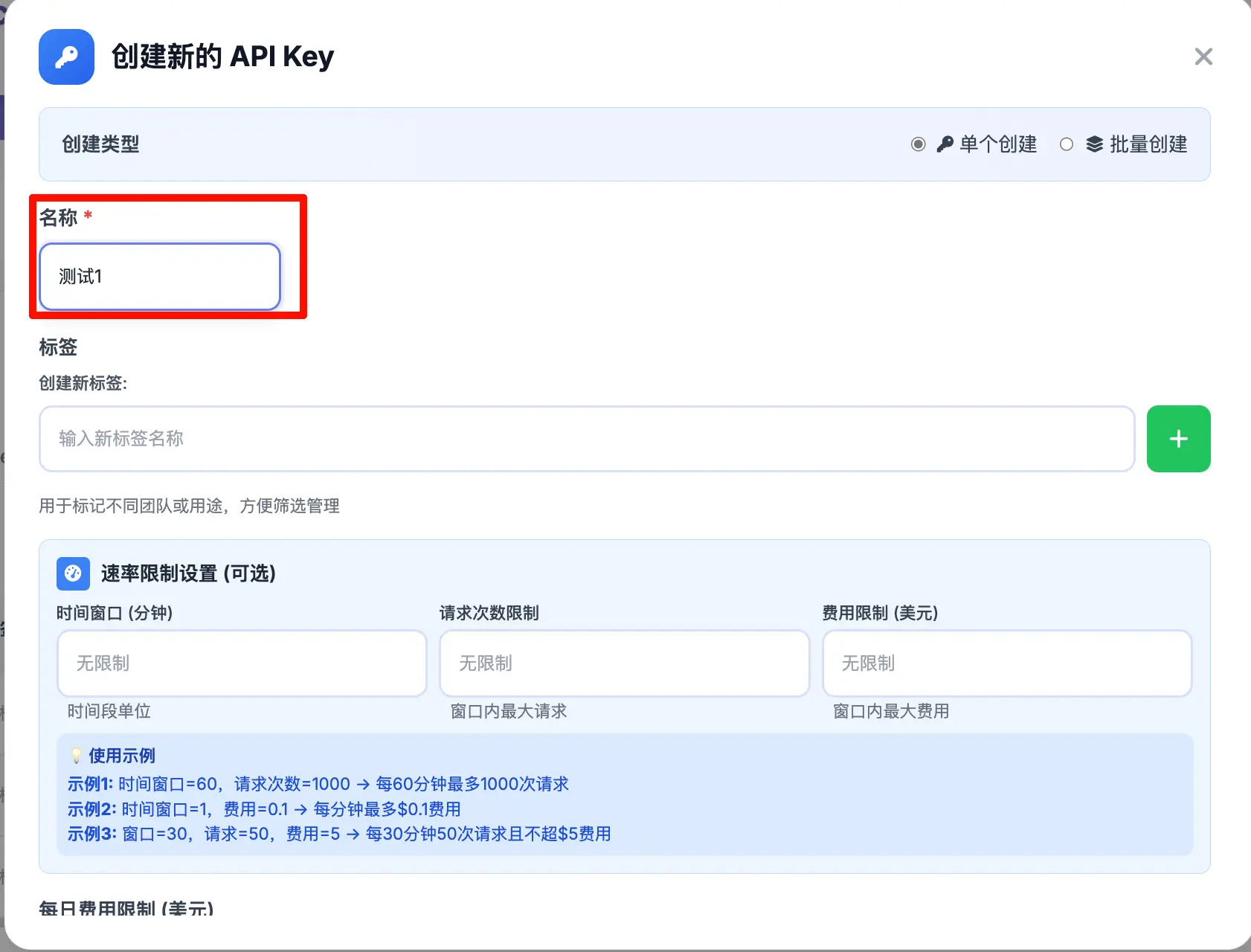
次の情報を入力します。
- Name:このキーに名前を付けます。例:「個人用」「家族用」。後で管理しやすいように、人や目的ごとに名前を付けることをお勧めします。
- Rate Limit Settings(オプション):複数人で共有する場合、キーごとにリクエスト頻度とコスト制限を設定できます。空白のままにすると無制限になります。
入力が完了したら、Confirmをクリックします。作成が成功すると、次のダイアログが表示されます。
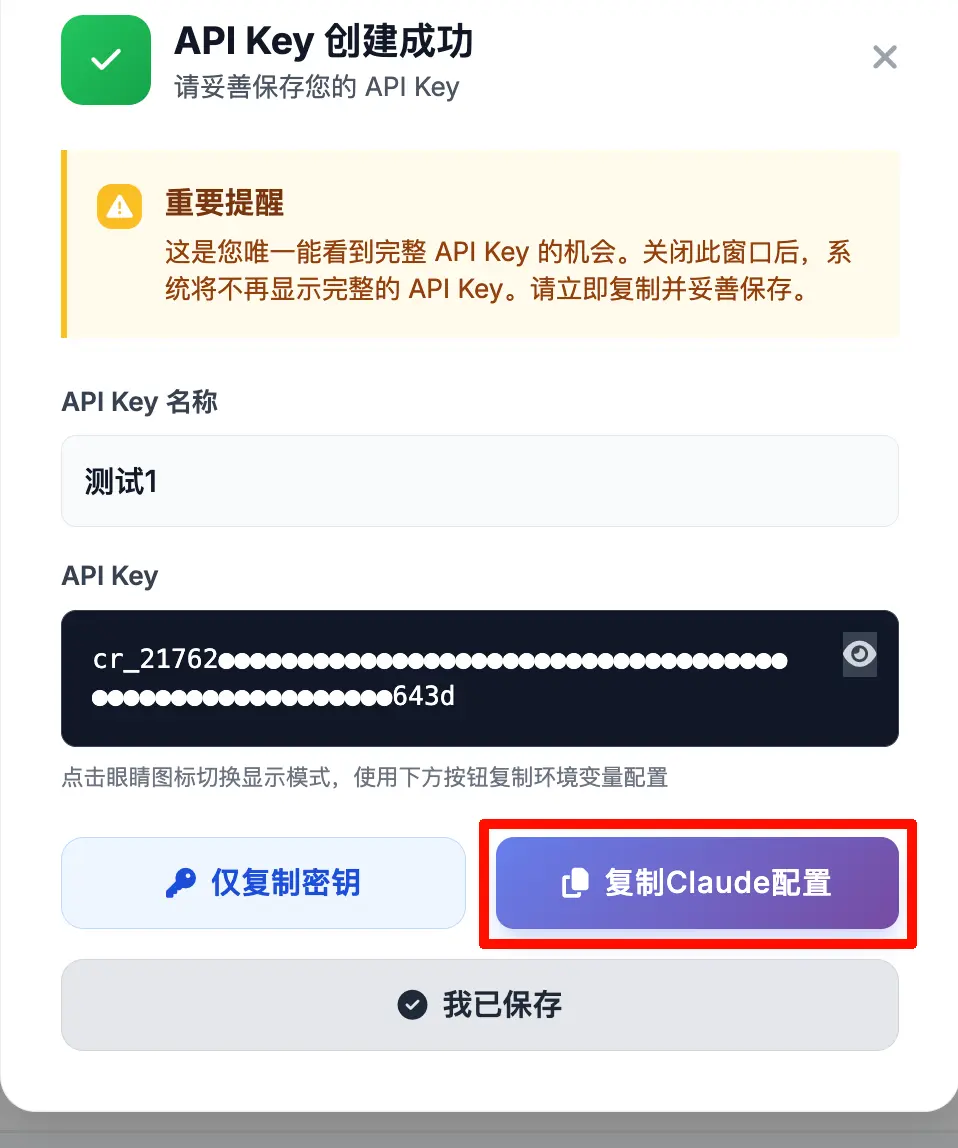
重要な注意事項:APIキーの完全な文字列を確認できるのはこの瞬間だけです。このウィンドウを閉じると、システムは再度表示しません。
「Copy Claude Configuration」をクリックすると、次のような内容がコピーされます。
export ANTHROPIC_BASE_URL="your_server_public_url"
export ANTHROPIC_AUTH_TOKEN="cr_217627747170e5aa5691134fab8278b0dfec1b0ac2e59345ae180dc6d5f9643d"
これがあなたのAPIアドレスとキーです。安全に保存してください。
次にどう使うか
ANTHROPIC_BASE_URL と ANTHROPIC_AUTH_TOKEN を入手したら、API互換の任意のクライアントで使用できます。
Claude Codeで設定する方法については、Claude Codeのセットアップガイドを参照してください。
私自身この設定を使用しており、導入以来アカウントがBANされたことはありません。
まとめ
今日学んだこと:
- なぜ自分でリレーを構築するのか:IP固定でBAN防止、複数ユーザー共有、データセキュリティの完全な制御。
- どのプロジェクトを使うか:claude-relay-service、オープンソースでセルフホスト。
- デプロイ方法:ワンコマンドで完了。インストール後、パブリックURLと管理者パスワードが取得できる。
- アカウントバインドの手順:Account Management → Add Account → Claudeを選択 → サブスクリプションタイプを選択 → OAuth認証。
- APIキー作成の手順:API Keys → Create New Key → 名前を入力 → Claude設定をコピー(一度だけ表示!)。
重要なポイント:
- APIキーの完全な文字列は作成時にのみ表示されるので、すぐにコピーして保存すること。
- 正しいサブスクリプションタイプを選択すること:MaxとProではサポートするモデルが異なり、ProはOpus 4をサポートしません。
- 認証時にはプロキシを使用すること。ブラウザとサーバーが同じプロキシを使うのが理想的です。