Anthropicは最近、Claude関連のアップデートをいくつか発表しました。
- Claude Code デスクトップの再設計 — 複数のClaudeセッションを1つのウィンドウで並べて管理可能に。新しいサイドバーで切り替え。
- Routines機能のローンチ(研究プレビュー)— Claude CodeのタスクをAnthropicのクラウド上で実行可能に。自分のコンピュータを起動しておく必要はありません。
- デスクトップとWebのマイナーな変更(マルチセッション管理、セッション共有など)。
私が最も注目したのは2つ目の Routines です。
理由は簡単。私はOpenClawとClaude Desktopの両方を持っていますが、ライトユーザーにとってクラウドのニーズは限られています。主に動画やテキストのクリッピング程度。OpenClawを使うのは大げさすぎます。Claude Desktopには「スケジュールタスク」機能がありローカルで動作しますが、コンピュータを起動しDesktopアプリを実行しておく必要があります。MacBook Airを24時間稼働させたくありません。どちらも行き詰まりでした。
Routinesはそのギャップを完璧に埋めてくれます。
3つのアプローチの比較:
| 項目 | Routines | Claude Desktop スケジュールタスク | OpenClaw |
|---|---|---|---|
| 実行場所 | Anthropic管理クラウド | 自分のコンピュータ | 自分のコンピュータまたはVPS |
| コンピュータ起動の必要性 | 不要 | 必要(起動必須) | デプロイ方法による |
| アプリ常時起動の必要性 | 不要 | Claude Desktopが起動している必要あり | 不要 |
| Claude AIの呼び出し | ファーストパーティのフルスイート | Desktopに内蔵 | 非公式サポート、制限を受けやすい |
| セットアップの手間 | サブスクリプションのみ | Desktopをインストール | VPSを借りてセルフデプロイ |
デスクトップのスケジュールタスクは過渡的なソリューション、OpenClawはコミュニティ主導のソリューション、そしてRoutinesは公式の新しいクラウドソリューションです。AnthropicはサードパーティフレームワークによるAPI呼び出しをますます困難にし、Routinesを推進しています。意図は明白です。彼らは独自のOpenClawを構築したいのです。
Routinesでできること
公式のユースケースは主に開発者向けです。毎晩Issueトラッカーをスキャンしてラベルを追加、新しいPRごとに自動コードレビュー、CDデプロイ後にスモークテストを実行してエラーログを確認、週次でマージされたPRをスキャンしてドキュメントを更新するなど。これらは非プログラマーには少し遠い話です。
一般ユーザーにとっては、次のようなシナリオが考えられます。
- 毎朝自動で金融ブリーフィングを取得(セクターの動き、値上がり・値下がり銘柄など)、リポジトリにコミット。起床時に読めるように。
- Bilibili/YouTubeの動画を自動でテキストノートに文字起こし(この記事で行っていること)— リンクを共有すると、数分後にリポジトリにMarkdownファイルが作成される。
- 週次の業界レポートや週次レビューを自動生成。公開情報を自動収集。
- GitHubでスターを付けたリポジトリを監視。オープンソースプロジェクトが更新されると、Routineが自動で差分を取得し、中国語のサマリーを提供。
今日は2つ目の「Bilibili動画をテキストに」を試してみました。
環境のセットアップ
環境のセットアップは少し手間がかかりますが、一度だけ行えばOKです。その後は新しいRoutineを作成するたびに再利用できます。
以下の4つを準備する必要があります。
- GitHubアカウント。プライベートリポジトリを使用します(理由は後述)。
- MaxまたはProサブスクリプション。無料アカウントではRoutinesはまだ使えません。
- ローカルにClaude Code CLIをインストール。ほとんどの手順はClaudeに任せます。
- コーディングスキルは不要。コマンドラインに慣れていない場合は、Claude Codeに「Routineのセットアップを手伝って」と伝えれば、ステップバイステップでガイドしてくれます。
セットアップを始めましょう。
クォータとエントリーポイントの確認
まず、claude.aiの使用状況ページを開きます。サブスクリプションの使用量にroutineの新しい行が表示されます。私はMaxアカウントなので、1日15回の実行が可能です。
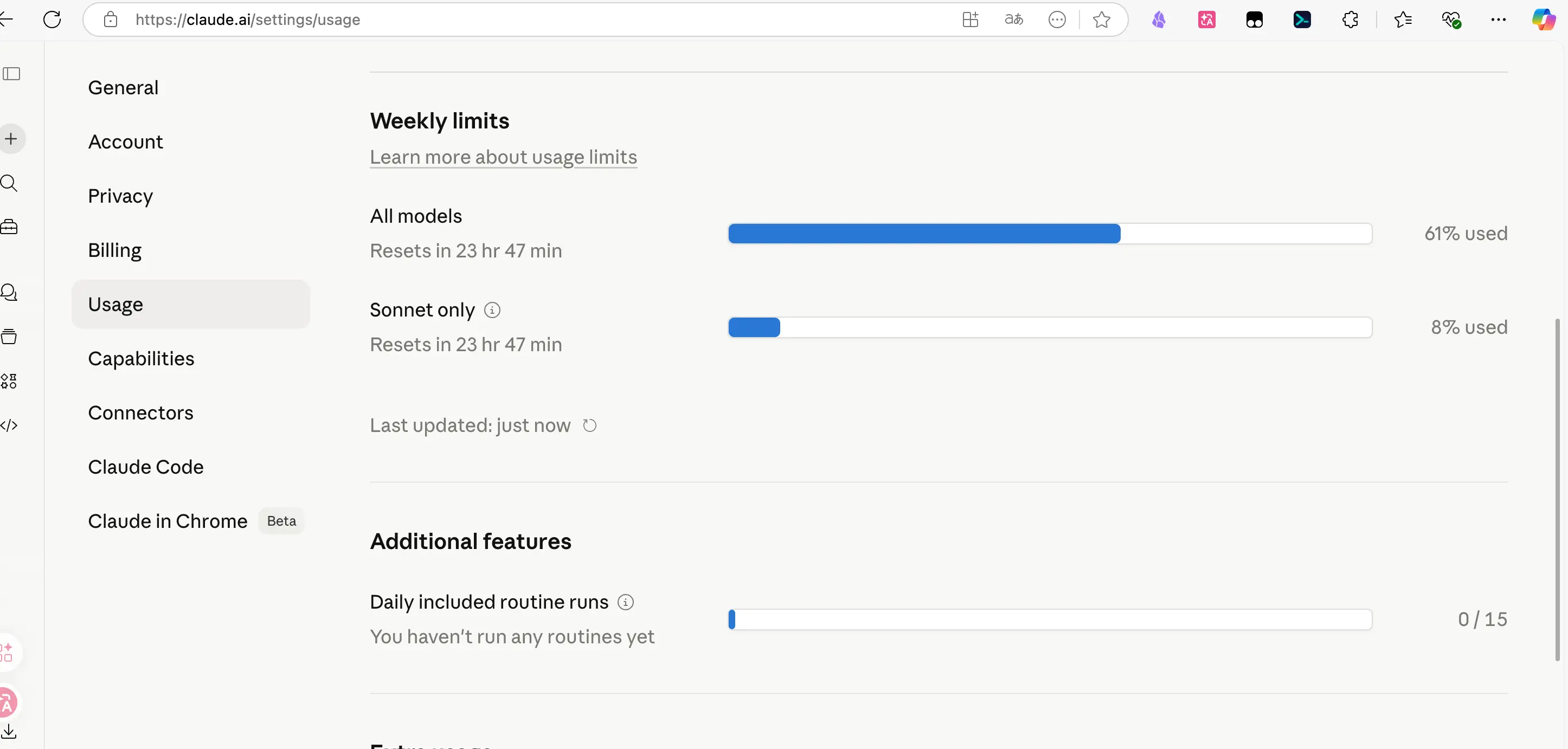
具体的なクォータ:
- Pro:1日5回
- Max:1日15回
- Team/Enterprise:1日25回
- それを超える場合は、追加使用量を有効にして従量課金も可能。
注意:15回はトリガー回数であり、Routineの総数ではありません。複数のRoutineを作成してこのクォータを共有できます。
エントリーポイントは claude.ai/code/routines です。
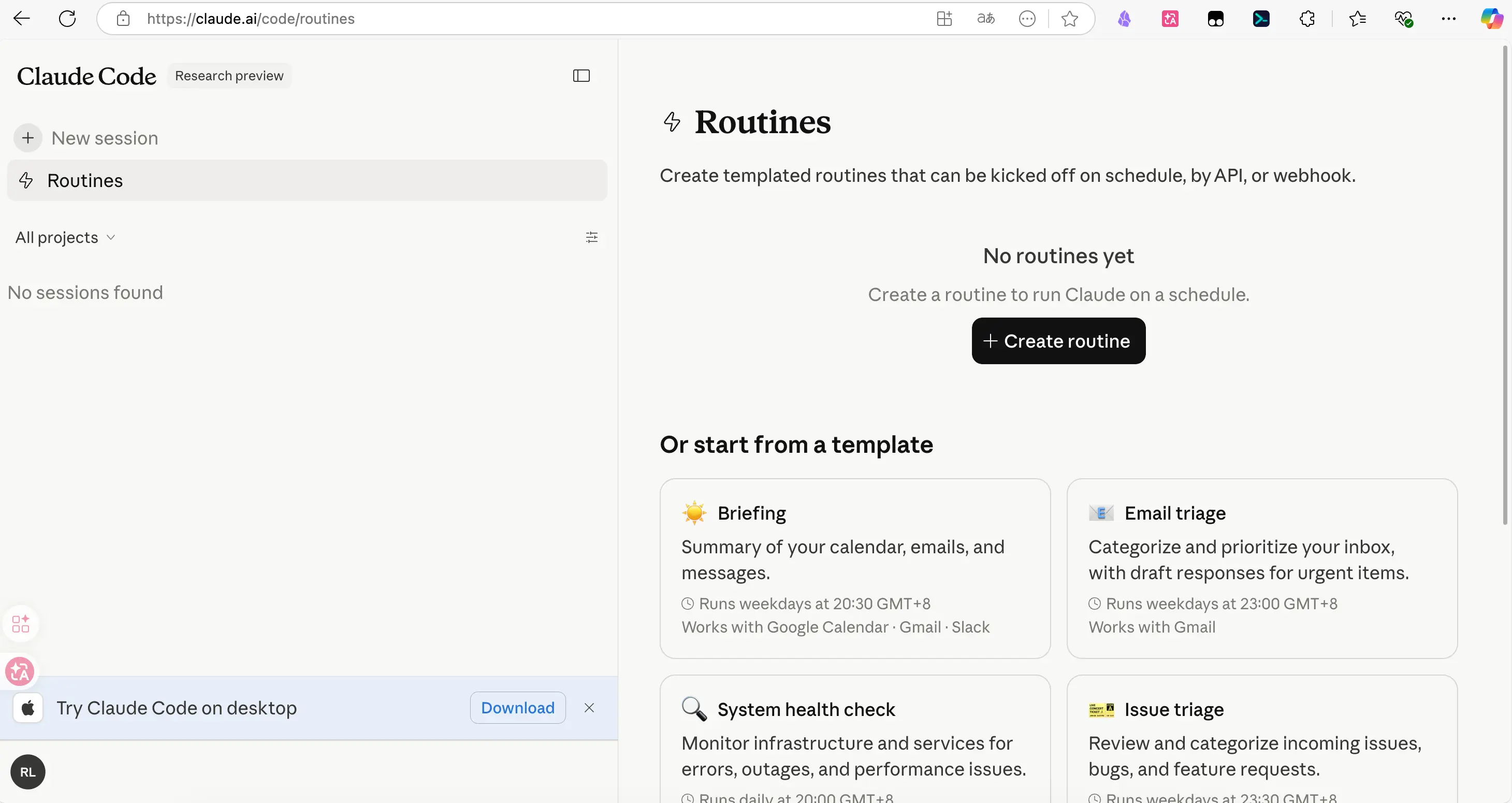
Web、Desktop、CLIはすべて同じタスクプールを共有します。CLIで作成したタスクはWebでも表示されます。
GitHubプライベートリポジトリのリンクが必須
RoutinesはGitHubリポジトリにリンクする必要があります。これは必須条件であり、これなしでは作成できません。
なぜこのような設計になっているのでしょうか?タスクが開始されるたびに、クラウドがClaude用のワーキングディレクトリを割り当てます。具体的には、指定されたGitHubリポジトリをクローンして「デスクトップ」として使用します。Claudeはこのデスクトップ内でファイルを変更し、コマンドを実行し、コミットしてプッシュします。タスクが終了するとデスクトップはクリアされ、成果物だけがリポジトリに残ります。
そのため、まずGitHubリポジトリを準備する必要があります。
GitHubはプログラマーの間で最も人気のある「コードストレージ+バージョン管理+コラボレーションプラットフォーム」であり、世界のほとんどのオープンソースコードをホストしています。非プログラマーにとっても、無料でバージョン管理されたクラウド上のプライベートフォルダとして使用できます。
アカウント作成は簡単です。github.comにアクセスしてサインアップし、右上の「+」→ New repository をクリックし、任意の名前(例:claude-routines)を付けます。
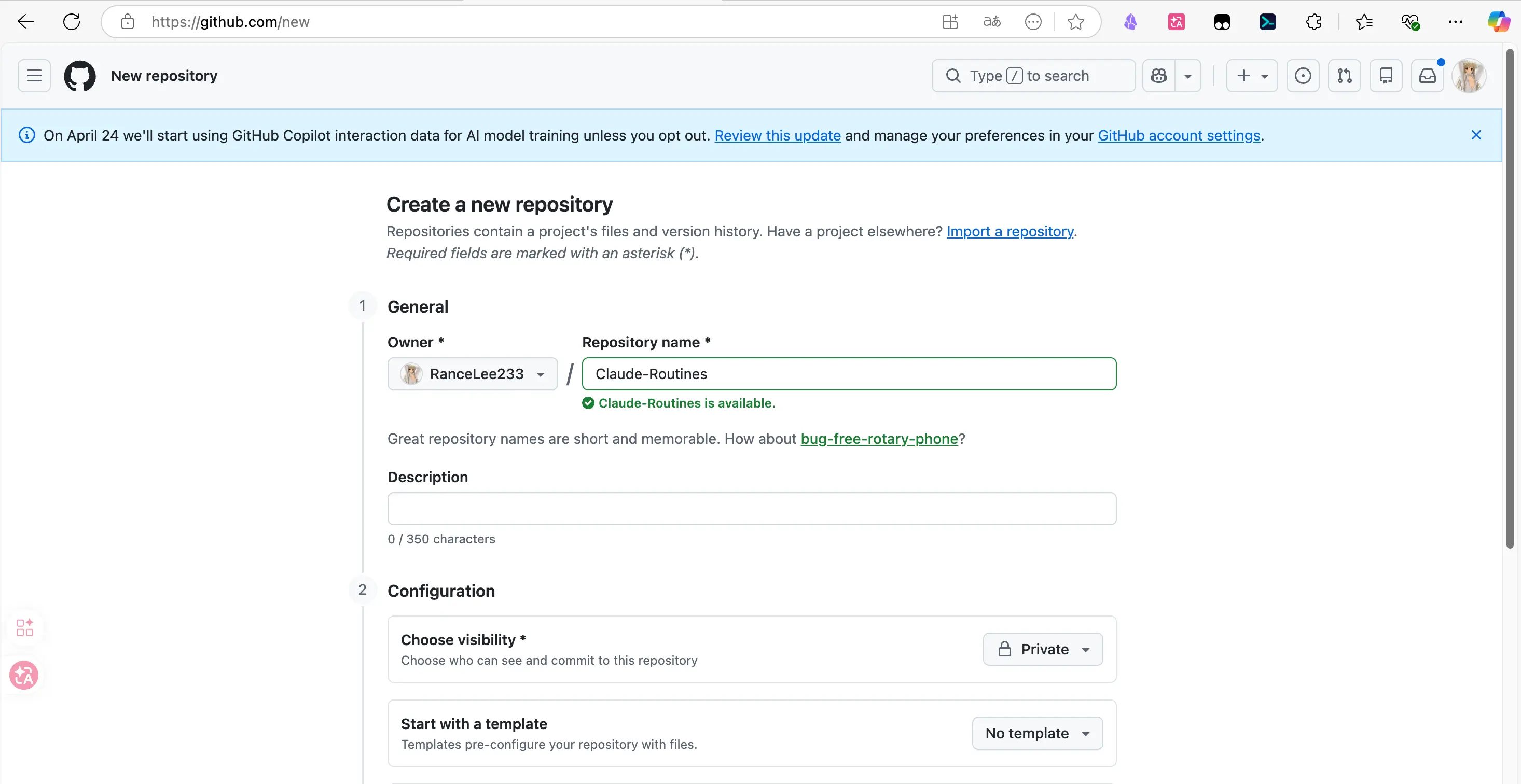
リポジトリを作成する際は、必ず Private(プライベート)にチェックを入れ、Add a README にもチェックを入れてください。そうしないとリポジトリが完全に空でデフォルトブランチがなくなり、Routineが最初のクローンで失敗します。私はすでにこの罠にはまっています。
これらの手順がよくわからない場合は、Claude Codeに「Routine用のGitHubリポジトリを作成して」と投げてください。登録、リポジトリ作成、認証をステップバイステップでガイドしてくれます。
クラウド環境の作成
以下は、すでにプライベートリポジトリを作成していることを前提とします。
各RoutineはAnthropicのサンドボックスマシン上で実行されます。このマシンにはPython、Node、gitなどの基本ツールがプリインストールされていますが、カスタム依存関係(yt-dlp、ffmpegなど)はありません。そのため、カスタム Environment を作成し、実行前にインストールするものやロードするAPIキーを指定する必要があります。ここでは、右下の Add environment ボタンをクリックします。
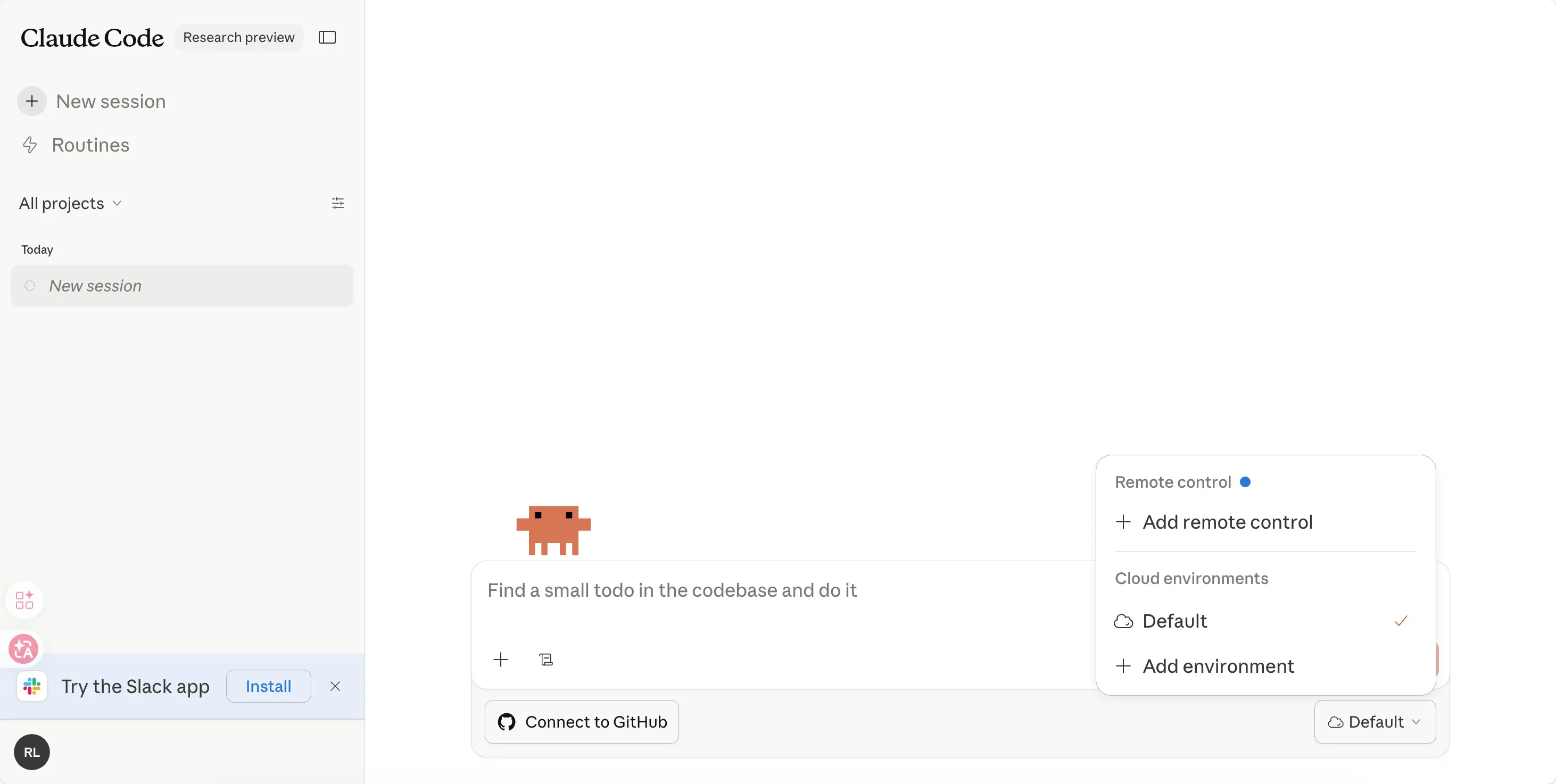
環境設定には Network access というフィールドがあり、None、Trusted、Fullの3つのオプションがあります。よくある落とし穴があります。
デフォルトは Trusted で、公式ホワイトリストに登録されたサイト(主にGitHub、PyPI、npmなどのパッケージリポジトリ)のみアクセスを許可します。bilibili.comやyoutube.comはホワイトリストに含まれていません。 そのため、ここでは Full を選択します。
次に、Setup script フィールドに、毎回の起動前に実行するコマンド(ffmpeg、yt-dlpのインストールなど)を入力し、Environment variables に必要なAPIキー(GEMINI_API_KEYなど)を入力します。
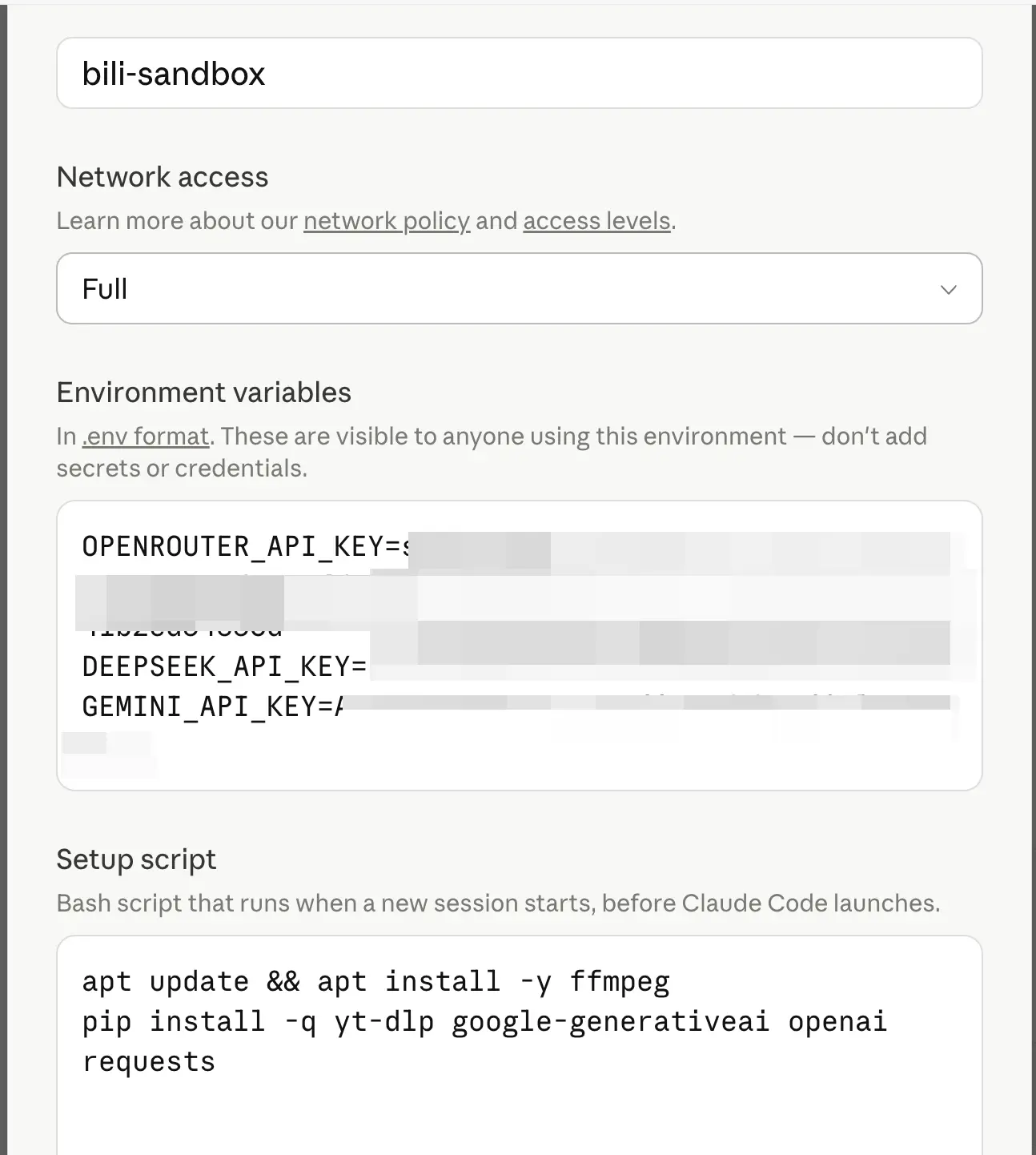
ここに書かれている内容が理解できなくても問題ありません。何を入力すべきかを示しているだけです。実際には、AIにやりたいことを伝え、コピペ可能なスクリプトを提供してもらいます。それをコピーして貼り付けるだけです。
環境変数はAnthropicの環境設定データベースに保存されます。公式ドキュメントでは「その環境を編集できる人なら誰でも見ることができる」とされています。これについては「注意点」のセクションで詳しく説明します。
環境IDの取得とGitHubの認証
環境を作成したら、ローカルのClaude Codeに戻り、次のように入力します。
/remote-env
すると、クラウド上に作成したすべての環境とそのIDが一覧表示されます。
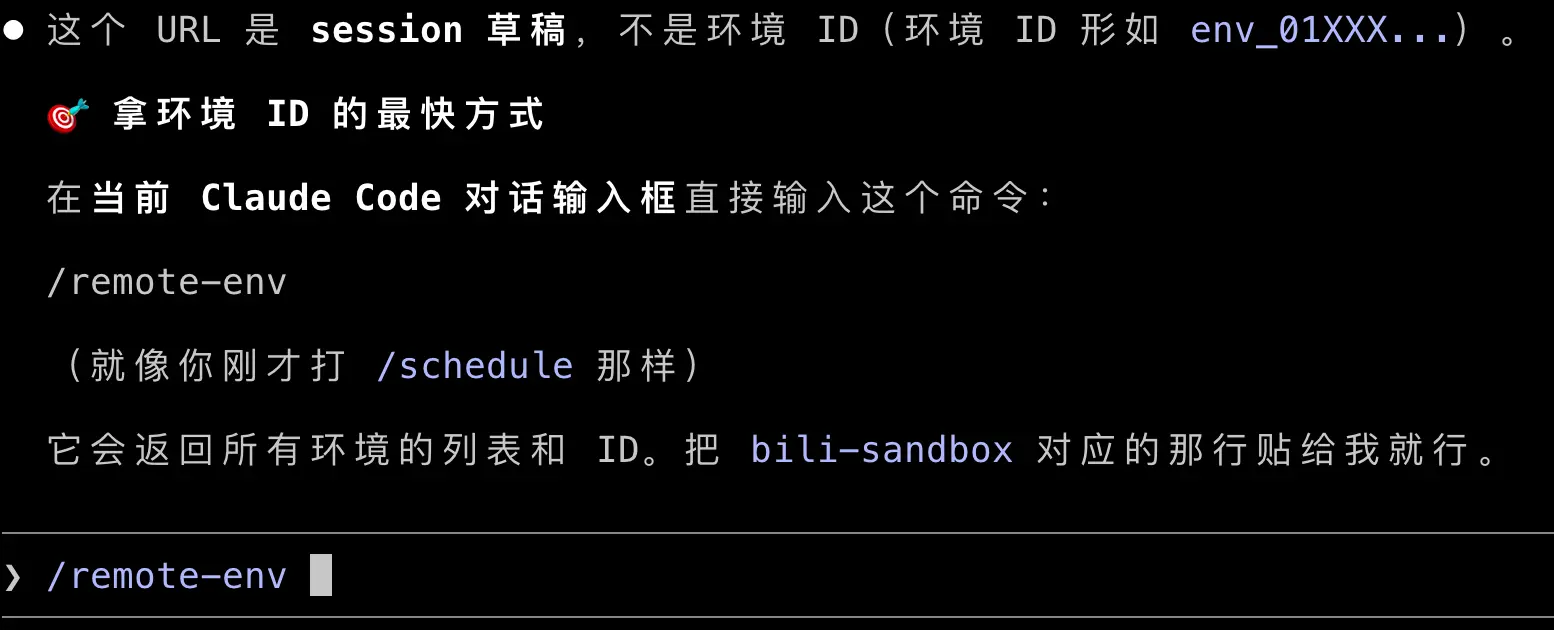
bili-sandbox に対応する行をコピーしてClaudeに渡します。これでClaudeはタスクにどの環境を使用すべきかを認識します。
次にClaudeは「GitHubへのアクセスが必要です」と言い、認証オプションを提示します。
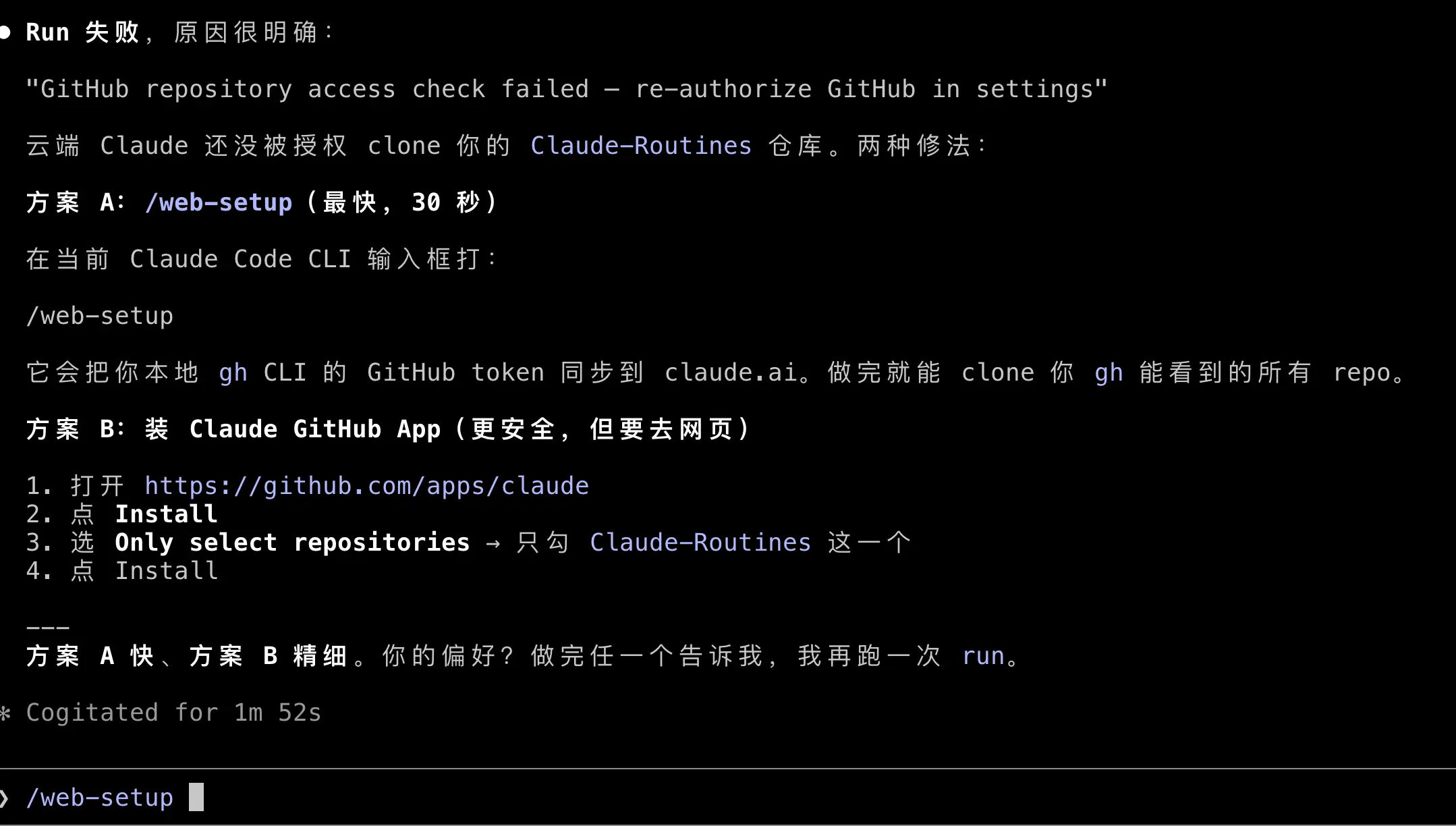
- A:
/web-setup— ローカルのgh CLIトークンをclaude.aiと同期します。30秒で完了。 - B: Claude GitHub Appをインストール — GitHubのWebページに移動し、特定のリポジトリを選択してインストール。より細かい制御が可能。
今回はサンドボックステストなのでAを選択しました。選択後、Webページが再度ポップアップし、GitHubリポジトリが表示され、認証が有効になったことがわかります。
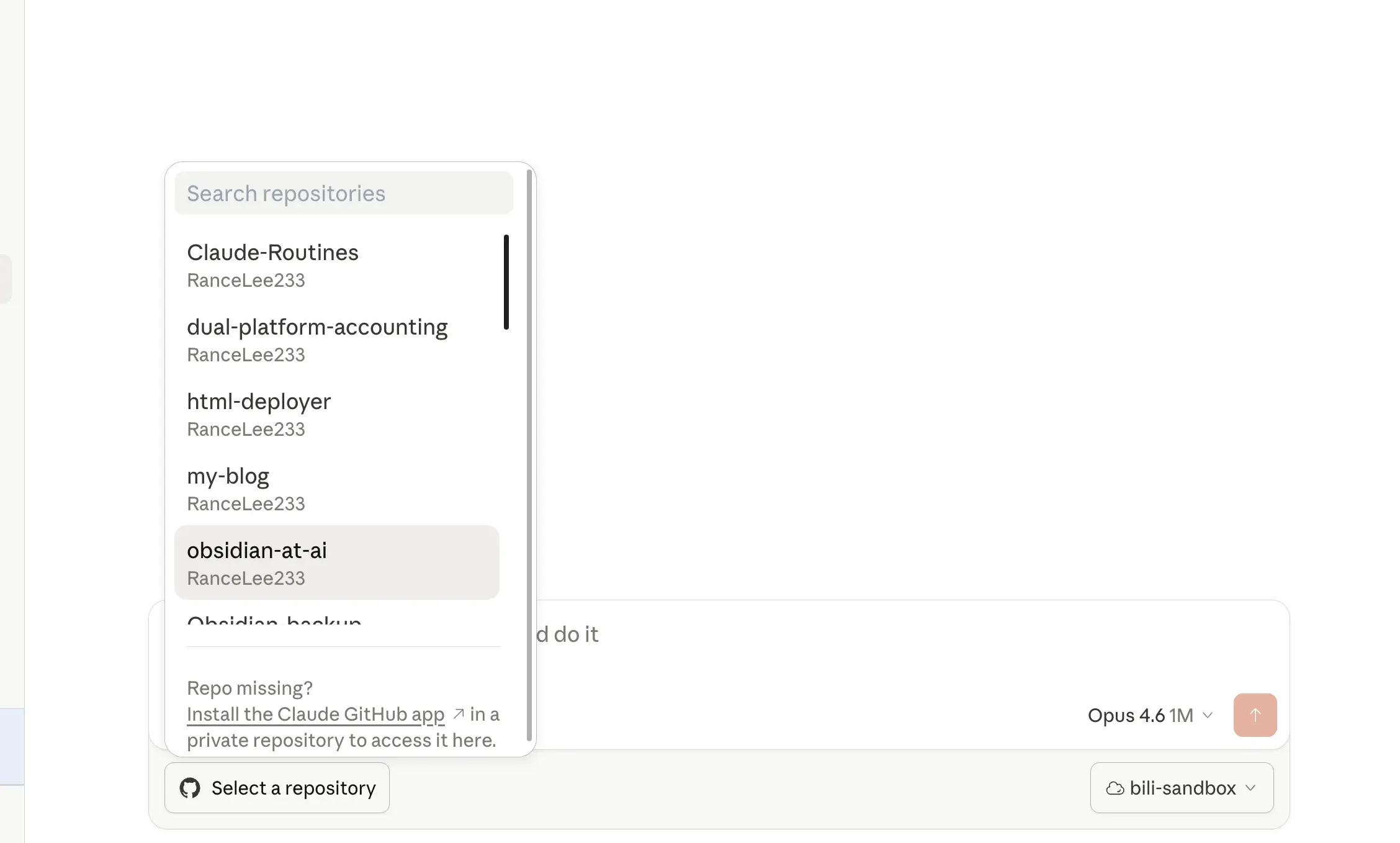
認証後、ローカル環境に戻ります。これで環境のセットアップは完了です。
後で新しいRoutineを作成する際は、この設定全体を再利用でき、再度セットアップする必要はありません。
AIがタスクをセットアップ
ここでClaudeに「ローカルのBilibili→テキスト変換スキルをRoutineに移行して、動画でテストして」と指示します。
ClaudeはRemoteTrigger APIを呼び出してタスクを作成し、トリガーします。すべて自動で行います。完了すると、Webページを開くとタスクがすでに存在しています。
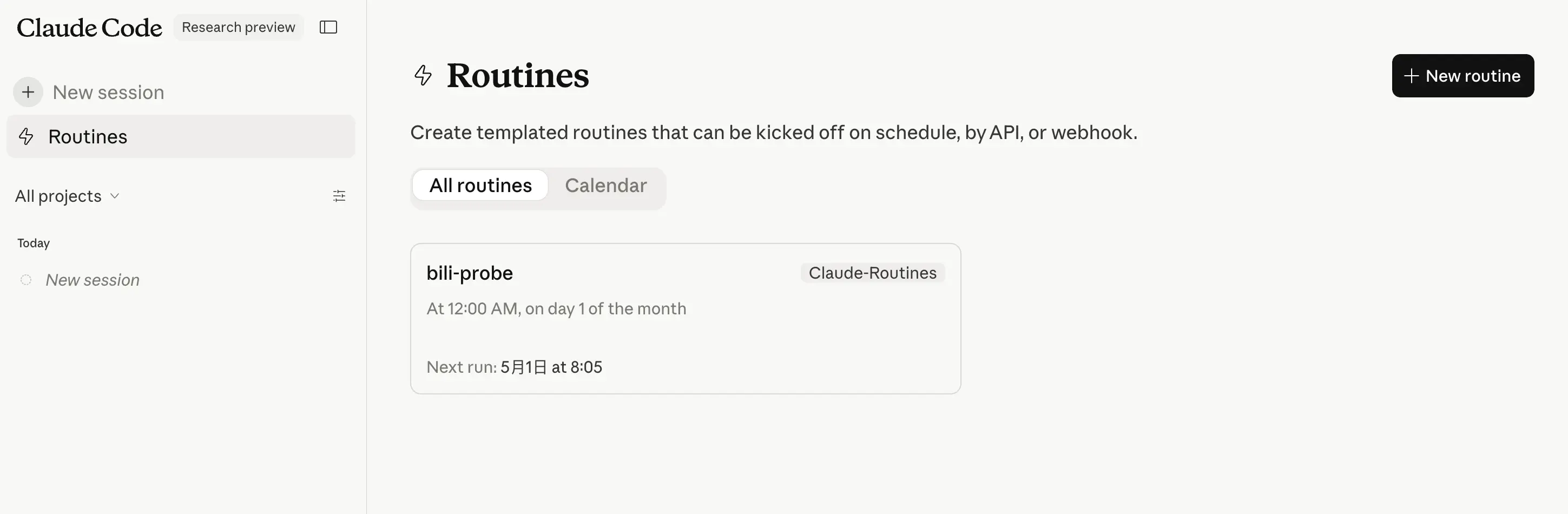
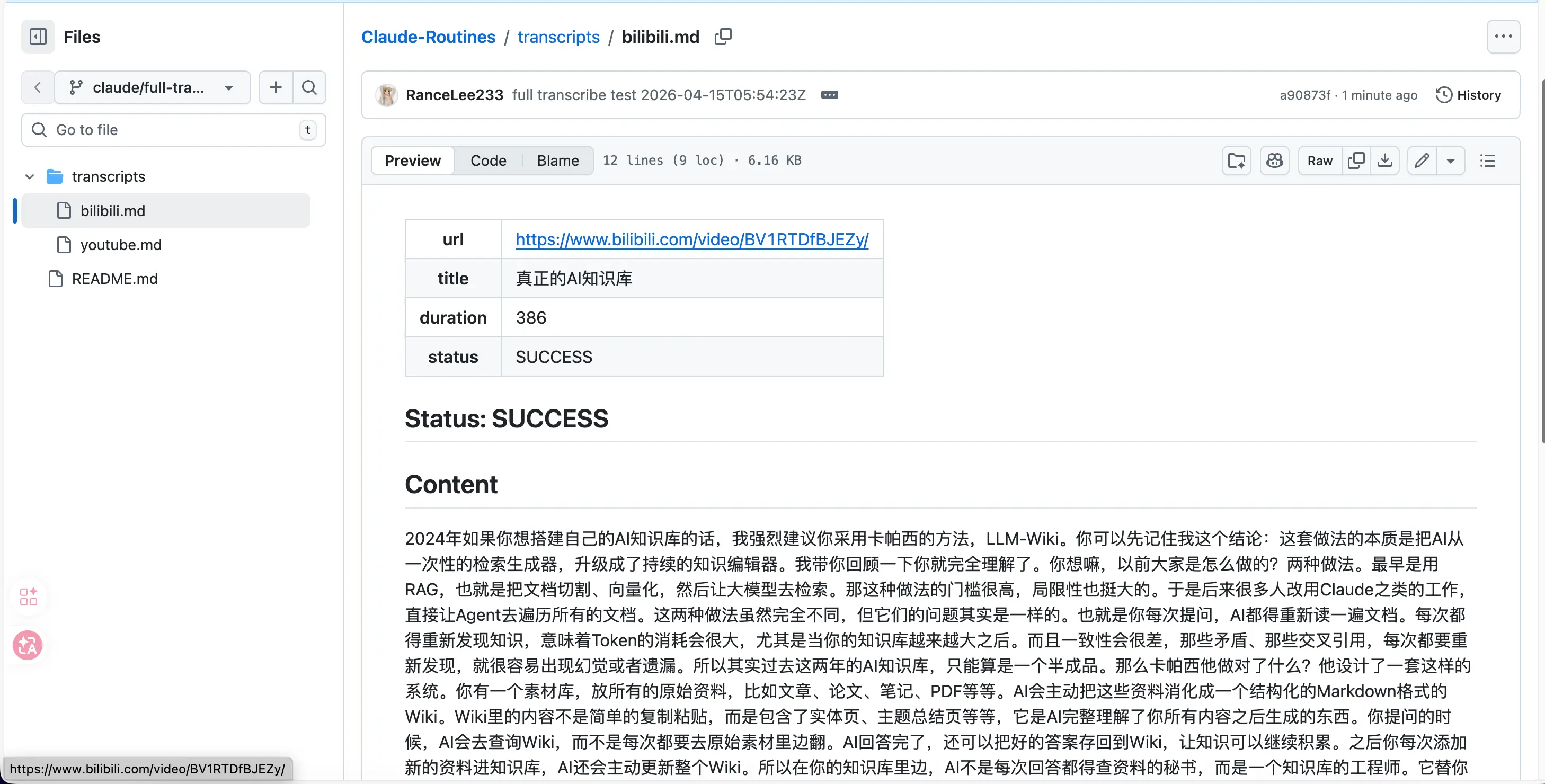
あとはBilibiliの動画リンクを見つけてAIに送り、動作をテストするだけです。今回はBilibiliの「AI知識ベース」に関する6分の動画を選びました。クラウド上のClaudeはまずyt-dlpで音声をダウンロードし、次にGeminiを呼び出して文字起こしを行い、結果をMarkdownとして書き出し、最後に私のClaude-Routinesリポジトリにコミットします。
最終結果は約3000字の正確な中国語文字起こしでした。中日英混在の用語(LLM-Wiki、RAG、Karpathy、NewType OSなど)もすべて正確に保持され、段落も完全でした。このプロセス中、私が行ったのはClaude Codeのダイアログに入力することだけです。ターミナルを開いたり、コマンドを実行したり、GitHubのWebページを開いたりする必要は一切ありませんでした。
トリガー方法
上記の実行は、Claude Codeが直接Anthropicの管理APIを呼び出してRoutineを作成し、一度トリガーしたものです。テストの便宜上、AIにすべての作業を任せました。
日常的な使用では、Routinesは3つの公式トリガー方法をサポートしています。
1. スケジュールトリガー — 毎時/毎日/毎週のプリセットと、最小間隔1時間のカスタムcron式をサポート。典型的なシナリオ:毎朝9時に前日の資金フローとニュースを自動要約。
2. APIトリガー — 各Routineは専用のHTTPエンドポイント+Bearerトークンを生成できます。このエンドポイントにPOSTリクエストを送信すると即座にタスクがトリガーされ、リクエストボディに一時的なパラメータ(URLなど)を渡すことができます。
3. GitHubイベントトリガー — リポジトリ内でPR、push、issue、releaseなどのイベントが発生したときにRoutineを自動実行。主に開発者向けシナリオ。
3つのトリガー方法は併用可能です。同じRoutineをスケジュールで実行し、API呼び出しを受け付け、GitHubイベントも同時にリッスンできます。
iPhoneショートカットでトリガー
APIトリガーの最も興味深い点は、クライアントを問わないことです。HTTP POSTを送信できるものなら何でもRoutineをトリガーできます。
次のシナリオを想像してください。Bilibiliで素晴らしい動画を見つけ、共有ボタンをタップ → iPhoneショートカット → 自動的にURLをRoutineのエンドポイントにPOST。30秒後、GitHubを開くと文字起こしがすでにあります。Macを起動したり、Claude Codeを開いたり、一言も入力する必要はありません。
セットアップは簡単です。
- Routine設定ページでAPIトークンを生成。
- iPhoneでショートカットを作成し、共有URLを入力として受け取る。
- 「URLの内容を取得」アクションを使用してPOSTリクエストを送信し、URLをボディに含めてRoutineに渡す。
- Routineのプロンプトで、リクエストボディからURLを読み取り、yt-dlp + Geminiで文字起こしを実行。
この組み合わせにより、「クラウドAIワークフロー」と「モバイルトリガー」が橋渡しされます。一般の人が初めて、コンピュータを起動せずにAIに特定のタスクを実行させることができるようになりました。
結果の取得
文字起こしの結果は、GitHubリポジトリの新しいブランチにコミットとして保存され、GitHubのWebページで直接確認できます。しかし、一般ユーザーはローカルに取得したいでしょう。以下の3つの方法があります。
- GitHubのWebページで直接読むか、クリックしてダウンロード。
- 1つのコマンドで任意のローカルディレクトリにプル(例:Obsidianの受信箱に直接同期)。
- 同期スクリプトを設定(例:launchdによる定時git pull、またはクリックでプルするObsidianプラグインを作成)。
注意点
Routinesは素晴らしいですが、いくつか注意すべき点があります。
GitHub認証の粒度
Claude GitHub Appを使用する方が /web-setup を使用するよりも安全です。前者はClaudeが選択した特定のリポジトリのみにアクセスを許可しますが、後者はgh CLIから見えるすべてのリポジトリへのアクセスを事実上許可します。サンドボックステストではオプションAで問題ありませんが、日常的なタスクではAppを使用することをお勧めします。
APIキーがクラウド上で見える
環境変数の内容はAnthropicの環境設定データベースに保存されます。公式の表現は「その環境を編集できる人なら誰でも見ることができる」であり、つまり環境を編集できる人(個人アカウントの場合はデフォルトで自分だけ)が見ることができますが、理論上は認可されたAnthropic内部の従業員もアクセス可能です。
そのため、高クォータのプロダクションAPIキーをそこに置かず、低クォータまたは失効可能なサブキーを使用してください。
リポジトリはプライベートに保つ
各RoutineのコミットはあなたのGitHub IDを使用します。リポジトリが公開の場合、文字起こし結果がGitHubの検索やインデックスに拾われます。サンドボックスリポジトリを作成するときは、迷わずPrivateにチェックを入れてください。
まとめ
Routinesは、Anthropicが自動化タスクを公式にクラウドに移行する最初のステップです。一般ユーザーにとっては、「スケジュールタスクにコンピュータの起動が必要」という古い問題を解決します。Anthropicにとっては、独自のエコシステムを構築し、サードパーティのAPIアクセスを制限するための重要な要素です。
本日学んだこと:
- RoutinesはClaude Codeのクラウドタスクスケジューリングシステムであり、2026年4月14日に研究プレビューとしてローンチされました。
- 必要条件:Max/Proサブスクリプション + GitHubリポジトリ + Claude Code CLI。
- 3つの公式トリガー方法:スケジュール、API、GitHubイベント。併用可能。iPhoneショートカットと組み合わせることで、「スマホでURL共有 → クラウドで自動実行 → GitHubで結果を受け取る」という完全なチェーンを実現できます。
- GitHubリポジトリのリンクが必須であり、デフォルトでネットワークが制限されている点は慣れる必要があります。
重要なポイント:
- GitHubリポジトリを作成する際は、必ずPrivateとAdd a READMEにチェックを入れること。
- クラウド環境ではNetwork accessをFullに設定しないと、多くの一般的なWebサイトにアクセスできません。
- APIキーはAnthropicの環境設定に保存されるため、プロダクションキーを置かないこと。
- 最初の環境セットアップは少し面倒ですが、一度設定すれば無期限に再利用でき、その後のRoutine作成が非常に簡単になります。