前章ではClaude Codeを紹介しました。この章では、もう一つ同様に強力なターミナルAIコーディングツールであるCodex CLIを扱います。
注記: Codexにはデスクトップアプリ版(GUI)もありますが、それは後の章で扱います。この章ではターミナル版のCodex CLIに焦点を当てます。
ターミナル版のCodex CLIは、Claude Codeと同様に、ターミナル上で動作するAIコーディングアシスタントです。前章でClaude Codeをすでに学んだ方なら、操作ロジックがほぼ同じなので、Codex CLIを非常に簡単に習得できるでしょう。
Codex CLIとは?
一言で言うと
Codex CLI = OpenAIのターミナルAIコーディングアシスタント
Claude Codeと同様に、ターミナル上で動作するAIツールです。自然言語でやりたいことを伝えると、以下のことができます:
- 新しいプロジェクトの作成
- コードの作成
- コードの修正
- バグの修正
- コマンドの実行
- ウェブ検索による最新情報の取得
Codex CLIとClaude Codeの違いは?
| 項目 | Claude Code | Codex CLI |
|---|---|---|
| 開発元 | Anthropic (Claude) | OpenAI (ChatGPT) |
| 基盤モデル | Claudeシリーズ | GPTシリーズ (GPT-5-Codex) |
| インストール方法 | npm install | npm install |
| 設定ファイル | ~/.claude/settings.json |
~/.codex/config.toml |
| メンバーシップ | Claude Pro/Max | ChatGPT Plus/Pro |
| 対応OS | Mac/Linux/Windows | Mac/Linux (Windows via WSL) |
核心的な違い:基盤モデルの違い。 Claude CodeはClaudeモデルを、Codex CLIはプログラミングに最適化されたOpenAIのGPT-5-Codexモデルを使用します。どちらのツールにも強みがあります。両方をインストールして、タスクに応じて使い分けることをお勧めします。
Codex CLIのインストール方法
前提条件
- Node.js: Claude Codeと同様に、Node.js環境が必要です
- すでに(前章でClaude Codeをインストールした際に)お持ちの場合は、再インストールは不要です
- ない場合は、https://nodejs.org にアクセスしてLTS版をダウンロードしてください
- ネットワーク: OpenAIサービスへのアクセスが必要です(プロキシが必要な場合があります)
インストール手順
ターミナルを開いて実行:
npm install -g @openai/codex
完了するまで待ちます。
インストールの確認:
codex --version
バージョン番号(例:codex-cli 0.98.0)が表示されれば、インストール成功です。
MacユーザーはHomebrewでもインストール可能:
brew install codex
いくつかの利用方法
Claude Codeと同様に、Codex CLIはAI機能にアクセスする複数の方法をサポートしています。
方法1: ChatGPTメンバーシップを購入(最も簡単)
Codex CLIはChatGPTの有料プランに含まれています。
対応メンバーシップの種類:
| メンバーシップ | 価格 | 備考 |
|---|---|---|
| ChatGPT Plus | $20/month | 利用枠に制限あり |
| ChatGPT Pro | $200/month | より多くの利用枠 |
| ChatGPT Business | チームプラン | 企業向け |
設定手順:
- ChatGPTメンバーシップを購入したら、ターミナルを開く
codexを実行して起動- 指示に従ってChatGPTアカウントにログイン(ブラウザが開いて認証されます)
- ログイン後、使用可能
手動でログインすることもできます:
codex login
方法2: OpenAI APIキーを使用
OpenAI APIキーをお持ちの場合は、直接使用できます:
- 環境変数を設定:
export OPENAI_API_KEY="your API Key"
- その後
codexを実行
方法3: サードパーティAPIを使用(国内モデル連携)
これは多くの国内ユーザーが最も気にするポイントです!
Claude Codeと同様に、Codex CLIもサードパーティAPIと連携可能で、DeepSeekやVolcengineなどの国内モデルを利用できます。
設定は ~/.codex/config.toml ファイルを編集して行います(詳細は次のセクション)。
国内モデル連携: config.tomlの編集
config.tomlの場所
設定ファイルのパス: ~/.codex/config.toml
- Mac/Linux:
/Users/yourusername/.codex/config.toml - Windows (WSL):
~/.codex/config.toml
ヒント: このファイルが存在しない場合は、まず codex を一度実行してください。自動的に .codex フォルダが作成されます。その後、手動で config.toml ファイルを作成できます。
基本設定構造
config.tomlの設定は、いくつかのコア部分に分かれています:
# ===== Basic settings =====
model = "gpt-5.3-codex"              # Model to use
model_provider = "openai"             # Model provider (default openai)
approval_policy = "on-failure"        # Approval policy
sandbox_mode = "workspace-write"      # Sandbox mode

# ===== Custom model providers =====
[model_providers.custom_name]
name = "Display name"
base_url = "API URL"
env_key = "API_KEY environment variable name"
wire_api = "responses"

# ===== Profiles =====
[profiles.profile_name]
model_provider = "custom_name"
model = "model name"
重要: wire_apiは"responses"を使用する必要があります
これはよくある落とし穴です!
Codex CLIは2つのAPIプロトコルをサポートしています:"chat"(従来のChat Completions)と"responses"(新しいResponses API)です。
2026年2月以降、OpenAIは"chat"プロトコルを非推奨とし、完全に"responses"に移行しました。 そのため、サードパーティモデルを設定する際は、wire_apiを"responses"に設定する必要があります。サードパーティのAPIプロバイダーがResponses API形式をサポートしていない場合、Codexと直接連携することはできません。
幸い、主要なAPIリレープラットフォーム(OpenRouterなど)はすでにResponses APIをサポートしています。
詳細な議論はこちらを参照:https://github.com/openai/codex/discussions/7782
実践: DeepSeekの連携
DeepSeekを例に、設定方法を説明します:
ステップ1: config.tomlを編集
# Default to DeepSeek
model_provider = "deepseek"
model = "deepseek-chat"

# Define DeepSeek provider
[model_providers.deepseek]
name = "DeepSeek"
base_url = "https://api.deepseek.com/v1"
env_key = "DEEPSEEK_API_KEY"
wire_api = "responses"
ステップ2: 環境変数を設定
ターミナルでDeepSeek APIキーを設定:
export DEEPSEEK_API_KEY="your DeepSeek API Key"
永続的にするには、~/.zshrc(Mac)または~/.bashrc(Linux)の末尾に行を追加します:
echo 'export DEEPSEEK_API_KEY="your DeepSeek API Key"' >> ~/.zshrc
source ~/.zshrc
ステップ3: Codexを起動
codex
これでCodexはDeepSeekモデルを使用します。
注記: DeepSeekの公式APIがまだResponses API形式をサポートしておらず、接続に失敗する場合は、Responses APIをサポートするリレープラットフォーム(OpenRouterなど)に切り替え、base_urlをリレープラットフォームのアドレスに変更してください。
実践: Volcengine(Doubao)の連携
model_provider = "volcengine"
model = "doubao-pro-32k"

[model_providers.volcengine]
name = "Volcengine"
base_url = "https://ark.cn-beijing.volces.com/api/v3"
env_key = "VOLCENGINE_API_KEY"
wire_api = "responses"
環境変数の設定も必要:
export VOLCENGINE_API_KEY="your Volcengine API Key"
プロファイルを使用した複数モデルの切り替え
複数のモデルを設定している場合、プロファイルを使用して素早く切り替えられます:
# Default to OpenAI
model_provider = "openai"
model = "gpt-5.3-codex"

# Define DeepSeek provider
[model_providers.deepseek]
name = "DeepSeek"
base_url = "https://api.deepseek.com/v1"
env_key = "DEEPSEEK_API_KEY"
wire_api = "responses"

# Define Volcengine provider
[model_providers.volcengine]
name = "Volcengine"
base_url = "https://ark.cn-beijing.volces.com/api/v3"
env_key = "VOLCENGINE_API_KEY"
wire_api = "responses"

# DeepSeek profile
[profiles.ds]
model_provider = "deepseek"
model = "deepseek-chat"

# Volcengine profile
[profiles.volc]
model_provider = "volcengine"
model = "doubao-pro-32k"
使用時の切り替え:
# Use default OpenAI
codex

# Use DeepSeek
codex --profile ds

# Use Volcengine
codex --profile volc
これで異なるモデルを自由に切り替えられ、非常に便利です!
より簡単な方法: OPENAI_BASE_URL
config.tomlを編集せずに一時的にサードパーティAPIを使用したい場合は、環境変数を直接設定できます:
export OPENAI_BASE_URL="https://api.deepseek.com/v1"
export OPENAI_API_KEY="your DeepSeek API Key"
codex
この方法はより簡単ですが、ターミナルを閉じると無効になります。
Codex CLIの使い方
基本起動
Claude Codeと同じ:
- ターミナルを開く
cdでプロジェクトフォルダに移動codexと入力してEnterキーを押す
cd /path/to/your/project
codex
Codexが全画面のターミナルインターフェースを起動し、要件の入力を開始できます。
3つの操作モード
Codex CLIには「自律度」を制御する3つのモードがあります:
| モード | コマンド | 説明 |
|---|---|---|
| Suggest | codex --suggest |
最も保守的:すべての変更に確認が必要 |
| Auto Edit | codex --auto-edit |
中程度:ファイルの自動編集は行うが、コマンド実行には確認が必要 |
| Full Auto | codex --full-auto |
最も自由:確認なしですべてを自動実行 |
初心者はSuggestモード(デフォルト)の使用をお勧めします。各ステップでCodexが何をしているか確認できます。
慣れてきたら、Full Autoモードを使用できます:
codex --full-auto "Run tests and fix all failing cases"
直接タスク指定(非対話モード)
コマンドの後にタスクの説明を直接追加することもできます:
codex "Create a Snake game for me"
これにより、対話インターフェースに入らずに、Codexが直接タスクを実行し始めます。
前回の会話を再開
Claude Codeの--resumeと同様に、Codexも前回のセッションの再開をサポートしています:
codex resume
これにより、中断したところから続行できます。
実践: Codexにスネークゲームを作成してもらう
ステップ1: プロジェクトフォルダを作成
- デスクトップに新しいフォルダ(例:
codex-demo)を作成 - ターミナルでこのフォルダを開く
ステップ2: Codexを起動
codex
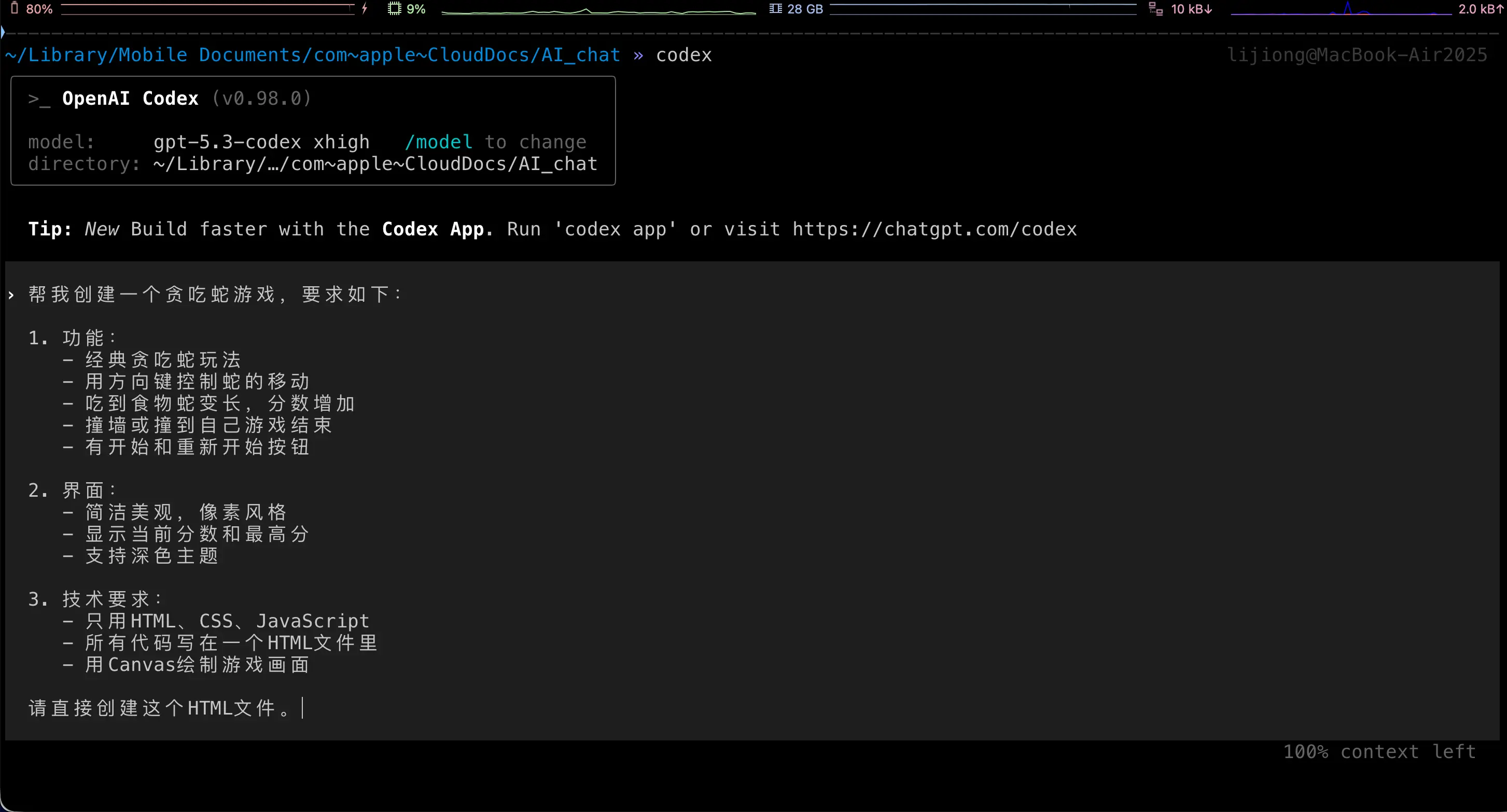
ステップ3: 要件を入力
Codexで次のように入力:
Create a Snake game for me with the following requirements:

1. Features:
   - Classic Snake gameplay
   - Control snake movement with arrow keys
   - Snake grows longer when eating food, score increases
   - Game over when hitting wall or itself
   - Start and restart buttons

2. Interface:
   - Clean and beautiful, pixel style
   - Display current score and high score
   - Support dark theme

3. Technical requirements:
   - Use only HTML, CSS, JavaScript
   - All code in a single HTML file
   - Use Canvas for game rendering

Please create this HTML file directly.
ステップ4: Codexが完了するのを待つ
Codexが自動的にHTMLファイルを作成し、すべてのコードを記述します。選択したモードに応じて:
- Suggestモード: 各ステップで確認を求められます。実行前に確認します
- Full Autoモード: 直接すべてを完了します
ステップ5: ゲームを開く
生成されたHTMLファイルをダブルクリックして、ブラウザでプレイしましょう!
Codex CLI vs Claude Code: どちらを選ぶべきか?
両方インストールすることをお勧めします。それぞれに強みがあります:
| 項目 | Claude Code | Codex CLI |
|---|---|---|
| コーディング能力 | 非常に強力、特に複雑なロジック | 非常に強力、プログラミングに最適化されたGPT-5-Codex |
| 中国語理解 | 非常に良い | 非常に良い |
| ウェブ検索 | MCPが必要 | 内蔵サポート |
| 無料枠 | なし | なし |
| 最低メンバーシップ | Claude Pro $20/month | ChatGPT Plus $20/month |
| 国内モデル連携 | settings.json経由 | config.toml経由 |
| Windowsサポート | ネイティブサポート | WSLが必要 |
私の提案:
- 両方インストールし、タスクに応じて最適なものを選ぶ
- 簡単なプロジェクト: どちらでも対応可能、好きな方を選ぶ
- 複雑なプロジェクト: まず一方を試し、結果が良くなければもう一方に切り替える
- 国内モデルユーザー: 両方ともサードパーティAPI連携をサポート、設定も似ている
核となる考え方は変わりません:コーディング方法を知る必要はなく、要件を説明する方法を知っていれば十分です。
まとめ
今日学んだこと:
- Codex CLIとは: OpenAIのターミナルAIコーディングアシスタント、Claude Codeと類似
- インストール方法:
npm install -g @openai/codex、ワンコマンド - 使い方: Claude Codeと同じ操作ロジック、
cdでプロジェクトディレクトリに移動しcodexで起動 - 国内モデル連携:
~/.codex/config.tomlを編集し、model_providersを設定 - 3つのモード: Suggest(保守的)、Auto Edit(中程度)、Full Auto(完全自動)
- プロファイル切り替え: 複数モデルを設定し、
--profileパラメータで自由に切り替え
これで、Claude CodeとCodex CLIという2つの強力なAIコーディングツールを手に入れました!