前の章では、APIキーの取得方法とAPIの基本概念を学びました。しかし、こう思っているかもしれません:コードが書けないのにAPIキーがあっても何の役に立つの?
良い知らせは:コードの知識は必要ありません!
この章で紹介するImmersive Translateは、他の誰かが作った既製のツールです。あなたがするべきことは:
- ダウンロードしてインストール
- APIキーを入力
- 使い始める
これだけです。
次のように考えてください:
- APIキーは「会員カード」
- これらのツールはすでに建てられた「遊園地」
- カードを持って楽しむだけ
この本の後半では、さらに高度な内容に進みます — 第12章ではAPIリレーの設定方法を、第13章ではClaude Codeをコンピュータにインストールする方法を学びます。この章では、まずこれらの既製ツールの使い方を学び、APIの力を体験しましょう。
Immersive Translate
それは何ですか?
Immersive Translate = 最も強力なウェブ翻訳プラグイン
想像してみてください:
- YouTubeの動画を見ていると、字幕が自動的に中国語に翻訳される
- 英語のニュースを読んでいると、ページにバイリンガルテキストが表示される
- PDFの論文を読んでいると、テキストにカーソルを合わせると翻訳が表示される
それがImmersive Translateができることです。
なぜAPIを使うのか?
Immersive Translateにはいくつかの無料翻訳サービス(Google翻訳、Microsoft Translatorなど)が付属していますが:
- 無料版には使用制限がある
- 翻訳品質は平均的
- 専門用語が不正確な場合がある
AI APIに接続した後:
- GPT-5.2、Claude、Geminiで翻訳 — 品質は従来の翻訳をはるかに上回る
- 文脈を理解し、翻訳がより自然
- 専門用語が正確に翻訳される
- 従量課金制で、軽い使用なら非常に安い
ダウンロード方法?
対応ブラウザ:
- Chrome
- Edge
- Firefox
- Safari
ダウンロード手順:
- Immersive Translate公式サイトを開く:https://immersivetranslate.com
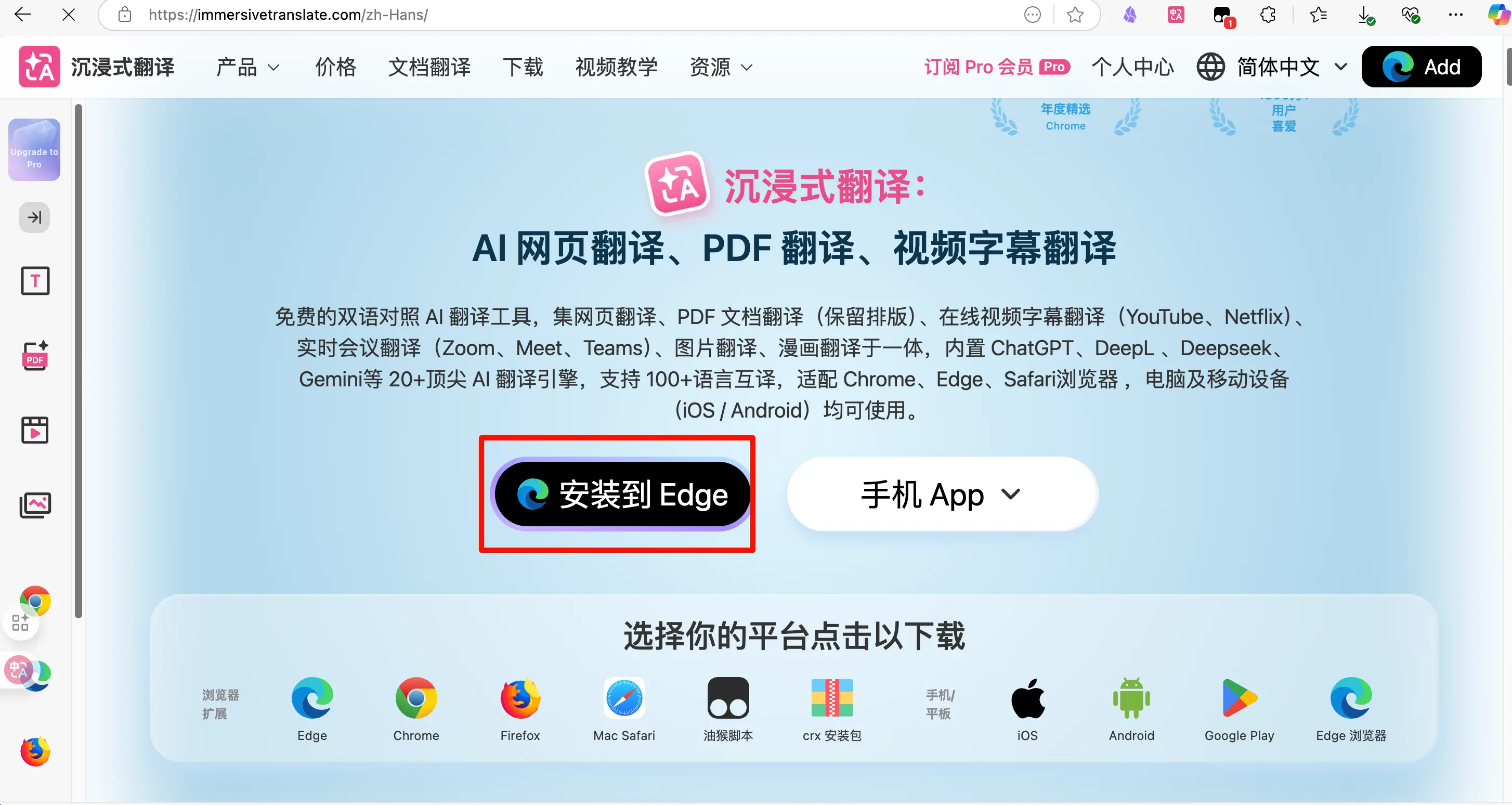
- 「今すぐインストール」をクリック
- 対応するアプリストアにリダイレクトされる
- Chrome/Edge:Chrome Web Store
- Firefox:Firefox Add-ons
- Safari:App Store
- 「ブラウザに追加」または「インストール」をクリック
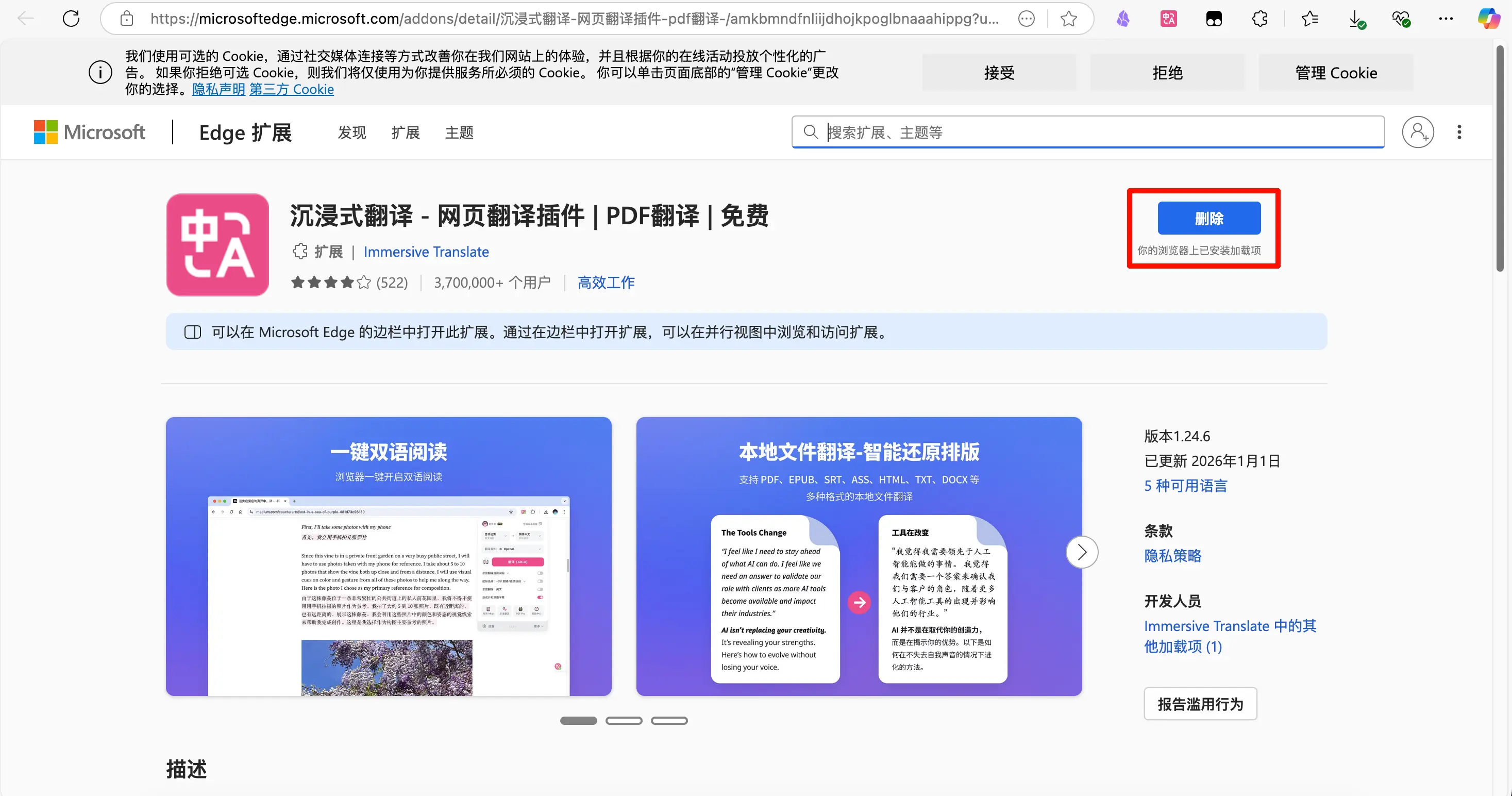
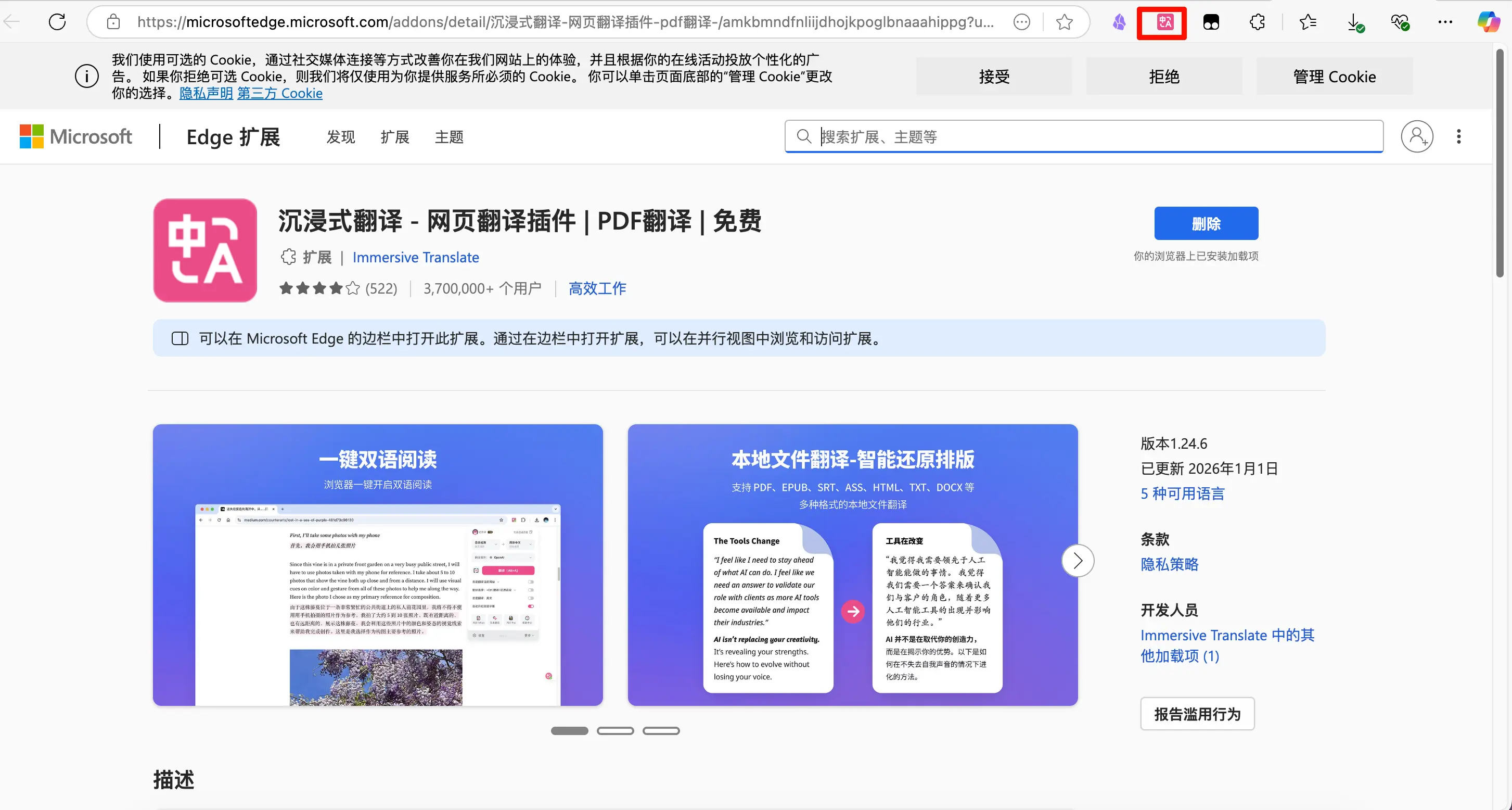
- インストール後、ブラウザの右上隅にプラグインアイコンが表示されます
APIの設定方法?
手順:
-
設定ページを開く
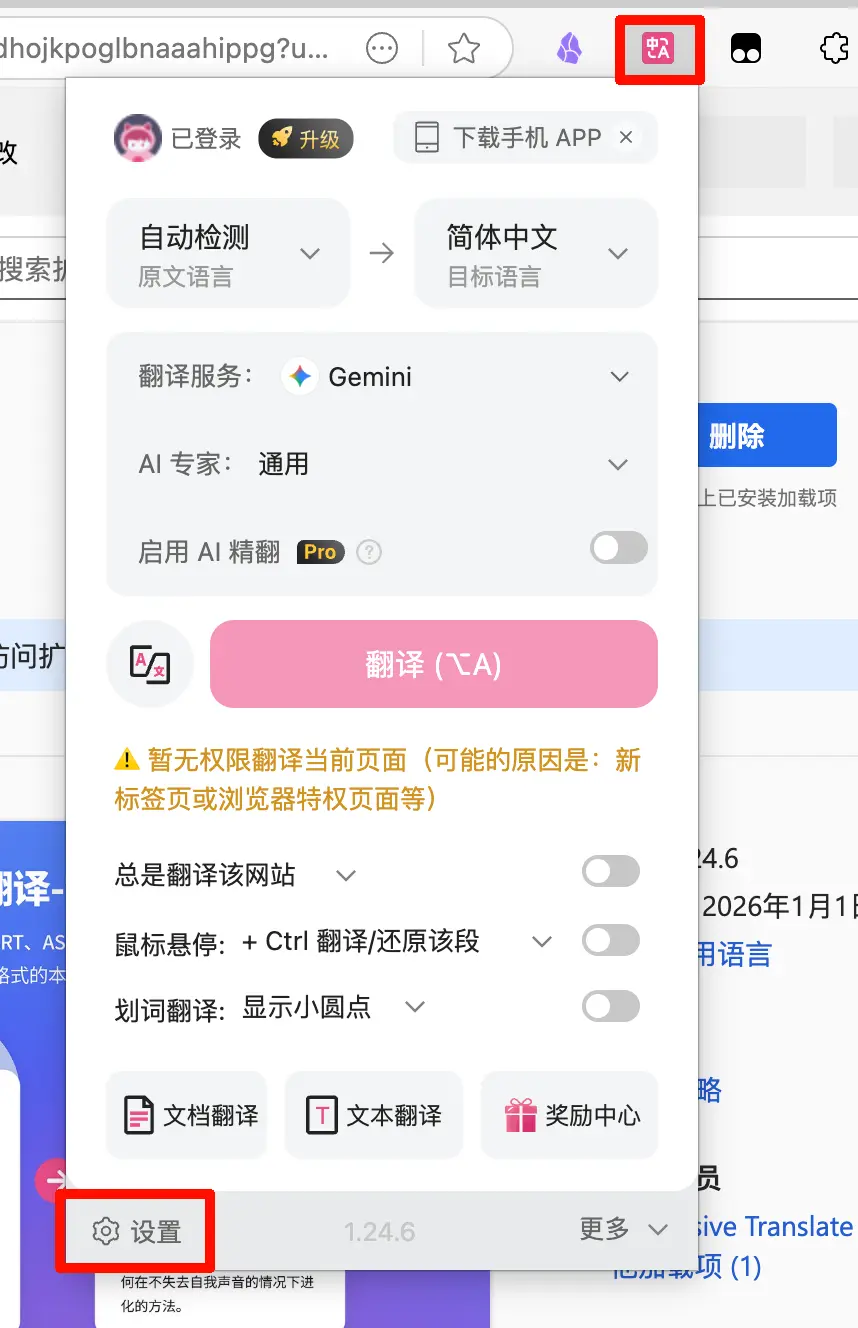
- ブラウザの右上隅にあるImmersive Translateアイコンをクリック
- 「設定」を選択
-
翻訳サービスの設定を見つける
- 設定ページで「翻訳サービス」を見つける
- Google、DeepL、OpenAIなど、多くの翻訳オプションが表示される
-
AI翻訳サービスを選択する
Geminiを例に(以前AI Studioで取得したAPIを覚えていますか?):
- 「Gemini」または「Google AI」オプションを見つける
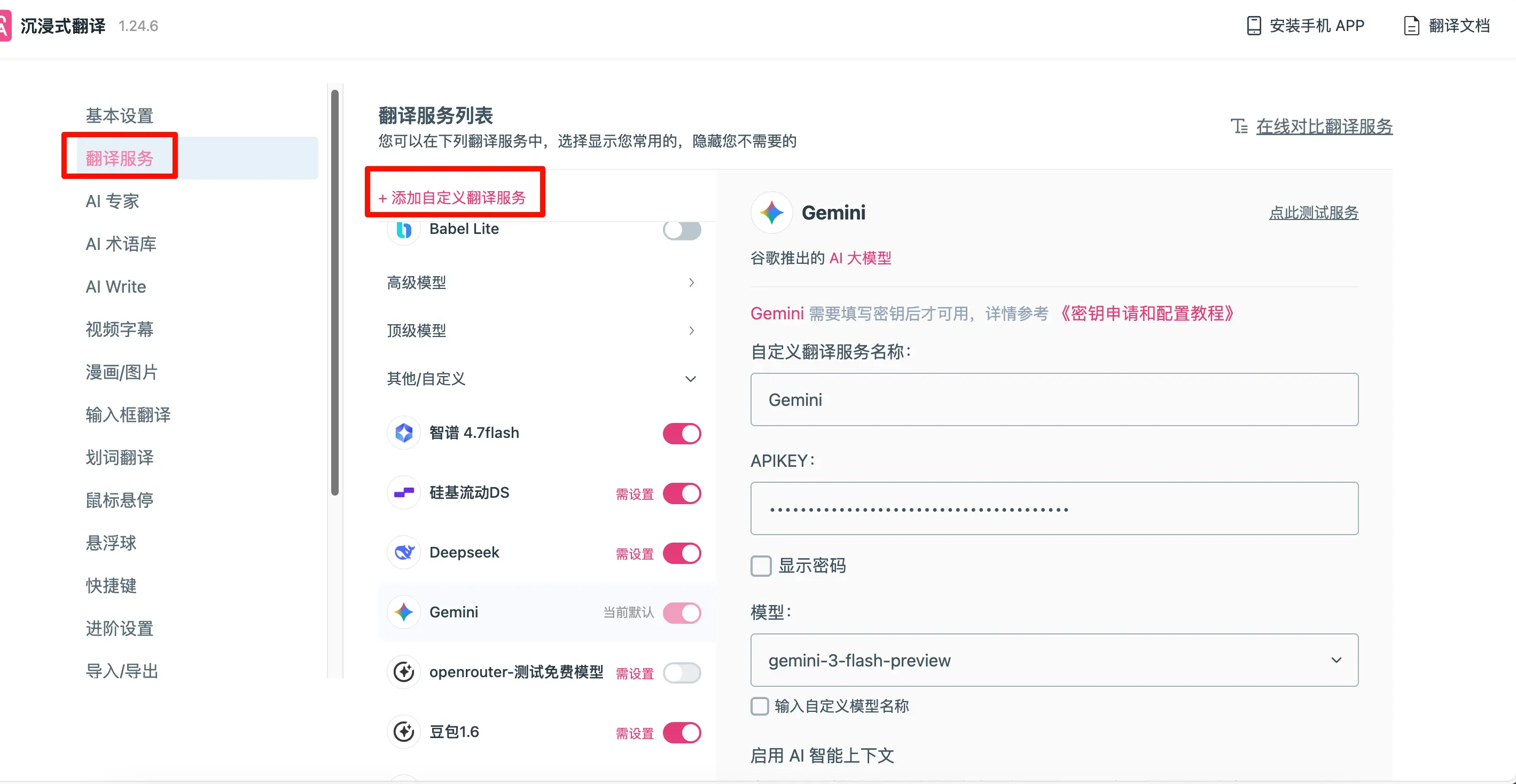
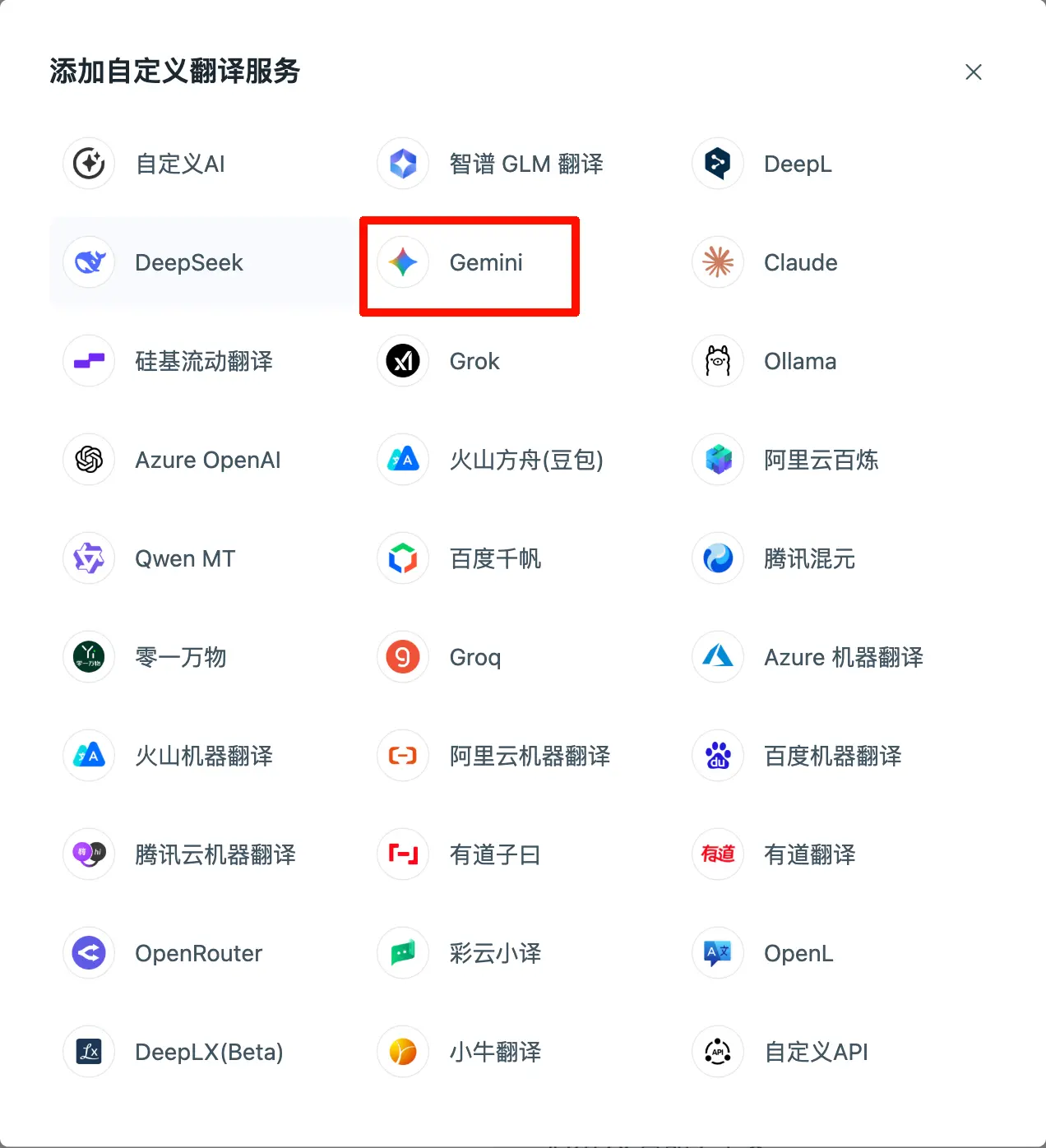
- AI Studioから取得したAPIキーを入力
- Base URL:
[https://generativelanguage.googleapis.com/v1beta](https://generativelanguage.googleapis.com/v1beta/models/{model}:generateContent?key={key}) - Model:
gemini-3-flash-preview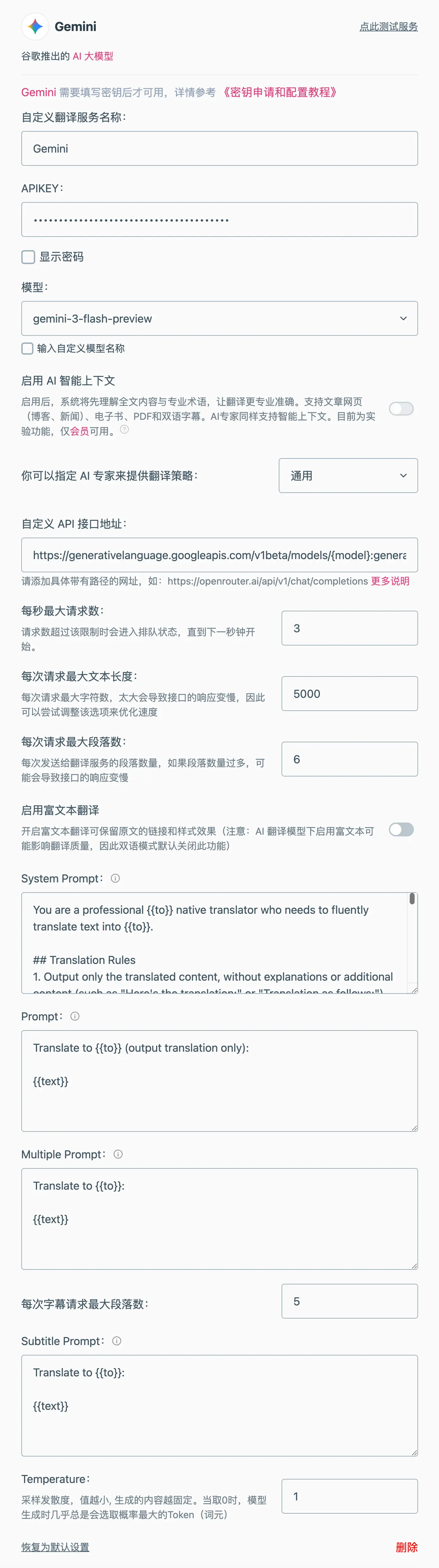
- テストして保存
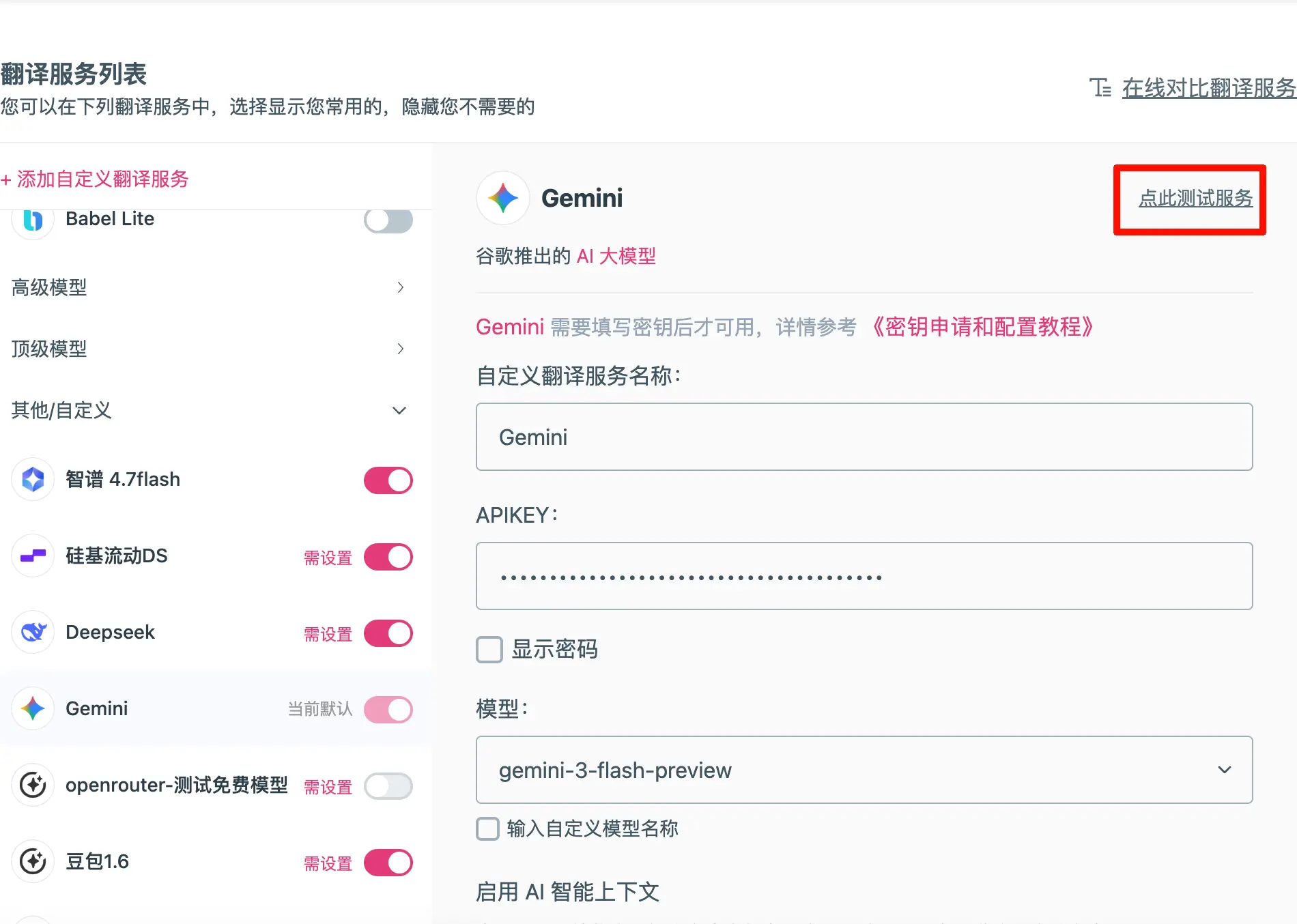
- デフォルトの翻訳サービスとして設定
- 「主要翻訳サービス」で、設定したAIを選択
- これにより、すべての翻訳がAIを使用する
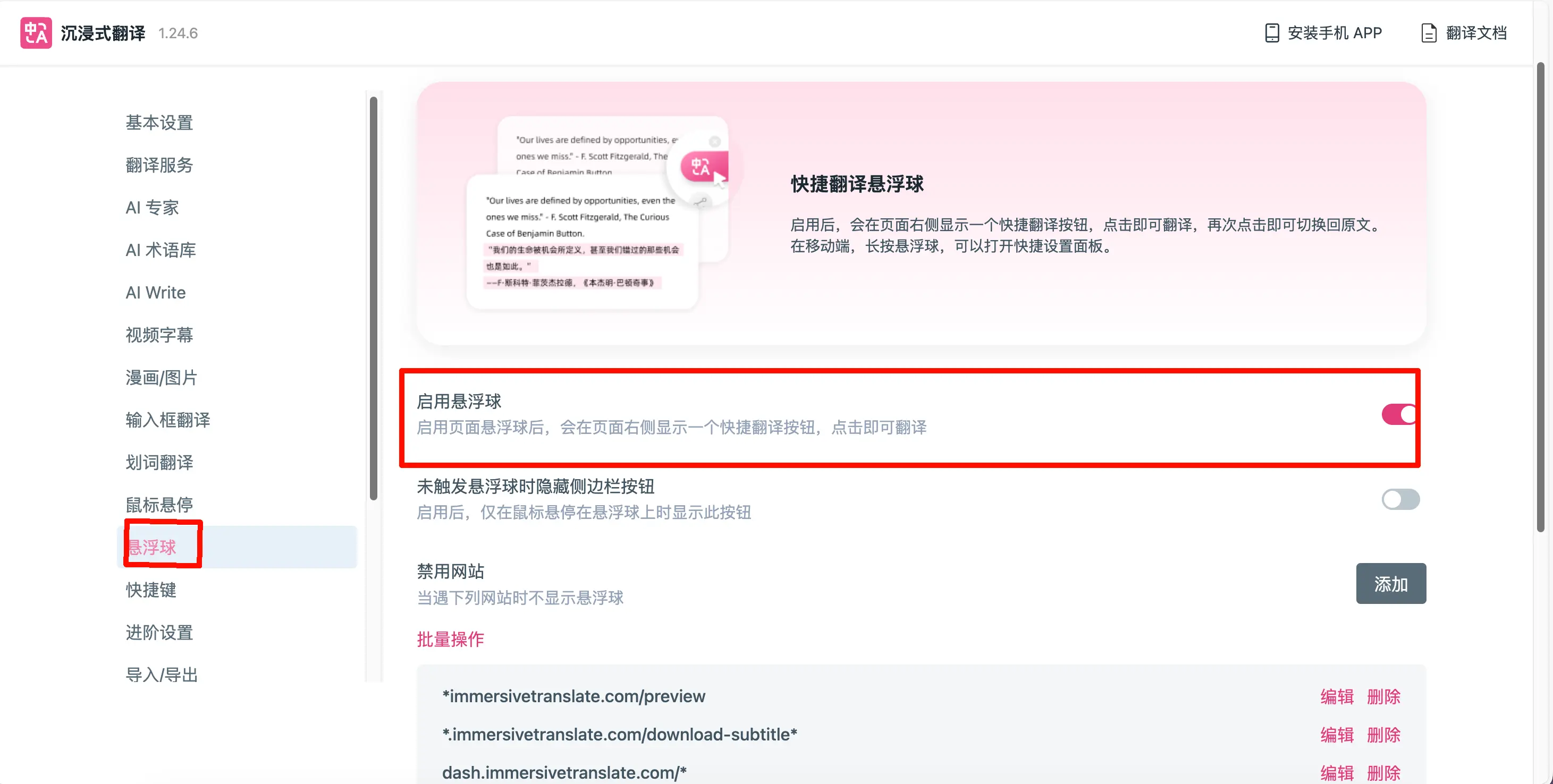
- フローティングボールを有効にすることをお勧めします
使い方?
使い方はとても簡単です:
-
任意の外国語のウェブページを開く
- 例:https://www.nytimes.com(ニューヨーク・タイムズ)
- 例:https://www.bbc.com(BBCニュース)
-
翻訳を開始
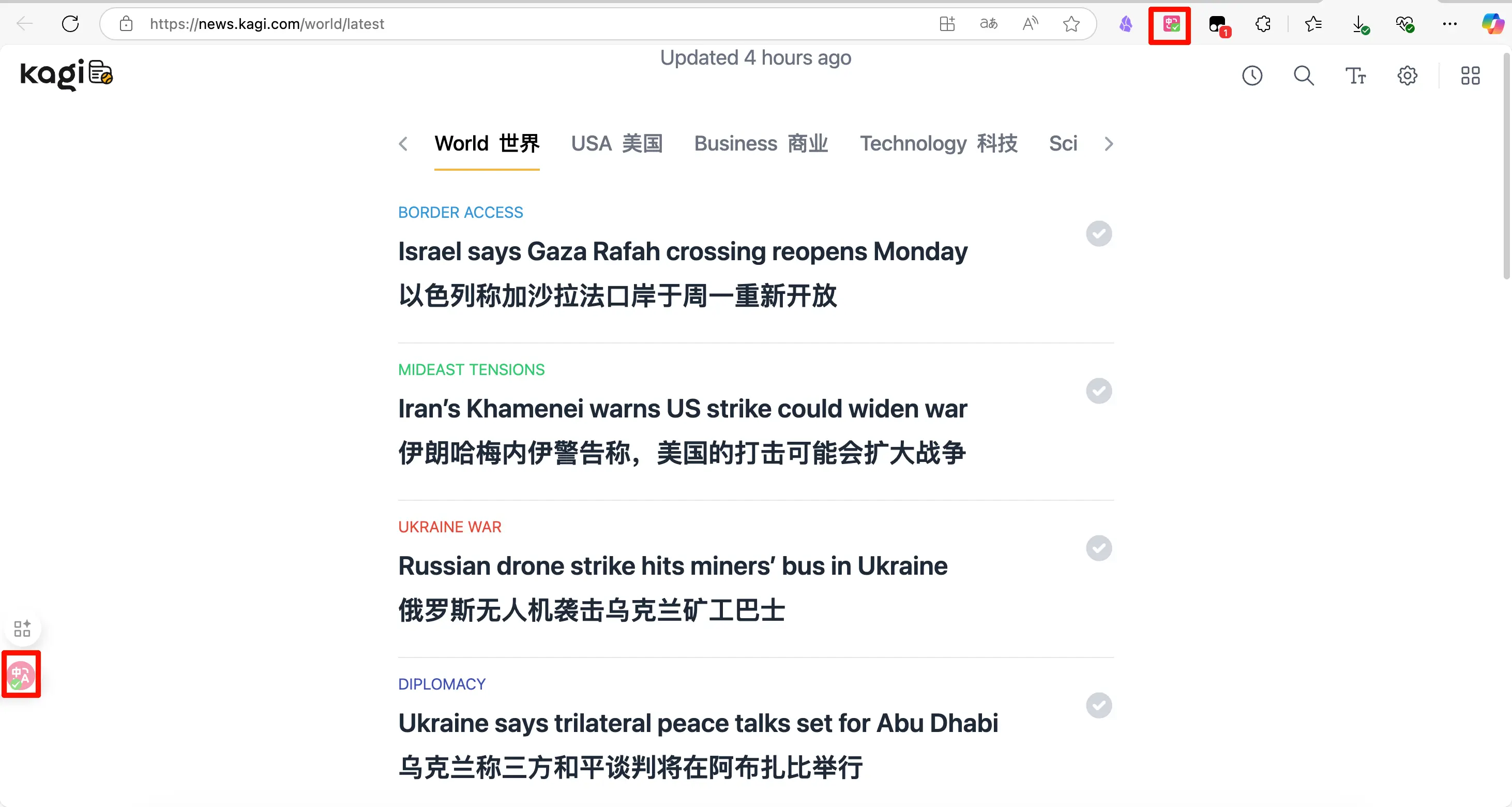
- ブラウザの右上隅にあるプラグインアイコンまたはフローティングボールをクリック
- またはショートカットキー(通常はCtrl+Shift+X)を使用
- ページがすぐにバイリンガルになります
-
翻訳スタイルをカスタマイズ
- バイリンガル表示(推奨):原文と翻訳を並べて表示
- 翻訳のみ:翻訳テキストのみ表示
- ホバー翻訳:テキストにカーソルを合わせると翻訳を表示
高度な機能:
- PDF翻訳:PDFをアップロードして文書全体を翻訳
- 動画字幕翻訳:YouTube、Netflixなどの字幕を自動翻訳
- 入力ボックス翻訳:ウェブの入力ボックスに中国語で入力し、送信前に自動的に英語に翻訳
- バイリンガル比較:外国語学習に最適なツール
コスト見積もり
Gemini 3 Flashを使用した翻訳:
- 英語1000語 ≈ 1500トークン
- 中国語への翻訳 ≈ 2000トークン出力
- コスト:(1500×0.08 + 2000×0.30) / 1,000,000 ≈ $0.0007(約0.5セント)
言い換えれば: そのような記事を1000本翻訳しても、約5元(1ドル未満)しかかかりません!
まとめ
核心的な考え方:
- 自分でコードを書く必要はない
- 既製のツール + あなたのAPIキーを使う
- AIの強力な機能を解放する
これらのツールの本質:
- それらは他の誰かが作った「橋」
- あなたのAPIキーは「通行証」
- 通行証を持って橋を渡るだけ