これまで主流のAIツールを紹介してきましたが、おそらく使いたいプラットフォームは決まったでしょう。中国国内のAIツールの多くはWeb上で完全無料で利用でき、API(後述)にのみ支払いが必要です。しかし海外のAIツールは異なり、多くの人が支払いのステップでつまずきます。海外AIツールの支払いはどうすればいいのでしょうか?
この章では、ChatGPT、Claude、Geminiといった海外AIツールの支払い方法を解説します。特に強くおすすめするAppleサブスクリプション方式に焦点を当てます。
公式の支払い方法(非推奨)
ChatGPT、Claude、Geminiの公式サイトはすべて直接サブスクリプションに対応していますが、以下が必要です。
- 海外発行のクレジットカード:Visa、MasterCard、American Expressなど
- 海外のPayPalアカウント:海外クレジットカードにリンクされたPayPalアカウント
- 海外の住所:請求先住所に海外住所が必要
なぜ非推奨なのか?
中国在住のユーザーには使いにくい:
- 中国発行のクレジットカードのほとんどは拒否される
- デュアル通貨カードでもリスク管理で拒否される可能性がある
- 仮想クレジットカード(Depayなど)はアカウント停止のリスクがある
- 支払い失敗がアカウント凍結につながる
まとめ: 本物の海外クレジットカードを持っていない限り、公式サイトでの直接支払いはおすすめしません。以下でより信頼性の高い方法を紹介します。
Appleサブスクリプション方式(強くおすすめ)
Appleサブスクリプションをおすすめする理由
Appleサブスクリプションは現在最も安定して安全な支払い方法です。
- 中国の銀聯カードに対応:海外クレジットカード不要
- リスクが低い:公式Appleチャネルを通じるため、AIプラットフォームからBANされるリスクなし
- 管理が簡単:すべてのサブスクリプションをApple IDで一元管理
- 価格が透明:Appleの為替レートで決済、追加手数料なし
- ワンクリックログイン・登録:Apple IDで直接AIツールにログインでき、個別登録不要(後述)
前提条件
中国本土以外の地域のApple IDが必要です。おすすめの地域:
- 米国:最も一般的、アプリの選択肢が広い
- 日本:為替レートが有利な場合がある
- ナイジェリア:最も安い
中国以外のApple IDの登録方法
- 現在のApple IDからサインアウト
- App Storeを開き、無料アプリを選んでダウンロード
- 「新しいApple IDを作成」を選択し、地域を米国/日本/香港などに設定
- 情報を入力(メール、パスワード、秘密の質問)
- 支払い方法はとりあえず「なし」を選択し、適当な住所を入力(後で変更可能)
登録が完了すると、選択した地域の空のApple IDが手に入ります。
Apple Gift Cardの入手
中国以外のApple IDを用意したら、残高を追加する必要があります。ギフトカードの入手方法は2つあります。
方法1:タオバオ/閑魚で購入(早いがリスクあり)
手順:
- タオバオや閑魚で「米国Apple Gift Card」や「US iTunes」を検索
- 評判の良い販売者を選ぶ(レビューと販売数を確認)
- 購入後、販売者から引き換えコードが送られてくる
- すぐにApple IDに引き換える
メリット:
- 早い:数分でコードが手に入る
- 公式価格より若干安い場合がある
デメリット:
- クレジットカード不正利用のリスク:販売者が不正なクレジットカードでギフトカードを購入した場合、あなたのApple IDがBANされる可能性がある
- アフターサポートが難しい:問題が発生しても責任追及が困難
重要な注意点: この方法を選ぶ場合は、必ず大規模で信頼できるストアを選び、コードを受け取ったらすぐに引き換えてください。不正カードの問題に遭遇した場合は、すぐにAppleサポートに連絡して状況を説明してください。
方法2:Apple公式サイトで購入(推奨、安全)
これが最も安全な方法です。少し手間はかかりますが、完全に合法でリスクがありません。 詳細な手順:
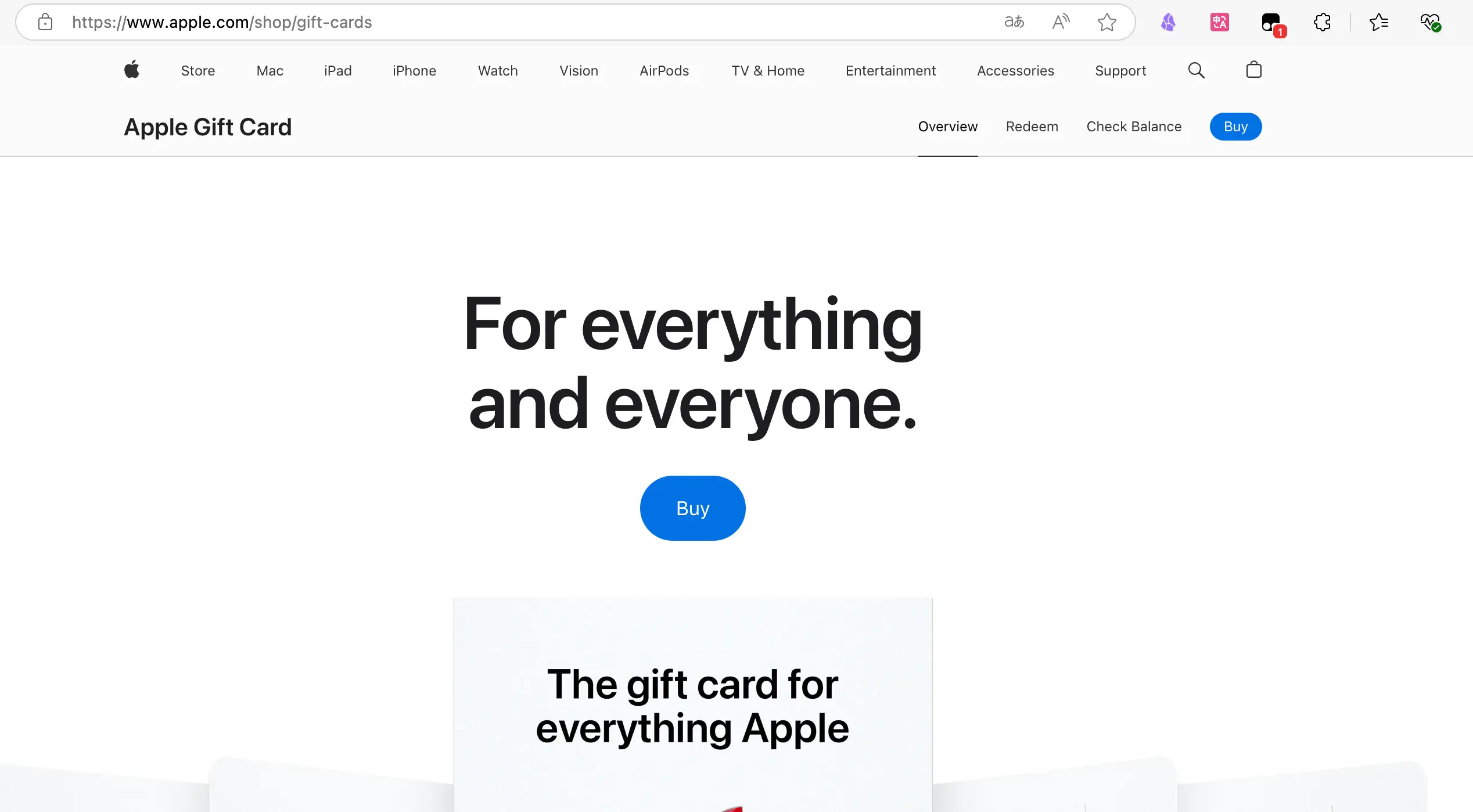
1. Apple公式ギフトカード購入ページを開く
- URL:https://www.apple.com/shop/buy-giftcard/giftcard
- 注意:米国Appleサイトにアクセスする必要があります(米国Apple IDをお持ちの場合)
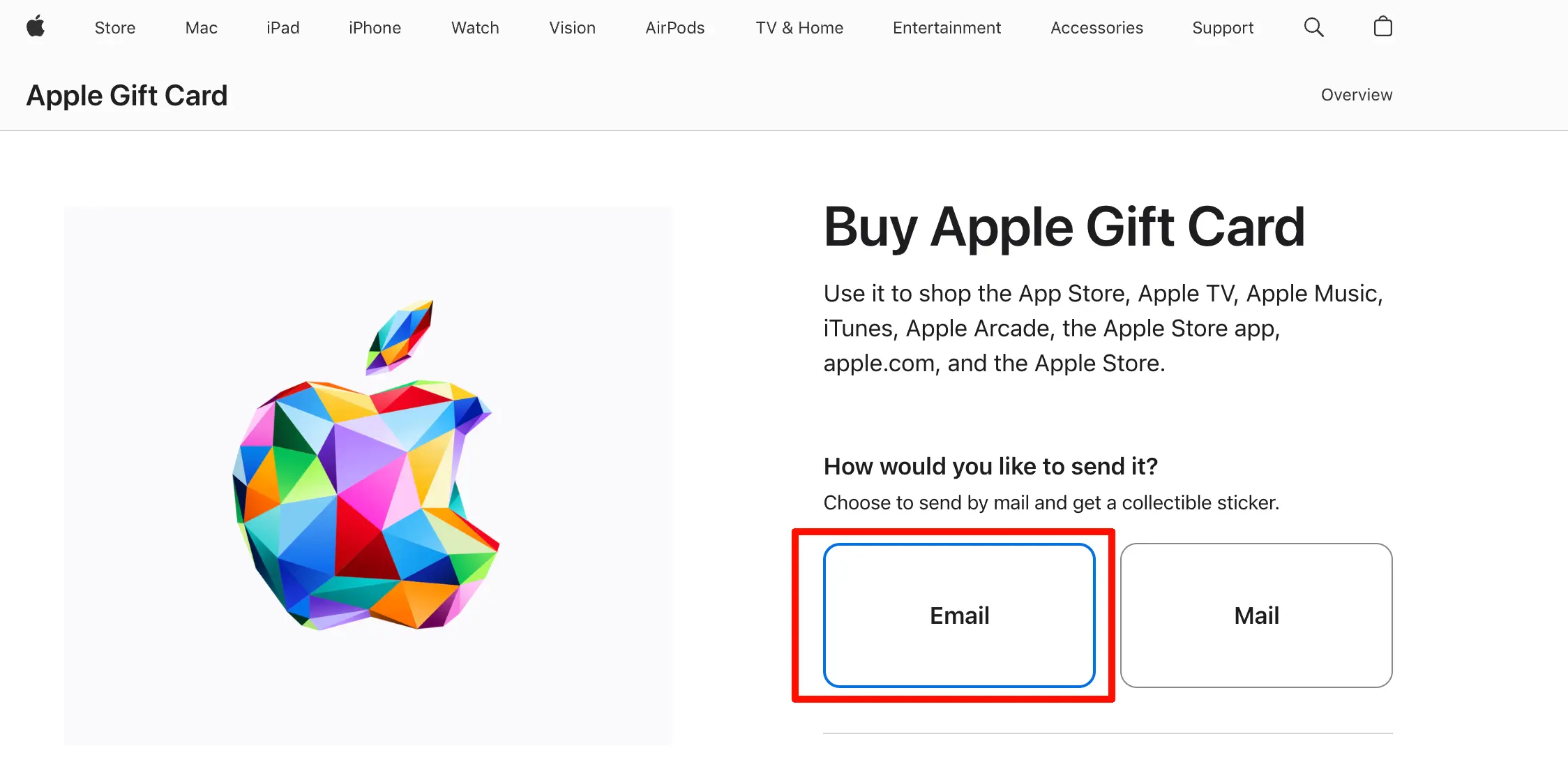
2. メール配信を選択
- ページでは物理カードか電子カードかを尋ねられます
- 「Email」(電子カード、メールで送付)を選択
- 金額を選択:$25、$50、$100、またはカスタム金額
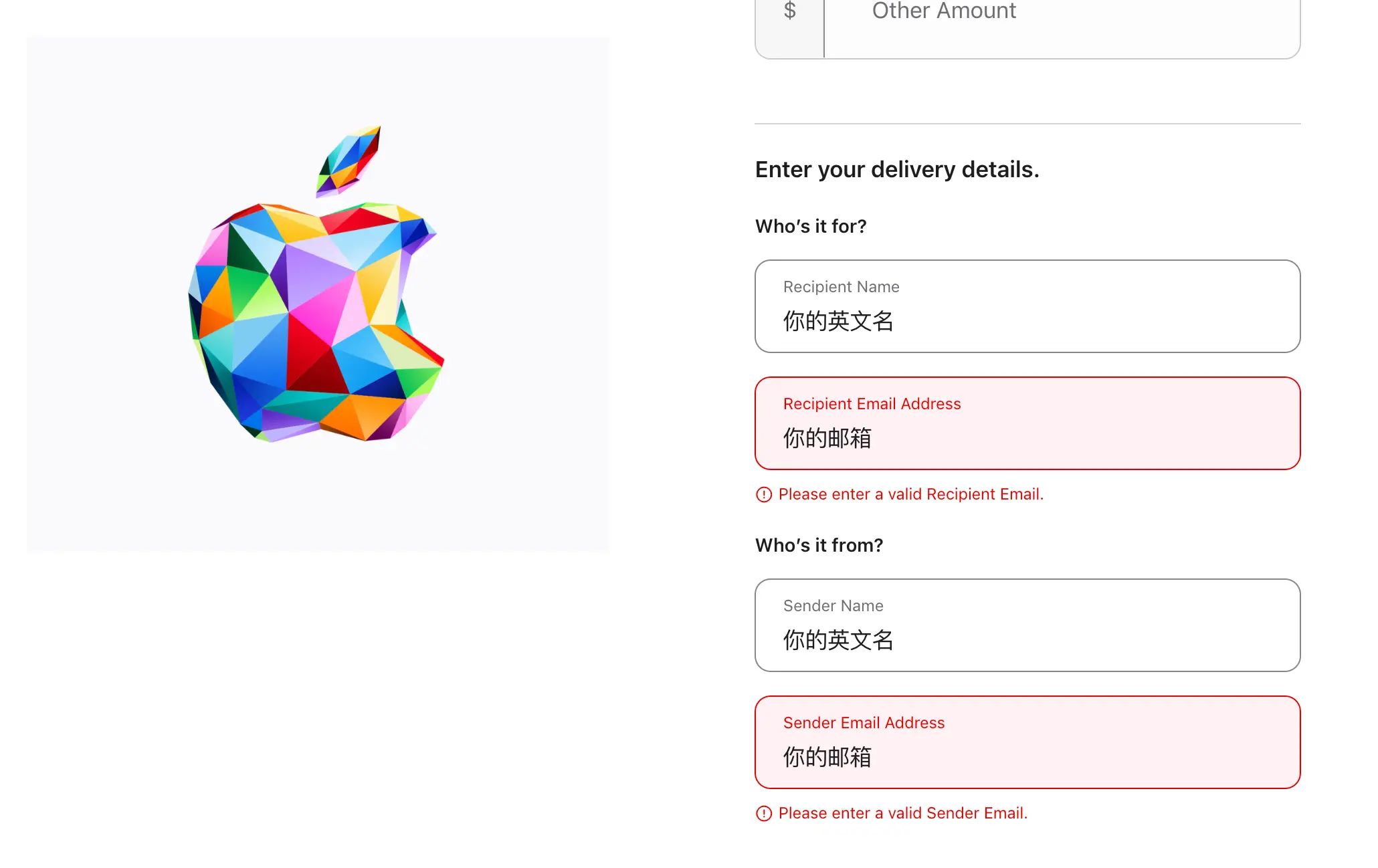
3. 受取人情報を入力
- 受取人:自分の英語名を入力
- 受取人メール:自分のメールアドレスを入力(引き換えコードを受け取るため)
- 差出人:自分でも何でも自由に入力
- メッセージ:空白でも何でも可
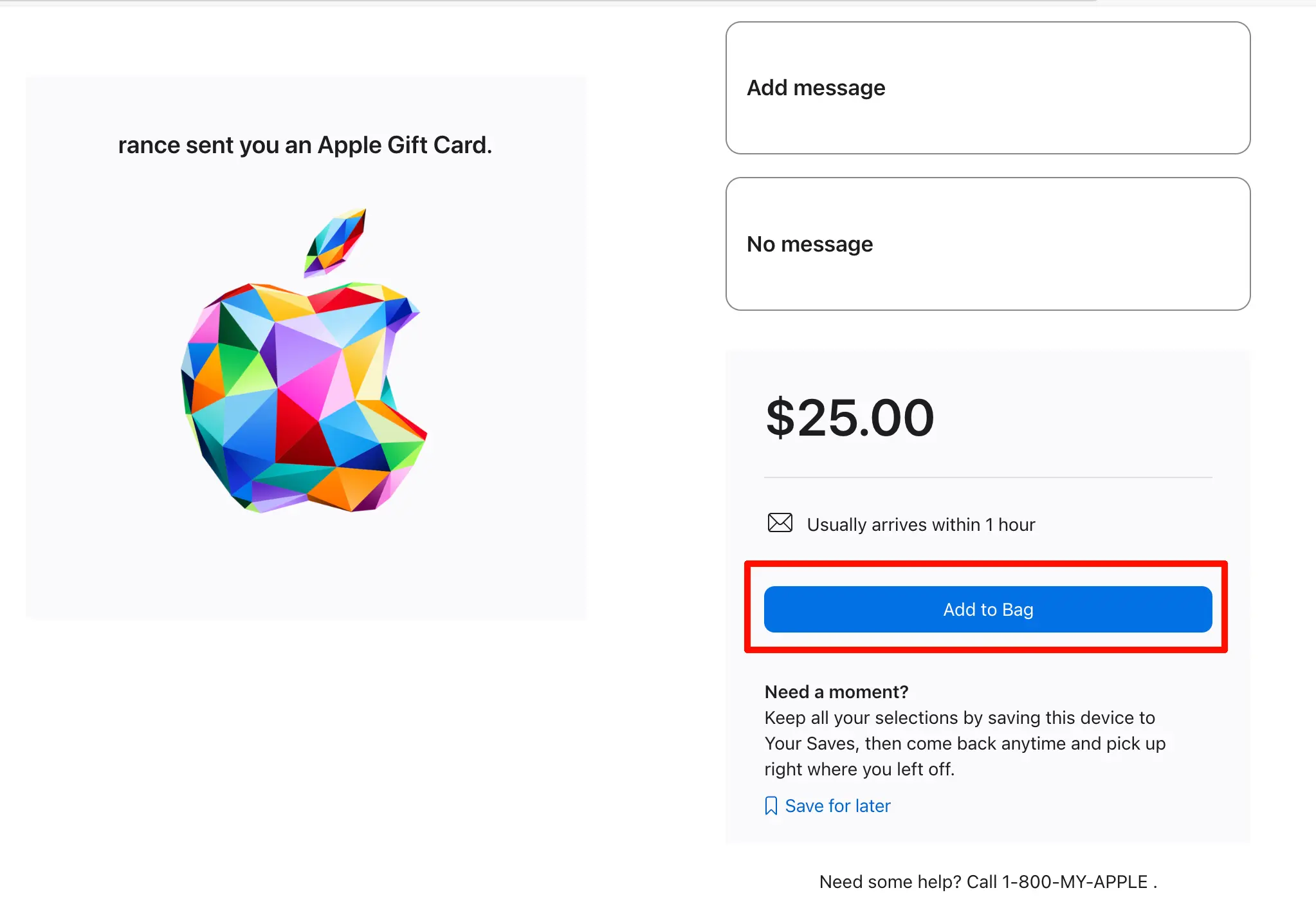
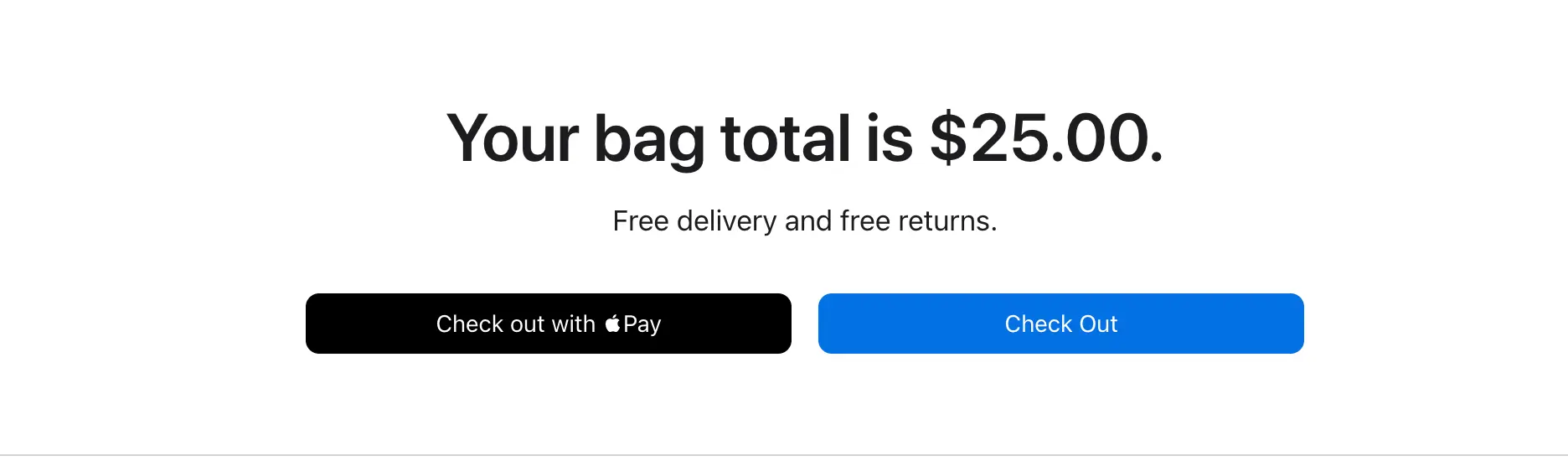
4. バッグに追加してチェックアウト
- 「Add to Bag」をクリック
- 「Check Out」をクリック(Apple Payを設定している場合は使用可)
- システムがApple IDでのサインインを求めるので、米国Apple IDでサインイン
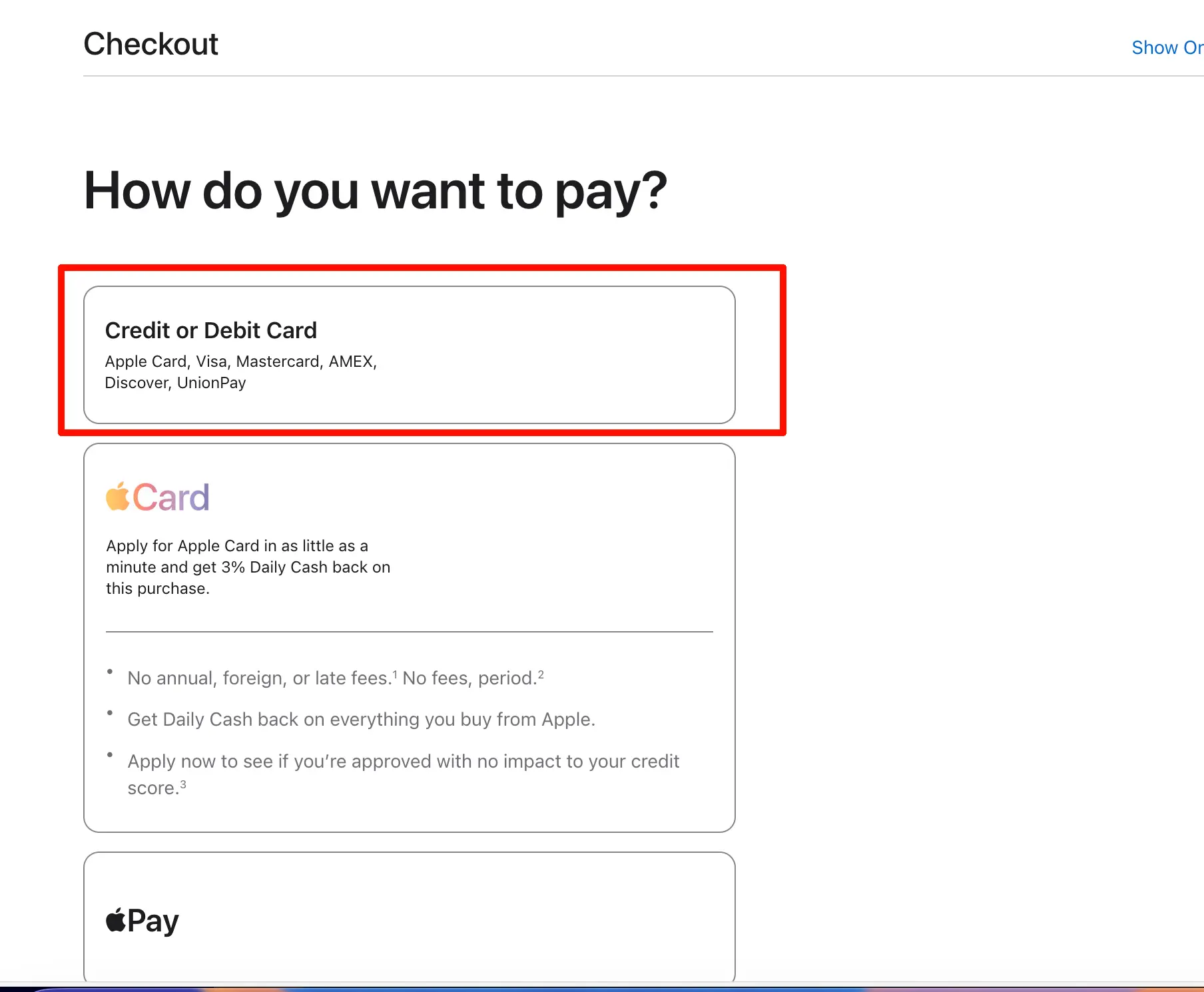
5. 支払い方法を入力
- 重要ポイント: 中国の銀聯クレジットカードまたはデビットカードを直接使用できます
- カード番号、有効期限、CVVをそのまま入力
- カード名義人:カードに記載されている名前をピンインで入力
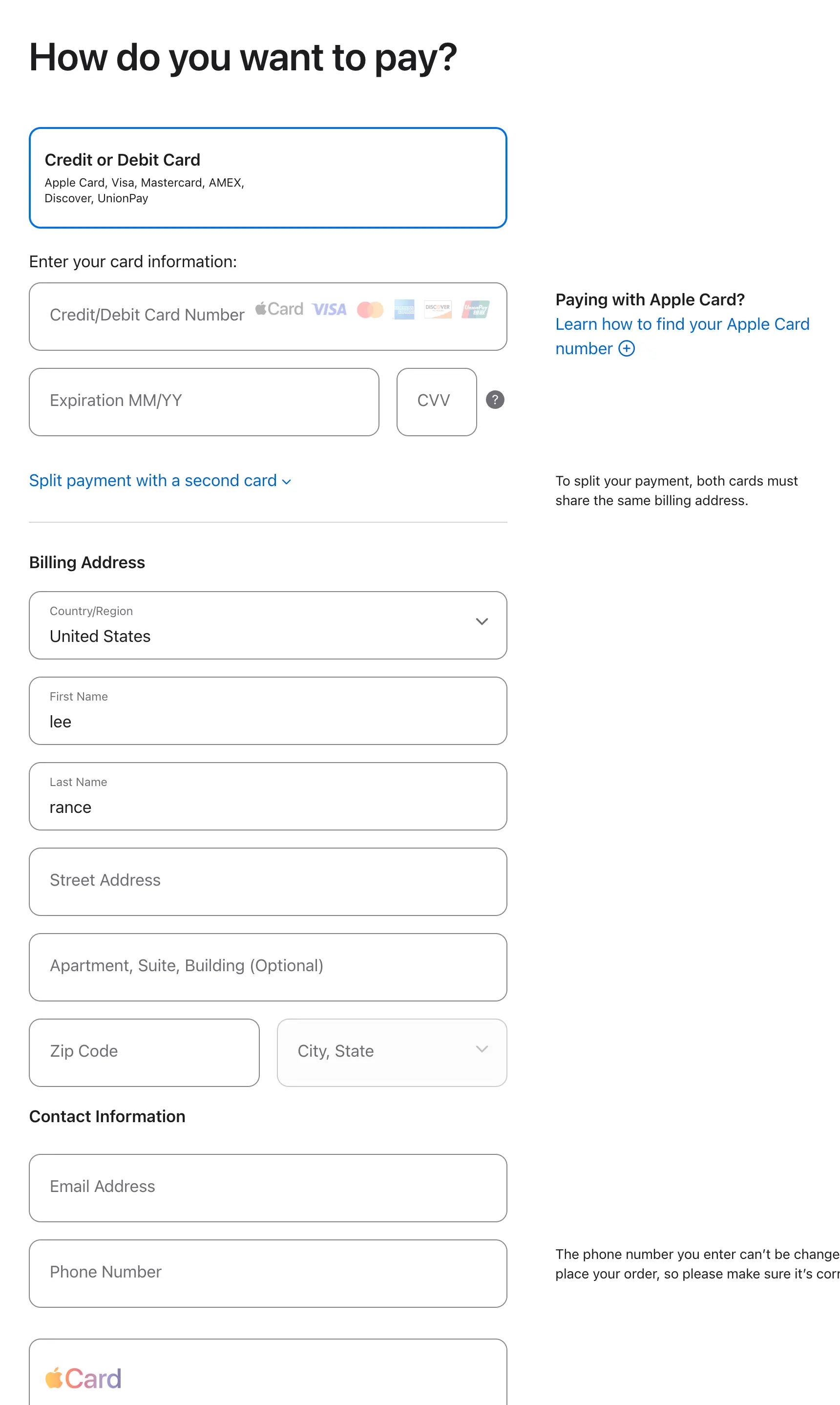
6. 請求先住所を入力
ここが重要なステップです!米国の住所を入力する必要があります。節約のために消費税のない州を選ぶことをおすすめします。
- アラスカ州
- オレゴン州
- デラウェア州
- モンタナ州
- ニューハンプシャー州
入力方法:
- GoogleマップまたはAppleマップを開く
- 「Oregon hotel」や「Alaska hotel」を検索(ホテルの住所を見つける)
- ホテルの住所、都市、郵便番号、電話番号をコピー
- それらを請求先住所の各項目に入力
例(オレゴン州のホテル住所):
Street: 1234 SW Broadway
City: Portland
State: Oregon
ZIP: 97201
Phone: (503) 123-4567
7. 支払いを完了
- 情報が正しいことを確認したら「Place Your Order」をクリック
- 銀行の処理を待つ(SMS認証コードの入力が必要な場合あり)
8. 引き換えコードを待つ
- 支払い成功後、数分から数時間以内にメールが届く
- メールには引き換えコード(16桁の英数字)が含まれている
- 最大24時間かかる場合もある
ギフトカードをApple IDに引き換える
引き換えコードを入手したら、Apple IDの残高に引き換える必要があります。
手順:
1. App Storeを開く
- iPhoneまたはiPadでApp Storeを開く
- 中国以外のApple IDでサインインしていることを確認
2. 引き換えページに移動
- 右上のプロフィールアイコンをタップ
- 「ギフトカードまたはコードを引き換える」を見つける
3. 引き換えコードを入力
- 方法1:カメラでコードをスキャン
- 方法2:16桁のコードを手動入力
- 「引き換える」をタップ
4. 残高を確認
- 引き換え成功後、残高がすぐにアカウントに表示される
- 「アカウント」ページで現在の残高を確認できる
考えられる問題:
問題1:「このコードは米国ストアで引き換える必要があります」
- 原因:Apple IDの地域設定が正しくない
- 解決策:「設定 > Apple ID > メディアと購入」で地域を切り替える
問題2:引き換え後に残高が表示されない
- 原因:アカウントがリスク管理対象になっている
- 解決策:以下のリスク管理のセクションを参照
AppleアカウントでAIツールにワンクリックログイン(超便利)
これがAppleサブスクリプション方式のもう一つの大きな利点であり、多くの人が知らない点です。Apple IDで直接AIツールにログインでき、個別のアカウント登録が不要です!
Apple IDでログインすることをおすすめする理由
従来の登録の面倒さ:
- メール認証が必要
- パスワード設定が必要(また別のパスワードを覚える)
- 一部のプラットフォームでは電話番号認証も必要(海外電話番号は面倒)
- ChatGPTなどは中国のメールアドレスに制限がある
Apple IDでログインするメリット:
- ワンクリックログイン:ワンタップで登録とログインが完了
- 認証不要:メールや電話の認証が不要
- プライバシー保護:Appleが実際のメールアドレスを隠す
- 高いセキュリティ:Appleの二要素認証がアカウントを保護
- 一元管理:すべてのAIサブスクリプションがApple IDに紐づく
Appleログインに対応しているAIツール
主要なAIツールのほとんどが「Appleでサインイン」に対応しています。
- ChatGPT:完全対応
- Claude:完全対応
- Perplexity:完全対応
- Notion AI:完全対応
- その他ほとんどのAIツール:基本的に対応
詳細な手順
ChatGPTを例に:
1. ChatGPTアプリをダウンロード
- 中国以外のApple IDでサインインしていることを確認
- App Storeで「ChatGPT」を検索
- ダウンロードしてインストール
2. アプリを開き、ログイン方法を選択
- ChatGPTアプリを開く
- ホーム画面に「Log in」または「Sign up」が表示される
- タップすると、さまざまなログインオプションが表示される
3. 「Continue with Apple」を選択
- メールログインは選ばない
- 直接「Continue with Apple」をタップ
- システムがApple IDの認証ウィンドウを表示
4. 認証を確認
- Appleが以下を表示:
- 「ChatGPT would like to use your Apple ID」
- あなたの名前とメール
- 選択肢:
- Share My Email:AIツールが実際のメールを見られる
- Hide My Email:Appleがランダムなメールを生成し、AIツールに転送
- プライバシー向上のため「Hide My Email」を推奨
5. Face ID/Touch ID認証を完了
- Face IDまたはTouch IDで確認
- 登録とログインが自動的に数秒で完了
6. 使い始める
- ログイン成功、アプリに直接入る
- アカウントは自動的に作成されている
- 次回から自動ログイン
WebでもAppleログインが使える
モバイルアプリだけでなく、多くのAIツールのWeb版もAppleログインに対応しています。
手順:
- AIツールのWebサイトを開く(例:claude.ai)
- 「Log in」をクリック
- 「Continue with Apple」を選択
- Appleのログインウィンドウが表示される
- Apple IDとパスワードを入力
- 二要素認証を完了
- ログイン成功
注意点:
- WebログインにはMac、またはiCloudがインストールされたWindows PCが必要
- またはiPhone/iPadのSafariを使ってログイン
Appleログインの追加メリット
1. デバイス間の同期
- Apple IDでログインすると、すべてのAppleデバイスでシームレスに使用可能
- iPhone、iPad、Macでログイン状態が自動同期
2. セキュリティ管理
- AIアカウントに問題が発生した場合、Apple ID設定からワンタップで認証を解除可能
- パス:設定 > Apple ID > パスワードとセキュリティ > Apple IDを使用しているアプリ
3. パスワードを忘れる心配なし
- そもそもパスワードがなく、常にApple IDでログインするため
- Apple IDが安全であれば、AIアカウントも安全
ヒント
すでにメールでAIアカウントを登録している場合
ほとんどのAIツールは「Appleアカウントのリンク」をサポートしています。
- AIアカウントにログイン
- アカウント設定に移動
- 「接続アカウント」または「サインイン方法」を見つける
- 「Appleでサインイン」を追加
- 次回からApple IDでログイン可能
1つのApple IDで複数のAIツールにログインできる?
もちろん!1つのApple IDで以下にログインできます。
- ChatGPT
- Claude
- Perplexity
- Notion AI
- その他Appleログインに対応するすべてのツール
それぞれは独立したアカウントであり、互いに干渉しません。
AIサービスへのサブスクリプション
残高ができたら、AIサービスにサブスクライブできます。
手順:
1. AIアプリをダウンロード
- 中国以外のApple IDでサインインしていることを確認
- App Storeで検索してダウンロード:
- ChatGPT(OpenAI)
- Claude(Anthropic)
- Gemini(Google)
2. アプリを開いてサブスクライブ
- アプリを開き、「Subscribe」または「Upgrade」を見つける
- サブスクリプションプランを選択(Plus/Proなど)
- 支払い方法をApple ID残高に確認
- サブスクリプションを完了
3. サブスクリプション成功
- Appleからサブスクリプション確認メールが届く
- アプリにサブスクリプション済みのステータスが表示される
リスク管理問題への対処
リスク管理とは?
一度に多額のギフトカード(例:$100以上)を引き換えると、Appleがリスク管理を発動する場合があります。
- 残高は表示されるが使用できない
- サブスクリプション時に「支払い方法が拒否されました」
- 残高が凍結される
解決策
方法1:数日待つ(推奨)
- 何もせずに3~7日待つ
- システムが自動的にリスク管理を解除
- その後、残高は正常に使用可能
方法2:Appleサポートに連絡(より早い)
- Appleサポートに電話:
- 中国:400-666-8800
- 状況を説明:「ギフトカードを引き換えたのですが使えません。」中国語サポートが国際担当者に引き継ぎ、中国語で対応可能。
- サポートが情報を確認し、手動でリスク管理を解除
- 通常48時間以内に復旧
リスク管理を避けるためのヒント:
- 初回は$50以上を引き換えない
- 少額ずつ引き換え、一度に大量にしない
- 引き換え後、1~2日待ってからサブスクライブする
まとめ:全手順の復習
完全な手順:
- 中国以外のApple IDを登録(米国/日本/香港)
- ギフトカードを入手(公式サイトまたはタオバオで購入)
- ギフトカードをApple IDに引き換える
- Apple IDでAIツールにワンクリックログイン(個別登録不要)
- AIアプリをダウンロードしてサブスクライブ
- リスク管理に遭遇したら待つかサポートに連絡
費用の参考:
- ChatGPT Plus:$20/月
- Claude Pro:$20/月
- Gemini Advanced:$19.99/月
節約のヒント:
- 為替レートが有利な地域(日本、香港など)を選ぶ
- 公式サイトでギフトカードを購入する際は消費税のない州を選ぶ
- 毎月サブスクライブし、不要なときはいつでも解約する