ここまで、フォルダ計画——シンプルなフォルダ構成でノートシステムを運用する方法について説明してきました。次は、Obsidianに標準搭載されているもう一つのコアプラグイン、Canvasを紹介します。
Canvasとは何か、その得意分野と不得意分野
簡単に言えば、Canvasは無限のキャンバスです。
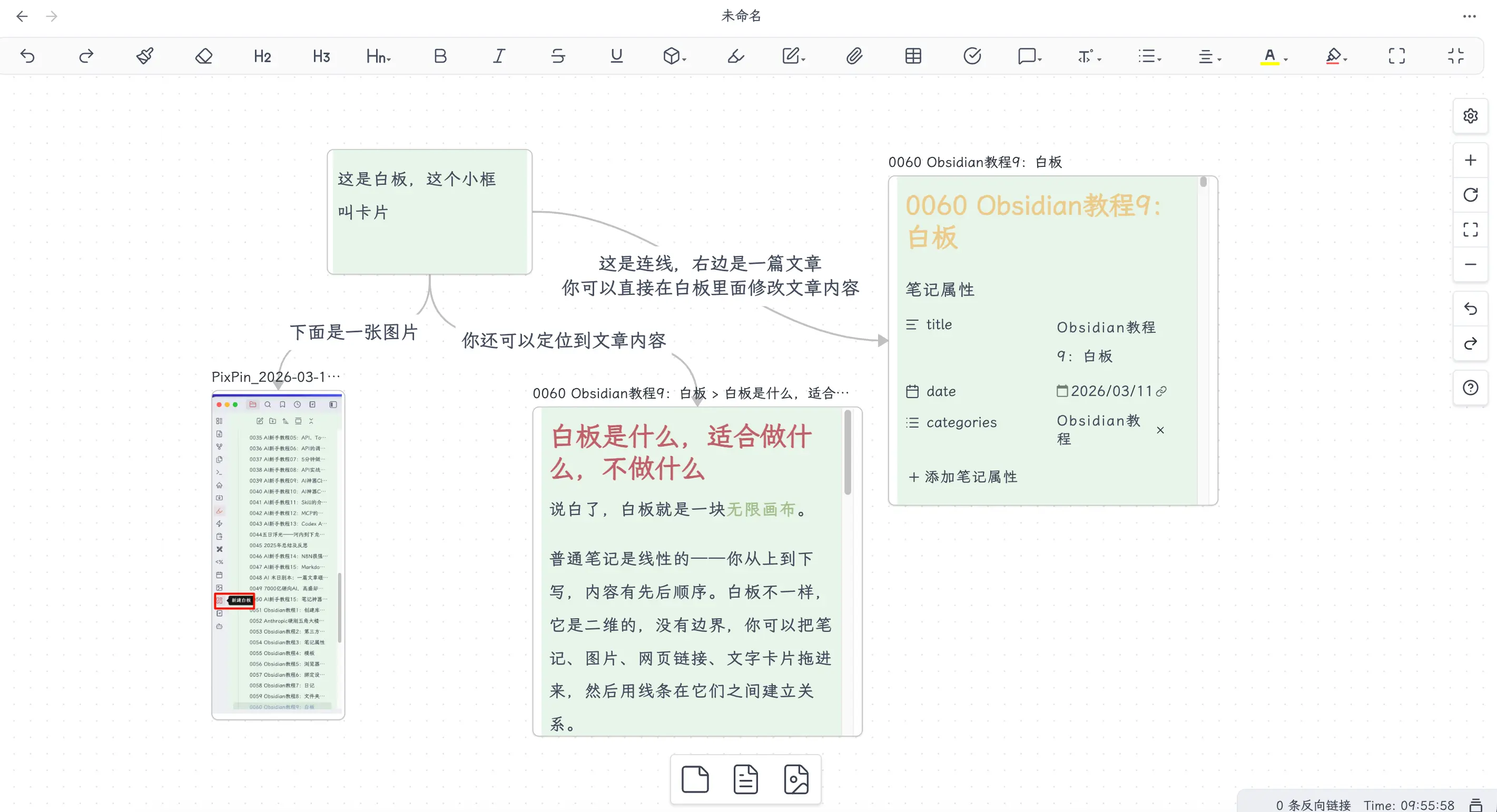
通常のノートは線形的で、上から下へ順序立てて書いていきます。Canvasは異なり、二次元的で境界がありません。ノート、画像、Webリンク、テキストカードをドラッグして配置し、線で関係性を結ぶことができます。
Canvasが役立つ場面:
- 複雑なプロジェクトの分解: 大きな目標を複数のサブタスクに分解し、線で依存関係を示す
- 知識の関係マップ: ある分野の概念が多すぎる場合、Canvasでそれらのつながりを可視化する
- ビジュアルな読書ノート: 本の核となる主張、それを支える事例、反論などを、線形的なノートよりも直感的に配置できる
- フローチャート / アーキテクチャ図: プロダクトフロー、技術アーキテクチャ、ワークフローなど、文章で書くより図に描いたほうが理解しやすい
Canvasが適さない場面:
線形的な内容には通常のノートを使いましょう。使うためだけにCanvasを使うのは避けてください。
記事を書いたり、会議の議事録を取ったり、リストを整理したりする場合は、.mdファイルを使ってください。Canvasを開くと操作のレイヤーが一つ増えます。Canvasの価値は空間的な配置が必要なコンテンツにあり、コンテンツ間に複雑な関係がある場合にのみ使いましょう。
Canvasコアプラグインの有効化
CanvasはObsidianの標準コアプラグインなので、インストールは不要です。デフォルトでは無効になっているため、手動で有効にする必要があります。
パス: 設定 → コアプラグイン → 「Canvas」を探す → 右側のトグルスイッチをオンにする。
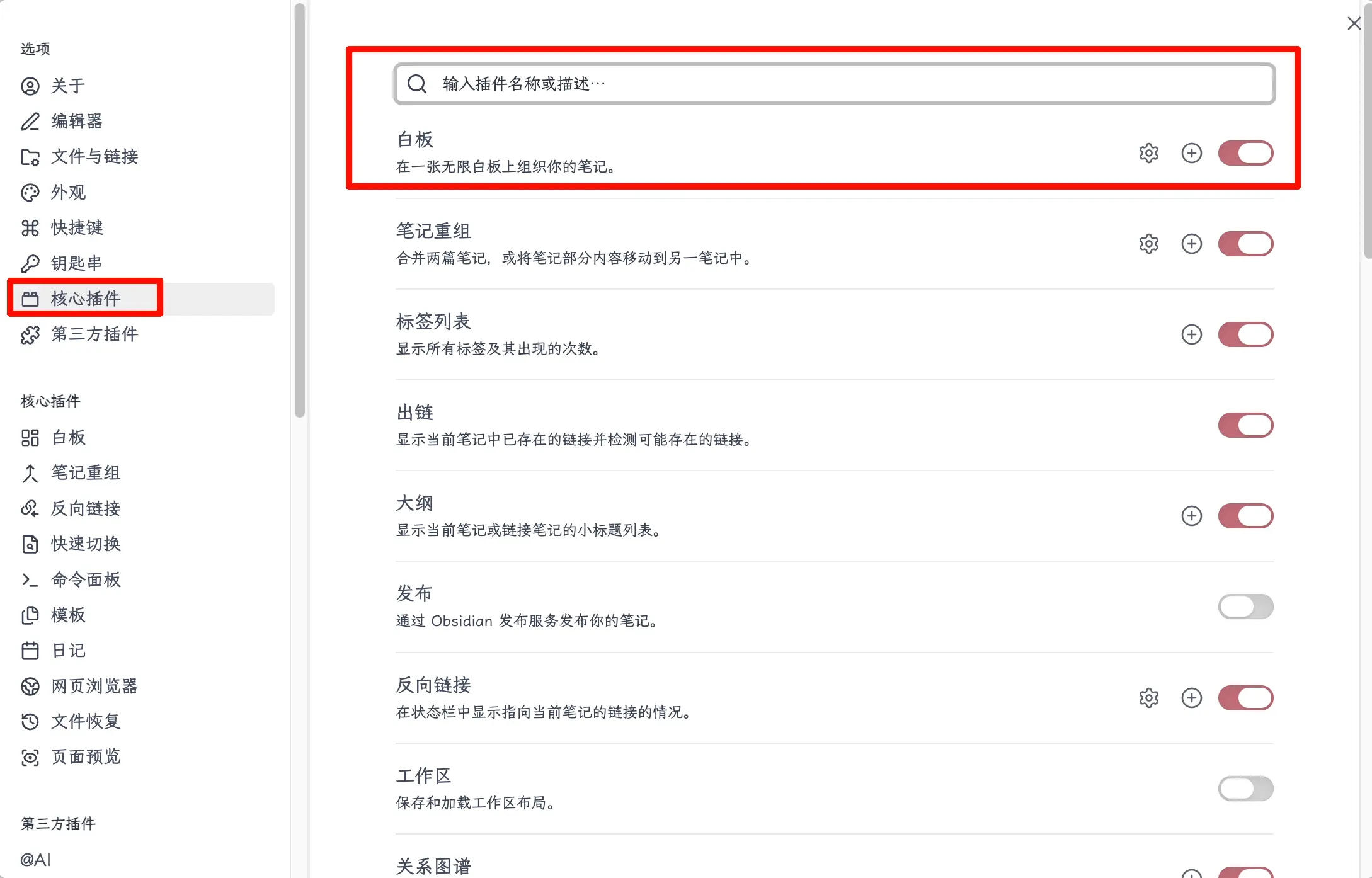
有効にすると、左サイドバーにCanvasアイコンが表示されます。クリックして新しいCanvasファイルを作成できます。
Canvasの作成と使い方
新しいCanvasを作成する方法
3つの方法があります:
- コマンドパレット: Cmd+P(Mac)またはCtrl+P(Windows)で「新しいキャンバス」を検索し、Enterキーを押す
- 左サイドバー: Canvasプラグインを有効にすると、左サイドバーにCanvasアイコンが表示されるので、クリックして新規作成
作成後、.canvasファイルが生成されます(詳細は後述)。
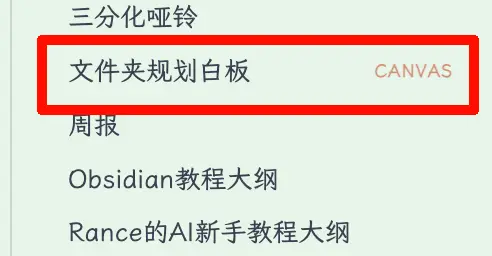
よく使う操作とショートカット
Canvasの操作ロジックは一般的な描画ソフトと似ているため、すぐに慣れます:
| 操作 | ショートカット |
|---|---|
| 新しいテキストカードを作成 | 空きスペースをダブルクリック |
| カードの編集を終了 | Esc |
| キャンバスをパン | Space + ドラッグ、またはマウス中ボタンドラッグ |
| キャンバスをズーム | Ctrl/Cmd + マウスホイール |
| すべてのコンテンツを画面に収める | Shift+1 |
| 選択したコンテンツを画面に収める | Shift+2 |
| カードを削除 | 選択してBackspaceまたはDelete |
| 2つのカードを接続 | カードの端にカーソルを合わせ、表示されるドットからドラッグ |
最もよく使うのは、ダブルクリックでカード作成と端のドットからドラッグして接続の2つです。
キーボードワークフロー: キーボードから離れずにブランチを作成
Canvasはキーボードのみのワークフローもサポートしており、素早くアイデアを出して連続的にブランチを作成するのに最適です。
基本ナビゲーション(編集モードでない場合):
| 操作 | ショートカット |
|---|---|
| 次の/前のカードに選択を切り替え | Tab / Shift+Tab |
| 隣接する接続カードに移動 | ← → ↑ ↓ |
| 選択したカードの編集モードに入る | Enter |
| 編集モードを終了し、カード選択に戻る | Esc |
| すべてのカードを選択 | Ctrl/Cmd + A |
| 選択したカードを削除 | BackspaceまたはDelete |
ブランチの作成: カードを選択(編集モードではない)し、マウスをカードの端に移動します。四辺すべてに円形の接続ポイントがあります。そのうちの1つを空き領域にドラッグします——既存のカードの上ではなく、空白スペースに——ドロップするとメニューが表示されます。「新しいテキストカード」を選択すると、新しいカードが自動的に作成され、現在のカードに接続されます。
キーボード+マウスで複数の並列ブランチを作成するワークフロー:
- 空きスペースをダブルクリックして親カードを作成し、内容を入力してEscで編集を終了
- カードを選択した状態で、右端のドットからドラッグ → 子カード1を作成、内容を入力してEsc
- 矢印キー←で親カードに戻る
- 再度右端のドットからドラッグ → 子カード2を作成、内容を入力してEsc
- 手順3~4を繰り返して、並列の子ブランチを素早く生成
このワークフローのポイントは、マウスでカードを作成し、キーボードで入力と切り替えを行うことで、両者の切り替えコストが低いことです。マウスを完全に使いたくない場合、現時点のCanvasではそれはできません——Obsidianはまだ接続カードのキーボードのみでの作成をサポートしていません。純粋なキーボード操作のマインドマップが必要な場合は、次の章のExcalidrawを待つか、専用のマインドマップツールを使ってください。
Canvasに追加できるもの
Canvasにはテキストカード以外にもさまざまなものを追加できます:
テキストカード: 空きスペースをダブルクリックして直接入力。Markdown形式に対応。タイトル、リスト、太字など、通常のノートと同じです。
既存のノートファイル: ファイルツリーから直接Canvasにドラッグするか、Canvas内で右クリック → 「Vaultからファイルを追加」。ドラッグ後、ノートの内容がカード内にプレビュー表示され、直接編集も可能です。
ノートの特定の段落: ノート内で必要な段落を選択し、Canvasにドラッグ——ファイル全体ではなく、その内容だけが追加されます。読書ノートの分解に便利です。
画像: ファイルツリーやシステムフォルダから画像ファイルをCanvasにドラッグすると、そのまま表示されます。
Webリンク: リンクをCanvasに貼り付け、右クリックして「リンクカードに変換」を選択すると、ページタイトルとプレビューが表示されます。
重要ポイント!AIを使ってCanvasを描く
Canvasは手動で描くこともできますが、もっと簡単な方法があります。AIに生成させることです。
背景
まず、Claude Codeについて簡単に紹介します——AnthropicのAIプログラミングCLIツールです。Skills(スキル)で拡張可能で(詳細な使い方は本書の第5部「AIとの協業」で扱います)。Obsidianの開発者kepanoがClaude Code専用のobsidian-skillsセットを作成しており、その中にjson-canvasというスキルが含まれています。これはClaude Codeに.canvasファイルの作成と編集を教えるものです。
URL: https://github.com/kepano/obsidian-skills/tree/main/skills/json-canvas
インストール方法
ターミナルで実行:
git clone https://github.com/kepano/obsidian-skills.git ~/.claude/skills/obsidian-skills
または、Webサイトから直接ダウンロードし、このフォルダを作成してskillsディレクトリに配置することもできます。
使用方法
Claude Codeで/json-canvasと入力し、このSkillを選択してTabキーを押し、描きたい内容を自然言語で説明します。Claude Codeが直接、Obsidian Vault内に.canvasファイルを生成します。
実践デモ
フォルダ計画の章で使ったフォルダ構成を例にしました。Claude Codeに「フォルダ計画の章のフォルダ構成をCanvasで描いて、各フォルダの機能とフロー関係を示して」と指示しました。
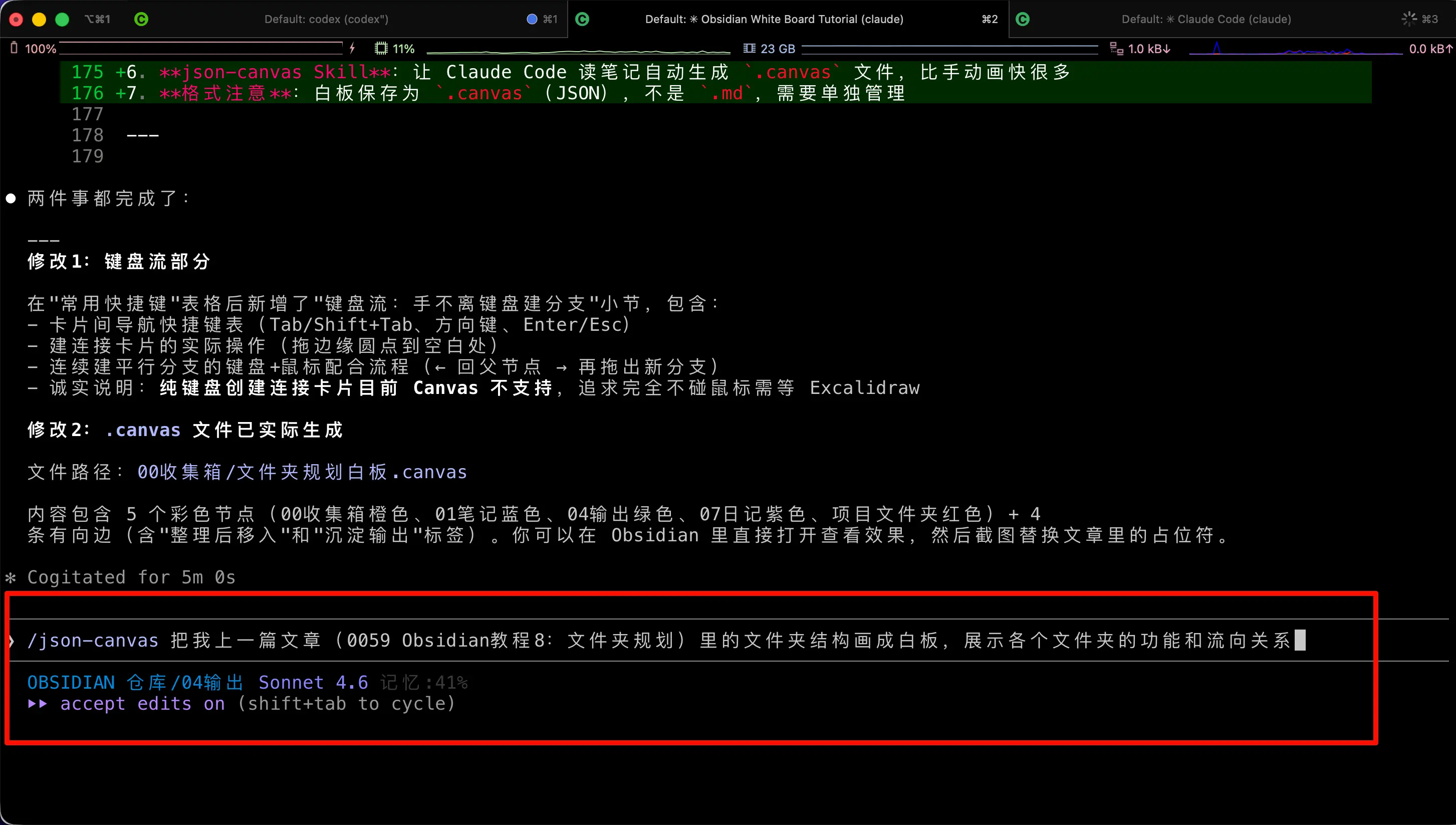
記事を読んだClaude Codeは、直接.canvasファイルを生成し、それを00 Inboxに配置しました。ファイルの内容は標準のJSON Canvas形式で、各フォルダがカードに対応し、色分けと矢印でフロー関係を示しています:
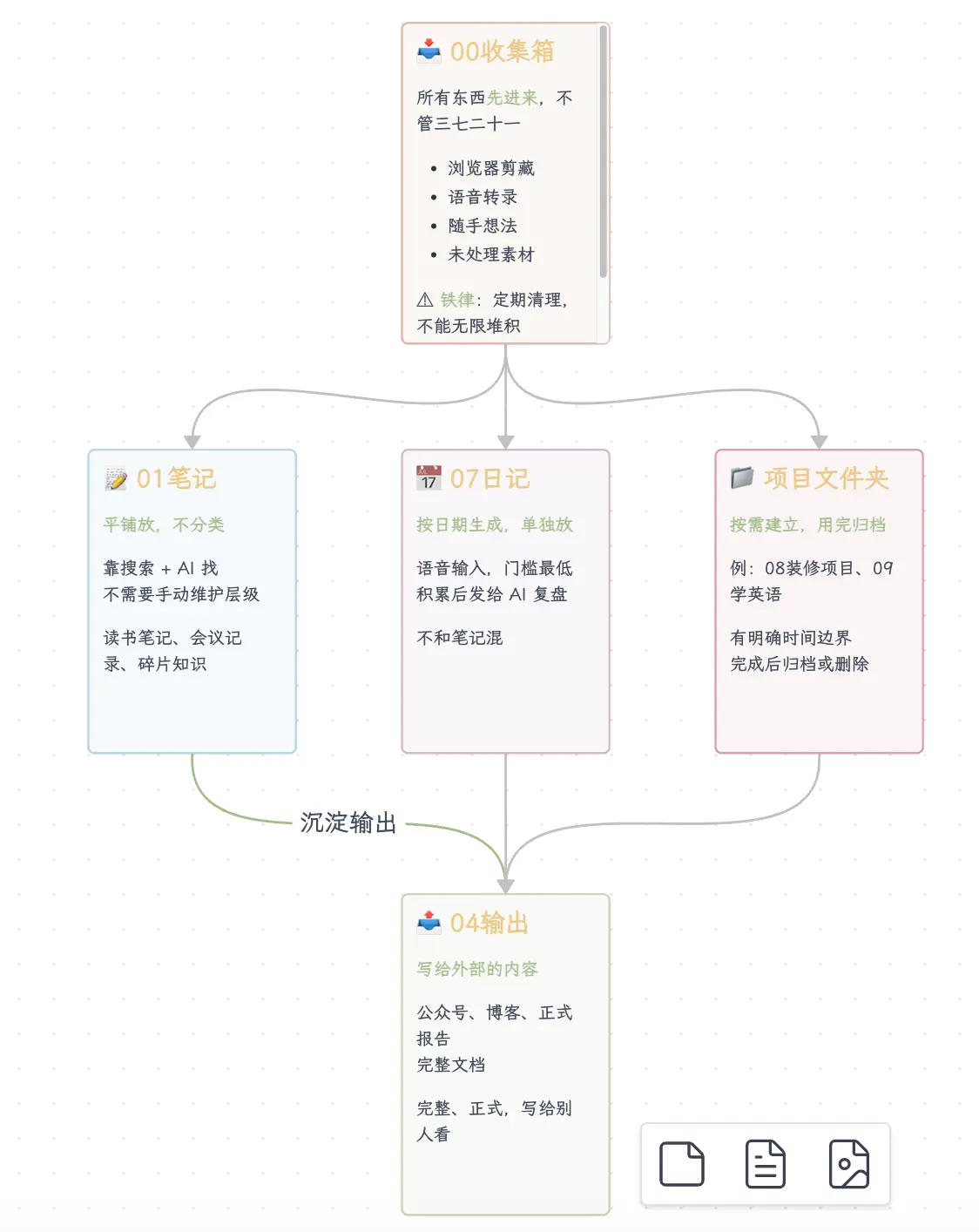
00 Inboxがエントリーポイントとなり、整理されたコンテンツが01 Notesと04 Outputに流れ、01 Notesのコンテンツがさらに04 Outputに流れる——全体のフローが一目瞭然です。この関係を文章で説明すると何度もやり取りが必要ですが、図なら3秒で理解できます。
これがAI + Canvasの実用的な組み合わせです。ノートや記事をそのままClaude Codeに渡し、自動的に構造を抽出して関係図を描かせることで、手動でカードを作成して線を引くよりもはるかに高速です。
.canvas形式について、一つ確認しておくこと
Canvasファイルは.md形式ではなく、.canvas形式です。
.canvasファイルはJSON形式のプレーンテキストファイルで、各カードの位置、サイズ、内容、およびカード間の接続を保存します。.mdファイルと並行して存在し、ファイルツリーでは.canvasファイルが個別に表示され、ノートファイルとは別に保存されます。
つまり、Canvasは別途管理する必要があります。1つの.mdファイル内でテキストを書きながらCanvasを埋め込むことはできません——Canvasは独立したファイルであり、テキストは別のファイルとして独立して存在します。
ちなみに、JSON CanvasはObsidian独自の形式ではなく、オープンスタンダード(MITライセンス)であり、多くのツールですでにサポートされています。ただし、「別途管理する必要がある」という点は変わりません。
まとめ
今日学んだこと:
- Canvas = 無限キャンバス: 空間的な配置と関係構築が必要なコンテンツに適しています。線形的なコンテンツに無理に使わないでください
- 有効化方法: 設定 → コアプラグイン → Canvas → トグルスイッチをオン
- 基本操作: ダブルクリックでカード作成、端のドットからドラッグで接続、Space+ドラッグでキャンバスをパン
- キーボードワークフロー: Tab/Shift+Tabでカード切り替え、↑↓←→で移動、Enterで編集、Escで終了。接続カードの作成にはドットを空きスペースにドラッグする必要があります。キーボードのみでの作成はまだサポートされていません
- Canvasに追加できるもの: テキストカード、既存のノート、ノートの段落、画像、Webリンク
- json-canvas Skill: Claude Codeにノートを読ませて
.canvasファイルを自動生成。手動で描くよりはるかに高速 - 形式の注意: Canvasは
.canvas(JSON)として保存され、.mdではありません。別途管理が必要です