ObsidianにAIを統合する方法は3つあります。ファイルパスを直接指定する方法、Obsidian CLIを使う方法、そしてSkillsを使う方法です。このうち、CLIとSkillsの組み合わせが最も効果的ですが、導入のハードルも最も高く、ターミナルを開いてCLIコマンドを理解し、自分でSkillsを作成または修正する必要があります。
それが面倒だと感じる場合や、たまにしかAIにノートの処理を手伝ってもらいたくない場合、本日紹介するプラグインはより軽量な選択肢です。それが Claudian です。
プラグイン方式とターミナル直接使用の違い
Claudianの説明に入る前に、これら2つのアプローチの根本的な違いを明確にしておきましょう。
ターミナルを直接使う場合、ObsidianとClaude Codeの2つのウィンドウがあります。Obsidianでノートを書きながら、AIに何か処理してほしいと思ったら、ターミナルに切り替えて「このファイルを見てくれ: /Users/you/Obsidian/SomeNote.md」と指示します。AIが処理したら、またObsidianに戻って結果を確認します。2つのウィンドウを行ったり来たりし、そのたびにどのファイルを扱っているかを手動で指定しなければなりません。
プラグイン方式は違います。ClaudianはAIをObsidianのサイドバーに埋め込みます。開いているノートをAIが自動的に認識するため、パスを指定する必要はなく、右側のパネルでチャットするだけです。処理が終われば、ウィンドウを切り替える必要もなく、結果がノートに直接反映されます。
例えるなら、ターミナル方式は隣のオフィスにアシスタントがいて、「この書類を処理してくれ」と走っていってファイルを渡すようなものです。プラグイン方式は、机のすぐ隣にアシスタントがいて、「この段落を編集して」と頼めば、目の前でその場で作業してくれるようなものです。
一つ明確にしておきたいのは、Claudianは基本的にClaude Code CLIを呼び出しているということです。その能力はターミナルでClaude Codeを直接使うのと同じで、別のAIを使っているわけではありません。違うのはエントリーポイントだけ——ターミナルからObsidianのサイドバーに移ったのです。
したがって、すでにSkill + CLIのアプローチを本格的に使っているなら、Claudianはより強力な代替品ではなく、操作をよりスムーズにするものです。ターミナルをあまり使わない方、またはそのセットアップが重すぎると感じる方には、Claudianの方が適した入り口です。
Claudianとは
ClaudianはYishenTu氏が作成したObsidianプラグインで、MITライセンスのオープンソースです。GitHubリポジトリ:
https://github.com/YishenTu/claudian
2026年初頭にリリースされ、瞬く間に4,500以上のスターを獲得し、ObsidianとClaudeユーザーの間で急速に広まりました。
現在、公式のObsidianプラグインマーケットプレイスにはまだ公開されていないため、手動インストールが必要です。
インストール方法
インストール前に、次の2点を確認してください:
- Claude Code CLIがインストールされていること(Web版ではなくコマンドライン版)
- Obsidianのバージョンが1.8.9以降であること
これらは前提条件であり、両方とも必要です。Claude Codeのインストールについては、公式ドキュメント(claude.com/code)を参照してください。
このプラグインは幅広いモデルをサポートしています: Claudeサブスクリプション、API Key、またはOpenRouterやDeepSeekなどAnthropic API形式をサポートするプラットフォーム。
インストール方法1: GitHub Releaseからの手動ダウンロード(推奨)
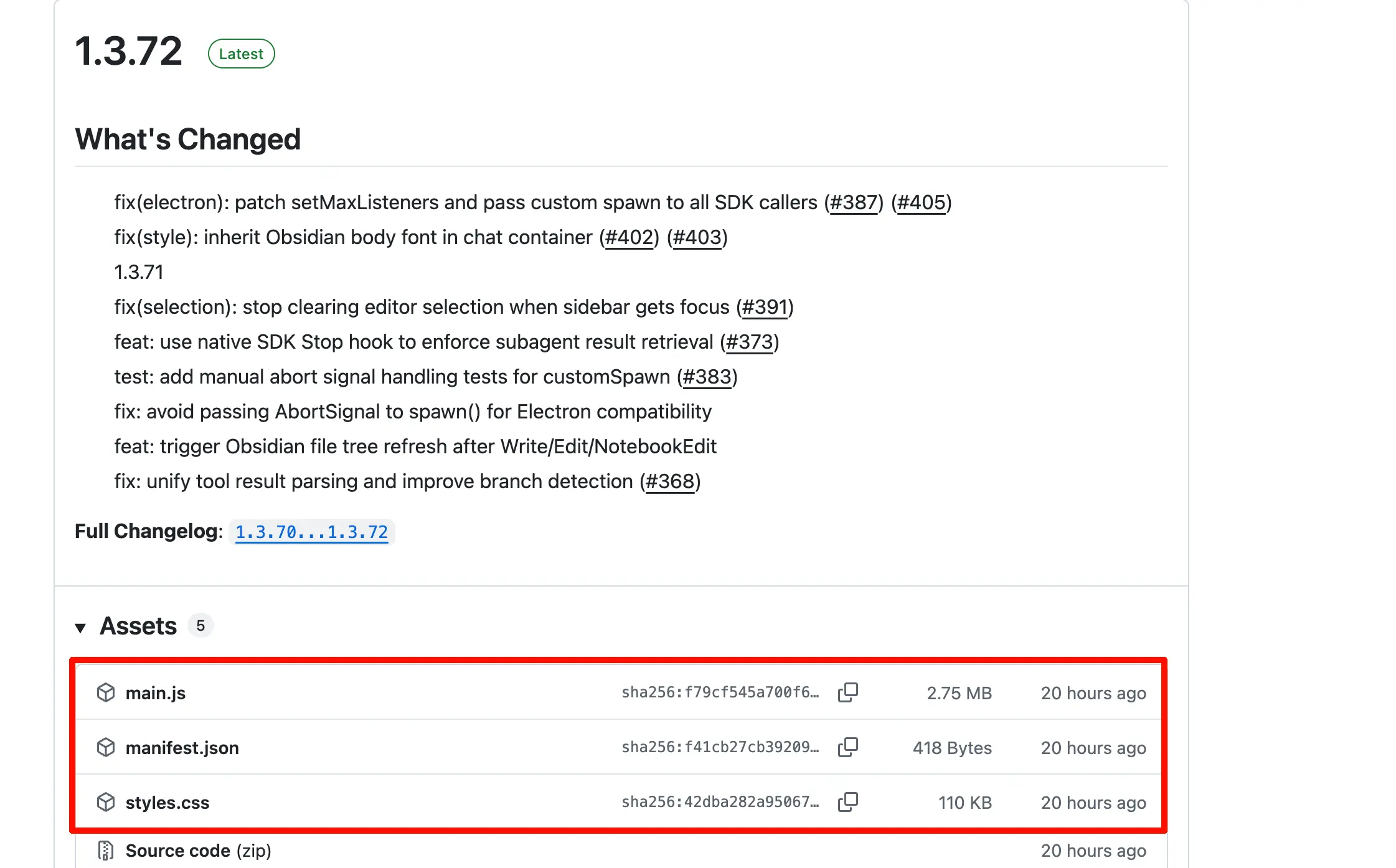
- https://github.com/YishenTu/claudian/releases にアクセスし、最新のリリースページを開く
main.js、manifest.json、styles.cssの3つのファイルをダウンロードする- Vault内の
.obsidian/plugins/フォルダを見つけ、claudianという名前の新しいフォルダを作成する - 3つのファイルをそのフォルダに配置する
- Obsidianを開く → 設定 → コミュニティプラグイン → Claudianを見つける → 有効化
インストール方法2: BRATプラグインによる自動インストール
BRATは、公式マーケットプレイスにまだ公開されていないプラグインをインストールするためのツールです。インストール後、BRATはClaudianのアップデートも自動的に通知します。
- ObsidianのコミュニティプラグインでBRATを検索し、インストールして有効化する
- BRATの設定を開き、「Add Beta plugin」をクリックする
https://github.com/YishenTu/claudianを入力し、「Add Plugin」をクリックする- インストール後、コミュニティプラグインでClaudianを有効化する
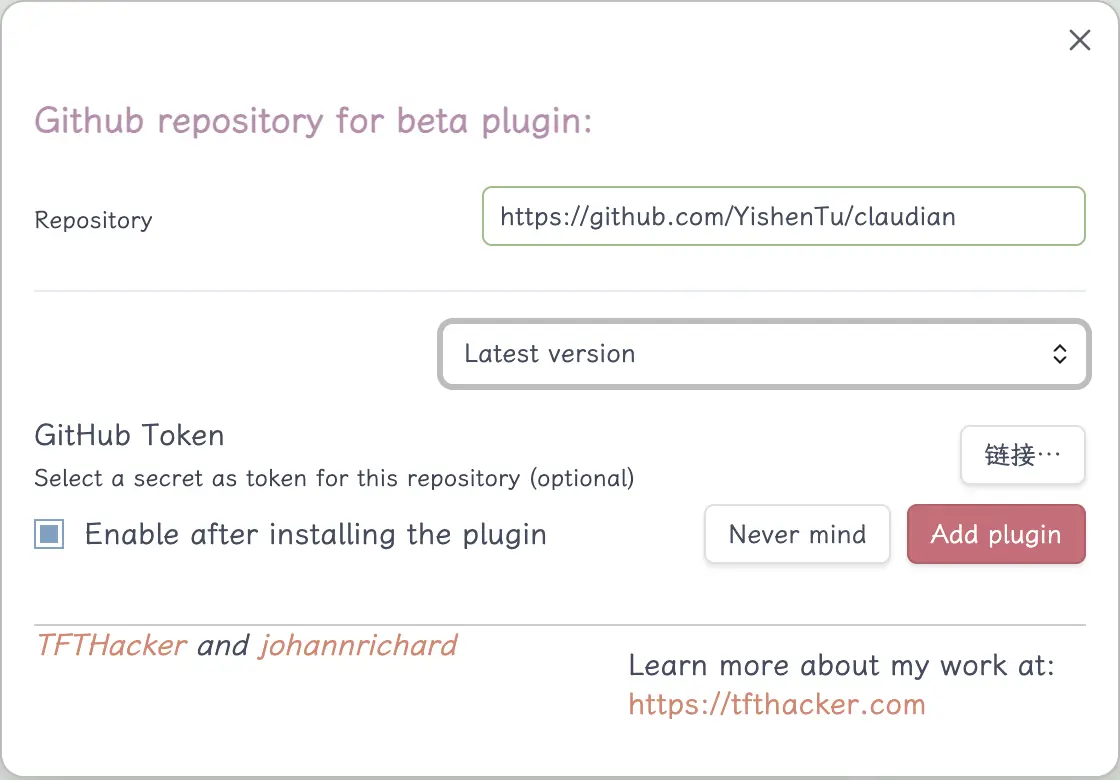
どちらの方法でも構いません。手動ダウンロードの方がより直接的な方法で、BRATの方がアップデートが容易です。
Claudianでできること
サイドバーチャットでVaultを直接操作
左リボンのロボットアイコンをクリックするか、コマンドパレットからClaudianパネルを開きます。右側にチャットパネルが表示されます。
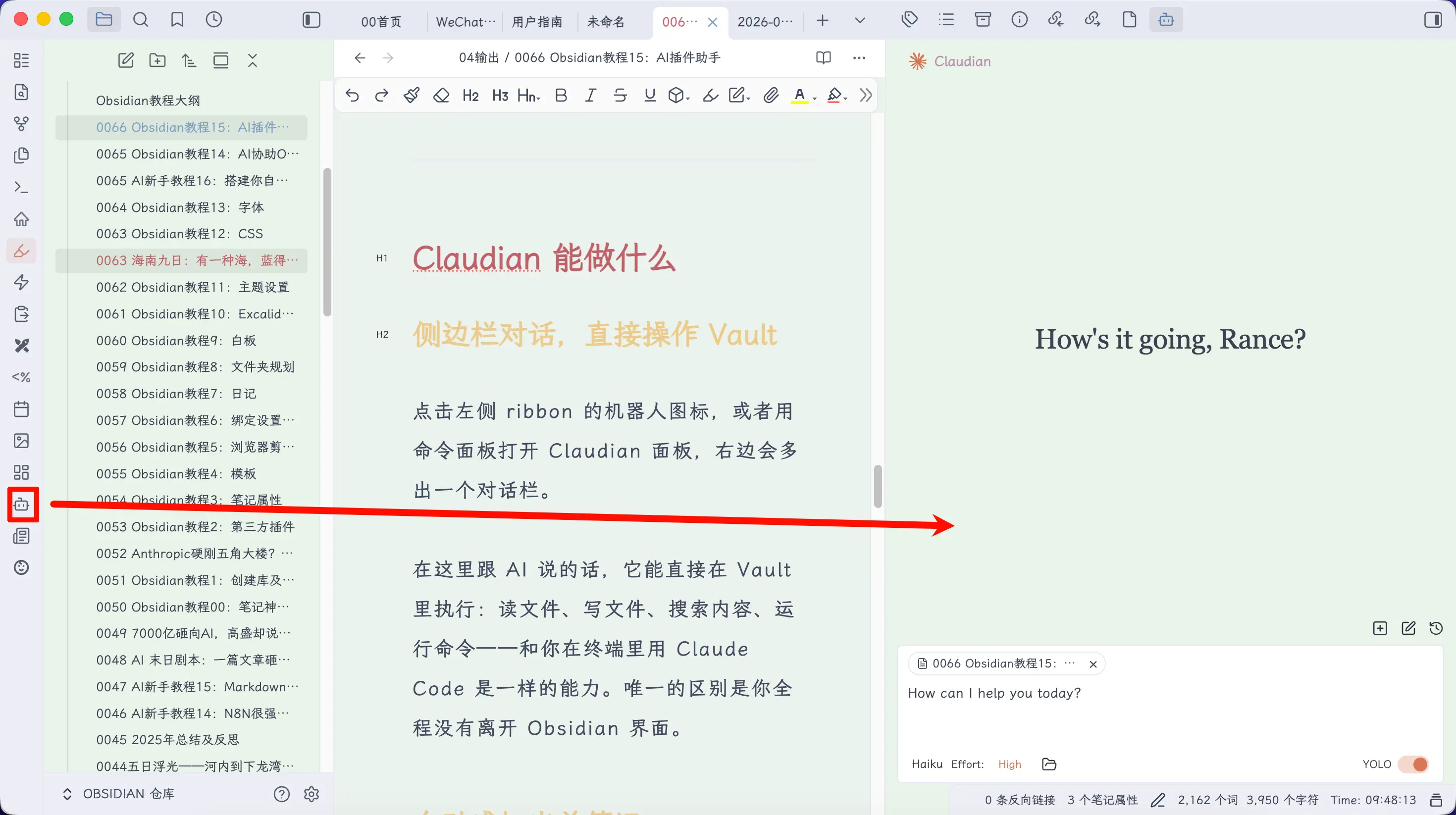
ここでAIと会話すると、AIはVault内で直接アクションを実行できます。ファイルの読み取り、書き込み、コンテンツの検索、コマンドの実行など、ターミナルでClaude Codeを使うのと同じ能力です。唯一の違いは、Obsidianのインターフェースから離れる必要がないことです。
現在のノートを自動認識
この機能が最も便利だと感じています。
開いているノートをClaudianが自動的にコンテキストに添付します。毎回ファイルパスを指定しなくても、AIがあなたが見ているものを認識します。
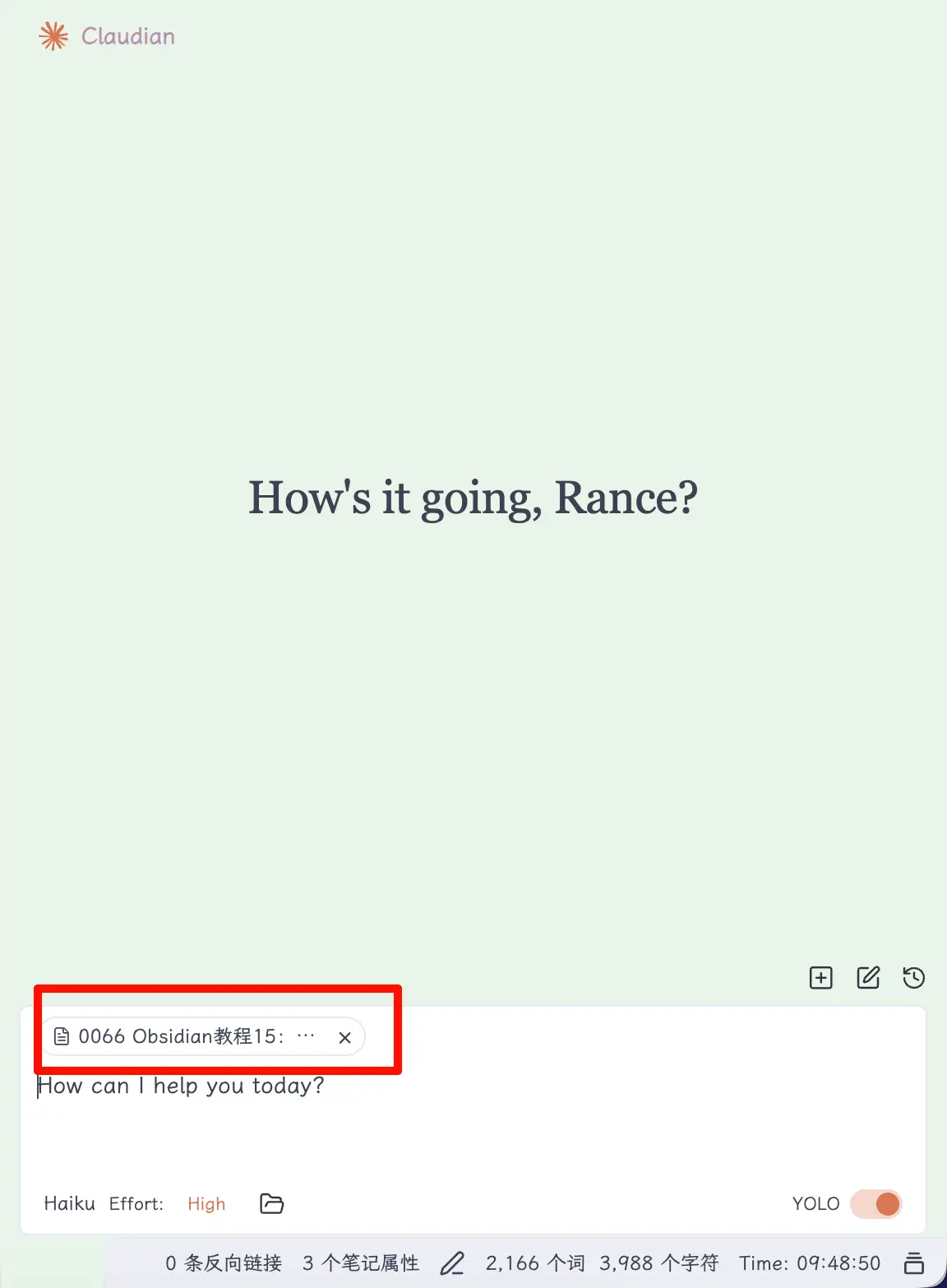
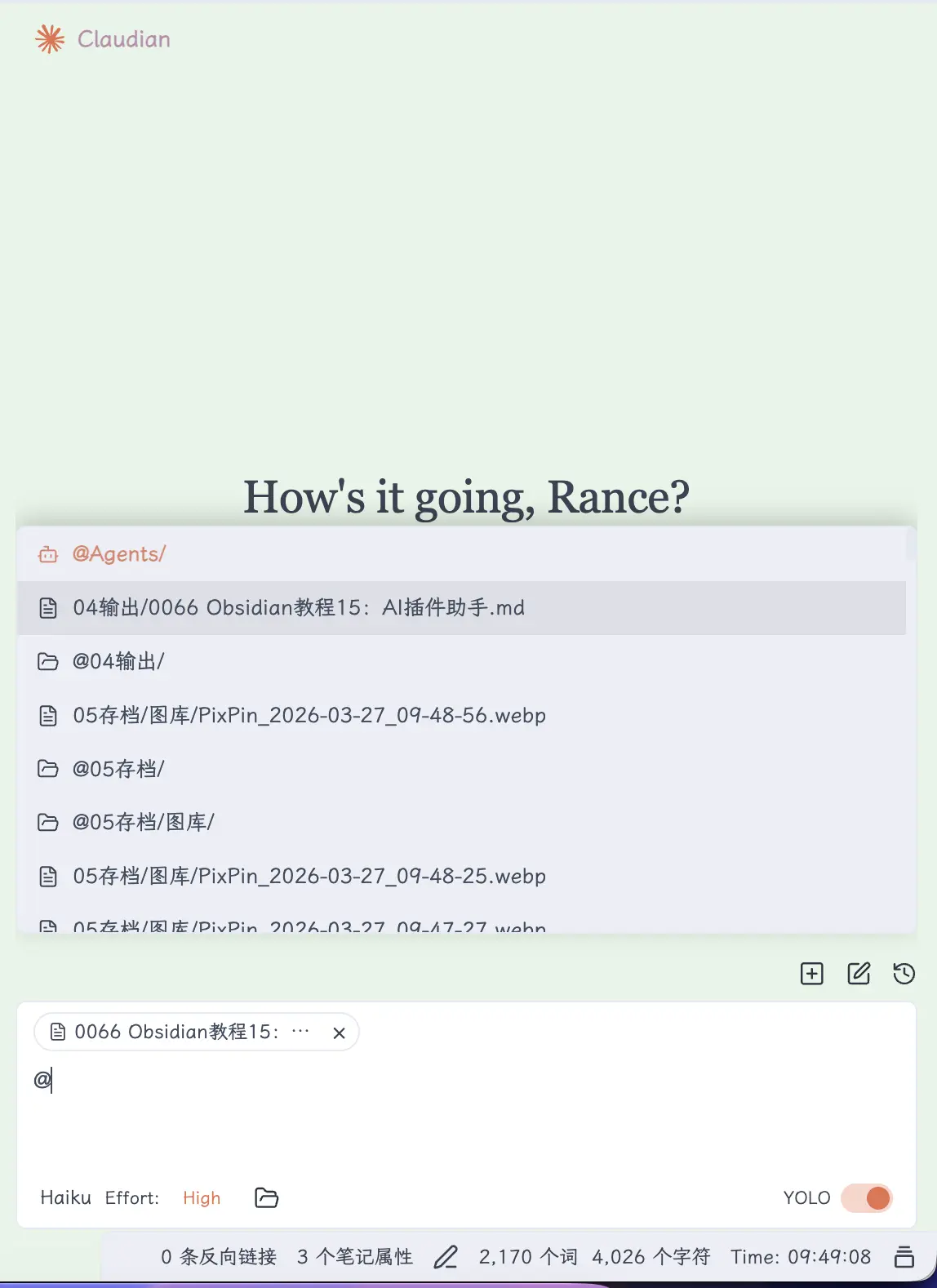
他のファイルを参照したい場合は、チャットボックスに @ と入力します。ドロップダウンリストが表示され、Vaultファイルから選択したり、MCPサービスやカスタムエージェントを参照したりできます。
さらに、特定のノートにタグ(例: private)を付けると、Claudianはそれらのファイルを自動的にスキップし、その内容をAIに送信しません。
インライン編集: テキストを選択して直接編集
ノート全体をAIに編集させずに、段落だけを編集したい場合に便利な機能です。
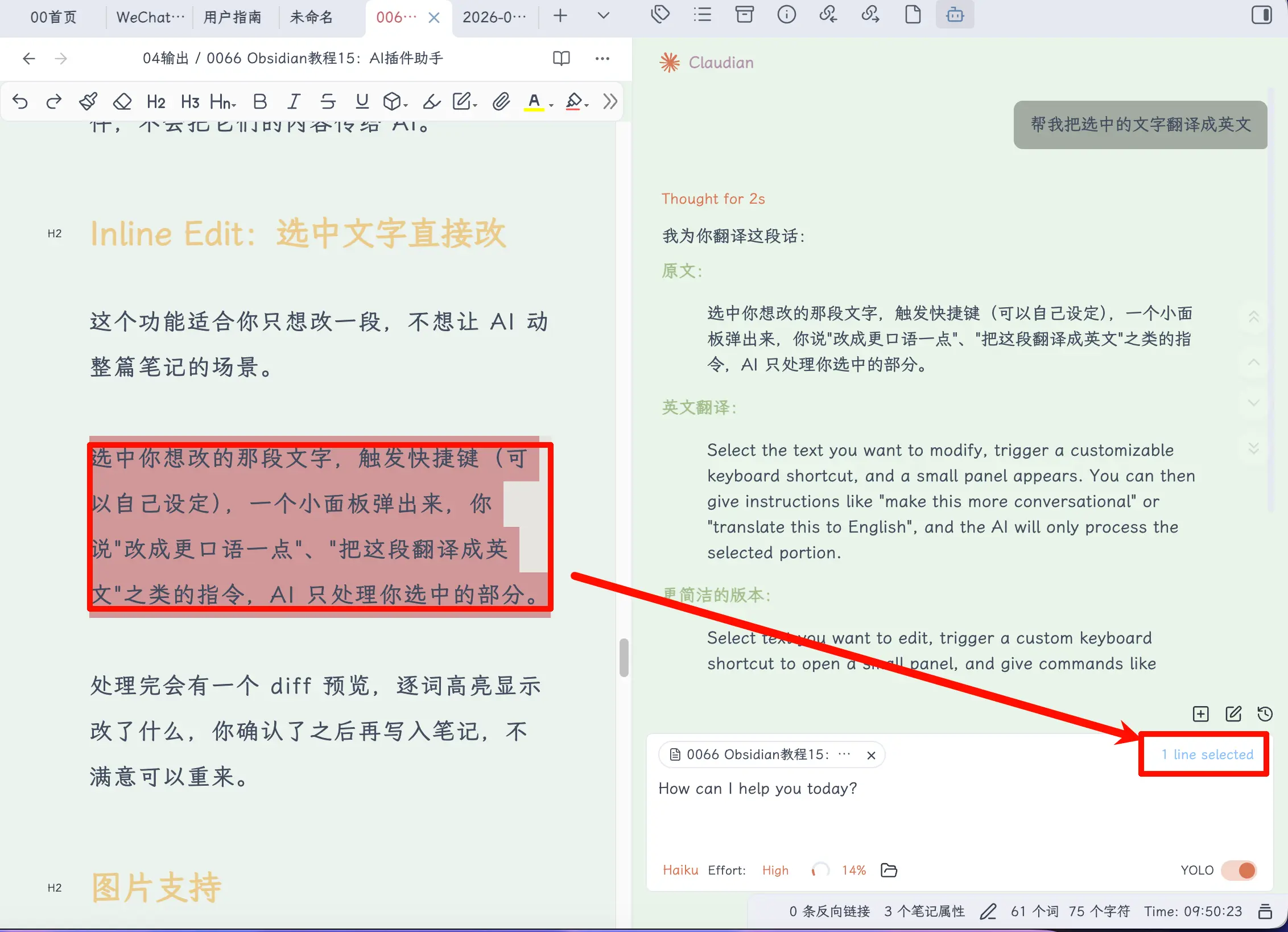
編集したいテキストを選択し、ショートカットキー(カスタマイズ可能)をトリガーすると、小さなパネルがポップアップします。「もっと会話調にして」や「これを英語に翻訳して」などの指示を与えると、AIは選択された部分のみを処理します。
画像サポート
チャットで画像を送信できます。ドラッグ&ドロップ、スクリーンショットの貼り付け、画像ファイルパスの入力の3つの方法が使えます。
画像を見たAIは、その内容を説明したり、テキストを抽出したり、「この画像は何についてですか?」といった質問に答えたりできます。スクリーンショットを頻繁にノートに取る人には非常に便利です。
スラッシュコマンド
/ と入力すると、あらかじめ定義されたコマンドテンプレートのリストが表示されます。
例えば、「現在のノートの要点をまとめる」というアクションをよく使うなら、それを /summarize として保存できます。次回は /summarize と入力するだけでコマンドが展開され、毎回入力し直す必要がありません。
テンプレートにはパラメータプレースホルダーを含めたり、@files を参照したり、bashコマンドを埋め込んだりすることもできます。Claude Code Skillsを使用している場合、Claudianは同じ形式を認識するため、両者で共有できます。
プランモード
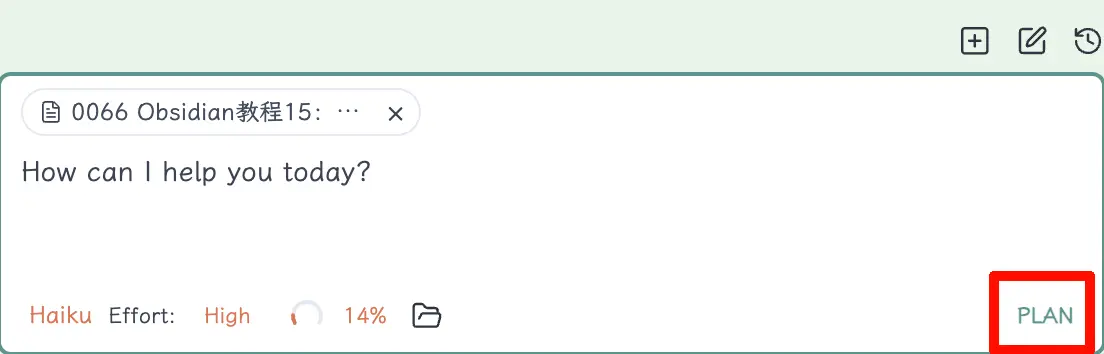
Shift+Tabを押すとプランモードに切り替わります。
このモードでは、AIはファイルを直接変更しません。代わりに、まず調査と計画を行い、その計画をあなたに提示して確認を得てから実行します。
これは大規模なタスクに適しています。例えば、「01-notes/ フォルダの構造を整理して」や「これらのノートを1つのサマリーに統合して」など。このような操作を直接実行すると、AIが予期しない変更を加える可能性があります。先に計画を確認する方が、後で混乱して変更を元に戻すよりはるかに安全です。
権限モード
Claudianには3つの権限モードがあり、AIがアクションを実行する際に確認が必要かどうかを制御します。
- YOLO: 完全自動。AIはポップアップなしで任意のアクションを実行します。最も効率的ですが、AIの判断を信頼する必要があります。
- Safe: AIがファイルを変更するたびにポップアップで確認を求めます。安全ですが、頻繁な確認で作業の流れが中断されることがあります。
- Plan: 上記のプランモードです。まず計画し、その後実行します。
日常的な使用ではYOLOで十分です。Vaultの構造をより重視する場合はSafeを使用してください。大規模な操作の前にはPlanに切り替えて事前に確認しましょう。
モデル選択
Haiku、Sonnet、Opusを切り替えて、さまざまなタスクの精度要件に対応できます。簡単な質問にはHaikuを使ってトークンを節約し、複雑なノートの整理にはSonnet、深い推論が必要なタスクにはOpusを使用します。
まとめ
今回学んだこと:
- プラグイン方式とターミナル方式の核心的な違い: ウィンドウを切り替える必要がなく、AIが現在のノートを自動認識する
- ClaudianはClaude CodeをObsidianのサイドバーに埋め込むプラグインであり、内部ではClaude Code CLIを呼び出している
- インストールにはClaude Code CLI + Obsidian 1.8.9以降が必要で、GitHub Releaseからの手動ダウンロードまたはBRATを使用してインストールできる
- コア機能: サイドバーチャット、現在のノートの自動添付、インライン編集、画像サポート、スラッシュコマンド、プランモード、権限制御
ポイント:
- ターミナルやSkillsを扱いたくない場合、Claudianはより低いハードルでの入り口となる
- すでにCLI + Skillのアプローチを使っている場合、Claudianは代替ではなく、操作をよりスムーズにする手段である
- インライン編集は正確な局所編集に適し、プランモードは大規模な操作に適している
- 権限モードはYOLO → Safe → Plan の順に慎重になり、シナリオに応じて選択する