前の章で紹介したWeb Clipperを覚えていますか?これはObsidian公式のブラウザ拡張機能で、ワンクリックでWeb記事をクリーンなローカルMarkdownファイルとして保存できます。高速で、サードパーティのサービスに依存しません。
残念ながら、以前はテキストしかクリップできませんでした。しかし最近、ひっそりとバージョン1.4にアップデートされ、私の目を輝かせる新機能が追加されました:
YouTube動画のクリップに対応しました。
これはスクリーンショットを撮ったりリンクを保存するような中途半端な操作ではありません。代わりに、動画の完全な文字起こしをタイムスタンプ付きで抽出します。字幕の任意の行をクリックすると、動画のその時点にジャンプでき、動画の再生に合わせて字幕が自動的にスクロールします。
この機能は私の長年の悩みを解決してくれました。動画を見ながらメモを取りたいとき、わざわざ一時停止して手動で字幕を打ち込む必要がなくなりました。
まずはWeb Clipperのおさらい
このプラグインを初めて聞く方のために、簡単な背景を説明します。
Web ClipperはObsidian公式のブラウザ拡張機能で、Chrome、Edge、Firefoxなどの主要ブラウザに対応しています。その中核機能は、WebコンテンツをワンクリックでローカルのMarkdownファイルとして保存することです。書式はクリーンで、完全オフライン、サードパーティのクラウドサービスは一切関与しません。
インストールと基本設定は前の章で説明したので、ここでは繰り返しません。
この記事では、新機能に直接飛び込みます。ただし、最初に注意:プラグインをバージョン1.4以降にアップグレードする必要があります。
YouTubeクリップモードに入る
手順は簡単です。
任意のYouTube動画を開き、ブラウザのツールバーにあるWeb Clipperアイコンをクリックします。プラグインパネルが表示されたら、「開いた本」のアイコンを探してクリックします。
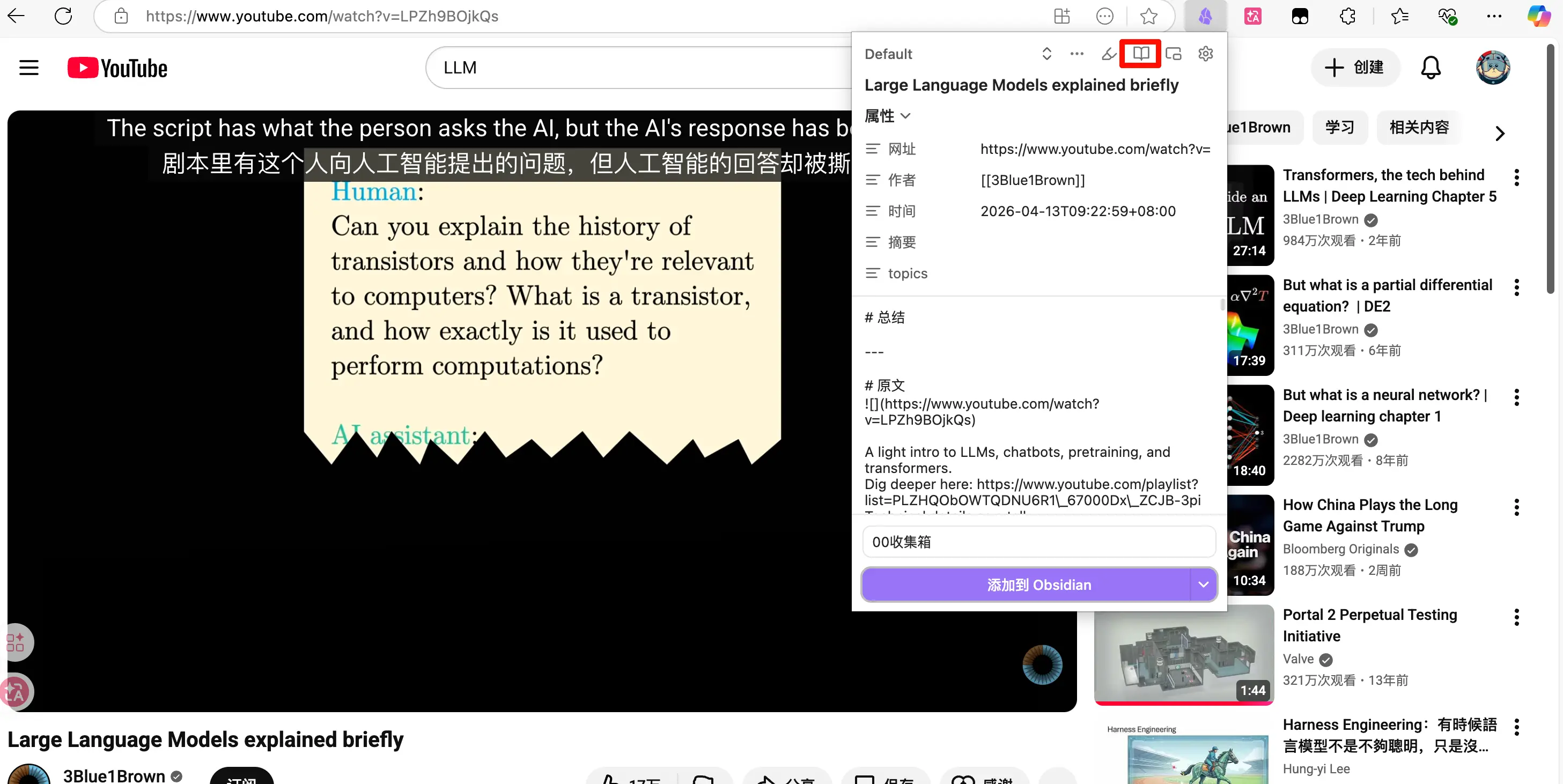
クリックすると、インターフェースが完全に変わります。
上部に動画、下部に完全な文字起こしが表示され、各行にタイムスタンプが付いています。
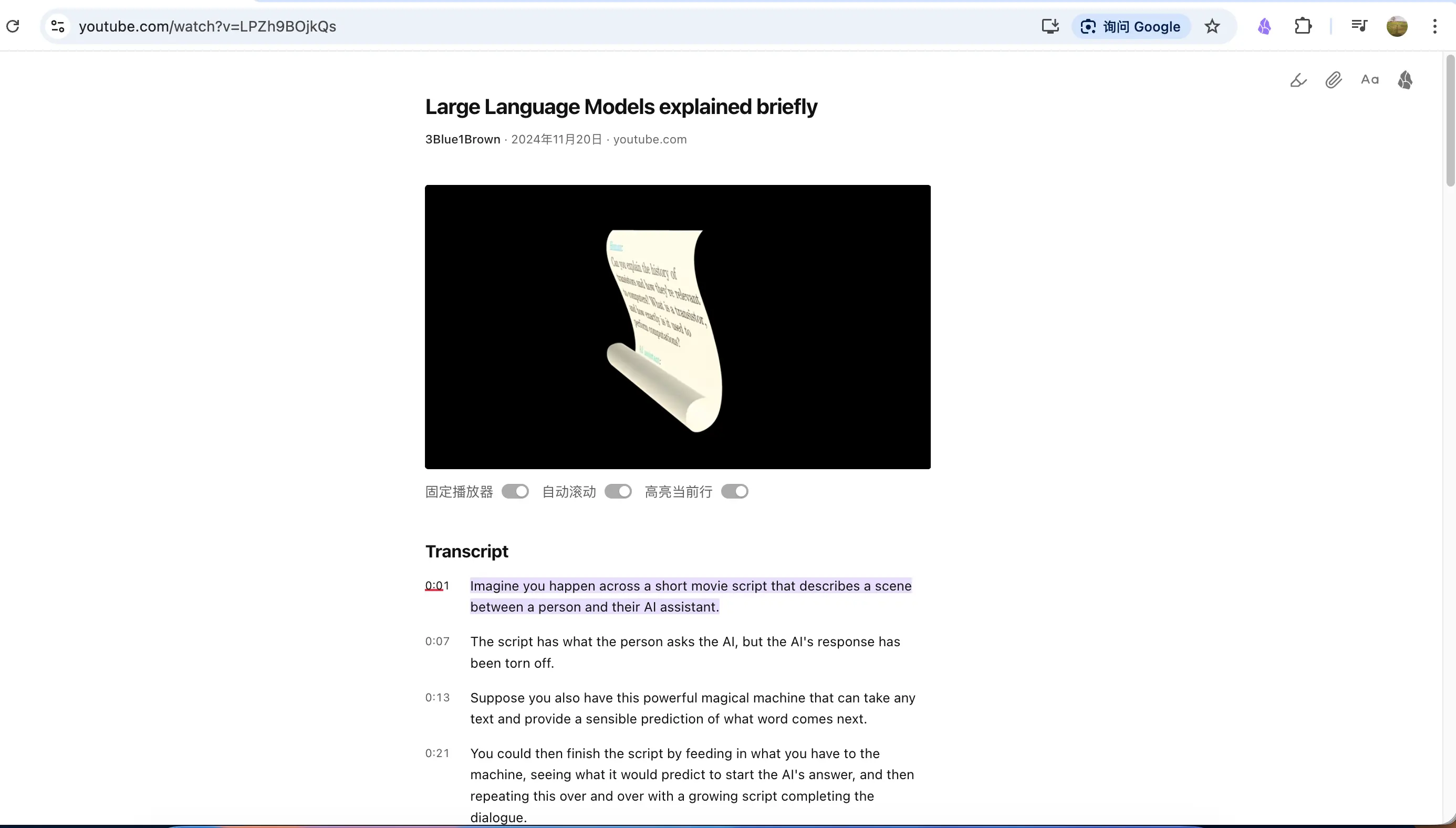
このインターフェースは静的ではありません。動画の再生に合わせて字幕が自動的にスクロールし、現在の行がハイライトされます。双方向に機能します。字幕の行をクリックすると、動画がその時点にジャンプします。
このインターフェースが提供するもの
このYouTube字幕インターフェースの公式説明は次のとおりです:
インタラクティブな字幕機能を提供し、動画の固定、字幕によるジャンプ再生、自動スクロール、現在位置のハイライトをサポートします。
簡単に言うと、次の4つの機能があります:
動画の固定:字幕をスクロールしても、動画は上部に固定されたままです。動画の再生を続けながら、文字起こしを閲覧できます。干渉はありません。
クリックでジャンプ:興味のある文を見つけてクリックすると、動画が即座にその位置にジャンプします。手動でプログレスバーをドラッグして時間を推測する必要はもうありません。
自動スクロール:字幕エリアが動画の再生に合わせてリアルタイムでスクロールするため、手動で追う必要はありません。
現在位置のハイライト:現在再生中の字幕行がハイライトされるので、動画のどの位置にいるか一目でわかります。
右上隅にはいくつかの追加機能もあります。字幕に下線を引いたり、テキストをハイライトしたり、フォントサイズを調整したりできます。
動画をアーカイブする価値があると思ったら、右上隅のObsidianアイコンをクリックします。通常のクリップと同様に、コンテンツ全体がローカルに保存されます。
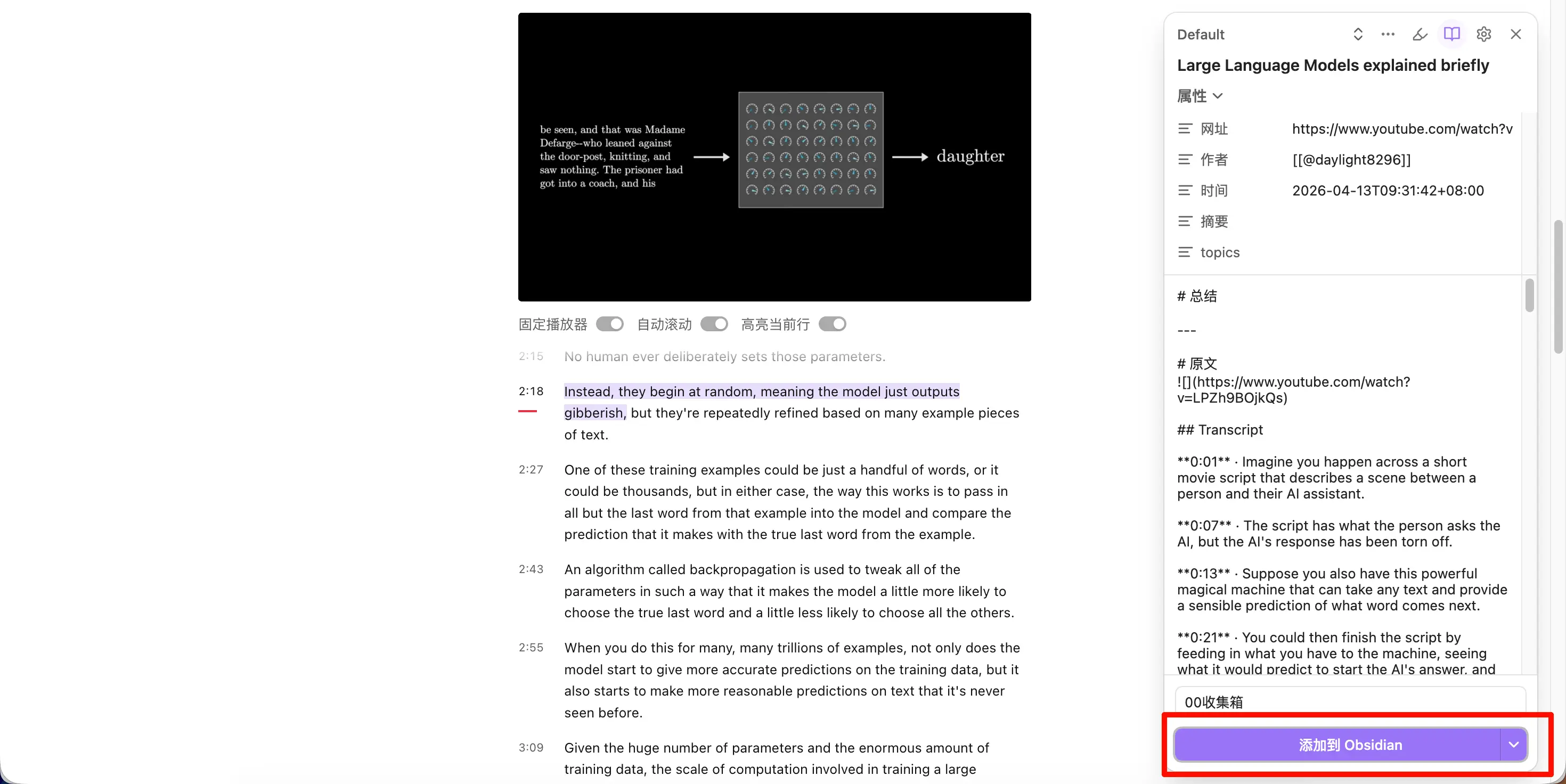
Obsidianに保存した後
保存後、Obsidianを開いて新しいノートを見つけてください。
上部には、Obsidian内で直接再生できる元の動画の埋め込みプレビューが表示され、その下にタイムスタンプ付きの完全な文字起こしがあります。
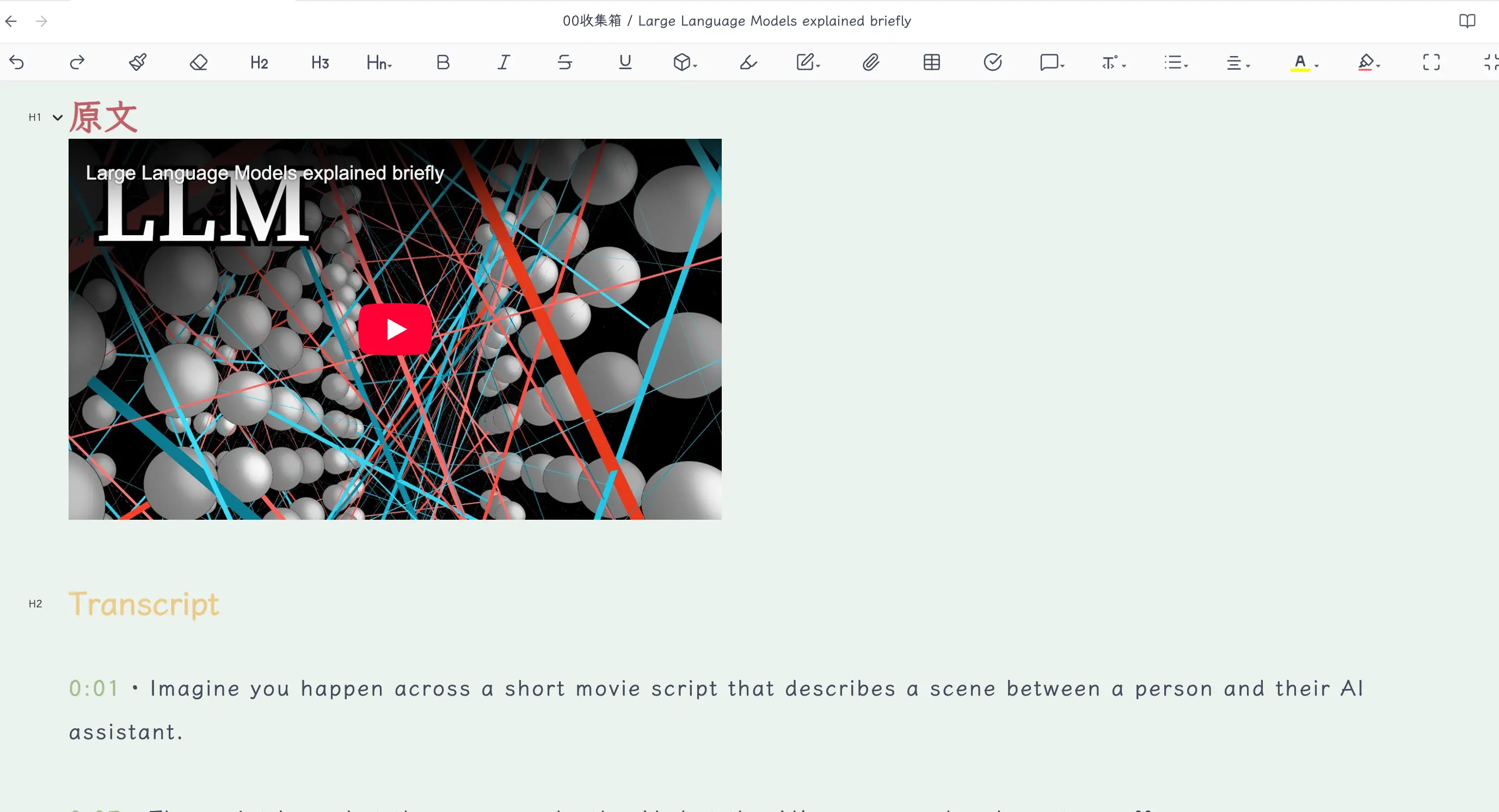
今後、この動画を再訪したいときは、ブラウザを開いて検索する必要はありません。すべてがObsidian内にあります。検索、参照、注釈、すべてが一箇所にまとまっています。
英語がわからない場合は?
YouTubeの素晴らしい動画の多くは英語で、英語字幕が付いています。しかし、解決策があります。以前に3つの方法を紹介しましたので、ここで再度説明します:
Immersive Translate:このブラウザ拡張機能は、YouTube字幕のバイリンガル翻訳を直接提供し、中国語と英語を並べて表示します。最も簡単に使えます。
Web ClipperでDeepSeekを接続:Web ClipperはAIインターフェースの設定をサポートしています。クリップ時に自動的にDeepSeekを呼び出してコンテンツを中国語に翻訳するように設定できます。一度設定すれば、その後は完全に自動です。つまり、動画の下の字幕は、ボールトに届いた時点ですでに翻訳されていることになります。
保存後にClaudianで翻訳:動画の字幕をObsidianに保存した後、Claudianのサイドバーを使って翻訳します。結果は素晴らしく、バイリンガル版や中国語のみの版などを作成することもできます。
これらの3つの方法は以前の記事で紹介しました。ご質問があれば、そちらを参照してください。
残念ながら、Bilibiliはサポートされていません
この機能が現在Bilibiliをサポートしていないのは本当に残念です。特にBilibiliは私が教育動画でよく使うプラットフォームです。公式チームが将来サポートを追加してくれることを願っています。
幸いなことに、以前Bilibiliの動画コンテンツを処理できる無料のオープンソーススキルを作成しました。ブログのダウンロードページにあります。必要な方は、そちらをチェックしてみてください。
今日学んだこと
- Web Clipper 1.4でYouTube動画のクリップ機能が追加されました。このモードに入るには、プラグインパネルの「開いた本」アイコンをクリックします。
- 字幕インターフェースは4つの機能をサポート:動画の固定、クリックジャンプ再生、自動スクロール、現在位置のハイライト。
- 保存後、Obsidianノートには元の動画の埋め込みプレビューとタイムスタンプ付きの完全な文字起こしの両方が含まれます。
- 英語の動画は障壁ではありません。Immersive Translate、Web ClipperでのDeepSeek接続、Claudianの3つの有効な解決策があります。
- Bilibiliは現在サポートされていませんが、ギャップを埋める無料のオープンソーススキルがあります。
重要なポイント
- Web ClipperのYouTubeクリップはスクリーンショットやリンク保存ではなく、完全な文字起こしとタイムラインを抽出します。
- 字幕と動画は双方向にリンクされています。字幕をクリックすると動画内でジャンプし、字幕は動画の再生に追従します。
- Obsidianに保存されると、動画コンテンツは検索可能で引用可能なローカルノートになります。
- ニーズに合わせて3つの翻訳方法が利用可能です。言語は障壁ではありません。
- Bilibiliはまだサポートされていません。この制限に注意してください。