これまで多くの操作を紹介し、頻繁にコマンドについて触れてきましたが、そのワークフローに慣れていない方もいるでしょう。よく使う操作は、Commanderプラグインを使ってコンテキストメニューに追加すると、ずっと便利にアクセスできるようになります。
簡単に言えば、よく使うコマンドをコンテキストメニューに直接ピン留めするということです。いつでも右クリックでアクセスでき、毎回コマンドパレットを開く必要がなくなります。
Commanderプラグインをインストールする
設定を開き、コミュニティプラグインに移動し、command で検索して、Commanderプラグインを見つけてインストールします。
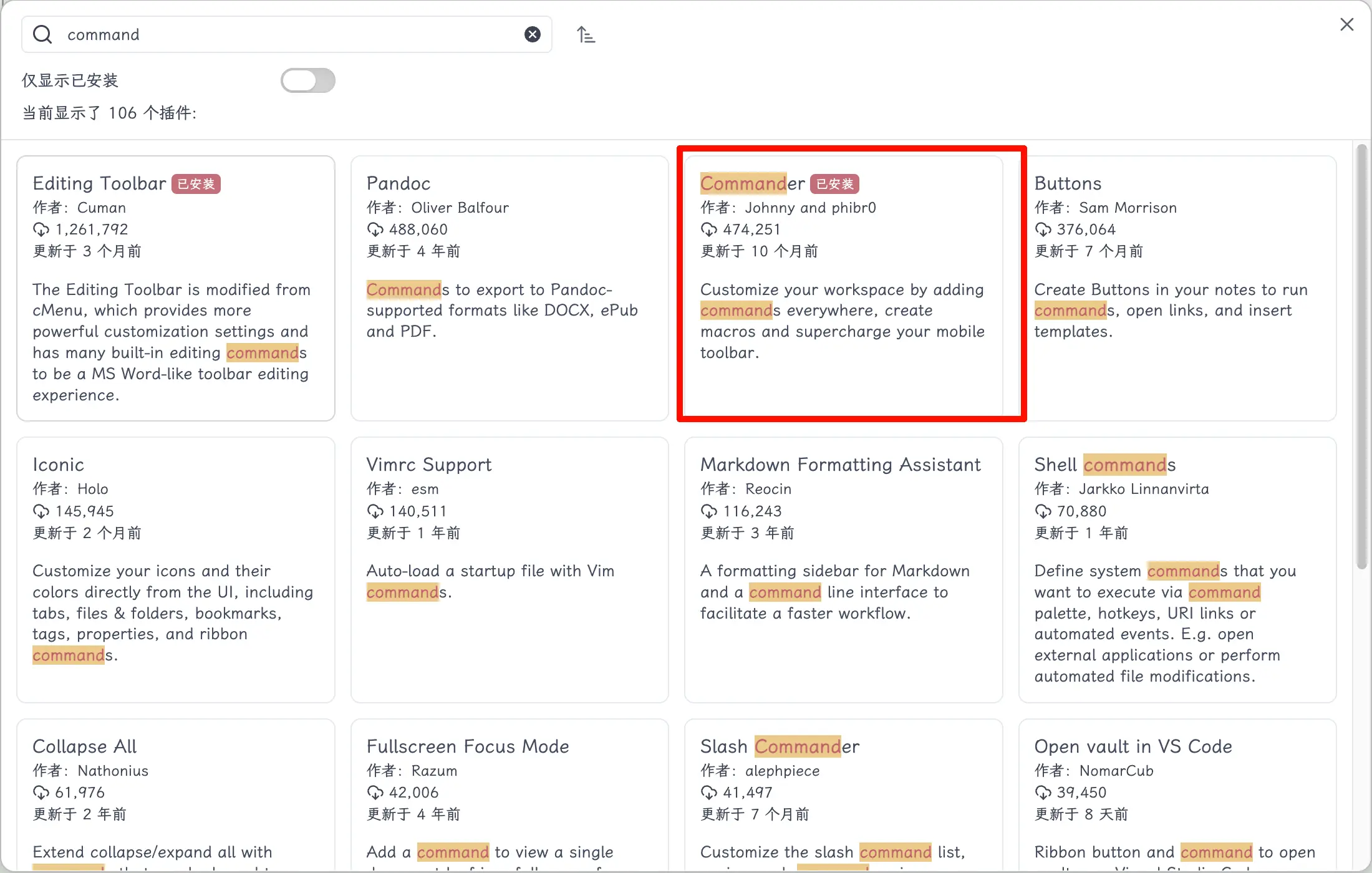
「command」という名前のプラグインがいくつかあります。Johnnyとphibr0によるCommander(ダウンロード数47万以上)を探してください。間違えないように注意しましょう。
プラグイン設定を開く
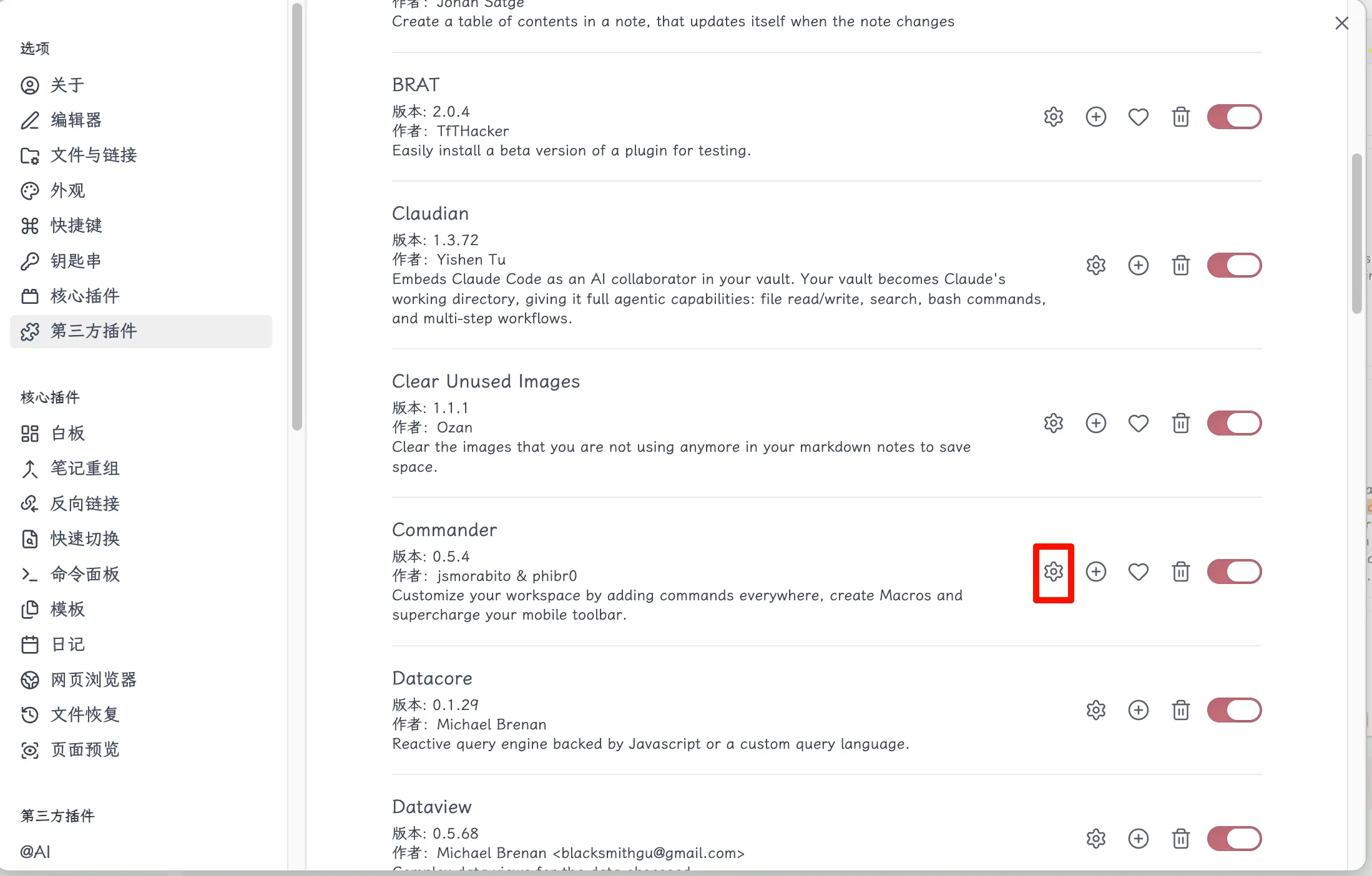
インストール後、インストール済みプラグインのリストでCommanderを見つけ、右側の歯車アイコンをクリックして設定を開きます。
エディタメニューにアクセスする
中に入ると、General、Left Ribbon、Homepage、Status Bar、Editor Menu… などのタブが表示されます。コンテキストメニューをカスタマイズしたいので、Editor Menu タブをクリックします。
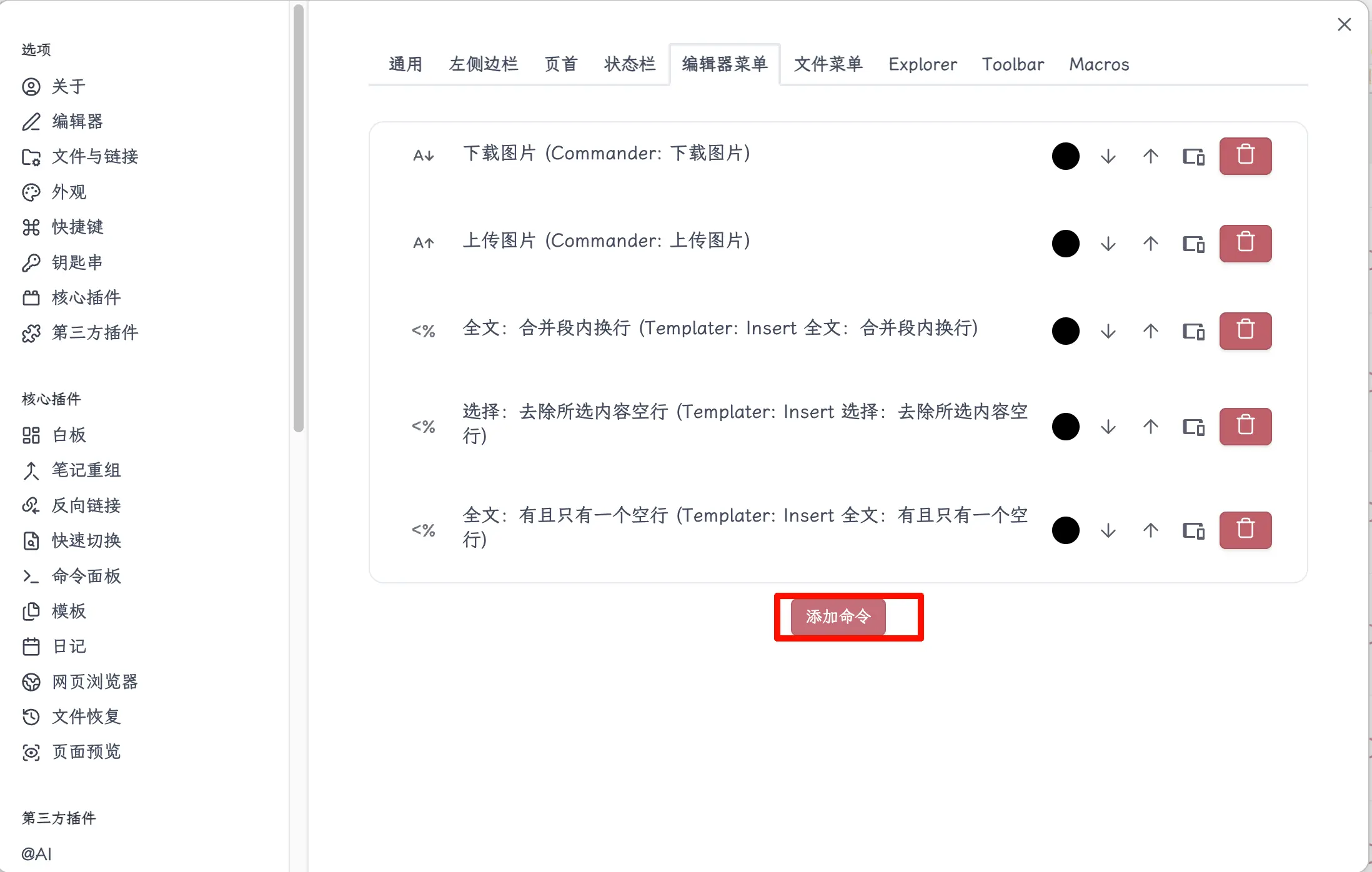
すでにいくつかのデフォルトコマンドがあります。一番下までスクロールし、Add Command ボタンをクリックします。
コマンドを検索して選択する
検索ボックスが表示されたら、最初にキーワードを入力し、コマンドリストが表示されるのを待ってから選択します。
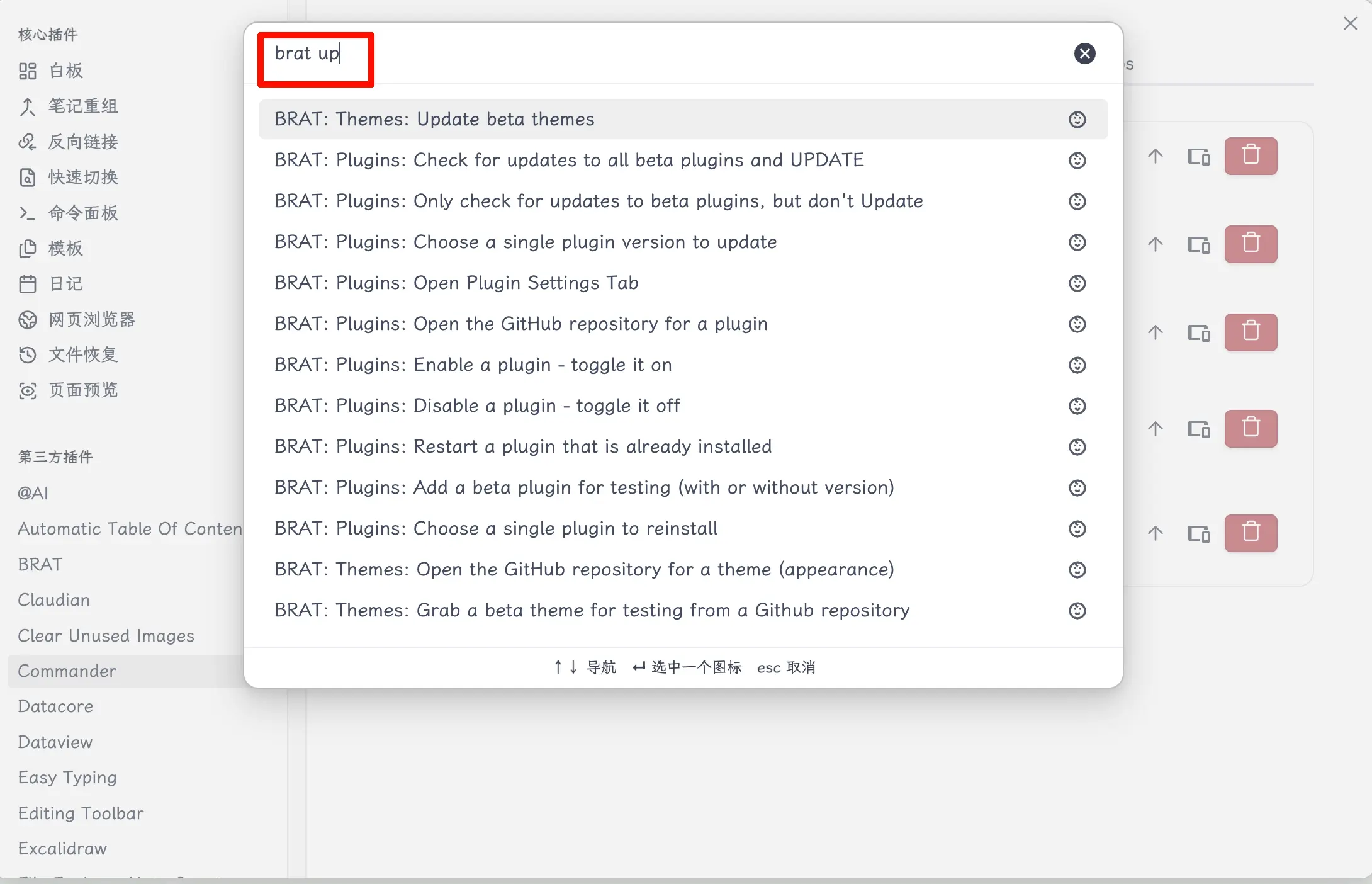
最初にキーワードを入力してからリストから選択する必要があります。リストが空の状態でクリックしないでください。そうしないと、目的のコマンドが見つからない可能性があります。コマンドが多すぎて、デフォルト表示では不完全だからです。
コマンドに名前を付ける
コマンドを選択すると、カスタム名を付けるよう求めるダイアログが表示されます。コンテキストメニューで簡単に識別できるよう、わかりやすい名前を付けることをお勧めします。

(場合によっては、この手順の前にアイコンを選択するよう求められることがあります。どれか選ぶかスキップしても構いません。機能には影響しません。)
結果を確認する
完了したら、エディタ内の任意の場所で右クリックすると、新しく追加したコマンドがメニューに表示されます。
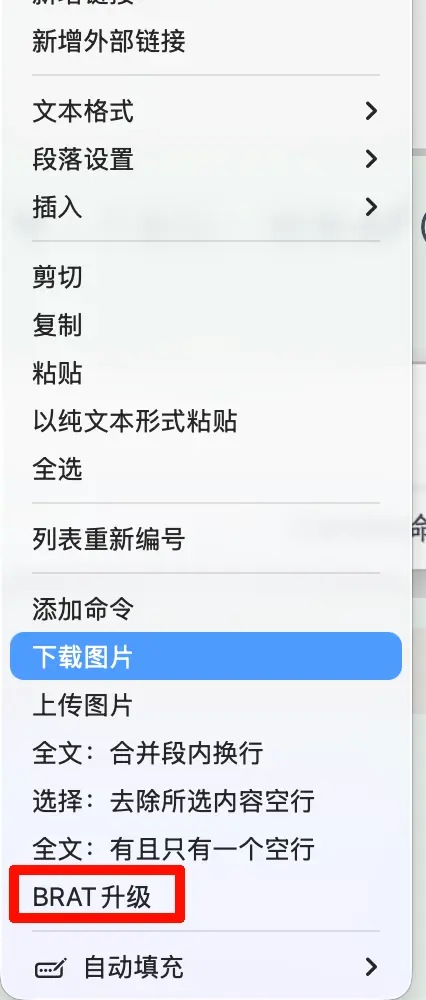
以上、6つのステップで完了です。これからは右クリックするだけでコマンドが使え、コマンドパレットを開くよりずっと速くなります。
まとめ
このプラグインは非常にシンプルですが、日常の効率を大幅に向上させることができます。Obsidianには何百ものコマンドがあります。最も頻繁に使うものをコンテキストメニューにピン留めし、右クリックで起動すれば、毎回開いて検索して実行するという繰り返しから解放されます。
今日学んだこと:
- Commanderプラグインは、任意のObsidianコマンドをコンテキストメニュー、サイドバー、ステータスバーなどの場所に追加できます。
- コマンドを追加する際は、最初にキーワードを入力してから選択しないと、見つからない場合があります。
- コマンドにはわかりやすい名前を付けて、コンテキストメニューで識別しやすくしましょう。
ポイント:
- コマンドを検索するときは、まず入力してから選択する。順序が重要です。
- Commanderはコンテキストメニューだけでなく、サイドバーやステータスバーなど他の場所もカスタマイズできます。
- わかりやすい名前は、デフォルトの長い英語のコマンド名よりもはるかにユーザーフレンドリーです。