Obsidianが何か、なぜ推奨されるのかを理解したところで、最初のVaultを作成してみましょう。
Vaultとは?
Obsidianを開くと、Vaultを選択または作成するよう求められます。
Vaultとは何でしょうか?簡単に言えば、フォルダです。 すべてのノート、添付ファイル、設定がこのフォルダに保存されます。Vault = 独立したノートスペースです。別々のノートブックと考えてください。
コンピュータでこのフォルダを開くと、他のフォルダと同様に、たくさんの.mdファイルとサブフォルダが表示されます。Obsidianはこのフォルダの上に素晴らしいインターフェースと強力な機能を追加しているだけです。
なぜ複数のVaultを作成するのか?
Obsidianは複数のVaultの作成をサポートしています。なぜすべてを1つのVaultに入れないのか、と疑問に思うかもしれません。
すべてを1つのVaultに入れることもできます。ほとんどの人にとって、1つのVaultで十分です。しかし、Vaultを分けた方が良いシナリオもあります。
- 小説を書く場合: 小説ごとに1つのVault。そうすれば、バックリンクやタグはその小説に固有のものとなり、他のノートと混ざりません。
- 仕事とプライベートを分ける場合: 仕事用のノートと個人用のノートでVaultを分けます。転職したときに、仕事用のVaultを削除しても個人用のコンテンツには影響しません。
- 共有シナリオ: 家族共有のVault、チームプロジェクトのVaultなど、個人のノートから分離します。
初心者への推奨: まずは1つのVaultから始めましょう。 慣れてきて分割の必要性を感じたら、その時に行えばよいです。
私は個人的に1つのメインVaultを使用し、フォルダでコンテンツの種類を整理しています: inbox、notes、templates、output、archive… 1つのVaultで全てを管理しています。
Vaultの作成方法
Appleエコシステムユーザー(推奨)
iPhone/iPadとMacを使用している場合、最も簡単な方法は次の通りです。
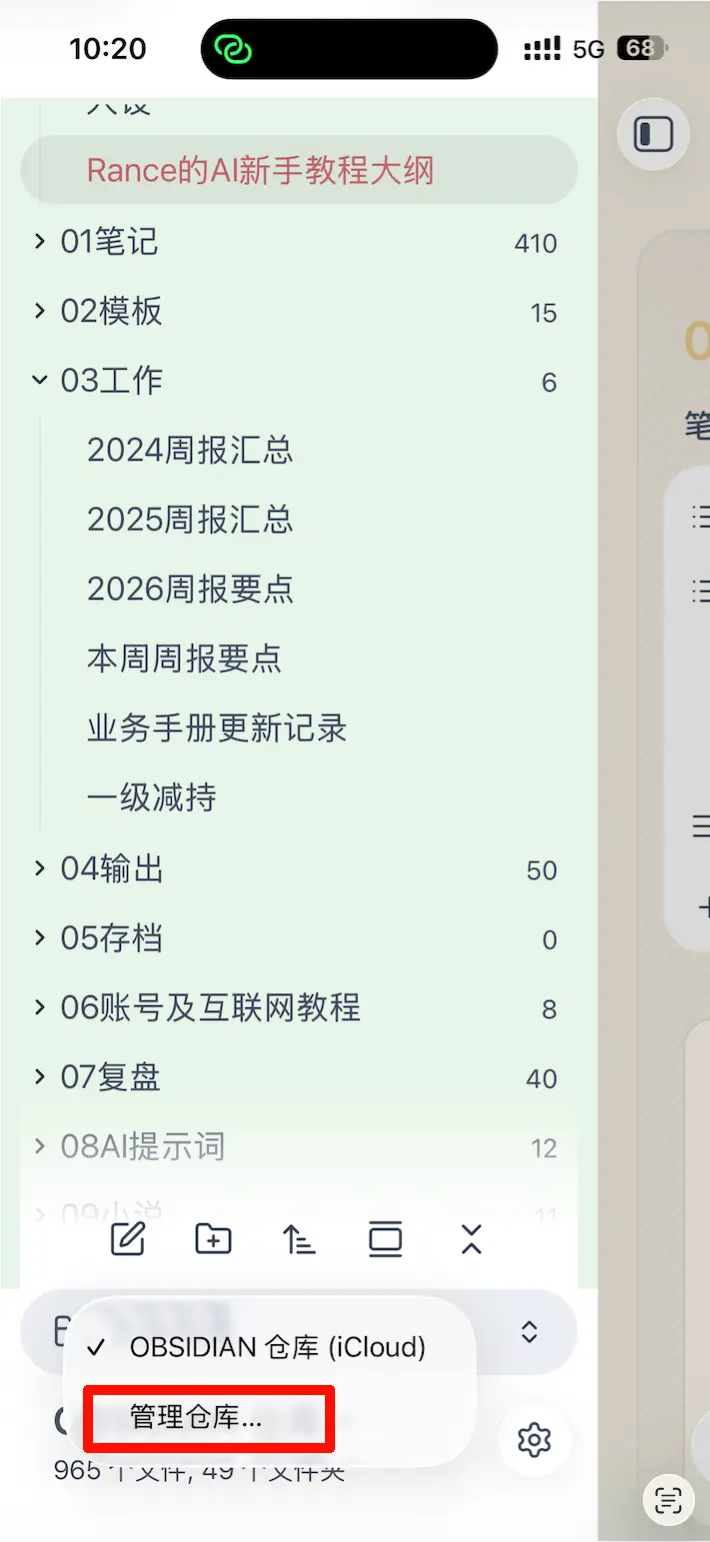
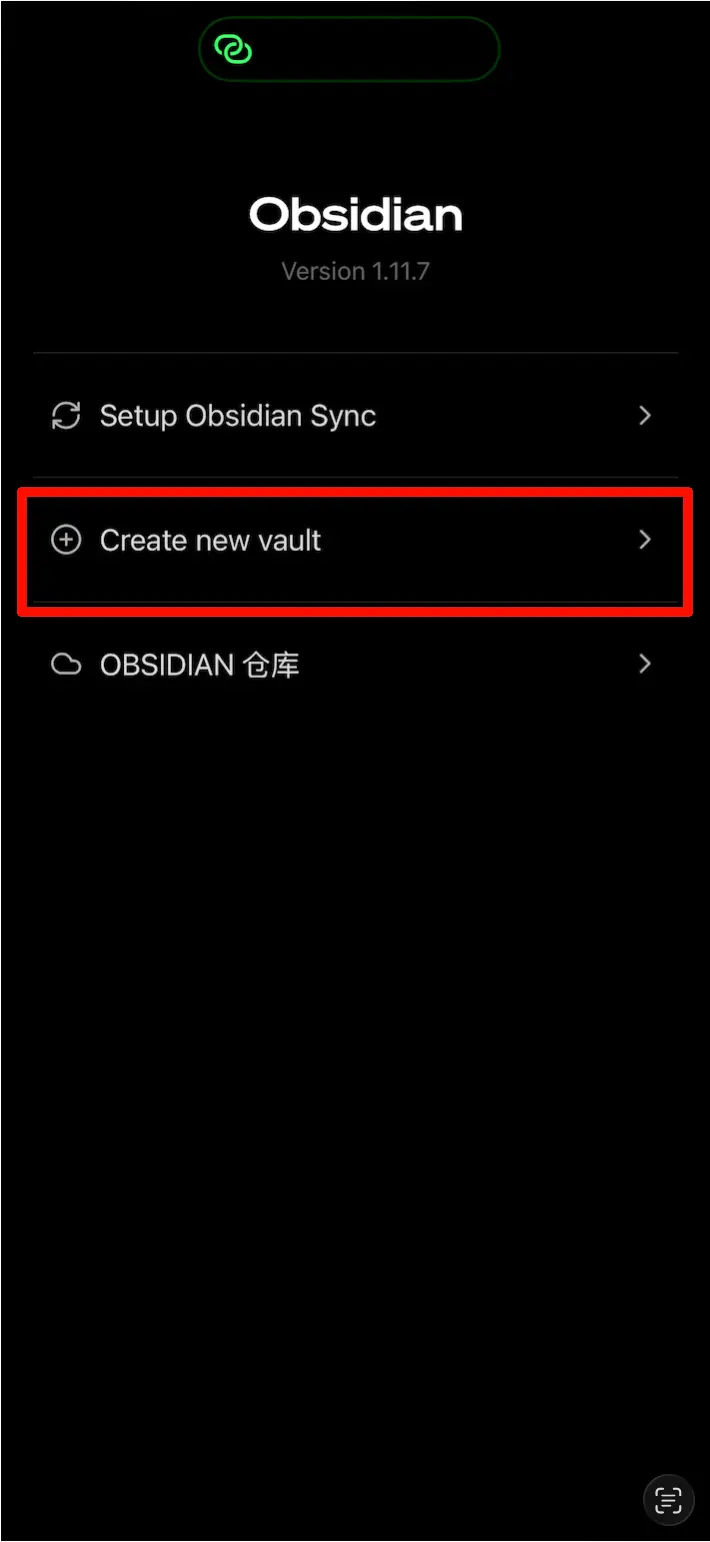
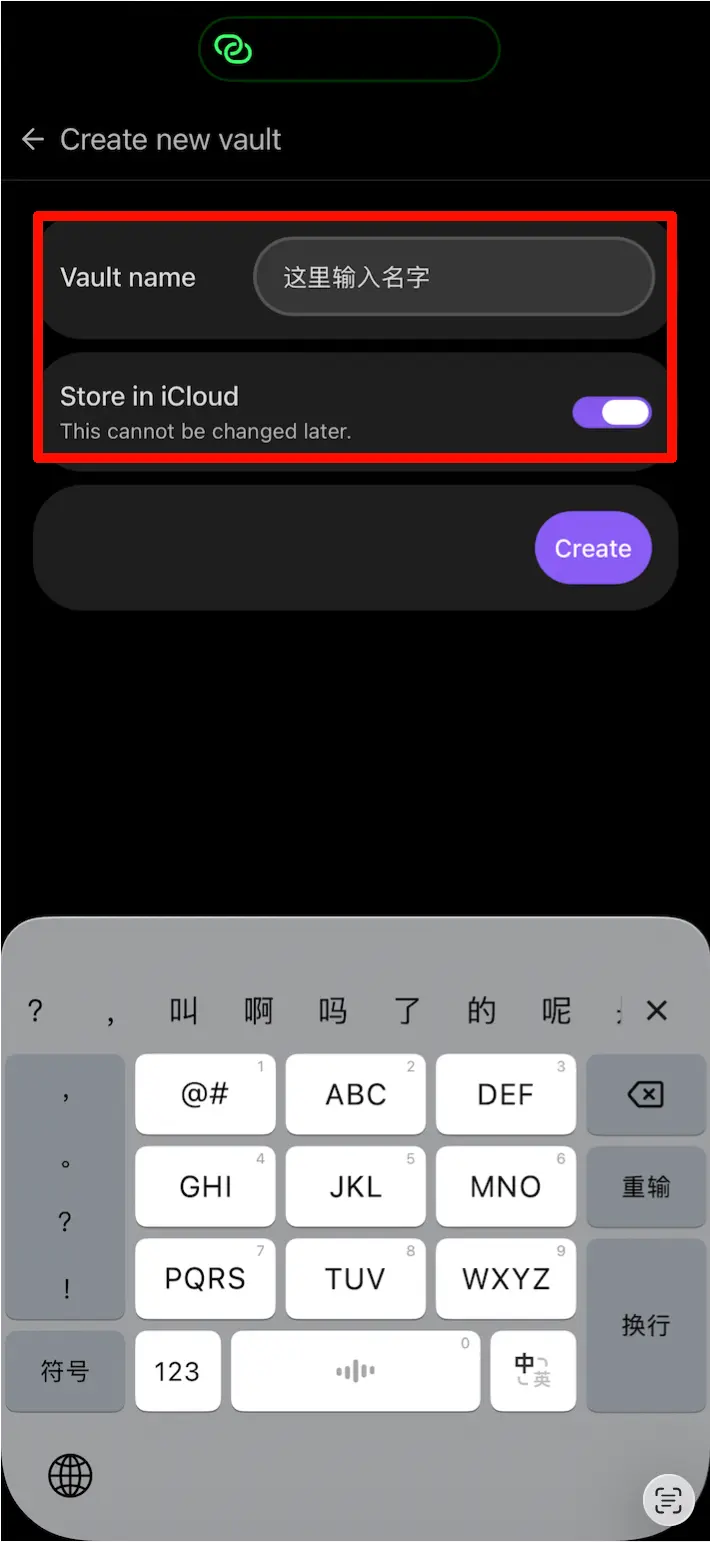
ステップ1: iPhoneまたはiPadでVaultを作成する。
iOSでObsidianを開き、「Create new vault」をタップし、名前を付けます。ポイントは — デフォルトでiCloud同期を選択することです。そうすると、Vaultが自動的にiCloud Driveに保存されます。
 ステップ2: Macで開く。
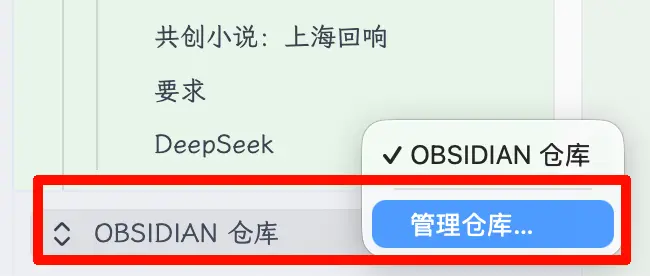
MacでObsidianを開き、「Open existing vault」を選択し、iCloud Drive内に作成したVaultフォルダを見つけて開きます。
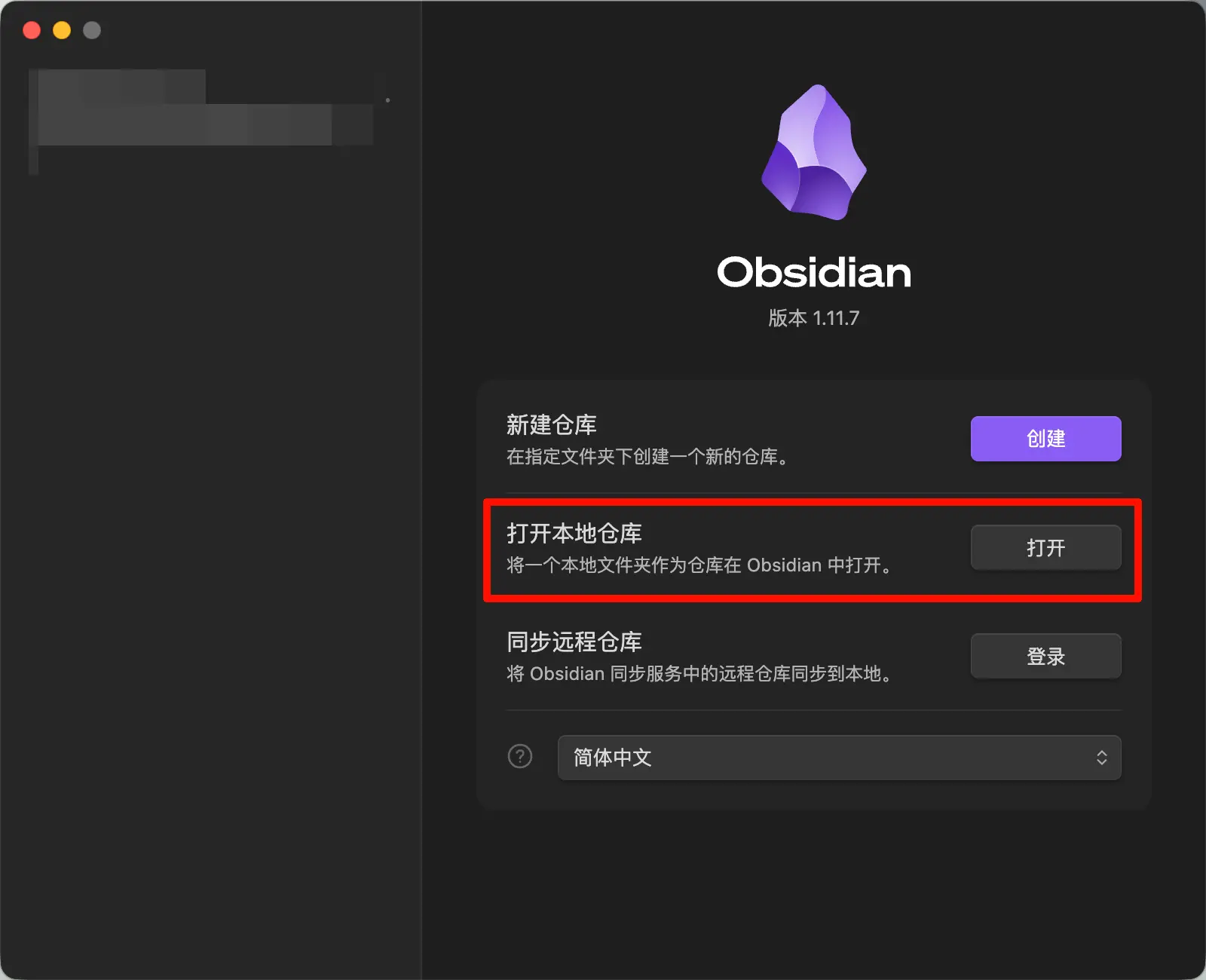
 なぜこの方法が良いのか? iOSで作成したVaultは自動的にiCloud Drive内のObsidianフォルダに配置され、手動設定なしでデフォルトで同期が有効になるからです。Macで先に作成すると、手動でフォルダをiCloudディレクトリに移動する必要があり、余分な手間がかかります。
設定が完了すると、スマホで書いたノートは即座にMacに同期され、Macでの変更もすぐにスマホに反映されます。
Windows / Androidユーザー
Obsidianを開き、「Create new vault」をクリックし、わかりやすい場所を選択します。
マルチデバイス同期を希望する場合は、VaultフォルダをOneDriveの同期ディレクトリに配置します。iCloudと同じ原理です — 基本的に、フォルダをクラウドドライブのディレクトリに置き、クラウドドライブに残りを任せます。
Obsidianのインターフェースはどのようなものか?
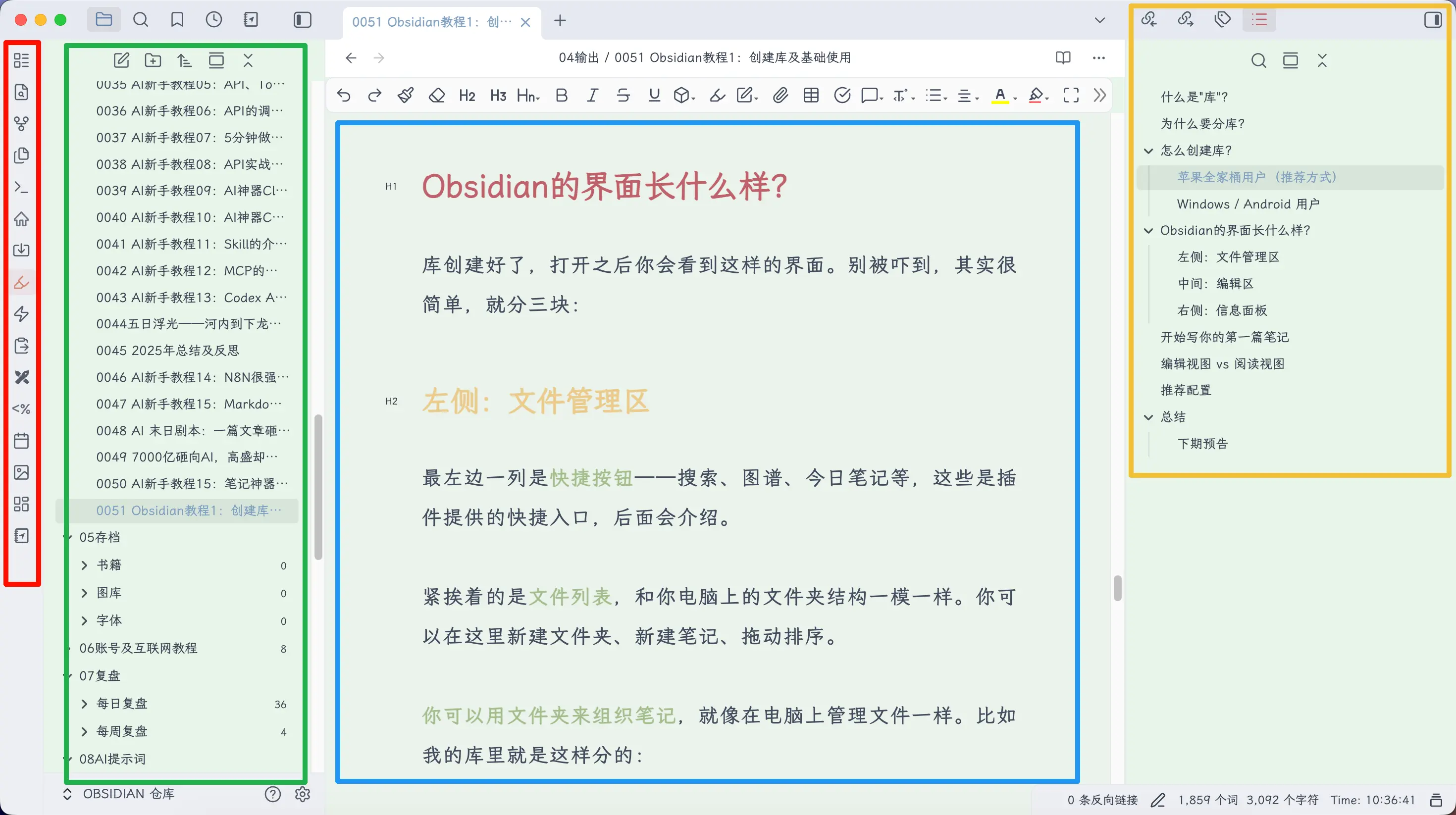
Vaultを作成したら、開いてインターフェースを確認しましょう。怖がる必要はありません — シンプルで、3つの主要なエリアがあります。
左サイドバー: ファイル管理
一番左の列にはショートカットボタン(検索、グラフビュー、デイリーノートなど)があります。これらはプラグインが提供するクイックエントリで、後ほど説明します。
その隣はファイルリストで、コンピュータのフォルダ構造と同じです。新しいフォルダやノートを作成したり、ドラッグして並べ替えたりできます。
フォルダを使ってノートを整理できます。コンピュータでファイルを管理するのと同じです。例えば、私のVaultは次のように分かれています。
00 Inbox— 一時的な素材を放り込む01 Notes— 正式なノート04 Output— 完成した記事05 Archive— あまり使わないが保持しておくもの
私の構造をコピーする必要はありません — 自分の習慣に合わせて整理してください。重要なのは: 分類にこだわらず、とにかく書き始めることです。
中央: エディタエリア
ここでノートを書き、ほとんどの時間を過ごすことになります。
ノートを開く(または新規作成する)と、直接書き始められます。先ほど学んだMarkdown構文はすべてここで使えます — #は見出し、**は太字、-はリスト、[[]]はバックリンクです。
エディタの上には、現在のノートがどのフォルダにあるかを示すファイルパスがあります。
右サイドバー: 情報パネル
右サイドバーはデフォルトで折りたたまれています。開くと、いくつかのタブが表示されます。
- バックリンク: 現在のノートを参照しているノートを表示します(バックリンクの核心)
- タグ: 現在のノート内のタグのリスト
- アウトライン: 見出しレベルに基づいて自動生成される目次で、ナビゲーションに便利
最初は右パネルをあまり使わないかもしれません。それで構いません — ノートが増え、バックリンクを使い始めると、バックリンクパネルが非常に便利になります。
最初のノートを書く
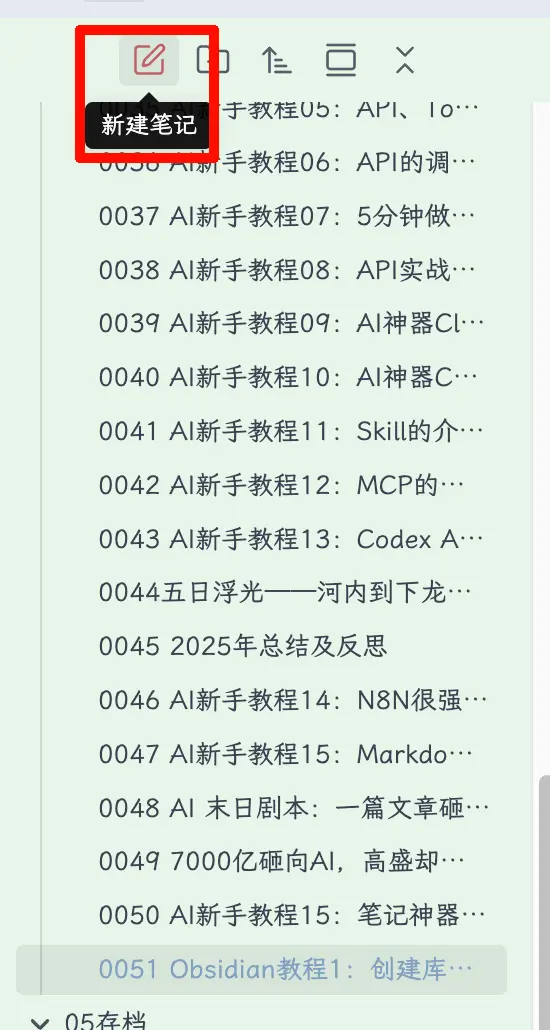
左上の「New note」をクリックするか(Ctrl/Cmd + Nを押す)、空白のノートが表示されます。
タイトルを付けて、書き始めましょう。例:
# My First Obsidian Note

Started using Obsidian today.

## Why Obsidian
- Data is in my own hands
- Supports Markdown
- Works well with AI

## Today's Plan
- [ ] Familiarize with the interface
- [ ] Write the first note
- [x] Install Obsidian
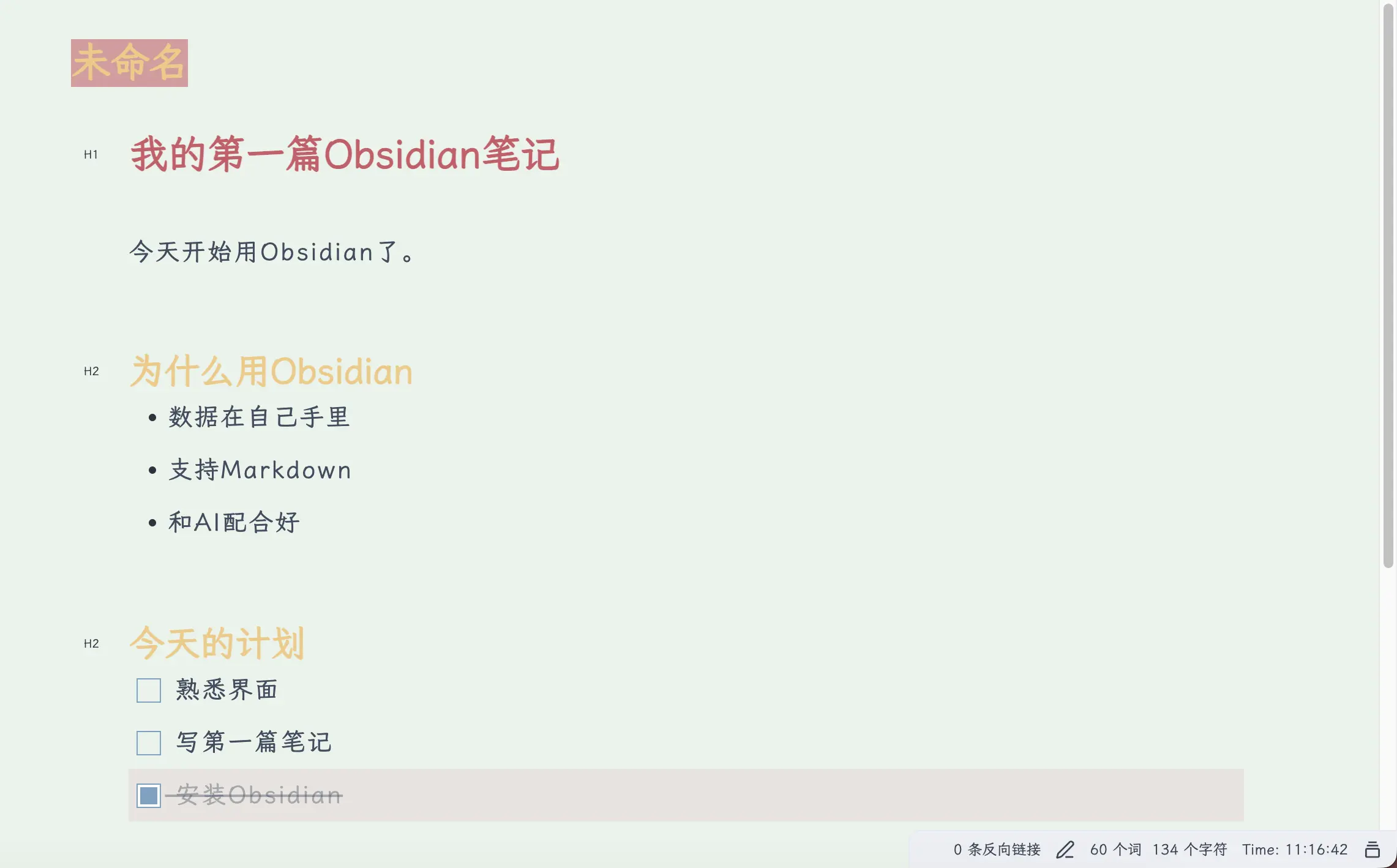
書き終えると、ノートは自動的に保存されます — Ctrl+Sを押す必要はなく、Obsidianはリアルタイムで保存します。
バックリンクでノートをつなぐ
バックリンクの概念は先ほど紹介しました。ここでは実際の使い方を見てみましょう。
ノート全体にリンクする: [[と入力すると、Obsidianが自動的に選択可能なノートのリストを表示します。選択するとバックリンクが作成され、クリックするとそのノートにジャンプします。
Today I read [[Feynman Learning Method]], the core idea is to test yourself by teaching others.
特定のセクションにリンクする: ノート全体ではなく、見出し下の特定のセクションにリンクしたい場合は、ノート名の後に#を追加して見出しを選択します。
See [[Feynman Learning Method#Specific Steps]], the first step is to choose a concept.
このリンクをクリックすると、「Feynman Learning Method」ノートの「Specific Steps」見出しに直接ジャンプします。
これは知識や概念を整理するのに特に便利です。 例えば、経済学を勉強している場合、「GDP」「インフレーション」「金利」の個別のノートを作成し、これらの概念を使う場所でバックリンクを使って参照できます。時間が経つにつれて、あなたのVaultは自分だけの百科事典になります — 各概念に説明があり、概念同士が相互リンクされ、クリックしてジャンプして復習できます。
編集ビューと閲覧ビュー
右上に2つのビューを切り替えるトグルボタン(本のアイコン)があることに気づくかもしれません。
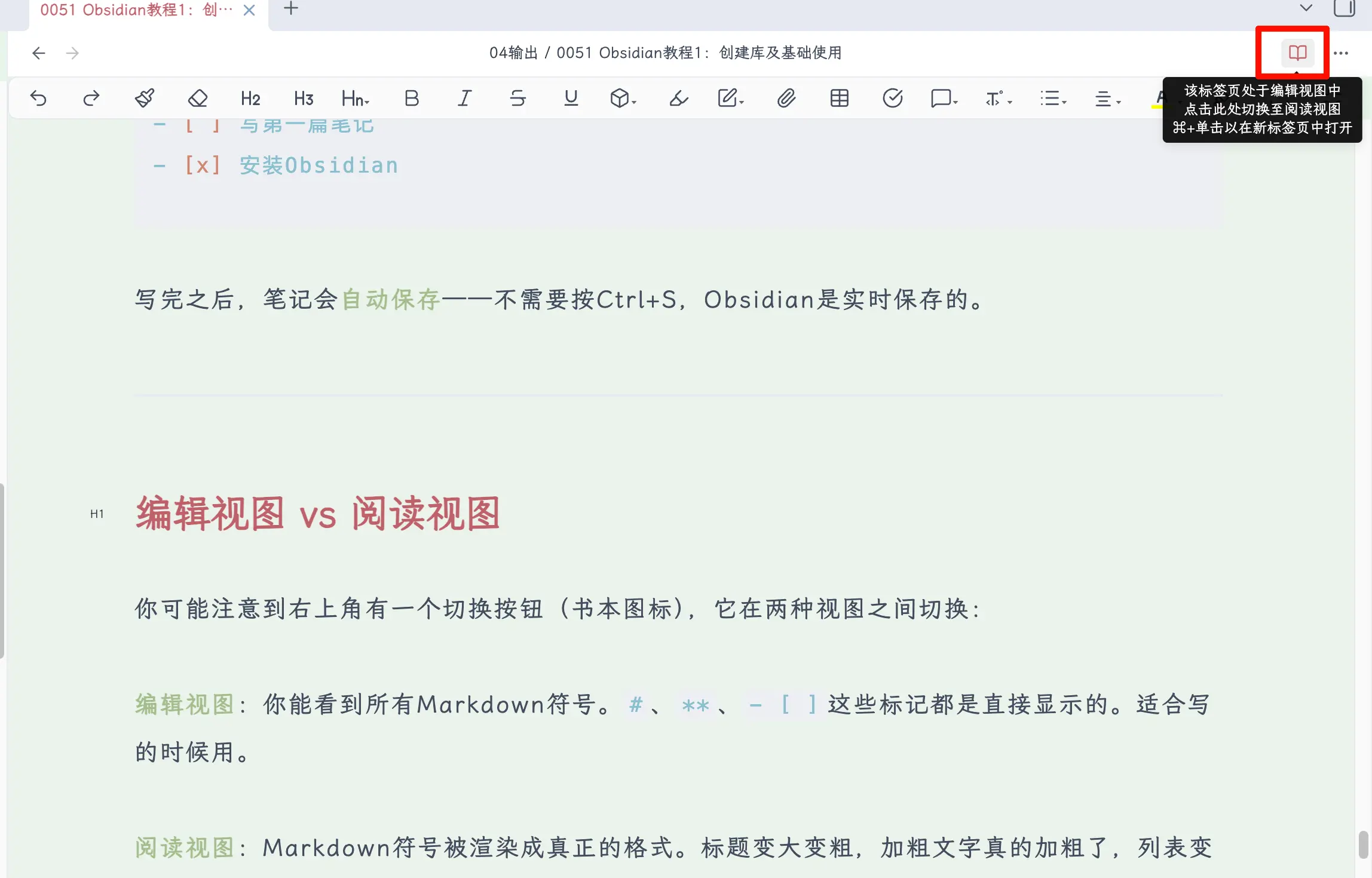
編集ビュー: すべてのMarkdown記号が表示されます。#、**、- [ ]がそのまま表示されます。書き込みに適しています。
閲覧ビュー: Markdown記号が実際の書式にレンダリングされます。見出しは大きく太くなり、太字テキストは実際に太字になり、リストは美しいリストになります。読み取りに適しています。
ライブプレビューと呼ばれる中間状態もあります — 書きながらレンダリングされます。カーソルがある行は生のMarkdownを表示し、他の行はレンダリングされます。編集と読み取りのバランスが取れているため、初心者におすすめです。
設定 → エディタ → デフォルトの編集モードで、「ライブプレビュー」または「ソースモード」を選択できます。「ライブプレビュー」を選択することをおすすめします。
画像の挿入方法
ノートには画像が必要になることがよくあります。Obsidianでの画像挿入は非常に簡単です。
方法1: 直接貼り付け。 スクリーンショットを撮った後、Ctrl/Cmd + Vを押してエディタに貼り付けると、画像が挿入されます。
方法2: ドラッグ&ドロップ。 フォルダから画像ファイルをエディタに直接ドラッグします。
挿入後、エディタには次のように表示されます。
![[screenshot-2026-02-27.png]]
これはObsidianの画像構文です — バックリンクと同様に、![[]]でファイル名を囲みます。閲覧ビューでは、画像が正常に表示されます。
画像はどこに保存されるのか?
これは初心者がよく混乱する点です。画像を貼り付けると、Obsidianは自動的に指定された添付ファイルフォルダに保存します。
デフォルトでは、画像はVaultのルートディレクトリに保存され、時間が経つと散らかってしまいます。専用の添付ファイルフォルダを設定して、すべての画像、音声、PDF、その他の添付ファイルを一箇所に保存することをおすすめします。
推奨される添付ファイル設定
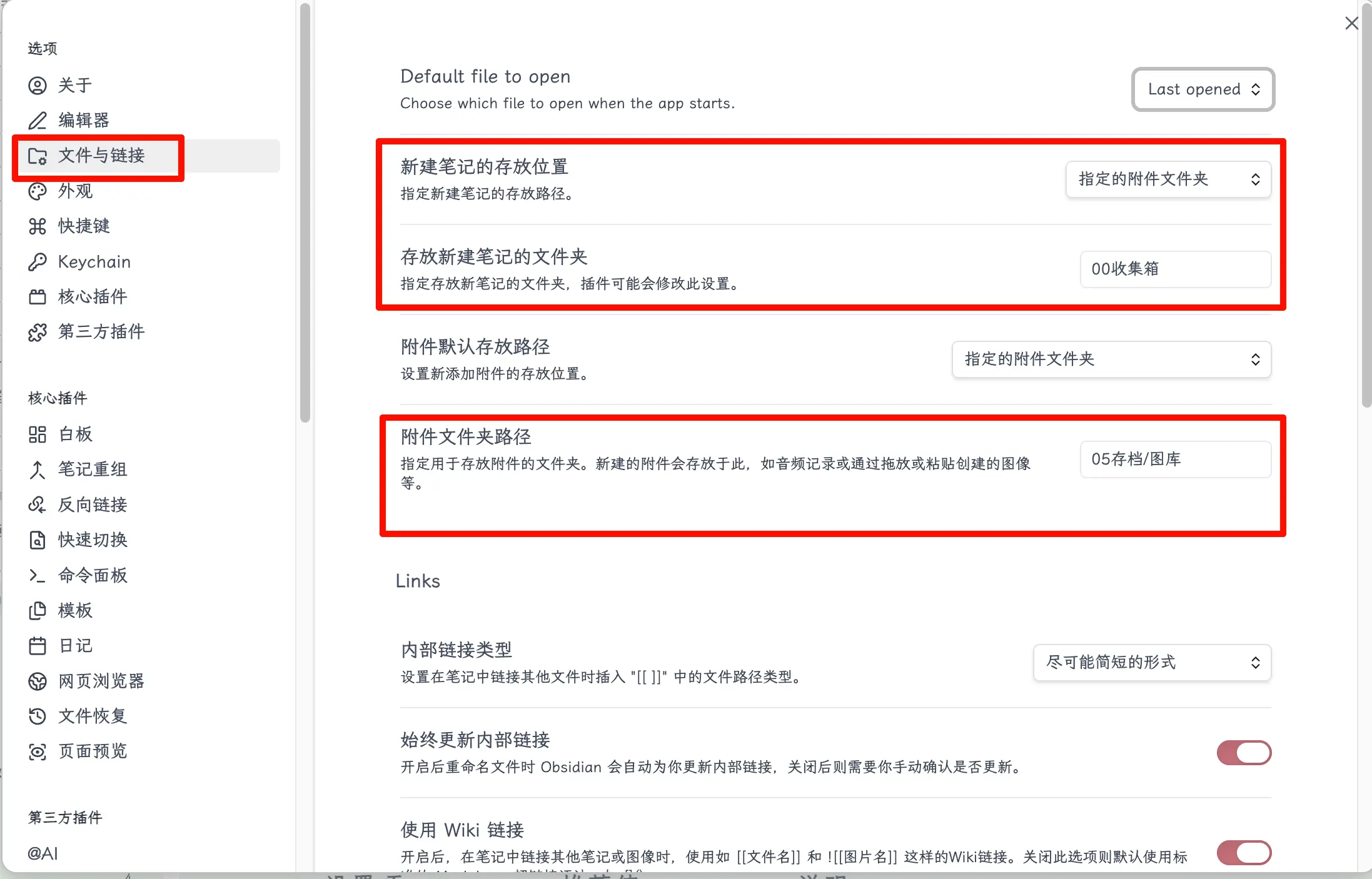
設定 → ファイルとリンクを開き、次のように設定します。
| 設定 | 推奨値 | 説明 |
|---|---|---|
| 新しいノートのデフォルトの場所 | 添付ファイル用の指定フォルダ | 新しいノートは指定されたフォルダに配置される |
| 新しいノートを保存するフォルダ | 00 Inbox |
新しいノートはまず受信トレイに入り、後で分類される |
| デフォルトの添付ファイルパス | 添付ファイル用の指定フォルダ | 画像やその他の添付ファイルが統一的に管理される |
| 添付ファイルフォルダのパス | 05 Archive/Assets |
すべての画像、音声、PDFがここに保存される |
リンクセクション:
| 設定 | 推奨値 | 説明 |
|---|---|---|
| 内部リンクの種類 | 可能な限り短い形式 | バックリンクのパスがより簡潔になる |
| 内部リンクを常に更新 | オン | ファイル名変更時にすべての参照を自動更新、リネームを恐れずに |
| Wikiリンクを使用 | オン | [[]]構文を使用、標準のMarkdownリンクより便利 |
この設定後、Vaultは整理された状態を保ちます — ノートと添付ファイルはそれぞれの場所にあり、混ざりません。
より良い解決策: 画像ホスティングサービス
しかし正直なところ、画像をローカルの添付ファイルフォルダに保存するのは最適な解決策ではありません。
なぜなら、記事をWeChatの公式アカウントやブログ、その他のプラットフォームに公開したい場合、ローカルの画像はアップロードできません — 手動で再アップロードして再挿入する必要があります。記事が多いと、これは非常に面倒になります。
より良いアプローチは、画像ホスティングサービスを使用することです — 画像をウェブにアップロードし、URLを取得し、MarkdownでそのURLを直接参照します。こうすることで、どのプラットフォームに公開しても、画像は追加処理なしで直接表示されます。
<!-- Local attachment method -->
![[screenshot-2026-02-27.png]]
<!-- Image hosting method -->
もちろん、画像ホスティングサービスを使用すると画像がウェブにアップロードされるため、プライバシーに注意してください — 機密情報を含むスクリーンショットはアップロードしないでください。
画像ホスティングサービスの具体的な設定と使用方法については、このチュートリアルの最終章で説明します。今は、そのようなものがあることを知っておいてください。
まとめ
今日学んだこと:
- Vaultとは: すべてのノートが保存されるフォルダです。
- なぜ複数のVaultを作成するのか: ほとんどの人は1つで十分ですが、小説、仕事、共有シナリオのために分割します。
- Vaultの作成方法: AppleユーザーはiPhoneで作成することを推奨(自動iCloud同期); その他のユーザーはクラウドドライブディレクトリに配置します。
- 3つのインターフェースエリア: 左サイドバーはファイル管理、中央はエディタ、右サイドバーは情報。
- 最初のノート: Ctrl/Cmd+Nで作成、Markdownで記述、自動保存。
- 2つのビュー: 編集ビューは記号を表示、閲覧ビューはレンダリング出力を表示; ライブプレビュー推奨。
- 画像の挿入: 貼り付けまたはドラッグ&ドロップ; 添付ファイルフォルダを設定してVaultを整理整頓。
重要なポイント:
- 分類にこだわらず、とにかく書き始めること。
- 1つのVaultで十分、必要に応じて分割。
- 推奨: ライブプレビューモード、書き込みと読み取りの両方に適しています。