よく使うコマンドをキーに割り当てて作業速度を倍にするホットキーについてはすでに説明しました。次はもう一つのコアプラグイン、デイリーノートについて見ていきましょう。
デイリーノート機能は、複雑だからではなく、多くのObsidianユーザーがインストール後に一度も使わず、貴重な習慣を逃しているからこそ、独立した章を設ける価値があります。
なぜデイリーノートを書くのか
まずは実際の問題から始めましょう。多くの人がデイリーノートを書かない理由は、書きたくないからではなく、タイピングや整理、何を書くか考えるのが面倒に感じるからです。
そこで、一つの方法から始めましょう:音声入力です。
豆包、訊飛入力、またはシステム標準の音声キーボードのどれでも構いません。デイリーノートを開き、音声入力に切り替えて、今日あったことを数分間話し、止めると自動的にテキストが書き起こされます。タイピングも構造を気にする必要もなく、ただ話すだけです。
これにより、デイリーノートを書くハードルは最小限に下がります。一文話した後、時々手動で改行を入れれば、2~3分で完了です。
品質を心配する必要はありません。シンプルな記録で十分です。どこに行ったか、何があったか、何を考えたか、ただ書き留めるだけです。
重要なのは、どれだけ上手に書くかではなく、今の思考や感情、出来事を記録することです。
デイリーノートで何ができるでしょうか?
自分で見返す以外にも、ますます便利になっている方法があります:デイリーノートをAIに送信して、レビューや要約を依頼することです。
例えば、先週または先月のデイリーノートを貼り付けて、AIに「最近何に忙しくしていた?パターンはある?気分の変動で気づくことは?」と尋ねます。
AIは自分では気づかないパターンを見つける手助けをしてくれます。どの日に調子が悪かったか、いつ最も生産的だったか、ある決断の前後で考え方がどう変わったかなどです。これは一つ一つエントリーをめくるよりもはるかに効率的です。
デイリーノート1つだけでは大した価値はありませんが、100のノートはデータになります。
ステップ1:デイリーノートのコアプラグインを有効にする
デイリーノートはObsidianのコアプラグインで、デフォルトでは無効になっています。手動で有効にする必要があります。
パス:設定 → コアプラグイン → 「デイリーノート」を見つける → 右側のスイッチをオンにする。
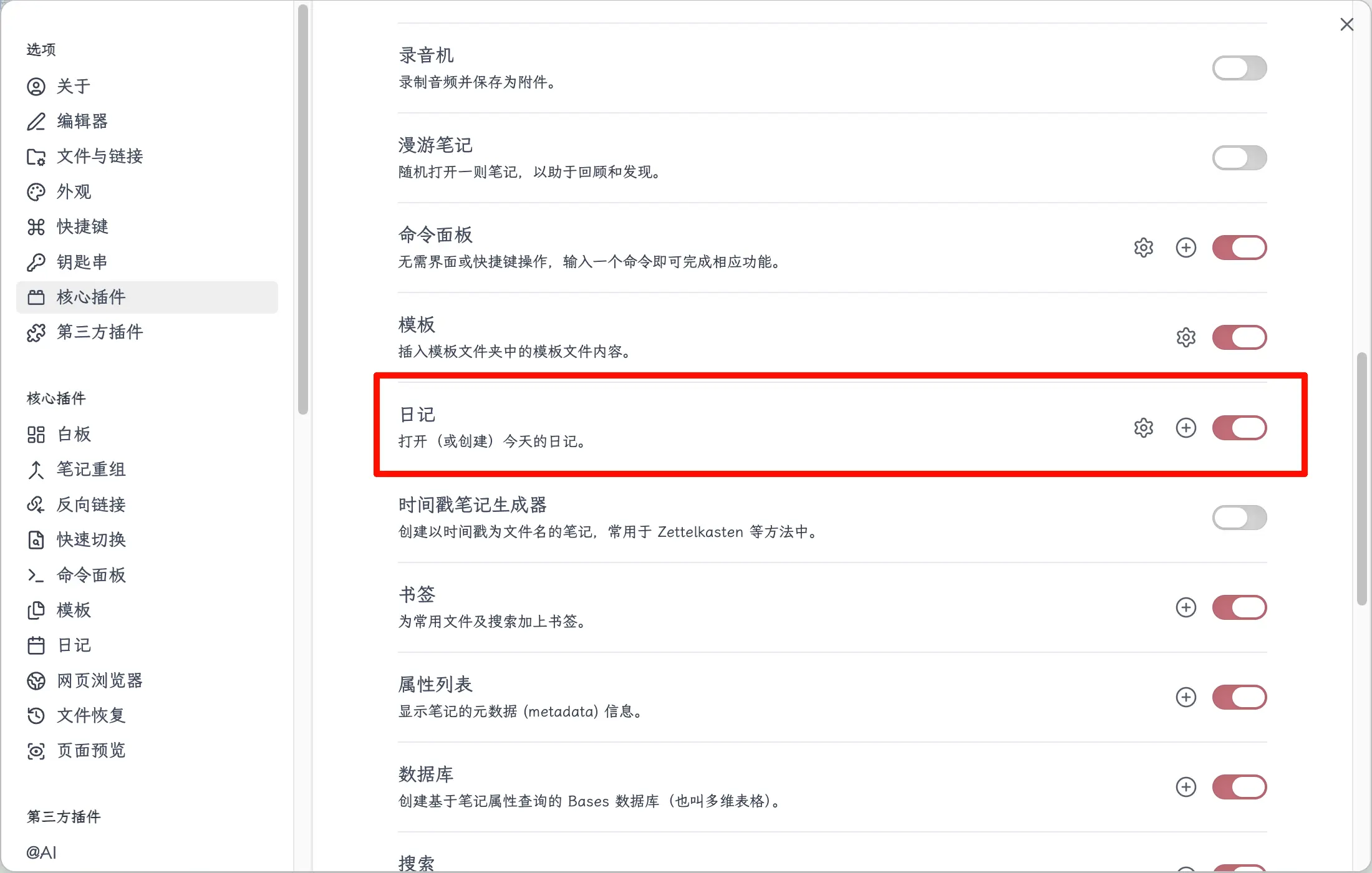
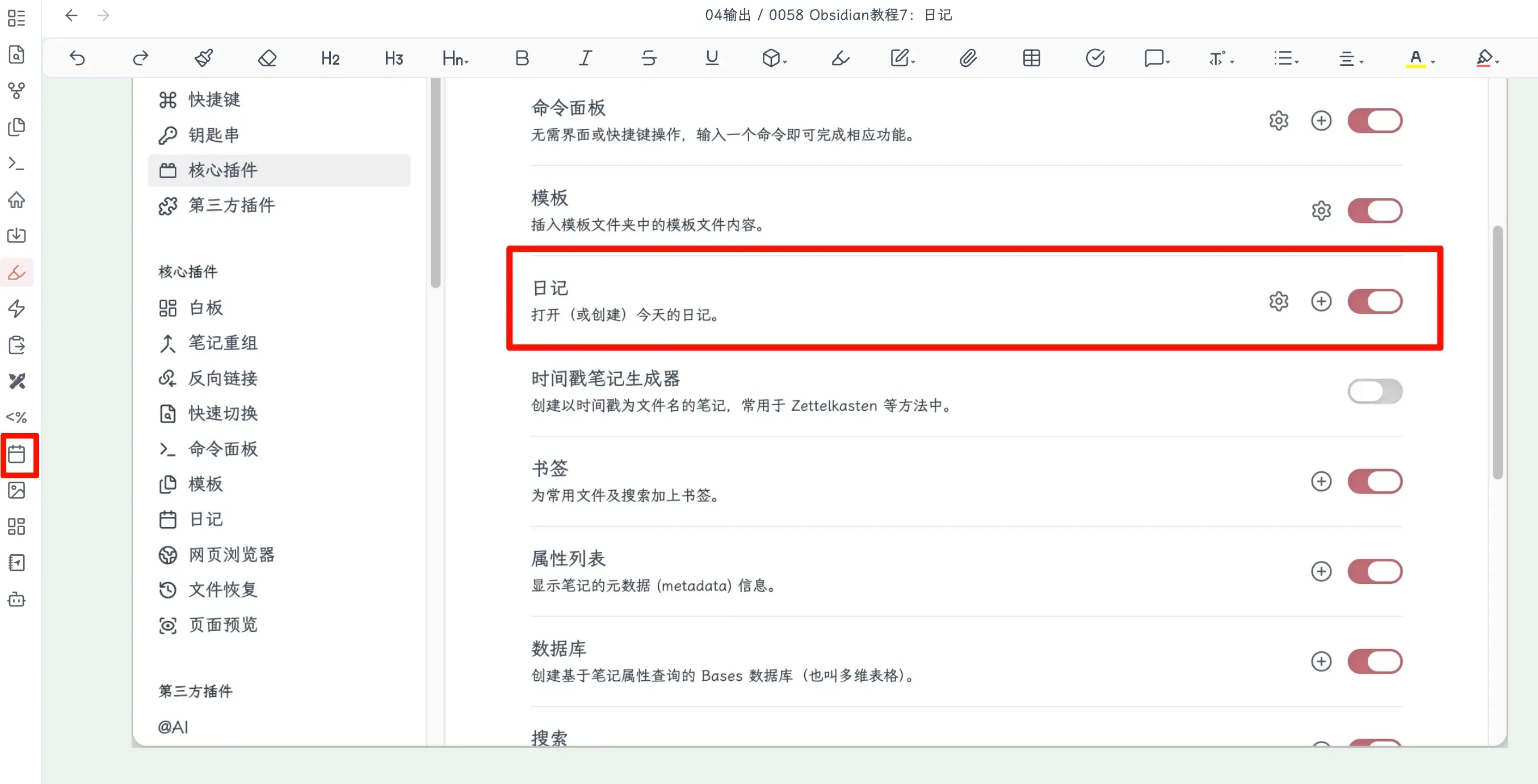
有効にすると、左サイドバーにカレンダーアイコンが表示されます。クリックすると今日のデイリーノートが直接開きます。
ステップ2:デイリーノートを設定する
スイッチをオンにした後、コアプラグインの「デイリーノート」行の右側に小さな歯車アイコンが表示されます。クリックして設定します。
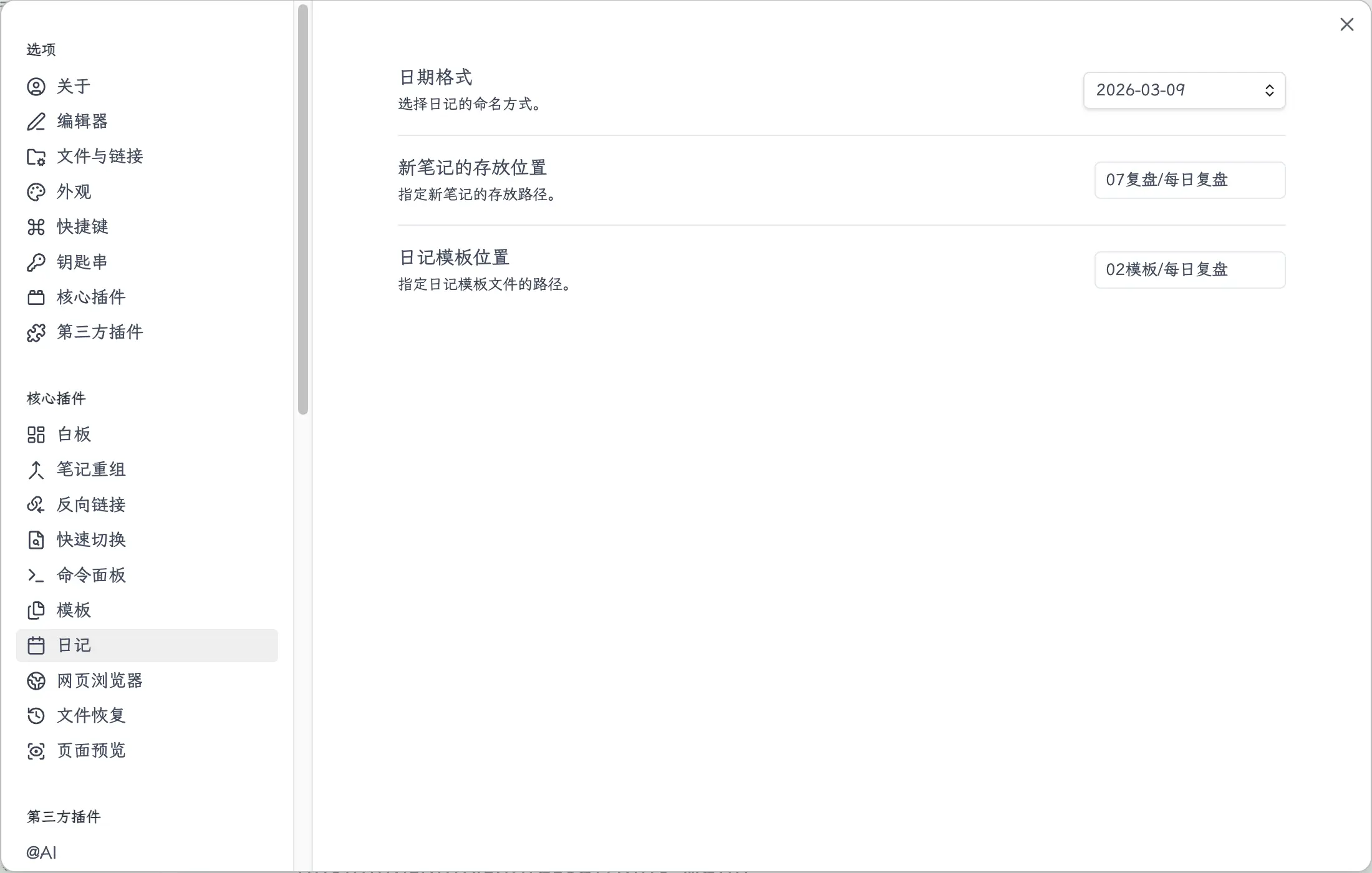
いくつかの注意すべきオプション:
日付形式
デフォルトは YYYY-MM-DD(例:2026-03-09)です。通常は変更する必要はありません。この形式は並べ替えや検索が簡単です。
好みがある場合(例:曜日を含める YYYY-MM-DD dddd)は、ここでカスタマイズできます。形式ルールはテンプレート内の {{date:YYYY-MM-DD}} と同じです。
新規ファイルの保存場所
デフォルトではデイリーノートファイルはVaultのルートに作成されます。専用のフォルダ(例:07 デイリーノート や 07 レビュー/デイリー)に変更することをお勧めします。これにより、デイリーノートを他のノートから分離して管理しやすくなります。
テンプレートファイル
ここにデイリーノートテンプレートのパスを入力します。設定すると、今日のデイリーノートを作成するたびに自動的にこのテンプレートが適用され、手動で呼び出す必要がなくなります。
この機能は次のステップと連動します。まずテンプレートを作成し、その後戻ってパスを入力します。
ステップ3:デイリーノートテンプレートを作成する
テンプレートフォルダ(例:02 テンプレート)に新しいファイルを作成し、「デイリーノートテンプレート」や「デイリーレコード」など、好きな名前を付けます。
毎日記録したい内容の枠組みを書きます。実用的な基本バージョン:
---
date: {{date}}
---

## What I did today

## Problems encountered

## Plans for tomorrow
これはテンプレートの章で紹介したデイリーノートテンプレートの例と同じものです。すでに作成済みの場合は、そのまま使用してください。新しく作る必要はありません。
いくつかの注意点:
{{date}}は自動的に現在の日付に置き換えられるため、手動で入力する必要はありません。- 3つのセクションは最小限の枠組みです。自分の習慣に合わせて追加・削除してください。
- 音声入力を使用する場合は、さらに構造を簡略化できます。例えば、「## 今日」だけのセクションを残し、サブセクションをなくして、意識の流れに沿った記録を書くこともできます。
- 複雑にしすぎないでください。デイリーノートを続けられる核心的な理由は一つです:ハードルを低くすること。
テンプレートファイルを作成したら、前のステップのデイリーノート設定に戻り、テンプレートファイルのパス(ファイル名のみ、例:02 テンプレート/デイリーノートテンプレート)を入力します。
ステップ4:デイリーノートを書き始める
設定が完了したら、今日のデイリーノートを開く方法は3つあります。
方法1:ツールバーアイコン
左サイドバーのカレンダーアイコンをクリックすると、今日のデイリーノートが直接開きます。まだ存在しない場合は自動的に作成されます。
方法2:コマンドパレット
Cmd+Pを押してコマンドパレットを開き、「今日のデイリーノートを開く」と入力してEnterキーを押します。
方法3:ホットキー
毎日デイリーノートを開く習慣があるなら、ホットキーを割り当てる価値があります(ホットキーの章で説明した通り)。設定すれば、ワンキーで開けます。
自分に合った方法を選んでください。私はツールバーアイコンを使っています。ワンクリックで十分です。
まとめ
今日学んだこと:
- デイリーノートプラグインを有効にする:設定 → コアプラグイン → デイリーノート → スイッチをオン
- 3つの項目を設定する:日付形式、保存フォルダ、テンプレートファイルのパス
- デイリーノートテンプレートを作成する:テンプレートフォルダに配置、
{{date}}で日付が自動入力 - 開き方:ツールバーアイコン / Cmd+Pで「今日のデイリーノートを開く」を検索 / カスタムホットキー
重要なポイント:
- 音声入力が最も手間のかからない書き方—豆包や他の入力方法を使い、数分話すだけでテキストが自動書き起こしされ、タイピング不要。
- テンプレートを複雑にしすぎない—セクションが少ないほど続けやすい。まずは始めること。
- デイリーノートが蓄積されたら、AIに送信してパターンを要約し、進捗を振り返ってもらうと、自分でめくるよりはるかに効率的。