前述の通り、Canvasファイルは.canvas形式で.mdファイルとは別に存在し、独立して管理する必要があり、同じファイル内でノートと組み合わせることができません。この章では、この痛点を解決するツール、Excalidrawプラグインを紹介します。
Excalidrawとは?Canvasとの違いは?
Excalidrawとは?
Excalidrawは無料でオープンソースのオンライン描画ツールで、スタンドアロンのWeb版(excalidraw.com)があり、サインアップ不要でブラウザから直接利用できます。その手書き風のスタイルは、フローチャート、マインドマップ、アーキテクチャ図などに最適です。
Obsidianでは、サードパーティプラグイン版を使用します。これはコミュニティの開発者によってメンテナンスされており、Obsidian公式のものではないため、手動でインストールする必要があります。コア機能はWeb版と同じですが、Obsidianとの深い統合が追加されています。
Canvasとの違い
どちらも「キャンバスに描く」ように見えますが、ファイル形式がまったく異なることが核心的な違いです。
- Canvas:
.canvasファイルを生成します。これはスタンドアロンのJSONファイルで、.mdノートとは別に存在し、独立して管理する必要があります。 - Excalidraw:描画データを圧縮して
.mdファイルの末尾に埋め込むことができます。1つのファイルにテキストと描画が共存し、別々に管理する必要がありません。
以下の2つのスクリーンショットは同じファイルです。
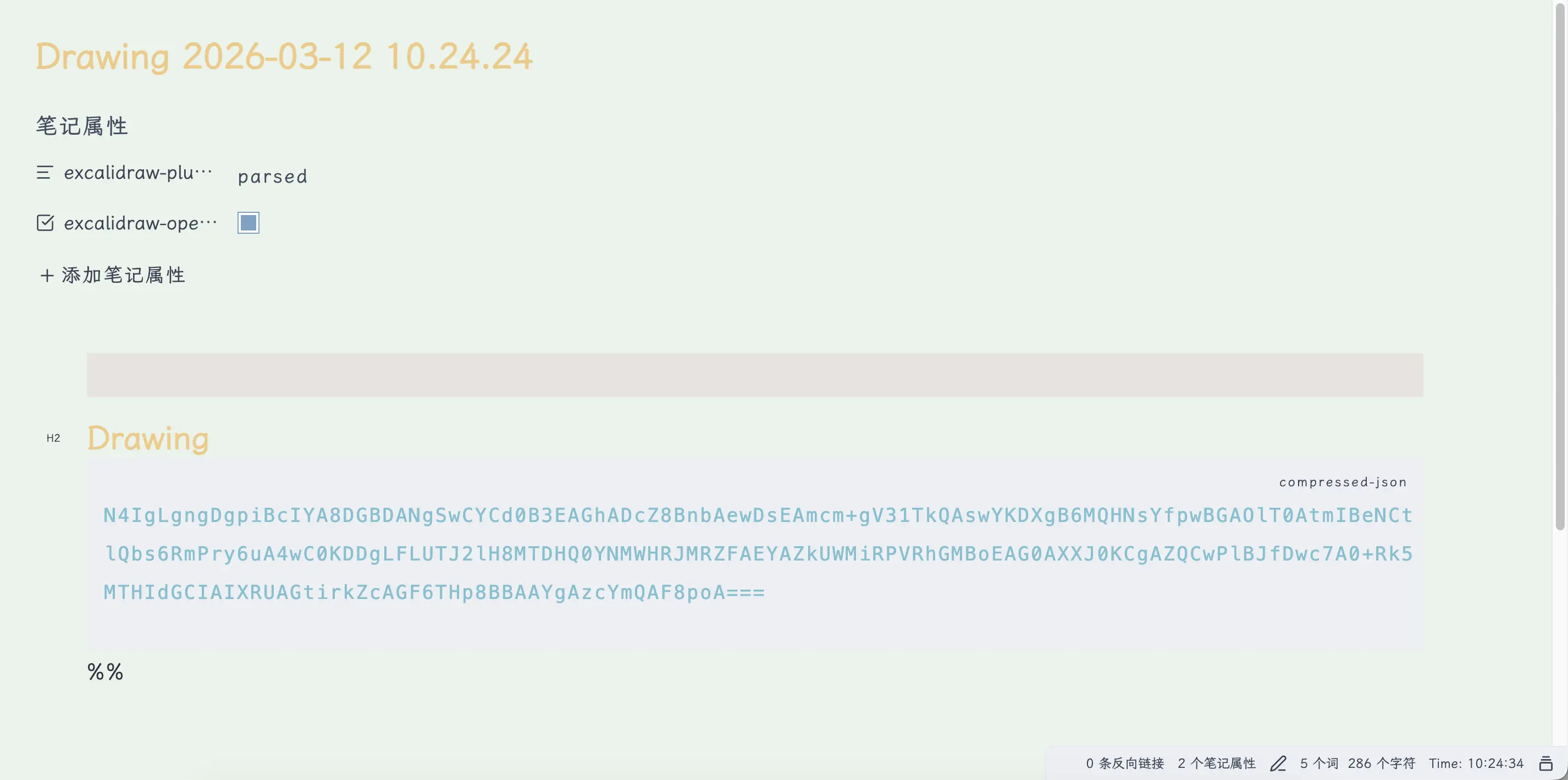
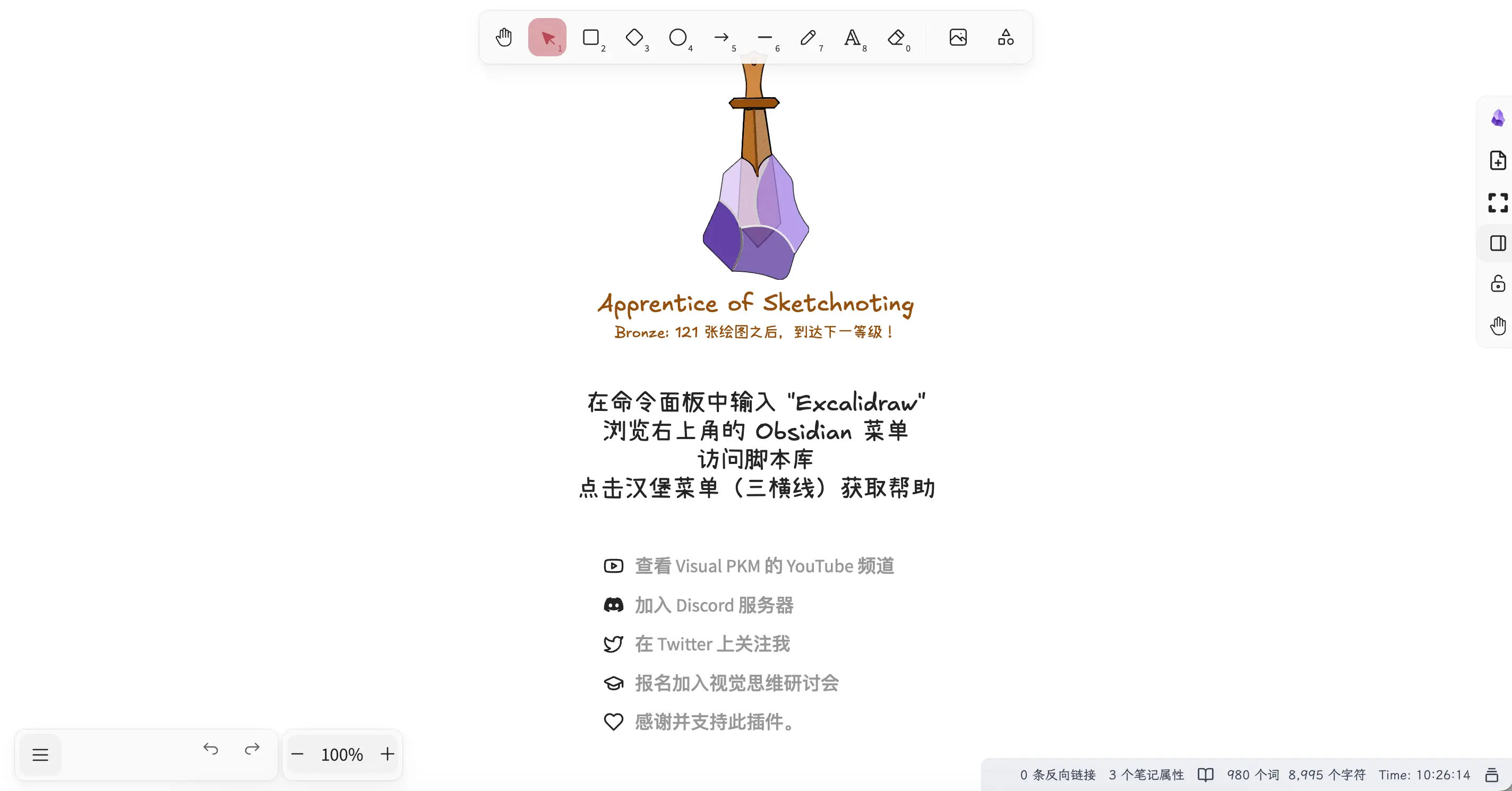
これが私がExcalidrawをおすすめする理由です。ファイルを開くとテキストが表示され、切り替えると描画が表示されます。両方のコンテンツが1か所にあります。
Excalidrawプラグインのインストール
Excalidrawはサードパーティプラグインなので、手動でインストールする必要があります。
パス:設定 → サードパーティプラグイン → コミュニティプラグイン → 「Excalidraw」を検索 → インストール → 有効化
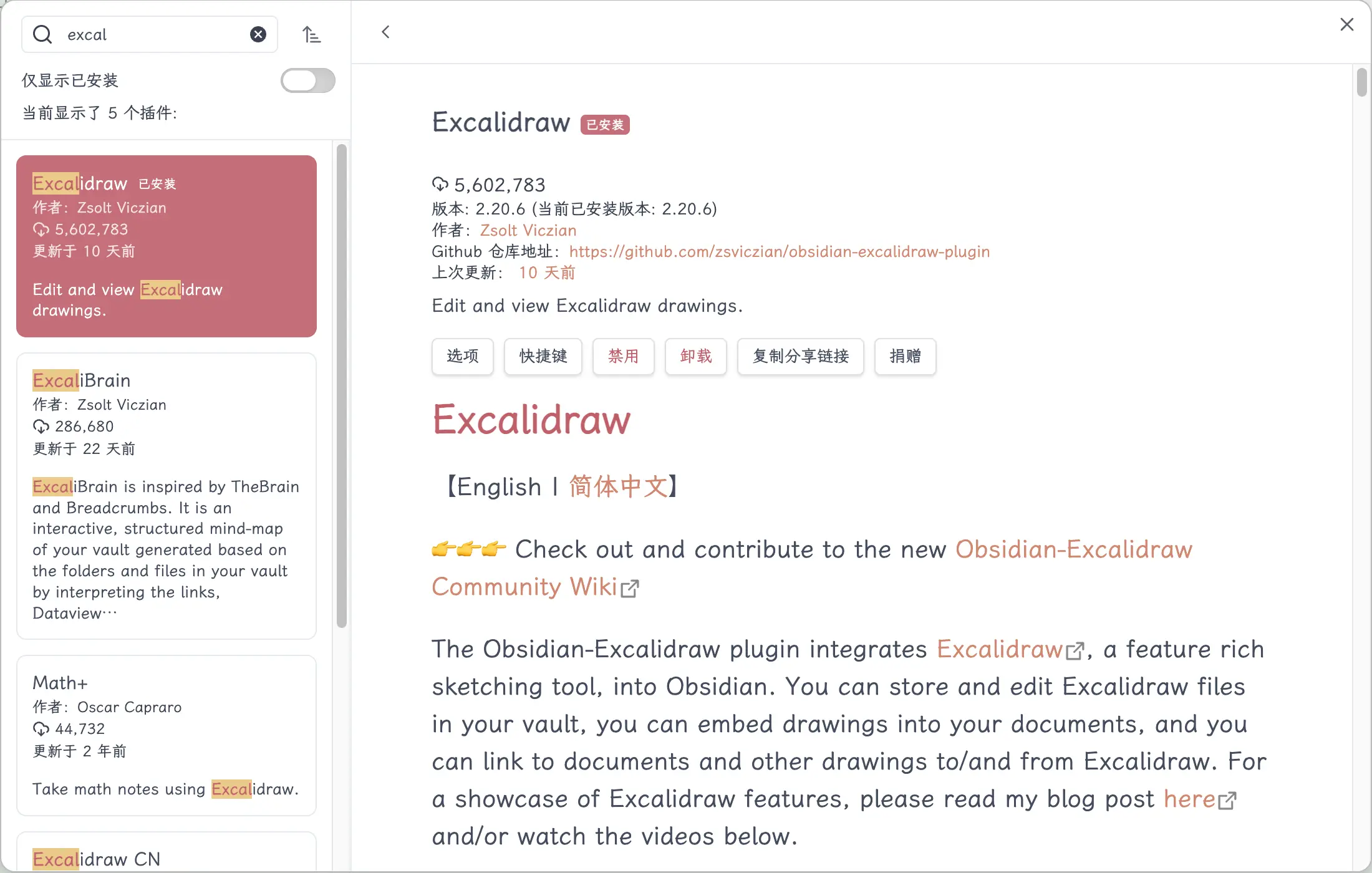
インストール後、プラグインを有効にすると、左サイドバーにExcalidrawのアイコンが表示されます。
Excalidrawの作成と使用
新しいファイルの作成方法
2つの方法があります。
- コマンドパレット:Cmd+P(Mac)またはCtrl+P(Windows)で「Excalidraw: New Drawing」を検索し、Enterキーを押します。
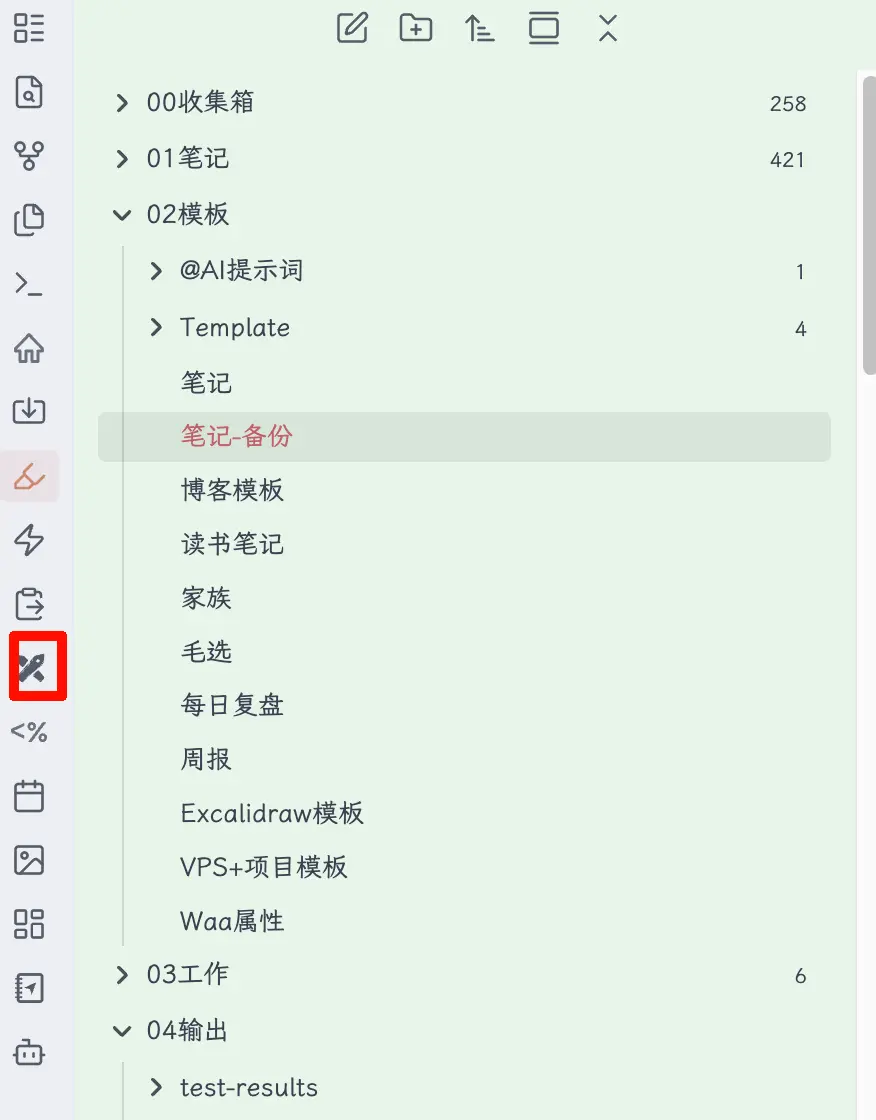
- 左サイドバー:Excalidrawアイコンをクリックして直接新規作成します。
デフォルトでは、新しいファイルは.excalidraw(.mdではない)として作成されます。心配しないでください。これを.mdファイルの一部にする方法が、後述の「2-in-1」セクションの焦点です。
一般的な操作とショートカット
Excalidrawのツールバーでは、各ツールの下に数字が表示されています。それがショートカットキーです。数字を押すと、ツールバーをクリックしなくても直接ツールを切り替えられます。
| ツール | ショートカット |
|---|---|
| 選択 | 1 |
| 長方形 | 2 |
| ひし形 | 3 |
| 楕円 | 4 |
| 矢印 | 5 |
| 線 | 6 |
| フリーハンド | 7 |
| テキスト | 8 |
| 消しゴム | 0 |
| キャンバス移動 | Space + ドラッグ、またはマウス中ボタンドラッグ |
| キャンバスズーム | Ctrl/Cmd + マウスホイール |
| 画面に合わせる | Shift+1 |
| すべて選択 | Ctrl/Cmd + A |
| 元に戻す | Ctrl/Cmd + Z |
Canvasと比較して追加の機能:Excalidrawには専用のフリーハンドツール(ショートカット7)があり、マウスやトラックパッドで自由に描画できます。Canvasではできません。
キーボードワークフロー:キーボードから手を離さずに描画
Excalidrawは純粋なキーボードワークフローもサポートしており、ノードをすばやく作成、接続、コンテンツを記述するのに最適です。
基本ナビゲーション(選択モード時):
| アクション | ショートカット |
|---|---|
| 次の/前の要素を選択 | Tab / Shift+Tab |
| 選択した要素を移動 | ← → ↑ ↓ |
| テキスト編集に入る | Enter(テキスト要素が選択されている場合) |
| 編集を終了し選択に戻る | Esc |
| 選択した要素を複製 | Ctrl/Cmd + D |
| 選択した要素を削除 | Backspace または Delete |
| すべて選択 | Ctrl/Cmd + A |
キャンバスにコンテンツを追加
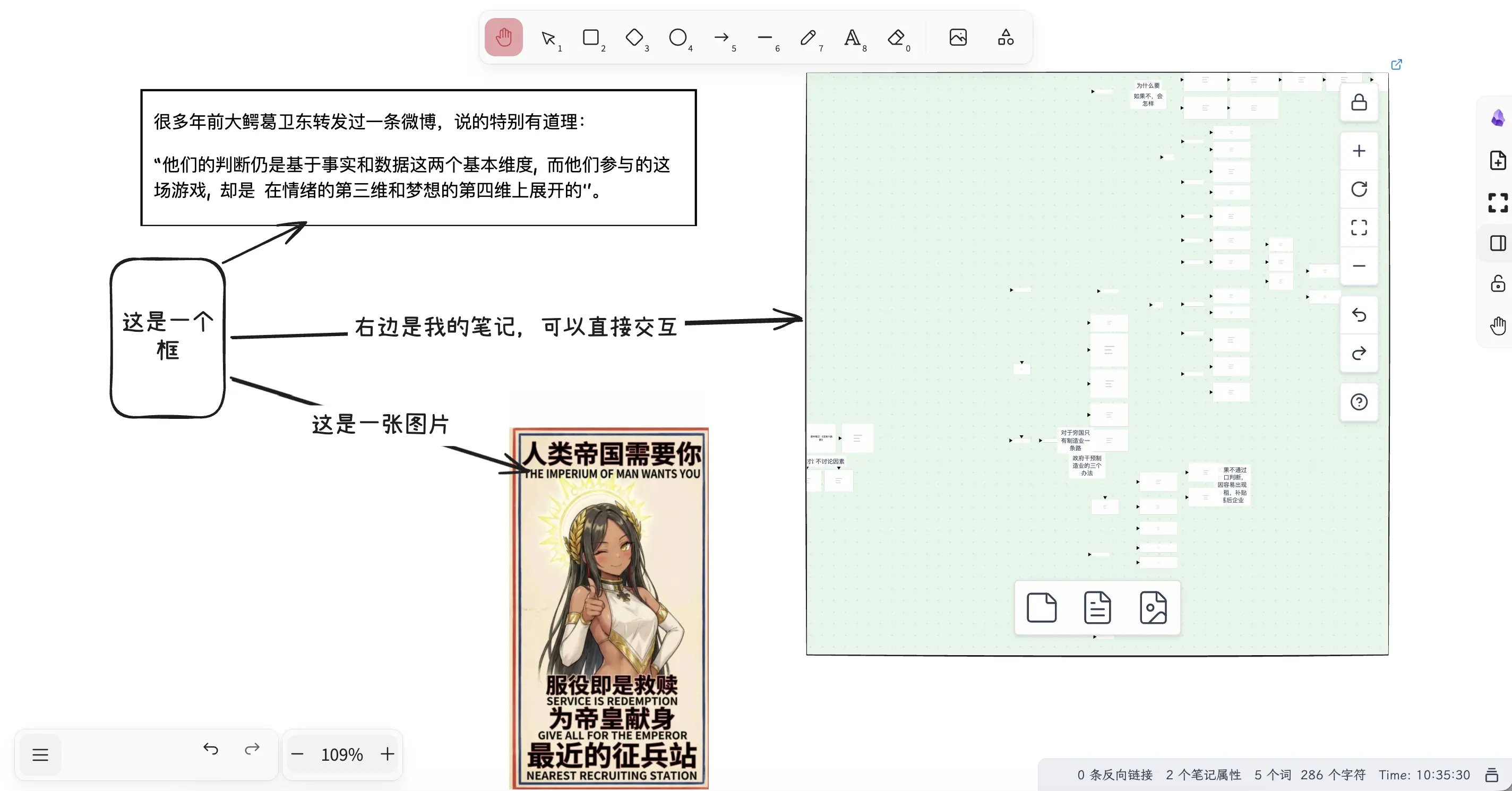
図形とテキスト:ツールバーから図形を選択し、キャンバスをクリックして描画します。テキストツールでは、クリックして入力を開始します。中国語もサポートされています。
矢印の接続:長方形が選択されているとき、その端にカーソルを合わせると緑色の接続ポイントが表示されます。これらのポイントの1つから別の図形に矢印をドラッグすると、スナップして配置されます。
既存のノート:Obsidianのファイルツリーからノートを直接Excalidrawキャンバスにドラッグすると、ノートプレビューカードとして埋め込まれます。
画像:画像ファイルをキャンバスにドラッグすると、直接表示されます。
重要ポイント!AIでExcalidrawを描画する
前述の「AIでCanvasを描画する」セクションと同様に、ExcalidrawもClaude Codeで直接生成できます。
背景
これまでにClaude CodeとSkillシステムを紹介しました。Canvasはjson-canvas Skillを使用し、Excalidrawにも専用のSkillがあります:excalidraw-diagram。もちろん、Excalidrawに関するMCPやSkillは多数ありますので、必要なものを選択してください。
これはaxtonliuによって作成され、GitHubでオープンソース化されています。
https://github.com/axtonliu/axton-obsidian-visual-skills/tree/main/excalidraw-diagram
ダウンロード後、他のSkillと同様に~/.claude/skills/ディレクトリに配置します。
このSkillはスタンドアロンの.excalidrawファイルを生成します。描画のみが必要で、ノートテキストと混在させたくないシナリオに適しています。
描画を**.mdファイル内に直接埋め込みたい場合**(後述の2-in-1形式)、拡張Skill obsidian-excalidrawを作成しました。これは特にこの目的のためのもので、結果は圧縮されて.mdファイルの末尾に埋め込まれ、余分なファイルは作成されません。2つのSkillは目的が異なるので、必要に応じて選択してください。
使用方法
Claude Codeで/excalidraw-diagramと入力し、このSkillを選択してTabキーを押し、描画したい内容を説明します。Claude Codeが対応するExcalidrawファイルを生成します。
ライブデモ
この章の内容をデモとして使用しました。Claude Codeに「このExcalidrawコンテンツの章構成のフローチャートを描いて、各セクション間の関係を示して」と指示しました。
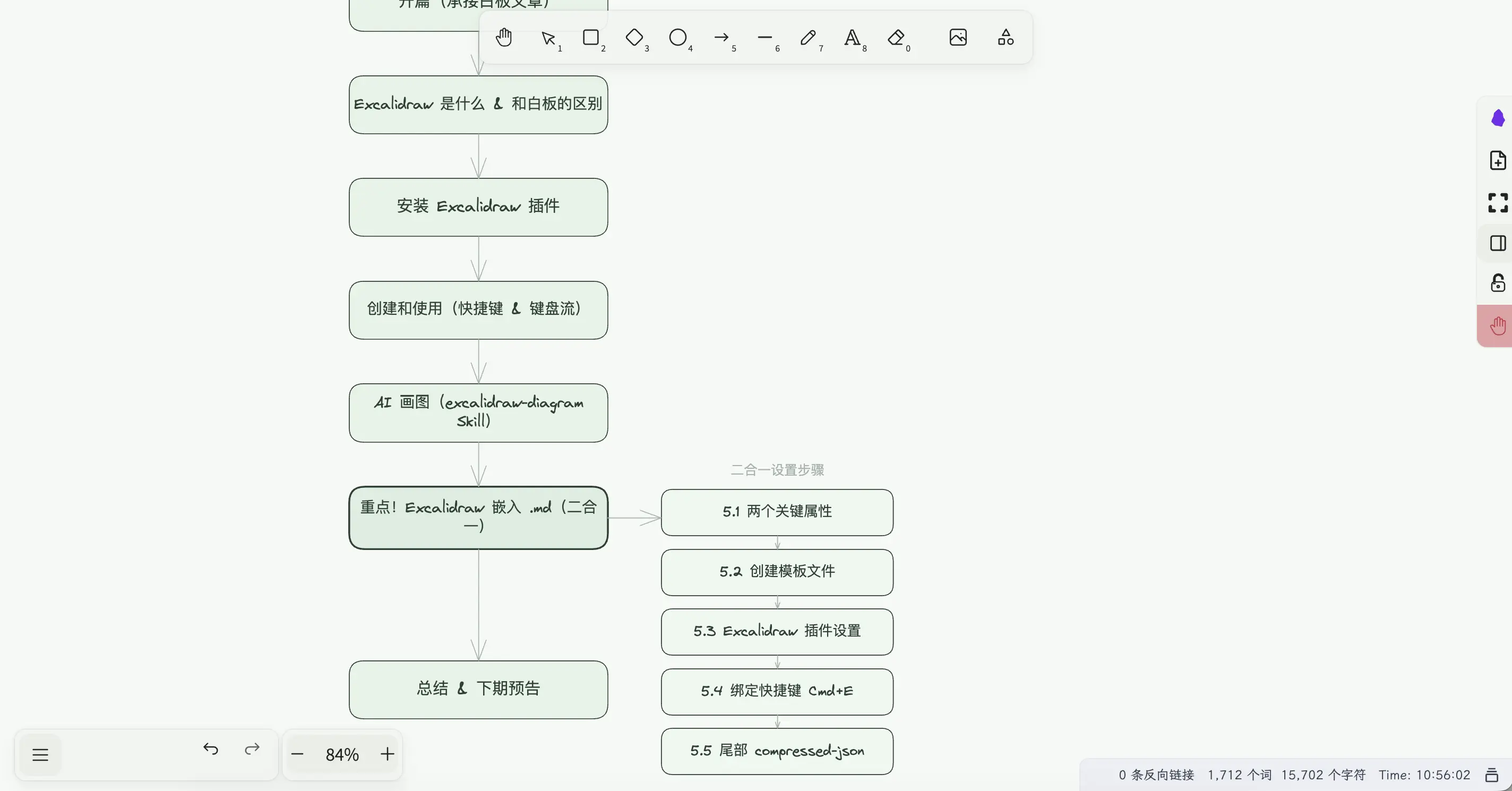
Claude Codeが内容を読み取り、自動的に構造図を生成し、.mdファイルの末尾に直接埋め込みました。Excalidrawモードに切り替えると表示されます。ノードを手動でドラッグしたり線を接続したりする必要はなく、手描きよりもはるかに高速です。
重要ポイント!Excalidrawを.mdファイルに埋め込む(2-in-1)
明確にしておきます:デフォルトでは、Excalidrawプラグインは.excalidrawファイルを作成します。これは.mdファイルとは別で、Canvasと同様に独立して管理する必要があります。
「2-in-1」機能はデフォルトの動作ではなく、追加の設定が必要です。設定すると、新しいファイルは.md形式になり、描画データは圧縮されてファイルの末尾に保存されるため、両方が同じファイルに共存します。
Canvasではこれができませんが、Excalidrawでは可能です。設定後、同じ.mdファイルが通常のノートと描画ボードの両方として機能し、すべてが1つのファイルに収まります。これがこの記事で最も価値のある部分です。
以下、5つのステップに分けて説明します。
5.1 2つの重要なプロパティ
注意深い読者は、私の以前のノートのスクリーンショットに、すでにこれらの2つのfrontmatterプロパティがあることに気づいたかもしれません。
excalidraw-plugin: parsed
excalidraw-open-md: true
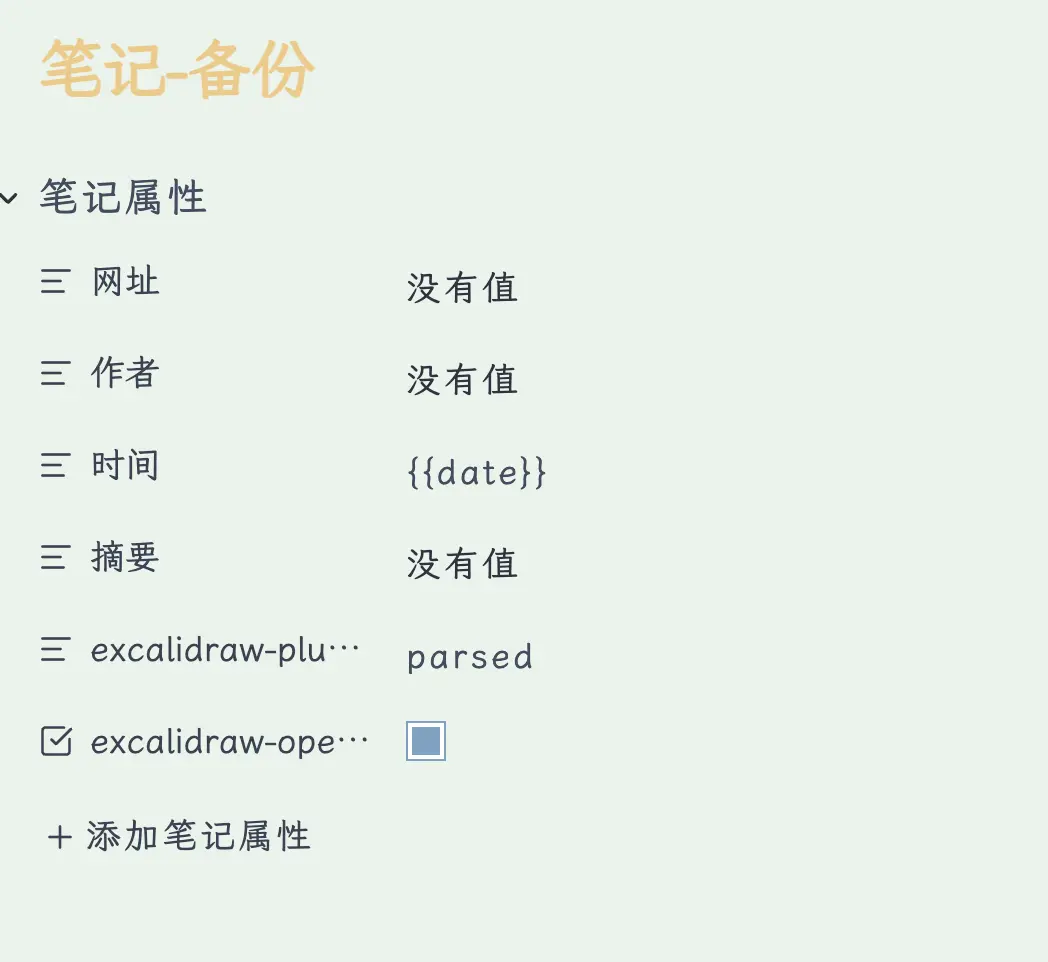
excalidraw-plugin: parsed:Excalidrawプラグインに対して、この.mdファイルには解析が必要なExcalidrawデータが含まれていることを伝えます。このプロパティがないと、プラグインはファイルを処理しません。
excalidraw-open-md: true:ファイルをデフォルトでMarkdownモードで開きます(描画モードに直接入るのではなく)。trueに設定すると、ファイルを開いたときに最初にテキストが表示され、必要に応じて手動で描画モードに切り替えます。これがないと、ファイルを開くたびに直接描画ボードにジャンプし、テキストを読むために戻る必要があり、煩わしいです。
これらの2つのプロパティをfrontmatterに追加することで、ファイルは「デュアルモード」機能を獲得します。
5.2 テンプレートファイルの作成
2-in-1設定の鍵は、この設定をテンプレートファイルに保存することです。これにより、新しいノートを作成するたびに自動的に設定が含まれ、毎回手動で追加する必要がなくなります。
手順:
- テンプレートフォルダ(例:
02 Templates/)に新しい.mdファイルを作成し、「Excalidraw Template」という名前を付けます。 - 以下の内容をコピー&ペーストして保存します。
---
excalidraw-plugin: parsed
excalidraw-open-md: true
---

%%
### Drawing
```compressed-json
N4IgLgngDgpiBcIYA8DGBDANgSwCYCd0B3EAGhADcZ8BnbAewDsEAmcm+gV31TkQAswYKDXgB6MSgw4CxAHSp6AWzJJMMJTEZgaCANoBdcuihQAymHRg+oCthhEAQulQBrAOb4ujXAGF6mPT4CCAAxABmkVGqnnhm2ABefIycmJgAvuTh2Oq68MDp6UA
```
%%
これは空のキャンバスを持つExcalidrawテンプレートです。2つのfrontmatterプロパティ(excalidraw-plugin: parsedとexcalidraw-open-md: true)は、プラグインに対してこのファイルが2-in-1形式であり、デフォルトでMarkdownモードで開くべきであることを伝えます。末尾のcompressed-jsonは空のキャンバスデータです。
5.3 Excalidrawプラグインの設定
テンプレートファイルがあるだけでは不十分です。Excalidrawプラグインに「テンプレートの場所」を教え、ファイル管理を妨げる設定を無効にする必要もあります。
パス:設定 → Excalidraw
変更する2つの項目:
① テンプレートの場所を設定:Excalidraw設定で「Template file」オプションを見つけ、テンプレートのパスを入力します(例:02 Templates/Excalidraw Template)。以降、Excalidrawで新しいファイルを作成するたびに、自動的にこのテンプレートが使用され、excalidraw-open-md: trueプロパティも含まれます。
② 「Add date to new file name」を無効にする:デフォルトでは、Excalidrawは新しいファイル名に作成日を追加します(例:Drawing 2026-03-12)。これによりファイル名が冗長になり、Obsidianのテンプレート命名ロジックと互換性がなくなります。このオプションを見つけてオフにします。
5.4 ショートカットキーのバインド
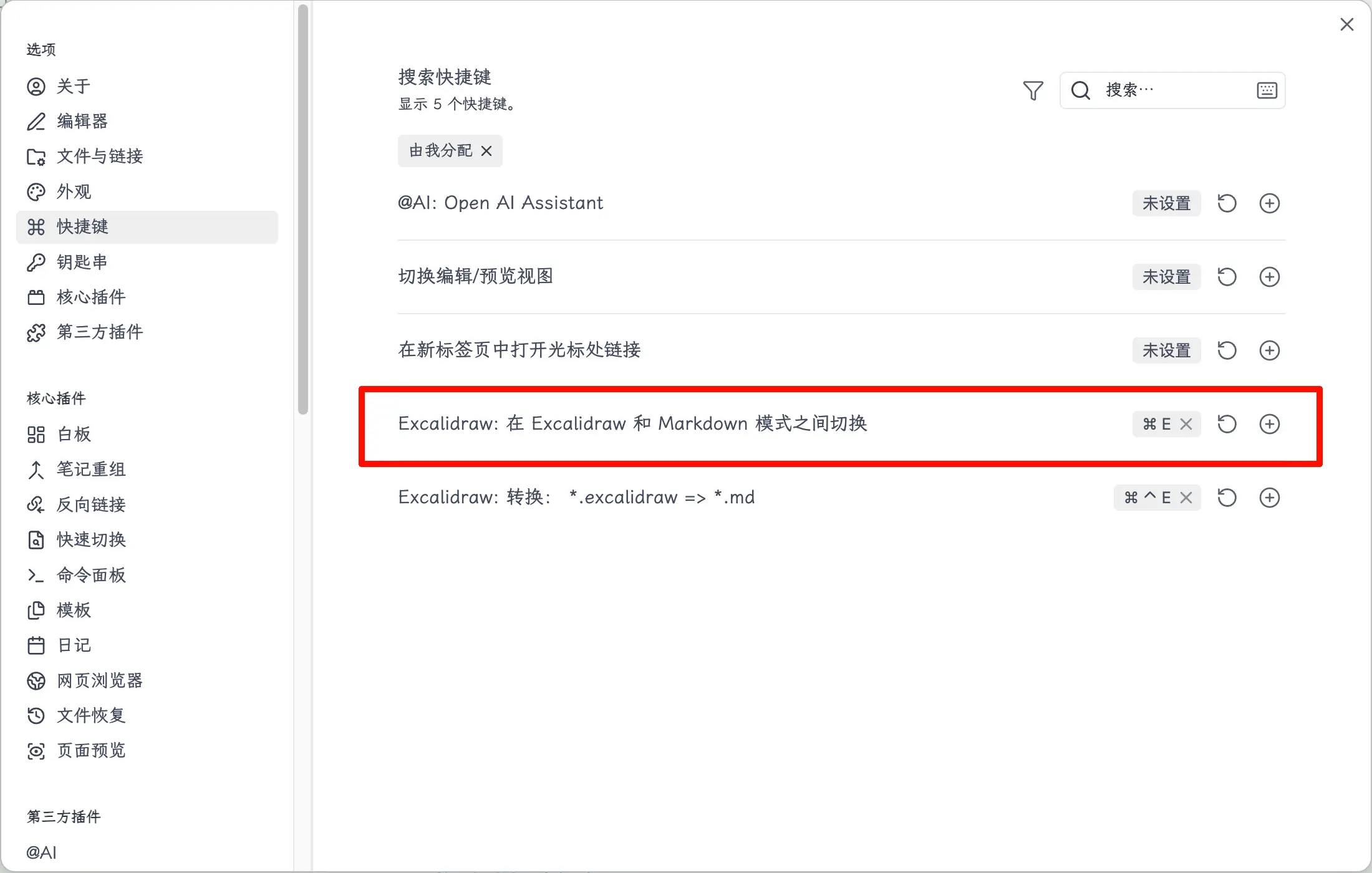
Markdownモードと描画モードの切り替えを右クリックメニューから行うのは遅すぎます。ショートカットキーをバインドして即座に切り替えられるようにします。
パス:設定 → ホットキー → 「Excalidraw」を検索
次のエントリを見つけます:「Excalidraw: Toggle between Excalidraw and Markdown mode」
これにCmd+E(Mac)またはCtrl+E(Windows)をバインドします。まず、このキーの組み合わせがすでに使用されていないか確認してください。ObsidianのデフォルトのCmd+Eは斜体です。斜体をよく使う場合は、Cmd+Shift+Eなど別のキーを選択してください。
バインド後、2-in-1ファイルでCmd+Eを押すと、「テキスト表示」と「描画表示」を切り替えられます。非常に便利です。
5.5 ファイル末尾の圧縮データ
設定後、2-in-1ファイルで描画コンテンツを保存するたびに、ファイルの末尾に自動的にデータブロックが生成されます。
%%
### Drawing
```compressed-json
N4IgLgngDgpiBcIYA8DGBDANgSwCYCd0B3EAGhADcZ8BnbAewDsEAmcm+gV31TkQ...
```
%%
このcompressed-jsonコードブロックは、すべての描画データを圧縮した結果です。座標、色、テキストコンテンツ、接続関係など、すべてがこの1行の文字列に圧縮されています。
3つの注意点:
- このコンテンツを手動で削除しないでください。 削除すると描画データが失われ、Excalidrawモードに切り替えると空のキャンバスが表示されます。
%%はObsidianのコメント構文です。閲覧モードでは、このコンテンツは非表示になり、表示されないため、ノートの可読性に影響しません。compressed-json行は完全な1行でなければなりません。改行で分割されると、ファイルがエラーになり開けなくなります。
まとめ
今日学んだこと:
- Excalidraw = 無料でオープンソースの描画ツール:スタンドアロンのWeb版があり、Obsidianではサードパーティプラグイン版を使用。手書き風スタイルと無限キャンバス。
- Canvasとの核心的な違い:Canvasは独立した
.canvasファイルを生成し、独立した管理が必要。Excalidrawの描画データは.mdファイルに圧縮して埋め込める。1つのファイルで2つの用途。 - インストール:設定 → サードパーティプラグイン → コミュニティプラグイン → Excalidrawを検索してインストール。
- ツールのショートカット:数字キー1-8と0でツール切り替え、Escで編集終了、Tabで要素間ジャンプ、矢印キーで移動。コアリズム:数字キーでツール、Esc/Tabでナビゲーション。
- AI描画:
/obsidian-excalidrawSkillを使用すると、Claude Codeが直接埋め込み描画を生成。手動でノードをドラッグするよりはるかに高速。 - 2-in-1設定:frontmatterに
excalidraw-plugin: parsed+excalidraw-open-md: trueを追加。テンプレートファイルで設定し、Excalidraw設定でテンプレートパスを指定。Cmd+Eをバインドしてモードを素早く切り替え。 - ファイル末尾のデータ:
## Drawing+compressed-jsonコードブロックが圧縮描画データ。%%で囲まれ、閲覧モードでは非表示。手動で削除しないこと。
謝辞:この章の「2-in-1」設定は、BilibiliクリエイターFiveth_の方法(動画:BV1hyhPzoEcd)を参考にしています。ここに謝意を表します。